Рубрики
Windows 10

Если установка Windows 10 November Update замирает, извлеките карту памяти и убедитесь, что у вас достаточно свободной памяти

Если установка Windows 10 November Update замирает, извлеките карту памяти и убедитесь, что у вас достаточно свободной памяти

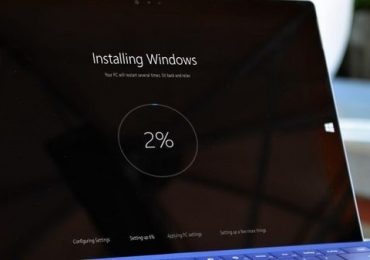
На официальном форуме Microsoft уже появились первые сообщения о трудностях с установкой ноябрьского обновления для Windows 10, которое было выпущено накануне. Одна из самых распространенных проблем заключается в том, что процесс обновления застревает на 44% или около того. Сообщается, что это проявляется на устройствах с SD-картой в слоте расширения и единственный способ решить проблему – это извлечь карту памяти. После этого установка будет продолжена.

Вот что говорят модераторы форума поддержки:

Мы наблюдаем, что на некоторых устройствах с SD-картой в слоте памяти установка Windows 10 November Update перестает отвечать на 44%. В настоящее время мы изучаем этот вопрос.

Если установка остановилась на 44%, убедитесь, что ваше устройство не имеет карты памяти. Если она есть, извлеките ее, чтобы обновление могло быть продолжено с того же самого места. Если карта памяти нужна вам как дополнительное дисковое пространство для установки обновления, посмотрите, нет ли у вас USB/Mini-USB порта для подключения USB-накопителя, который вы могли бы использовать для установки обновления. В противном случае вы можете попробовать освободить место на диске вашего устройства.

Размер загружаемого обновления составляет около 3 Гб, так что перед установкой убедитесь, что у вас достаточно места на системном диске. Если места действительно недостаточно, воспользуйтесь, например, встроенным инструментом «Очистка диска».Если установка Windows 10 November Update замирает, извлеките карту памяти и убедитесь, что у вас достаточно свободной памяти

2 причины, почему вы могли не получить ноябрьское обновление

1. С момента обновления прошло менее 31 дня

Согласно Microsoft, ноябрьское обновление станет доступно не сразу, если с момента обновления до Windows 10 с Windows 7 или 8.1 прошло менее 31 дня.

Поскольку Microsoft позволяет вернуться к предыдущей версии Windows в течение первых 31 дней с момента перехода на Windows 10, компьютеры, которые были обновлены до Windows 10 в течение последнего месяца, получат обновление не сразу. По истечении 31 дня ваш компьютер получит обновление автоматически.

Чтобы узнать день, когда вы установили обновление до Windows 10, введите Systeminfo в окне командной строки и нажмите клавишу Enter. Затем найдите строку «Дата установки».

Если установка Windows 10 November Update замирает, извлеките карту памяти и убедитесь, что у вас достаточно свободной памяти2. У вас включена опция «Отложить обновления»

Если в параметрах включена опция «Отложить обновления», November Update станет доступно не сразу. Чтобы это проверить, перейдите в Параметры > Обновление и безопасность > Центр обновления Windows > Дополнительные параметры. Снимите флажок с соответствующего чекбокса, если он там установлен.

Если установка Windows 10 November Update замирает, извлеките карту памяти и убедитесь, что у вас достаточно свободной памяти

Следует также отметить, что пользователи, которые удалят обновление, больше не смогут получить его через Windows Update. В этом случае придется использовать либо Media Creation Tool, либо установочный носитель.

Рубрики
Windows

Первое крупное обновление для Windows 10 вышло (Build 10586 Threshold 2)! Что нового?

Первое крупное обновление для Windows 10 вышло (Build 10586 Threshold 2)! Что нового?

Начинать всегда сложно – принцип, который, увы, не пощадил и запуск новой Windows 10. Операционная система официально появилась в конце июля с целым рядом проблем и недостатков, несмотря на довольно длительный процесс предварительного тестирования. Следуя своему обещанию, Microsoft использовала следующие месяцы для активной работы над их устранением, причем в условиях непрекращающейся обратной связи с миллионами пользователей, которые перешли на Windows 10.

Результат этой работы мы увидели сегодня в виде первого крупного обновления под кодовым названием Threshold 2. Оно приносит многочисленные изменения – заметные и не очень, но есть среди них и такие, которые можно назвать попаданием «точно в десятку».

Первое крупное обновление для Windows 10 вышло (Build 10586 Threshold 2)! Что нового?

Новый номер версии

С этим обновлением Microsoft вводит новую схему нумерации. Вместо Windows 10.1, новая версия получила идентификационный номер 1511, который обозначает год и месяц выпуска обновления – ноябрь 2015 года.

Первое крупное обновление для Windows 10 вышло (Build 10586 Threshold 2)! Что нового?

Текущий номер версии сменится другим после выхода следующего крупного обновления, которое, по слухам, разрабатывается под кодовым названием Redstone.

Облегченная активация

На старте Windows 10 сведения о механизме активации новой ОС были большим беспорядком, полным неясностей и заблуждений. К счастью, обновление Threshold 2 положило всему этому конец. Отныне новая операционная система поддерживает классический метод активации с использованием лицензионного ключа от Windows 7, 8 или 8.1. С другой стороны, если система была активирована без ключа продукта, это будет четко обозначено в параметрах системы – перейдя в Параметры > Обновление и безопасность > Активация, вы увидите пояснение, что на данном устройстве Windows 10 была активирована «цифровым разрешением», т.е. без использования ключа продукта (через обновление).

Встроенная функция для отслеживания потерянных или украденных устройств

Это весьма полезная функция для владельцев мобильных компьютеров, гибридов или планшетов. После установки Threshold 2 в Параметры > Обновление и безопасность появится новый раздел «Поиск устройства», в котором можно разрешить компьютеру периодически отправлять свои координаты в специальный раздел на портале управления учетной записью Microsoft. Благодаря этому можно посмотреть на карте, где находится (или где он был в момент последней отправки координат) ваш мобильный компьютер в случае его кражи или потери.

Функция работает по GeoIP, то есть устройству вовсе необязательно быть оснащенным GPS-модулем, но для отправки координат, конечно же, требуется доступ в Интернет. На устройствах без GPS сведения о местоположении далеко не всегда могут быть точными.

Microsoft Edge стал еще лучше

К сожалению, поддержка расширений в этом обновлении не была реализована – несмотря на первоначальные обещания Microsoft нам придется подождать еще, поскольку интеграция данной особенности была отложена до следующего крупного обновления.

Тем не менее, кое-что новое все же есть. Движок браузера получил полноценную поддержку всех новых особенностей HTML5, CSS3 и ECMA, а в интерфейсе Edge теперь доступен предварительный просмотр открытых вкладок. Также появилась возможность синхронизации пользовательских закладок и списка чтения между всеми устройствами пользователя, которые работают под управлением Windows 10.

Первое крупное обновление для Windows 10 вышло (Build 10586 Threshold 2)! Что нового?

На этом изменения, однако, не заканчиваются. Открыв меню браузера, вы увидите новую функцию «Перенести мультимедиа на устройство», которая позволяет транслировать потоковый мультимедийный контент на любые устройства, которые поддерживают Miracast или DLNA.

Первое крупное обновление для Windows 10 вышло (Build 10586 Threshold 2)! Что нового?

Microsoft говорит, что в настоящее время можно передавать видео из YouTube, музыку из Pandora и фото из Facebook, но в будущем будет добавлена и поддержка других сервисов. Тем не менее, функция также отлично работает с такими сайтами как Ivi.ru и «Яндекс.Музыка».

Первое крупное обновление для Windows 10 вышло (Build 10586 Threshold 2)! Что нового?

Другим связанным с мультимедиа улучшением является новое контекстное меню правой кнопки мыши, которое позволяет приостанавливать и регулировать скорость воспроизведения, отключать звук и сохранять видео с некоторых видеохостингов. Сохранение видео с YouTube, к сожалению, не поддерживается.

Первое крупное обновление для Windows 10 вышло (Build 10586 Threshold 2)! Что нового?

Последнее из числа наиболее значимых изменений в Edge пересекается с Кортаной. Теперь цифровая помощница может предлагать контекстную информацию при открытии PDF-документов в окне браузера. Просто выделите ключевые слова и нажмите «Спросить Кортану».

Первое крупное обновление для Windows 10 вышло (Build 10586 Threshold 2)! Что нового?

И еще кое-что по мелочи:

  • теперь поддерживается перетаскивание файлов (Drag & drop) из проводника Windows в окно браузера;
  • новая иконка для создания заметок;
  • щелчок центральной кнопкой мыши на иконке Edge открывает новое окно браузера;
  • улучшения в средствах разработки (F12).

Хорошие новости для устройств с небольшим дисковым пространством

Одним из самых раздражающих недостатков Windows 10 является невозможность установки и переноса «магазинных» приложений на диск или раздел отличный от того, на котором установлена система. Это действительно серьезная проблема для владельцев бюджетных планшетов с низким объемом встроенной памяти. Даже для пользователей настольных ПК это серьезный минус, особенно если в качестве системного диска или раздела используется скромный по объему SSD-накопитель.

К счастью, Threshold 2 решает и эту проблему. После установки обновления вы сможете устанавливать приложения Магазина, куда пожелаете – включая внешние USB-носители и карты памяти. Для этого нужно перейти в Параметры > Система > Хранилище. Некоторые установленные приложения можно перенести с одного диска/раздела на другой.

Первое крупное обновление для Windows 10 вышло (Build 10586 Threshold 2)! Что нового?

Следует отметить, что эта функция не такая уж и новая. Она появилась в «десятке» на стадии разработки, еще до официального выхода операционной системы 29 июля (я как-то даже посвятил ей отдельную статью), но Microsoft решила исключить ее из состава сборки 10240, так как на тот момент функция работала недостаточно хорошо.

Cortana

Хотя большинству пользователей из России и стран СНГ это вряд ли будет интересно, следует отметить, что голосовая помощница в Windows 10 больше не требует обязательной авторизации с учетной записью Microsoft, чтобы иметь возможность в полной мере пользоваться ее функциями. Теперь Кортана работает без проблем и с локальной учеткой.

С новым обновлением Кортана предлагает и обогащенную функциональность: распознавание рукописных заметок, напоминания о походе в кино и других билетных мероприятиях, уведомления о пропущенных звонках и возможность отправки текстовых сообщений непосредственно с компьютера (две последние функции работают в связке с Windows 10 Mobile).

Первое крупное обновление для Windows 10 вышло (Build 10586 Threshold 2)! Что нового?

Интересная энергосберегающая функция Cortana позволяет ей самовыключаться, когда компьютер не используется.

Изменения в пользовательском интерфейсе

Цветные заголовки окон снова в строю, поэтому больше не нужно идти на всякие хитрости, если вам не нравятся стандартные белые окна. Просто посетите Параметры Цвета и переведите переключатель «Показать цвет в меню Пуск, на панели задач, в центре уведомлений и в заголовке окна» в положение «Вкл.». Заголовки окон будут окрашены в выбранный вами цвет.

Первое крупное обновление для Windows 10 вышло (Build 10586 Threshold 2)! Что нового?

Преобразились и некоторые контекстные меню. В частности, контекстное меню панели задач теперь гораздо больше и перекрашено в темный цвет:

Первое крупное обновление для Windows 10 вышло (Build 10586 Threshold 2)! Что нового?

Контекстное меню плиток в «Пуске» выглядит так:

Первое крупное обновление для Windows 10 вышло (Build 10586 Threshold 2)! Что нового?

Первое крупное обновление для Windows 10 вышло (Build 10586 Threshold 2)! Что нового?

А так меню выглядит в представлении задач:

Первое крупное обновление для Windows 10 вышло (Build 10586 Threshold 2)! Что нового?

Списки переходов в меню «Пуск» теперь тоже выглядят гораздо лучше:

Еще в меню «Пуск» можно включить дополнительный ряд плиток. Для этого нужно направиться в Параметры > Персонализация > Пуск и включить опцию «Показать больше плиток».

Первое крупное обновление для Windows 10 вышло (Build 10586 Threshold 2)! Что нового?

Рекомендации приложений в меню «Пуск»

Как и ожидалось, раздел Параметры > Персонализация > Пуск теперь содержит новую опцию «Иногда показывать рекомендации в меню Пуск», которая по умолчанию включена. Под рекомендациями подразумевается реклама приложений, которые, по мнению Microsoft, достойны того, чтобы быть установленными и опробованными.

Если никаких рекомендаций вы видеть не желаете, их всегда можно отключить.

Новые приложения Skype и Sway

В Windows 10 Threshold 2 обновлены все встроенные приложения и добавлены новые. Функции Skype Microsoft зачем-то решила вынести в три отдельных приложения: «Видео Skype», «Телефон» и «Сообщения». Каждое из них выполняет свою функцию: видеозвонки, аудиозвонки и текстовый чат соответственно. Настольная версия Skype по-прежнему может быть установлена.

Первое крупное обновление для Windows 10 вышло (Build 10586 Threshold 2)! Что нового?

Sway – это новый представитель офисных приложений от Microsoft, который отныне будет поставляться в составе Windows 10. Приложение позволяет создавать интерактивные отчеты, презентации, личные истории и делиться ими с другими пользователями. Иначе говоря, это современная версия PowerPoint. Узнать больше о Sway вы можете из нашего обзора.

Первое крупное обновление для Windows 10 вышло (Build 10586 Threshold 2)! Что нового?

Режим планшета и прикрепление окон

Некоторые особенности в режиме планшета теперь работают как в Windows 8. Например, находясь на экране представления задач можно перетащить миниатюру приложения или окна в нижнюю часть экрана, чтобы закрыть его.

Обновилась и функция прикрепления окон (Snap assist). Теперь при изменении размера одного окна соседнее окно будет расширяться или сжиматься автоматически, занимая оставшееся пространство экрана. Эта функция может быть включена или выключена в Параметры Многозадачность.

Первое крупное обновление для Windows 10 вышло (Build 10586 Threshold 2)! Что нового?

Фоновое изображение на экране входа теперь можно отключить

Больше не нужно редактировать реестр, чтобы включить обычную заливку цветом вместо так называемого фона Windows 10 Hero Image на экране входа.

Просто перейдите в Параметры > Персонализация > Экран блокировки и отключите опцию «Показывать на экране входа фоновый рисунок Windows». К сожалению, задать пользовательское изображение в качестве фона по-прежнему нельзя, по крайней мере, штатными средствами системы.

Новое в приложении «Параметры»

Помимо упомянутых выше новых функций в системных параметрах есть и некоторые другие новые опции и подразделы:

  • Система > О системе: теперь тут отображается номер версии (1511) и номер сборки операционной системы.
  • Система > Автономные карты: теперь тут можно изменить место хранения автономных карт.
  • Устройства > Принтеры и сканеры: можно разрешить Windows управлять принтером по умолчанию (по умолчанию будет считаться принтер, который использовался в последний раз).
  • Устройства > USB: новый подраздел меню с новой функцией «Уведомлять при наличии проблем с подключением к USB-устройствам».
  • Учетные записи > Рабочий доступ: новые опции.
  • Обновления и безопасность > Центр обновления Windows: можно получить подробную информацию о последних обновлениях.
  • Обновления и безопасность > Активация: данный подраздел теперь содержит код и ключ продукта.
  • Конфиденциальность > Журнал вызовов, Электронная почта: новые подразделы, где вы можете запретить другим приложениям получать доступ к вашему журналу вызовов и сообщениям электронной почты.

Что еще?

  • Новые анимации открытия и закрытия приложений Магазина.
  • Новые приветственные сообщения во время первого старта.
  • Для персонализации экрана блокировки в Windows 10 Pro была добавлена функция «Windows: интересное». После ее включения фоновые изображения для локскрина будут автоматически загружаться из Интернета.

Первое крупное обновление для Windows 10 вышло (Build 10586 Threshold 2)! Что нового?

  • Раздел «Все приложения» в меню «Пуск» теперь поддерживает отображение 2048 элементов вместо прежних 512.
  • Новые иконки в панели управления, диспетчере устройств и редакторе реестра; новая икона для USB-устройств и дисков в системном трее.

Первое крупное обновление для Windows 10 вышло (Build 10586 Threshold 2)! Что нового?

  • Новый пункт «Проверка с использованием Windows Defender» в контекстном меню файлов и папок.

Первое крупное обновление для Windows 10 вышло (Build 10586 Threshold 2)! Что нового?

  • Новая функция «Поиск в Магазине» в контекстном меню файлов.

Первое крупное обновление для Windows 10 вышло (Build 10586 Threshold 2)! Что нового?

  • Вложенная виртуализация в Hyper-V.
  • Теперь система сообщает, если загрузка обновлений осуществляется из нескольких мест (с компьютеров в локальной сети и других компьютеров в Интернете).

Первое крупное обновление для Windows 10 вышло (Build 10586 Threshold 2)! Что нового?

  • Устранены многочисленные ошибки, улучшено управление памятью, отзывчивость системы стала заметно лучше. Загрузка ОС происходит на 30% быстрее по сравнению с Windows 7 на том же устройстве, согласно Microsoft.

Таковы изменения в Threshold 2, первом крупном обновлении для Windows 10. Если я что-то упустил, не стесняйтесь, сообщите в комментариях. И не забудьте поделиться своими впечатлениями после установки!

Рубрики
Windows 10

Универсальное приложение AIDA64 для Windows 10 и Windows 10 Mobile

Универсальное приложение AIDA64 для Windows 10 и Windows 10 Mobile

Официальное приложение AIDA64 наконец-то прибыло в Магазин Windows в качестве универсального приложения, доступного для устройств с Windows 10 и Windows 10 Mobile. Приложение позволяет получить подробную информацию о различных аспектах компьютерной системы.

Благодаря AIDA64 вы можете просматривать различную информацию о программном и аппаратном обеспечении компьютера или мобильного устройства с Windows 10, в том числе:

  • модель процессора;
  • разрешение экрана, плотность пикселей и информация о камере;
  • мониторинг уровня заряда батареи;
  • информация о WiFi и сотовой связи;
  • свойства операционной системы Windows;
  • SoC и модель устройства;
  • объем памяти и информация об использовании дискового хранилища;
  • подробная информация о Direct3D GPU;
  • датчики.

Наряду с информационными функциями AIDA64 позволяет создать отчет и отправить его по электронной почте. Конечно, данное приложение является гораздо менее функциональным по сравнению с его старшим братом AIDA64 Extreme, а потому вряд ли будет пользоваться спросом у пользователей десктопов и ноутбуков, но для использования на смартфонах вполне сгодится.

AIDA64

Разработчик: FinalWire

Цена: Бесплатно

Рубрики
Windows

Windows 10: некоторые инсайдеры получили возможность переключиться на ветвь разработки Redstone

Windows 10: некоторые инсайдеры получили возможность переключиться на ветвь разработки Redstone

В последние часы в Интернете распространились отчеты сообщества пользователей, которые принимают участие в программе Windows Insider о появлении нового меню в настройках, которое позволяет переключиться на новую ветвь развития Windows 10, а именно rs1_release. В рамках этой ветви будет происходить подготовка к выпуску Redstone, будущего крупного обновления для Windows 10, которое, по слухам, запланировано на лето 2016 года.

По словам пользователей Windows Insider, новое выпадающее меню с выбором двух веток развития (текущая th2_release и новая rs1_release) появилось на странице «Дополнительные параметры» в разделе «Обновление и безопасность». Однако появилось оно далеко не у всех пользователей.

Windows 10: некоторые инсайдеры получили возможность переключиться на ветвь разработки Redstone

Сама Microsoft пока не объявила о сдвиге программы тестирования к новой ветви разработки, так что не исключено, появление нового меню является просто результатом некоторых подготовительных мероприятий. Тем более что вскоре после появления возможность выбора новой ветви исчезла, а пользователям, несмотря на старания, так и не удалось установить новую сборку, принадлежащую к rs1_release.

Рубрики
Windows

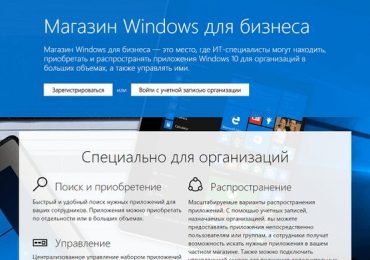
Microsoft готовится к запуску Магазина Windows для бизнеса

Microsoft готовится к запуску Магазина Windows для бизнеса

Богатая экосистема инструментов, которые предназначены исключительно для бизнеса, является необходимым условием для достижения успеха Windows 10 на рынке, поэтому специально для этой группы пользователей Microsoft готовит отдельный Магазин Windows.

Магазин Windows для бизнеса был анонсирован еще в ноябре 2014 года, а первая презентация его особенностей состоялась на конференции Build Developer Conference 2015. В настоящее время хранилище корпоративных приложений все еще не запущено, но тестирование Магазина в рамках программы Windows Insider на компьютерах с Windows 10 Enterprise уже началось, сообщает издание ZDNet со ссылкой на слова представителя Microsoft. Компания не называет точную дату запуска финальной версии для всех бизнес-пользователей, но вполне вероятно, что это произойдет на следующей неделе вместе с выпуском обновления Windows 10 Threshold 2.

Магазин Windows для бизнеса в целом будет как известный всем нам Windows Store, но с соответствующими дополнительными штрихами для организаций, включая, например, платежные инструменты, которые ориентированы на корпоративных пользователей, а также приложения с акцентом на бизнес-операции.

Для использования нового Магазина потребуется создать или войти с помощью учетной записи организации. На официальном сайте также говорится, что сетевые администраторы смогут находить приложения, покупать их по отдельности или в больших объемах, управлять лицензиями и проверять наличие обновлений. Кроме того, Windows Store для бизнеса позволит устанавливать приложения на компьютеры, не имеющие доступа в Интернет, через корпоративные серверы.

Рубрики
Windows Проблемы и решения

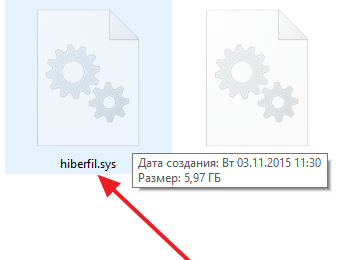
Hiberfil.sys – что это? Что за файл Hiberfil sys и как его удалить

Если включить отображение скрытых и системных файлов в Windows, то на системном диске можно обнаружить файл Hiberfil.sys. У столкнувшихся с данным файлом пользователей возникают вполне закономерные вопросы: что это за файл, почему он занимает так много места и можно ли его удалить.

Содержание

Что за файл Hiberfil.sys

Hiberfil.sys это файл, который используется операционной системой Windows для режима гибернации, а также гибридного спящего режима. При переходе в режим гибернации операционная система сбрасывает в файл Hiberfil.sys все содержимое оперативной памяти. А в момент выхода из спящего режима данные из файла Hiberfil.sys возвращаются назад в оперативную память. Таким образом, компьютер сохраняет содержимое оперативной памяти на время выключения питания. Это позволяет восстановить работу всех запущенных программ в том состоянии, в котором они были в момент перехода в режим гибернации.

Hiberfil.sys – что это? Что за файл Hiberfil sys и как его удалить

При переходе в гибридный спящий режим файл Hiberfil.sys используется схожим способом. В него сбрасывается содержимое оперативной памяти на случай отключения питания при работе спящего режима. Если сбоя питания не произойдет, то компьютер просто выйдет из спящего режима. Если же питание отключится, то система восстановит состояние оперативной памяти из файла Hiberfil.sys.

Как удалить файл Hiberfil.sys

Вы можете удалить файл Hiberfil.sys и таким образом освободить немного места на системном диске. Но, после этого вы не сможете использовать режим гибернации. Гибридный спящий режим также перестанет работать, а это означает, что если в момент работы спящего режима пропадет электричество, то компьютер перезагрузится. Восстановление содержимого оперативной памяти из файла Hiberfil.sys больше не будет работать.

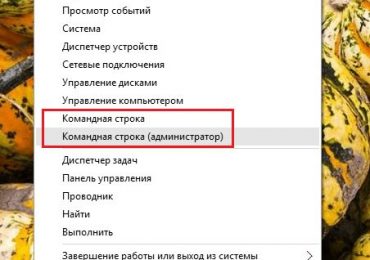
Итак, если вы решили удалить файл Hiberfil.sys, то вам нужно запустить «Командную строку» с правами администратора. Для этого откройте меню «Пуск», введите команду «CMD» и кликните правой кнопкой мышки по найденной программе. В открывшемся меню выберите пункт «Запустить от имени администратора».

Hiberfil.sys – что это? Что за файл Hiberfil sys и как его удалить

После этого должна запуститься «Командная строка» с правами администратора. В нее нужно ввести команду «powercfg -h off».

Hiberfil.sys – что это? Что за файл Hiberfil sys и как его удалить

После ввода это команды файл Hiberfil.sys будет удален с системного диска, а з меню выключения компьютера исчезнет пункт «Гибернация». Для того чтобы включить режим гибернации обратно и вернуть файл Hiberfil.sys, просто введите команду «powercfg -h on».

Удаление файла Hiberfil.sys в Windows XP

Если вы все еще используете операционную систему Windows XP, то для того чтобы удалить файл Hiberfil.sys и соответственно отключить режим гибернации, вам необходимо открыть меню «Пуск», перейти в «Панель управления», и открыть раздел «Электропитание». Здесь на вкладке «Гибренация» нужно снять отметку напротив функции «Включить гибернацию».

Hiberfil.sys – что это? Что за файл Hiberfil sys и как его удалить

После этого нужно закрыть окно нажатием на кнопку «Ok» и перезагрузить компьютер. После перезагрузки режим гибернации будет отключен, а файл Hiberfil.sys исчезнет с системного диска.

Рубрики
Windows

Штатный инструмент Windows для удаленного доступа по протоколу RDP внутри локальной сети

Возможность осуществления удаленного доступа по протоколу RDP система Windows предусматривает давно. Такой штатный инструмент появился еще в версии Windows NT 4.0, вышедшей в 1996 году. Более-менее функционально он был доработан в версии Windows ХР, а свою завершенность обрел уже в составе Windows 7. Версии Windows 8/8.1 и 10 удаленный доступ по протоколу RDP от Windows 7 унаследовали без функциональных изменений.

Ниже подробно рассмотрим работу удаленного доступа по протоколу RDP в версиях Windows 7, 8.1 и 10.

Содержание:

1. Удаленный доступ по протоколу RDP

2. Пароль на удаленном компьютере

3. IP-адрес удаленного компьютера

4. Разрешение удаленных подключений

5. Подключение к удаленному компьютеру

6. Подключение к другой учетной записи удаленного компьютера

7. Настройки подключения

TeamViewer.

Протокол RDP также используется для подключения к виртуальным машинам Hyper-V. Удаленное подключение по протоколу RDP может предложить больше возможностей, нежели стандартное окно подключения штатного гипервизора. Окно подключения Hyper-V не предусматривает воспроизведение звука в гостевой ОС, не видит подключенные USB-носители информации, не может предложить большей связи с физическим компьютером, нежели вставка скопированного в нем текста. Тогда как подключение по RDP может обеспечить видимость виртуальной машиной различных устройств, подсоединенных к физическому компьютеру, более качественное изображение рабочего стола гостевой ОС, работу со звуком и т.д.

Для подключения по RDP необходимо, чтобы удаленный компьютер соответствовал таким требованиям:

  • На нем должна быть запароленная учетная запись;
  • В системе должны быть разрешены удаленные подключения;
  • Если нет желания каждый раз при подключении менять данные доступа при постоянно меняющемся динамическом IP-адресе, в настройках сети необходимо присвоить статический IP-адрес.

Удаленный доступ возможен только на компьютерах с установленными редакциями Windows Pro, Enterprise или Ultimate. Домашние версии Windows (Home) удаленный доступ по протоколу RDP не предусматривают.

2. Пароль на удаленном компьютере

Если на удаленном компьютере проводится работа с учетной записи Microsoft, при этом вместо длинного пароля используется короткий ПИН-код, при подключении по протоколу RDP необходимо вводить тот самый длинный пароль, а не четырехзначный ПИН-код.

Если на удаленном компьютере используется незапароленная локальная учетная запись, при этом в пароле особой необходимости нет, как например, при подключении к виртуальным машинам Hyper-V, хотя бы простейший пароль типа «777» или «qwerty» создать придется.

3. IP-адрес удаленного компьютера

При подключении по протоколу RDP потребуется ввести IP-адрес удаленного компьютера. Внутренний IP-адрес виден в сетевых параметрах системы. Но в версиях Windows 7, 8.1 и 10 это три разных пути. В системе Windows 7 это раздел панели управления, а в Windows 8.1 и 10 это приложение «Параметры» с присущей каждой из версий собственной организацией. Потому внутренний IP-адрес будем узнавать универсальным, подходящим для каждой из этих систем способом – посредством командной строки. Ярлык запуска командной строки в Windows 7 доступен в меню «Пуск». В Windows 8.1 и 10 командная строка запускается из контекстного меню на кнопке «Пуск».

Штатный инструмент Windows для удаленного доступа по протоколу RDP внутри локальной сети

В окне командной строки вводим:

ipconfig

После нажатия Enter получим сводку данных, где будет виден внутренний IP-адрес.

Штатный инструмент Windows для удаленного доступа по протоколу RDP внутри локальной сети

4. Разрешение удаленных подключений

Разрешение на удаленное подключение в системах Windows изначально, как правило, отключено. Во всяком случае это точно касается лицензионных сборок. Возможность подключения по протоколу RDP на удаленном компьютере активируется в настройках системы. Нам нужен раздел «Система». В версии Windows 7 к нему можно получить доступ с помощью поиска по меню «Пуск». А в Windows 8.1 и 10 в раздел «Система» можно попасть из контекстного меню на кнопке «Пуск».

Штатный инструмент Windows для удаленного доступа по протоколу RDP внутри локальной сети

Кликаем «Настройка удаленного доступа».

Штатный инструмент Windows для удаленного доступа по протоколу RDP внутри локальной сети

В окошке свойств системы необходимо выставить активной опцию разрешения удаленных подключений. Опцию проверки подлинности убирать не стоит. Для применения изменений жмем «Применить» внизу.

Штатный инструмент Windows для удаленного доступа по протоколу RDP внутри локальной сети

Такие настройки откроют путь к удаленному подключению, но только для учетной записи администратора. Пользователи обычных учетных записей не имеют права самостоятельно предоставлять компьютер для удаленного управления. Такое право им может дать администратор.

Ниже опции разрешения удаленных подключений есть кнопка «Выбрать пользователей». Жмем ее.

Штатный инструмент Windows для удаленного доступа по протоколу RDP внутри локальной сети

Далее нажимаем «Добавить».

Штатный инструмент Windows для удаленного доступа по протоколу RDP внутри локальной сети

В поле внизу вводим имя пользователя, которому разрешается, чтобы к нему подключались по протоколу RDP. Для локальных учетных записей это их имя, а для учетных записей Microsoft – электронный адрес, с помощью которого происходит авторизация. Жмем «Ок».

Штатный инструмент Windows для удаленного доступа по протоколу RDP внутри локальной сети

Все – теперь к учетной записи этого пользователя будет доступ с любого компьютера внутри локальной сети.

5. Подключение к удаленному компьютеру

Все нужные действия на удаленном компьютере сделаны, переходим к основному компьютеру, с которого будет осуществляться подключение и управление. Запустить штатную утилиту подключения по протоколу RDP можно, отыскав ее ярлык с помощью поиска внутри системы. В Windows 7 это поиск по меню «Пуск».

Штатный инструмент Windows для удаленного доступа по протоколу RDP внутри локальной сети

В версиях Windows 8.1 и 10 жмем клавиши Win+Q.

Штатный инструмент Windows для удаленного доступа по протоколу RDP внутри локальной сети

Появится небольшое окошко подключения. В дальнейшем к удаленным компьютерам можно будет подключаться, используя именно такую его сокращенную форму. Но пока что жмем «Показать параметры».

Штатный инструмент Windows для удаленного доступа по протоколу RDP внутри локальной сети

В поле «Компьютер» вписываем IP-адрес удаленного компьютера. В поле ниже — «Пользователь» — соответственно, вводим имя пользователя. Если к удаленному компьютеру подключена учетная запись Microsoft, вписываем электронный адрес.

Штатный инструмент Windows для удаленного доступа по протоколу RDP внутри локальной сети

Если на компьютере проводится работа с обычной локальной учетной записи, имя пользователя необходимо вводить в формате:

КомпьютерПользователь

Например, DESKTOP-R71R8AMВася, где DESKTOP-R71R8AM – это имя компьютера, а Вася – имя пользователя локальной учетной записи.

Штатный инструмент Windows для удаленного доступа по протоколу RDP внутри локальной сети

Ниже имени пользователя предусмотрена опция сохранения данных авторизации на удаленном компьютере. Параметры подключения — IP-адрес, имя пользователя и пароль — можно сохранить отдельным RDP-файлом и использовать его для открытия на другом компьютере. Жмем «Подключить», а затем еще раз «Подключить» в новом окошке.

Штатный инструмент Windows для удаленного доступа по протоколу RDP внутри локальной сети

Вводим пароль от учетной записи удаленного компьютера.

Штатный инструмент Windows для удаленного доступа по протоколу RDP внутри локальной сети

Жмем «Да» в окошке ошибки сертификата.

Штатный инструмент Windows для удаленного доступа по протоколу RDP внутри локальной сети

Далее в окне утилиты появится отображение удаленного рабочего стола. В углу окошка слева есть меню, где можно настроить отображение во весь экран или выбрать масштаб побольше.

Штатный инструмент Windows для удаленного доступа по протоколу RDP внутри локальной сети

Больше настроек подключения по протоколу RDP получим в окошке утилиты изначально, до установки соединения.

6. Подключение к другой учетной записи удаленного компьютера

Ниже графы заполнения имени пользователя удаленного компьютера, если не стоит галочка «Всегда запрашивать учетные данные», отображаются опции удаления и изменения данных доступа. Нажав опцию «Изменить», кроме формы авторизации в уже имеющейся учетной записи удаленного компьютера, увидим возможность подключения к другой учетной записи, присутствующей на этом же компьютере.

Штатный инструмент Windows для удаленного доступа по протоколу RDP внутри локальной сети

После ввода нового имени пользователя и пароля данные авторизации для конкретного IP-адреса будут перезаписаны.

7. Настройки подключения

В раскрытом окне подключения к удаленному компьютеру обнаружим вкладки с настраиваемыми параметрами. Первые две касаются удобства и функциональности удаленного доступа.

«Экран» – в этой вкладке можно установить разрешение экрана удаленного компьютера, с этим разрешением будет открываться окно утилиты после подключения. Если доступ осуществляется со слабого компьютера, можно установить низкое разрешение и пожертвовать глубиной цвета.

Штатный инструмент Windows для удаленного доступа по протоколу RDP внутри локальной сети

«Локальные ресурсы» – здесь в целях экономии системных ресурсов можно отключить воспроизведение звука на удаленном компьютере. А можно, наоборот, установить еще и запись звука с удаленного компьютера. В графе локальных устройств и ресурсов после нажатия кнопки «Подробнее», можем, кроме активного принтера, выбрать еще устройства основного компьютера, которые будут работать на компьютере удаленном. Это смарт-карты, отдельные разделы жесткого диска, флешки, карты памяти, внешние винчестеры.

Штатный инструмент Windows для удаленного доступа по протоколу RDP внутри локальной сети

Препятствием использования протокола RDP может стать его блокировка антивирусами. В таком случае работу протокола RDP необходимо разрешать в настройках антивирусных программ.

Рубрики
Windows 10

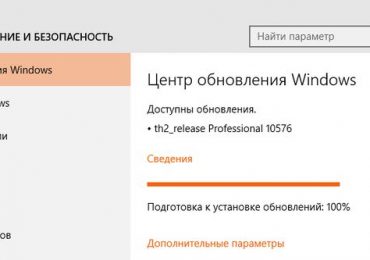
Windows 10 Insider Preview Build 10576 вышла!

Windows 10 Insider Preview Build 10576 вышла!

Сегодня в дополнение к новой сборке Windows 10 Mobile (см. здесь) Microsoft выпустила очередную инсайдерскую версию Windows 10 настольных компьютеров, ноутбуков и планшетов. По сути, сегодня мы стали свидетелями уникального случая, поскольку до сих пор за год существования программы Windows Insider компания еще ни разу не выпускала новых сборок для обеих версий системы в течение одного дня.

Новая версия 10576 доступна в рамках быстрого канала обновлений и содержит следующие изменения:

Microsoft Edge: добавлена поддержка трансляции видео, фото и аудио на Miracast и DLNA совместимые устройства. Например, можно транслировать видео из YouTube, фото из Facebook и аудио из Pandora. Эта функция не поддерживает трансляцию защищенного контента.

Windows 10 Insider Preview Build 10576 вышла!

Cortana: добавлена поддержка PDF-файлов внутри Microsoft Edge. С помощью контекстного меню правой кнопки мыши можно получить дополнительную информацию по выделенному в PDF-документе тексту.

Приложение Xbox Beta: теперь можно находить и добавлять друзей из Facebook. Также новая версия приложения позволяет записывать свой голос при активации функции Game DVR и искать и покупать игры для Xbox One.

Windows 10 Insider Preview Build 10576 вышла!Исправления:

  • Исправлена проблема, из-за которой приложение Xbox потребляло больше гигабайта памяти при наличии на ПК классических Win32 игр (которые не из Магазина).
  • Улучшена поддержка технологии вложенной виртуализации (возможность использования контейнеров Hyper-V на виртуальных машинах Hyper-V), которая дебютировала в сборке 10565. В частности, была улучшена производительность.
  • Улучшена локализация пользовательского интерфейса на разных языках.
  • Поле поиска теперь работает, даже если Cortana недоступна.

Закрывает картину список известных проблем и ошибок:

  • Чтобы продолжить получать уведомления о пропущенных вызовах и отправлять текстовые сообщения с помощью Cortana отныне необходимо использовать этот или более поздний билд.
  • В момент появления уведомлений громкость любого воспроизводимого аудио (музыка в Groove или видео в Кино и ТВ) снижается на 75%.
  • После обновления до новой сборки из приложения «Сообщения» исчезнут все сообщения и контакты. Чтобы обойти эту проблему, перейдите в C:UsersAppDataLocalPackagesMicrosoft.Messaging_8wekyb3d8bbweLocalCache и удалите или переименуйте файл PrivateTransportId. Затем перезапустите приложение.
  • На компактных устройствах типа Dell Venue 8 Pro при использовании вращения экрана и настройках масштабирования интерфейса, превышающих физический размер экрана, может случиться синий экран смерти и откат к предыдущей сборке.
  • После обновления до этой сборки нажатие клавиши питания на Surface Pro 3 может приводить к выключению устройства вместо его отправки в спящий режим.
  • Поддержка WebM и VP9 была временно удалена из этой сборки. Компания обещает вернуть в будущей сборке.

Windows 10 build 10576 – это еще одна предварительная версия, которая включает в себя большинство изменений, которые Microsoft планирует выкатить как часть обновления Windows 10 Fall Update. Дата выпуска этого обновления официально не сообщается, но ходят слухи, что это может произойти 2 ноября.

Рубрики
Windows 10

Microsoft и Videocon представили первый телевизор с Windows 10

Microsoft и Videocon представили первый телевизор с Windows 10

Индийский производитель бытовой техники и потребительской электроники Videocon представил первый в мире Smart TV под управлением Windows 10. Устройство было создано в сотрудничестве с Microsoft.

Smart TV от Videocon будет доступен в двух версиях, которые отличаются размером диагонали и разрешением экрана – 32» 720p и 40» Full HD.

Телевизор оснащен модулем Wi-Fi, а также интерфейсом MHL для подключения смартфонов и других устройств, поддерживающих этот стандарт. Остальная часть оборудования включает в себя SoC Intel Bay Trail с четыряхъядерным процессором с тактовой частотой 1.33 ГГц, 2 Гб RAM DDR3, 16 Гб встроенной памяти и слот microSD с поддержкой карт памяти до 128 Гб. 32-дюймовая модель имеет 2 порта HDMI, 2 USB, VGA и аудио входы/выходы, тогда как версия на 40 дюймов получила 4 порта HDMI и 3 USB. Обе модели могут быть использованы в режиме ТВ, предлагая доступ к каналам путем выбора соответствующего а.

Гибридный ТВ/ПК Videocon станет доступен в ноябре по цене 39.990 рупий (примерно 555.35 EUR) за модель 32», в то время как 40-дюймовый телевизор будет стоить 52.900 рупий (около 737.54 EUR). Продажи ограничатся индийским рынком.

Microsoft и Videocon представили первый телевизор с Windows 10

Пока рано говорить, что другие компании последуют примеру Videocon и начнут предлагать подобные смарт-телевизоры с Windows 10. Тем не менее, следует отметить, что в настоящее время доступно множество компактных ПК (так называемые стики), которые позволяют сделать «умным» любой традиционный телевизор с HDMI. Отличный тому пример – Intel Compute Stick или Asus VivoStick.

Рубрики
Инструкции и советы

Как сделать слайд шоу на рабочем столе Windows 10: а также на экране блокировки

В Windows 8.1 реализована функция воспроизведения слайд-шоу на десктопе. Она позволяет украшать экран блокировки последовательностью пиксельных графических файлов, заменяющих друг друга с заданным интервалом. В статье и рассмотрим, как можно сделать слайд шоу на рабочем столе в Windows 10, и экране блокировки, а также разберём какие проблемы могут возникнуть в процессе настройки.

Содержание страницы

  • 1 Включаем слайд-шоу
  • 2 Вариант №1
  • 3 Вариант №2
  • 4 Вариант №3
  • 5 Вариант №4
  • 6 Вариант №5

Включаем слайд-шоу

По умолчанию смена изображений на локскрине функционировать не будет, эту функцию необходимо активировать.

1. Открываем «Параметры» через иконку в Пуске или посредством Win→I.

2. Идем в раздел «Персонализация».

Как сделать слайд шоу на рабочем столе Windows 10: а также на экране блокировки

3. Щелкаем по вкладке «Экран блокировки».

Как сделать слайд шоу на рабочем столе Windows 10: а также на экране блокировки

4. В выпадающем меню «Фон» под текущей заставкой локскрина выбираем «Слайд-шоу».

Как сделать слайд шоу на рабочем столе Windows 10: а также на экране блокировки

5. Жмем по иконке «Добавление папки».

Как сделать слайд шоу на рабочем столе Windows 10: а также на экране блокировки

6. Указываем каталог с будущими слайдами и жмем «Выбор этой папки».

Как сделать слайд шоу на рабочем столе Windows 10: а также на экране блокировки

Чуть ниже можно установить параметры ожидания.


7. Перезагружаем компьютер, чтобы задействовать новые настройки.

Для того чтобы установить слайд-шоу на рабочий стол проделываем аналогичные действия только во вкладке «Фон».

Как сделать слайд шоу на рабочем столе Windows 10: а также на экране блокировки

Все настолько просто, но случаи появления проблем, когда слайд-шоу не воспроизводится, не исключены. Ими и займемся.

Вариант №1

Исправить ситуацию поможет следующая цепочка элементарных действий.

1. Открываем «Параметры» и переходим в раздел «Персонализация».

2. Во вкладке «Экран блокировки» нажимаем по выбранному альбому и жмем «Удалить».

Как сделать слайд шоу на рабочем столе Windows 10: а также на экране блокировки

3. Перезагружаемся.

4. Выполняем приведенную в первой части статьи инструкцию (добавляем слайд-шоу заново).

Как сделать слайд шоу на рабочем столе Windows 10: а также на экране блокировки

После перезагрузки ПК все должно заработать.

Вариант №2

1. Открываем «Дополнительные параметры» слайдов, будучи на вкладке «Экран блокировки».

Как сделать слайд шоу на рабочем столе Windows 10: а также на экране блокировки

2. Здесь нужно отключить вторую опцию: «Выбор фот в соответствии с диагональю экрана» и включить функцию отображения локскрина вместо отключения экрана, когда ПК неактивен.

Как сделать слайд шоу на рабочем столе Windows 10: а также на экране блокировки

3. Также перезагружаемся.

Вариант №3

При активности опции «Требовать зажатия Ctrl+Alt+Delete» отображение последовательности выбранных слайдов работать не станет. Поэтому функцию следует деактивировать.

1. Вызываем окно «Выполнить» комбинацией Win→R.

2. Выполняем в нем «control userpasswords2».

3. Переходим во вкладку «Дополнительно».

Как сделать слайд шоу на рабочем столе Windows 10: а также на экране блокировки

4. Здесь следует убрать флажок, который стоит в форме «Безопасный вход в систему».

Как сделать слайд шоу на рабочем столе Windows 10: а также на экране блокировки

5. Задействуем новую конфигурацию Windows 10.

Вариант №4

Работа слайд-шоу напрямую зависит от функционирования службы поиска (Windows Search), потому как каталог с картинками индексируется. Если пользователь решил, что данный сервис ему не нужен и отключил его, естественно, ни о каких слайд-шоу речь не идет. Включается сервис поиска Windows следующим образом.

1. Жмем Win→R и выполняем «services.msc».

2. Открываем «Свойства» службы Windows Search через контекстное меню или двойной клик.

Как сделать слайд шоу на рабочем столе Windows 10: а также на экране блокировки

3. Тип запуска устанавливаем «Автоматически» и жмем «Применить».

Как сделать слайд шоу на рабочем столе Windows 10: а также на экране блокировки

4. Выполняем клик по кнопке «Запустить».

Как сделать слайд шоу на рабочем столе Windows 10: а также на экране блокировки

5. Вызываем апплет Панели управления «Параметры индексирования».

Как сделать слайд шоу на рабочем столе Windows 10: а также на экране блокировки

6. В открывшемся окне жмем «Изменить».

7. Отмечаем флажками каталоги, откуда Windows 10 будет брать картинки для слайдов.

Как сделать слайд шоу на рабочем столе Windows 10: а также на экране блокировки

8. Сохраняем все изменения.

9. Перезагружаемся.

Вариант №5

Последний вариант решения проблемы касается пользователей, использующих работающий от аккумуляторной батареи ноутбук. Дело в том, что с целью более экономного расхода электрической энергии Windows 10 блокирует отображение слайд-шоу на блокировочном экране.

Не совсем понятно, сколько же энергии будет сэкономлено, если на протяжении работы ноутбука изменится несколько картинок, но Microsoft решили, что это существенно.

1. Вызываем апплет «Электропитание» через Панель управления или пункт меню Win→X, называемый «Управление электропитанием».

2. Переходим по ссылке «Настройка схемы питания» возле активной схемы.

Как сделать слайд шоу на рабочем столе Windows 10: а также на экране блокировки

3. Изменяем дополнительные настройки питания.

Как сделать слайд шоу на рабочем столе Windows 10: а также на экране блокировки

4. Разворачиваем ветку «Параметры фона десктопа».

5. Значение параметра «Слайд-шоу» устанавливаем как «Доступно» и сохраняем все изменения.

Как сделать слайд шоу на рабочем столе Windows 10: а также на экране блокировки

Скорее всего, на этом все вопросы пользователя исчезнут.