Рубрики
Программы и приложения

Просмотр фотографий Windows 10: как включить средство просмотра

Как вернуть старый просмотр фотографий в Windows 10

Многие пользователи при ознакомлении с новой ОС от Microsoft обнаружили, что просмотр фотографий Windows 10 осуществляется через программу «Фотографии». А ведь в Windows 8 Microsoft предлагался выбор между средством просмотра фото и инструментом «Фотографии».

Зачем разработчики избавили пользователей возможности просматривать распространенные графические форматы посредством более удобной и функциональной программы?

Многие пользователи Windows 10 начинают искать более подходящие для себя сторонние продукты, зная, что «Средство просмотра фотографий» работает только с форматами TIFF и TIF. Потому сегодня рассмотрим, каким образом добавить этот инструмент в раздел «Приложения по умолчанию» и диалог «Открыть с помощью», где изначально программа отсутствует.

Более продвинутые пользователи пытаются указать «Средство просмотра фотографий» как приложение для открытия пиксельных изображений через инструмент «Сопоставление программ», но, опять же, приложение доступно только для вышеуказанных TIFF/TIF. Можно ли сделать так, чтобы средство просмотра фото можно было указать в качестве средства открытия и других форматов изображений? Естественно, и сделать это проще простого.

1. Вызываем редактор реестра, выполнив команду «regedit» в поисковой строке или текстовой строчке командного интерпретатора «Win+R».

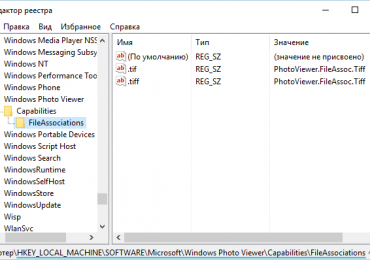
2. Переходим по адресу HKLM/SOFTWARE/Microsoft/Windows Photo Viewer/Capabilities/FileAssociations.

Просмотр фотографий Windows 10: как включить средство просмотра

Здесь увидите пару параметров с названием форматов изображений, которые позволено открывать при помощи средства просмотра фото.

3. Посредством правой кнопки вызываем контекстное меню свободной части пространства правого фрейма окна и выбираем создание строкового параметра (REG_SZ).

Просмотр фотографий Windows 10: как включить средство просмотра

4. Вводим его имя как «.jpeg», а в качестве значения задаем «PhotoViewer.FileAssoc.Tiff».

Просмотр фотографий Windows 10: как включить средство просмотра

Все те же операции проделываем для остальных форматов (.jpg, .gif, .png), которые хотите открывать через более удобный инструмент визуализации изображений.

Просмотр фотографий Windows 10: как включить средство просмотра

5. Вызываем «Параметры» посредством Win+i.

6. Переходим в «Система» → «Приложения по умолчанию».

7. Переходим по ссылке «Задать значения по умолчанию…», расположенной внизу окна.

Просмотр фотографий Windows 10: как включить средство просмотра

8. В левом фрейме со списком программ нажимаем по «Средство просмотра фотографий», затем — по пиктограмме с надписью: «Выбрать значения по умолчанию для программы».

Просмотр фотографий Windows 10: как включить средство просмотра

9. Проставляем флажки возле требуемых форматов.

Просмотр фотографий Windows 10: как включить средство просмотра

10. Жмем «Сохранить».

11. Вызываем пункт контекстного меню «Открыть с помощью» на одном из выбранных форматов изображений.

Появится пункт «Просмотр фотографий Windows».

12. Указываем инструмент как средство открытия изображений по умолчанию.

Просмотр фотографий Windows 10: как включить средство просмотра

Альтернативный метод

Для новичков, которые не желают копаться в дебрях хранилища настроек Windows 10, рекомендуется воспользоваться утилитой WinAero Tweaker.

  • После запуска приложения перемещаемся на последний пункт доступных твиков «Windows Accessories».
  • Жмём по кнопке «Activate Windows Photo Viewer».

Просмотр фотографий Windows 10: как включить средство просмотра

Результат будет аналогичным в обоих случаях.

Рубрики
Программы и приложения

Режим совместимости в Windows 10: включение и отключение режима

Как включить и отключить режим совместимости в Windows 10

Если столкнулись с проблемой, когда устаревшее приложение отказывается работать в новой операционной системе от Майкрософт, используйте для его запуска режим совместимости в Windows 10. Данная статья научит запускать в «десятке» программы и старые игры, которые отказываются работать в среде последней ОС, вылетают или функционируют с ошибками.

Windows 10 предлагает активировать режим совместимости при запуске приложений, предыдущий рабочий сеанс которых завершился со сбоем или был прерван вследствие ошибки или путем завершения процесса. Но осуществляется это не во всех случаях.

Активация режима совместимости вручную через свойства ярлыка или исполняемого файла доступна не всегда, а порой требует запуска инструмента устранения неполадок. Рассмотрим оба метода, а также разберемся, как отключить режим совместимости в Windows 10.

Включаем режим в свойствах ярлыка исполняемого файла

Первый способ активировать режим совместимости в Windows 10 — использование свойств файла exe или ярлыка приложения.

  1. Для этого вызываем «Свойства» целевого объекта посредством контекстного меню или комбинации клавиш «Alt+Enter».
  2. Переходим во вкладку «Совместимость».
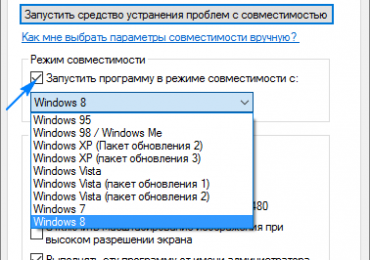
  3. В разделе «Режим совместимости» ставим флажок возле его названия.
  4. Открываем выпадающее меню и выбираем версию операционной системы, для которой предназначено приложение или, в которой работает без сбоев.

Режим совместимости в Windows 10: включение и отключение режима

Отключается совместимость посредством удаления галочки возле единственной опции в разделе «Режим совместимости».

При использовании выпущенных порядка 10 лет назад приложений, созданных под XP, можно попробовать запустить программу в пониженном разрешении, с использованием 256 цветов или без визуального оформления. Также можно указать операционной системе, что данное приложение следует запускать от имени администратора каждый раз в целях экономии времени, необходимого на вызов контекстного меню файла для выбора соответствующего режима запуска.

Включаем режим через устранение неполадок

Дабы запустить режим совместимости, необходимо вызвать инструмент устранения неполадок, который в «десятке» называется «Выполнение программ, предназначенных для иных версий Windows». Вызвать средство можно через апплет «Устранение неполадок», расположенный одним из последних в Панели управления при визуализации ее элементов в виде значков, или через поисковую строку.

Режим совместимости в Windows 10: включение и отключение режима

Запускать приложение следует с привилегиями администратора. Это позволит обнаружить дополнительные факторы, вызывающие неполадки в функционировании программы.

Режим совместимости в Windows 10: включение и отключение режима

Немного подождав, увидим список инсталлированных на ПК программных продуктов, в котором следует выбрать проблемную программу.

При отсутствии целевой утилиты в списке выбираем первый пункт «Нет в списке», жмем «Далее», после чего указываем путь к исполняемому файлу.

Выбрав приложение или указав путь к файлу его запуска, появится предложение выбрать диагностический режим. Для выбора конкретной версии Windows указывайте второй режим «Диагностика программы», а для автоматического определения совместимой версии операционной системы следует остановиться на первом пункте.

После выбора редакции операционной системы появится окно с вариантами проблем, которые были замечены во время работы приложения в «десятке».

Если знаете, в какой версии операционной системы приложение исправно работало, указываете ее или же выбираете «Я не знаю».

В следующем диалоге нажимаем «Проверить программу», дабы протестировать, функционирует ли она во время запуска с указанными параметрами. Если тестирование завершилось удачно, жмём «Далее».

Для последующего вызова софта с указанными параметрами выбираем первый пункт в последнем окне, сохраняем указанные настройки и закрываем окно.

После поиска дополнительных неполадок закрываем средство или просматриваем дополнительные сведения о проблеме.

Если приложение отказалось работать в режиме совместимости с выбранной Windows, попробуйте иную редакцию ОС или используйте рекомендуемые параметры. В крайнем случае, всегда можно попросить помощи в решении возникших вопросов, отправив отчет о возникшей проблеме представителям Microsoft или поискать ответ на форумах.

Рубрики
Windows 10

Установка windows 10 с флешки второй системой

Windows 10 – недавняя новинка от компании Microsoft, вызвала большой интерес среди пользователей. Она уже доступна для скачивания и тестирования, однако, являясь предрелизной сборкой, не может гарантировать отсутствие ошибок.

Поэтому желающие попробовать новую версию ОС часто рассматривают вариант с установкой Windows 10 в качестве второй операционной системы.

Этот способ имеет ряд неоспоримых преимуществ:

  • не требует форматирования жесткого диска;
  • сохраняет все настройки текущей системы;
  • не влияет на работу сохраненных файлов и установленных программ.

В данной статье мы рассмотрим, как проходит установка Windows 10 второй системой и все нюансы этого процесса. В целом он очень схож с обычной установкой ОС, но содержит несколько важных отличий.

Установка windows 10 с флешки второй системой

Требования к установке

Процедура установки новой ОС мало чем отличается от предыдущих версий. Нам понадобится раздел жесткого диска с достаточным количеством свободного места. Перед началом процесса стоит рассмотреть системные требования Windows 10.

Они остались такими же, как и в предыдущей версии:

  • процессор с тактовой частотой 1 ГГц или выше, поддерживающий PAE, NX и SSE2;
  • 1 ГБ оперативной памяти (или 2 ГБ для 64-битной версии);
  • 16 ГБ свободного места на жестком диске (или 20 ГБ для 64-битной версии);
  • видеокарта с поддержкой DirectX 9.

Следует иметь в виду, что в официальном релизе программы эти требования могут измениться.

Видео: Windows 10 вторая операционная система

Подготовка системы

Итак, что необходимо для данной процедуры? Сначала создадим отдельный виртуальный диск и флешку, с которой будет производиться установка.

Создания многозагрузочной конфигурации

При наличии достаточного количества свободного места, новая версия Windows устанавливается в отдельный раздел, сохраняя при этом действующую ОС. Нам понадобится создать виртуальный жесткий диск и раздел на нем, куда будет размещена новая ОС.

Пошагово этот процесс выглядит следующим образом:

  1. переходим в меню «Пуск» и нажимаем правой клавишей мыши на «Компьютер»;
  2. в появившемся окне выбираем «Управление»;

    Установка windows 10 с флешки второй системой

  3. в новом меню нажимаем на «Управление дисками» и выбираем «Создать виртуальный жесткий диск»;
  4. здесь настраиваем параметры будущего диска – его месторасположение, размер, формат;
  5. подтверждаем выбор, нажав «ОК»;
  6. щелкаем правой клавишей мыши на появившемся диске и выбираем «Инициализировать диск»;
  7. в данном окне выделяем «Диск 1» и устанавливаем флажок напротив «Основная загрузочная запись (MBR-Master Boot Record)»;
  8. подтверждаем изменения.

Диск создан, но на нем пока отсутствуют нужные для установки разделы:

  1. нажимаем на правую часть диска правой клавишей мыши и выбираем «Создать простой том»;
  2. в появившемся «Мастере создания простых томов» выбираем «Далее»;
  3. назначаем объем диска и жмем «Далее» снова;
  4. присваиваем диску букву, под которой он будет значиться в системе и «Далее»;
  5. указываем файловую систему (NTFS), ставим флажок напротив опции «Быстрое форматирование», вводим «Метку тома»;
  6. «Далее» и диск готов.

Обратите внимание! Важным моментом является форматирование диска в системе NTFS. Также при установке второй или даже третьей ОС сначала должна быть установлена старая версия и только затем – более новая. В нашем случае об этом переживать не стоит, ведь Windows 10 на данный момент является самой последней версией ОС.

Делаем загрузочную флешку

В данном случае процесс создания загрузочной флешки аналогичен тому, что проводился и для более ранних версий. Перед его началом нужно убедиться в наличие образа ОС, флешки достаточного объема и программы для записи, например, UltraISO.

Начинаем работу:

  1. устанавливаем программу UltraISO (пропускаем данный шаг, если она уже имеется на компьютере);Установка windows 10 с флешки второй системой
  2. подключаем флеш-накопитель к USB-порту;
  3. запускаем ее и в меню нажимаем «Файл» и «Открыть»;
  4. здесь указываем путь к сохраненному на ПК образу;
  5. после отображения его файлов в окне программы, переходим в пункт «Самозагрузка»;
  6. в выпадающем списке выбираем «Записать образ жесткого диска»;

    Установка windows 10 с флешки второй системой

  7. в новом окне возле надписи «Disk Drive» выбираем из списка подключенную флешку, на которую будет установлена ОС;
  8. в строке «Метод записи» должна быть активна опция «USB-HDD+», если нет – меняем ее на необходимую;
  9. нажимаем «Записать»;
  10. в появившемся окне подтверждаем форматирование флешки;
  11. дожидаемся окончания процесса.

Важно! Во время форматирования все данные с флеш-накопителя будут удалены, поэтому стоит заранее позаботиться о копировании с него всей ценной информации.

Для данной цели можно использовать и специализированную утилиту Rufus:

  1. скачиваем программу и устанавливаем ее на компьютер;Установка windows 10 с флешки второй системой
  2. запускаем ее и вставляем флешку;
  3. если программа не определит накопитель автоматически – выбираем к нему путь вручную;
  4. нажимаем на значок жесткого диска рядом со строкой «Create a bootable disk using» и указываем директорию, где сохранен файл образа;
  5. нажимаем «Start» и дожидаемся окончания копирования файлов.

    Установка windows 10 с флешки второй системой

Установка Windows 10 второй системой на другой диск

Процесс установки многим пользователям уже знаком. Единственным его отличием будет указание определенного созданного заранее раздела, а не установка в директорию текущей системы.

Изменяем настройки BIOS

После подготовки загрузочной флешки, необходимо настроить BIOS, чтобы загрузка начиналась с нее:

  • вставляем флеш-диск в порт;
  • перезагружаем ПК и при его старте зажимаем клавишу «Delete» (может отличаться для разных систем);
  • в меню BIOS переходим в раздел «Boot» и затем «Boot priority»;

    Установка windows 10 с флешки второй системой

  • в списке приоритетности устанавливаем флешку на первое место;
  • сохраняем изменения – F10 и подтверждаем выбор, нажав «Yes».

Процесс установки

Теперь, когда настройки BIOS готовы, снова перезагружаем систему. Загрузка начнется с USB-накопителя.

При установке следуйте следующим инструкциям:

  1. после перезагрузки системы появится окно установки, предлагающее выбрать язык (по умолчанию — английский);

    Установка windows 10 с флешки второй системой

  2. нажимаем «Далее» и переходим к лицензионному соглашению, ставим галочку и двигаемся дальше;
  3. начинается непосредственная установка операционной системы, тут выбираем «Custom» и указываем созданный нами раздел жесткого диска;

    Установка windows 10 с флешки второй системой

  4. дожидаемся распаковки файлов и окончания установки.

Обратите внимание! Во время установки компьютер может перезагружаться несколько раз. Просто дождитесь окончания процесса, о котором свидетельствует появления окна настроек новой системы.

Настройка ОС

Теперь можно перейти к настройке свежеустановленной ОС:

  • в меню настроек можно выбрать «Use Express Settings», чтобы использовать настройки по умолчанию;
  • если вы хотите самостоятельно выбрать параметры обновления приложений, настройки приватности и частоту загрузки новых драйверов – нажмите «Custom»;

    Установка windows 10 с флешки второй системой

  • в следующем окне разрешите или запретите системе использовать функцию обнаружения физического местоположения пользователя, а также настройте уровень «видимости» ваших персональных данных для сторонних разработчиков;
  • теперь нужно войти в учетную запись Microsoft, для тех, у кого она отсутствует – создать ее, введя свои данные и e-mail;

Важно! При регистрации нового аккаунта не забудьте отключить автоматическую рассылку новостей на ваш адрес, поставив галочку в соответствующем окне. Также следует серьезно отнестись к указанию своих данных и номера телефона, ведь они могут помочь восстановить доступ к системе в случае возникновения проблем.

  • следующий шаг – ввод проверочного кода, который был выслан на указанный при регистрации аккаунта адрес;
  • далее настраиваем облачное хранилище Microsoft (или пропускаем этот шаг).

На этом первичная настройка системы окончена, но нужно обратить внимание на одну немаловажную деталь. Необходимо снова зайти в BIOS и вернуть измененный нами список приоритетности в прежнее состояние. На первое место можно установить как диск с предыдущей ОС, так и с новой. Также не забудьте позаботиться о драйверах для новой системы. Рекомендуется скачать их заблаговременно.

Если в новой системе возникают неполадки, связанные с отсутствием драйверов или программ – используйте для их поиска «старую» ОС. Теперь на вашем ПК установлены две системы и появилась возможность выбирать между ними.

После установки Windows 10 в отдельный раздел, пользователь по своему желанию может переключаться на новую систему, опробовать ее функции и даже поучаствовать в развитии продукта, отправляя разработчикам отчеты о возникающих ошибках. При этом старая система останется полностью функциональной, поэтому не стоит переживать, что этот небольшой эксперимент как-то повлияет на работоспособность компьютера.

Рубрики
Программы и приложения

Экран приветствия для Windows 10: замена фона разными способами

Как изменить изображение для экрана приветствия в Windows 10

Последняя операционная система от корпорации, созданной Биллом Гейтсом и его другом, отличается от предшественниц неимоверным количеством нововведений, касающихся ее внешнего вида.

Число опций, позволяющих изменять облик ОС, также возросло. Сегодня рассмотрим, как для Windows 10 изменить экран приветствия, который пользователь видит при каждом старте операционной системы.

В «десятке» Microsoft наконец-то позволяет изменять фон экрана приветствия в Windows встроенными в нее средствами, чего не было ранее. Теперь этот процесс осуществляется очень даже быстро, и для него не понадобится использование постороннего программного обеспечения. Хотя его также коснемся.

Без сторонних инструментов

Начнем с того, как изменить фон экрана входа в систему Windows 10 инструментами, предусмотренными разработчиком. Делается это буквально парой кликов, и не вызывает трудностей даже у людей, которым за…

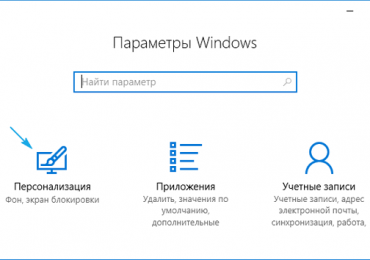
1. Открываем «Параметры» системы (Win+I).

2. Переходим в раздел персонализации.

Экран приветствия для Windows 10: замена фона разными способами

3. Нажимаем по названию третьей вкладки.

Экран приветствия для Windows 10: замена фона разными способами

4. В меню «Фон» выбираем «Фото».

Кстати, новая ОС позволяет выводить интересующие пользователя сведения на экран блокировки и создавать слайд-шоу на нем, состоящее из стандартных или выбранных из любой директории графических файлов.

5. Указываем предложенный рисунок или жмем «Обзор» и выбираем свое изображение в родном для экрана разрешении.

Проверить, как выглядит новый фоновый рисунок можно при помощи клавиш Win+L.

Tweaks.com Logon Changer

Прежде чем приступить к эксплуатации приложения хорошенько подумайте, использование стороннего софта может привести к проблемам в функционировании операционной системы.

Утилита расположена на сайте: https://tweaks.com/software/tweakslogon/.

1. Обязательно делаем точку отката «десятки».

2. Загружаем утилиту (ссылка расположена выше)

3. Выполняем ее инсталляцию и запускаем с окна установщика.

4. Нажимаем по первой пиктограмме вверху интерфейса и задаем путь к картинке, на которую намереваемся менять фото экрана блокировки.

Экран приветствия для Windows 10: замена фона разными способами

Вследствие этого картинка будет заменена.

Экран приветствия для Windows 10: замена фона разными способами

Вернуть все обратно поможет вторая кнопка: «Revert Wallpaper».

Чтобы посмотреть, что получилось, зажимаем Win+L для вызова экрана блокировки.

Как видим, разобраться легко даже с англоязычной версией утилиты.

Дополнительные сведения

Windows 10 позволяет и отключать фоновый рисунок во время авторизации в учетной записи посредством редактирования соответствующего ключа системного реестра. Вместо фото или иного другого растрового файла фон будет заполнен основным цветом, выбираемым в персонализации (см. первый раздел).

1. Выполняем regedit в поисковой строке.

2. Открываем ветку HKLM.

3. Идем в раздел Software.

4. Далее следуем по пути: «Policies Microsoft Windows».

5. В подразделе «System» создаем ключ типа DWORD с именем «DisableLogonBackgroundImage» и значением 1 (единица в шестнадцатеричной системе).

Экран приветствия для Windows 10: замена фона разными способами

Удаление ключа или изменение его значения на ноль вернет все на свои места.

Рубрики
Программы и приложения

Программы по умолчанию Windows 10: как задать новые программы

Как изменить программы по умолчанию в Windows 10

Став обладателем Windows 10, многие пользователи обратили внимание, что несмотря на наличие в системе посторонних приложений для просмотра различных типов файлов (мультимедиа, графика, текстовые документы), они открываются стандартными для этой операционной системы средствами. Рассмотрим, как изменить программы по умолчанию в Windows 10, на примере проигрывателя VideoLAN.

Значительное число редакторов и так называемых просмотрщиков файлов предлагают сопоставлять все поддерживаемые ими документы с самими собой во время инсталляции. Хотя некоторые из них делают это автоматически и не спрашивая разрешения пользователя. Так, например, после инсталляции проигрывателя VideoLAN все видеофайлы будут открываться посредством классической утилиты «Кино и ТВ», если отказаться от предложения ассоциировать определенные мультимедиа файлы с этим плеером. Попали в подобную ситуацию? Данная статья поможет быстро выйти из нее.

Замена программы посредством Проводника

Простейшим способом ассоциировать какому-либо приложению открытие определенных документов по двойному клику — выполнить следующие действия.

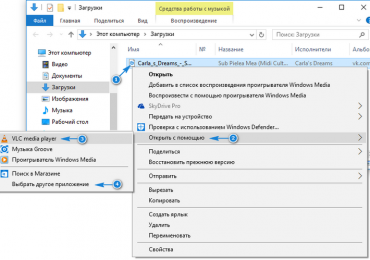
1. Вызываем контекстное меню файла.

2. Выбираем пункт меню «Открыть с помощью».

3. Если нужная утилита оказалась в списке, переходим по ее пиктограмме, в ином случае переходим в следующему шагу.

4. Жмем по ссылке «Выбрать другое приложение».

Программы по умолчанию Windows 10: как задать новые программы

5. Нажимаем по значку программы и отмечаем флажком опцию «Всегда применять это приложение для открытия *** файлов.

Под звездочками будет скрываться расширение выбранного документа.

6. Жмём «OK».

Программы по умолчанию Windows 10: как задать новые программы

Если же программного продукта не было найдено и в этом списке (к примеру, необходимо выбрать портативную утилиту), тогда жмем «Еще приложения», и уже оттуда выбираем нужное.

Опять не обнаруживаете? Жмем «Найти другое приложение на ПК» и указываем путь к нему.

Программы по умолчанию Windows 10: как задать новые программы

Замена программы средствами Панели управления

Вторым способом изменить утилиту для открытия каких-либо файлов является апплет Панели управления, именуемый «Программы по умолчанию».

1. Для его вызова открываем Панель управления любым способом и находим этот объект или вводим название апплета в поисковой строке и вызываем его.

Программы по умолчанию Windows 10: как задать новые программы

2. В окне жмем по второй ссылке «Сопоставление типов файлов/протоколов с конкретными программами».

Программы по умолчанию Windows 10: как задать новые программы

3. В списке расширений находим тип файла, для открытия коего необходимо задать иную утилиту, и жмём по нему.

Программы по умолчанию Windows 10: как задать новые программы

4. В правом углу сверху нажимаем по пиктограмме «Изменить программу…».

5. Во всплывшем окне жмем по названию нужной утилиты или по надписи «Найти другое приложение…» и выбираем его.

6. Нажимаем «OK».

Программы по умолчанию Windows 10: как задать новые программы

Замена программы в меню «Параметры»

Еще одним вариантом ассоциировать какой-либо софт с заданным типом файлов — использование соответствующей функции меню «Параметры».

1. Открываем его, например, при помощи комбинации Win → I.

2. Переходим в раздел «Система».

3. Активируем вкладку «Приложения по умолчанию».

4. Жмем по надписи «Выбор классических приложений для типов файлов».

Программы по умолчанию Windows 10: как задать новые программы

5. Находим требуемый тип файла и выполняем клик по нему.

6. Правее определяемся с утилитой, при помощи которой необходимо открывать документы с выбранным расширением.

Программы по умолчанию Windows 10: как задать новые программы

Ассоциация утилиты со всеми типами документов, которые она поддерживает

Windows 10 дарит возможность быстро связать определенную программу со всеми расширениями, поддерживаемыми ней, что избавит от рутинного процесса выбора читаемых форматов.

1. Открываем «Параметры» и переходим в раздел «Система».

2. На знакомой вкладке «Программы по умолчанию» жмем по нижней ссылке «Задать значение по умолчанию…».

Программы по умолчанию Windows 10: как задать новые программы

3. В левом фрейме со списком обнаруженных на ПК приложений жмем по требуемому (в нашем случае — это VLC).

4. Нажимаем по пиктограмме с одной из надписей:

  • «Использовать программу по умолчанию» — дабы ассоциировать выбранную утилиту со всеми поддерживаемыми типами документов;
  • «Выбрать значения по умолчанию…» — для получения возможности выбрать расширения для ассоциации с указанным софтом.

Программы по умолчанию Windows 10: как задать новые программы

Последним способом повторить описанные ниже действия являются настройки некоторых программ, особенно проигрывателей и текстовых редакторов. В них можно легко выбрать расширения, файлы с которыми будут открываться данным софтом по умолчанию.

Рубрики
Программы и приложения

Media Creation Tool Windows 10

Как обновиться до Windows 10 с помощью Media Creation Tool

Многие люди ждали выхода новой ОС Windows 10. Прочитав сведения о ней, интересные факты и возможности, большая половина пользователей захотела заполучить её на своё электронное устройство. Добиться этого без лишних усилий можно с использованием утилиты Media Creation Tool загрузчика Windows 10, которая поможет легально обновить нынешнюю версию системы до самой последней.

Важно учитывать, что получить бесплатно новую операционную систему на собственный компьютер могут только обладатели лицензионных версий 7, 8 и 8.1. Тем, кто имеет пиратскую копию, придётся приобретать ключ для активации продукта. Владельцам XP и Vista предстоит выполнять полную установку, так как провести апдейт не является возможным.

Как обновить до Windows 10 при помощи утилиты

Тем, кто решительно настроен поставить себе Windows 10, предстоит для начала выполнить резервное копирование всех имеющихся файлов. Таким образом они точно не исчезнут и их всегда при необходимости можно будет восстановить. К слову, если что-то во время установки пойдёт не так, то резервное копирование станет выходом из неприятной ситуации. Также, если вдруг не придётся по вкусу Windows 10, можно будет быстро вернуться к предыдущей версии.

Как и любую другую утилиту, Media Creation Tool придётся сначала скачать. Сделать это можно на официальной странице Microsoft абсолютно бесплатно. Тут очень важно не ошибиться в версии. Есть 32-разрядная и 64-разрядная. Нужно загружать ту, которая на сегодняшний день имеется на компьютере. Если скачать другую, то, вероятно, программа даже не запустится.

Теперь можно переходить к запуску утилиты Media Creation Tool. В первом же окне будет предложено либо обновить этот компьютер, либо записать установочный носитель. Сейчас необходимо выбрать обновление и начать автоматическое скачивание Виндовс 10.

Media Creation Tool Windows 10

Когда загрузка файлов закончится, высветится лицензионное соглашение, которые нужно принять, чтобы процесс установки продолжился.

Media Creation Tool Windows 10

Далее будут представлены три варианта:

  • сохранение личных файлов и приложений — остаётся всё, включая параметры системы и учётные записи;
  • сохранение только личных файлов — всё остальное, включая приложения, будет удалено;
  • ничего не сохранять — будет стёрта вся информация.

Media Creation Tool Windows 10

Каждый человек может выбрать пункт, подходящий для своего случая, и нажать на «Далее». Появится окно, в котором нужно проверить правильность выбранных настроек. К слову, версия обновления будет выбрана самой утилитой, исходя из типа старой системы. Всего есть три варианта: «Home», «Pro» и «Mobile».

Последний вариант предназначен только для мобильных телефонов, а два остальных для персональных компьютеров. Сложно сказать, какой из них лучше, так как всё зависит от потребностей конкретного человека.

Media Creation Tool Windows 10

Если всё верно, то потребуется нажать на кнопку «Установить». Откроется экран, на котором будет указываться, на сколько процентов уже выполнена процедура.

Media Creation Tool Windows 10

Сейчас ещё можно отменить установку, если вдруг что-то пошло не так. Важно точно решить, нужно ли обновлять систему до Windows 10, а то потом возможность вернуться в предыдущую версию исчезнет.

Если ничего не отменять, то в итоге компьютер перезапустится и начнётся установка, которую не получится прервать.

Media Creation Tool Windows 10

Когда она закончится, пользователь попадёт на начальный экран, где потребуется ввести пароль от системного профиля, если таковой имеется.

Media Creation Tool Windows 10

Далее нужно будет настроить параметры под свои потребности или оставить стандартные (второй вариант рекомендуется для людей, плохо владеющих компьютером).

Media Creation Tool Windows 10

Media Creation Tool Windows 10

Можно будет прочитать информацию о новых приложениях и, наконец, попасть на рабочий стол Windows 10.

Однако, на этом процесс обновления не завершается. Можно, конечно, сразу начать пользоваться новейшей системой, но лучше убедиться, что она активирована.

Для этого нужно перейти в «Параметры» — «Обновление и безопасность» — «Активация». Если Виндовс не активирована, то об этом будет сказано. Также в этом пункте можно при желании изменить ключ продукта.

Media Creation Tool Windows 10

Может оказаться так, что новая система не понравится и захочется сделать откат к старой привычной версии. Подобная функция доступна только в течение месяца с момента установки. Следует учитывать, что результаты восстановления далеко не всегда идеальны и могут повлечь за собой сбои или потерю данных. Поэтому и рекомендовалось перед процессом установки сделать резервное копирование.

Те, кто готовы рискнуть, могут зайти в «Параметры» — «Обновление и безопасность» — «Восстановление». В открывшемся окне потребуется выбрать вариант «Вернуться к Windows 7 или 8».

Media Creation Tool Windows 10

Как создать загрузочный носитель

При желании можно создать установочный носитель для другого электронного устройства, активировав одноимённую функцию в установочной программе и нажав на «Далее».

Media Creation Tool Windows 10

Тут потребуется самостоятельно выбрать нужный язык, выпуск и архитектуру. Очень важно то, что язык и разряд исходной системы и новой должны полностью совпадать. Дело в том, что 32-разрядную ОС нельзя обновить до 64-разрядной, а также изменить язык. Если хочется установить другой языковой пакет, то сделать это можно моментально после обновления, но не в процессе.

Media Creation Tool Windows 10

Когда все параметры выбраны, необходимо определиться с форматом носителя, на которой будет загружен установочный пакет. Это может быть либо флеш карту или жёсткий диск, либо ISO — образ диска.

Media Creation Tool Windows 10

Выбрав первый вариант, нужно будет указать конкретное устройство. К слову, все данные на флешке будут стёрты и это необходимо учитывать.

Media Creation Tool Windows 10

Если же выбрать ISO, то нужно будет указать место сохранения. После этого нужно подождать, пока загрузятся файлы и будет произведена запись на носитель.

Media Creation Tool Windows 10

Это может занять около 30 минут и больше.

Media Creation Tool Windows 10

Если процесс будет успешно закончен, то вы получите загрузочный носитель с дистрибутивом. Его можно будет сразу же вставить в требуемый компьютер и запустить установку при помощи файла «setup.exe». Потребуется повторять все те же действия, что были описаны выше. Обновление пройдёт успешно, если все параметры были правильно выставлены.

Важно учитывать, что утилита Media Creation Tool не способна обновить корпоративные версии, а также XP и Vista. Для них возможна только чистая установка, то есть, полный снос установленных программ и данных. Её минус не только в том, что все файлы и настройки будут утеряны, но и в необходимости вводить активационный ключ продукта.

Заключение

Обновление системы до Windows 10 станет правильным решением для людей, которые активно пользуются своим компьютером и предпочитают иметь самую новую версию операционки. Другие же могут не спешить с установкой, так как 7 и 8 версии Виндовс работают стабильно и на данный момент не считаются устаревшими. Если же всё-таки захочется выполнить обновление, то очень желательно предварительно сделать резервные копии всех данных. В будущем это поможет избежать ошибок и неприятностей, особенно, если параметры установки были указаны неправильно.

Если судить по отзывам людей, то новая версия ОС довольно неплохо себя проявляет, хотя есть и недоработки. Со временем все проблемы будут исправлены, а пока нужно с ними смириться и продолжить знакомство с Windows 8. (Автор статьи — Сергей Гринёв.)

Рубрики
Программы и приложения

Как удалить Microsoft Edge в Windows 10, или отключить его навсегда

Как отключить или удалить браузер Microsoft Edge в Windows 10

В Windows 10 корпорация Microsoft представила на суд пользовательской аудитории новый браузер Edge, наконец-то пришедший на замену знаменитому своей скоростью работы Internet Explorer. Данная объемная статья полностью посвящена тематике данного интернет-обозревателя и ответит на следующие вопросы пользователей:

  • как настроить программу под себя;
  • стоит ли использовать Edge в качестве браузера по умолчанию и как это сделать;
  • как удалить Microsoft Edge в Windows 10;
  • чем примечателен режим чтения;
  • как деактивировать Edge без удаления;
  • как заменить поисковую систему в web-обозревателе.

Общие сведения

Microsoft Edge является обозревателем интернет-страниц и средством их просмотра офлайн в Windows 10 по умолчанию. Со слов разработчиков программы, она будет изрядно отличаться от предшествующего IE, ведь практически весь код нового браузера был написан с нуля.

Ввиду этого приложение имеет стильный интерфейс, обладает хорошей скоростью загрузки и отображения страниц с любым контентом, полностью совместимо с новыми сетевыми технологиями. Вдобавок к этому, в системе также остается Internet Explorer, который особо ничем не изменился ни в плане производительности, ни по части интерфейса.

Рассмотрим, чем примечательна эта программа и чем она может заинтересовать обычного пользователя.

Среда взаимодействия с пользователем

Запустившись, Microsoft Edge отображает канал пользовательских новостей с поисковой строкой (omnibank — объединение адресной и поисковой строки) в центре окна. Новости располагаются исходя из истории просмотров, но клавиша «Настроить» поможет подобрать более интересные темы для отображения на стартовой странице.

Как удалить Microsoft Edge в Windows 10, или отключить его навсегда

Вверху расположена панель инструментов, состоящая из следующих кнопок:

  • для перехода вперед-назад;
  • обновление содержимого страницы;
  • отображение журнала;
  • открытие панели закладок;
  • доступ к текущим загрузкам и их истории;
  • загрузка списка чтения;
  • добавление записок, созданных от руки;
  • поделиться ссылкой по почте или в соцсети;
  • доступ к настройкам программы.

Интересной является функция «чтение», активировать которую можно на любой странице (об этом далее). Посредством параметров конфигурации на панель инструментов можно добавить пиктограмму «Домой».

Как удалить Microsoft Edge в Windows 10, или отключить его навсегда

В шапке окна находится панель вкладок, не представляющая собой ничего нового. Работают функции открытия, закрытия, перемещения вкладок, открытия закрытых и создания новых вкладок точно так же, как и в других web-обозревателях. В новой вкладке отображаются самые посещаемые страницы. Перемещение отдельной вкладки в сторону откроет ее в новом окне. В общем, ничего особенного.

Режим чтения

Microsoft не обошли стороной идею разработчиков Safari, касаемо режима чтения. Во время его активации страница разворачивается во весь экран, и с нее удаляется весь ненужный контент: рекламное содержимое, меню, мультимедиа, остаются лишь текст, графика и касающиеся этого контента ссылки. Таким образом очень удобно читать статьи.

Как удалить Microsoft Edge в Windows 10, или отключить его навсегда

Еще режим активируется при помощи сочетания клавиш Ctrl+Shift+R, а комбинация Ctrl+G откроет список чтения. В нем отображаются материалы, отмеченные для позднейшего чтения.

Как удалить Microsoft Edge в Windows 10, или отключить его навсегда

Добавление материалов в список для чтения аналогично добавлению чего-либо в избранное. Для этого необходимо кликнуть по пиктограмме звездочки, находясь на нужной странице. После этого пользователь сможет в любой момент открыть список избранного и приступить к изучению добавленных текстовых материалов. Увы, но для этого необходимо активное соединение с интернетом, ведь страницы не сохраняются на жесткий диск.

Как реализована функция «Поделиться ссылкой»

Edge обладает кнопкой поделиться, позволяющей отослать открытую в текущей вкладке страницу в установленное приложение из магазина Windows 10. Как правило, это стандартная программа «Почта» и «OneNote». Другие установленные программы также появятся в списке доступных. Дабы поделиться ссылкой, необходимо кликнуть по надписи: «Предоставить общий доступ», как это отображено ниже.

Создание web-заметок (аннотаций)

Очередной свежей идеей, реализованной в Microsoft Edge, является возможность создания аннотаций — заметок, посредством рисования классической кистью поверх открытых страниц.

Как удалить Microsoft Edge в Windows 10, или отключить его навсегда

Активируется режим кликом по пиктограмме карандаша.

Остальные функции

В разделе пойдет речь о знакомых всем интернет-пользователям вещам, таким как закладки, журнал посещений и загрузки. Открываются они при помощи клика по кнопке с тремя горизонтальными линиями.

В открывшейся панели можно изучить список загруженных файлов, открыть или перейти в каталог хранения, удалить любой из них со списка или диска, а также очистить историю загрузок. Закрепление любой из вкладок осуществляется кликом по пиктограмме булавки.

Свежие функции обозревателя в Windows 10 под редакцией 1607

С появлением пакета обновлений Anniversary Update в августе 2016 года появилась функция расширения функционала Edge посредством плагинов (дополнений).

Пока их список небольшой, но магазин постоянно пополняется.

Как удалить Microsoft Edge в Windows 10, или отключить его навсегда

Вторым нововведением является закрепление вкладок, как во всех более именитых браузерах. Делается это через контекстное меню целевой вкладки.

Как удалить Microsoft Edge в Windows 10, или отключить его навсегда

После этого вкладка умельчиться в размерах и переместится к левой границе окна интернет-обозревателя, и будет там находиться даже после очередного открытия окна браузера.

Появился также новый пункт меню под названием «Новые возможности и рекомендации». После перехода по ссылке откроется страничка с советами, гайдами и рекомендациями по работе с программой, составленными представителями Microsoft.

Осуществляем настройку Edge

Для посещения меню настроек обозревателя интернет-страниц жмём по пиктограмме с тремя точками, образующими круг. В открывшемся интерфейсе все понятно даже полному новичку, и мало что нуждается в подробных пояснениях, потому остановимся лишь на вариантах, которые могут действительно вызвать затруднения неопытных пользователей.

  1. Новое окно InPrivate — активирует функцию Incognito, знакомую большинству пользователей с других интернет-обозревателей. При таком режиме функционирования программа не хранит историю загрузок, просмотренных страниц, не предлагает сохранить пароли, не запоминает введенных данных в текстовые формы, удаляет кэш и cookie после закрытия окна браузера.
  2. Закрепление на начальном экране — функция разместит миниатюру страницы на момент ее сохранения в виде плитки в Пуске для быстрого доступа к ресурсу без предварительного запуска браузера.

Здесь же находятся следующие параметры:

  • Выбор темы (доступно светлое и темное оформление), здесь же можно отключить панель с закладками.
  • Задание начальной страницы интернет-обозревателя в меню «Открыть с помощью». При необходимости указать определенный адрес, кликните по пункту «Конкретная страница/страницы», а затем введите или вставьте с буфера нужный интернет-адрес.
  • «Открыть новые вкладки посредством» поможет выбрать контент для отображения в новых открываемых вкладках, дабы они не были пустыми.
  • «Лучшие сайты» — здесь размещены популярнейшие в Рунете ресурсы до момента, пока не посетите достаточное количество сайтов для формирования какой-либо статистики посещения.
  • Очистка истории посещений/загрузок, удаление кэша/cookies браузера.
  • Переход к расширенным параметрам web-обозревателя.

Как удалить Microsoft Edge в Windows 10, или отключить его навсегда

Дополнительные параметры Edge позволяют:

  • Активировать визуализацию кнопки перехода на домашнюю страницу или убрать эту пиктограмму.
  • Включить/отключить интегрированную функцию блокировки всплывающих окошек, ядро Flash-плеера, клавиатурную навигацию.
  • Заменить поисковую систему адресной строки или добавить недостающий поисковик и задать его в качестве стандартного.
  • Сконфигурировать настройки конфиденциальности (запрос на хранение пароля-логина, интеграцию Кортаны, хранение cookies, использование функции прогнозирования загрузки сайтов).

Как удалить Microsoft Edge в Windows 10, или отключить его навсегда

Более подробная информация на этот счет располагается на официальном ресурсе Майкрософт по адресу: http://windows.microsoft.com/ru-ru/windows-10/edge-privacy-faq.

Изменяем поисковик Edge на Google, предварительно добавив его в список поисковых машин

При посещении настроек нового браузера пользователи с ужасом обнаруживают, что в пункте, отвечающем за поисковую строку отсутствует Google, являющийся самой популярной и качественной поисковой службой. Зато его место занимает Bing.

Как удалить Microsoft Edge в Windows 10, или отключить его навсегда

Но печалиться не стоит, ведь проблема решается очень просто: переходим на сайт корпорации Google и опять посещаем «Дополнительные настройки». Фича сработала — Google появился в списке доступных поисковых машин.

Изучив возможности нового браузера, многие пользователи делают вывод, что такая программа им ни к чему, и переходить на Edge не собираются. А мало того, данный web-обозреватель им не нужен вообще, что очень часто бывало с непрактичным IE.

Ниже рассмотрим, как удалить Microsoft Edge в Windows 10 всеми возможными путями, а также изолировать программу от системы, не прибегая к деинсталляции.

Удаление интернет-обозревателя путем стирания каталога с файлами Edge

Более опытные пользователи при необходимости деинсталлировать какое-либо приложение, начинают искать каталог с его названием или названием фирмы-разработчика в Пуске. Если процесс поиска не увенчался успехом, переходят к апплету Панели управления, отвечающему за инсталляцию и удаление приложений (реже — к более функциональной программе, заменяющей и даже преобладающей стандартные средства по функционалу). Но в нашем случае в пункте «Установка/удаление программ» новый браузер от Edge не числится, ведь разработчики создавали обозреватель фактически с нуля не для того, чтобы его быстро и легко удаляли.

Самым простым методом избавиться от программы является удаление каталога с ее дистрибутивом с жесткого диска. Для стирания содержимого папке с Edge делаем следующее:

1. Вводим адрес C:WindowsSystemApps, где C — буквенная метка системного тома;

2. Находим каталог Microsoft.MicrosoftEdge_xxx, где xxx — набор и десятка цифр, обозначающих сборку Windows, версию и сборку самого браузера и открываем диалог его свойств;

Как удалить Microsoft Edge в Windows 10, или отключить его навсегда

3. Отмечаем флажком опцию «Только для чтения», если она не стоит, затем жмем «Применить» и «OK»;

4. Изменяем название исполняемых файлов в MicrosoftEdge.exe и MicrosoftEdgeCP.exe на абсолютно любые доступные.

Возможно при этом потребуются разрешения TrustedInstaller.

После изменения пути к исполняемым файлам программы системе будет не к чему обращаться, вследствие чего снизится количество запусков интернет-обозревателя, вызванных операционной системой. При необходимости можно уже удалить и сам каталог с программой, чего делать не рекомендуется — программа и так перестанет доставать вас.

Удаляем браузер Edge посредством расширенной командной строки

Windows 10 оснащена инструментом, превосходящим командную строку по функционалу и позволяющим выполнять действия над системными файлами, которые недоступны для обычной утилиты cmd.exe даже функционирующей с привилегиями администратора. В ее возможности входит и функция отключения многих утилит на системном уровне, что касается и Edge. Для осуществления этой задачи выполняем следующие действия:

1. Вызываем PowerShell посредством поисковика Windows 10, введя в нем ключевую сразу и выбрав пункт «Вызвать от имени администратора» в контекстном меню иконки приложения.

Как удалить Microsoft Edge в Windows 10, или отключить его навсегда

2. Выполняем команду визуализации данных обо всех системных инструментах: Get-AppxPackage.

3. В появившемся списке приложений отыскиваем строку, где в качестве названия (Name) стоит «Microsoft.MicrosoftEdge».

4. Копируем версию программы со строки «PackageFullName».

Она будет выглядеть следующим образом:

Microsoft.MicrosoftEdge_38.14393.0.0_neutral_8wekyb3b8bbwe.

Как удалить Microsoft Edge в Windows 10, или отключить его навсегда

5. Выполняем команду отключения программы Edge, которая будет выглядеть так:

Get-AppxPackage Microsoft.MicrosoftEdge_38.14393.0.0_neutral_8wekyd3d8bbwe | Remove-AppxPackage

C успешным выполнением системной команды интернет-обозреватель будет деактивирован в системе, и Windows 10 не предложит использовать данную программу для просмотра интернет- страниц или html-документов.

Отключение Edge при помощи неофициальных приложений

Некоторые программисты, которым неприемлем вариант наличия ненужного браузера в Windows 10, создали крохотные утилиты для блокировки этого приложения. Самой практичной и действительно работающей является программа Edge Blocker, загрузить последнюю версию которой можно с ресурса по адресу: www.sordum.org/downloads/?st-edge-block. В ней исправлена проблема работоспособности браузера на некоторых 64 битных Windows 10.

Как удалить Microsoft Edge в Windows 10, или отключить его навсегда

После скачивания архив с приложением следует распаковать в удобное место. Далее, запускаем приложение и нажимаем по кнопке «Block». Сразу после этого web-обозреватель будет заблокирован. В случае его востребованности снова запускаем Edge Blocker и нажимаем по кнопке «Unblock».

Рубрики
Программы и приложения

Выполнить в Windows 10: как открыть диалоговое меню

Как открыть окно выполнить в Windows 10

С переходом на Windows 10 немалое число пользователей недоумевает, когда для совершения какого-либо действия необходимо открыть диалоговое окно «Выполнить» или «Run», ведь на привычном еще с Windows 95 месте его нет.

Диалог «Выполнить» представляет собой миниатюрное окошко с текстовой строкой, и кнопками: «OK» — для выполнения введенных команд или выбранных файлов, «Отмена» — для закрытия окна, «Обзор» — вызов диалогового окна для выбора файла для запуска (очень выручает, когда Проводник не запускается или с его функционированием возникли проблемы).

Посредством диалогового окна можно не только запускать программы, но и вызывать апплеты Панели управления, выполнять немалое количество системных команд и запускать интегрированные в систему программы (вызов редактора реестра, групповых политик, командной строки). Этот инструмент поддерживает часть команд, присущих только командной строке, но общего у них достаточно мало.

Преимущества и особенности элемента операционной системы

  • Первым фактором, который способствует востребованности диалогового окна «Выполнить», является экономия времени.

Для запуска многих системных инструментов необходимо копаться в недрах Windows 10 в поисках исполняемого файла того или иного приложения, а ввод единственной команды в текстовую строку диалога «Run» значительно сократит время на поиск нужного файла exe. То же самое касается и вызова апплетов Панели управления. Но воспользоваться преимуществами инструмента смогут лишь пользователи, которые помнят основные команды, поддерживаемые командным интерпретатором.

  • Возможность работать без Проводника.

Вирусы семейства Win32 еще не так давно были очень распространёнными и передавались через флешки. Их задачей являлась подмена исполняемых файлов на собственные, что нередко случалось и в explorer.exe, отвечающем за интерфейс Windows. Таким образом, без Проводника можно запускать системные и пользовательские программы, например, для очистки ПК от вирусов или восстановления ОС.

Способы вызова окна «Run»

Первым вариантом вызова средства для выполнения системных команд и запуска программ является использование комбинации клавиш Win → R. Именно на этот вариант следует обратить внимание начинающим пользователям, хотя большинство людей привыкло к нему с предыдущих ОС от Майкрософт.

В принципе, на этом можно и заканчивать, но ввиду существования нескольких иных, более растянутых во времени, вариантов открытия окна, рассмотрим и их.

Поиск

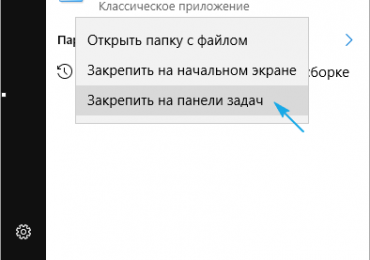
Новая совершенная функция поиска в Windows 10 поможет отыскать фактически любой инструмент и вызвать все системные утилиты. Если не знаете, как открывается та или иная утилита или апплет, прибегните к поиску. Если вызовете его через Пуск, то подходящий вариант из списка результатов можно будет закрепить на начальном экране, выбрав действие из выпавшего контекстного меню.

Выполнить в Windows 10: как открыть диалоговое меню

Если вызвать команду «Открыть каталог с файлом», появится окно Проводника с файлом Run.lnk или Выполнить.lnk. Это ярлык для открытия соответствующего окна. Его можно скопировать в любое удобное место (на рабочий стол) и закрепить, например, в Пуске.

Выполнить в Windows 10: как открыть диалоговое меню

Пуск

Ввиду того, что ссылка на вызов командного интерпретатора присутствует в каталоге, где хранятся ярлыки Пуска, пиктограмму для открытия диалога следует искать в главном меню Windows 10 в системных программах, что видно с вышерасположенного скриншота.

Разворачиваем перечень всех приложений «десятки», переходим в «Служебные», где и находим ярлык «Выполнить».

Win → X

Выполнить в Windows 10: как открыть диалоговое меню

Меню Win → X предоставляет быстрый доступ к часто эксплуатируемым системным инструментам и вызывается посредством соответствующей комбинации клавиш или контекстного меню Пуска.

Рубрики
Программы и приложения

Редактор реестра Windows 10: как открыть разными способами

Как открыть редактор реестра Windows 10

Реестр представляет собой системную базу данных, где операционная система, драйверы и все приложения хранят свои настройки. Физически он состоит из десятка файлов в системных каталогах, доступ к которым посредством файловых менеджеров, проводника и различных редакторов закрыт. Вносить изменения в реестр могут только сами программы/драйверы и операционная система.

Пользователь также может редактировать многие разделы этой системной БД, и для этого существует инструмент — редактор реестра Windows 10. О нем и пойдет речь ниже. Если быть точным, сегодня научимся запускать редактор реестра.

Команда «regedit»

Самый распространенный и простой вариант запуска окна редактора системного хранилища является команда «regedit». Выполнить ее можно двумя методами:

1. Открываем «Пуск» и вводим команду в строке поиска, в поисковых результатах выбираем единственный вариант;

2. Вызываем окно командного интерпретатора, одновременно зажав клавиши Win и I, вводим команду и запускаем ее кликом по «OK» или нажатием «Enter».

Далеко не самым простым, но все же методом вызова редактора реестра является командная строка. Вводим в ней вышеназванную команду и выполняем ее посредством клавиши ввода.

Используем ярлык

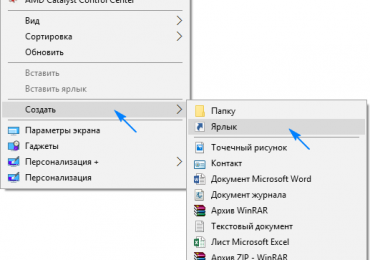
Существует более быстрый путь вызова программы для редактирования записей в реестре — это использование ярлыка, например, помещенного на рабочий стол. Для его создания вызываем контекстное меню свободной от иконок области рабочего стола и переводим курсор на команду «Создать». В выпавшем списке жмем по надписи «Ярлык».

Редактор реестра Windows 10: как открыть разными способами

В окне создания ярлыка задаем полный путь к exe-файлу, который и является редактором реестра (он расположен по пути «C:Windowssystem32regedit.exe») или в качестве расположения объекта вводим «regedit» и жмем «Далее».

Задаем название ярлыка и нажимаем «Готово».

Теперь запуск приложения стал намного проще и быстрее.

Также выполнение команды можно привязать к горячим клавишам. Делается это во вкладке «Ярлык» в свойствах исполняемого файла «regedit.exe», который лежит в папке «Windows». Перемещаем курсор в строчку «Быстрый вызов» и вводим желаемую комбинацию, если она не является глобальной, как, например, «Ctrl+C».

Редактор реестра Windows 10: как открыть разными способами

Непосредственный запуск исполняемого файла редактора

Этот способ вызова системных приложений фактически не используется, но обозначить его стоит. Как говорилось ранее, редактор реестра — это системное приложение, расположенное в каталоге «Windows».

Редактор реестра Windows 10: как открыть разными способами

Отсюда следует, что и запустить его можно из этой папки.

Рубрики
Программы и приложения

Как перейти на Windows 10 с Windows 8.1 и 7

Как перейти на версию Windows 10 с предыдущих версий 7 — 8

Вы планируете провести обновление используемой операционной системы Windows — седьмой или восьмой версий до Windows Ten, и сохранить собственные данные, установленные программы и оптимальные настройки? В действительности существует три направления, способствующих достижению поставленной цели.

Вы можете воспользоваться программой Windows Update, использовать iso, применить Windows Insider. Итак, совсем скоро вы поймете, как перейти на windows 10 с предыдущих версий Windows. В любом случае процесс отличается удивительной легкостью.

Windows Insider

Microsoft была вынуждена столкнуться с провалом восьмой версии Windows, в результате чего в настоящее время актуальной задачей стало стремление доверие своей целевой аудитории. Несмотря на то что поддержка, являющаяся основной, седьмой версии больше не будет предоставляться, пользователи отдают предпочтение данному варианту, а восьмерка не пользуется популярностью. В настоящее время седьмая версия по прежнему пользуется наибольшей популярностью.

Несмотря на то что Microsoft представила усовершенствованную версию «восьмерки» (8.1), которая отличается продуманным интерфейсом, ситуация кардинально не изменилась. Разработчик ОС проявил заботу о своих пользователях, существенно облегчив обновление.

Итак, нужно напомнить о том, что с тринадцатого января 2015 года основная поддержка Windows Seven больше не осуществляется. Расширенная поддержка данной операционной системы должна осуществляться до четырнадцатого января 2020 года, но только если пользователь бесплатно установил пакет Service Pack первой версии.

Итак, Microsoft отказывается от исправления любых ошибок в рабочем процессе, не имеющем отношение к безопасности. Однако для устранения серьезных недочетов, способных повышать риски пользования ОС, следует закрывать бреши с дополнительными патчами.

Microsoft представила специальное программное обеспечение Windows Insider. В разработке этого программного обеспечения принимали участие очень многие люди. Эта программа направлена на тестирование создаваемых операционных систем. Пользователи могут быть добровольными тестировщиками.

Среди обязанностей пользователей необходимо отметить не только использование операционной системы, но и анализ функциональных элементов. Каждый человек должен сообщать собственное мнение, отмечать преимущества и недостатки. Для этого рекомендуется использовать специальную программу Windows Feedback, которая устанавливается изначально. В настоящее время количество тестеров уже оказалось более 2 000 000, причем они успели оставить больше 1 000 000 откликов разработчику.

Как перейти на Windows 10 с Windows 8.1 и 7

Microsoft представила финальный вариант десятой версии, которая появилась в общем доступе. Операционная система создана на русском языке. Каждый желающий, который прежде пользовался другими версиями операционной системы Windows, может пройти обновление. Люди, являющиеся участниками уникальной программы Windows Insider, могут получить новое обновление и усовершенствовать собственную операционную систему. Эта процедура отличается удивительной легкостью.

У обычных пользователей присутствуют две возможности обновления

Вы можете стать обладателем новой ОС, если воспользуетесь Центром, предназначенным для обновлений. Позаботьтесь о том, чтобы изначально сохранить все важные данные, в том числе установленные приложения, все настройки. Для этого необходимо выполнить дополнительное условие, заключающееся в резервации ОС.

Присутствует возможность скачать образ iso. В этой ситуации Windows необходимо устанавливать с чистого листа, используя загрузочную флешку либо диск.

Задаваясь вопрос «как можно перейти на десятку с Windows 7», необходимо отметить возможность бесплатного обновления до десятой версии в течение первых двенадцати месяцев после ее выхода. Разработчики сумели внедрить обновление операционной системы с помощью Windows Update. Этот факт в действительности является поистине удобным. К тому же для обновления по данной схеме требуется минимум времени, а также сил.

Как перейти на Windows 10 с Windows 8.1 и 7

Системные требования

Если вы пользуетесь Eight версией, причин для каких-либо переживаний не существует. При этом вы должны убедиться в том, что операционная система может быть успешно использована, а для этого она должна соответствовать определенному оборудованию. Только если удается реализовывать соответствие ОС и используемой компьютерной техники, можно рассчитывать на успешную работу. Итак, какими параметрами должно обладать используемое оборудование?

Процессор должен быть, по крайней мере, один ГГц

Оперативная память должна составлять один или два гигабайта. На этот параметр производительности влияет версия используемой ОС (тридцать два или шестьдесят четыре бит).

  • Минимальным свободным местом на установленном жестком диске должно быть шестнадцать гигабайт.
  • Видеокарта должна быть совместимой с DirectX девятой версии. Кроме этого, должна быть реализована поддержка WDDM.
  • Вы должны позаботиться о регистрации своей учетной записи в системе Microsoft и получить возможность использования всемирной сетью.
  • Какие важные аспекты необходимо отметить для того, чтобы вы могли успешно использовать новую ОС?

Вы можете воспользоваться специальным магазином, который разработан Windows. В этом магазине предоставляются разнообразные приложения. Вы можете выбрать подходящую программу, загрузить ее из каталога и установить. При этом предполагается соблюдение двух основных аспектов, существенно влияющих на возможности. Итак, вы должны обладать доступом к интернету. К тому же монитор должен быть с разрешением от одной тысячи двадцати четырех на семьсот шестьдесят восемь пикселей.

  1. Новая ОС готова порадовать собственным магазином. В предлагаемом магазине значатся многочисленные приложения. В то же время не все программы удастся найти таким способом.
  2. Обновление ОС способно привести к удалению WMC, но при этом вы должны пользоваться Eight версией, предназначенной для профессионалов. При этом должна быть осуществлена установка Windows Media Center.
  3. Отсутствует возможность воспроизведения каких-либо файлов, которые записаны на диски, с помощью Media Player.
  4. Seven не удастся обновить до Ten, используя Update при отсутствии ServicePack 1. Пользователям RT, XP, Vista необходимо скачивать ISO.
  5. У Windows 8.1 присутствует возможность обновления до 10, у 8 — отсутствует.

Для того чтобы узнать, каким будет результат обновления, необходимо использовать специальную утилиту, позволяющую осуществлять резервирование ОС. К тому же, если вы интересуетесь, о возможности перехода на windows 10, но при этом это мероприятие перестает быть возможным, причина обязательно станет известной. При этом рекомендуется обновить Service Pack 1 для успешного решения многих задач.

Процесс обновления

Постарайтесь получить резервацию на обновление ОС. Каждый пользователь ПК должен дождаться своей очереди, ведь число желающих зашкаливает.

Вы также можете поступить по-другому. Итак, перейдите по следующему пути C:WindowsSoftwareDistributionDownload. Именно здесь потребуется удалить всю накопленную информацию. Теперь нужно запустить строку команд и выполнить wuauclt.exe/updatenow.

Как перейти на Windows 10 с Windows 8.1 и 7

Это позволит ускорить начало загрузочного процесса даже если сообщение задерживается или не планирует пройти. Вы должны посетить специальный центр Windows, где можно следить за обновлением ОС. В действительности этот вариант работает далеко не у каждого пользователя.

Если вам посчастливится найти папку под названием $windows.~BT, размер которой должен составлять приблизительно шесть гигабайт, вы можете быть уверены в том, что она содержит данные для обновления. Уведомление может не прийти из-за того, что серверы Microsoft испытывают существенную нагрузку. При этом setup.exe в папке запустить не удастся, так как это приведет к удалению файлов.

Вы получили сообщение о том, что Windows Ten доступна? Нажмите кнопку «установить». В результате будет начата загрузка 2 642.1 мегабайта.

Как перейти на Windows 10 с Windows 8.1 и 7

После загрузки будет выполнена установка ОС на ПК. В завершение процесса нужно подтвердить желание получать обновление. При желании вы можете сделать откат ОС. Приняв положительное решение, являющееся окончательным, принимайте соглашение и проверяйте Windows. К тому же обновление можно отложить на определенный срок или выполнить сейчас. В любом случае будет выполнена перезагрузка системы, после которой будет возможность продолжить установку. Затем будет выполнен запуск Ten версии. В конце этого этапа следует выполнить настройки. В новую ОС удастся перенести все личные материалы и программное обеспечение.

Откат

Если вам не понравилась десятка, в течение тридцати дней присутствует возможность вернуться на прежний вариант и сохранить всю собственную информацию. Помните о том, что папку C:Windows.old нельзя удалять для того, чтобы откат продолжал оставаться возможным.

Активация Windows 10

В обязательном порядке вы должны использовать лицензированные и активированные ОС. Активация будет выполнена, только если система обнаружит нужное совпадение с данными Microsoft, причем ПК должен регистрироваться на серверах разработчика с определенными компонентами. Без обновлений ОС регистрация на самом деле невозможна.

Ошибки при обновлении

В то время, когда вы обновляете Windows, могут происходить разные ошибки, которые не позволяют обновить систему. Вы можете использовать образ системы на флешке или диске, но при этом будет отсутствовать возможность переноса своих данных. Вам потребуется устанавливать файлы и программы с самого начала. К чему целесообразно подготовиться? Как следует действовать в подобных ситуациях?

Пропал звук, перестала работать клавиатура. Причина подобной ошибки заключается в драйвере устройства, которое невозможно использовать. Каждый драйвер нужно обновить для успешного использования оборудования. Для старых устройств новые драйвера не предлагаются.

Ошибка 80240020. Вам нужно посетить папку C:WindowsSoftwareDistributionDownload и все удалить из нее, после чего необходимо запустить командную строку с выполнением специальной команды (wuauclt.exe /updatenow). В результате должна стартовать загрузка файлов, которые позволят обновить ОС.

Ошибка 80246007. Вы должны проверить запуск BITS, перейдя в панель управления и администрирование. Целью является элемент службы. BITS следует запустить. Windows 10 может установить каждый желающий в минимальные сроки.