Рубрики
Установка и загрузка

Восстановление системы Windows 10: подробная рабочая инструкция

Как запустить восстановление системы в Windows 10

Восстановление Windows 10 позволяет вернуть операционную систему к работоспособному или исходному состоянию из созданной автоматически или вручную точки отката системы или хранимого на винчестере полного образа системы.

Также в наборе инструментов «десятки» числятся средство выполнения сброса ОС, которое избавит от длительной переустановки Windows 10, и создание флешки восстановления, необходимой для возобновления функционирования операционной системы в критических ситуациях (когда Windows 10 не загружается и не предоставляет возможности попасть в среду восстановления).

Предложенная статья-инструкция рассказывает обо всех инструментах, из которых состоит среда восстановления системы в Windows 10, механизмах их функционирования, способах использования той или иной функции и эффективности методов восстановления в определенных ситуациях.

Прежде чем приступить к изучению материала, рекомендуется ознакомиться с инструкциями на тему восстановления загрузчика операционной системы, проверки ее файлов на целостность и восстановления поврежденных файлов реестра.

Безопасный режим

Первое, что следует попробовать при появлении неполадок, загрузиться в безопасном режиме. Рассмотрим ситуацию, когда «десятка» не загружается и не позволяет выполнить перезагрузку с соответствующими параметрами (попасть в этот режим через msconfig или особые варианты загрузки не получится).

1. Запускаемся из загрузочного носителя с дистрибутивом Windows 10, воспользовавшись Boot Menu.

2. Указываем «Русский» язык жмем «Далее».

3. В следующем окошке жмем по ссылке «Восстановление системы».

4. Выполняем команду «bcdedit /set safeboot minimal» для последующего запуска компьютера в безопасном режиме.

5. Перезагружаемся, закрыв все окна.

После запуска компьютера можно заняться решением проблемы, которая препятствует нормальному запуску/функционированию ПК.

Возвращаем компьютер/ноутбук в исходное состояние

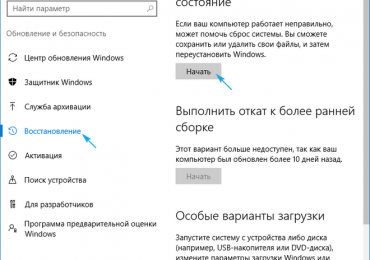
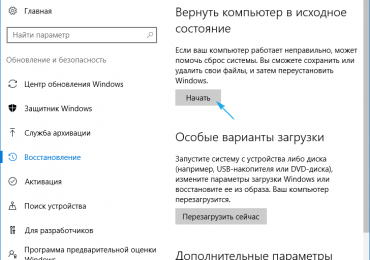
Самая примечательная функция восстановления, которая появилась в Windows 10, — это возврат Виндовс к исходному состоянию. Воспользоваться ею можно через «Параметры».

1. Вызываем меню при помощи Win→I.

2. Переходим в раздел «Обновление/безопасность».

3. Нажимаем по вкладке «Восстановление».

Пользоваться этой возможностью следует в самую последнюю очередь, когда приведенные ниже варианты не помогли решить проблему, ведь в итоге получите чистую только проинсталлированную операционную систему с личными данными или без них, в зависимости от указанных параметров.

Восстановление системы Windows 10: подробная рабочая инструкция

4. Жмем «Начать», после чего появится диалог с предложением указать параметры сброса операционной системы.

Первый вариант — это полная очистка системного тома ото всех файлов и быстрая переустановка «десятки» без задействования установочного диска с дистрибутивом операционной системы, второй способ — быстрая инсталляция Windows 10 с сохранением файлов пользователя и настроек установленных на ПК приложений, сами же программы сохранены не будут.

Восстановление системы Windows 10: подробная рабочая инструкция

Существует еще один путь вызвать диалог сброса операционной системы даже без авторизации в системе. Осуществляется все на экране авторизации. Для получения доступа к функции жмём по пиктограмме «Перезагрузка» с зажатой клавишей Shift. После перезапуска компьютера выполняем клик по пиктограмме «Диагностика», затем жмем по кнопке возврата системы в исходное состояние.

Преимуществами способа являются отсутствие необходимости иметь установочный диск/флешку и выполнение всех действий в автоматическом режиме без какого-либо вмешательства со стороны пользователя.

Недостаток всего один — при удалении пользователем образа системы или расположении этого файла в поврежденных секторах жесткого диска совершить быструю переустановку не удастся, но здесь в арсенале «десятки» есть несколько дополнительных инструментов: использование диска восстановления системы при его наличии (очень редкое явление) и резервирование Windows 10 при помощи инструментов ОС на томе, отличающемся от системного.

Флешка восстановления Windows 10

Инструмент называется диском восстановления Виндовс, но в «десятке» его следовало бы переименовать во флешку восстановления (будем пользоваться именно этим термином).

Если ранее в ОС от Microsoft были утилиты для выполнения автоматической реанимации системы, которые в большинстве случаев только пытались что-то сделать, то в «десятке» присутствует опция создания образа системы для последующего возврата системного тома к запечатленному в этом образе состоянию посредством автоматической переустановки ОС, о чем говорилось разделом выше.

Создается подобный образ следующим путем:

1. Вызываем апплет Панели управления под названием «Восстановление».

2. Находим ссылку «Создание диска восстановления» в вертикальном меню слева.

Восстановление системы Windows 10: подробная рабочая инструкция

3. Отмечаем опцию резервирования системных файлов на флешку восстановления, чтобы получить возможность совершать мгновенную переустановку «десятки».

4. По окончании всех операций записи или в случае необходимости загружаемся с созданного накопителя, воспользовавшись функцией Boot Menu.

5. В окне выбора действия переходим в раздел «Диагностика».

Находясь в нем, откроем возможность выполнить следующие операции:

  • воспользовавшись флешкой с образом, вернуть Windows 10 к прежнему состоянию;
  • посетить параметры UEFI/BIOS;
  • прибегнуть к реанимации «десятки» посредством точки отката;
  • запустить через командную строку, например, для создания копии загрузчика на соответствующем томе;
  • восстановить Windows 10 из полного образа ОС.

Восстановление системы Windows 10: подробная рабочая инструкция

Наличие такой флешки в случае с «десяткой» намного полезнее, чем даже установочной, хотя и последняя позволяет запустить некоторые из операций восстановления операционной системы на экране с кнопкой «Установить» сразу после выбора языка.

Создаем полный образ реанимации системы

Подготовка автоматического восстановления заключается в создании снимка Windows 10 на время ее нынешнего состояния. Лучше всего создавать такой образ сразу после инсталляции операционной системы со всеми драйверами и софтом, пока системный том не замусорен, как и реестр.

Не обязательно формировать снимок в первые часы функционирования новой ОС, это можно сделать спустя пару дней после ее переустановки, чтобы Windows притерлась и была доведена до нормального функционирующего состояния, но не успела обзавестись мусорными файлами и ключами реестра.

1. Процесс начинается с очистки от мусора диска C: системного реестра и деинсталляции программ, которые оказались ненужными.

2. Далее посещаем Панель управления.

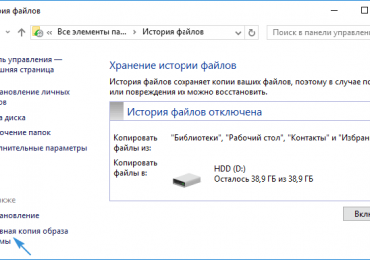
3. Открываем апплет «История файлов», далее нажимаем «Резервная копия образа системы».

Восстановление системы Windows 10: подробная рабочая инструкция

4. В вертикальном меню переходим по ссылке «Создание образа системы».

Восстановление системы Windows 10: подробная рабочая инструкция

5. Определяемся с местом хранения снимка операционной системы и разделами, которые будут подвергаться резервированию (лучше всего указать съемный накопитель).

Восстановление системы Windows 10: подробная рабочая инструкция

После завершения сжатия системных файлов и их перенесения на указанный цифровой носитель его можно будет использовать для быстрого возврата Windows 10 к запечатленному в образе состоянию. Для того чтобы запустить восстановление с образа необходимо выполнить загрузку компьютера с флешки, на которой файл хранится, или через инсталлятор Windows 10 («Диагностика» — «Расширенные параметры» — «Восстановление образа ОС»).

Точки отката Windows 10

С этой функцией нет никаких новшеств, все ее возможности работают, как в предыдущих версиях ОС. Она предоставляет шанс вернуть систему к одному из сохранившихся состояний через среду восстановления или в работающей операционной системе. Чтобы воспользоваться всеми преимуществами функции, она должна быть активированной. Проверить состояние можно через апплет Панели управления под именем «Восстановление». В окне жмем «Настройка восстановления системы».

Восстановление системы Windows 10: подробная рабочая инструкция

Для изменения параметров жмем «Настроить» и указываем выделяемое под хранение точек отката место на системно диске.

Восстановление системы Windows 10: подробная рабочая инструкция

При использовании лицензионного образа эта функция активирована, но, если установили Windows 10, скачанную с пиратских сайтов, возможно, автор сборки деактивировал эту функцию. Как включить восстановление системы? Выбираем системный раздел, жмем «Настроить» и перемещаем чекбокс к позиции «Включить защиту системы».

Восстановление системы Windows 10: подробная рабочая инструкция

Обычно, точки отката формируются автоматически в случаях внесения со стороны пользователя или каких-либо приложений изменений, касающихся системных файлов, настроек, служб и параметров реестра. Также доступна возможность ручного создания точек восстановления. В окне «Свойства системы» нажимаем «Создать» и вводим название снимка, чтобы было проще идентифицировать его.

Для эксплуатации функции отката системы посредством одной из точек восстановления заходим в тот же апплет и жмем «Запуск восстановления системы». В случае когда Windows 10 не запускается, выполняем загрузку с диска восстановления или установочного дистрибутива и вызываем «Восстановление системы» через «Дополнительные параметры» в окне диагностики.

История файлов

Очередное новшество Windows 10, позволяющее делать и хранить резервные копии указанных файлов (зачастую текстовых документов и различных проектов) и извлекать из резерва нужную копию файла в случае необходимости.

Как можно увидеть, «десятка» обладает расширенным набором эффективных функций для возврата системы к работоспособному состоянию в любых случаях и без переустановки ОС. В добавок ко всем перечисленным инструментам обязательно следует отнести функцию восстановления загрузчика средствами Windows 10.

Рубрики
Установка и загрузка

Как отключить обновления в Windows 10: разными способами

Как навсегда отключить обновления в Windows 10 разными способами

В статье подробно описано, как отключить обновление Windows 10, осуществляемое в автоматическом режиме. Далеко не всегда знаешь, что подсовывают Microsoft в очередном пакете апдейтов, а отказаться от загрузки и инсталляции обновлений в «десятке», не воспользовавшись административными возможностями или специальными утилитами, нельзя.

С посторонним программным обеспечением, кстати, следует быть осторожным, ведь такие утилиты могут в фоне выполнять и другие операции, помимо отключения центра обновления.

Постоянные скачивания апдейтов и оповещения об этом, их установка и требования перезагрузится компьютер, ошибки, которыми сопровождается любой из этапов, а также потребление драгоценного трафика у пользователей с беспроводным интернетом — вот лишь основные причины отказаться от автоматического обновления Windows 10.

Деактивация Центра обновлений

Начнем, пожалуй, со способа, который будет более понятным начинающим пользователям ввиду отсутствия необходимости копаться в системных инструментах, и подходит для любой редакции Windows 10.

Отметим, что следующий способ отключения апдейтов (посредством инструмента для редактирования групповых политик) на домашней редакции «десятки» не работает — это средство администрирования в Home-версии попросту отсутствует.

Суть метода заключается в остановке и отключении сервиса, отвечающего за скачивание и инсталляцию пакетов обновлений. Для этого проделываем следующие действия.

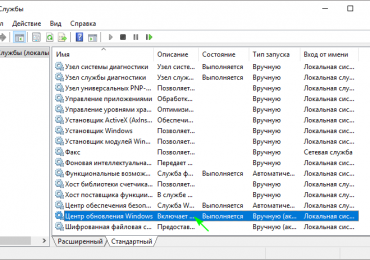
1. Запускаем оснастку «Службы».

Проще всего сделать это путем выполнения команды «services.msc» через командный интерпретатор, который открывается при помощи комбинации горячих клавиш Win+R.

После этого появится окошко с названием «Службы». Его функционал и позволит отключить автоматический старт службы и завершить ее функционирование в текущем сеансе.

Как отключить обновления в Windows 10: разными способами

2. Находим сервис с наименованием «Центр обновления Windows» (в некоторых редакциях может встречаться английское название «Windows Update») и выполняем по элементу двойной клик для вызова его свойств.

3. Жмем «Остановить» для завершения работы сервиса.

4. В выпадающем списке «Тип запуска» выбираем пункт «Отключена».

Как отключить обновления в Windows 10: разными способами

5. Применяем новую конфигурацию системы.

Изменения вступают в силу без перезапуска системы. Включается автоматическое обновление Windows 10 аналогичным образом: сначала выставляем автоматический старт службы, а затем запускаем ее.

Воспользуемся функционалом редактора групповых политик

Как было сказано, владельцам домашней версии «десятки» данный раздел не поможет, при использовании Pro и Enterprise-версий Windows 10 рекомендуется именно этот вариант отключения авто-обновления системы.

Рассмотрим, как отключить автоматическое обновление Windows 10 посредством инструмента администрирования, который является самым надежным методом отключения апдейтов.

1. Выполняем команду «gpedit.msc».

Делается это через командный интерпретатор, командную строку или поисковую строку Пуска — результат будет аналогичным.

2. Открываем раздел «Конфигурация компьютера».

3. В подразделе переходим в «Административные шаблоны», где открываем каталог «Компоненты Windows».

4. Переходим в директорию «Центр обновления Windows».

5. Вызываем «Свойства» опции «Настройка автоматического обновления».

Как отключить обновления в Windows 10: разными способами

6. Переносим переключатель к позиции «Отключено».

Как отключить обновления в Windows 10: разными способами

7. Жмем «Применить» для записи изменений в реестр Windows 10.

8. Закрываем окно инструмента и проверяем наличие апдейтов.

Если они были обнаружены в ручном режиме — это норма, новые настройки могут сработать через десяток-второй минут, хотя автоматическая проверка обновления отключается сразу после отключения проверки обновлений.

Аналогичным будет результат, если зайти в раздел реестра HKLMSOFTWAREPoliciesMicrosoftWindows WindowsUpdateAU и создать в нем ключ типа DWORD с именем «NoAutoUpdate» и значением «1».

Использование лимитного трафика

Один из апдейтов «десятки» привнес в ее функционал опцию, активация которой препятствует загрузке апдейтов при использовании беспроводного или иного способа подключения к сети, трафик которого является ограниченным. Эта функция дает возможность указать, что используемое Wi-Fi подключение является лимитным, даже если это не так.

Работает метод на всех редакциях Windows 10.

1. Заходим в «Параметры» и открываем раздел, предоставляющий доступ к настройкам сети.

2. Переходим во вкладку Wi-Fi.

3. Разворачиваем «Дополнительные настройки».

4. Активируем пункт «Задать как лимитное соединение», дабы операционная система считала подключение с платным или ограниченным трафиком.

Как отключить обновления в Windows 10: разными способами

Приложения для быстрого отключения функции автоматического обновления

Многие знакомы с приложениями для отключения шпионских функций в «десятке». Но такие программы существуют и для отключения функции авто-обновления операционной системы. Порой одно приложение совмещает в себе и те, и иные функции.

Одна из таких утилит называется Win Updates Disabler. Во избежание проблем скачивайте приложение с сайта site2unblock.com и проверьте загруженный файл онлайн-сканером, например, на сайте VirusTotal.

Работать с портативной программой просто: запускаем, отмечаем галочкой первый пункт «Disable Windows Updates» и применяем настройки. Для функционирования программы требуются администраторские привилегии.

Рубрики
Установка и загрузка

Где находится автозагрузка в Windows 10: как с ней работать

Как осуществляется и где находится автозагрузка в Windows 10

Автозагрузка в Windows 10, как и в более ранних версиях операционной системы (ОС), является инструментом единовременного запуска с компьютером выбранного программного обеспечения (ПО). Этим ПО может оказаться антивирус, Skype, сервис облачного хранения данных и, к сожалению, нечто совсем ненужное, бесполезное и даже вредоносное.

Специфика выбора ПО порой не предусматривает прямого согласия пользователя, который иногда даже не догадывается о наличии некоторых программ. Как правило, вопрос относительно того, где находится автозагрузка в Windows 10, возникает, когда компьютер начинает медленно загружаться и выполнять простые операции. Действительно, ее переполненный реестр, отнимая время и ресурсы, затягивает процесс работы.

Где находится автозагрузка в Windows 10: как с ней работать

Графически автозагрузка в Windows 10 представляет собой папку, где располагаются выбранные программы, а весь порядок добавления и исключения ПО сводится к ее поиску и редактированию.

Узнав, где находится автозагрузка в Windows 10, можно повысить производительность компьютера, и избавиться от программного балласта. Об этом и о том, как добавить программу в автозагрузку Windows 10, в продолжение этой статьи.

Кроме различных способов нахождения автоматически запускаемого ПО, также есть пара бесплатных IT-продуктов которые позволяют удобно всем этим управлять.

Перечень автозагрузки в диспетчере задач

Диспетчер задач — наиболее популярный ресурс для изучения автоматически запускаемого ПО на Windows 10. Он легко отыскивается через меню «Пуск», привычно открывающееся с помощью мыши. В нижней части появляющегося окна нужно выбрать «Все приложения», а потом кликнуть вкладку «Служебные-Windows».

Результат этих несложных операций — наглядный пользовательский список автоматически запускаемого ПО, который состоит из элементов реестра и системной папки «Автозагрузка». Функционал этого ресурса позволяет, пользуясь мышью, управлять ими: включать и отключать запуск программ, открывать путь к интересующему файлу или находить данные в интернете.

Где находится автозагрузка в Windows 10: как с ней работать

Здесь же, в столбце «Влияние на запуск» представлены параметры воздействия каждого ПО на общую продолжительность загрузки системы. Достоверность этих сведений, к сожалению, нечасто отвечает обычным требованиям, поскольку «Высокое» влияние необязательно больше других тормозит систему, и, наоборот, «Низкое» может иметь решающее значение.

Папка с ПО автозагрузки в Windows 10

Некогда острый вопрос о расположении папки автозагрузки в новой версии ОС Windows 10 теперь не так актуален. Она находится на C: Users Имя_пользователя AppData Roaming Microsoft Windows Start Menu Programs Startup.

Есть даже более легкий путь ее нахождения:

  1. Последовательно нажимаются и непродолжительное время удерживаются клавиши Win и R.
  2. Далее в окно «Выполнить» вводится shell:startup.
  3. Нажатием Ok действие подтверждается.

Где находится автозагрузка в Windows 10: как с ней работать

После этого, как правило, появляется папка с ярлыками программ для автозапуска.

Для дополнения автозагрузки нужным ПО можно просто создать новый ярлык и перетащить его в представленную папку. На тот случай, когда этот способ по каким-то причинам не действует, остается проверенный порядок добавления ПО через раздел автозагрузки реестра ОС.

Автоматически запускаемое ПО в реестре Windows 10

Редактор реестра запускается таким образом:

  1. Вновь нажимаются и удерживаются клавиши Win и R.
  2. В поле «Выполнить» вводится команда regedit.
  3. Далее осуществляется переход к папке HKEY_CURRENT_USER SOFTWARE Microsoft Windows CurrentVersion Run.

Где находится автозагрузка в Windows 10: как с ней работать

В правом сегменте открывшегося меню редактора реестра находится пользовательское ПО, которое запускается при загрузке системы. Туда также можно внести или удалить из него какой-нибудь IT-продукт, для чего есть свой порядок несложных действий:

  1. Необходимо кликнуть мышью по пустому правому сегменту редактора.
  2. В открывающемся меню выбирается «Создать», далее «Строковой параметр».
  3. Назначается любое выбранное имя параметра.
  4. После двойного клика по нему необходимо обозначить путь к ПО, которое впредь будет запускаться единовременно с загрузкой ОС.

Где находится автозагрузка в Windows 10: как с ней работать

В похожем разделе HKEY_LOCAL_MACHINE тоже есть список автозагрузки Windows 10. Заходя в него, пользователь получает возможность редактировать список ПО так же, как в предыдущем примере.

Планировщик заданий Windows 10

Планировщик заданий — очередная, менее популярная локация, откуда автоматически запускается выбранное ПО. Оно открывается нажатием кнопки поиска в панели задач и началом введения наименования утилиты.

Особое внимание рекомендуется уделить библиотеке планировщика заданий, поскольку там располагаются команды и IT-продукты, запускаемые автоматически при наступлении заявленных событий, среди которых и включение компьютера. В ней пользователь может изучить перечень ПО, изменить или добавить какое-либо свое задание.

Где находится автозагрузка в Windows 10: как с ней работать

Более детальные инструкции по применению данного инструмента располагаются в открытом доступе, и широко распространены во всемирной сети.

Альтернативные способы управления IT-продуктами в автозагрузке

В настоящее время есть множество разнообразных утилит, безвозмездно предоставляемых, для управления программами в автозагрузке, их просмотра и удаления. Наиболее популярная среди прочих — Autoruns от Microsoft Sysinternals. Как и ее аналоги, она бесплатна, находится на официальной странице https://technet.microsoft.com/ru-ru/sysinternals/bb963902.aspx.

Она совместима с любыми версиями ОС Windows, включая последнюю, не требует внедрения в систему, и не занимает много места. При ее работе высвечивается исчерпывающий перечень того, что запускается вместе с Windows 10: задания планировщика, ПО, библиотека, службы и многое другое.

Где находится автозагрузка в Windows 10: как с ней работать

Утилита обеспечивает реализацию следующих функциональных возможностей:

  • антивирусное обследование IT-разработкой VirusTotal,
  • удаление программы из автозагрузки,
  • нахождение места прописки ПО для обеспечения настройки параметров ее автозапуска (Jump to Entry),
  • поиск сведений во всемирной сети
  • выявление места расположения ПО (Jump to image).

IT-продукт может оказаться сложным для неопытного пользователя. Однако в дальнейшем все становится на свои места, и этот действительно полезный инструмент проявит свою надежность и незаменимость.

Существует более привычный российскому пользователю аналог — бесплатная утилита для очистки системы CCleaner. Этот вариант на понятном российскому пользователю языке, поэтому проще. В ее разделе «Сервис» есть пункт «Автозагрузка», выбрав который можно просмотреть и отредактировать ПО в открывшемся перечне. Там же задания планировщика и прочие элементы, запускаемые при включении компьютера. Детальнее о ней по ссылке: CCleaner 5.

Рубрики
Установка и загрузка

Windows 10 до Windows 10 Pro: проверенные рабочие способы

Как перейти с Windows 10 Домашняя до версии Windows 10 Pro

Microsoft традиционно представляют несколько редакций «десятки», отличающихся функционалом, реализацией тех или иных возможностей и ценой, дабы удовлетворить потребности различных категорий пользователей. Имея ключ от домашней версии Виндовс 7 или 8, пользователь становится владельцем Home-редакции Windows 10.

Только со временем выясняется, что отсутствие поддержки удаленного рабочего стола, системы аппаратной виртуализации, управления групповой политикой, режима с ограниченным доступом и прочих менее востребованных функций заставляет выполнять обновление Windows 10 до версии Windows 10 Pro. При этом переустанавливать систему вовсе не обязательно, да и все программное обеспечение вместе с пользовательскими файлами останутся.

Обновить Windows 10 Home до Windows 10 Pro можно двумя путями:

  • посредством приобретения профессионального выпуска операционной системы в магазине Windows;
  • обходной или альтернативный метод — подразумевает обновление до Pro, минуя магазин приложений.

Для второго варианта также необходимо иметь универсальный лицензионный ключ, дабы активировать Виндовс 10, но без предварительной покупки лицензии на операционную систему.

Вторым методом, домашняя версия заменяется на профессиональную чаще всего, и Microsoft сами рекламируют его, как вполне легальный, и даже ключ для этого дела предлагают: VK7JG-NPHTM-C97JM-9MPGT-3V66T.

Апгрейд операционной системы при помощи магазина Windows

Рассмотрим, как обновить Windows 10 Home до Pro через магазин приложений, разработанный Майкрософт с целью продвижения собственных и сторонних программных продуктов.

Если уверены в своих намерениях, принимать участие в тестировании профессиональной версии операционной системы нет необходимости. Сразу же приступаем к покупке лицензии в магазине и загрузке недостающих файлов, которые трансформируют урезанный релиз ОС до Professional версии. Достигается это следующим образом.

1. Вызываем «Параметры» через Пуск, Win→X, контекстное меню Пуска или иным удобным способом.

2. Заходим в последний раздел нового меню, называемый «Обновление и безопасность».

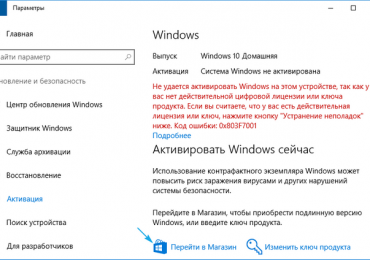
3. Перемещаемся на вкладку «Активация», просто кликнув по ее названию.

4. Выполняем щелчок по пиктограмме с надписью: «Перейти в Магазин».

Windows 10 до Windows 10 Pro: проверенные рабочие способы

5. Выполняем все приведенные инструкции для оплаты требуемого выпуска операционки.

После этого начнется загрузка необходимых для модернизации программной оболочки файлов. Затронуты будут только те системные документы, которые отвечают за реализацию недостающих функций, часть из которых была перечислена выше. Более подробная информация о различиях между выпусками «десятки» содержится на сайте корпорации Майкрософт.

Вся пользовательская информация, расположенная на системном томе (это Рабочий стол, каталог с данными текущего пользователя и даже записанные в корень системного тома файлы и каталоги), затронута не будет.

6. По завершении всех операций компьютер перезапустится (если этого не произошло, выполните его перезагрузку самостоятельно) и недостающие на Windows 10 Home ранее функции станут доступными.

Обновление методом ввода универсального ключа

Вместо вступления следует сказать, что универсальный ключ распространяется Майкрософт совершенно бесплатно и размещен на странице https://answers.microsoft.com/en-us/windows/forum/windows_10-windows_install/how-to-upgrade-1511-from-home-to-pro/1e552d5c-6657-4da8-91e7-fc352019a50d.

1. Открываем меню «Параметры».

2. Как прежде, переходим в подраздел «Обновление и безопасность», где жмем по вкладке «Активация».

3. Щелкаем по пиктограмме «Изменить ключ продукта».

Windows 10 до Windows 10 Pro: проверенные рабочие способы

Если уровень безопасности установлен высокий или средний, появится окно контроля учетных записей, где потребуется кликнуть «Да» или «Ввод».

4. Вставляем 25-значный символьно-буквенный лицензионный ключ, полученный по ссылке в начале раздела, или копируем отсюда: VK7JG-NPHTM-C97JM-9MPGT-3V66T.

Windows 10 до Windows 10 Pro: проверенные рабочие способы

5. После его проверки и приема жмем «Запустить обновление», дабы обновиться до 10 профессиональной версии.

Windows 10 до Windows 10 Pro: проверенные рабочие способы

6. Дожидаемся процесса окончания подготовительных действий.

После этого ОС начнет обновляться в автоматическом режиме и будет перезапущена при достижении строки прогресса показателя в 100%.

Зная, как обновиться до Windows 10 Pro бесплатно, можете пользоваться этой возможностью, пока в Майкрософт не прикрыли ее.

Рубрики
Установка и загрузка

Как сбросить Windows 10 до заводских настроек, из работающей системы

Как сбросить и восстановить до заводских настроек Windows 10

Сегодня рассмотрим, как сбросить Windows 10 до заводских настроек и осуществить откат системы до состояния только установленной операционной системы. Тема требует подробного рассмотрения ввиду фактического отсутствия этих функций в предыдущих редакциях Windows и концепции хранения образа для осуществления отката состояния операционной системы.

Вся прелесть «десятки» здесь заключается в том, что для реализации описанной выше процедуры не потребуется установочный диск, загрузочная флешка с программным обеспечением, вроде True Image, или образ работоспособной системы.

Внимание, переходить к выполнению инструкции следует только в крайнем случае, когда решением проблемы может стать только повторная инсталляция Windows 10. Когда выполнение инструкций завершается неудачно, просто выполните инсталляцию операционной системы, убедившись, что никакие данные в процессе не пострадают.

Все возникающие и возможные проблемы, сопровождающие процесс отката «десятки» рассмотрены в последнем разделе. Если столкнулись с одной из них — перемещайтесь вниз страницы.

Прежде чем узнать, как сбросить Windows 10, следует знать, зачем вообще выполнять ее сброс. Возвращение операционной системы к исходному состоянию необходимо в случаях, когда она неправильно функционирует, а возврат к штатному режиму работы не получается.

Также функция является полноценной заменой переустановке Windows 10, но с некоторым преимуществом: сохранение личных файлов (документы, настройки приложений).

Выполняем сброс из работающей системы

Данный метод выполнения сброса «десятки» возможен только в случае, когда она запускается. Осуществляется все довольно просто.

1. Вызываем новое меню «Параметры» (быстрее всего это делается посредством комбинации «Win+I»).

2. Нажимаем по элементу «Обновление и безопасность».

3. Идем в подраздел «Восстановление».

Как сбросить Windows 10 до заводских настроек, из работающей системы

4. В первом разделе появившегося окна жмём по кнопке «Начать».

Бывает, что операционная система сообщает о невозможности обнаружить требуемые для выполнения операции файлы. В таком случае идем к следующему разделу статьи.

5. Выбираем наиболее подходящий вариант из предложенных (рекомендуется первый, но все зависит от ситуации).

Далее идет ветвление: если выбрали второй способ, будет предложено форматирование диска или его простая очистка. Здесь также все зависит от ситуации. Например, когда собираетесь продать компьютер, лучше подойдет вариант с полной очисткой диска, но процесс может занять много времени при большом объеме винчестера или множестве битых секторов на поверхности магнитной пластины.

6. В последнем окошке нажимаем «Сброс», если не передумали.

Как сбросить Windows 10 до заводских настроек, из работающей системы

Кнопка запустит процесс автоматической инсталляции операционной системы, в процессе чего ПК 2-3 раза перезапустится. Вследствие этого компьютер запустится с новой операционной системой.

При выборе варианта с сохранением личных данных на системном разделе появится каталог Windows.old, где хранится копия всех файлов прошлой Windows 10 (например, содержимое рабочего стола, каталогов «Загрузки», «Мои документы»).

Чистая установка «десятки» посредством инструмента Refresh Windows Tool

В одном из первых августовских обновлений Windows 10 за 2016 год появился инструмент Refresh Windows Tool, позволяющий выполнить откат операционной системы или ее переустановку с сохранением пользовательских документов.

Утилита справляется с откатом системы в ситуациях, когда первый метод по какой-либо причине не сработал.

1. Как и ранее, заходим в параметры восстановления.

2. В последнем разделе жмём по пиктограмме «Узнайте, как начать заново с …».

Как сбросить Windows 10 до заводских настроек, из работающей системы

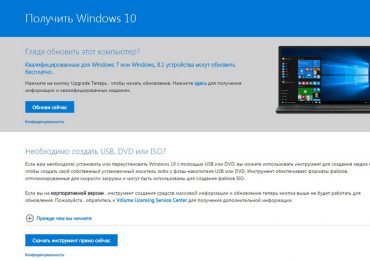
3. После этого откроется сайт Майкрософт в браузере, где внизу необходимо кликнуть: «Скачать средство сейчас».

Как сбросить Windows 10 до заводских настроек, из работающей системы

4. После скачивания запускаем приложение, согласившись с условиями его использования.

5. Выбираем вариант сохранения личной информации или задаем способ ее удаления, с которыми ознакомились в предыдущем разделе.

Все остальные действия осуществляются в автоматическом режиме.

Как сбросить Windows 10 до заводских настроек, из работающей системы

Окончание процесса может затянуться ввиду множества факторов (производительность компьютера, нет фрагментации файлов на системном томе, поврежденность некоторых секторов системного диска, выбран значительный объем сохраняемой информации).

После загрузки компьютера с чистой Windows 10 нелишним будет выполнение следующей процедуры:

  1. вызываем командный интерпретатор Win+R;
  2. вводим «cleanmgr»;
  3. выполняем команду;
  4. нажимаем по пиктограмме «Очистить системные файлы».

Как сбросить Windows 10 до заводских настроек, из работающей системы

Вследствие этого можно освободить до 23 и более Гб дискового пространства.

Сброс системы, когда та не запускается

В разделе рассмотрим, как сбросить Windows 10, если она отказывается загружаться. Здесь пригодятся средства производителей материнских плат или ноутбуков или же загрузочный флэш-накопитель или диск возобновления системы.

Для устройств, пользователи которых обзавелись лицензионной Windows 10 во время покупки компьютера, существует элементарный метод его сброса. Это использование комбинации определенных клавиш для отката устройства.

В большинстве же случаев, когда требуется откат системы, компьютеры не приобретались с лицензионной «десяткой», потому потребуется наличие диска/флешки восстановления. С него необходимо загрузиться в режиме восстановления.

1. Запустившись в среде возобновления, жмём по пункту поиска и устранения неполадок.

2 Далее переходим к пункту «Вернуть ПК в исходное состояние» и нажимаем «OK».

3. В следующем окне можно сохранить/удалить личные файлы — как и ранее, доступны варианты простого удаления или полной очистки диска при выборе удаления файлов.

4. В меню выбора операционной системы выбираем Windows 10.

5. Если уверены в своих действиях, нажимаем по пиктограмме «Вернуть компьютер в исходное состояние».

6 После знакомимся со списком действий, которые будут проделаны в автоматическом режиме.

Это удаление приложений, сброс системных настроек на заводские с последующей инсталляцией Windows 10.

7. Жмём «Вернуть в исходное состояние», если уверены в необходимости выполнения операции.

Это запустит процесс возобновления системы, который сопровождается перезагрузкой компьютера.

Совет: если для загрузки с загрузочного носителя изменяли настройки БИОСА (изменяли приоритетность устройств загрузки), измените их порядок обратно.

Возможные проблемы со сбросом Windows 10

Бывает, что при попытке откатить «десятку» к исходному состоянию и перезапуска компьютера появляется окошко с текстом «Проблема при возврате компьютера в исходное состояние. Изменение не были внесены». Ошибка свидетельствует о проблемах с файлами возобновления, расположенными в каталоге WinSxS (они повреждены, отсутствуют или были модифицированы автором сборки). Если после неудачной попытки «десятка» исправно запускается, обязательно проверьте системные файлы на целостность, в жесткий диск — на наличие поврежденных секторов.

Если ничего не поможет, выполните чистую инсталляцию операционной системы, не забыв позаботиться о важной информации на системном диске.

Вторая распространённая ошибка — просьба вставить компакт-диск (флеш-накопитель) с файлами инсталляции операционной системы. Для этих случаев и была разработана Refresh Windows Tool, речь о которой шла во втором разделе текущей статьи. Также решением может стать использование флешки/диска с файлами установки Windows 10 той же разрядности и редакции, что и инсталлированная на компьютере операционная система.

Вторым вариантом алгоритма действий, если вернуть операционную систему к прежнему состоянию не удалось ввиду отсутствия носителя с файлами восстановления, является регистрация собственного образа со снимком системы для ее возобновления. Но при этом «десятка» должна исправно работать, ведь операции осуществляются в ее окружении.

  1. Скачиваем файл-образ диска с Windows 10.
  2. Монтируем его через средство эмуляции виртуальных дисководов и копируем файл «install.wim», расположенный в каталоге «sources», в папку «ResetRecoveryImage», созданную на любом, отличном от системного, разделе.
  3. Вместо эмулятора физического привода, можно воспользоваться любым архиватором.
  4. Запускаем с администраторскими привилегиями командную строку и вводим команду типа «reagentc /setosimage /path «D:ResetRecoveryImage» /index 1», где в качестве пути к созданному в третьем шаге каталогу является «D:».

Этими действиями создается и регистрируется в системе образ ее восстановления.

Как сбросить Windows 10 до заводских настроек, из работающей системы

После успешного выполнения операций вновь запускаем автоматическую переустановку Windows 10, предварительно обзывавшись ее резервной копией. Это ускорит процесс возврата к текущему состоянию ОС в случае возникновения проблем.

При появлении каких-либо вопросов, иных проблем или наличия новых решений не стесняйтесь писать об этом в комментариях.

Рубрики
Установка и загрузка

Скачать Windows 10 с официального сайта Microsoft

Как скачать образ Windows 10 с официального сайта Microsoft

В данной статье вы сможете найти ответ на вопрос: как скачать Windows 10 с официального сайта Microsoft, а также благодаря проведенному пошаговому инструктажу узнать, как установить новую операционную систему и разобраться во всех ее тонкостях.

Появление Windows 10

На смену действующей Windows 8.1 пришла новая ОС Windows 10, которую компания-разработчик представила в сентябре 2014 года. Эта система предназначена для различных устройств: планшетов, компьютеров, смартфонов, телевизоров и т. д. До сих пор среди пользователей возникают споры, и задается вполне логичный вопрос: «Почему новая система не получила название Windows 9, а была названа Windows 10?».

Чаще всего эксперты, отвечая на поставленный вопрос, говорят, что компания Майкрософт решила пойти на поводу у компании Apple или же это просто маркетинговый ход. Однако точного ответа не знает никто. В любом случае придется привыкнуть к новой операционной системе и ее названию.

На следующий день после анонса компания представила предварительную пробную версию Windows 10 Technical Preview, которая стала широко доступна для тестирования любому пользователю.

Установка Windows 10

Есть несколько способов скачивания Windows 10. Здесь стоит отметить, что скачать ее можно с официального сайта Microsoft. Стоит заметить, что сам процесс скачивания стал более простым по сравнению с предыдущими версиями. Теперь для установки или скачивания совсем необязательно обладать определенными навыками или обращаться за помощью к специалисту. Компания Майкрософт позаботилась о максимально возможной доступности в установке системы и простоте в ее дальнейшем использовании обычными пользователями сети Интернет.

Саму установку можно разделить на два несложных этапа:

  1. Подготовка дистрибутива;
  2. Непосредственно сама установка.

Кроме всего прочего хотелось бы упомянуть, что новая операционная система предложена производителем совершенно бесплатно.

Инструкция по установке

Итак, приступим. Для того чтобы создать дистрибутив установки нам необходима утилита от Microsoft под названием Installation Media Creation Tool.

Скачать Windows 10 с официального сайта Microsoft

Вторым шагом следует зайти на официальный сайт и перейти на страницу загрузки (Ссылка на официальную страницу в интернете: https://www.microsoft.com/ru-ru/software-download/windows10). На странице нажимаем на кнопку «Скачать средство сейчас» и дожидаемся загрузки утилиты на компьютер.

После этого необходимо выбрать нужную разрядность, а для этого обязательно нужно посмотреть, какая у вас ОС. Сразу обратите свое внимание на то, что это разрядность не самой операционной системы, которую мы устанавливаем, а именно разрядность инструмента создания дистрибутива. После скачивания запускаем утилиту. Эта утилита позволит вам не только обновить установленную на вашем ПК операционную систему до новой Windows 10, но и создать установочный пакет.

Скачать Windows 10 с официального сайта Microsoft

Если ранее при подключении к сети интернет вы уже резервировали операционную систему Windows 10, то в этом случае файлы системы находятся на вашем компьютере. Это означает, что в самом ближайшем будущем вы сможете совершить установку через обновление, которое, однако, станет доступно не сразу для всех пользователей.

Для создания образа необходимо установить носитель (для другого компьютера), нажав на соответствующую кнопку, а затем выбрать язык, разрядность и редакцию конечной операционной системы.

Скачать Windows 10 с официального сайта Microsoft

На следующей странице необходимо выбрать носителем iso файл, который впоследствии возможно будет записать на диск или же USB накопитель. Также для тех, кто планирует установить Windows 10 на разные компьютеры, компания Майкрософт пошла навстречу и позволила выбирать разрядность архитектуры системы в момент установки, при условии, что будет выбран вариант архитектуры «оба». Но для такой загрузки понадобиться флешка минимум на 8 гигабайт.

Для сохранения образа диска необходимо следующим шагом выбрать место. Далее необходимо подождать пока загрузиться информация. К этому времени прибавьте дополнительное время для записи на USB накопитель, т. к. оно будет зависеть от возможности вашего интернет-соединения.

Скачать Windows 10 с официального сайта Microsoft

После создания носителя для установки можно приступить к самому интересному — к установке самой системы.

Скачать Windows 10 с официального сайта Microsoft

Теперь все достаточно просто — загружаем в компьютер с нашего дистрибутива, дожидаемся появления диалогового окна. В нем вам предложат выбрать раскладку клавиатуры, а также язык и формат времени. Затем появится заветная кнопка «Установить».

Еще один ответственный момент — это лицензионный ключ продукта (обязательно ознакомьтесь с условиями лицензионного соглашения). Вам предложат ввести лицензионный ключ при его наличии, если же он отсутствует, то просто следует нажать кнопку «Пропустить». И снова нужно будет выбрать из двух вариантов установки: «Обновить» или «Выборочная установка».

Для тех, кто чувствует себя уверенно – это конечно, «Выборочная установка». Но надо хорошенько подумать, ведь в данной установке есть опасность потерять все данные на компьютере без возможности их дальнейшего восстановления. И если вы все-таки выбрали этот вид установки, то перед ее началом заархивируйте свои файлы. Всем остальным рекомендовано не рисковать и выбрать «Обновить» — это поможет избежать подобных проблем. Все ваши файлы и приложения переместятся в windows.

Далее начинается установка системы windows 10 iso, которая происходит без вашего участия. Скорость установки зависит полностью от производительности вашего персонального компьютера.

Достоинства Windows 10

В заключение стоит отметить, что компания-разработчик Microsoft позаботилась о людях и изменила в лучшую сторону пользовательский интерфейс. Теперь на одном мониторе можно создать одновременно четыре рабочих стола. Также создатели привели к более привычному и знакомому виду панель задач, рабочий стол и меню «Пуск», а плитки теперь мгновенно реагируют и передают информацию.

Кроме этого, Windows 10 является одной общей системой, совместимой со всевозможными гаджетами, т. е. единым программным обеспечением, подходящем ко всем периферийным устройствами, которыми возможно вы уже пользуетесь.

Рубрики
Установка и загрузка

Резервная копия Windows 10 — создание и восстановление

Как создаётся резервная копия в Windows 10

В статье описано, как сделать резервную копию Windows 10 посредством интегрированных в нее инструментов и при помощи бесплатных приложений. Она необходима для выполнения восстановления системы при возникновении критической ситуации или когда Windows нуждается в переустановке.

Резервная копия Windows 10 — представляет собой комплексный образ системного тома с драйверами, установленными приложениями и пользовательскими документами. Используется такой image для возврата системы к состоянию, в коем та была на время создания копии. Занимает реанимация гораздо меньше времени, чем чистая инсталляция Windows 10 со всем софтом и конфигурированием. Этот способ переустановки системы идеально подходит для новичков: раз решил все проблемы, зарезервировал систему и пользуешься ней сколько угодно.

Резервирование Виндовс 10 встроенными средствами

Microsoft позаботились о внедрении в «десятку» нескольких инструментов, созданных с целью формирования резервных копий операционной системы. Первый из способов, который рассмотрим, это формирование образа OS, который пригодится для ее восстановления через апплет Панели управления.

Для вызова инструмента вводим «резервное» в поисковую строку и вызываем «Резервное копирование/восстановление».

Второй вариант: в Панели управления вызываем апплет «История файлов», где переходим по ссылке «Резервная копия образа системы».

Резервная копия Windows 10 - создание и восстановление

В новом окне вызываем команду создания образа системы.

Резервная копия Windows 10 - создание и восстановление

Указываем хранилище для записи резервной копии нынешнего снимка операционной системы (любой магнитный/твердотельный диск, в том числе сетевой, или съёмный накопитель).

Резервная копия Windows 10 - создание и восстановление

Указываем разделы, кои будут добавлены в резервную копию. Без изменения конфигурации к архиву добавляются системный с зарезервированным (хранит загрузчик) тома.

Жмём по кнопке запуска архивации и ожидаем завершения операции, которая продлится порядка получаса. По окончании процесса появится предложение создать носитель для восстановления системы, если в наличии нет загрузочного носителя. Он понадобится при реанимации «десятки» из созданного образа.

Как пользоваться полученным архивом?

Откат системного раздела к запечатленному в архиве состоянию выполняется в среде восстановления Виндовс. Войти в нее можно из-под самой ОС, имея привилегии администратора, с накопителя для восстановления, который предлагалось создать ранее, или с загрузочной флешки.

  1. Вызываем «Параметры», в разделе «Обновление/безопасность» нажимаем по пиктограмме «Восстановление». В правом фрейме жмем «Перезагрузить сейчас». Еще один способ попасть в среду реанимации «десятки» — клик по кнопке перезагрузки компьютера в Пуске с зажатой кнопкой Shift.
  2. При наличии инсталляционной флешки загружаемся с нее через Boot Menu. Выбрав язык, в окне с кнопкой «Установить» жмем «Восстановление системы».
  3. Запуск ПК с диска восстановления сразу же приведет к запуску желаемого режима.

В окне выполняем клик по пункту поиска/устранения неисправностей, в дополнительных параметрах щелкаем по «Восстановить образ системы».

Резервная копия Windows 10 - создание и восстановление

При наличии внешнего HDD программа начнет поиск образов на нем. Если вариант не подходит, указываем подходящий файл в ручном режиме.

Резервная копия Windows 10 - создание и восстановление

В зависимости от числа резервированных томов, появится или нет (обычно архивируется системный диск и такое предложения не выскакивает) окно для выбора дисков, содержимое которых будет заменено на данные в образе.

После подтверждения выполнение операции программа произведет восстановление раздела, запечатленного в архиве, после запустит Виндовс 10.

Создание архива диска с Windows 10 посредством утилиты DISM

В операционной системе есть консольная утилита DISM. Ее задачами являются резервирование и восстановление системы из созданной копии. Работает программа таким же образом, как и приведенный ранее метод, но без графического интерфейса (действия осуществляются посредством управления из командной строки). Дабы воспользоваться утилитой, загружаемся в среде восстановления Виндовс, как рассказано разделом выше, только выбираем «Командная строка», вместо восстановления системы. Вводим в ней перечень следующих команд:

1. diskpart — вызов утилиты для работы с разделами HDD;

2. list volume — определяем метку раздел с Windows и тома, куда будет выполняться резервирование;

Резервная копия Windows 10 - создание и восстановление

3. exit — закрываем приложение.

Следующим пунктом будет выполнение команды

«dism /Capture-Image /ImageFile:D:WindMicrosoft.wim /CaptureDir:E: /Name:”Windows10I”»

Резервная копия Windows 10 - создание и восстановление

D — том или путь хранения архива, E — активный системный том.

При завершении операции появится надпись: «Операция успешно завершена».

Восстановление «десятки» через DISM

Откат состояния системного тома к запечатленному в образе осуществляется с его предварительным форматированием. Проследите, чтобы перед развертыванием образа личные файлы были скопированы на другой накопитель или логический раздел.

Вариант №1 — восстановление с сохранением разметки HDD.

1. Как и ранее, вызываем консоль в среде восстановления.

2. Выполняем команды:

  • diskpart;
  • list volume — записываем или запоминаем буквенное обозначение, файловую систему резервированного тома;
  • select volume N — указываем номер системного диска;
  • format fs=ntfs quick — выполняем его быстрое форматирование в NTFS.

Резервная копия Windows 10 - создание и восстановление

3. Выполняем «dism /apply-mage /imagefile:D:WindMicrosoft.wim /index:1 /ApplyDir:E:» для восстановления системного раздела D из файла WindMicrosoft.wim на разделе E.

Резервная копия Windows 10 - создание и восстановление

Закрываем консоль и перезагружаемся, чтобы загрузиться в среде Windows 10.

Резервирование «десятки» через Aomei Backupper Standard

Рассмотрим, как создать резервную копию Windows 10 через стороннее приложение, которое распространяется на бесплатной основе.

1. Запустив программу, во вкладке «Backup» выбираем тип резервной копии, которую следует создать.

В нашем случае это вариант «System Backup» — резервирование файлов Windows или тома с ней.

Резервная копия Windows 10 - создание и восстановление

2. Пишем имя резервной копии в форме «Task Name», ниже выбираем копируемые разделы, а в Step 2 указываем место для хранения образа (соседний том, съемный накопитель или сетевое хранилище).

3. Нажимаем по кнопке «Start Backup» и ничего не трогаем до завершения процесса.

Резервная копия Windows 10 - создание и восстановление

Через приложение осуществляется и возврат ОС к любому из запечатленных состояний как через интерфейс программы, так и посредством загрузочного носителя с Aomei Backupper, который выполняет роль средства реанимации Windows. Создать такую флешку можно через меню «Utilities», где выбираем «Create Bootable Media».

Загрузившись с носителя с Aomei Backupper, увидите классический интерфейс утилиты. На вкладке «Restore» выбираем путь к образу в пункте «Path» и жмем «Next».

Резервная копия Windows 10 - создание и восстановление

Проверяем, правильно ли выбрано место назначения развертывания образа и жмем «Start Restore», дабы запустить процедуру восстановления.

Загружается приложение со страницы www.backup-utility.com.

Macrium Reflect Free

Свободная для некоммерческой эксплуатации утилита Macrium Reflect создана для работы с резервными копиями и образами любых накопителей. Эксплуатация приложения мало чем отличается от Aomei Backupper Standard, разве клики по кнопкам и ссылкам осуществляются в другой графической среде.

Из главного меню выбираем «Backup», затем жмём по пункту «Backup Windows».

  1. Отмечаем флажками разделы, которые будут резервироваться.
  2. Задаем каталог для записи архива.

Восстановить Windows 10 из образа можно двумя путями: через интерфейс приложения, работающего в среде ОС, и посредством загрузочной флешки на основе Macrium Reflect. Создается она в меню «Other Tasks». Для записи загрузочных файлов нажимаем «Create Rescue Media» после подключения флешки. В процессе записи будет загружено порядка 510 МБ файлов с интернета.

Приложение загружается со страницы www.macrium.com/reflectfree.aspx.

Кроме приведенных программ, существует еще ряд аналогичных приложений для выполнения рассматриваемой задачи, например, популярная ATIH. Также в Windows 10 присутствует интегрированный образ восстановления для полного сброса системы — ее быстрой переустановки из интерфейса самой операционной системы. Сброс осуществляется через раздел обновления и безопасности меню «Параметры». В нем, на вкладке «Восстановление», жмём «Начать» и следуем инструкции.

Рубрики
Установка и загрузка

Где находится центр обновления Windows 10: как его найти и включить

Как узнать где в Windows 10 находится центр обновления

Windows 10 — новая модификация популярной операционной системы, которая уже стала довольно востребованной среди пользователей, она имеет некоторые отличия от других модификаций.

Имеются некоторые дополнительные функции, а еще отсутствуют другие, привычные для Windows 7 и 8. В частности, в десятой версии системы неизвестно где находится центр обновления Windows 10, так как его нет на прежнем месте в панели управления.

Особенности работы службы

Чтобы найти центр обновления в данной операционной системе, нужно открыть «параметры», а оттуда перейти на пункт «обновления и безопасность».

Но при необходимости можно сделать так, что центр управления будет находиться в панели управления. Для этого требуется в блокноте набрать:

Далее нужно сохранить полученный файл под названием «winupdate», в конце которого будет значиться «reg», и только после этого открыть его. В результате служба центра обновления появится в панели управления. Внимание! данный способ не работает в последних версиях Windows 10.

Где находится центр обновления Windows 10: как его найти и включить

Чтобы не проделывать выше переведённую работу в ручную, скачайте уже готовый файл по ссылке.

Особенности управления новым центром обновления

Управление центром существенно сузилось: для владельца компьютера доступна всего лишь функция проверки доступных обновлений. Но даже без этого центр обновления Windows 10 функционирует полностью самостоятельно. Он устанавливает обновления как драйверов, так и программ, поэтому вмешаться в его работу почти невозможно. Но есть ряд возможностей, благодаря которым можно все-таки немного подкорректировать работу центра:

Следует открыть меню дополнительных параметров и там убрать галочку напротив пункта, в котором прописано согласие на установку других компонентов помимо операционной системы. В результате необходимые для работы программы будут оставаться без изменений.

Где находится центр обновления Windows 10: как его найти и включить

Можно самостоятельно выбирать время перезагрузки компьютера при установке новых обновлений, чтобы избежать нежелательных сбоев при работе и утери важной информации. Для этого в дополнительных параметрах нужно указать время перезагрузки и снять галочку с функцией автоматического перезапуска. Но стоит понимать, что такие настройки не влияют на загрузку обновлений, они по-прежнему будут устанавливаться в автоматическом режиме.

Если версия операционной системы профессиональная, то в ней можно на некоторое время, вплоть до нескольких месяцев, откладывать установку обновлений. Это тоже можно настроить в дополнительных параметрах. Такой подход будет полезен для системных администраторов, привыкших перед внедрением новых технологий тщательно их тестировать. Стоит учесть, что регулярному обновлению будут подвергнуты только самые важные составляющие.

Где находится центр обновления Windows 10: как его найти и включить

Бывает, что обновления не загружаются и в том случае, если установить лимитный выход в интернет. Изначально нужно будет подключиться к соответствующей сети и в меню «Дополнительные параметры» активировать опцию «Задать как лимитное подключение».

Есть возможность выбора способа загрузки обновлений, один из которых представляет собой пиринговую сеть.

Служба центра обновления в данной операционной системе удобна для функционирования в локальных сетях, так как есть возможность применять для скачивания только один ПК, чтобы потом передать данные на другие компьютеры. Но при этом следует помнить, что при стирании обновлений их уже не получится передать на другие ПК.

Где находится центр обновления Windows 10: как его найти и включить

При возникновении проблем с функционированием компьютера можно избавиться от ненужных обновлений, перейдя в дополнительные параметры. Там следует открыть журнал и удалить ненужные обновления.

Где находится центр обновления Windows 10: как его найти и включить

Одним из существенных преимуществ операционной системы Windows 10 можно назвать тот факт, что при возвращении к начальному состоянию система автоматически обновляется. Это избавляет от траты лишнего времени на выполнение требуемых действий. При этом имеется возможность обновления не каждого приложения по отдельности, а сразу нескольких компонентов, что упрощает работу.

Неполадки при работе центра обновлений

Иногда при работе с центром обновления возникают проблемы из-за чего не загружаются обновления, или могут возникнуть иные ошибки, которые приводят к сбоям и некорректной работе системы. Основным способом, при помощи которого возможно исправить неполадки, является сброс заданных ранее настроек центра обновления с последующей его перезагрузкой. Для этого в блокноте следует набрать текст:

Где находится центр обновления Windows 10: как его найти и включить

Следующий шаг — сохранение набранного файла под именем, которое будет заканчиваться буквами «bat».

Где находится центр обновления Windows 10: как его найти и включить

Скачать уже готовый для запуска файл можно по ссылке.

После этого на созданный файл нужно нажать правой кнопкой мышки, выбрать пункт, подразумевающий открытие от имени администратора и следовать дальнейшим инструкциям системы.

В результате настройки службы центра обновлений будут аннулированы, и он будет запущен заново. Когда все операции завершены, стоит перезапустить компьютер и проверить работу элемента. Во многих случаях подобный подход помогает решить проблему.

Но бывает и так, что такое решение не помогает избавиться от проблемы, поэтому следует обратить внимание на другие способы, и разобраться подробнее в том как можно включить центр обновления. Например, можно попробовать посмотреть вид неисправности и способы ее решение в сети, используя номер ошибки, который указывается в сообщении. Всем известен тот факт, что в интернете можно найти практически любую информацию, так что стоит попытаться.

Еще можно посмотреть, запущена или нет служба BITS, криптографии, а также сам центр обновления. Если нет, то следует попытаться их запустить, иногда проблему можно решить таким способом.

Еще один метод — зайти в настройки подключения к сети и там поставить следующие значения DNS: 8.8.4.4 а также 8.8.8.8. Иногда, если обновления загружаются через магазин и появляются сбои, то лучше произвести их закачку через службу центра обновления.

Бывают и другие причины отказа или некорректной работы центра обновления в операционной системе, все они требуют разных видов решения, однако, перечисленные выше являются наиболее универсальными. Если же устранить неполадки самостоятельно не удалось, лучше обратиться к опытному специалисту, чтобы не нанести вред операционной системе, а также избежать ее некорректной работы.

Рубрики
Установка и загрузка

Компьютер запущен некорректно Windows 10: устранение неисправности

Компьютер запущен некорректно Windows 10 загрузилась неправильно

Статья посвящена сообщениям, которые появляются на экране «Автоматическое восстановление» и информируют пользователя, что операционная система запустилась неправильно или компьютер запущен некорректно Windows 10. В статье разберемся с причинами их появления и рассмотрим, как избавляться от таких сообщений и предотвращать их возникновение.

Что следует делать в первую очередь

При появлении оповещения о том, что ПК неверно загрузился, необходимо перезагрузить компьютер. В случаях, когда сообщение выскакивает при перезагрузке системы вследствие прерывания обновления Windows, это помогает.

Второе, что может стать источником проблемы, это нештатный режим функционирования блока питания, вследствие чего аппаратные компоненты работают в режиме, отличающимся от типичного для них. Вследствие двух неудачных попыток загрузки Windows 10, последняя вызывает функцию восстановления системы, предоставляя тем самым пользователю решить проблему.

Далее попробуйте выключить быструю загрузку «десятки».

Возможно, причиной проблемы являются драйверы. Вспомните или посмотрите, драйверы каких компонентов были установлены последними и выполните их откат.

Появление сообщения после сброса или обновления Windows

Распространенным алгоритмом, выполнение которого приводит до появления ошибки является следующий: включение ПК после обновления/сброса Windows сопровождается синим экраном, а после сбора информации запускается окно с вариантами восстановления операционной системы.

  1. В таком случае переходим в «Дополнительные параметры».
  2. Вызываем «Поиск и устранение неполадок».
  3. Опять идем в «Дополнительные параметры».
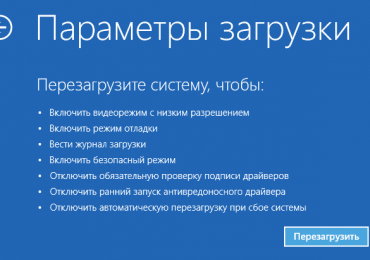
  4. Нажимаем «Параметры запуска».
  5. Жмем «Перезагрузить».

Компьютер запущен некорректно Windows 10: устранение неисправности

После перезапуска компьютера откроются «Параметры загрузки», где посредством клавиши F6 запускаем безопасный режим с поддержкой работы командной строки.

Компьютер запущен некорректно Windows 10: устранение неисправности

Выполняем последовательность команд:

  • sfc /scannow — проверка системных файлов с восстановлением поврежденных;
  • dism /Online /Cleanup-Image /RestoreHealth;
  • shutdown — r — перезагрузка ПК.

Появление ошибки «Компьютер запущен некорректно»

Бывает, что вследствие включения компьютера появляется оповещение, сообщающее о выполнении диагностики компьютера/ноутбука. Последняя завершается синим экраном с текстом «Компьютер запущен некорректно» и рекомендацией открыть «Дополнительные параметры» после перезагрузки.

Указывает такая ситуация на поврежденность системных файлов зачастую реестра.

Виновником ситуации являются:

  • перебои в электропитании;
  • работа вирусов или антивирусной программы;
  • обновления Windows 10;
  • удаление или неправильные значения критических для работы ОС ключей.

Для решения проблемы делаем следующее.

1. Заходим в «Дополнительные параметры».

2. Нажимаем по пункту «Поиск и устранение неисправностей».

3. Жмем по кнопке с надписью «Восстановление системы».

Компьютер запущен некорректно Windows 10: устранение неисправности

4. При активной функции создания точек отката выбираем один из последних снимков системы и нажимаем «Далее», затем «Готово».

Зачастую возобновление Windows 10 решает такую проблему.

5. Если опция отключена (ее следует включить после возврата системы в рабочее состояние), появиться окно, где необходимо выбрать «Поиск и устранение неисправностей».

6. Нажимаем «Вернуть ПК в исходное состояние», дабы сбросить Windows 10.

7. Обязательно выбираем вариант с сохранением персональных файлов (все расположенные на диске C: файлы останутся на собственных местах после сброса Windows, но установленных программ это не касается).

Дальнейшие действия могут как исправить ситуацию, так и усугубить ее. Их выполнение может привести к неожиданным последствиям. Следование приведенным ниже шагам подвергнет систему риску, помните об этом.

При помощи командной строки, как и в прошлом методе, проверим на целостность системные файлы, исправим поврежденные, а также восстановим файлы реестра из резервной копии.

8. Выполняем команду «diskpart», дабы вызвать инструмент для работы с разделами.

9. Вводим «list volume» — следствием выполнения команды будет визуализация списка томов всех подключенных к ПК дисков.

10. В списке находим системный диск и зарезервированный системой и запоминаем их буквенные метки.

11. Закрываем программу, выполнив «exit».

Компьютер запущен некорректно Windows 10: устранение неисправности

12. Вводим «sfc /scannow /offbootdir=F: /offwindir=C:Windows» и жмем «Enter».

Компьютер запущен некорректно Windows 10: устранение неисправности

Здесь: F — зарезервированный системой том или накопитель (с загрузчиком), C — системный раздел.

13. «C:» — переходим на системный диск, где расположена Windows

14. «md configbackup» — создаем каталог «configbackup».

15. «cd WindowsSystem32config» — переходим в соответствующую папку.

16. «copy * c:configbackup» — копируем в нее ранее созданный каталог.

17. «cd WindowsSystem32configregback» — переходим в системную папку «regback».

18. «copy * c:windowssystem32config» — копируем содержимое указанного каталога в активный.

19. Жмем «А» при латинской раскладке клавиатуры и «Enter» для подтверждения перезаписи файлов.

Эти действия восстановят файлы реестра из автоматически созданной резервной копии.

20. Закрываем окно командной строки и нажимаем по кнопке с текстом «Продолжить. Выйти и использовать Windows 10».

С большой долей вероятности Windows 10 после выполнения этого несложного алгоритма запустится.

Случаи полностью «убить» Windows 10 путем манипуляций с файлами реестра крайне редки, но все же случаются. Если так случилось или проделанные действия не принесли желаемого результата, остается одно из двух решений:

  • Сбросить Windows 10;
  • Переустановить операционную систему.

Первое делается через пункт «Поиск/устранение неисправностей» в дополнительных параметрах. Даже в критических ситуациях туда можно попасть, воспользовавшись загрузочным носителем с дистрибутивом Windows 10.

Во втором случае понадобится загрузочная флешка и порядка 30 минут частично свободного времени.

Рубрики
Установка и загрузка

Как отключить обновление драйверов Windows 10: разными методами

Отключаем автоматическое обновление драйверов в Windows 10

Прочитав предложенную статью, узнаете, как отключить обновление драйверов Windows 10 всеми доступными методами: через настройки операционной системы, посредством прямого редактирования соответствующих записей реестра и при помощи редактора групповых политик. Два первых варианта применимы к любой редакции Windows 10, последний же актуален для Pro и корпоративной версий «десятки» из-за отсутствия в домашней редакции соответствующего инструмента. Для наглядности после статьи размещен видеоролик, показывающий процесс отключения автоматического апгрейда драйверов.

Многие пользователи пришли к выводу, что в процесс функционирования центра обновлений Windows 10 он подбирает более подходящие версии драйверов и устанавливает их, не спрашивая разрешения у пользователя. Нередко такие действия приводят к тому, что установленный драйвер вызывает проблемы с функционированием компьютера, такие как:

  • появление черных экранов;
  • компьютер не выходит со спящего режима;
  • синий экран и прочие.

Microsoft мгновенно отреагировали на ситуацию, когда установленное операционной системой программное обеспечение вызывает проблемы, и выпустили утилиту, позволяющую отключить апгрейд проблемных драйверов. Воспользоваться ней так же можно, когда используется беспроводной интернет с ограниченным или дорогим трафиком. Программа находится по адресу http://download.microsoft.com/download/f/2/2/f22d5fdb-59cd-4275-8c95-1be17bf70b21/wushowhide.diagcab.

1. Скачиваем и запускаем программное обеспечение, после чего нажимаем «Далее».

Как отключить обновление драйверов Windows 10: разными методами

2. После сбора всей необходимой информации жмем «Hide Updates».

Как отключить обновление драйверов Windows 10: разными методами

3. В открывшемся перечне драйверов отметьте проблемные устройства и жмите «Далее».

Отображаются в перечне только некритичные драйверы и те, с коими могут возникнуть проблемы (исходя из статистики Майкрософт).

По окончании выполнения действий выбранное программное обеспечение обновляться в автоматическом режиме перестанет.

Деактивация атвообновления драйверов через редактор групповой политики

Аналогично установка драйверов отключается и через инструмент для администрирования системы, но для этого потребуется узнать идентификатор девайса, с коим возникают неполадки. Как уже говорилось, для владельцев Home-версии «десятки» способ не подойдет, если являетесь таковым, выбирайте один из следующих вариантов достижения цели.

1. Посредством меню Win→X или контекстным меню Пуска вызываем Диспетчер устройств.

2. Вызываем «Свойства» целевого устройства через контекстное меню его иконки.

3. Перемещаемся на вкладку с названием «Сведения».

4. Среди списка свойств выбираем «ИД оборудования».

5. Копируем идентификатор устройства в буфер.

Как отключить обновление драйверов Windows 10: разными методами

6. Открываем инструмент для системного администрирования, выполнив команду «gpedit.msc» в поиске или окне «Выполнить».

7. В открывшемся окне разворачиваем первую ветку с названием «Конфигурация компьютера».

8. Переходим в раздел «Система», расположенный в административных шаблонах.

9. Затем нажимаем по пункту «Установка устройства».

10. В подкаталоге находим параметр «Запретить установку оборудования с указанными…».

Как отключить обновление драйверов Windows 10: разными методами

11. Входим в окно конфигурирования записи.

12. Переносим чекбокс к «Включено» и жмем «Показать…».

Как отключить обновление драйверов Windows 10: разными методами

13. Вставляем скопированный ранее ИД устройства и применяем новые настройки.

Как отключить обновление драйверов Windows 10: разными методами

После внесения изменений инсталляция драйверов для указанного девайса будет запрещена до момента удаления ID из списка, причем обновить ПО не получится даже вручную, возьмите это на заметку.

Как отключить обновление драйверов Windows 10: разными методами

Выполнение задачи по деактивации установки драйверов системой через редактор ее реестра

Для домашней версии Виндовс 10 предыдущий метод решения вопроса не актуален, потому его можно решить иначе, путем ручного редактирования записей реестра.

1. Выполняем первые 5 шагов руководства с прошлого раздела.

2. Запускаем редактор реестра, выполнив команду «regedit» в поисковой строке или окне Win+R.

3. Разворачиваем ветку HKLM.

4. Переходим в подраздел SoftwarePolicies

5. Открываем каталог

6. Далее следуем по пути MicrosoftWindowsDeviceInstall.

7. В каталоге Restrictions переходим в раздел DenyDeviceIDs или создаем таковой в случае его отсутствия.

Как отключить обновление драйверов Windows 10: разными методами

8. Создаем строковые записи с именами от 1, а в качестве их значений должны выступать ID устройств.

Выключаем автоматический апгрейд драйверов через параметры ОС. Попасть в это окно можно двумя методами, имея администраторские привилегии.

1. В меню Win→X выбираем «Система», в разделе «Имя компьютера…» жмем по ссылке «Изменить параметры». Во вкладке «Оборудование» жмём «Параметры инсталляции устройств».

Как отключить обновление драйверов Windows 10: разными методами

2. Через Win→X заходим в «Панель управления» и открываем апплет «Устройства/принтеры». Через контекстное меню ПК вызываем «Параметры инсталляции устройств».

Как отключить обновление драйверов Windows 10: разными методами

В окне ставим триггерный переключатель в положение «Нет», ответив отрицательно на предложение автоматически загружать обновления для используемых на компьютере устройств.

После клика по пиктограмме «Сохранить» получение обновлений, касающихся ПО для управления оборудованием, будет отключено. Для вступления внесенных изменений в силу необходимо выполнить перезапуск «десятки».

Проблемы, которые могут сопровождать процесс отключения обновления программного обеспечения для управления работой оборудования

Рассмотрим, какие могут возникнуть сложности, при выполнении приведенных инструкций, предварительно отметив, что для применения новых параметров системы ее необходимо перезагружать.

В случае работы с реестром через встроенный редактор regedit

Если ни один из методов не позволяет добиться желаемого результата, что маловероятно, можете попробовать еще один вариант решения проблемы путем манипуляций с ключами в системном реестре.

  1. Вызываем инструмент для прямого редактирования записей реестра путем выполнения команды «regedit» в строке командного интерпретатора или поиске Виндовс 10.
  2. Открываем раздел HKLM.
  3. Переходим в подраздел «Software».
  4. Разворачиваем ветку Microsoft.
  5. В каталоге Windows переходим в подраздел
  6. Открываем папку «DriverSearching» или создаем ее в случае отсутствия таковой через контекстное меню вышестоящего раздела.
  7. Создаем 32-битный параметр DWORD с наименованием «SearchOrderConfig».
  8. В качестве его значения задаем ноль в шестнадцатеричной системе счисления.

Как отключить обновление драйверов Windows 10: разными методами

Завершаем функционирования всех приложений, сохранив результаты работы, и перезагружаем компьютер.

Бывает, что даже таким образом неполадка не устраняется. Вдруг такое случилось, заменяем числовое значение ключа «SearchOrderConfig» на единицы и, сохранив новую конфигурацию, опять перезагружаемся.

Деактивация получения обновлений, касающихся драйверов, через Центр обновлений посредством инструмента для системного администрирования в среде Windows 10

Последним способом решить конфликт числится очередной вариант с редактором групповой политики (не подходит для домашней «десятки»).

1. Открываем инструмент, выполнив команду gpedit.msc, как это было ранее.

2. Переходим в раздел «Конфигурация компьютера».

3. Разворачиваем подраздел «Система» в административных шаблонах.

4. Жмём по папке с названием «Установка драйвера».

Как отключить обновление драйверов Windows 10: разными методами

3. Выполняем двойной клик по второму параметру «Отключить запрос на эксплуатацию Центра обновления Виндовс при поиске драйверов».

4. Устанавливаем триггерные переключатель в позицию «Включено».

5. Применяем новую конфигурацию операционной системы.

Как отключить обновление драйверов Windows 10: разными методами

На этом способы запретить Windows 10 автоматически подбирать лучшие по ее усмотрению драйверы для оборудования вашего компьютера иссякли. Ниже размещено видео, где можно увидеть три первых варианта решения проблемы в действии.