Рубрики
Программы и приложения

Как сделать скриншот на Windows 10, как создать снимок экрана

Как сделать скриншот экрана на Windows 10

Сегодняшняя статья расскажет, как сделать скриншот на Windows 10 средствами самой операционной системы, не задействовав для этого сторонних приложений. Microsoft предлагает несколько инструментов для сохранения отображаемой на экране информации:

  • Клавиша PrintScreen;
  • Инструмент Ножницы;
  • Игровая панель;
  • Snip Editor.

Скриншот — это снимок отображаемого на экране или в его области, который может понадобиться для демонстрации проблемы, ее решения или оформления постов на сайтах.

Клавиша PrintScreen

Рассмотрение тематики начнем со знакомого из предыдущих версий Windows способа скопировать текущее состояние рабочего стола или приложения в графический файл. Это делается при помощи клавиши PrintScreen или PrtScn. Она располагается в блоке функциональных кнопок клавиатуры.

После клика по ней в буфер обмена копируется графический файл, который является снимком текущего состояния операционной системы вне зависимости от того, происходит это на рабочем столе или в каком-либо приложении. Посредством команды «Вставить» или комбинации клавиш, отвечающих за вставку содержимого буфера в файл, это изображение можно сохранить на компьютере, используя графический редактор. В Windows 10 стандартной программой для редактирования растровой графики является MS Paint, потому воспользуемся его помощью.

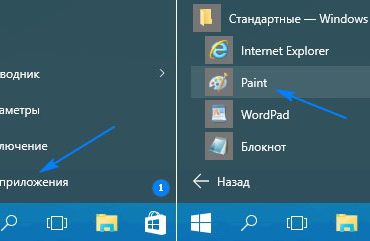
После копирования изображения в буфер запускаем Paint (через Пуск → Все приложения → Стандартные или выполняем команду «mspaint» в поисковой строке/командном интерпретаторе).

Как сделать скриншот на Windows 10, как создать снимок экрана

Вставляем скриншот в новый документ с соответствующими разрешению монитора размерами при помощи комбинации Ctrl+V или одноимённой кнопки.

Как сделать скриншот на Windows 10, как создать снимок экрана

Сохраняем документ в любом из поддерживаемых графических форматов.

Как сделать скриншот на Windows 10, как создать снимок экрана

При использовании комбинации Alt + PrintScreen Windows 10 создаст снимок активного окна (программы или проводника).

Для упрощения задачи можно также воспользоваться комбинацией Win + PrtScn. После ее использования скриншот сохраняется в каталоге «Снимки экрана» в библиотеке «Изображения».

Как сделать скриншот на Windows 10, как создать снимок экрана

Программа Ножницы

Как и в Windows 7, в «десятке» есть инструмент Ножницы, который не пользуется популярностью. Программа позволяет захватывать любые области экрана с высокой точностью мгновенно или с указанным таймингом, вносить незначительные коррективы в получившийся снимок и сохранять их в поддерживаемых форматах.

Для запуска приложения воспользуйтесь поисковой строкой или пунктом Пуска под названием «Все приложения».

Как сделать скриншот на Windows 10, как создать снимок экрана

Загрузившись, утилита позволяет выполнить одно из предложенных действий:

  1. Создать скриншот свободной или прямоугольной формы с указанными координатами при помощи одноименной кнопки;
  2. Установить задержку перед созданием снимка в несколько секунд.

После этого открывается окно простого редактора растровой графики, где на снимок можно добавить текст, маркеры, метки, подтереть часть изображения ластиком, а затем сохранить в одном из популярных типов графических файлов.

Как сделать скриншот на Windows 10, как создать снимок экрана

Игровая панель

Комбинация клавиш Win+G в развернутых в полноэкранный режим приложениях вызовет игровую панель, которая умеет захватывать видео и создавать мгновенные снимки экрана посредством клика по соответствующим кнопкам или горячими клавишами.

Бывает, что комбинация Win+G не вызывает игровую панель. В таком случае следует проверить параметры конфигурации XBOX, ведь управление программой осуществляется там. Устаревшие драйверы для видеокарты могут не поддерживать игровую панель, следите за выходом новых версий драйверов для графического чипа.

Snip Editor

Совсем недавно Microsoft презентовали новый инструмент для работы со снимками экрана — Snip Editor. Он создан на базе рассмотренных ножниц, но обладает расширенным функционалом: позволяет добавлять аудио-комментарии, перехватывать нажатия по PrintScreen и создавать снимки активного окна. Отдельно стоит отметить заточенное под мобильные устройства сенсорное управление.

Увы, но новое приложение пока не обзавелось русскоязычной версией интерфейса, однако простота оформления и интуитивно понятный дизайн позволят освоить Snap Editor даже плохо владеющему английским языком человеку.

После запуска крохотного приложения придется посмотреть презентацию на тему функционала и использования инструмента. После в верхней части экрана появится всплывающее меню с кнопками, позволяющими создать скриншот и запустить редактор снимков.

Как сделать скриншот на Windows 10, как создать снимок экрана

После выбора целевой области полученный скриншот отправляется в интегрированный графический редактор для добавления комментария, выделения области изображения при помощи подсветки или рисования карандашом и/или ручкой.

Все изображения сохраняются на жесткий диск. После обработки их можно отправлять по почте, сохранять в удобное место или копировать в буфер.

Зная, как сделать скриншот на Windows 10, сможете обойтись без сторонних программ для периодического создания снимков экрана.

Рубрики
Программы и приложения

Как убрать надпись активация Windows 10, с помощью программ

Как убрать тестовый режим и надпись активация Windows 10

Не приходится сомневаться, что многие пользователи Windows 10 сталкивались с надписью «Windows Technical Preview», которая отображается над треем. Эта информация свидетельствует об эксплуатации не активированной Windows 10, и сегодня рассмотрим, как от нее избавиться еще до того, как операционная система начнет накладывать ограничения на некоторые приложения и функции или блокировать их.

Сложного в процессе нет ничего за исключением маленькой, но важной детали — придется использовать постороннее программное обеспечение. Потому следует придерживаться нескольких правил:

  • загружать программы необходимо только с официального ресурса их разработчика;
  • перед эксплуатацией нужно создать точку отката системы на всякий случай;
  • скачивать следует только проверенные другими пользователями продукты (их рассмотрим ниже), дабы не стать жертвой вредоносного ПО.

WCP Watermark Editor

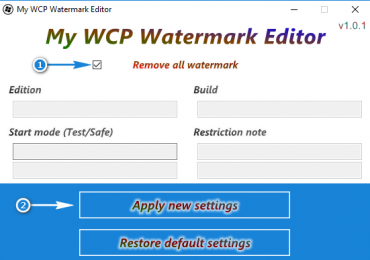
Это простая в эксплуатации утилита, созданная с целью удаления водных знаков в Windows 8–10 или их замены на собственные. Ее эксплуатация не вызовет сложностей даже у пользователя, не владеющего английским, хотя русскоязычного интерфейса в ней и не предусмотрено.

  1. Запускаем приложение.
  2. Отмечаем флажком опцию «Remove all watermark».
  3. Жмём «Apply new settings» для применения новых параметров системы.

Как убрать надпись активация Windows 10, с помощью программ

В результате этого надпись над треем исчезнет.

В случае появления следующей ошибки, установите актуальную версию платформы NET Framework.

Re-Loader Activator

Это приложение для активации Windows работало еще для XP, а после выхода «десятки» было обновлено.

Загружать утилиту следует только с официального сайта ее разработчика.

Работать с программой так же легко, как и с предыдущей, потому ее освоит любой пользователь, но и отрицательные последствия от ее функционирования также лежат на его плечах. Об этом автор продукта уведомляет пользователя несколько раз: во время инсталляции программы и в процессе выполнения каких-либо действий.

  1. Запускаем установленную программу,
  2. Ставим флажок в чек-боксе «Win»,
  3. Нажимаем «Активация»

Спустя пару секунд процесс удаления водного знака будет завершен.

UWD

Еще одна эффективная программа для избавления от водяных знаков в Windows 10.

1. Создаем точку отката системы.

2. Переходим по адресу winaero.com/download.php?view.1794.

3. Внизу страницы жмём «Download Universal Watermark Disabler».

Как убрать надпись активация Windows 10, с помощью программ

4. Распаковываем полученный файл в удобную директорию.

5. Запускаем ewd.exe.

Как убрать надпись активация Windows 10, с помощью программ

6. Нажимаем «Install».

7. Сохраняем результаты работы, если открыты какие-либо программы с несохраненными данными, и жмем «Enter». После перезагрузки надоедливая надпись будет удалена.

Убираем надпись средствами Windows 10

Не доверяете посторонним программам или боитесь заразить компьютер вирусами, спамом или иным вредоносным программным обеспечением? В этом случае можно пойти более сложным путем ручной реализации предложенного выше метода. Он заключается в ручном удалении механизма, отвечающего за активацию Windows 10 и подходит для всех выпусков «десятки».

1. Вызываем Панель управления наиболее удобным способом.

2. Открываем апплет «Программы/компоненты» при виде ее иконок в виде крупных значков или нажимаем «Программы», затем — «Программы/компоненты», если иконки отображаются в виде мелких значков.

Как убрать надпись активация Windows 10, с помощью программ

3. Переходим по ссылке «Просмотр инсталлированных обновлений», расположенной в левом вертикальном меню.

Как убрать надпись активация Windows 10, с помощью программ

4. Вызываем контекстное меню пакета апдейтов под названием KB971033 и выбираем команду «Удалить/изменить».

Как убрать надпись активация Windows 10, с помощью программ

5. Подтверждаем выполнение операции.

6. Открываем Центр обновлений в Панели инструментов.

7. Нажимаем по пиктограмме «Поиск обновлений».

8. В списке найденных апдейтов выделяем пак KB971033, и в его контекстном меню щелкаем по пункту: «Скрыть обновление».

9. Закрываем Панель управления.

10. Выполняем команду «services.msc» в строке поиска или командном интерпретаторе (Win+R).

11. Находим службу «Защита ПО Windows» и останавливаем ее, выбрав соответствующую команду с контекстного меню элемента.

Как убрать надпись активация Windows 10, с помощью программ

12. Открываем каталог «system32» в папке Windows» и удаляем все файлы, содержащие расширение «C7483456-A289-439d-8115-601632D005A0».

13. Запускаем службу защиты ПО обратно.

14. Перезагружаемся.

Проверяем результаты работы.

Рубрики
Программы и приложения

Net Framework 3.5, 4.5 для Windows 10: Как скачать и установить

Как установить Net Framework 3.5 и 4.5 для Windows 10

NET Framework — софтверная платформа от Майкрософт, представляющая собой среду для выполнения приложений CLR, написанных на множестве языков программирования, поддерживающих эту среду. Она является своего рода аналогом Java, выпущенной Sun Microsystem. Платформа NET Framework — запатентованное детище Майкрософт, но, хоть она и предназначена для Windows, существуют проекты ее переноса на иные ОС.

Многие пользователи новой операционной системой ищут ресурсы, откуда можно загрузить эту среду для выполнения множества приложений в операционной системе Windows 10. Нередко возникают проблемы во время установки пакета библиотек версии 3.5 или 4.5, в виде сообщений о разных ошибках при повторной попытке инсталлировать софт на одном компьютере.

В рамках данной информационной статьи рассмотрим процесс инсталляции — .NET Framework для 64 и 32-битных версий «десятки» и методы исправления неполадок, возникающих на любом из этапов установки программного обеспечения последних выпусков. Приведён также не одобряемый разработчиком метод инсталлировать Фрамеворк на компьютер, но к нему следует прибегать только в крайнем случае.

Процесс инсталляции Фреймворка в среде Windows 10 интегрированными в нее средствами

Для установки Framework версии 3.5, которого хватает в большинстве случаев, необязательно что-то загружать при помощи браузера или менеджера закачек. Мало того, эти программы в нашем случае абсолютно не нужны. Все осуществляется средствами Windows 10, активировав соответствующий элемент в апплете «Программы/компоненты».

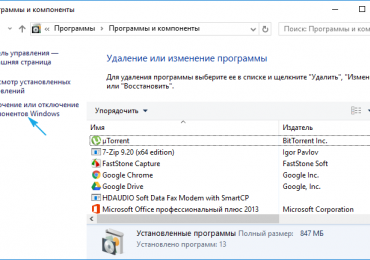
Вызывается он посредством поисковой строки или панели управления. После отображения требуемого окошка необходимо кликнуть по «Включение/отключение компонентов Виндовс» в левом вертикальном меню.

Net Framework 3.5, 4.5 для Windows 10: Как скачать и установить

Откроется окно со списком системных компонентов, где необходимо оставить флажок возле опции — .NET Framework требуемой редакции и кликнуть «OK» или «Ввод».

Net Framework 3.5, 4.5 для Windows 10: Как скачать и установить

После этого запустится процесс инсталляции Фреймворка, по завершении которого настоятельно рекомендуется выполнить перезапуск компьютера. Только после перезагрузки требующая наличие библиотек программа сможет запустится.

Во многих случаях запуск инсталлятора может сообщить об ошибке. Чаще всего они вызываются отсутствием на компьютере апдейта под номером 3005628. Его можно установить через Центр обновлений или с сайта Майкрософт по ссылке https://support.microsoft.com/ru-ru/kb/3005628. Ссылки на скачивание недостающего компонента находятся в самом низу страницы, причем они разные для x86 и 64-битных редакций Windows. Об остальных проблемах читайте в конце статьи.

При необходимости иметь под рукой официальный инсталлятор (например, при создании сборки софта или для случаев отсутствия интернета), его можно загрузить со странички http://www.microsoft.com/ru-ru/download/details.aspx?id=21 и запустить в режиме совместимости с Виндовс 7.

Устанавливаем Фреймворк версии 4.6

Последняя версия NET Framework под редакцией 4.6 установленный на компьютер по умолчанию и полностью совместим с предыдущими редакциями платформы. Если для записи на загрузочный носитель использовался пиратский образ ОС (сборка) с отключенным элементом, его следует активировать, как и в предыдущем случае, через апплет «Программы/компоненты».

Net Framework 3.5, 4.5 для Windows 10: Как скачать и установить

Для получения автономных инсталляторов каждого из компонентов их можно загрузить по ссылкам:

http://www.microsoft.com/ru-ru/download/details.aspx?id=44927 (расположен билд под редакцией 4.6, совместимый с предыдущими выпусками четвёртой версии платформы);

http://www.microsoft.com/ru-ru/download/details.aspx?id=30653 — официальный установщик Фреймворка версии 4.5.

Решение возможных неполадок

Даже загрузив инсталлятор из официального ресурса разработчика, довольно часто пользователь сталкивается с проблемами, с развертыванием Фреймворка на компьютере. Ниже приведено несколько решений возникших неполадок.

Попробуйте воспользоваться утилитой от Майкрософт, разработанной для исправления проблем во время инсталляции. Найти Framework Repair Tool можно по ссылке http://www.microsoft.com/en-us/download/details.aspx?id=30135.

Для поиска и исправления неполадок с Windows 10 существует утилита Fix It, расположенная на странице https://support.microsoft.com/en-us/kb/976982. С ее помощью можно попытаться отыскать источник неполадки и устранить его.

По ссылке с предыдущего пункта доступна и программа Framework Cleanup Tool, выполняющая комплексную деинсталляцию Фреймворка со всеми его компонентами и ключами реестра. Утилита полезна, когда система сообщает о наличии в ней инсталлированного Framework. После приложения следует очистить реестр сторонней программой (увы, Microsoft еще не доросли до оснащения своей операционной системы подобным софтом) и перезагрузиться.

Инсталляция Framework версии 3.5.1 с инсталляционного диска

Вариант очень непопулярный и редко используемый, но работоспособный.

1. Дабы его проверить, необходимо подключить накопитель с установочными файлами используемой ОС или смонтировать образ с его дистрибутивом в виртуальный привод, например, через Daemon Tools.

2. Вызываем командную строку с расширенными привилегиями через контекстное меню Пуска.

3. Вставляем следующую строку и жмем «Ввод», заменив букву F на дисковую метку накопителя.

Dism /online /enable-feature /featurename:NetFx3 /All /Source:F:sourcessxs /LimitAccess

Неофициальный метод инсталляции Framework обеих редакций

Нередко загруженный с официального источника Фреймворк отказывается нормально устанавливаться. Такое случается независимо от выпуска и разрядности Windows 10, и представители компании пока никак не комментируют ситуацию. При таком раскладе существует еще один путь решения проблемы — Missed Features Installer 10. Это сборка программного обеспечения, которое было в старых версиях операционных систем Windows. В большинстве ситуаций инсталляция — .NET Framework завершилась удачно. Но здесь также не все гладко: официальный сайт разработчика сборки не функционирует, а скачать ее с файловых обменников или пиринговых сетей проблематично. Потому пакет приложений в виде ISO-образа необходимо искать на специализированных форумах или сайтах.

Работать со сборкой не сложнее, чем с дистрибутивами для автоматической установки прочих программ или драйверов: монтируем образ в виртуальный привод, запускаем файл MFI10.exe, принимаем приведенные условия эксплуатации продукта. Увидим следующее окошко со списком доступных компонентов. Нажимаем по пиктограмме — .NET Framework.

Net Framework 3.5, 4.5 для Windows 10: Как скачать и установить

Затем выбираем версию программного обеспечения, с корой возникают неурядицы в случае инсталляции из полученного из официального сайта продукта. Здесь доступна и последняя редакция Фреймворка 4.6.1, совместимая со всеми предыдущими, потому следует обратить внимание на нее.

Рубрики
Программы и приложения

Гаджеты на рабочий стол Windows 10

Как установить гаджеты на рабочий стол в Windows 10

В данной стать рассмотрим гаджеты и виджеты на рабочий стол в Windows 10, процесс их инсталляции и места, откуда их можно безопасно загрузить.

Разработчики «десятки» не предусмотрели возможности устанавливать гаджеты, подразумевая, что вместо них будут использоваться плитки, способные выводить ту же информацию. Существует несколько толковых приложений, предоставляющих пользователю возможность устанавливать гаджеты рабочего стола. Рассмотрим пару таких приложений.

Windows Desktop Gadgets

Второе название программы Gadgets Revived. Она создана, чтобы вернуть гаджеты в Windows 8 и 10. Все элементы будут точно такими же, какими пользователи помнят их в классической Windows 7. Разве интерфейс будет более походить на Десятый Виндовс.

1. Загружаем приложение со страницы http://gadgetsrevived.com/download-sidebar.

2. Устанавливаем и запускаем утилиту.

3. Выполняем ПКМ на рабочем столе и нажимаем по знакомому пункту «Гаджеты».

4. Отмечаем элементы, которые хотим увидеть посреди рабочего стола.

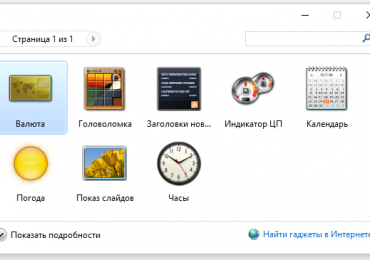
Здесь доступны календарь на рабочий стол, погода, загрузка ЦП и ОЗУ и остальные гаджеты от Майкрософт со всеми знакомыми темами оформления и привычным функционалом.

Гаджеты на рабочий стол Windows 10

Также приложение поместит все функции управления гаджетами в Персонализацию и добавит новый подпункт в контекстное меню «Вид».

8GadgetPack

Вторая свободно-распространяемая программа обладает несколько большим функционалом, чем предыдущая. Ее недостатком является частичный и кривой перевод на русский язык, отчего работать с приложением сложнее не стало.

Как и в прошлом случае, добавить гаджеты и настраивать их можно через контекстное меню десктопа. Их в 8GadgetPack представлено несколько больше, чем в первой программе. Здесь есть погода (несколько разновидностей) цифровые и аналоговые часы, отображающие время в любом часовом поясе и нескольких зонах одновременно. Исключительными являются гаджеты с информацией об активных процессах и потребляемыми ими ресурсами, конвертер популярных единиц.

Гаджеты на рабочий стол Windows 10

Работать с 8GadgetPack более приятно из-за наличия значительного количества параметров конфигурации. Вызываются они как через интерфейс приложения, так и посредством ярлыка в Пуске. Даже несмотря на отсутствие перевода программы на русский, с ее функционалом разберется любой пользователь, мало-мальски знающий английский и знаковый с подобными программными продуктами:

  • Add gadget — добавление нового гаджета, также здесь кроется функция удаления расположенных на рабочем столе элементов;
  • Disable Autorun — деинсталляция гаджетов со списка автозапуска (они не будут загружаться вместе с Windows 10):
  • Make gadgets larger — увеличение размера графического элемента (предназначена для мониторов с большим расширением);
  • Disable Win+G for gadgets — деактивация вызова панели с гаджетами. Дело в том, что данная комбинация вызывает инструмент для записи экрана, и порой для отключения перехвата комбинации эта опция становится незаменимой.

Гаджеты на рабочий стол Windows 10

Загружается установщик программы со страницы http://8gadgetpack.net/.

Еще один способ пользоваться гаджетами

Существует MFI10 — это сборка популярных в предыдущих релизах операционной системы твиков, скриптов и приложений, функционирующих в среде Windows 10. Среди таких компонентов числятся и гаджеты для десктопа.

С официальных ресурсов поддержки образ со всеми старыми компонентами исчез, и в сети отыскать его копии непросто. Их попросту нет. Если кому понадобится сборка, например, для установки именно тех гаджетов, которые в «семерке» были, а не их аналогов, придется рыскать по тематическим форумах в поисках источника ISO-файла.

Гаджеты на рабочий стол Windows 10

Если образ удастся найти, его придется смонтировать, к примеру, через Daemon Tools, и кликнуть по иконке с названием Gadgets. После в Панели управления появится новый апплет «Гаджеты».

Для тех, кто хочет иметь возможность выбирать между сотнями виджетов и стилями их оформления рекомендуется попробовать приложение Rainmeter.

Рубрики
Программы и приложения

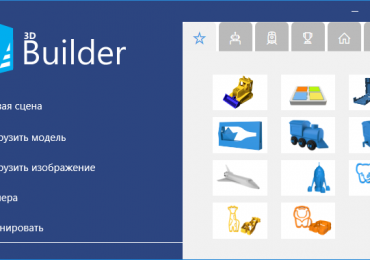
3D Builder Windows 10 что это, за приложение

Приложение 3D Builder в Windows 10

В эпоху стремительного развития технологий трехмерного моделирования и печати созданных объектов на 3D-принтерах на компьютерах преуспевающих и начинающих пользователей должна быть установлена простая программа для создания трехмерных моделей. Встроенное приложение 3d Builder в Windows 10 является одной из таких утилит.

Она хоть и разработана для начинающих пользователей, все же содержит в своем функционале множество инструментов для конвертирования графических изображений в трехмерные объекты. А также позволяет просматривать полученные модели с любого ракурса, редактировать и печатать предназначенным для создания трехмерных объектов принтере. Проблем это вызвать не должно, ибо «десятка» поставляется с множеством драйверов для 3D-принтеров.

3D Builder Windows 10 что это, за приложение

Функционал и возможности 3D Builder

Редактор поддерживает огромное число форматов изображений и обладает значительной библиотекой графических файлов, которые можно трансформировать в трехмерные модели. Поддерживает 3D Builder и экспорт сфотографированных, отсканированных, загруженных с сети или созданных в фоторедакторе изображений.

Что важно, программа обладает локализованным интерфейсом, а изображения в ее библиотеке разгруппированы по категориям для упрощения поиска нужного.

Как создать модель с двухмерного изображения?

Для конвертирования снимка в объемную модель выполняем следующую инструкцию.

1. Вызываем приложение через Пуск или строку поиска.

2. Загружаем в редактор нужный объект из библиотеки, камеры, сканера или HDD.

После загрузки объекта появится панель инструментов, содержащая в себе функции:

  • поворота и изменения масштаба модели;
  • группировки и разбиения групп объектов;
  • режим объектов, позволяющий копировать/удалять и выделять фрагменты модели;
  • центрирования камеры;
  • изменение ключевых размеров модели;
  • сохранения макета;
  • выбор материала объекта;
  • добавления новых файлов в модель;
  • изменения цветов, насыщенности и яркости любого из выбранных фрагментов;
  • редактирования объекта (изменение стиля текста, оптимизация поверхности изображения, предание поверхности рельефности).

3. Дорабатываем черновую модель при помощи предложенных инструментов.

4. Проверяем получившийся результат и отправляем его на печать посредством кнопки «Объемная печать» при необходимости, сохраняем на доступный носитель, даже если это облако, или заказываем печать модели у соответствующей службы, расположенной поблизости.

Удаляем 3D Builder

3D печать активно занимает определенную долю рынка и становится востребованной во многих сферах человеческой деятельности, но большинству рядовых пользователей такие технологии пока ни к чему. А профессионал наверняка найдет для себя более функциональный редактор для моделирования, потому с последними обновлениями Windows 10 появилась необходимость избавиться от 3D Builder.

3D Builder Windows 10 что это, за приложение

  1. Вызываем PowerShell с администраторскими привилегиями через Пуск или строку поиска.
  2. Выполняем команду «Get-AppxPackage *3d* | Remove-AppxPackage».

Вследствие этого приложение будет деинсталлировано с системы вместе с установочным пакетом. Для повторной инсталляции программы ее будет нужно загрузить с магазина Windows.

Как видим, 3D Builder – простая в эксплуатации и достаточно функциональная программа для неопытных пользователей, которая позволит ознакомиться с азами трехмерного моделирования и создания объемных моделей из двухмерных рисунков. Но пока что приложение мало популярно в нашей стране, и большинство пользователей удаляют его за ненадобностью.

Рубрики
Программы и приложения

Directx 12 для Windows 10: как скачать и установить

Установить компоненты DirectX 12 для Windows 10

DirectX 12 для Windows 10 — обновленный компонент операционной системы, являющийся неотъемлемой частью интерфейса для взаимодействия приложений и самой операционной системы с драйверами видеоадаптера. Новый набор библиотек отличается повышенной производительностью, оптимизированным использованием ресурсов видеоадаптера с его многочисленными процессорами, а также возможностью работы в связке в несколько графических процессоров различных производителей.

Отсюда следует развенчание заблуждения, что набор библиотек востребован только для игр. Действительно, ресурсоемкие для графического чипа процессы (в случае поддержания видеокартой директ 12) в большей мере нуждаются в обновленном DirectX, чем видеоплейер или даже клавиатура.

В статье рассмотрим, как узнать версию DirectX в Windows 10, где его скачать, каким образом произвести инсталляцию и когда это невозможно.

Как определить версию используемого DX

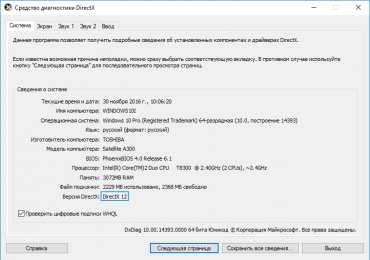
Посмотреть данные об используемой на ПК редакции DirectX позволит средство диагностики этой библиотеки.

1. Вызываем окно «Выполнить» через меню Win→X или посредством комбинации Win+R.

2. Вводим «dxdiag» в текстовую строку и жмем «Ввод» для выполнения команды.

Вследствие будет открыто окно «Средство диагностики». В первой вкладке обращаем взор на последнюю строчку раздела со сведениями о вашей системе. В строке «Версия DirectX» содержится нужная информация.

Directx 12 для Windows 10: как скачать и установить

Какой бы ни была используемая редакция библиотек, они периодически обновляются. Но если в строке указана 11-я версия компонента на Windows 10, это признак того, что видеокарта не поддерживает новую технологию.

Проверить информацию можно на сайте производителя графического чипа или на коробке (в руководстве по эксплуатации) видеокарты или ноутбука. Даже если устройство в списке совместимых отсутствует, может оказаться, что все дело в драйвере: мощностей для работы с DX-12 в графическом процессоре достаточно, и все издержки лишь за программным обеспечением.

Directx 12 для Windows 10: как скачать и установить

После проверки может оказаться, что устройство совместимо с новой технологией. В таком случае (да и в любом ином) необходимо обратить внимание на дату последнего обновления драйверов для видеочипа. Скорее всего, устаревшее ПО не позволяет установить директ 12. Обновите драйверы, скачав инсталлятор с официального ресурса разработчика. Выполнение этой операции не следует доверять Центру обновлений, потому как он нередко выбирает менее совместимое программное обеспечение.

Случается, что старые драйверы отказываются деинсталлироваться, из-за чего нельзя установить новые. Здесь на помощь придет приложение Display Driver Uninstaller. Оно проведет комплексную очистку системы от файлов, служб и реестровых записей, касающихся драйвера видеочипа и позволит установить свежее ПО для устройства с нуля.

По завершении всех операций идем в средство диагностики DX-12 и проверяем модель драйвера. Она должна быть 2 версии.

Directx 12 для Windows 10: как скачать и установить

Устанавливаем DirectX 12 для Windows 10

Несмотря на наличие 12 версии DirectX, в «десятке» возможны проблемы с запуском некоторых игр, видео и графических редакторов, когда появляется ошибка об отсутствии в системе компонента с названием «d3dx*.dll». Это свидетельствует об отсутствии в системе библиотеки или целого их набора. Особенно актуальной проблема была в первые годы после массового перехода на Windows 7 и 10 Direct.

Если «семерка» и «восьмерка» устанавливается со старыми наборами библиотек, то в «десятке» по умолчанию присутствует лишь новый Direct, а старые компоненты отсутствуют, что и становится причиной появления оповещений о невозможности обнаружить определенный файл из набора.

Для получения полного набора динамических библиотек, необходимых для нормального взаимодействия всех (новых и устаревших) приложений со свежими драйверами видеоадаптера, необходимо выполнить приведенную ниже цепочку действий.

1. Открываем интернет-обозреватель и переходим по ссылке https://www.microsoft.com/ru-ru/download/details.aspx?id=35 на официальный ресурс распространения и поддержки DirectX.

2. Определяемся с языком инсталлятора.

3. Нажимаем «Скачать».

Файл представляет собой web-установщик, и для инсталляции DirectX 12 загрузит порядка сотни мегабайт библиотек. При использовании мобильного интернета это следует брать в расчёт, ибо трафик может очень дорого обойтись.

Directx 12 для Windows 10: как скачать и установить

4. Обязательно снимаем стоящие возле всех пунктов флажки, чтобы отказаться от загрузки офисных и иных ненужных компонентов.

Directx 12 для Windows 10: как скачать и установить

5. Запускаем полученный файл и подтверждаем надежность источника для выполнения установки.

6. Изучаем условия лицензии и принимаем их, кликнув «Далее».

Directx 12 для Windows 10: как скачать и установить

7. Также отказываемся от интеграции фирменного поисковика Microsoft под названием Bing в обнаруженные на компьютере интернет-обозреватели. ЖмёмА «Далее».

Directx 12 для Windows 10: как скачать и установить

8. Жмем «Далее».

Теперь остается дождаться, пока инсталлятор просканирует систему с целью отыскать отсутствующие и устаревшие компоненты, загрузить их (их новые версии) с официального сервера разработчика, поместить в соответствующие системные каталоги и провести регистрацию каждой библиотеки в системном реестре.

Directx 12 для Windows 10: как скачать и установить

Установленный инсталлятор по завершении не предлагает перезагрузить компьютер, но сделать это все же рекомендуется, чтобы все новые библиотеки были перерегистрированы, и приложения смогли с ними работать.

Directx 12 для Windows 10: как скачать и установить

Если ваша видеокарта поддерживает DirectX 12, то после обновления ее драйверов и компонентов DX в строке с данными о версии библиотеки в средствах диагностики должна появиться цифра 12. Если этого не случилось, значит необходимо подождать следующего релиза драйверов или же подумывать о накоплении на новый графический процессор, если являетесь заядлым геймером.

В число устройств, поддерживаемых DX-12, входят:

  • Интегрированные чипы от Inter линейки i3, i5, i7 и некоторые другие;
  • GeForce линейки 600-900 (в ряде видеокарт 800-х моделей поддержка DX-12 пока отсутствует);
  • Radeon HD серии RX7, RX9, 7000, 8000 и некоторые интегрированные процессоры.

Более детальную информацию следует искать на официальных ресурсах разработчиков устройств.

Рубрики
Установка и загрузка

Установка Windows 10 с флешки: Подробная инструкция

Инструкция по установке Windows 10 с флешки

В предложенной статье подробнейшим образом рассмотрено, как осуществляется установка Windows 10 с флешки. Под флешкой подразумевается не только съемный flash-накопитель, но и DVD-диск, но ввиду выхода компакт дисков из обихода, остановимся на флешке.

В окончании инструкции рассмотрены типичные проблемы, с которыми пользователь вероятно столкнется на этапе создания загрузочного накопителя и инсталляции операционной системы из него через boot-меню.

Отметим, что при эксплуатации лицензионной редакции Windows 10, которая была получена в процессе бесплатного апдейта, перед тем, как осуществить чистую инсталляцию «десятки», в обязательном порядке необходимо обновиться со старой системы до Виндовс 10, а уже потом переустанавливать операционную систему.

Такой маневр необходим для того, чтобы лицензия предыдущей ОС была «захвачена» и привязана к вашему компьютеру и учетной записи в Майкрософт, дабы после переустановки Windows 10 она смогла автоматически активироваться при первом соединении с глобальной сетью. Он стал возможен благодаря выходу масштабного пакета апдейтов для «десятки», выпущенного в начале августа 2016 года.

В связи с этим некоторые посылы к активации или выполнения операций для пропуска ввода ключа во время инсталляции операционной системы могут быть недействительными, но на всякий случай отмечены.

Формируем загрузочный накопитель

Первым шагом при подготовке к переустановке системы является создание загрузочного цифрового носителя (в данном случае USB-флешки) с дистрибутивом (сжатыми инсталляционными файлами операционной системы). Для осуществления действия прибегнем к официальному приложению от Майкрософт, скачать которое можно по адресу https://www.microsoft.com/ru-ru/software-download/windows10.

Обратите внимание, что разрядность загружаемой утилиты должна соответствовать разрядности инсталлируемой редакции Windows 10. Информацию о текущей редакции ОС можно получить из свойств Моего компьютера.

Когда приложение будет загружено, нажимаем по пиктограмме «Создать установочный накопитель для иного компьютера», после выбираем язык интерфейса «десятки» и ее версию (выбирать следует ту, для которой имеется лицензия, ведь при переходе на иную редакцию ОС лицензия не переносится). Разрядности это не касается, при переходе с x64 на x86 и наоборот лицензия сохраняется.

Затем подсоединяем накопитель к свободному USB-порту, отмечаем чекбоксом опцию «USB-устройство flash-памяти» и ожидаем окончания скачивания инсталляционных файлов на компьютер и их копирования на носитель.

Данная официальная утилита от Майкрософт позволит обзавестись флешкой с оригинальным образом Windows 10. При этом будет предложено скачать дистрибутив именной той редакции ОС, до которой можно обновиться на текущем компьютере (в поле с рекомендуемой операционной системой отметка будет стоять по умолчанию).

Обратите внимание, что после обновления приложения оно не предлагает выбрать редакцию Windows 10 (профессиональная, домашняя). Это осуществляется уже в процессе установки.

При наличии ISO-образа, который целесообразно хранить на жестком диске, можно в любой момент создать flash-накопитель для переустановки системы любым удобным методом:

  • посредством простого развертывания образа на портативный цифровой носитель, если используется компьютер с UEFI, но флешка заранее должна быть отформатирована в FAT32;
  • при помощи командной строки;
  • с использованием специализированных приложений (Rufus, UltraISO).

Подробнее о методах подготовки флешки смотрите в соседней статье раздела.

Перед установкой

Самое важное, о чем забывают новички, перед тем, как отформатировать системный раздел перед копированием на него файлов новой операционной системы, это сохранение хранящихся на нем файлов. Все данные с рабочего стола, каталогов «Загрузки» и «Мои документы» следует скопировать/переместить на иной логический или физический диск.

Ставим загрузку компьютера с флешки. Здесь можно пойти двумя путями:

  • Посетить BIOS/UEFI, отыскать меню или опции, отвечающие за приоритетность загрузочных девайсов и установить USB-устройство, на котором размещены установочные файлы (в идеале, иные USB-девайсы должны быть отключены) на первое место. Но после первой же перезагрузки компьютера (она осуществится автоматически в процессе переустановки ОС) приоритетность придется изменить обратно, дабы позволить компьютеру загрузиться с жесткого диска и продолжить инсталляцию Windows 10. Как войти в БИОС и где в нем отыскать boot-меню, ищите в руководстве к ноутбуку или материнской плате, или же в интернете.
  • Воспользоваться функцией быстрого доступа к boot-menu и загрузиться с любого накопителя, не изменяя параметров BIOS.

После этого появится надпись на черном фоне, требующая кликнуть по любой клавише клавиатуры. Нажимаем любую кнопку и дожидаемся появления программы-инсталлятора.

Непосредственно установка Windows 10

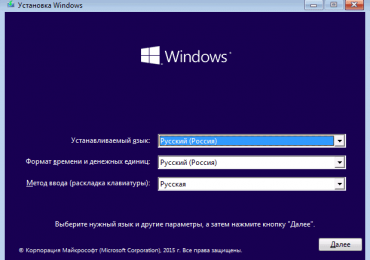
В первом же окне инсталлятора необходимо выбрать версию устанавливаемого языка из списка поддерживаемых пакетов, а также формат времени и способ ввода. В принципе, по умолчанию должен стоять русский язык.

Установка Windows 10 с флешки: Подробная инструкция

В следующем интерфейсе нажимаем «Установить».

Установка Windows 10 с флешки: Подробная инструкция

Далее окна в разных ситуациях (использование устаревшего образа, например, или состояние лицензии), окна могут отличаться. В одном случае может появиться диалог выбора выпуска «десятки», но скорее всего, если загрузили новый ISO-файл, будет что-либо из следующего:

  • В случае наличия ключа для «десятки» его необходимо ввести в появившейся текстовой форме;
  • Когда лицензионного ключа нет, например, стали обладателем бесплатного апдейта до Windows 10, пропускаем это действие, кликнув «Нет ключа» или «Пропустить». В этом случае система инсталлируется, но активирована не будет, что повлечет за собой появление предложений приобрести ключ и наложит некоторые ограничения на функционал ОС.
  • При выполнении обновления до «десятки» без ее предварительной установки с целью переноса лицензионного ключа на ваш компьютер (ключ будет привязан к уникальному ID оборудования и учетной записи в Майкрософт при ее наличии). Здесь следует отказаться от выполнения следующих действий, обновиться с Windows 7-8, а уже затем воспользоваться возможностью выполнить чистую установку новой операционной системы.

Установка Windows 10 с флешки: Подробная инструкция

Затем ознакомимся с новым лицензионным соглашением, где следует обратить внимание на пункты о сборе данных о пользователе для их последующей обработки и остальное, что касается конфиденциальности и защиты данных. Нажимаем «Далее», если согласны со всеми пунктами.

Установка Windows 10 с флешки: Подробная инструкция

Определяемся с вариантом установки:

  1. Обновление — фактически то же самое, что и обновление в случае перехода на Windows 10 с более старых версий ОС — в этом случае в каталог Windows.old скопируются все файлы системы вместе с программами, настройками для них и пользовательскими данными. Процесс аналогичен обычному обновлению, потому рассматривать его не станем.
  2. Выборочная установка — даст возможность проинсталлировать новую операционную систему, удалив все пользовательские и системные файлы и позволит выполнить изменение логической структуры накопителя. На этом варианте и остановимся, потому как он является более целесообразным.

Установка Windows 10 с флешки: Подробная инструкция

Кликнув по варианту выборочной установки (для опытных пользователей), попадаем в интерфейс выбора будущего системного тома с возможностью изменения структуры диска (пере-разделение).

Здесь не следует пугаться, если количество дисков будет на несколько больше, чем привыкли их видеть в Проводнике или файловом менеджере. Кратко рассмотрим предлагаемые варианты действий, их последствия и случаи применения.

Установка Windows 10 с флешки: Подробная инструкция

  1. Если операционная система уже была установлена (используется приобретенный компьютер без ОС, с чем сейчас фактически не столкнуться), кроме созданных пользователем разделов будет показано еще несколько дополнительных томов, объемом в сотни мегабайт, а также зарезервированные системой диски. Эти неизвестные для новичка разделы лучше не трогать: на одном из них хранится загрузчик, на втором — копия «десятки», позволяющая выполнить сброс ОС к изначальному состоянию.
  2. Выбираем текущий системный раздел или том, на который следует скопировать установочные файлы Windows 10. Для его форматирования (очистки оглавления в целях избавления ото всех файлов) выделяем диск и вызываем команду «Форматировать», кликнув по соответствующей кнопке. Затем жмем по пиктограмме «Далее», дабы продолжить инсталляцию, не изменяя структуры логических томов. При наличии на диске, который будет системным, другой версии Windows (неважно, «семерка» это была или XP) следует удалить системный том и создать его заново в неразмеченной области для автоматического формирования недостающих томов с загрузчиком или будущим образом для выполнения сброса «десятки».
  3. Если же остановиться на варианте без форматирования и удаления, инсталляция операционной системы осуществится на текущей системный раздел, при наличии на нем необходимого свободного пространства. Старая ОС полностью поместится в каталог Windows.old, речь о чем шла выше, сохранив таким образом все файлы пользователя.
  4. Если же для Windows 10 используется отдельный накопитель, к примеру, SSD, или на нем нет важных данных, можно удалять все разделы, форматировать диск, а затем воссоздать его структуру (или же отформатировать каждый раздел по отдельности) и выбрать нужный том в качестве системного.
  5. Выбрав раздел, на котором нет операционной системы, сможете проинсталлировать на компьютер две версии Windows, которые будут исправно работать, а для их выбора будет появляться окно во время запуска компьютера. Все данные пользователя в таком случае будут сохранены.

Может случиться, что при выборе тома для установки на него Windows 10 появится окошко с информацией, что выполнить установку операционной системы на выбранный раздел невозможно или что-либо в этом роде. В таком случае придётся выполнить конвертацию разделов из MBR в новую — GPT. Для решения подобной проблемы существует отдельная инструкция, и смысла повторяться нет никакого.

После того как определились с вариантом и решили возникшую проблему, жмём «Далее». Вследствие этого инсталлятор запустит процесс копирования файлов на системный диск, после чего перезапустит компьютер.

Если появится надпись с предложением кликнуть по какой-либо клавише, этого делать не следует. При следующей перезагрузке ПК придется зайти в BIOS и изменить приоритетность загрузочных девайсов, выбрав HDD с новой операционной системой первым. При желании можно перезагрузить компьютер при помощи Reset и выполнить предложенные действия сейчас, но прерывать таким образом работу системы не рекомендуется.

Установка Windows 10 с флешки: Подробная инструкция

После этого установщик будет вести подготовку файлов к установке операционной системы, а также осуществлять настройку системных компонентов. На этом этапе экран может мерцать, а компьютер перезагружаться. Никаких действий в таких случаях предпринимать не следует, просто ожидайте.

По завершении распаковки системных файлов и прочих операций с ними появится предложение выполнить подключение к интернету посредством радио-интерфейса по технологии WiFi. При наличии и последующем использовании учетной записи Майкрософт подключение выполнить рекомендуется, в ином случае — по желанию.

Далее появится предложение ввести ключ. Здесь поступаем по ситуации, как описано выше. В случае использования образа, выпущенного после 2 августа 2016 года, форма для ввода ключа не появится вообще.

Установка Windows 10 с флешки: Подробная инструкция

Далее осуществляем первичную настройку Windows 10. Для использования предложенной конфигурации жмем «Использовать стандартные параметры», чего делать настоятельно не рекомендуется. Чтобы все настройки осуществить вручную, нажимаем «Настройка».

Как осуществить правильную настройку также описано в одной из статей, но с уверенностью можно отключать большинство параметров, ничего страшного в таком случае не произойдет. Почти все они отвечают за конфиденциальность и слежение Windows 10 за пользователем. При возникновении каких-либо вопросов или сомнений, опцию лучше не трогать.

Установка Windows 10 с флешки: Подробная инструкция

После этого установщик предложит авторизоваться под существующей учетной записью в Майкрософт или добавить и сконфигурировать локальный аккаунт на текущем компьютере. Если интернет-подключения пока нет или оно не активно, можно воспользоваться только локальной учетной записью. На состояние лицензии это никоим образом не повлияет.

Установка Windows 10 с флешки: Подробная инструкция

Здесь и финальный этап — конфигурирование и инсталляция классических приложений и подготовка «десятки» к первому старту. Как правило, процесс занимает не более или порядка 10 минут, но со старыми ПК может затянуться и на полчаса. Проследите, чтобы на этом временном отрезке питание компьютера было стабильным и ничто не прервало его работу.

Спустя некоторое время появится анимации входа в систему и загрузится рабочий стол.

Дополнительные сведения для новичков

По завершении установки Windows 10 следует позаботиться об актуальности драйверов для всех устройств. «Десятка» хоть и справляется с их инсталляцией, все же автоматизация процесса далеко не идеальна, с чем связано множество проблем: установлена не самая свежая версия драйвера, проинсталлирован не самый подходящий продукт, ОС использует неофициальную версию драйвера, устройство не обнаруживается или работает неправильно и т. д.

В первую очередь следует обзавестись драйверами для материнской платы, чипсета и видеокарты, загрузив их с официальных ресурсов. Никакие драйвер паки использовать не следует. Для ноутбуков можно посетить сайт поддержки и загрузить все необходимые программы, владельцам компьютеров придется посложнее. При возникновении неполадок в процессе обновления ПО для видеоадаптера воспользуйтесь приложением Display Driver Uninstaller.

Если все в порядке, проводим инсталляцию необходимого софта, настраиваем систему под себя и создаем образ для ее восстановления, например, посредством True Image, хотя и Windows 10 предлагает простой инструмент для этого. Таким образом, установка Windows 10 с флешки в следующий раз превратится в простое развертывание созданного образа на системный раздел.

Рубрики
Установка и загрузка

Как создать загрузочный диск Windows 10

Как быстро создать загрузочный диск iso в Windows 10

Операционная система Windows 10 представляет собой лучшую современную высокотехнологичную систему с использованием самых передовых решений, известных на рынке высоких технологий. Количество пользователей по всему миру просто зашкаливает. Несколько миллиардов человек, число которых неуклонно растет, ежедневно пользуются Windows.

Таких показателей пока не добилась ни одна другая компания. Разработчики усовершенствовали систему, доведя до высочайшего уровня, опираясь во многом на пожелания самих пользователей, естественно не забывая и о безопасности «своего детища».

В современной действительности безопасность представляет собой одну из наиболее важнейших задач, к которой предъявляются строжайшие требования, резко выделяя проблемы безопасности на фоне остальных неотложных решений. Этим вопросам компания Майкрософт уделяет особое внимание.

В данном случае речь идет о возможности снижения рисков в работе с отдельно взятой версией системы. Оттого насколько ответственно к этому вопросу подходит каждый конкретный индивидуальный пользователь тоже зависит немало.

Обладая системой в личном пользовании, вы непременно задумываетесь, что нужно делать, чтобы не потерять, а сохранить или в крайнем случае восстановить данные в экстренных случаях. Именно поэтому ответ на вопрос, как создать загрузочный диск Windows 10 является для пользователей особо актуальным.

Защита данных

Даже с самой надежной техникой иногда происходят различные сбои и, как правило, в большинстве случаев по вине самих пользователей. Решение этой проблемы есть — создать загрузочный диск системы. К сожалению, не все вовремя задумываются об этом, а ведь с помощью такого диска можно переустановить Windows 10, изменить пароль, восстановить систему и много всего другого.

Обычно для этого широко используют USB накопитель, реже DVD диск. Ввиду того что USB накопитель проще и привычнее в ежедневном применении, он используется чаще. Но именно в этом и есть «слабое место», так как существует опасность потери либо самого флеш-носителя, либо информации, хранящейся на нем. DVD диск же, напротив, создается для конкретной цели, крайне редко используется, поэтому риск потери практически нулевой. Теперь ближе к делу.

Инструкция по созданию загрузочного диска Windows 10

Для начала вам понадобится образ загрузочного диска в формате ISO. Если указанный образ у вас уже есть, тогда вы можете пропустить данную часть статьи. Для тех, у кого ISO образ отсутствует, разберем подробную инструкцию.

Начнем с того, что вам необходимо скачать инструмент для работы с Windows 10 — «Media Creation Tool» (скачать утилиту можно на официальном сайте компании Майкрософт), с помощью которого вы сможете обновить свою операционную систему до Windows 10, создать ISO образ, загрузочный диск Windows 10 или флеш-накопитель.

Как создать загрузочный диск Windows 10

Внимательно отнеситесь к разрядности и выберите подходящую вашей системе. Это поможет вам оптимизировать скорость загрузки форматов файлов, преобразование в ISO файл, возможности создания носителей на DVD дисках и USB накопителях. После загрузки запустите ее.

При записи загрузочного диска из ISO файла, постарайтесь избежать простых ошибок. Одна из самых распространенных — это запись ISO образа как обычного файла, чего делать категорически нельзя, в результате получается запись на «болванке» с непонятным файлом. Вам нужно распаковать его и записать содержимое образа диска: жмете на файл правой кнопкой и переходите «Записать образ диска».

Как создать загрузочный диск Windows 10

Дальше кнопка «Записать» и дожидаетесь окончания загрузки.

Как создать загрузочный диск Windows 10

Если взять во внимание тот факт, что в новейших версиях операционной системы Windows нет необходимости прибегать к другим программам для того, чтобы создать диск с данными или же аудио CD, то здесь нужно ответить, что несмотря на все плюсы данной операционной системе не всегда хватает своей функциональности.

Именно поэтому вы можете использовать специализированные и абсолютно бесплатные программы для записи данных на CD, DVD и Blu-Ray носители, которые с легкостью помогут вам создать необходимые загрузочные диски с данными, а также сделать архивацию и копирование.

Таких «вспомогательных» программ не малое количество: существуют как коммерческие, так и бесплатные, но от этого они не становятся менее популярными. К таким программам относятся: Ashampoo Burning Studio Free, Nero, DEAMON Tools, UltraISO. Рассмотрим последнюю.

При создании загрузочного диска с помощью UltraISO есть одно очевидное преимущество — это простота в использовании программы. Состоит она из четырех основных действий, которые вам нужно выполнить без ошибок. Запуск программы UltraISO необходимо выполнять только от имени администратора.

Нажимаем на ярлык и в появившимся списке находим «Запуск от имени администратора». После этого вам предложат зарегистрироваться и выбрать «Пробный период». Выбираем файл с расширением ISO. В этом файле и находится образ Windows.

Как создать загрузочный диск Windows 10

Далее в верхней части главного меню находим и жмем на инструменты. Выбираем «Записать образ CD» и указываем путь файлу, где расположен образ.

Как создать загрузочный диск Windows 10

Следующим шагом вам предложат выбрать привод, на который делается запись. За этим нужно будет указать скорость записи. Здесь не стоит торопиться, так как чем меньше скорость записи, тем больше шансов прочитать ее на разных компьютерах. После этого выбираем кнопку «Запись» и ждем окончания загрузки.

Как уже говорилось выше — безопасность вашего компьютера и, соответственно, ваших файлов, должна стоять во главе угла. Мало кому хочется потерять очень важный для работы программы, любимые компьютерные игры или фотографии, скопившиеся за последние годы вашей жизни. При использовании данной инструкции вам больше не придется беспокоиться о возможных потерях. Однако не стоит забывать, что только четкое соблюдение всех правил и шагов является ключом к достижению цели.

Создание загрузочного диска с помощью указанной в данной статье программы — UltraISO поможет вам без проблем и вреда для вашего компьютера защитить все необходимые файлы и документы. Удачной вам загрузки! И не забывайте о необходимости точного следования данной инструкции.

Рубрики
Установка и загрузка

Обновление до Windows 10 mobile: загрузка и установка

Как выполнить обновление смартфона до Windows 10 mobile

Данная краткая инструкция посвящена владельцам смартфонов на базе Windows 8.1. В ней показано, как осуществляется обновление до Windows 10 Mobile со всеми нюансами.

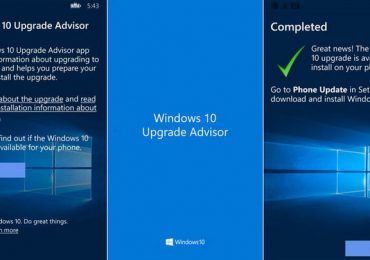
Для решения этой задачи была выпущена программа Upgrade Advisor, на примере которой и будет осуществляться апгрейд смартфона на базе Windows.

Для большинства пользователей мобильными устройствами перепрограммирование девайса или замена операционной системы являются непосильными задачами. Правда, ничего сложного в процессе нет, ведь разработчик всегда заботится о поддержке своих продуктов в дальнейшем, учитывая, что ими буду пользоваться люди с самым различным уровнем владения в области IT. Дабы выполнить обновление до Windows 10 Mobile, например, разработана утилита Upgrade Advisor, и распространяется она на бесплатной основе. Загрузить программу можно с магазина приложений Windows.

Приложение представляет из себя помощника, который упростит процесс подготовки к обновлению операционной системы на смартфоне.

Учитывайте тот момент, что далеко не все устройства предназначены для работы на базе Windows 10. Перед выполнением обновления рекомендуется посетить сайт Microsoft с целью поиска вашего телефона в списке поддерживаемых, в который входят устройства 18 брендов, включая больше не поддерживаемые Lumia. Если не нашли своего смартфона в перечне, скорее всего «десятка» на нем не будет работать нормально, даже если установится без проблем.

Обновление до Windows 10 mobile: загрузка и установка

На этапе инсталляции Upgrade Advisor потребует разрешения для доступа к:

  • интернету посредством Wi-Fi или USB;
  • фонотеке и каталогу видео;
  • библиотеке графических изображений;
  • функциям, позволяющим работать с файловой системой флеш-карты.

Как говорилось, цель разработки программы — не сам процесс обновления операционной системы смартфона, а подготовка к нему: сбор сведений, рекомендации по освобождению места и т. д.

С приложением поставляется и руководство по его использованию, хотя ничего сложного в эксплуатации ПО нет. Сразу после запуска утилита проверит возможность установки новой ОС на ваше устройство. Если она возможна, то софт начнет подготовку файлов, необходимых для инсталляции обновления и предлагает удалить ненужные данные для очистки места под Windows 10.

Обновление до Windows 10 mobile: загрузка и установка

С целью минимизации вероятности утратить личные файлы, все расположенные на флеш-карте данные следует скопировать на компьютер или, как предлагают в Microsoft в облако OneDrive. После выполнения апгрейда все данные можно быстро перенести обратно на флешку. Задачу упростит специальный помощник.

Таким образом пользователь зачастую избавляется от ненужных данных.

Обновление до Windows 10 mobile: загрузка и установка

Возможные неполадки во время обновления

Наверняка не у всех пользователей процесс установки «десятки» на смартфон пройдет гладко. Для таких случаев рассмотрим самые распространенные неполадки, появляющиеся при обновлении операционной системы.

1. Код 801881cd. Сообщение с данным кодом гласит, что на устройстве недостаточно свободного пространства, которое требуется для инсталляции Windows 10.

В таком случае рекомендуется просканировать гаджет посредством приложения для его очистки от мусора, а также вручную удалить ненужные игры, видеофайлы и обратить внимание на состояние аудио библиотеки и каталога фотографий.

Мультимедиа файлы стоит перенести на компьютер и стереть с флешки, ведь удаление игр сопровождается удалением прогресса в их прохождении.

2. Код 801882cb. Появляется во время исчезновения соединения с интернетом во время загрузки файлов обновления.

Проверьте, есть ли интернет и повторите процесс скачивания файлов. На этом этапе следует использовать Wi-Fi соединение ввиду большого расхода трафика мобильного интернета.

3. Код 800f081f. Такой ошибкой сопровождается завершенный с проблемой или прерванный процесс подготовки файлов.

Обновление до Windows 10 mobile: загрузка и установка

Попробуйте повторить процедуру обновления после перезагрузки смартфона. Если это не поможет, придется ждать следующего патча (выпускаются приблизительно раз в месяц) или прошить устройство при помощи Recovery Tool.

Специалисты рекомендуют придерживаться следующих рекомендаций во избежание проблем в процессе обновления ОС смартфона.

1. Убедитесь, что ваш смартфон находится в списке поддерживаемых девайсов.

2. Для загрузки файлов обновления следует использовать широкий канал связи по Wi-Fi. В случае его отсутствия следует остановиться на LTE или 4G. В крайнем случае подойдет и 3G с хорошим качеством сигнала и скоростью.

3. Смартфон следует полностью зарядить перед установки обновлений во избежание его выключения на важном этапе обновления.

4. Оставить свободным как можно больше места на карте памяти и устройстве (в идеале все мультимедиа следует переместить на HDD).

5. Обязательно обновите Upgrade Advisor с официального сайта.

Как видите, сложностей в инсталляции Windows 10 на телефон нет: все понятно, а большинство действий автоматизированы.

Рубрики
Установка и загрузка

Обновление до Windows 10, через центр обновления

Как выполнить обновления через центр обновления до Windows 10

По данным Microsoft, последняя возможность совершить бесплатное обновление до Windows 10 была 29/07/2016. Но это не значит, что получение «десятки» законным методом (не путем загрузки авторских дистрибутивов в виде сборок с активированной версией ОС) невозможно.

Если за год не решились обновиться до десятки и до сего момента используете классическую «семерку» или Windows 8.1, не унывайте, что даже за домашнюю версию операционной системы придется выложить до десяти тысяч рублей, а корпоративная и профессиональная — это еще плюс несколько тысяч. Предприимчивые пользователи нашли лазейку, позволяющую обзавестись Windows 10 без нарушения текущего законодательства.

Перед апгрейдом

До принятия решения совершить бесплатное обновление до Windows необходимо точно знать, что на что меняете. С одной стороны, новшество, постоянные поддержка и совершенствование ОС — это хорошо. Представьте, что новая версия повседневно используемого редактора, программы для моделирования или монтажа вышла для Windows 8–10 или только появившаяся в сети игра требует наличия DirectX 12, а ваше устройство функционирует на базе Windows 7 (12 DirectX поддерживает только «десятка»).

Но многие проблемы с совместимостью драйверов и старых приложений не решены. Да и инсталляция самих апдейтов на «десятку» нередко заканчивается поиском методов решения возникшей во время обновления проблемы.

Несмотря на прекращение поддержки бесплатного перехода на «десятку», во время ее чистой инсталляции все еще действует ключ от Windows 7–8, давая этим самим обзавестись лицензионной Windows 10. Но способ может перестать работать уже завтра, потому на него не стоит рассчитывать.

Как бесплатно обзавестись «десяткой» людям с ограниченными способностями

Вскоре после окончания поддержки бесплатного перехода на новую операционную систему на ресурсе Майкрософт появилась информация, что люди, которым нужны средства под названием «Специальные возможности» (к ним относится, например, экранная лупа и виртуальная клавиатура) имеют возможность получить Windows 10 безвозмездно и в любое время.

Программа является бессрочной и в теории рассчитана на пользователей, которые используют специальные устройства, помогающие работать за компьютером. Перед тем как кликнуть по пиктограмме «Обновить сейчас», рекомендуется проверить совместимость вашего оборудования с «десяткой».

Самым интересным в этом моменте является отсутствие каких-либо проверок действительного наличия ограничений у пользователя или эксплуатации ним специальных технологий.

Обновление до Windows 10, через центр обновления

После клика по кнопке немедленного запуска обновления начнется загрузка exe-файла, называемого помощник по обновлению до Windows 10. Находится он по адресу: https://www.microsoft.com/ru-ru/software-download/windows10.

Для его выполнения и последующего апгрейда системы необходимо наличие лицензии установленную на ПК Windows 7/8.

Загруженная редакция «десятки» будет «обычной», и даже функция специальных возможностей в ней после установки не активирована и включается вручную в случае необходимости.

Для людей, которые обновлялись до «десятки» во время поддержки бесплатной установки новой операционной системы (до 29/07/2016), но удалили ее, можно выполнить инсталляцию десятки с нуля. При этом под формой запроса на ввод лицензионного ключа необходимо ответить «У меня нет ключа». После первого же запуска, в случае активного интернет-соединения, система осуществит автоматическую активацию посредством уникального кода, генерируемого на основе аппаратной составляющей компьютера.

Как обзавестись Windows 10, не заплатив за лицензионный ключ

Обновление до Windows 10, через центр обновления

Приведенный здесь способ после закрытия программы бесплатного получения «десятки» работает не всегда, по пробовать обязательно стоит, ведь иных возможностей воспользоваться преимуществами новой ОС без нарушения закона нет. Его смысл следующий: до завершения проекта бесплатной раздачи «десятки» (до 29/07/2016) необходимо было провести инсталляцию Windows 10, а затем откатить систему к прежней ОС («семерка» или «восьмерка»). Главное, чтобы на этом этапе произошла активация операционной системы. В таком случае лицензионный ключ закрепится за текущим аппаратным составом вашего компьютера и будет актуальным неограниченное время.

Закрепив лицензионный ключ за собственным компьютером можно осуществлять чистую инсталляцию Windows 10 без ключа, предложив установщику провести активацию при первом подключении к глобальной сети.

Так как в интернете нет информации о сроке истечения полученной таким образом лицензии, следует надеяться на добропорядочность руководства Microsoft, считая валидность ключа безграничной. И актуальным он будет для любой редакции «десятки» даже по завершении срока бесплатного обновления.

Имейте в виду, что приведенные рекомендации актуальны только до 29 июля 2016-го года. После этой даты возможны проблемы с приведенным вариантом обновления. А с учетом того, что откат обратно, до Windows 7/8 далеко не всегда производится удачно, прибегать к этому варианту получения Windows 10 следует в последнюю очередь.

Полезные сведения

Ввиду того что восстановление (откат) «десятки» до предыдущей версии очень часто не завершается должным образом, то перед попыткой получить обновление следует обязательно резервировать Windows 10 — создавать полный архив операционной системы. Более предпочтительным среди пользователей является метод создания полного образа системного раздела, например, посредством True Image от Acronis. Такой вариант позволит быстро восстановить систему в случае любых проблем во время ее обновления.

А в ситуациях, когда образа системы или ее резервной копии нет, можно всегда переустановить операционную систему, воспользовавшись загрузочным носителем с ее дистрибутивом. Часто пользователи забывают о существовании возможности эксплуатации скрытого образа возобновления в случае его наличия.