Рубрики
Windows 10

Windows 10: преимущества и недостатки

Не так давно Microsoft выпустили бесплатное лицензионное обновление Windows, которое вызвало немало споров и вопросов. Устанавливать обновление или нет – личное дело каждого, но перед этим следует взвесить все «за» и «против».

Windows 10: преимущества и недостатки

Что даст обновление

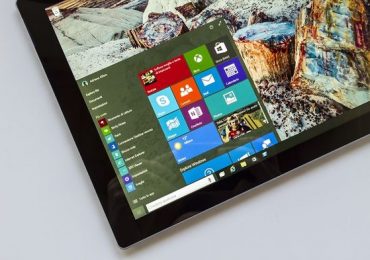
Встречают, как известно, по одежке, и Windows десятой версии в этом плане порадует пользователя. Минималистичный дизайн и угловатые формы – это тренд, и новая система в него очень органично вписалась. Кому-то нравится, кому-то – нет, но никто не остается равнодушным. Система стала красивее, удобнее, современнее и свежее, получился интересный микс из «семерки» и «восьмерки».

Десятая версия даст следующее:

  • Пользователю не придется осваивать новый дизайн или логику системы. Этот вариант полностью повторяет логику Windows 7 и подкидывает в виде бонусов приятные мелочи, как например, возможность работать с «Проводником» как с документом Word.
  • «Десятка» удобнее – освоить новые настройки намного проще, чем панель управления. Она и выглядит более простой, и настраивается легко.
  • Появился вменяемый Центр уведомлений, можно вывести несколько часов, чтобы узнать, сколько времени в другой стране.
  • Строка поиска стала отличным инструментом – ищет все необходимое на самом компьютере, в интернете, и, если надо, выступает в роли командной строки.
  • Процесс обновления очень прост. Сразу дается рабочий лицензионный продукт, который устанавливается как обычная программа.
  • Работа с приложениями из магазина Windows стала удобной. Магазин пополняется и становится действительно полезным.

Мифы о положительных и отрицательных сторонах десятой Windows

Среди пользователей существует несколько мифов о работе новой Windows 10. Ниже рассмотрены самые популярные из них.

Версия первая. Наболевшая тема многих пользователей – слежка.

С чего все это началось? Ряд специалистов решили отследить активность Windows по сбору данных и опубликовали на различных порталах. Оказалось, что собирается абсолютно все – переписки, фото, истории и т.д. Все эти данные используются в целях показа таргетированной рекламы. Все почему-то решили, что их данные действительно кому-то нужны. Если не хочется допускать утечку данных со своего компьютера, то можно установить Disable Win 10 Tracking, это позволит в пару кликов полностью отключить сбор данных и удалить ненужные встроенные приложения.

Microsoft предлагает обновиться на новую ОС, не потеряв при этом лицензии и получив гарантию, что в будущем покупать новые версии Windows не придется. То есть деньги такая огромная корпорация не будет, а потому главным источником дохода будет реклама. Пользователь не тратит деньги, когда в то же время корпорация их получает. Рекламодатели готовы вкладывать огромные деньги, чтобы показывать максимально эффективную рекламу той аудитории, которой эта реклама пригодится. Теперь, зная причину отслеживания, эта проблема исчерпана.

Версия вторая. «Тормоза» и большой «вес» системы.

Это не так. Windows 10 – мультиплатформа, она должна одинаково запускаться на компьютерах, планшетах и смартфонах, а потому системные требования одинаковы как у «семерки» и «восьмерки». Говоря о производительности всей систем, следует отметить, что Windows 10 в некоторых тестах уступает в скорости Windows 8.1, но быстрее Windows 7.

Версия третья. Удаление «пиратских» приложений системой.

При выходе новой системы журналисты, неправильно поняли пользовательское соглашение, и стали издавать статьи о том, что новая Windows будет копаться в файлах и удалять любые «пиратские» вещи, будь то фильмы, игры и софт.

На деле же, в первую очередь, разговор идет о магазине Windows. Если кто-то попытается «залить» в магазин «пиратский» софт, допустим, взломанную игру, то это будет удалено.

Windows 10 никак не угрожает сохранности пользовательских программ.

Версия четвертая. Невозможность переставить операционную систему.

Это неправда, потому что без проблем можно перейти как на более позднюю версию (Windows 8), так и с «восьмерки» перейти снова на «десятку».

Кратко о плюсах и минусах

Минусы:

  1. Сырость системы, некоторые баги до сих пор исправляются;
  2. Слежка – как ни крути, но Windows действительно отслеживает всю исходящую и входящую информацию пользователя;
  3. Мало приложений в магазине (по сравнению с App Store и Google Market);
  4. Способы оплаты покупок в магазине Windows – только один способ: привязка банковской карты.

Плюсы:

  1. Объединение опыта Windows 7 + Windows 8;
  2. Откат системы, то есть можно делать так называемый «сброс до заводских настроек»;
  3. Мобильные игры;
  4. OneNote – оригинальный функциональный текстовый редактор;
  5. Создание нескольких «Рабочих столов»;
  6. Простые настройки хранилища;
  7. Удобная панель уведомлений как на мобильном телефоне;
  8. Информативность диспетчера задач;
  9. Новое приложение настроек.

В заключении следует сказать, что обновлять более ранние версии системы до Windows 10, плюсов, удобств и нововведений уйма, а минусов мало, и они незначительны.

Рубрики
Установка и загрузка

Помощник по обновлению Windows 10 — обновление до Creators Update

Помощник Update Assistant по обновлению до Windows 10 Creators Update

После выхода первого крупного апдейта Anniversary для «десятки», сравнимого с SP1 для ее предшественников, пользователи смогли познакомиться с таким приложением, как Помощник по обновлению до Windows 10.

Апрель 2017 ознаменовался появлением второго крупного пакета обновлений для Windows 10, сравнимым с SP2. Рассмотрим, как эта утилита работает и действительно ли она такая удобная, как утверждают в Microsoft.

Обновляемся до Creators Update

Для получения первого крупного апгрейда выполняем следующую инструкцию.

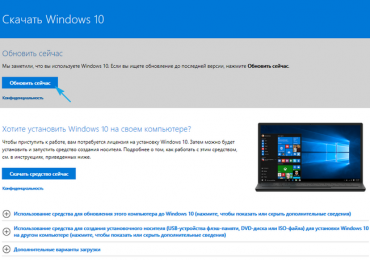
1. Переходим на официальную страницу загрузки помощника по адресу https://www.microsoft.com/ru-ru/software-download/windows10.

Загружать инструмент со сторонних ресурсов крайне не рекомендуется – очень высок процент вирусного и прочего вредоносного ПО маскируется под помощника по обновлению.

2. Нажимаем по пиктограмме «Обновить сейчас».

Помощник по обновлению Windows 10 - обновление до Creators Update

3. Дожидаемся завершения скачивания утилиты Update Assistant.

При использовании Edge придется подтвердить загрузку исполняемого файла.

Помощник по обновлению Windows 10 - обновление до Creators Update

4. Запускаем полученный файл.

5. В окне помощника жмём «Обновить сейчас» для немедленного обновления до Windows 10 Creators.

Помощник по обновлению Windows 10 - обновление до Creators Update

Вследствие, программа запустит процесс проверки параметров компьютера и его состояния минимальным требованиям для работы Виндовс 10. Обычно этот этап проходит гладко, а проблемами становятся:

  • отсутствие лицензионного ключа;
  • недостаток свободного дискового пространства.

На эти моменты обращайте внимание заранее.

Помощник по обновлению Windows 10 - обновление до Creators Update

5. Если первая попытка была неудачной, после исправления ситуации жмем «Попробовать еще раз».

Помощник по обновлению Windows 10 - обновление до Creators Update

Процесс загрузки недостающих файлов и их установки запущен. Все пользовательские данные будут в целости и сохранности, а приложения – продолжат работать, как и до этого.

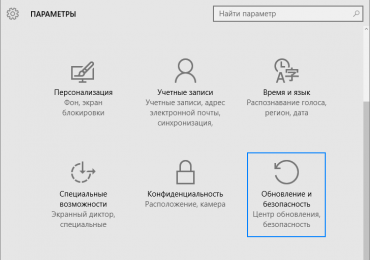
При необходимости (новая система не понравилась или ее работа проблематична) Windows 10 можно откатить в любое время. Главное, чтобы папка Windows old не изменялась пользователем. Откат осуществляется через пункт Параметров «Обновление и безопасность».

Помощник по обновлению Windows 10 - обновление до Creators Update

Каталог Windows 10 Upgrade

Вследствие функционирования помощника появляется новая директория Windows 10 Upgrade что это за новая папка и зачем она нужна, рассмотрим в этом подразделе.

Каталог временно хранит в себе необходимые для обновления операционной системы файлы, и появляется в корне системного тома в момент запуска помощника по обновлению или Media Creation Tool (на отличных от «десятки» системах). Папка Windows Upgrade не нужна ОС после успешного завершения обновления или его прерывания. Если думаете, можно ли удалить этот каталог, делайте это, без сомнений, ведь он не нужен никому, а лишь засоряет системный том.

1. Открываем Win→X соответствующей комбинацией или кликом ПКМ по Пуску.

2. Из перечня выбираем пункт «Программы и компоненты».

3. Находим «Помощник по обновлению до Windows 10 Creators Update».

4. Жмем по нему и нажимаем «Удалить/изменить».

Помощник по обновлению Windows 10 - обновление до Creators Update

5. Подтверждаем выполнение действия, кликнув «Удалить».

Помощник по обновлению Windows 10 - обновление до Creators Update

Вследствие этого произойдет процесс удаления программы. После этого каталог Windows10Upgrade можно будет удалить вручную через проводник или файловый менеджер, если папка не будет удалена автоматически.

Рубрики
Установка и загрузка

Не устанавливаются обновления Windows 10: решение проблемы

Почему не устанавливаются обновления на Windows 10

Статья расскажет, почему не устанавливаются обновления Windows 10 и как избавится от возникшей в процессе обновления операционной системы проблемы.

Особенности Windows 10 по части апдейтов

Microsoft заявили, что в ближайшее время не предусматривается выпуск Windows 11. Вместо этого, в «десятку» будут вноситься изменения, выпускаемые в виде обновлений. В итоге операционная система за несколько лет развития будет сильно отличаться от выпущенной летом 2015 года Windows 10 по всем показателям: быстродействие, функционал, внешний вид, возможности.

Причем отказаться от получения нововведений в системе пользователь не сможет. В его силах только недолговременная отсрочка загрузки апдейтов, которые не касаются безопасности ОС. Да и доступна опция только в профессиональной и корпоративной версии, владельцы домашней редакции «десятки» не смогут даже отложить загрузку обновлений.

Полностью отказаться от инсталляции апдейтов в «десятке» поможет только редактор реестра, инструмент для редактирования групповых политик или сторонние утилиты, выполняющие соответствующие манипуляции с записями реестра в один клик.

Решение проблемы

Приступим непосредственно к теме разговора.

1. Просто и доступно: рекомендации Майкрософт

На форуме программного гиганта размещена краткая инструкция по решению проблемы: закрываем Центр обновлений, ожидаем не менее 15 минут, опять вызываем инструмент для апдейта Windows 10.

Не устанавливаются обновления Windows 10: решение проблемы

Проверяем присутствие новых обновлений.

Не устанавливаются обновления Windows 10: решение проблемы

После выхода из центра попробуйте перезагрузить компьютер, также иногда помогает.

Во избежание ручных проверок апдейтов перейдите в «Дополнительные параметры».

Не устанавливаются обновления Windows 10: решение проблемы

Установите метод получения апдейтов как «Автоматически (рекомендуется)».

Не устанавливаются обновления Windows 10: решение проблемы

2. Активируем сервис, отвечающий за обновления

Продвинутые пользователи или люди, использующие пиратские сборки «десятки», сталкиваются с проблемами при обновлении ОС ввиду того, что служба обновления Windows 10 неактивна. Делается это во избежание проблем с активацией и для отключения постоянных скачиваний и установки непонятных апдейтов операционной системы.

1. Для включения сервиса вызываем командный интерпретатор при помощи комбинации Win+R, вводим services.msc в текстовую форму и выполняем команду клавишей «Ввод» или кнопкой «OK».

2. В окне со списком служб находим сервис «Центр обновления Windows» или «Windows Update» в некоторых сборках «десятки».

Не устанавливаются обновления Windows 10: решение проблемы

3. Посредством контекстного меню заходим в «Свойства» службы.

Не устанавливаются обновления Windows 10: решение проблемы

4. В разделе «Тип запуска» выставляем значение «Автоматический» или «Вручную», если хотите выполнить обновление единожды.

5. Жмем по кнопке «Запустить» и закрываем окна, сохранив внесенные коррективы.

Не устанавливаются обновления Windows 10: решение проблемы

3. Используем возможности инструмента диагностики и исправления системных неполадок

1. Через «Панель управления» или поисковую строку запускаем средство «Устранение неполадок с Центром обновления Windows 10».

Не устанавливаются обновления Windows 10: решение проблемы

2. Нажимаем «Далее».

3. Даем приложению администраторские привилегии.

По окончании сканирования появится окно с результатом работы средства по устранению неполадок.

Не устанавливаются обновления Windows 10: решение проблемы

4. Закрываем окно.

После этого желательно перезапустить компьютер.

4. Воспользуемся инструментом для поиска проблем, загруженным с ресурса Майкрософт

  1. Ищем средство для обнаружения и устранения неполадок в работе «десятки» на сайте Microsoft и загружаем его.
  2. Запускаем утилиту и жмём «Далее», выбрав проблему.

Не устанавливаются обновления Windows 10: решение проблемы

В результате работы приложения будут исправлены обнаруженные неполадки.

5. Прочие проблемы

Среди остальных факторов, вызывающих неполадки с апдейтами «десятки», отличаются:

  • отсутствие свободного пространства на системном разделе;
  • занятый загруженными с ошибками файлами обновлений кэш;
  • блокирование доступа в интернет, межсетевым экраном.
Рубрики
Windows 10

WiFi Analyzer доступен в версии для Windows 10

WiFi Analyzer доступен в версии для Windows 10WiFi Analyzer доступен в версии для Windows 10WiFi Analyzer доступен в версии для Windows 10WiFi Analyzer доступен в версии для Windows 10WiFi Analyzer доступен в версии для Windows 10WiFi Analyzer доступен в версии для Windows 10WiFi Analyzer доступен в версии для Windows 10

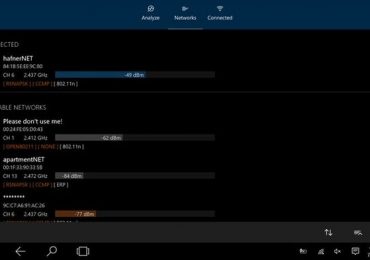
Приложение превращает ПК, ноутбук, планшет или смартфон в анализатор беспроводных сетей. С его помощью вы можете выявить проблемы с WiFi или найти лучшее место для позиционирования беспроводного оборудования.

WiFi Analyzer позволяет:

  • Найти оптимальный канал (частоту) для маршрутизатора/точки доступа, показывая сети вокруг вас
  • Найти идеальное место для маршрутизатора/точки доступа, показывая силу сигнала (дБм)
  • Видеть сети вокруг вас, которые могут (и будут) мешать вашему соединению

Простое и очень полезное приложение может быть загружено совершенно бесплатно из Магазина Windows (поддерживаются как компьютерные системы, так и смартфоны). Сейчас WiFi Analyzer доступен в виде предварительной версии, но с приходом финального варианта, вероятно, он сохранит свой нынешний статус бесплатного приложения.

WiFi Analyzer

Рубрики
Windows 10

Toshiba dynaPad: 12″ планшет с Windows 10 и толщиной всего 6.9 мм

Toshiba dynaPad: 12″ планшет с Windows 10 и толщиной всего 6.9 мм

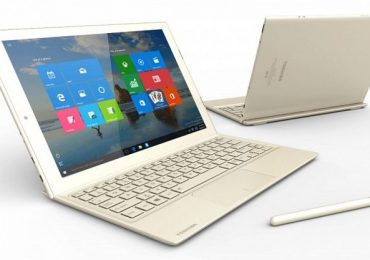
Планшеты с Windows не славятся особо компактными размерами по сравнению с таковыми на iOS и Android, но компания Toshiba готова это изменить с новой моделью dynaPad. Устройство работает под управлением Windows 10 и имеет толщину всего 6.9 мм при весе 569 граммов, что делает его самым тонким 12-дюймовым планшетом на платформе Microsoft, говорит производитель.

Благодаря дополнительной аппаратной клавиатуре с магнитным захватом и ходом клавиш 1.5 мм планшет становится компактным ноутбуком. С клавиатурой вес устройства увеличивается до 996 граммов, а толщина – до 14.9 мм.

Удобство рисования и написания рукописных заметок обеспечивает стилус WACOM Active Electro-Static (AES), который принимает во внимание силу давления (до 2048 уровней) и дает ощущения, близкие к таковым при письме на бумаге.

Toshiba dynaPad: 12″ планшет с Windows 10 и толщиной всего 6.9 мм

Toshiba dynaPad оснащен Full HD дисплеем с покрытием, которое снижает нежелательные отражения и не оставляет отпечатков пальцев. Планшет использует процессор Atom Cherry Trail, имеет 4 Гб оперативной памяти, а также разъемы USB-C и HDMI.

Продажи в Европе начнутся в первом квартале следующего года, но стоимость устройства пока не сообщается.

Рубрики
Windows 10

Teclast X89 Kindow – электронная читалка под управлением Windows 10

Teclast X89 Kindow – электронная читалка под управлением Windows 10

Китайская компания Teclast готовится к началу продаж бюджетного планшета, который почему-то преподносится как устройство для чтения электронных книг. Девайс работает под управлением двух ОС (Windows 10 и Android 4.4) и имеет необычное разрешение экрана.

Новый планшет получил имя Kindrow, которое звучит подозрительно похоже на Kindle. По словам производителя, Teclast X89 Kindrow – не просто планшет, а гибрид планшета и устройства для чтения электронных книг. На самом же деле таковым назвать его сложно – хотя бы потому, что у данного «электронного ридера» нет E-Ink экрана. Вместо этого он получил 7.5-дюймовый IPS-дисплей с соотношением сторон 4:3 и необычным разрешением 1440 на 1080 точек.

Teclast X89 Kindow – электронная читалка под управлением Windows 10

В плане аппаратного обеспечения у него нет ничего такого, чем бы можно было удивить: четырехъядерный процессор предыдущего поколения Intel Atom BayTrail Z3735F, 2 Гб оперативной памяти, eMMC-накопитель емкостью 32 Гб, беспроводной адаптер Wi-Fi 802.11b/g/n, порт Micro USB, выход HDMI, слот microSD, две камеры на 2.0 и 0.3 Мп и аккумулятор мощностью 3500 мАч. Хотя, если рассматривать его в основном как устройство для чтения книг, то всего этого должно быть более чем достаточно,

Teclast X89 Kindow – электронная читалка под управлением Windows 10

Teclast X89 Kindow уже доступен для предзаказа по цене 96 долларов. В частности, предзаказ был открыт в магазине GearBest.

Рубрики
Windows 10

Microsoft: Windows 10 установлена на 75 млн. компьютеров

Microsoft: Windows 10 установлена на 75 млн. компьютеров

В Интернете уже давно распространилась карикатура, которая позволяет быстро получить представление об успешности каждой версии Windows. Оказывается, что существует строгая закономерность – «хорошая» Windows у софтверного гиганта получается через одну. XP была одной из самых популярных версий операционной системы, Vista – самая ненавистная, Windows 7 и по сей день остается самой используемой, а «восьмерке» так и не удалось добиться хоть какого-то весомого успеха. Следуя этой закономерности, Windows 10 суждено стать «хорошей».

Новая операционная система была выпущена в конце прошлого месяца бесплатно для всех владельцев легальных копий Windows 7 и 8. Начало оказалось многообещающим – в течение первых 24 часов с момента запуска Windows 10 была установлена на 14 миллионов устройств.

А что же теперь? Как обстоят дела с количеством установок спустя месяц? Вполне нормально, если верить Microsoft – более 75 миллионов устройств (ПК и планшеты) работает под управлением Windows 10 состоянию на сегодняшний день.

На этот раз новость не является результатом чьих-то предварительных оценок или сведений из неофициальных ов. Об этом сообщил Юсуф Мехди, корпоративный вице-президент группы Windows and Devices в Microsoft.

Юсуф также озвучил дополнительные цифры:

  • Windows 10 доступна в 192 странах мира
  • Windows 10 установлена на 90 000 различных моделей ПК и планшетов
  • Были обновлены даже некоторые старые устройства 2007 года
  • Владельцы Xbox One передали уже почти 122 года геймплея на компьютеры с Windows 10
  • 10 миллионов разблокированных достижений в Microsoft Solitaire Collection и Minecraft: Windows 10 Edition Beta
  • В ответ на просьбу «Расскажи мне шутку» Кортана пошутила уже более полумиллиона раз
  • В среднем количество приложений, установленных из Магазина Windows на одно устройство с Windows 10, в шесть раз больше, чем в Window 8

Это второй раз, когда компания официально озвучила цифры, подтвердив одновременно и растущую тенденцию. Так что политика бесплатного обновления, кажется, приносит желаемые результаты, хотя и не без содействия внутренних качеств Windows 10. Если прием новой системы будет идти такими же темпами, Microsoft достигнет своей цели, а «десятка» продолжит упомянутую выше закономерность.

Рубрики
Windows 10

Microsoft, возможно, разрабатывает версию Windows 10 для ARM и Windows 10 Mobile x86

Microsoft, возможно, разрабатывает версию Windows 10 для ARM и Windows 10 Mobile x86

Несколько лет назад Microsoft представила миру Windows RT, версию своей настольной операционной системы, которая может работать на устройствах с архитектурой ARM. Однако, вопреки наличию полноценной настольной рабочей среды, платформа Windows RT была совместима только с приложениями магазина Windows. Эта и стало причиной полного провала проекта с последующим его закрытием. Тем не менее, кажется, что софтверный гигант хочет попытаться снова.

На портале документации MSDN были обнаружены доказательства, что Microsoft работает над настольными редакциями Windows 10 (Home, Pro, Enterprise и Education) для ARM-устройств. Более того, на там же упоминаются платформы Windows 10 Mobile ARM64 и Windows 10 Mobile x86, что очень ясно намекает на возможное появление смартфонов с 64-разрядными процессорами и архитектурой x86.

Пользователь с ником WalkingCat, который первым обнаружил эту информацию, также указывает на профиль LinkedIn одного из сотрудников Microsoft, который участвовал в разработке подсистемы для запуска x86-приложений на ARM.

Кроме того, накануне Microsoft выпустила исходный код движка Microsoft Edge. Анализируя опубликованные файлы, вы можете заметить наличие папки ARM 64. Очевидно, Microsoft решила пересмотреть свои решения по вопросам использования технологий, основанных на процессорах ARM. Это может означать, что на Surface, Surface 2 и другие немногочисленные планшеты под управлением Windows RT впоследствии можно будет установить полноценную Windows 10. Также могут быть выпущены смартфоны с Windows 10 Mobile, поддерживающие работу с настольными программами, так что слух о Surface Phone становится все более реальным.

Конечно, на данный момент ничего из этого не было подтверждено официальными ами, поэтому мы не можем сделать однозначные выводы. Мы можем только ждать и следить за тем, как будут развиваться события.

Рубрики
Windows 10

Microsoft рассказала о путях обновления до Windows 10

На днях Microsoft представила миру все версии Windows 10. Они будут выпущены в течение второй половины года, а начнется все с настольных редакций Windows 10, которые появятся на рынке в конце этого лета. Теперь, воспользовавшись официальным блогом MSDN, компания изложила пути бесплатного обновления до Windows 10 с предыдущих версий операционной системы. Вот как они выглядят:

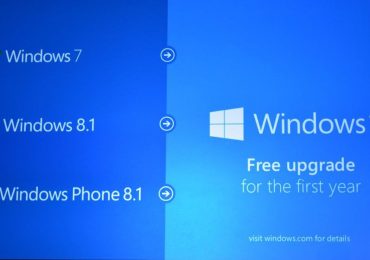
  • Microsoft будет предлагать бесплатный апгрейд до Windows 10 для квалифицированных устройств с Windows 7 и Windows 8/8.1 на протяжении одного года после релиза Windows 10. Пользователи, которые не обновят систему в первый год, смогут получить апгрейд только путем приобретения коробочного продукта или VL-лицензии.
  • К Windows 8/8.1 и Windows 7 Домашняя Базовая и Домашняя Расширенная будет применимо обновление до Windows 10 Home.
  • Windows 8/8.1 Профессиональная и Windows 7 Профессиональная и Максимальная можно будет обновить до Windows 10 Pro.
  • Если обновление сделано в течение первых 12 месяцев после запуска, устройство получит обновление Windows 10 бесплатно на весь жизненный цикл устройства.
  • Windows Enterprise не попадает под бесплатный апгрейд.
  • Бесплатное обновление будет распространяться через Центр обновления Windows; на компьютерах, присоединенных к домену, обновление можно будет загрузить вручную через Windows Update. Обновление не может быть развернуто через WSUS.

Microsoft рассказала о путях обновления до Windows 10

Компания позволит перейти на Windows 10 как с подлинных, так и с пиратских копий Windows, но только владельцы лицензионных версий смогут воспользоваться всеми преимуществами новой операционной системы. После обновления неоригинальной копии до Windows 10 на рабочем столе появится водяной знак, оповещающий о необходимости активации. Тем, кому случится быть частью этой группы пользователей, Microsoft обещает выгодное предложение по обновлению до легальной копии операционной системы.

Рубрики
Windows 10

Microsoft рассказала о процессе развертывания Windows 10 по всему миру

Microsoft рассказала о процессе развертывания Windows 10 по всему миру

Поскольку до выхода Windows 10 остается меньше четырех недель, Microsoft решила предоставить некоторые разъяснения, связанные с процедурой распространения обновления.

Во-первых, компания подчеркивает большой успех, достигнутый в течение одного месяца после запуска системы резервирования: по словам Microsoft, на обновление уже подписался один миллион пользователей.

Другой важной деталью является тот факт, что обновление до Windows 10 будет выпущено в несколько этапов (предсказуемое обстоятельство, учитывая большое количество устройств, которые претендуют на обновление).

По словам Microsoft, уже скоро партнеры компании получат сборку Windows 10 (RTM) для установки на новые устройства. (Это означает, что утечка RTM-версии может быть вопросом нескольких дней). Сразу после этого Microsoft направит операционную систему в магазины и сети розничной торговли по всему миру. В магазинах компьютеры с Windows 8.1, которые были внимательно проверены на совместимость с Windows 10, будут помечаться специальной наклейкой.

Microsoft рассказала о процессе развертывания Windows 10 по всему миру

Сам процесс обновления стартует 29 июля. С того же дня на компьютерах пользователей, которые сделали «бронь», начнет появляться уведомление о наличии обновления. Однако в числе первых будут участники программы Windows Insider. Процесс обновления будет продолжаться изо дня в день.

Если система будет совместима с Windows 10, вы будете уведомлены о возможности приступить к обновлению. Если компьютер будет несовместим, или совместим не полностью, Microsoft предоставит дополнительную информацию, включая контактные данные поставщика несовместимого оборудования или программного обеспечения. Тем не менее, в большинстве случаев процесс обновления можно будет продолжить.

Microsoft рассказала о процессе развертывания Windows 10 по всему миру

Клиенты, которые придерживаются программы корпоративного лицензирования (Volume Licensing) смогут скачать Windows 10 Enterprise и Windows 10 Education через VLSC (Volume License Service Center), начиная с 1 августа.

: Microsoft