Рубрики
Устранение неполадок

Ошибка Memory Management Windows 10: инструкция по исправлению

Исправление ошибки Memory Management в Windows 10

Пользователи, установившие последнюю операционную систему от Microsoft, регулярно сталкиваются с недоработками ее создателей. Сегодня узнаем, каким образом устраняется ошибка memory management в Windows 10.

Что собой представляет ошибка?

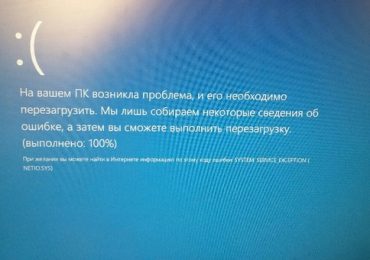
Неполадка относится к так называемым BsoD, появление которых сопровождается созданием дампа памяти и перезагрузкой компьютера. Источников данной проблемы масса, столько же и решений, для каждого случая оно будет собственным.

Ее подоплекой является неполадка на уровне взаимодействия ядра операционной системы с пользовательским приложением. Чаще всего это драйверы, но не всегда.

Ошибка Memory Management Windows 10: инструкция по исправлению

Отметим, что надпись «video memory management internal» в окне ошибки касается неполадок в видеосистеме: следует переустановить драйвер видеокарты, заменив его на новый или более старый, но стабильный. Реже источником ошибки становится драйвер монитора или мониторов.

Почему появляется проблема?

Синий экран смерти вызывается целым рядом факторов, которые производят к конфликту ядра Windows 10 с каким-либо приложением/драйвером.

  • Драйвер может быть повреждённым или в его новой версии есть критические ошибки.
  • Оперативная память физически повреждена или имеет проблемы с контактами.
  • Повреждены системные файлы или диск.
  • В BIOS или Windows 10 необходимо правильно настроить схему электропитания.

Алгоритмы решения конфликта

Как исправить ошибку, если ее вызывает множество факторов? Начинать, пожалуй, следует из выявления ее источника и самых простых вариантов его устранения, которые не отнимут у пользователя много времени, а лишь потом браться за более сложные методы исправления неполадки.

Было установлено новое программное обеспечение

Если BSoD начал появляться после инсталляции или обновления какой-либо программы, драйвера или апгрейда Windows 10, необходимо все вернуть на свои места, то есть удалить последние обновления, откатить драйвер или программу до последней версии. Но прежде всего, следует выяснить виновника ситуации. Сделать это поможет чистый запуск Windows 10.

1. Жмем Win+R.

2. В текстовой строке пишем «msconfig» и нажимаем «OK» или «Ввод».

3. На первой вкладке переносим чекбокс к позиции «Выборочный запуск».

4. Убираем флажок возле опции, отвечающей за выполнение элементов, размещенных в списке автоматически запускаемых приложений.

Ошибка Memory Management Windows 10: инструкция по исправлению

5. Посещаем вкладку «Службы», отключаем отображение сервисов от Microsoft и все остальные службы.

Ошибка Memory Management Windows 10: инструкция по исправлению

6. Идем во вкладку «Автозагрузка», запускаем «Диспетчер задач» и в нем в одноименной вкладке деактивируем все приложения.

Ошибка Memory Management Windows 10: инструкция по исправлению

7. Теперь перезагружаем компьютер и делаем все то, что вызывало появление ошибки.

Если она не возникла, вероятнее всего, ее появление связано с отключенной службой, драйвером или приложением. Здесь необходимо по порядку включать каждый отключенный элемент, если не уверены в виновнике проблемы, и выявить его. После удалить, обновить или откатить до предыдущей версии, в зависимости от ситуации.

Здесь же будет очень полезной функция отката, возврата состояния системы к одной из ранее созданных точек восстановления, если она включена. Выбирать следует последнюю точку перед появлением неполадки.

Повреждения системных файлов или диска

Для проверки контрольных сумм системных файлов и их восстановления следует воспользоваться запущенной от имени администратора командной строкой.

Ошибка Memory Management Windows 10: инструкция по исправлению

Вводим и выполняем команду «sfc /scannow».

Также следует проверить поверхность системного диска на присутствие в нем битых секторов. Выполняем «chkdsk C: /F /R» в этом же окне.

Если Windows 10 не позволяет запустить командную строку, к примеру, ошибка появляется на этапе или сразу после запуска ОС, загрузитесь с установочного дистрибутива Виндовс той же редакции, и в окне с кнопкой «Установить» запускайте нужный инструмент.

Обнаружение конфликтного драйвера

Теперь будем искать драйвер, который конфликтует с ядром операционной системы, и исправлять ситуацию с ним.

1. Запускаемся в безопасном режиме, например, через «Параметры».

Ошибка Memory Management Windows 10: инструкция по исправлению

2. Выполняем команду «verifier» в окне, запускаемом через Win+R.

Ошибка Memory Management Windows 10: инструкция по исправлению

3. В «Диспетчере проверки» создаем нестандартный параметр.

Ошибка Memory Management Windows 10: инструкция по исправлению

4. Указываем отображённые на скриншоте параметры из приведенного в окне списка, и ставим флажок возле опции «Прочие проверки».

Ошибка Memory Management Windows 10: инструкция по исправлению

5. Ставим триггерный переключатель в последнее положение: «Выбирать имя драйвера из списка».

Ошибка Memory Management Windows 10: инструкция по исправлению

6. Сортируем все продукты по поставщику и снимаем флажки с драйверов от Microsoft.

Ошибка Memory Management Windows 10: инструкция по исправлению

7. Перезагружаемся для запуска анализа и сбора информации.

Здесь при обнаружении проблемы Windows 10 может выдать синий экран, перезагрузиться и зациклиться на этом. Но паниковать не следует, разработчики предусмотрели подобные случаи: после двух перезагрузок появится меню диагностики с предложениями выбрать путь решения проблемы.

8. В дополнительных параметрах выбираем вариант реанимации системы во время запуска.

Ошибка Memory Management Windows 10: инструкция по исправлению

9. Перезагружаемся в безопасном режиме с возможностью вызова командной строки.

Ошибка Memory Management Windows 10: инструкция по исправлению

9. В ней выполняем перечень команд:

  1. verifier /reset – для деактивации проверки драйверов;
  2. shutdown -r -t 0 – стандартная перезагрузка ПК.

10. Через проводник или файловый менеджер переходим в каталог «windowsminidump» на системном диске.

11. При помощи свободно распространяемой утилиты BlueScreenView открываем дамп памяти с целью выполнить анализ результатов тестирования и проверки драйверов.

12. Изучаем информацию, содержащуюся в подсвеченных розовым цветом строках в нижнем фрейме.

Ошибка Memory Management Windows 10: инструкция по исправлению

13. По названию проблемных файлов или библиотек определяем, к каким программам они относятся и делаем откат драйверов этих устройств, удаляем и устанавливаем заново или обновляем. В разных ситуациях помогают различные решения.

Здесь на помощь придет не только логическое мышление и знания (понятно, что при наличии букв dx драйвер относится к платформе DirectX, nv – касается видеокарты Nvidia и т. д.), но и поисковые системы. По названию файла найти драйвер, в состав коего он входит, несложно.

Загружать драйверы следует вручную и только с официальных ресурсов поддержки устройств. Обновлять их через Центр обновления ни в коем случаи не следует.

Другие проблемы

Приведем еще несколько рекомендаций, которые периодически помогают вернуть Windows 10 к штатному режиму функционирования.

1. Проверка ОЗУ при помощи синтетического теста, например, Memtest86.

2. Обновление BIOS до последней версии (это следует выполнять осторожно или обратиться в сервисный центр).

3. Установите сбалансированную схему питания на портативных устройствах при работе от сети.

Ошибка Memory Management Windows 10: инструкция по исправлению

Не лишней будет очистка реестра, системного тома от мусора и сканирование ПК на вирусы.

Рубрики
Устранение неполадок

Выходное аудиоустройство не установлено Windows 10 — Что делать

Как быть если не установлено выходное аудиоустройство в Windows 10

Сегодня разберемся, почему в Windows 10 не установлено выходное аудиоустройство, хотя драйверы для звуковой платы инсталлированы, и колонки или аудиосистема не отключались в последнее время.

Причина появления проблемы

  1. Физическое повреждение устройства воспроизведения аудио информации.
  2. Часто ошибка возникает из-за отсутствия программного обеспечения для управления функционированием звуковой платы или использования изрядно устаревшей или предназначенной для предыдущих редакций Windows версии драйвера.
  3. Неправильная конфигурация динамиков.
  4. Рассмотрим, что делать в каждом из случаев, чтобы решить проблему и вернуть компьютер в привычный режим функционирования

    Проверка акустической системы

    Исправлять ситуацию начнем с первой причины появления ошибки. Все, что здесь следует сделать, это проверить, правильно ли подключены колонки, наушники или акустика и удостоверится, что устройство воспроизведения звука исправно работает, подключив его к иному ПК или смартфону.

    Выходное аудиоустройство не установлено Windows 10 - Что делать

    Инсталлируем драйверы

    1. Находим производителя звуковой платы (в Диспетчере задач, если драйвер нужно только обновить, или в руководстве по эксплуатации ПК или материнской/звуковой платы).

    Выходное аудиоустройство не установлено Windows 10 - Что делать

    2. Заходим на официальный ресурс поддержки устройства.

    Устанавливать следует только скачанный с официального сайта драйвер! Использование Центра обновления или драйвер-паков в подобных ситуациях нередко является источником проблемы.

    3. Загружаем оттуда версию инсталлятора звукового драйвера, предназначенную для Windows 10 соответствующей разрядности (можно узнать через пункт «Система» меню Win→X).

    4. Запускаем инсталлятор и производим установку драйвера.

    5. После завершения операции обязательно перезагружаем компьютер.

    Если установка обновленного софта не помогла, идем дальше.

    1. Открываем «Диспетчер устройств» посредством Win→X.

    2. Находим звуковое устройство в звуковых, игровых и прочих девайсах.

    3. Открываем его «Свойства».

    4. Нажимаем «Откатить драйвер» и подтверждаем выполнение операции.

    Выходное аудиоустройство не установлено Windows 10 - Что делать

    5. По ее завершении перезагружаемся.

    Правильно указываем устройство для воспроизведения

    Последний вариант решения проблемы — выбор нужного оборудования для воспроизведения звука. Возможно, по умолчанию в Виндовс 10 используется неправильная стереосистема (актуально, когда подключено несколько устройств воспроизведения или есть виртуальные звуковые девайсы).

    1. Открываем контекстное меню иконки «Динамики» в трее.

    2. Жмём по второму пункту выпавшего меню.

    3. Выбираем текущие динамики.

    4. Вызываем контекстное меню их иконки и жмем «Использовать по умолчанию», чтобы сделать колонки девайсом для проигрывания звука.

    Выходное аудиоустройство не установлено Windows 10 - Что делать

    Еще можно воспользоваться мастером устранения неполадок (вызывается через контекстное меню динамиков).

    Далее выполняем действия, которые предложит встроенная программа поиска и устранения неисправности звука.

Рубрики
Устранение неполадок

Не работает тачпад на ноутбуке на Windows 10: решение проблемы

Как включить тачпад на ноутбуке в Windows 10 если он не работает

Сегодня рассмотрим, как можно включить тачпад на ноутбуке в Windows 10. Многие пользователи не знают, что делать, если сенсорная панель не реагирует на касания и нажатия пальцами, а всё просто:

  • возникли проблемы с дайвером устройства, что не является редкостью после обновления Windows 10 или драйвера в автоматическом режиме;
  • тачпад попросту отключен в настройках системы.

Включаем устройство

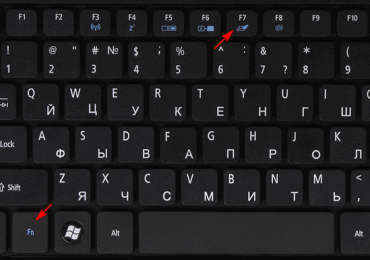
Одна из функциональных клавиш F1-F12 в большинстве случаев отвечает и за включение/выключение тачпада. Какая именно кнопка это делает, можно понять исходя из обозначения функциональных кнопок (на скриншоте это F7). Чтобы воспользоваться этой функцией, необходимо одновременно с кнопкой зажать и клавишу Fn, расположенную левее от пробела (Space).

Обычно после этого на экране появляется пиктограмма или надпись, информирующая о том, что тачпад работающий (активированный). При повторном нажатии устройство будет отключено вновь.

Не работает тачпад на ноутбуке на Windows 10: решение проблемы

В большинстве случаев, если не работает прокрутка на тачпаде Windows 10 или он не реагирует на касания, этого будет достаточно, чтобы все вернуть восвояси. В редких случаях потребуется настройка тачпада, особенно когда возникают проблемы с прокруткой. Для этого вызываем окно настроек сенсорной панели.

1. Открываем Панель управления через поиск.

2. В форме «Просмотр» выбираем тип визуализации иконок как «Мелкие значки».

Не работает тачпад на ноутбуке на Windows 10: решение проблемы

3. Вызываем апплет «Мышь».

Не работает тачпад на ноутбуке на Windows 10: решение проблемы

4. В свойствах мыши переходим во вкладку «ClicPad», обычно расположенную последней.

Обычно причина того, что не работает тачпад, хотя он и был включен посредством горячих клавиш клавиатуры, находится здесь.

5. Включаем девайс, если он деактивирован в панели управления.

6. Снимаем флажок с опции, отвечающей за отключения тачпада при подключении внешнего USB-устройства для управления (обычно мыши).

7. Возвращаем стандартные настройки (это может решить проблему, когда не функционирует скроллинг).

8. Переходим в дополнительные «Параметры».

Здесь откроются расширенные установки сенсорной панели, хотя там все настроено оптимальным для большинства пользователей образом. В окне можно настроить жесты для тачпада в Windows 10, изменить скорость и другие параметры прокрутки, сконфигурировать реакцию сенсора на щелчки и т. д.

Не работает тачпад на ноутбуке на Windows 10: решение проблемы

Сначала стоит сбросить настройки на стандартные, а затем можно изменять на собственные. Как настроить тот или иной параметр, рассматривать не будем: сложностей в этом нет, да и процесс для каждого производителя тачпада немного отличается.

Обновление драйверов устройства

Вторая причина, по которой сенсорная панель может не функционировать или работать неправильно, это устаревшие/неправильные драйверы тачпада.

Дело в том, что при автоматическом обновлении Windows 10 выбирает самые подходящие (по ее мнению) драйверы, скачивая их с сайта Microsoft, и игнорируя при этом официальные ресурсы.

Автоматическое обновление

Начнем с более простого варианта – установка драйвера через Диспетчер задач.

В этом случае он будет загружен с сайта Microsoft, хотя разработчик рекомендует переустанавливать драйверы вручную, загружая их официальные версии с сайта поддержки.

1. Вызываем окно через контекстное меню Пуска, называемое Win→X.

2. Разворачиваем пункт «Мыши и другие указывающие устройства».

3. Выбираем пункт обновления драйверов выбранного оборудования.

Не работает тачпад на ноутбуке на Windows 10: решение проблемы

4. Указываем автоматический тип поиска более новых версий программного обеспечения.

Не работает тачпад на ноутбуке на Windows 10: решение проблемы

5. Дожидаемся окончания поиска наиболее подходящего файла.

6. Устанавливаем его или закрываем окно, если версия файла является самой последней.

Не работает тачпад на ноутбуке на Windows 10: решение проблемы

Установка драйвера с сайта разработчика

Если предыдущий вариант не решил проблему или новый драйвер не был обнаружен, его следует загрузить с ресурса поддержки ноутбука.

1. Переходим на соответствующий сайт.

2. Находим свое устройство.

3. Выбираем драйвер для установленной на ПК Windows 10 соответствующей разрядности.

4. Загружаем файл.

5. Запускаем установщик и следуем инструкциям.

Не работает тачпад на ноутбуке на Windows 10: решение проблемы

Примечание: порой после такого способа обновления драйвера Windows 10 может заменить его на собственный, скачанный с серверов Microsoft, и вызвать неполадки, от которых только что избавились. В подобном случае следует загрузить утилиту Show or Hide Updates и с ее помощью запретить автоматический поиск и загрузку драйверов для тачпада.

Дополнительные сведения

Если функциональная клавиша, которая вместе с Fn должна активировать тачпад, не сработала, следует проверить наличие специализированного программного обеспечения от разработчика ноутбука/нетбука.

Возможно сенсорная панель деактивирована в BIOS/UEFI. Изучите инструкцию к своему портативному устройству, найдите опцию со словом Touchpad, расположенную в разделе периферийных устройств.

Рубрики
Устранение неполадок

Проверка целостности системных файлов в Windows 10, на ошибки системы

Как выполняется проверка целостности системных файлов в Windows 10

Нередко пользователи вынуждены полагать, что системные файлы операционной системы (ОС) повреждены, причина в характерных сбоях при выполнении элементарных операций и медленной работе компьютера. Бывает, что загрузка внешнего IT-продукта приводит к деструктивному изменению конфигурации ОС. В этих случаях помогает проверка целостности системных файлов в Windows 10.

Обычно, в ОС предусмотрены два программных продукта SFC.exe и DISM.exe, и, кроме этого, команда Repair-WindowsImage для Windows PowerShell. Первые проверяют целостность составляющих системы и автоматически восстанавливают их выявленные дефекты. Вторая делает это, применяя DISM.

Эксперты уверены, что целесообразнее использовать их поочередно, поскольку перечни сканируемых файлов у этих программных средств отличаются друг от друга.

В продолжение рассмотрим несколько инструкций по применению представленного ПО. Описываемые действия безопасны, однако необходимо помнить, что восстановление системных файлов носит комплексный характер, и затрагивает даже те изменения, которые вносятся самим пользователем. В частности, установка внешних ресурсов и прочие преобразования ОС будут аннулированы.

Исследование целостности системы и исправление ее элементов с использованием SFC

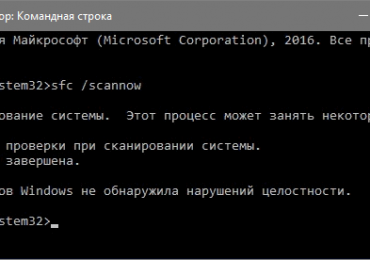
Команда сканирования целостности ОС sfc /scannow популярна среди опытных пользователей. Она автоматически исследует и устраняет дефекты составляющих ОС.

Функционирование SFC осуществляется от имени администратора, через командную строку, открывающуюся правым кликом мыши по меню «Пуск». Далее вводится sfc /scannow и нажимается «Enter».

Проверка целостности системных файлов в Windows 10, на ошибки системы

Эти действия начинают проверку ОС, в результате которой выявленные повреждения исправляются. При отсутствии ошибок, пользователь видит послание «Защита ресурсов Windows не обнаружила нарушений целостности». Иной аспект данного исследования — неустранимые повреждения. Им будет посвящена часть продолжения этой статьи.

Команда sfc /scanfile=»путь_к_файлу» дает возможность проверить наличие ошибок в определенном системном компоненте.

Недостаток программного средства заключается в том, что оно не устраняет дефекты элементов ОС, используемых во время сканирования. Проблема решается запуском SFC через командную строку в среде восстановления ОС. Этот способ достаточно эффективен, и подразумевает выполнение нескольких простых операций.

Исследование целостности с использованием SFC в среде восстановления ОС

Не отнимает много времени, и не предполагает специальных навыков. Запуск в среде восстановления ОС выполняется несколькими способами:

  1. Нужно войти в «Параметры» и поочередно выбрать «Обновление и безопасность», «Восстановление», «Особые варианты загрузки» и «Перезагрузить сейчас». Более простой метод: в нижней правой части интерфейса входа в ОС нажимается ярлычок «вкл.», после чего, удерживая «Shift», необходимо кликнуть «Перезагрузка».
  2. Другой вариант — загрузка с предварительно подготовленного диска восстановления ОС.
  3. Еще одна альтернатива — электронный носитель с дистрибутивом ОС. В программе установки, после выбора языка, в левой нижней части выбирается «Восстановление системы».

Проверка целостности системных файлов в Windows 10, на ошибки системы

По окончании, необходимо войти в «Поиск и устранение неисправностей», выбрать «Дополнительные параметры» и нажать «Командная строка» (использование первого из представленных ранее способов подразумевает ввод пароля администратора системы). Далее последовательно применяется следующее:

  • diskpart
  • list volume

Проверка целостности системных файлов в Windows 10, на ошибки системы

По итогам запуска указанных команд пользователь видит перечень томов. Рекомендуется запомнить их обозначения, соответствующие диску «Зарезервировано системой» и разделу с ОС, так как иногда они отличаются от тех, что есть в проводнике.

Далее вводятся другие команды:

exit

sfc /scannow /offbootdir=F: /offwindir=C:Windows (где F — указанный ранее диск «Зарезервировано системой», а C:Windows — путь к папке ОС).

Проверка целостности системных файлов в Windows 10, на ошибки системы

Описанные действия инициируют глубокое исследование целостности системы, в течение которого команда SFC исправляет все поврежденные компоненты, без исключения. Изучение может занять много времени. Индикатор подчеркивания, мерцая, показывает, что система продолжает работу. По окончании командная строка закрывается, а ОС перезагружается в стандартном режиме.

Сканирование и восстановление системы с использованием DISM.exe

Бывает, что команда SFC не справляется с некоторыми дефектами системных компонентов. IT-продукт DISM.exe позволяет закончить начатое восстановление. Она сканирует и обслуживает систему, исправляя даже самые проблемные компоненты.

DISM.exe используется даже тогда, когда SFC не выявляет дефектов целостности ОС, а повод подозревать, что они есть сохраняется.

Прежде всего, правым кликом мыши по меню «Пуск» от имени администратора запускается командная строка. Потом запускаются другие команды:

  • dism /Online /Cleanup-Image /CheckHealth. Применяется для формирования сведений о состоянии ОС, наличии повреждений ее компонентов. Не инициирует исследование, сканирует более ранние значения зафиксированных параметров.
  • dism /Online /Cleanup-Image /ScanHealth. Исследует и проверяет целостность хранилища системных составляющих. Занимает много времени, с трудом преодолевая отметку в 20%.
  • dism /Online /Cleanup-Image /RestoreHealth. Исследует и автоматически восстанавливает ОС. Работает медленно, временами прерываясь.

Проверка целостности системных файлов в Windows 10, на ошибки системы

В обстоятельствах, когда восстановление хранилища системных элементов не осуществляется, используется install.wim (esd) с Windows 10 ISO в качестве источника исправляемых составляющих. Для этого применяется другая опция:

dism /Online /Cleanup-Image /RestoreHealth /Source:wim:путь_к_файлу_wim:1 /limitaccess

В отдельных случаях «.wim заменяется на .esd».

Во время использования этих команд, все осуществляемые операции сохраняются в журнале, который содержится в WindowsLogsCBSCBS.log и WindowsLogsDISMdism.log. Инструмент DISM запускается в среде восстановления ОС так же, как это происходит при работе SFC.

Это программное средство реализуется также в Windows PowerShell от имени администратора, с применением совокупности команд Repair-WindowsImage. Например:

  • Repair-WindowsImage -Online -ScanHealth. Ищет дефекты системных элементов,
  • Repair-WindowsImage -Online -RestoreHealth. Исследует и устраняет неисправности.

По всей видимости, восстановление целостности ОС — вполне выполнимая задача, решение которой позволяет избавиться от разнообразных проблем с системой. В редких случаях, когда описанные инструменты не помогают, следует воспользоваться другими алгоритмами, находящимися в открытом доступе. В частности, следует попробовать откатить систему до прежней точки восстановления Windows 10.

Дополнительные рекомендации

Некоторые пользователи сталкиваются с тем, что SFC обнаруживает дефекты системных элементов сразу после обновления с новой сборкой ОС. В этих условиях исправление ошибок оказывается возможным только при новой «чистой» установке системного образа. Иногда повреждение выявляется у отдельных версий программного обеспечения для видеокарт. В указанном случае, ошибочным является файл opencl.dll. Возможно, в этих обстоятельствах не стоит предпринимать вообще никаких действий.

Заключение

Описанные способы исследования целостности ОС просты и эффективны. Этапы их реализации понятны большей части аудитории пользователей, включая тех, кто не обладает специальными навыками программирования. Однако, для закрепления материала, окажутся полезными видео, находящиеся в открытом доступе во всемирной сети интернет.

Рубрики
Устранение неполадок

Как исправить 0x803f7001 Windows 10 после неправильно введенного ключа

Как исправить ошибку 0x803f7001 в Windows 10

В статье рассмотрим, как исправить 0x803f7001 Windows 10 во время ее активации. Эта неполадка нередко появляется при попытке произвести активацию операционной системы вручную путем ввода полученного активационного ключа.

При возможности, выполнять лицензирование Windows 10 таким образом следует в исключительных случаях. Уж когда вы переходите с нелицензионной «восьмерки» или «семерки» на «десятку», тогда такого метода активации не избежать, что порой касается и ошибки с кодом 0x803f7001.

Как исправить 0x803f7001 Windows 10 после неправильно введенного ключа

Причины появления неполадки 0x803f7001

К перечню проблем, вызывающих неполадку с вышеуказанным кодом, чаще всего относят неполадки с сетью или неправильно введенный код активации, хотя на самом деле их больше.

1. Windows 10 не смогла выполнить подключение ни к одному серверу активации.

2. Пользователь ввел неверный лицензионный ключ (ошибся, сделал опечатку или вводит код для иной редакции Windows).

3. Если ключ был прикреплен к оборудованию компьютера, а его конфигурация изменилась (заменен один или несколько аппаратных компонентов, расширена постоянная или оперативная память ПК), он больше не подойдет ввиду изменения и идентификатора системы.

Реально ли выйти из положения, не прибегая к центру поддержки Microsoft? Вполне, и особых навыков или познаний для этого не потребуется.

Решение проблемы с ошибкой 0x803f7001

Если проблема возникла во время ручной активации, выполните повторный ввод лицензионного ключа, удостоверившись в правильности введенных и исходных данных.

Неполадка может заключаться в том, что пользователь неправильно записал лицензионный код. Если Windows 10 получили путем обновления из предыдущей версии ОС, ключ продукта можно найти на коробке с дистрибутивом операционной системы.

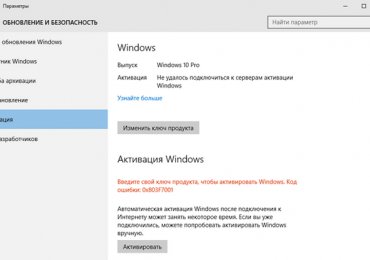
Вводить буквенно-цифровую комбинацию следует во вкладке «Активация», расположенной в разделе «Обновление/безопасность» в меню «Параметры». Вызывается оно при помощи сочетания клавиш Win→I. Для вызова диалога ввода кода жмем «Изменить ключ продукта».

Как исправить 0x803f7001 Windows 10 после неправильно введенного ключа

Активировать «десятку» можно и при помощи ключа, который использовался в процессе обновления до Виндовс 10.

Как исправить 0x803f7001 Windows 10 после неправильно введенного ключа

Вследствие принятия условий лицензии Windows 10 активируется.

Как исправить 0x803f7001 Windows 10 после неправильно введенного ключа

В ситуации, когда это не помогло, обратите внимание на активность сетевого подключения и отсутствие лишних строк с адресами на ресурсы Microsoft в файле hosts.

Рубрики
Устранение неполадок

Как исправить System Service Exception Windows 10 стандартными способами

Как исправить ошибку System_Service_Exception в Windows 10

Сегодня узнаете, как исправить System Service Exception Windows 10 и ознакомитесь с причинами возникновения этой новой неполадки, которая относится к известным синим экранам смерти, так называемым BSoD.

Почему появляется ошибка

Проблемы возникновения синего экрана зачастую вызваны конфликтом между аппаратными средствами и драйверами или драйверами и программным обеспечением. Решаются эти неполадки очень непросто, зачастую обновлением драйвера конфликтующего девайса или его заменой на более старый, который не вызывал конфликтов.

Если переустановка Windows 10 не является решением проблемы, а замена версии драйвера невозможна или не приносит успехов, следует попробовать выполнить несколько классических рекомендаций, способных устранить источник появления ошибки.

Вызвать System Service Exception может огромный перечень событий, самым массовым из которых является конфликт в работе драйвера с оборудованием или программной оболочкой. Для точного определения источника неполадки необходимо отправить дамп памяти в службу поддержки корпорации Microsoft. Функция доступна при установленном обновлении KB307973.

Как исправить System Service Exception Windows 10 стандартными способами

Методы устранения BsoD

В первую очередь необходимо проследить закономерность появления System Service Exception:

  • запуск приложения, которое сильно нагружает видеокарту;
  • перегрев одного из компонентов ПК;
  • обновление драйвера, Windows или какого-либо софта;
  • подключение нового девайса.

Что следует попробовать, прежде чем остановиться на варианте сброса Виндовс 10 к исходному состоянию или ее переустановке.

1. Проверьте системный диск на наличие в нем поврежденных секторов через программу Check Disk.

Открываем «Свойства» системного тома, во вкладке «Сервис» жмем «Проверить», после чего опять жмем «Проверить», выбрав режим устранения ошибок. Соглашаемся на выполнение сканирования после перезагрузки. То же самое делает команда «chkdsk c: /f /r».

2. Проверьте целостность файлов Windows 10, выполнив команду «sfc /scannow».

3. Проверьте охлаждение компонентов системы, например, при помощи утилиты HW Monitor.

4. Протестируйте модули оперативной памяти, к примеру, через MemTest86.

Как исправить System Service Exception Windows 10 стандартными способами

5. Если планок ОЗУ несколько, извлеките их поочередно и поработайте до появления BsoD, если такое случится. Возможно, одна из них повреждена или имеет проблемы с контактами (почистите пыль, протрите контакты обычным ластиком).

Как исправить System Service Exception Windows 10 стандартными способами

6. Обратите внимание на разгон процессора/видеокарты: если они работает на частотах или под напряжением, превышающим номинальное, причина проблема может лежать в этой плоскости.

7. Сбросьте настройки BIOS программным методом или при выключенном компьютере выньте батарейку CMOS на несколько секунд.

8. Создайте новую учетную запись и поработайте из-под нее, вероятно, источником конфликта является что-либо в текущем профиле пользователя.

9. Попробуйте выполнить откат Windows 10 к моменту, когда ошибки System Service Exception не было.

Как исправить System Service Exception Windows 10 стандартными способами

Если BSoD возникает на этапе загрузки, запустите ПК в безопасном режиме для выполнения приведенных выше инструкций.

Рубрики
Устранение неполадок

Как исправить whea uncorrectable error Windows 10 разными способами

Как исправить ошибку whea uncorrectable error в системе Windows 10

Иногда, во время онлайн-игр или серфинга в интернете, компьютер сигнализирует о сбое из-за нарушения в его работе. Ошибка характерна для ОС Windows 8.1 и 10, и сопровождается появлением синего экрана. О причинах ее возникновения, а также о том, как исправить whea uncorrectable error windows 10, в продолжение этой статьи.

Источник ошибки

Ее появление может быть связано со следующими обстоятельствами:

  • поломка Hard Disk (жесткого диска),
  • повреждение процессора или видеокарты,
  • несовместимость драйверов с установленной Windows,
  • удаление важных системных файлов ОС,
  • общий перегрев компьютера.

Вне зависимости от причины, неискушенный пользователь чаще не понимает, что ему следует предпринять в такой ситуации.

Решение проблемы

Эксперты Microsoft предлагают следующие алгоритмы действий, в результате которых причины и последствия данной ошибки будут устранены:

В первую очередь, рекомендуется запустить обновления, загрузка которых по каким-либо причинам ранее откладывалась. Для этого следует нажать «Пуск», перейти в «Параметры», выбрать «Обновление и безопасность» и кликнуть «Центр обновления Windows» в левой части открывшегося окна. После этого обновления загружаются, а компьютер перезапускается.

Как исправить whea uncorrectable error Windows 10 разными способами

Проверяется работоспособность Hard Disk. Для этого выполняется следующее:

  • От имени администратора запускается командная строка,
  • Далее, если ОС установлена на диске С, в нее прописывается chkdsk C: /R,
  • После этого утилита ищет ошибки, при обнаружении которых в командную строку необходимо ввести chkdsk /scan,
  • Далее компьютер перезагружается.
  1. Иногда причина ошибки в наличии вредоносного программного обеспечения (ПО). Решение проблемы в сканировании системы антивирусной утилитой, например, Dr. Web.
  2. Наиболее эффективным методом остается сброс и обновление параметров настройки BIOS. Представленный вариант предусматривает создание резервной копии, и не требует специальных навыков.
  3. Бывает, что проблема решается обновлением драйверов. Данный подход наиболее применим к Windows 10, когда ошибка возникает в процессе игры. В таких случаях необходимо выполнить следующее:
  • Войти в «Панель управления»,
  • Выбрать «Оборудование и звук»,

Как исправить whea uncorrectable error Windows 10 разными способами

  • Нажать «Диспетчер устройств» в левой части экрана,

Как исправить whea uncorrectable error Windows 10 разными способами

  • Кликнуть по необходимому для видеокарты драйверу,
  • Обновить его,

Как исправить whea uncorrectable error Windows 10 разными способами

  • Перезагрузить компьютер.
  1. Заключительный вариант – простой алгоритм восстановления испорченных системных файлов: от имени администратора запускается командная строка, в которую прописывается sfc /scannow.

Альтернативный подход – использование IT-продукта AIDA64, который отслеживает температурный и прочие параметры общего состояния компьютера. Он позволяет выявить такие причины, как аппаратная поломка.

В том случае, когда ничто из перечисленного не помогает, рекомендуется обратиться в сервисные центры, специалисты которого располагают специальным программным оборудованием. Как правило, причина все же выявляется и благополучно исправляется для восстановления нормальной работы компьютера.

Рубрики
Устранение неполадок

Ошибка активации 0xc004f074 Windows 10: как исправить

Как исправить ошибку активации 0xc004f074 в Windows 10

Ошибка активации 0xc004f074 Windows 10 часто возникает после обновления «десятки» и касается как самой ОС, так и других программных продуктов от Microsoft, например, Офиса.

Впрочем, большинство проблем с Windows 10 возникает именно вследствие ее обновления.

Ознакомимся с ошибкой поближе и разберемся, как от нее избавиться.

Самые распространенные факторы появления неполадки 0xc004f074

Появление окна с сообщением о том, что возникли сложности с активацией системы, происходит в трех случаях:

  • при проведении активации операционной системы;
  • в процессе получения и инсталляции обновлений на Windows 10;
  • во время функционирования системы, когда периодически осуществляется проверка ее лицензии.

Сбой в работе и появление ошибки 0xc004f074 может произойти как с активированными продуктами (Windows 10, Microsoft Office) так и с теми, что работают в пробном режиме.

Менее распространенной, но отчасти встречающейся причиной сбоя активации в «десятке» является изменение даты: разница в датах между клиентом и сервером может привести к проблемам в работе программного обеспечения, проверяющего подлинность лицензионного ключа.

Факторы, которые вызывают сбои в активации пакета офисных приложений от Microsoft, следующие:

  1. набор офисных программ установился с ошибкой, был поврежден в процессе функционирования или вследствие неосторожных действий пользователя;
  2. повреждены ветки реестра, хранящие информацию об установленном Офисе;
  3. файлы установленного пакета офисных приложений были повреждены вследствие деятельности вирусов, модификации пользователя или сторонним ПО, таким как патчеры;
  4. ключевые файлы офиса располагаются в поврежденных секторах жесткого диска;
  5. приложение для чистки компьютера стерло необходимые для работы Office документы.

Но также проблема может быть вызвана вследствие комбинирования двух или нескольких факторов, на что стоит обратить внимание во время ее устранения.

Выявляем первопричину ошибки и избавляемся от нее

Приведенные в статье действия могут и усугубить ситуацию, потому перед выполнением инструкции обязательно создайте образ системного диска или точку отката Windows 10.

Проверка даты

Первое, что необходимо сделать, если появилась ошибка 0xc004f074, проверить дату на компьютере, а в случае ее отличия от реальной, осуществить синхронизацию или ручное изменение данных. Синхронизация производится через меню «Параметры».

  1. Вызываем его при помощи сочетания клавиш Win+I.
  2. Переходим в раздел «Время, язык».
  3. Выбираем текущий часовой пояс.
  4. Переводим переключатель, отвечающий за автоматическую установку времени в положение «Откл.», затем обратно активируем опцию.

Ошибка активации 0xc004f074 Windows 10: как исправить

Проверка состояния лицензионного ключа

1. Вызываем «Параметры».

2. Переходим в раздел «Система».

3. Активируем вкладку «О системе».

Ошибка активации 0xc004f074 Windows 10: как исправить

4. Смотрим состояние кода продукта в одноименном поле.

С той же информацией можно ознакомиться, выполнив команду «slmgr.vbs -dlv» в строке «Выполнить», вызываемой при помощи Win+R.

Ошибка активации 0xc004f074 Windows 10: как исправить

5. В случае отсутствия ключа задаем его опять. Делается это так.

  • Вызываем командный интерпретатор (Win+R).
  • Поочередно выполняем команды «slui 3» и «slui 4».
  • Вводим полученный 25 символьный ключ и жмем «OK».

Ошибка активации 0xc004f074 Windows 10: как исправить

6. Перезагружаем компьютер.

Проверка системы

Если ничего не помогает, проверьте целостность файлов операционной системы путем выполнения команды «sfc /scannow» в командной строке, запущенной с администраторскими привилегиями.

Для владельцев пробной редакции «десятки».

При эксплуатации Windows 10 с пробным периодом проблема с ключом может появиться к концу испытательного срока. Для ввода ключа в таком случае необходимо воспользоваться командной строкой.

1. Запускаем ее с привилегиями администратора.

2. Выполняем команду «slmgr.vbs -ipk ключ продукта», где вместо фразы вводим полученный ключ по 5 символов со знаком «-» между ними.

3. Запускаем команду проверки лицензии по сети «slmgr.vbs -ato».

Проблема касается Office

Если ошибка активации затрагивает офисный пакет, придерживайтесь следующей инструкции.

1. Проверяем состояние лицензии Office путем выполнения команды «cscript OSPP.VBS /dstatus» через окно «Выполнить» или командную строку.

2. В случае его отсутствия или сбоя, активируем офис повторно, выполнив: «cscript OSPP.VBS /inpkey: ключ-продукта».

Как и для Windows 10, ключ вводим по 5 цифр, отделяя их дефисами «-».

3. Активация по сети выполняется при выполнении скрипта «cscript OSPP.VBS /act».

В случае невозможности разрешить ситуацию, обращайтесь в службу поддержки Microsoft.

Рубрики
Устранение неполадок

Как исправить ошибку 0x80070422 Windows 10 стандартными способами

Как можно исправить ошибку 0x80070422 в Windows 10 проверенным способом

Временами, при работе с операционной системой или попытке включить брандмауэр, появляется сообщение о сбое в системе. О том, как можно исправить ошибку 0x80070422 в windows 10, что она собой представляет, и в каких обстоятельствах возникает, в продолжение этой статьи.

Причины сбоя в ОС

Ошибка 0x80070422 появляется не только при запуске брандмауэра Windows, но и при взаимодействии с ним множества IT-продуктов, среди которых, в частности, установщик ПО.

Причина может заключаться в отключении одной из следующих служб ОС:

  1. Дистанционный вызов процедур (RPC).
  2. Обновление Windows.
  3. Криптография.
  4. Фоновая интеллектуальная передача (BITS).
  5. Хранение данных на уровне блоков.

При появлении сообщения об ошибке, рекомендуется откатить ОС до более ранней точки восстановления. Таким образом можно сэкономить время, не вникая в системные тонкости.

Исправление ошибки 0x80070422

Существует несколько проверенных способов устранения этой неисправности. В рамках одного из них пользователь входит в систему от имени администратора. Далее выполняются следующие действия:

1. Одновременно нажимаются кнопки Win и R.

2. Прописывается команда services.msc

3. В «Службы» выбирается «Центр обновления Windows» и нажимается «Свойства».

Как исправить ошибку 0x80070422 Windows 10 стандартными способами

4. В «Общее» находится «Тип запуска» и нажимается «Автоматически», далее выбирается «Применить».

Как исправить ошибку 0x80070422 Windows 10 стандартными способами

5. После этого компьютер перезагружается.

В том случае, когда проблема не устраняется, аналогичным образом проверяются другие службы.

В «Панель управления», куда пользователь попадает через «Пуск», необходимо выполнить еще три действия:

Из вариантов визуализации следует выбрать «Крупные значки».

Как исправить ошибку 0x80070422 Windows 10 стандартными способами

Далее открывается брандмауэр Windows.

Как исправить ошибку 0x80070422 Windows 10 стандартными способами

После чего нажимается «Включение и Отключение брандмауэра Windows».

Как исправить ошибку 0x80070422 Windows 10 стандартными способами

А в параметры настроек вносятся соответствующие коррективы, смотрим ниже на скриншот.

Как исправить ошибку 0x80070422 Windows 10 стандартными способами

Бывает также, что ошибка появляется из-за вредоносного программного обеспечения. Для устранения этой причины рекомендуется проверить компьютер. Для удаления вирусных IT-продуктов можно использовать средство проверки безопасности Microsoft. Для этого разработан алгоритм простых действий:

Необходимо посетить следующий системный ресурс: http://www.microsoft.com/security/scanner/en-us/default.aspx

Как исправить ошибку 0x80070422 Windows 10 стандартными способами

Пройдя по ссылке, в верхней части сайта находим кнопку «Загрузить», после чего скачиваем Microsoft Safety Scanner, следуя инструкциям, устанавливаем на свой компьютер представленное средство безопасности. Предложенный файл сохраняется на рабочем месте, объём установочного файла более 100 мегабайт.

По окончании установки нажимаем значок «Сканер безопасности корпорации Майкрософт», который может выглядеть как msert.

После этого, приняв условия лицензионного соглашения, пользователь дважды нажимает «Далее».

Как исправить ошибку 0x80070422 Windows 10 стандартными способами

Нажимаем «Быстрая проверка» и «Далее».

Как исправить ошибку 0x80070422 Windows 10 стандартными способами

После этого проводится сканирование системы и удаление вредоносного ПО.

Как исправить ошибку 0x80070422 Windows 10 стандартными способами

Если проблема не исчезла, можно попробовать исследовать компьютер другими антивирусными программами и бесплатными утилитами, например, Dr.Web CureIt.

Рубрики
Устранение неполадок

Как исправить Critical Process Died Windows 10: синий экран смерти

Как можно исправить ошибку Critical_Process_Died в Windows 10

При получении обновления или после инсталляции свежих апдейтов для операционной системы Windows 10 может появиться ошибка Critical Process Died. Она представляет собой еще одну разновидность stop-ошибки, более известной под названием синего экрана смерти. Рассмотрим, как избавиться от проблемы Critical Process Died Windows 10.

Как исправить Critical Process Died Windows 10: синий экран смерти

Источники проблемы

Возникает синий экран с вышеупомянутым кодом по целому ряду причин, среди которых тяжело выявить одну или несколько самых распространенных. Аналогичная ситуация и с решением: для каждого отдельного случая оно будет отличаться.

В статье рассмотрим самые явные источники неполадки, которые возникают в случае обновления Windows 10.

  1. Конфликт между драйверами какого-либо девайса и ядром операционной системы.
  2. Расположение системных файлов на пораженных секторах винчестера.
  3. Наличие вредоносных приложений, которые модифицируют критические для ОС файлы.
  4. Процесс обновления был прерван.

Делаем попытку избавиться от проблемы

Спектр причин довольно большой, но самое обидное, что представители Microsoft за время наличия проблемы, появившейся еще в Windows 8, никак не прокомментировали ситуацию.

Прежде всего, попробуйте выявить закономерность или периодичность вылетов операционной системы: при обращении к конкретному девайсу, на этапе загрузки, при запуске программы и т. д. В зависимости от случая, рекомендации могут быть следующими.

1. Удаляем проблемное приложение, если ошибка выскакивает при обращении к какой-то программе.

2. Проводим сканирование системных файлов на выявление несоответствия их контрольных сумм этим же показателям оригинальных файлов.

Через поиск вызываем командную строку от имени пользователя с привилегиями администратора и выполняем в черном окошке «sfc /scannow». Команда запустит утилиту, которая в текстовом режиме проверит все системные файлы на целостность и восстановит поврежденные при обнаружении таковых.

При появлении оповещения, что сканирование окончено, перезапускаем компьютер.

3. Выполняем запуск «десятки» в безопасном режиме, когда ошибкой сопровождается загрузка Виндовс 10.

Скорее всего во время запуска какой-либо программы, сервиса или драйвера происходит сбой. Загрузившись в отладочном режиме, можно выявить виновника.

Если «десятка» дважды не загрузится, запустится среда ее восстановления. Когда Windows

10 грузится, но сразу после этого появляется синий экран, заходим в «Параметры», в разделе «Обновление/безопасность» выбираем «Особые варианты загрузки», затем нажимаем по кнопке «Перезагрузить сейчас».

Как исправить Critical Process Died Windows 10: синий экран смерти

После перезагрузки в синем окне жмём «Диагностика».

В любом случае возникнет окошко дополнительных параметров, где жмем «Параметры запуска».

Как исправить Critical Process Died Windows 10: синий экран смерти

Далее останется нажать кнопку F6 или же просто цифру 6, дабы выбрать вариант загрузки в безопасном режиме с запуском драйверов, необходимых для функционирования сети.

Теперь действуем по ситуации.

Если виновником является какой-либо драйвер, обновляем его. Это можно сделать через Диспетчер задач, но лучше всего скачать инсталлятор ПО с официального сайта и выполнить ручную установку программного продукта.

Как исправить Critical Process Died Windows 10: синий экран смерти

Когда это не помогло или источником наверняка является программа в автозапуске, вызываем «Диспетчер задач», и на вкладке «Автозагрузка» удаляем из автозагрузки все программы.