Рубрики
Устранение неполадок

Заикается звук на компьютере Windows 10: как исправить

Почему заикается и виснет звук на компьютере в Windows 10

Очень распространенной проблемой со звуком, после его отсутствия, является искажение: шипение, свист, треск и т. д. Возникает она, естественно, вследствие обновления операционной системы или драйверов для звуковой карты. Реже виновником становится виртуальное звуковое устройство. Сегодня рассмотрим, что делать, если заикается звучание звука на компьютере в Windows 10.

Проверка исправности воспроизводящего аудио устройства — первый шаг на пути поиска причин неполадки. Колонки, наушники или аудиосистему при нетипичном воспроизведении звука следует отсоединить от компьютера/ноутбука, а затем присоединить обратно.

Также настоятельно рекомендуется проверить исправность устройства на ином компьютере или телефоне. Если треск и прочие искажения будут и в этом случае, проблема заключается в аппаратной части. В ином случае предложенная статья станет надежным помощником в исправлении ситуации.

Отключаем звуковые эффекты

Аудио эффекты могут вызывать ощутимые искажения при воспроизведении звука, поэтому такие функции необходимо деактивировать. Скорее всего, аудио-поток, проходя через эти фильтры, и получается искаженным.

1. Открываем контекстное меню иконки «Динамики», расположенной в трее (через которую регулируем громкость).

2. Выбираем «Устройства воспроизведения».

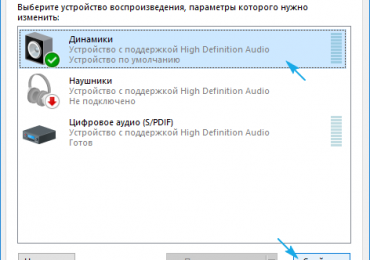
3. Выбираем колонки или аудиосистему, при воспроизведении на которой звук прерывается или искажается иным образом.

4. Открываем окно свойств, щелкнув по одноименной кнопке внизу окна.

Заикается звук на компьютере Windows 10: как исправить

5. Переходим во вкладку «Дополнительно».

6. Убираем флажок, стоящий возле опции «Включить дополнительные средства звука».

Заикается звук на компьютере Windows 10: как исправить

7. Переходим в «Дополнительные возможности» и отмечаем флажком опцию «Отключить все эффекты».

То же самое проделывается и через «Диспетчер Realtek HD», если используется звуковая плата от Realtek и установлена данная утилита.

1. Открываем контекстное меню диспетчера эффектов через его иконку в Панели задач.

2. Нажимаем по пункту «Диспетчер звука».

3. Во вкладке «Звуковой эффект» обязательно удаляем флажки возле опций «Тонкомпенсация» и «Подавление голоса».

Это поможет, если хрипит и шипит звук на Windows 10, или качество воспроизведения человеческого голоса значительно понизилось.

Заикается звук на компьютере Windows 10: как исправить

4. В последней вкладке «Стандартный формат» выбираем «Формат DVD», соответствующий студийному качеству: 24-битный звук с частотой дискредитации 48 000 Гц.

Заикается звук на компьютере Windows 10: как исправить

Если Диспетчера Realtek нет или используется иная звуковая карта, формат аудио можно изменить в свойствах устройства, используемого в качестве девайса для воспроизведения звука. Во вкладке «Дополнительно» выбираем студийную запись с параметрами 24 бит и 48 кГц.

Заикается звук на компьютере Windows 10: как исправить

Если звук не перестал прерываться, шипеть и искажаться, попробуйте выбрать иные параметры.

Деактивация монопольного режима

Временами, даже при наличии свежих драйверов, загруженных с официального ресурса, звучание на ПК может в любой момент на доли секунды прерваться при включенном монопольном режиме.

Проверьте, не стоит ли флажок возле пункта «Разрешить программам использовать устройство в монопольном…».

Заикается звук на компьютере Windows 10: как исправить

Другие параметры, способные повлиять на воспроизведение звука

Есть в Windows 10 функция, которая заглушает все звуки во время совершения аудио и видео звонков через браузер или мессенджеры. Если функция активна, при разговорах будет включаться снижение громкости, а вследствие этого может слышаться некачественный звук.

В свойствах динамиков идем на вкладку «Связь» и переносим триггер в положение «Действие не требуется».

Заикается звук на компьютере Windows 10: как исправить

Конфигурирование устройств воспроизведения

В списке обнаруженных на компьютере девайсов для проигрывания звука выбираем используемый по умолчанию и жмем «Настроить». После этого откроется мастер с параметрами выбранного аудио устройства.

Заикается звук на компьютере Windows 10: как исправить

Выберите тип своего оборудования и проверьте звучание для каждого из динамиков.

Переустанавливаем драйверы звуковой карты

Если никакие вышеприведенные методы не помогли устранить причину неполадки, остается еще несколько методов сделать это. Один из них — переустановка драйверов для звуковой платы.

Если не знаете ее производителя, зайдите в «Диспетчер устройств» и в ветке «Звуковые, игровые, видеоустройства» получите эти сведения.

Заикается звук на компьютере Windows 10: как исправить

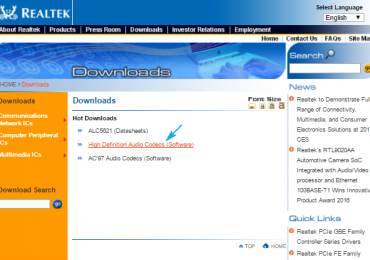
1. Переходим на ресурс разработчика драйвера и загружаем его последнюю версию (для Realtek идем по ссылке http://www.realtek.com/downloads/).

Заикается звук на компьютере Windows 10: как исправить

2. Запускаем инсталлятор и следуем всем инструкциям.

3. По завершении установки перезагружаем компьютер.

Разработчиками драйверов и оборудования рекомендуется использовать именно приведенный выше способ обновления ПО. Microsoft же настаивают на своем.

1. Вызываем Диспетчер устройств через Win→X.

2. Разворачиваем ветку со звуковым и прочими игровыми устройствами.

3. Через контекстное меню девайса вызываем команду обновления его драйвера.

Заикается звук на компьютере Windows 10: как исправить

4. Указываем автоматический тип поиска свежих версий ПО в интернете.

Заикается звук на компьютере Windows 10: как исправить

5. По завершении скачивания, копирования файлов и их регистрации обязательно перезагружаем компьютер

Второй метод, несмотря на настойчивую рекомендацию Microsoft, использовать не рекомендуется. Windows 10 загружает драйверы с ресурсов софтверного гиганта, и часто такое программное обеспечение, если не устаревшее, то менее подходящее под устройство, чем созданное его разработчиком. И эксплуатация такого ПО может принести немало проблем.

Дополнительные сведения

Рассмотрим пару немаловажных аспектов, касающихся проблем со звуком в Windows 10.

  • Установленная программа для захвата потокового аудио или наложения эффектов на звук может стать источником неполадок. Если они появились после инсталляции подобных приложений, уберите их с автозагрузки, а лучше удалите и вовсе.
  • Вместе с неправильным воспроизведением звука и его торможением глючит и сама Windows 10? Проверьте систему на наличие вирусов, а через Диспетчер задач убедитесь, что никакой процесс не загружает ЦП на 70 и более процентов, и что у процессора есть свободные ресурсы для нормального декодирования звука и работы ОС.
  • При искажении аудио на виртуальной машине или эмуляторе исправить проблему удастся вряд ли. Как и весь софт, эмуляторы и средства виртуализации несовершенны.
Рубрики
Устранение неполадок

Не работает магазин Windows 10: не загружаются приложения

Почему не работает магазин в Windows 10

Если при попытке установить приложение в Windows 10 появляется ошибка с кодом 80072efd, 803F7003, 80073cf9, значит на компьютере не работает магазин Windows 10.

Помимо перечисленных часто встречающихся кодов, в окне с информацией о проблеме может быть и иной.

Сегодняшняя инструкция расскажет, почему не работает магазин в Windows 10, и как вернуть его к функционированию. Сначала рассмотрим источники неполадки, затем — простейшие методы решения проблемы, уже далее остановимся на менее безопасных способах вернуть магазин приложений к рабочему состоянию, которые затрагивают настройки безопасности «десятки».

Порой выполнение второй инструкции может привести к возникновению новых ошибок, поэтому внимательно следуйте ее пунктам.

Прежде всего…

Вспомните, были ли проблемы с магазином приложений до инсталляции или обновления антивирусной программы. Если нет, сразу же отключайте активную защиту системы и проверьте, не является ли это выходом из положения. Зачастую, так и бывает.

Также откройте файл «hosts», расположенный в каталоге «System32driversetc», который находится в папке «Windows», посредством текстового редактора. В нем не должны присутствовать строчки со словом «Microsoft». В ином случае удалите их.

На форуме Майкрософт предложено еще одно решение — проверка даты и установка правильных данных в случае некорректности отображения текущей используемой на компьютере даты.

Последнее, что может поспособствовать возможности устанавливать программы из магазина — элементарная перезагрузка компьютера: возможно, она необходима для окончания инсталляции загруженных апдейтов для «десятки».

Выполняем сброс магазина приложений

Не устанавливаются приложения из магазина Windows 10, хотя перепробованы все рекомендации? Тогда переходим к сбросу магазина Windows 10.

1. Завершаем работу приложения.

2. Открываем поисковую строку и вводим «wsreset».

3. В результатах поиска вызываем контекстное меню команды и выполняем ее с администраторскими привилегиями.

После закрытия окошка командной строки (иногда это происходит в доли секунды), запустится магазин. Он работает, но отказывается инсталлировать приложения?

4. Выполняем выход из системы и снова входим в учетную запись.

Метод хоть и не всегда помогает устранить неполадку, все же его стоит использовать, особенно новичкам, потому как следующий вариант может принести немного неприятностей.

Воспользуемся инструментом «Устранение неполадок»

Интегрированные в Windows 10 средства для обнаружения неполадок и устранения их первопричин — надёжный инструмент, который помог сотням пользователей вернуть десятку к рабочему состоянию.

1. Заходим в «Панель управления».

2. Вводим «устранение» в поисковую строку и запускаем средство для поиска и исправления проблем.

Не работает магазин Windows 10: не загружаются приложения

3. Выбираем «Приложение из магазина Windows» и «Центр обновления Windows» для поиска неполадок, связанных с этими системными инструментами.

Не работает магазин Windows 10: не загружаются приложения

По завершению работы средств диагностики проверяем работоспособность магазина, предварительно выполнив перезапуск компьютера.

Выполняем сброс центра обновлений

Для обнуления центра обновлений выполните приведенные шаги.

  1. Отключаем активное сетевое соединение.
  2. Вызываем командную строку с администраторскими привилегиями.
  3. По порядку выполняем следующие команды:
  4. net stop wuaserv;
  5. move c:WindowsSoftwareDistribution c:WindowsSoftwareDistribution.bak
  6. net start wuaserv.
  7. Перезагружаем компьютер.

Проверяем работоспособность магазина и функцию инсталляции приложений из него.

Повторная инсталляция Windows Store на «десятке»»

Переустановка магазина выполняется следующим образом.

1. Открываем командную строку с администраторскими привилегиями.

2. Выполняем следующую команду:

PowerShell -ExecutionPolicy Unrestricted -Command «& {$manifest = (Get-AppxPackage Microsoft.WindowsStore).InstallLocation + ‘AppxManifest.xml’ ; Add-AppxPackage -DisableDevelopmentMode -Register $manifest}»

3. Перезапускаем Windows 10.

Опять же проверяем, функционирует ли магазин приложений в «десятке».

Рубрики
Устранение неполадок

Не регулируется яркость на ноутбуке Windows 10: решение проблемы

Почему не регулируется яркость экрана на ноутбуке Windows 10

В предложенной статье-инструкции подробно раскрыта тема «настройка яркости экрана Windows 10» и рассмотрены сопутствующие проблемы: неполадки с драйверами чипсета, графического адаптера и монитора, неработоспособность аппаратной клавиши регулирования яркости на ноутбуке/нетбуке или кнопки в трее и частные случаи с ее изменением.

Практически во всех случаях, естественно, за исключением проблем с аппаратной кнопкой изменения яркости, источником неполадки являются драйверы. В зависимости от случая, это может быть системное программное обеспечение для управления функционированием графической платы, монитора и даже чипсета некоторых производителей. Также нередки ситуации, когда одно из перечисленных устройств попросту деактивировано в диспетчере задач.

Решаем проблему с отключенным монитором

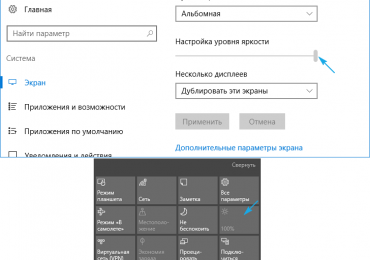
Во время открывания панели уведомлений в ней может отсутствовать иконка для регулирования яркости, а в подразделе параметров под названием «Экран» ползунок изменения уровня этого параметра неактивен. Это может сигнализировать о том, что в системе отсутствует монитор на программном уровне. То есть он может быть подключённым физически и функционировать, но на уровне драйверов — деактивированным, ввиду чего недоступно большинство его возможностей.

Не регулируется яркость на ноутбуке Windows 10: решение проблемы

Вариант не слишком распространённый, но решается проблема легче всего, потому логично начать с нее.

1. Вызываем «Диспетчер задач» более удобным методом (меню Win → X, поисковая строка).

2. Разворачиваем раздел «Мониторы», и ищем название своего устройства вывода информации или находим «Универсальный PnP монитор» (или что-то очень схожее).

Если возле иконки дисплея расположена стрелочка, направленная вниз, на сером фоне, это значит, что устройство отключено на программном уровне.

3. Для его задействования в контекстном меню девайса вызываем команду «Задействовать».

Не регулируется яркость на ноутбуке Windows 10: решение проблемы

4. Выполняем перезапуск Windows 10 и проверяем, доступна ли возможность регулирования яркости дисплея.

Данная неполадка, актуальна в основном для ноутбуков от Lenovo и Pavilion, хотя и на компьютерах встречается ненамного реже.

Если проблема связана не с отключенным монитором, переходим к драйверам периферийных устроив, о которых вспоминали в начале статьи.

Когда виновниками ситуации являются драйверы видеокарты

Вторым по частоте появления сложностей с изменением уровня яркости в Windows 10 фактором, ставшим источником не работающих графических элементов и аппаратных клавиш для изменения яркости, числятся драйверы видеоадаптера.

1. Драйвера были инсталлированы самой Windows 10 в процессе ее установки, получены из драйвер-пака, посредством ПО для их обновления (Driver Booster) или с неофициального источника.

Решить проблему просто: скачиваем официальный драйвер в ручном режиме, производим деинсталляцию неофициального программного обеспечения, например, посредством Display Driver Uninstaller, и инсталлируем его заново.

2. Возможно, системное ПО для Intel Graphics HD и вовсе не инсталлировано, а оно крайне необходимо для нормального управления работой устройства.

Драйвер следует загружать только с официального ресурса разработчика или поддержки продукта.

Такой девайс не отображается в диспетчере устройств, потому как находится в списке скрытых. Дабы его увидеть, необходимо вызвать команду «Отобразить скрытые устройства» в пункте главного меню «Вид».

3. Видеокарта была выключена в Диспетчере устройств (случай, аналогичный проблеме с дисплеем).

Посредством контекстного меню задействуем девайс и перезагружаемся.

Не регулируется яркость на ноутбуке Windows 10: решение проблемы

Также настойчиво рекомендуется посетить параметры монитора через контекстное меню рабочего стола вызываем пункт меню «Экран», переходим в его дополнительные опции и нажимаем по пиктограмме «Свойства графической платы». На вкладке адаптер смотрим его тип (первая строка).

На всякий случай рекомендуется также зайти в параметры экрана (через меню правого клика по рабочему столу) → Экран → Дополнительные параметры экрана → Свойства графического адаптера и посмотреть, какой видеоадаптер указан на вкладке «Адаптер».

Не регулируется яркость на ноутбуке Windows 10: решение проблемы

Если названием видеокарты является что-то вроде Basic Display Driver, то причина кроется в отключенном устройстве или в отсутствии драйвера для него. Порой такие девайсы не отображаются в Диспетчере по умолчанию, но становятся видимыми после активации опции «Отобразить скрытые устройства», расположенной в пункте меню «Вид».

Обычно, выполнение приведенных инструкция приводит к решению проблемы с изменением уровня яркости, но бывают и исключения. Таким частным случаям посвящена следующая глава.

Источником неполадки являются драйверы чипсета

Как и все драйверы, отвечающее за функционирование чипсета программное обеспечение, загруженное со стороннего сайта или полученное посредством использования приложения для автоматизации инсталляции системного ПО, может привести к неправильному функционированию и сбоям во многом (выключение, гибернация). Первыми в списке виновников числятся драйверы Intel, отвечающие за управление электропитанием, и ACPI.

Обновляем подобные драйверы на загруженные с официального ресурса, несмотря на то, что в системе используются их более новые версии. Сразу после инсталляции более старой редакции программного обеспечения следует деактивировать их автоматическое обновление посредством специальной утилиты от Microsoft — Show or Hide Updates.

Выключение автоматического обновления драйверов средствами Windows 10

Одним из методов исключить некоторые системные приложения из автоматически загружаемых «десяткой» — воспользоваться инструментом для конфигурирования установки устройств в среде Windows 10. Делается это двумя путями, и оба требуют администраторских привилегий.

Способ №1

1. Вызываем меню Win → X посредством соответствующего сочетания клавиш или контекстного меню Пуска.

2. Выбираем пункт «Система».

3. Переходим по ссылке «Изменить параметры» во фрейме с именем компьютера, домена и т. д.

Не регулируется яркость на ноутбуке Windows 10: решение проблемы

4. Идем во вкладку «Оборудование».

5. Переходим по ссылке Параметры установки устройств.

Способ №2

1. Вызываем Панель управления, к примеру, через Win → X.

2. Заходим в апплет «Устройства, принтеры».

3. Вызываем контекстное меню своего ПК и выбираем «Параметры установки устройств».

Не регулируется яркость на ноутбуке Windows 10: решение проблемы

Независимо от варианта открытия окна, появится диалог с вопросом о необходимости автоматической загрузки программ от производителя оборудования и настраиваемых иконок в случае их доступности для аппаратной части вашего ПК.

Переносим чекбокс к варианту «Нет» и жмем «Сохранить» (для этого нужны права администратора).

После внесения изменений в реестр Центр обновлений не будет загружать и инсталлировать новые версии драйверов.

Проблема с TeamViewer и иными приложениями для осуществления удаленного доступа

Невероятно, но многие из пользователей этой программы отметили, что она также является фактором, вызывающим невозможность регулировки яркости в «десятке» из-за того, что автоматически подменяет драйвер для дисплея собственным (он отображается как «Стандартный PnP монитор»). Создано это с целью повышения скорости обмена данными.

Для устранения неполадки выполняем шаги, приведенные в инструкции, если после обновления драйвера дисплея и запуска TeamViawer или аналога тот обратно заменяется на стандартный.

  1. Вызываем Диспетчер задач.
  2. Разворачиваем «Мониторы».
  3. Вызываем «Обновить драйверы» через контекстное меню девайса.
  4. Выбираем из перечня инсталлированных на ПК драйверов.
  5. Нажимаем по пункту «Универсальный монитор» и жмем «Далее».

Не регулируется яркость на ноутбуке Windows 10: решение проблемы

После его инсталляции перезапускаем систему.

Источником проблемы являются драйверы монитора

Данный совет актуален для людей, которые используют профессиональные и полупрофессиональные дисплеи, нуждающиеся в особенных драйверах. Естественно, стандартное ПО, входящее в дистрибутив Windows 10 не подойдет или будет функционировать внештатном режиме.

Выходом из ситуации является замена драйвера на загруженный с ресурса поддержки дисплея (в случае отсутствия интернета можно воспользоваться диском, входящим в комплект поставки монитора).

Полный порядок на программном уровне

Если на клавиатуре присутствуют кнопки с иконками, символизирующими яркость, но изменение данного параметра не осуществляют, виновником может быть пара факторов: драйверы и неумелое использование кнопок.

В первом случае необходимо обзавестись программным обеспечением для вашей модели ноутбука/нетбука, загрузив его с официальной страницы. Если версия ПО для «десятки» отсутствует, загружаем редакцию драйвера для Windows 8.1. Установка этих драйверов, вероятно, заставит работать и другие функциональные кнопки.

Фактически во всех производителей портативных компьютеров эти программы именуются по-разному:

  • в Hewlett Packard — это HP Software Framework (как аналог можно инсталлировать HP Hotkey Support);
  • в Lenovo — Hotkey Features Integration 4 Windows;
  • для Dell — программа QuickSet;
  • Asus во избежание подобных случаев разработали приложение ATK Hotkey.

Во втором случае источником неполадки может являться невнимательность пользователя или незнание. Дело в том, что отдельно кнопок для повышения и понижения яркости не существует. Они сочетаются с функциональными клавишами F1 — F12, выполняя роль и той и другой кнопки.

Роль функциональной кнопки Fx выполняется по умолчанию, а при нажатии на клавишу Fn кнопка отвечает за действие, показанное на кнопке ниже, как на скриншоте, на клавишах F1 и F2.

Рубрики
Устранение неполадок

Не работают наушники в Windows 10: настройка звучания и громкости

Почему перестали работать наушники в Windows 10

После перехода на «десятку» или ее очередного обновления многие пользователи сталкиваются с неполадкой из-за которой не работают наушники на компьютере в Windows 10 или же система не может видеть устройство воспроизведения звука.

В большинстве своем источником загвоздки является звуковой драйвер — программное обеспечение, отвечающее за функционирование звуковой платы. Почему после обновления Виндовс она вдруг перестает работать с установленными драйверами?

Скорее всего, в процессе получения апдейта был обновлен и сам драйвер, а загружался он не из какого-нибудь иного места, как с серверов Microsoft. Значит, вместо официального программного обеспечения на компьютер пользователя был скачан созданный софтверной корпорацией продукт, а стороннее ПО никогда не отличалось стабильностью и 100% совместимостью.

Причиной того, что ноутбук не видит наушники, прежде всего, является устаревший или посторонний звуковой драйвер. Рассмотрим, как от него избавиться и обзавестись официальным программным обеспечением.

Варианты настройки наушников

При столкновении с неполадкой не следует сразу во всем драйверы винить. Возможно, необходимо всего лишь настроить наушники. С этого и начнем.

1. Если устройство подключается к ПК через разъем на акустической системе (колонках), следует убедиться, что этот порт функционирует, подключив, например, другой воспроизводящий аудио девайс.

2. Проверяем наушники, подключив их к иному ноутбуку или смартфону, возможно, они сами не функционируют.

3. Удостоверьтесь, что штекер подключен к правильному гнезду (окрашено в зелёный цвет).

4. Попробуйте воспользоваться иным аудио входом, возможно передний не функционирует, к примеру, не подключен.

5. Убедитесь в правильной распиновке, ведь на Windows 10 тип подключения АС’97 работать не будет, его следует заменить на прогрессивный HD Audio.

6. Зайдите в Диспетчер устройств и проверьте наличие драйвера на чипсет материнской платы.

Обновление драйвера с сайта разработчика

Скачивать ПО для управления устройствами необходимо только с официальных ресурсов, несмотря на рекомендации Microsoft обновлять драйверы посредством инструментария Windows 10.

1. Узнаем производителя звуковой платы (скорее всего это Realtek).

2. Если Realtek, переходим по ссылке www.realtek.com.tw/downloads/.

3. Загружаем инсталлятор с пакетом библиотек и приложений для управления звуковым устройством.

Не работают наушники в Windows 10: настройка звучания и громкости

4. Запускаем установщик и выполняем пару инструкций, удалив старое программное обеспечение.

5. Перезагружаем компьютер и проверяем, помогла ли установка драйвера решить проблему.

Обновляем драйвер по рекомендации Майкрософт

Приведенный вариант использовать не рекомендуется, но для новичков, например, он будет проще предыдущего, если на их ПК используется аудио плата от VIA или C-Media.

1. Открываем Диспетчер устройств, зажав Win+X и кликнув по одноименному пункту выпавшего меню.

2. Открываем контекстное меню звукового девайса и жмем «Обновить драйверы…».

Не работают наушники в Windows 10: настройка звучания и громкости

3. Источником контента выбираем интернет.

Не работают наушники в Windows 10: настройка звучания и громкости

4. По завершении апдейта перезагружаемся и проверяем, не работает ли наше устройство.

Настройка наушников

Если инсталляция свежей версии программного обеспечения не решила проблему, значит, она заключается в неправильной конфигурации динамиков. Рассмотрим, как включить наушники для воспроизведения звука в Панели управления.

1. Вызываем апплет «Диспетчер Realtek» или «Диспетчер звука» через контекстное меню иконки в трее.

2. Переходим в настройки.

Не работают наушники в Windows 10: настройка звучания и громкости

3. Возле опции, отвечающей за разделение звука на два потока, каждый из которых будет воспроизводиться через свое устройство, подключенное к переднему и заднему гнезду, ставим флажок.

Не работают наушники в Windows 10: настройка звучания и громкости

4. Далее, отключаем определение гнезд передней панели на программном уровне.

Не работают наушники в Windows 10: настройка звучания и громкости

После этого все должно встать на свои места.

Рубрики
Устранение неполадок

Как проверить микрофон на windows 10: исправление неполадок

Проверка микрофона на компьютере с windows 10

В рамках данного руководства ознакомимся, как проверить микрофон на компьютере и ноутбуке в Windows 10.

Предварительные действия

Проверяться звукозаписывающее устройство может как через посторонние приложения, например, Skype, так и средствами операционной системы. На последнем варианте и остановимся.

1. Вызываем контекстное меню иконки «Динамики», расположенной в трее.

2. Выбираем пункт выпавшего меню под названием «Записывающие устройства».

3. Идем во вкладку «Запись» и проверяем, чтобы возле микрофона стояла зеленая пиктограмма в виде галочки в кружке.

Как проверить микрофон на windows 10: исправление неполадок

4. Открываем «Свойства» двойным кликом по его значку или названию.

5. Нажимаем по вкладке «Уровни».

6. Убеждаемся, что в поле «Микрофон» отсутствует красный значок, а ползунок перемещен в положение 100%.

Тестирование записывающего устройства

Подготовка завершилась. Теперь проверяем, работает ли устройство в Виндовс 10 и прослушаем качество записанного через него звука при отсутствии проблем.

1. Жмем Win + I для вызова параметров системы.

2. Нажимаем по разделу «Конфиденциальность».

Как проверить микрофон на windows 10: исправление неполадок

3. Перемещаемся в подраздел «Микрофон».

4. Разрешаем приложениям обращаться к устройству записи звука.

Как проверить микрофон на windows 10: исправление неполадок

5. Прокручиваем вниз вертикальную полосу прокрутки.

6. Запускаем системное приложение «Запись голоса».

Как проверить микрофон на windows 10: исправление неполадок

7. Через поиск или Пуск вызываем программу «Запись голоса».

Как проверить микрофон на windows 10: исправление неполадок

8. Жмём по иконке микрофона и произносим что-либо.

9. Останавливаем захват, затем жмем по кнопке «Проиграть» для прослушивания.

Как проверить микрофон на windows 10: исправление неполадок

Запись не функционирует

Если запись не удалась, устройство проверяем на другом компьютере при возможности.

Через Диспетчер задач проверяем, все ли в порядке с драйверами звуковой карты (отсутствие желтой, красной иконок возле аудиоустройства указывает на отсутствие проблем с драйвером).

Как проверить микрофон на windows 10: исправление неполадок

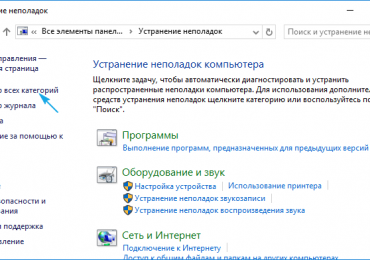
Не стоит игнорировать и наличие мастера устранения неполадок, касающихся звука.

Рубрики
Устранение неполадок

Восстановление реестра Windows 10: простой способ восстановления

Простой способ восстановления поврежденного реестра Windows 10

В случае возникновения проблем с файлами реестра в Windows 10 эта операционная система позволяет выполнить его восстановление из автоматически созданной резервной копии. В статье и рассмотрим, как восстановить реестр в Windows 10, воспользовавшись автоматически формируемыми резервными копиями его файлов и ознакомимся с иными путями выхода из ситуации при проблемах с реестром.

Также подробно остановимся на методе ручного резервирования файлов системной базы данных без использования посторонних инструментов.

Реанимация реестра из автоматически созданной копии

Десятка периодически создает снимки реестра (это делается всегда перед инсталляцией обновлений), которые помещаются в директорию «System32configRegBack», размещенную в папке с операционной системой, а большинство оригинальных файлов реестра всегда располагается по адресу «System32config» в том же каталоге. Это SAM, DEFAULT, SYSTEM и прочие. Все они не имеют расширения.

Как правило, для ручного восстановления необходимо всего лишь скопировать или переместить требуемые объекты с папки «configRegBack» в каталог «config», то есть уровнем выше, с заменой оригинальных файлов.

Восстановление реестра Windows 10: простой способ восстановления

Но осуществимо это только в случаях, когда операционная система запускается и позволяет выполнить эти действия средствами Проводника. Гораздо чаще такой возможности нет и приходится пользоваться инструментарием командной строки или загрузочной флешкой с установочными файлами Windows 10, WinPE или LiveCD.

Рассмотрим случай, когда «десятка» не запускается. Для реанимации реестра в таком случае выполняем следующие шаги.

1. Запуск командной строки.

Если «десятка» позволяет попасть на экран блокировки, то нажимаем по кнопке перезапуска компьютера, зажав клавишу Shift. После загрузки среды возобновления жмём по «Поиск/устранение неисправностей», затем жмем «Дополнительные параметры», где запускаем командную строку.

В ином случае выполняем запуск системы с загрузочной флешки, содержащей дистрибутив установленной Windows 10, воспользовавшись Boot Menu. На первом же экране зажимаем Shift+F10 для вызова командной строки.

2. Определение буквенной метки системного тома.

Внутри запустившейся среды восстановления метка системного тома может быть отличной от C:, например, Х:, потому первоочередной задачей стоит ее определение. Для этого вводим последовательность команд:

  • diskpart — вызов консольной утилиты для работы с разделами жёстких дисков;
  • list volume — отобразит данные обо всех разделах компьютера;
  • exit — закроет приложение.

Ориентируясь по метке и объему системного диска отмечаем его буквенную метку.

3. Восстанавливаем файлы реестра, заменив оригиналы на их резервные копии.

Делается это путем выполнения команды вида:

xcopy F:windowssystem32configregback F:windowssystem32config, где вместо F вводим метку вашего системного раздела.

Восстановление реестра Windows 10: простой способ восстановления

Далее нажимаем по латинской букве A для подтверждения замены файлов.

По окончанию копирования файлы реестра будут реанимированы и заменены на резервные копии, хранимые в каталоге «RegBack».

4. Закрываем окно командной строки.

5. Выполняем перезагрузку Windows 10 с целью проверки действенности проведенных операций.

Иные средства восстановления реестра

Среди дополнительных вариантов выполнить реанимацию файлов реестра числятся:

  • эксплуатация точек отката системы;
  • выполнение сброса «десятки» к изначальному состоянию без потери данных пользователя;
  • реанимация из собственноручно созданных копий.

При помощи интегрированного редактора реестра копия системной базы данных создается следующим образом:

  1. запускаем редактор реестра, выполнив команду «regedit» в окне, которое открывается посредством Win+R;
  2. жмём по иконке компьютера в левом фрейме и вызываем контекстное меню;
  3. выбираем «Экспортировать»;
  4. задаем месторасположения создаваемой копии и ее имя.

Впоследствии для восстановления необходимо выполнить созданный файл с расширением «reg» и подтвердить внесение изменений в систему.

Такой способ реанимации слабо эффективен, ведь в реестр вносятся далеко не все изменения, поэтому рекомендуется пользоваться точками восстановления Windows 10.

Рубрики
Устранение неполадок

nvlddmkm.sys синий экран Windows 10: устранение ошибки

Синий экран смерти nvlddmkm.sys в Windows 10

Изучим ситуацию, когда на компьютере/ноутбуке с графическим процессором от nVidia появляется ошибка nvlddmkm.sys в Windows 10. Также коснемся других аналогичных проблем с драйверами, решения которых аналогичны для всех случаев.

Из-за огромного перечня источников неполадки и большого списка вероятных решений статья написана в стиле «проблема-решение».

Симптомы

Выглядит это как классический синий экран смерти с кодом ошибки, на котором отображается процесс создания дампа. После его завершения компьютер перезапускается. Более продвинутым пользователям, увидев название проблемного файла nvlddmkm.sys должно стать понятно, что это системный файл, касающийся драйверов для управления функционирование графической карты (в данном случае nVidia).

Поэтому проблема касается только пользователей, чьи компьютеры оснащены видеокартами этого калифорнийского производителя. Возникает она, в большей мере, в среде Windows 10, хотя была замечена и в предыдущих редакциях ОС от Майкрософт.

nvlddmkm.sys синий экран Windows 10: устранение ошибки

На форумах и в интернете приведено достаточно много вариантов решения неполадки. Их и рассмотрим, начав из самого действенного (вывод основывается на количестве положительных отзывов пользователей).

Откат драйвера

Наибольшее количество пользователей отметило, что драйверы для видеокарты от Nvidia и десятый Windows конфликтуют после обновления первых. Отсюда следует, что проблему вызывает какая-то недоработка со стороны программистов калифорнийского гиганта. Ждать следующей версии программного обеспечения можно долго (хотя в таких случаях разработчики реагируют быстро), поэтому необходимо прибегнуть к откату драйвера до предыдущей версии.

Инструкция актуальна для пользователей, которые столкнулись с неполадкой после апгрейда драйвера для графического адаптера.

Здесь есть два пути: откат и переустановка более старой версии.

Выполняем откат до предыдущей редакции драйвера

1. Вызываем «Диспетчер устройств» через Win+X.

2. Разворачиваем список «Видеоустройства».

3. Открываем «Свойства» видеокарты.

nvlddmkm.sys синий экран Windows 10: устранение ошибки

4. Во вкладке «Драйвер» жмем «Откатить драйвер…».

nvlddmkm.sys синий экран Windows 10: устранение ошибки

5. Указываем причину решения, которая будет отправлена разработчику, и жмем «Да».

nvlddmkm.sys синий экран Windows 10: устранение ошибки

6. По завершении всех операций перезагружаемся.

Установка прежней версии ПО

1. Удаляем все программные продукты от Nvidia, включая драйверы на звуковые устройства и PhysX.

ПО, касающееся управления видеокартой, рекомендуется деинсталлировать через Display Driver Uninstaller, для удаления остальных драйверов подойдет что-то вроде DriverSweeper.

Если ошибка не позволяет запустить компьютер вообще (появляется во время запуска Windows 10), тогда необходимо загрузиться в безопасном режиме.

2. После деинсталляции всех продуктов перезагружаем компьютер.

3. Переходим на официальную страницу поддержки видеокарт от Nvidia по адресу http://www.nvidia.ru/page/home.html

4. Переходим по ссылке «Драйверы» и выбираем «Бета и архивные» в выпадающем меню.

5. Загружаем один из последних программных продуктов.

nvlddmkm.sys синий экран Windows 10: устранение ошибки

6. Запускаем инсталлятор, указываем место распаковки дистрибутива.

7. В окне инсталлятора выбираем нужные компоненты и обязательно отмечаем опцию, отвечающую за чистую инсталляцию софта.

nvlddmkm.sys синий экран Windows 10: устранение ошибки

8. Выполнив все это обязательно перезапускаем Windows

Поврежденный драйвер или его конфликт с какой-либо программой

В данной ситуации, как и с появлением сообщения video tdr failure (касается файла atikmpag.sys при эксплуатации устройств от ATI), рекомендуется обновить системное программное обеспечение, но делать это следует не через Центр обновления, а вручную, скачав последнюю версию инсталлятора с сайта nvidia.ru и установив софт вручную, как это показано в предыдущем случае.

Также здесь может помочь откат системы к прежнему состоянию, когда проблемы не было.

Перегрев графического процессора

При возникновении ситуации рекомендуется проверить качество отвода тепла от компонентов систем, таких как графический адаптер. Если видеокарта была разогнана, перегрев компонентов устройства с большой долей вероятности вызовет проблемы.

Здесь необходимо сразу же вернуть видеокарту в штатный для нее режим работы, а если разгон так необходим — подумать о совершенствовании системы охлаждения.

Проверить температурный режим девайса поможет утилита для отображения данных с датчиков оборудования, такая как HWMonitor, GPU-Z или им подобная.

Сброс настроек BIOS

В случае с появлением сообщения с текстом «system thread exception not handled» или синего экрана, виновником которого является nvlddmkm.sys, можно сбросить настройки BIOS, если предыдущие варианты не помогли. Углубляться в детали процесса не станем: во время загрузки компьютера жмем по клавише входа в настройки БИОСа, находим опцию или кнопку, отвечающую за сброс настроек на заводские, и жмем/вызываем ее.

nvlddmkm.sys синий экран Windows 10: устранение ошибки

Еще один вариант сброса — вытаскивание батареи питания CMOS на пару секунд.

Рубрики
Устранение неполадок

Video Tdr Failure Windows 10: как исправить ошибку

Способы исправления ошибки Video Tdr Failure в Windows 10

Ошибка с кодом VIDEO_TDR_FAILURE на фоне синего экрана появилась в Windows 10. Она сигнализирует о проблемах при взаимодействии драйверов графического адаптера с ядром операционной системы. Как правило, при появлении stop-ошибки на экране появляется и название конфликтного файла.

Проблема может появляться как по определенной закономерности (запуск игр, задание ресурсоемких задач), так и спонтанно, даже сразу после включения компьютера.

Виновниками ошибки в большинстве случаев являются следующие системные файлы (формат *.sys): atikmpag, nvlddmkm и igdkmd 64 или 32 (в зависимости от разрядности эксплуатируемой Windows 10).

Подробнее об источниках неполадки

Как говорилось, ошибка возникает в процессе обращения операционной системы к драйверу графического адаптера. Случается это сотни и даже тысячи раз в секунду. Бывает, что устаревший драйвер конфликтует с Windows 10, которая была обновлена, или используется устаревшая, сырая версия системного ПО для координации работы видеокарты.

Нередко ошибка появляется по причине перегрева устройства, что актуально во время его разгона или же изрядного покрытия пылью. Причинами проблемы могут быть: неправильная настройка параметров питания или работа блока питания внештатном режиме (перепады напряжения в сети, вздутый конденсатор на БП).

Как исправить?

1. Первым в списке решений, которые исправят ситуацию, является обновление драйверов вашей графической платы.

2. Через апплет удаления программ, расположенный в Панели управления, выполняем деинсталляцию всех программных продуктов, касающихся видеокарты.

Для надежности следует воспользоваться специализированным продуктом для удаления драйверов под названием Display Driver Uninstaller.

Video Tdr Failure Windows 10: как исправить ошибку

3. Перезагружаем систему.

4. После этого скачиваем свежие драйверы для устройства с сайта его производителя или поддержки.

От установки бета-версий, во избежание подобной и других иных проблем, лучше воздержаться.

Если Windows 10 предложит инсталлировать ПО самостоятельно, от подобной затеи отказываемся.

5. Производим установку драйверов в ручном режиме и перезагружаемся.

Это должно решить проблему с сообщением VIDEO_TDR_FAILURE.

1. При эксплуатации портативного устройства, особенно выпущенного более 5 лет назад, проверяем, предусмотрел ли производитель драйверы для девайса, поддерживающие Windows 10. Некоторые старые ноутбуки и нетбуки не совместимы с Windows 10, хоть и работают с ней. В таком случае могут устанавливаться драйверы для устройств, предназначенные для Windows 7/8.

2. Выполните установку всех доступных апдейтов для операционной системы, если отложили их или выключили обновление системы вообще.

Video Tdr Failure Windows 10: как исправить ошибку

3. При наличии интегрированного графического процессора или ядра переключаемся на него в BIOUS/UEFI или через панель управления видеокартой.

4. Используя устройство с интегрированным графическим ядром от Intel, укажите «Сбалансированная» в качестве схемы питания графического процессора в активном плане питания компьютера «От сети» и «От батареи».

Рубрики
Устранение неполадок

Пропали значки с рабочего стола Windows 10: как вернуть обратно

Что делать если в Windows 10 значки с рабочего стола куда-то пропали

Пришло время рассмотреть проблему, когда пропали значки с рабочего стола Windows 10. Такое может случиться как после очередного обновления, так и без видимых на то причин, например, после включения ПК. Как ни странно, представители Майкрософт так и не назвали точный источник проблемы, и лишь рекомендуют пару вариантов ее решения. Еще один нашли сами пользователи.

Простейший метод возврата иконок на рабочий стол

Прежде всего необходимо проверить настройки системы. Возможно визуализация иконок рабочего стола отключена в параметрах Windows 10.

Для проверки состояния опции вызываем контекстное меню десктопа, перемещаем указатель к первому пункту выпавшего меню и смотрим, чтобы возле параметра «Отображать значки рабочего стола» стоял флажок.

Если все в порядке, уберите его, затем снова установите и обновите состояние рабочего стола через то же самое контекстное меню или при помощи клавиши F5.

Вариант №2

Следующим элементарным вариантом исправления проблемы является создание нового элемента рабочего стола. Открываем контекстное меню десктопа, перемещаем курсор к варианту «Создать», нажимаем по любому объекту, затем жмем «Ввод». Порой, таким образом все встает на место.

Пропали значки с рабочего стола Windows 10: как вернуть обратно

После, если решение не помогло, созданный объект удаляем.

Параметры отображения

В новом меню «десятки» таится множество ее настроек, о которых даже опытный пользователь не всегда знает.

  1. Вызываем «Параметры» Виндовс 10 (зажав Win+I или через контекстное меню Пуска).
  2. Посещаем раздел «Система».
  3. Активируем вкладку «Режим планшета».
  4. Переводим оба переключателя в положение «Вкл.», а затем обратно в «Откл.».
  5. Закрываем окошко и обновляем рабочий стол, если его состояние не вернулось к прежнему.

Пропали значки с рабочего стола Windows 10: как вернуть обратно

Проблемы с Проводником

Пользователи XP знакомы с предложенным способом решения проблемы, и часть из них, наверняка, уже испробовала предложенный вариант. Если ранее Проводник приходилось запускать или перезапускать из-за нашествия вирусов типа Win.32, то сейчас такой вариант менее вероятен, но все же имеет место быть.

1. Вызываем инструмент под названием «Диспетчер задач».

2. При помощи контекстного меню Пуска, если он отображается, посредством комбинации Ctrl+Shift+Esc или любым иным.

3. В Диспетчере отыскиваем процесс Проводник (может назваться Windows Explorer) в соответствующей вкладке.

Если он есть, вызываем контекстное меню элемента и выполняем команду «Перезапустить».

Пропали значки с рабочего стола Windows 10: как вернуть обратно

Или же жмем по одноименной кнопке, выделив процесс. Последний будет перезапущен и возникшая неполадка, вероятно, исчезнет.

Пропали значки с рабочего стола Windows 10: как вернуть обратно

4. Когда не отображается Пуск, а Проводника в перечне активных задач нет, нажимаем «Файл» и вызываем команду «Выполнить» или «Новая задача».

5. Вводим «explorer» или «explorer.exe» (разницы нет) и посылаем команду системе.

Пропали значки с рабочего стола Windows 10: как вернуть обратно

Команду можно также запустить в окне «Выполнить», которое открывается при помощи комбинации Win+R.

Таким образом запустится Проводник, который почему-то не включился (работа вредоносного ПО) или был кем-то завершен.

Проблемы с файлом «explorer.exe»

Если появилось сообщение, что файл не обнаружен или инструмент недоступен, пришло время проверить систему на вирусы и убедиться в целостности файла, отвечающего за оконный интерфейс Windows 10. Проверяем системный диск и ОЗУ на вредоносные программы, затем выполняем команду «sfc /scannow» через окно «Выполнить» или Диспетчер задач.

Дабы проверить только состояние файла, отвечающего за графическую оболочку, выполните:

sfc /scanfile=C:Windowsexplorer.exe

В случае когда все перечисленные советы не принесли желаемого результата, можно осуществить следующее:

  • проверить наличие explorer.exe по указанному выше пути, если файл отсутствует, необходимо выполнить откат/возобновление системы;
  • загрузиться в безопасном режиме и проверить наличие проблемы, если ее нет — ищите источник неполадки в запускаемых с Windows 10 службах и программах;
  • включить компьютер из последней удачной конфигурации — вероятно, это вернет его в нормальное рабочее состояние;
  • заменить explorer.exe на его аналог, например, скопированный у друга, использующего ту же версию Windows 10 аналогичной разрядности, сделав копию или заархивировав оригинал и завершив процесс Проводник.

О своих способах избавиться от неполадки пишите в комментариях.

Рубрики
Устранение неполадок

После установки Windows 10 пропал звук: как решить проблему

Временами, при обновлении до Windows 10 или ее чистой установке, пользователи сталкиваются с неисправностью звуковой системы. Она дает сбой или совсем перестает работать. Бывает, что звук пропадает полностью, иногда его громкость становится тише постепенно. В некоторых случаях перестает нормально функционировать выход на наушники в передней части панели компьютера. Причиной того, что после установки Windows 10 пропал звук, может быть совокупность нескольких факторов. О том, как от нее избавиться, и устранить последствия сбоя, в продолжение этой статьи.

Наименее эффективный способ — использование системного сервиса устранения неисправности воспроизведения звука ОС. Впрочем, ему тоже следует уделить внимание. Для этого необходимо найти ярлычок динамика, правым кликом открыть меню и выбрать «Обнаружить неполадки со звуком». Нет гарантий, что подействует, но таким образом исключаются наиболее явные неисправности системы, подразумевающие износ элементов компьютера и их замену.

Второй стандартный способ — использование диспетчера устройств. Когда неисправность проявляется при очередном обновлений ОС, через нажатие правой кнопки мыши по меню «Пуск» выбирается звуковая карта пользователя. Далее правым кликом открывается меню, находится вкладка «Драйвер» и нажимается «Откатить». Отключение автоматического обновления IT-продуктов для звуковой карты также может предотвратить появление проблем с ней в будущем.

Негативное влияние установки и обновления ОС на звук

Причина неисправности аудио воспроизведения проявляется не сразу. Часто, когда звук исчезает, ярлычок динамика на панели задач на это реагирует с опозданием. Он продолжает показывать, что все в норме, в «Диспетчере устройств» сохраняется сообщение «Устройство работает нормально», а обновление ОС не требуется.

Единственная подсказка для опытного пользователя — обозначение звуковой платы в виде «Устройство с поддержкой High Definition Audio». Такое название является надежным индикатором отсутствия необходимых IT-продуктов. Чаще неисправности подвержены звуковые чипы ноутбуков Asus и Sony. Среди них Realtek, Conexant SmartAudio HD и VIA HD.

Установка драйвера для звука в новом ОС

Есть несколько действенных способов устранить неисправность. Наиболее эффективный включает следующее:

  1. В «Поиск» вводится Модель_вашего_ноутбука_support или Модель_вашей_материнской_платы_support. Лучше не искать IT-продукт на ресурсе изготовителя чипа, в частности, Realtek. Рекомендуется посетить интернет-платформу производителя всего устройства.
  2. В сегменте поддержки пользователей для загрузки находится необходимое ПО. IT-продукты для Windows 7 и 8 совместимы с последней версией ОС. Обязательное условие — соответствие разрядностей (x64 или x86) драйвера и установленной в настоящее время системы. Сведения о том, как их определить, находятся в открытом доступе.
  3. Далее драйверы устанавливаются.

На первый взгляд, просто, но на практике возникают некоторые трудности. Часть пользователей сообщает, что по окончании процедуры ничего не изменилось. Причина кроется в том, что временами ПО фактически не загружается. При этом система не сигнализирует о сбое. Она проводит пользователя по всем этапам, завершает процедуру, но, просмотрев свойства драйвера в «Диспетчере устройств», соответствующих изменений отыскать не удается.

Описанный казус устраняется следующим образом:

Установщик запускается в режиме совместимости с более ранней версией ОС. Эта мера наиболее эффективна. В частности, таким образом загружаются на ноутбук Conexant SmartAudio и Via HD. В этом случае данный способ применим, но не гарантирует успех.

В более затруднительных ситуациях помогает предварительное удаление звуковой платы («Звуковые и игровые видеоустройства»), а также компонентов и прочего ПО вкладки «Аудио входы и аудио выходы». В «Диспетчере устройств» правым кликом элемент выделяется и удаляется. В продолжение установщик запускается в режиме совместимости. Когда драйвер по-прежнему не устанавливается, в «Диспетчере устройств» выбирается «Действие» и «Обновить конфигурацию оборудования». В Realtek этот способ срабатывает сравнительно чаще.

После установки Windows 10 пропал звук: как решить проблему

Если в итоге устанавливается предыдущий драйвер, следует правым кликом выделить звуковую плату, а также последовательно нажать «Обновить драйвер» и «Выполнить поиск драйверов на этом компьютере». Затем необходимо проверить, возник ли в перечне новый программный продукт, совместимый с системой.

Если официальный IT-компонент не был найден, представленный выше алгоритм с удалением звуковой платы в диспетчере устройств и обновлением конфигурации оборудования все же стоит применить.

Устранение неисправности звука или микрофона

Описанный далее способ подходит для многих ноутбуков, но особенно востребован у владельцев Asus. Причина в том, что у звукового чипа Via Audio чаще случаются казусы с воспроизведением в Windows 10, и с использованием микрофона.

Необходимо предпринять следующие меры:

  1. Открывается «Аудио входы и аудио выходы». Для этого правым кликом выбирается «Пуск», и нажимается «Диспетчер устройств».
  2. Каждый пункт открывшегося раздела удаляется, включая драйвер, при поступлении соответствующего предложения от системы.
  3. Далее необходимо зайти в раздел «Звуковые и игровые видеоустройства», и очистить его аналогичным образом (HDMI компоненты нужно оставить).
  4. Затем загружается драйвер Via Audio от Asus. Его можно найти на официальном ресурсе. Выбор велик, поскольку для каждой модели ноутбука предлагается соответствующий программный продукт, отдельно для Windows 7 и 8.1.
  5. Далее в режиме совместимости с выбранной ОС запускается установщик драйвера. Это действие выполняется от имени администратора.

Стоит отметить, что выбор предыдущей версии драйвера неслучаен, поскольку часто работоспособнее бывает VIA 6.0.11.200, а не его современные аналоги.

Ключевые параметры устройств воспроизведения

Большинство начинающих пользователей не придает должного значения необходимости тщательной проверки системы. Особое внимание стоит уделить дополнительным параметрам устройств воспроизведения звука в новой ОС. Это делается следующим образом:

Правым кликом выбирается ярлычок динамика, находящийся в крайней нижней части области уведомления. Нажимается «Устройства воспроизведения».

После этого следует убедиться в том, что по умолчанию установлено правильное оборудование. Если нет, выбирается необходимое, и нажимается «Использовать по умолчанию».

Если наушники и динамики, как полагается, установлены по умолчанию, необходимо выбрать их правым кликом, нажать «Свойства» и перейти в раздел «Дополнительные возможности» или «Улучшения». В нем отмечается «Отключение всех звуковых эффектов».

По завершении описанной процедуры, необходимо убедиться, работает ли звук.

Устранение прочих неисправностей

Бывает, что запись воспроизводится, но очень тихо, а громкость произвольно снижается. При этом пользователь никак не влияет на динамику этих изменений. Звук может начать хрипеть, а громкость бесконтрольно варьироваться.

Для этой проблемы следующие алгоритмы действий:

Рекомендуется войти в «Устройства воспроизведения». Для этого правым кликом выбирается ярлычок динамика.

Далее открывается меню того устройства, у которого обнаружилась неисправность. Выбирается «Свойства».

После установки Windows 10 пропал звук: как решить проблему

В «Дополнительные возможности» или «Улучшения» отмечается «Отключение всех звуковых эффектов». Далее необходимо применить настройки, после чего вернуться к списку устройств воспроизведения.

После установки Windows 10 пропал звук: как решить проблему

После этого открывается вкладка «Связь», и устанавливается «Действие не требуется». Опцию уменьшения громкости или отключения звука необходимо убрать.

Далее выполненные настройки необходимо применить. После проверяется, устранена ли неисправность. Если проблема сохраняется, остается заключительный способ:

  • Через «Диспетчер устройств» выбирается звуковая плата, далее «Свойства» и «Обновить драйвер»,
  • В перечне установленных драйверов выбирается «неродной» IT-продукт. Обязательное условие — совместимость с ОС. Система самостоятельно может предоставить один из них.

Редко, но случается, что «неродной» IT-продукт способен устранить неисправность, которая впредь не проявляется.

Заключительные рекомендации

В обстоятельствах, когда приведенные примеры решения проблемы воспроизведения звука не помогли, стоит попробовать один из популярных ныне IT-продуктов — драйвер-пак.

Иной аспект вопроса — состояние микрофона, наушников и колонок. Необходимо проверить их работоспособность, поскольку они банально могут быть неисправны. Временами проблема не в операционной системе Windows 10, а в них. При обнаружении неисправности, следует передать их в один из соответствующих сервисных центров, которые в избытке сейчас как в мегаполисах, так и в небольших населенных пунктах.