Рубрики
Windows Windows 10 Windows 7

Rufus: как создать загрузочную флешку Windows 10 или Windows 7

Многие пользователи умеют устанавливать операционную систему Windows с компакт диска. Но, когда возникает необходимость установить Windows с загрузочной флешки, не редко пользователи попадают в тупик, поскольку не умеют создавать загрузочные флешки.

В этой небольшой статье вы сможете ознакомиться с пошаговой инструкцией по созданию загрузочных флешек с Windows 7 или Windows 10 при помощи программы Rufus.

Программа Rufus специально разработана для создания загрузочных флешек. Она полностью бесплатна, не требует установки и имеет очень простой интерфейс. Поэтому Rufus это оптимальный вариант для не очень опытных пользователей, которым нужно установить Windows 7 или Windows 10 с загрузочной флешки.

Шаг № 1. Скачайте программу Rufus и запустите на своем компьютере.

Первый шаг предельно прост. Вам нужно перейти на сайт разработчика программы Rufus, скачать там EXE файл программы и запустить на своем компьютере. Программа Rufus не требует установки, поэтому вы сможете приступать к созданию загрузочной флешки сразу после запуска программы.

При необходимости, после запуска можно изменить язык интерфейса. Rufus поддерживает большое количество языков, среди которых есть: русский, украинский и английский. Кнопка для смены языка находится в правом верхнем углу программы.

Rufus: как создать загрузочную флешку Windows 10 или Windows 7

Шаг № 2. Подключите флешку и выберите ее в настройках Rufus.

Как уже было сказано, сразу после запуска можно приступать к созданию загрузочной флешки с Windows 7 или Windows 10. Для этого подключаем флешку к компьютеру и выбираем ее в списке доступных устройств (это самый верхний выпадающий список).

Rufus: как создать загрузочную флешку Windows 10 или Windows 7

Перед тем как продолжать, убедитесь, что на флешке нет никаких важных данных. Так как в процессе создания загрузочной флешки эти данные будут удалены.

Шаг № 3. Укажите программе Rufus путь к ISO образу.

Дальше нужно указать программе Rufus какой ISO образ мы хотим использовать для создания загрузочной флешки. Для этого переходим к пункту «Создать загрузочный диск». Если напротив данного пункта не стоит отметка, то устанавливаем ее. Справа будет выпадающее меню, в нем нужно выбрать «ISO образ»

Rufus: как создать загрузочную флешку Windows 10 или Windows 7

Еще правее – кнопка для выбора ISO файла. Нажимаем ее и выбираем ISO файл, который должен использоваться для создания загрузочной флешки.

Rufus: как создать загрузочную флешку Windows 10 или Windows 7

Шаг № 4. Выберите «Стандартная установка Windows» и запустите запись.

После того, как вы выберите ISO файл с Windows 7 или Windows 10, появится две новых опции:

  • Стандартная установка Windows;
  • Windows to Go.

Для того чтобы создать загрузочную флешку для установки Windows 7 или Windows 10 нужно выбрать первый вариант.

Rufus: как создать загрузочную флешку Windows 10 или Windows 7

После внесения всех вышеописанных настроек, нужно просто нажать на кнопку «Старт» и подождать, пока программа Rufus создаст для вас загрузочную флешку.

Рубрики
Windows 10 Инструкции и советы

Windows Old: что это за папка и можно ли ее удалить

Не редко пользователи обнаруживают на системном диске своего компьютера новые папки, которых там раньше не было. Одной из таких папок является папка «Windows.old». Внутри этой папки обычно находятся три под папки: Windows, Documents and Settings и Program Files.

Если вы также обнаружили папку Windows.old на своем компьютере, то этот материал должен вам помочь. Здесь вы узнаете, что это за папка, зачем она нужна и можно ли ее удалить.

Содержание

Что это за папка

Столкнувшись с папкой Windows.old пользователи в первую очередь задаются вопросом, что это за папка. На самом деле все очень просто.

Папка Windows.old появляется после обновления операционной системы Windows до более новой версии. Например, такая папка появится если вы обновите Windows 7 до Windows 10. При полной переустановке Windows папка Windows old не появляется.

Дело в том, что при обновлении на системный диск записываются новые системные файлы, те, которые нужны новой версии операционной системы. В то время как старые файлы не удаляются, а перемещаются в папку Windows.old. Это делается для того чтобы в случае необходимости можно было вернуться к старой версии операционной системы без полной переустановки.

Можно ли удалить Windows Old

Если коротко, то да, папку Windows Old можно удалить. Но, нужно понимать, что после удаления папки Windows Old вы не сможете вернуться к предыдущей версии операционной системы. Другими словами, откатить обновление после удаления Windows Old уже не получится.

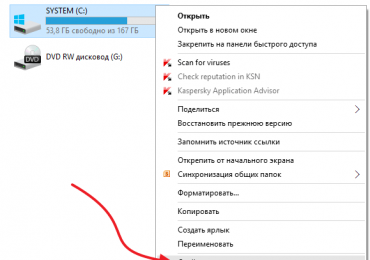
Но, если вы твердо решили остаться на новой версии Windows, то для удаления Windows Old в системе есть специальный механизм. Чтобы воспользоваться им вам нужно открыть свойства системного диска.

Windows Old: что это за папка и можно ли ее удалить

И нажать на кнопку «Очистка диска».

Windows Old: что это за папка и можно ли ее удалить

После этого операционная система проанализирует системный диск. Это может занять несколько минут.

Windows Old: что это за папка и можно ли ее удалить

В результате откроется окно «Очистка диска». В этом окне будет список разных временных файлов, которые занимают место на диске, но не нужны операционной системе. Для того чтобы в этом списке появились файлы из папки Windows Old, нужно нажать на кнопку «Очистить системные файлы».

Windows Old: что это за папка и можно ли ее удалить

После этого система еще раз проанализирует системный диск и снова покажет список временных файлов, которые можно удалить. Но, в этот раз в списке будет пункт «Предыдущие установки Виндовс». Это и есть папка Windows Old. Отмечаем «Предыдущие установки Виндовс» и нажимаем на кнопку «Ок» внизу окна.

Windows Old: что это за папка и можно ли ее удалить

Дальше появится предупреждение об удалении файлов. Здесь просто подтверждаем удаление.

Windows Old: что это за папка и можно ли ее удалить

После всех этих действий система запустит очистку диска. Дождитесь пока все выбранные вами временные файлы будут удалены.

Windows Old: что это за папка и можно ли ее удалить

После завершения очистки диска, все содержимое папки Windows old будет удалено. На системном диске останется только пустая папка Windows old, которая не будет никакого занимать места.

При желании, оставшуюся пустую папку Windows old можно удалить. Для этого вам нужно запустить командную строку от имени администратора и выполнить команду «rd /s /q c:windows.old».

Windows Old: что это за папка и можно ли ее удалить

Нужно отметить, что если вы решите не заморачиваться с очисткой системного диска и удалением папки Windows old, то через некоторое время система сама ее удалит. Например, при обновлении Windows 7 до Windows 10 папка Windows old автоматически удаляется всего через 30 дней после обновления.

Рубрики
Windows 10

Как скачать ISO Windows 10 бесплатно и легально

Сегодня состоялся официальный дебют Windows 10, а вместе с ней была выпущена и официальная программа, которая позволят не только легально скачать новую операционную систему, но и создать установочный носитель с ней. Так что если вы хотите обновить Windows 7, 8 или 8.1, или просто хотите установить Windows 10 с нуля, вы можете сделать это с помощью этого официального инструмента.

Вам понадобится:

  • Компьютер с доступом в интернет.
  • USB-флэшка [рекомендуемая опция] с 8 Гб свободного пространства или больше. Очевидно, рекомендуется использовать пустой или отформатированный диск.
  • DVD [вторичная опция]. Требуется оптическое устройство с возможностью записи на DVD.

Выполнить обновление с ISO-образа можно даже на компьютерах с Windows 7 без SP1 и Windows 8 без обновления 8.1.

Средство создания носителя можно использовать для загрузки следующих редакций Windows 10:

  • Windows 10 Pro
  • Windows 10 Домашняя
  • Windows 10 Домашняя для одного языка

Кроме того, инструмент позволяет выполнить обновление текущей установки Windows без непосредственного создания установочного носителя.

Обратите внимание, что программа доступна в двух версиях (ссылка на скачивание доступна в конце статьи) – одна для 32-разрядной версии Windows, а другая для 64-разрядной. Так что убедитесь, что вы скачали версию, поддерживаемую вашей операционной системой, иначе инструмент просто не запустится.

Как скачать ISO Windows 10 бесплатно и легально

Как создать установочный носитель Windows 10

Подключите флэшку к компьютеру или вставьте пустой DVD в устройство оптических дисков.

Дважды щелкните на исполняемом файле программы. Появится окно с двумя вариантами – для создания установочного носителя выберите второй и нажмите «Далее».

Как скачать ISO Windows 10 бесплатно и легально

На следующем этапе выберите язык, выпуск и архитектуру ОС.

Как скачать ISO Windows 10 бесплатно и легально

Теперь выберите способ сохранения установочных файлов: на флэшку или в виде файла ISO, который затем можно будет записать на DVD. Нажмите «Далее».

Как скачать ISO Windows 10 бесплатно и легально

Если вы выбрали вариант с USB-устройством, вам будет предложено выбрать целевой съемный носитель. Выберите его и нажмите «Далее». (Внимание: все файлы на флэшке будут перезаписаны и удалены).

Как скачать ISO Windows 10 бесплатно и легально

Дождитесь завершения процесса загрузки файлов и создания установочного носителя, затем нажмите «Готово».

Как скачать ISO Windows 10 бесплатно и легально

Если вы выберете опцию «ISO-файл», нажав кнопку «Далее», вам будет предложено указать место для сохранения файла. После загрузки его можно будет записать на DVD любой программой, которая поддерживает прожиг ISO-файлов – например, ImgBurn или CDBurnerXP.

Пожалуйста, обратите внимание, что обновление до Windows 10 не возможно на компьютерах, которые работают под управлением Windows Vista или Windows XP. На них придется выполнять так называемую чистую установку.

Скачать средство создания носителя

Рубрики
Windows 10

Как увеличить качество потока с Xbox One на Windows 10

Как увеличить качество потока с Xbox One на Windows 10

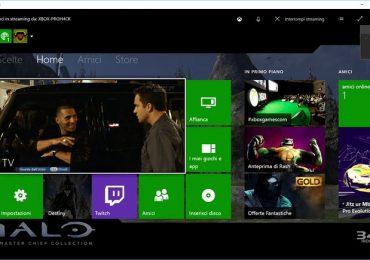
Не секрет, что в процессе разработки Windows 10 Microsoft уделила особое внимание геймерским функциям операционной системы. Просто подумайте о новом приложении Xbox, которое среди прочего позволяет транслировать игры с Xbox One на ПК, чтобы играть, даже если телевизор кем-то занят.

Эта функция работает по WiFi или LAN соединению и позволяет транслировать не только игры, но и всю приборную панель консоли, в том числе приложения, на настольный компьютер, ноутбук или планшет с Windows 10.

Microsoft предусмотрела возможность вмешиваться в настройки качества потока, регулируя его в зависимости от возможностей сети в рамках трех уровней: низкий, средний и высокий. Но даже с высоким значением некоторые детали, особенно на больших экранах, могут быть слегка размытыми.

К счастью геймеров, существует еще один уровень настройки качества («очень высокий»), который хотя и скрыт от глаз пользователей и не был официально задокументирован Microsoft, может быть включен с помощью нескольких не очень сложных действий.

Итак, если вы хотите повысить уровень качества стриминга, доведя его до максимального, выполните инструкцию ниже:

  • Перейдите к папке C:Users%USERNAME%AppDataLocalPackages. Если папка AppData не отображается, убедитесь что у вас включено отображение скрытых файлов и папок.
  • Перейдите в папку, чье имя начинается с Microsoft.Xbox.App, а внутри нее откройте LocalState.
  • Откройте файл userconsoledata с помощью любого текстового редактора.
  • Измените значение переменной IsInternalPreview с false на true.
  • Сохраните изменение и закройте файл.

Перезапустите приложение Xbox. Если все шаги были выполнены правильно, вы увидите четвертый режим качества потока (обратите внимание, что может потребоваться переустановка приложения Xbox).

Естественно, чтобы воспользоваться эффектом этой модификации вам понадобится Wi-F или локальная сеть, которая будет в состоянии справиться с передачей потока в максимальном качестве. Другими словами, ваше соединение должно обладать весьма высокой пропускной способностью.

Рубрики
Инструкции и советы

Как изменить имя пользователя в Windows 10, имя учетной записи Microsoft

После перехода с Windows 7 на Windows 10 многие пользователи сталкиваются с трудностями. В основном это связано с тем, что интерфейсы этих операционных систем сильно отличаются и многие действия выполняются не так как это было раньше. Одним из таких действий является изменение имени пользователя.

С именами пользователя в Windows 10 возможны две ситуации. Ситуация № 1 – пользователь использует локальную учетную запись. В этом случае изменить имя пользователя можно средствами операционной системы. Ситуация № 2 – пользователь использует учетную запись Макрософт. В этом случае изменить имя пользователя можно только через настройки аккаунта на сайте Майкрософт. Дальше мы рассмотрим обе эти ситуации.

Как изменить имя пользователя для локальной учетной записи Windows 10

Если пользуетесь локальной учетной записью, то процесс изменения имени пользователя будет точно таким же, как и в предыдущих версиях операционной системы Windows.

Для начала вам нужно зайти в «Панель управления». Самый простой способ туда попасть, это воспользоваться комбинацией клавиш Windows + X и в появившемся меню выбрать «Панель управления».

Как изменить имя пользователя в Windows 10, имя учетной записи Microsoft

В «Панели управления» вам нужно открыть раздел «Учетные записи пользователей».

Как изменить имя пользователя в Windows 10, имя учетной записи Microsoft

А потом подраздел с аналогичным названием.

Как изменить имя пользователя в Windows 10, имя учетной записи Microsoft

Таким образом вы попадете в настройки учетной записи. Здесь нужно нажать на ссылку «Изменение имени своей учетной записи».

Как изменить имя пользователя в Windows 10, имя учетной записи Microsoft

После этого откроется окно, в котором вы сможете изменить имя пользователя Windows 10 для локальной учетной записи. Для этого нужно просто ввести новое имя и нажать на кнопку «Переименовать».

Как изменить имя пользователя в Windows 10, имя учетной записи Microsoft

После изменения имени перезагрузите компьютер.

Как изменить имя учетной записи Microsoft на Windows 10

Если же вы пользуетесь учетной записью Майкрософт, то для изменения имени пользователя вам нужно зайти в настройки аккаунта на сайте Майкрософт. Для этого откройте меню «Пуск» и перейдите в «Параметры».

Как изменить имя пользователя в Windows 10, имя учетной записи Microsoft

Дальше перейдите в раздел «Учетные записи – Электронная почта и учетные записи». Тут будет отображаться информация о вашей учетной записи Майкрософт. Для изменения имени нужно нажать на ссылку «Управление учетной запись Майкрософт».

Как изменить имя пользователя в Windows 10, имя учетной записи Microsoft

В результате должен открыться браузер и загрузиться сайт account.microsoft.com. Для входа на этот сайт может потребоваться ввод пароля от учетной записи Майкрософт. После того как вход выполнен нажмите на ссылку «Изменить имя», она должна находиться в левой части экрана.

Как изменить имя пользователя в Windows 10, имя учетной записи Microsoft

После этого загрузится страница для изменения имени пользователя в системе Майкрософт.

Как изменить имя пользователя в Windows 10, имя учетной записи Microsoft

Здесь нужно заполнить все поля и нажать на кнопку «Сохранить».

Рубрики
Windows 10

Windows 10 получит темное оформление в Anniversary Update

Windows 10 получит темное оформление в Anniversary Update

Говоря о визуальной составляющей программного обеспечения, вряд ли кто-то поставит под сомнение тот факт, что у разных пользователей разные вкусы и предпочтения. Windows 10, как и большинство операционных систем в эти дни, отличается минималистичным подходом к дизайну, в котором преобладают белые и ярко-серые элементы интерфейса, что придает «десятке» чистый современный вид. Есть, однако, немало пользователей, предпочитающих видеть на своем дисплее темное оформление, о чем свидетельствует рынок визуальных тем от сторонних разработчиков.

Реальность такова, что новая операционная система от Microsoft изначально включает в себя темную тему, но будучи незавершенной, она скрыта глубоко в недрах системы, поэтому большая часть пользователей даже не в курсе ее существования. Теперь, похоже, этот вопрос будет решен с выходом летнего обновления для Windows 10. В частности, онлайн-ресурс thurrott.com передает, что темная тема оформления станет официальной частью ОС в Windows 10 Anniversary Update. На это намекнул лично Гейб Ол. Соответствующий переключатель будет расположен в приложении «Параметры».

Windows 10 получит темное оформление в Anniversary Update

Напомним, что в настоящее время переключиться со светлого на темное оформление можно только путем внесения изменений в реестр. Кроме того, темная тема отдельно содержится в некоторых универсальных приложениях.

Рубрики
Windows 10

Универсальные приложения получат счетчик уведомлений на панели задач

Универсальные приложения получат счетчик уведомлений на панели задач

Во время сессии «What’s New for Tiles and Toast Notifications», состоявшейся в последний день (1 апреля) конференции Build 2016, Microsoft представила новые функции для динамических плиток и уведомлений. О некоторых из них мы уже рассказывали. В частности, уведомления будут синхронизироваться с облаком. Более того, уведомления научатся показывать изображения, аватары, иконки приложений и различные интерактивные элементы.

В дополнение к вышесказанному следует также добавить, что Microsoft реализует поддержку уведомлений Microsoft Edge (полезно для веб-приложений). Кроме того, как вы можете видеть на изображении ниже, иконки универсальных приложений на панели задач получат счетчик уведомлений (для реализации функции разработчики должны будут добавить несколько строк кода).

Универсальные приложения получат счетчик уведомлений на панели задач

Наряду со всем этим компания также планирует снабдить счетчиком уведомлений иконку центра уведомлений в системном трее. При этом значок Action Center станет динамической – будет показывать иконку приложения, отправившего последнее уведомление.

Универсальные приложения получат счетчик уведомлений на панели задач

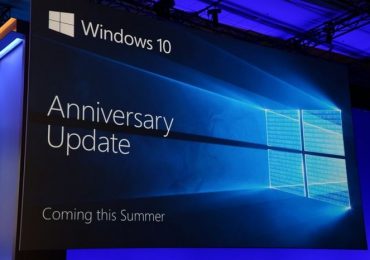
Все эти нововведения будут частью обновления Windows 10 Anniversary, которое официально увидит свет этим летом.

Рубрики
Windows 10

В Windows 10 Redstone центр уведомлений получит поддержку интерактивных карточек

В Windows 10 Redstone центр уведомлений получит поддержку интерактивных карточек

В распоряжении WinBeta оказались ранние макеты предстоящих изменений в центре уведомлений Windows 10. Судя по тому, что на них изображено, Microsoft готовит новые интерактивные уведомления, оформленные в виде карточек. По сравнению с тем, что мы имеем сегодня, переработанные уведомления в дополнение к расширенным возможностям будут содержать в себе еще больше информации.

Карточный интерфейс уведомлений задействовать в своих приложениях смогут и сторонние разработчики. Кроме различной информации такие уведомления будут содержать и набор действий, зависящий конкретно от приложения.

В Windows 10 Redstone центр уведомлений получит поддержку интерактивных карточек

Также весьма вероятно, что с предстоящим крупным обновлением операционной системы центр уведомлений обзаведется системой фильтров, которая позволит группировать под одним заголовком уведомления определенной категории приложений (социальные сети, например).

По словам а, изображения являются концептами, в завершенном виде новые изменения вероятно будут выглядеть несколько иначе.

Рубрики
Windows 10

Windows 10 Redstone: улучшенная синхронизация между устройствами и новые изменения в Groove Music

Windows 10 Redstone: улучшенная синхронизация между устройствами и новые изменения в Groove Music

Чуть более чем за сутки до начала ежегодной конференции для разработчиков Build, которая принесет нам шквал новостей, в частности о новом обновлении Redstone для Windows 10, ресурс WinBeta поделился информацией о некоторых неизвестных доселе изменениях, которые будут содержаться в этом самом обновлении.

В докладе говорится, что одна из новых особенностей Windows 10 Redstone обеспечит полную синхронизацию состояния универсальных приложений между различными устройствами. Так, например, начав писать письмо на компьютере, можно будет взять смартфон и продолжить с того места, где вы остановились.

утверждает, что новая функция, чей аналог уже имеется в OS X от Apple, будет охватывать не только инструменты для продуктивности (Microsoft Office, Outlook), но и другие универсальные приложения, такие как «Карты».

Тот же сообщает, что Microsoft работает и над крупным обновлением Groove Music для ПК и планшетов. Прежде всего, компания реализует поддержку воспроизведения без пауз между композициями и повысит производительность приложения. Кроме того, некоторым изменениям, повышающим удобство пользования, подвергнется интерфейс.

Windows 10 Redstone: улучшенная синхронизация между устройствами и новые изменения в Groove MusicWindows 10 Redstone: улучшенная синхронизация между устройствами и новые изменения в Groove MusicWindows 10 Redstone: улучшенная синхронизация между устройствами и новые изменения в Groove Music

Данное обновление Groove Music, скорее всего, войдет в состав Windows 10 Redstone, но для пользователей Windows Insider новая версия может быть выпущена гораздо раньше.

Рубрики
Windows 10

Как в Windows 10 определить, какое приложение сильнее всего разряжает батарею

Существует две основных причины, по которым аккумулятор ноутбука или планшета с Windows 10 разряжается слишком быстро. Либо сама батарея начинает терять свою способность накапливать и хранить энергию, либо на устройстве работают несколько требовательных к энергоресурсам приложений.

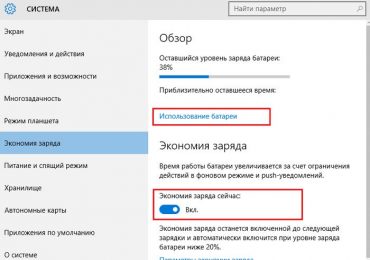
Определить, какое приложение потребляет больше всего ресурсов очень просто. Для этого в Windows 10 есть встроенная утилита Battery Saver с удобным графическим интерфейсом. С ее помощью можно не только узнать объем потребляемой каждым приложением энергии, но и настроить его активность. Откройте «Параметры», перейдите в раздел Система -> Экономия заряда и нажмите ссылку «Использование батареи».

Как в Windows 10 определить, какое приложение сильнее всего разряжает батарею

Выбрав подходящий период времени, вы сможете просмотреть список программ и степень их влияния на заряд аккумулятора. Если по вашему мнению какое-то приложение потребляет слишком много энергии, можно отключить его работу в фоновом режиме, для чего кликаем по приложению мышкой, жмем кнопку «Сведения» и в следующем окне устанавливаем нужное разрешение.

Как в Windows 10 определить, какое приложение сильнее всего разряжает батарею

Дополнительно можно отключить фоновую работу второстепенных программ, таких как Twitter, Календарь, Будильник и часы, Телефон и прочих, если, конечно, вы ими не пользуетесь.

Как в Windows 10 определить, какое приложение сильнее всего разряжает батарею

В тех же целях рекомендуется включить опцию «Экономия заряда».

Как в Windows 10 определить, какое приложение сильнее всего разряжает батарею

Эти действия позволят снизить нагрузку на процессор, а значит и снизить расход электроэнергии.