Рубрики
Windows 10

Скриншоты Windows 10 Build 11103

Скриншоты Windows 10 Build 11103

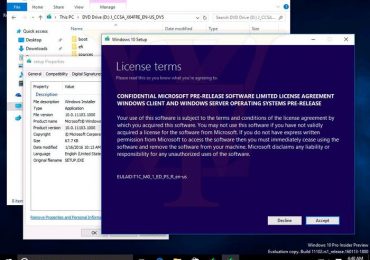
WZor опубликовал скриншоты Windows 10 build 11103. Эта версия, как и несколько последних версий для инсайдеров, осталась без каких-либо видимых изменений. Сборка предназначена для партнеров, из чего следует, что она не будет доступна широкой публике.

В конце прошлого года Microsoft приступила к разработке новой версии Windows 10 в рамках ветви развития RS1. К настоящему времени компания успела выпустить три сборки Insider Preview, которые являются частью этой ветви, но ни одна из них не содержит существенных изменений, причем как с точки зрения интерфейса, так и функциональных изменений. Официально Microsoft объясняет это тем, что сейчас разработчики работают на уровне ядра системы. Ситуация, однако, может измениться, учитывая большой (но пока еще вероятный) шаг от сборки 111XX к 142XX.

Скриншоты Windows 10 Build 11103Скриншоты Windows 10 Build 11103Скриншоты Windows 10 Build 11103

Рубрики
Windows 10

Windows 10 Insider Preview 11102 отправлена в быстрый круг обновлений

Windows 10 Insider Preview 11102 отправлена в быстрый круг обновлений

С момента релиза последней предварительной сборки Windows 10 прошло уже восемь дней, а так как в конце 2015-го Microsoft заверила, что в новом году новые версии будут появляться гораздо чаще, то сейчас самое время выпустить еще одну. Именно это компания и сделала.

В своем официальном блоге софтверный гигант объявил о выходе новой тестовой версии под номером 11102, в которой, в отличие от двух предыдущих, есть кое-что новое. Не обошлось и без новых багов. Куда без них-то?!

Что нового:

Инсайдеры просили – Microsoft сделала. В Microsoft Edge добавлено новое меню, позволяющее получить доступ к последним посещенным сайтам. Вызвать его можно кликом правой кнопкой мыши на кнопке «Назад» или «Вперед».

Windows 10 Insider Preview 11102 отправлена в быстрый круг обновлений

Других изменений нет, увы.

Известные проблемы:

  • Компания сообщает об аварийном завершении работы целого ряда популярных видеоигр (The Witcher 3, Fallout 4, Tomb Raider, Assassin’s Creed и Metal Gear Solid V) из-за ошибки в графическом стеке Windows. Ошибка случается при переходе из оконного в полноэкранный режим, при смене разрешения экрана или просто в момент запуска игры. Проблемы могут быть и с другими играми, помимо вышеперечисленных названий.
  • В новой сборке периодически могут возникать проблемы или сбои с «Экранным диктором», «Лупой» и другими приложениями для людей с ограниченными возможностями. Эту проблему Microsoft клянется исправить в следующий раз.
  • После входа в систему на экране может появляться окно с ошибкой WSClient.dll. Опять же, компания работает над решением проблемы, а пока советует выполнить следующую команду в командной строке, запущенной от имени администратора: schtasks /delete /TN “MicrosoftWindowsWSWSRefreshBannedAppsListTask” /F
  • При обновлении до этой сборки вы можете столкнуться с сообщением о несовместимости вашего беспроводного адаптера с Windows 10. В данном случае Microsoft рекомендует установить самый последний драйвер.
  • Центр уведомлений временно остался без кнопки «Подключиться».

Как вы сами можете видеть, проблемы есть и они довольно серьезные. Ставить или нет – решать только вам, но лучше воздержаться от установки на компьютер, который используется на повседневной основе.

Рубрики
Windows 10

Участникам Fast Ring доступна новая сборка Windows 10 Insider Preview под номером 11099

Участникам Fast Ring доступна новая сборка Windows 10 Insider Preview под номером 11099

Компания Microsoft только что выпустила новую сборку Windows 10 Insider Preview, которая относится к ветви развития RS1. Речь идет о билде под номером 11099, который был отправлен быстрый круг обновлений.

Подобно предыдущей версии новая сборка является подготовительной, а потому не содержит новых функций и каких-либо существенных изменений, за исключением того, что в ней была восстановлена работоспособность диалогового окна при удалении или копировании файлов.

Компания говорит, что в центре внимания разработчиков по-прежнему находятся структурные улучшения в ядре OneCore. Рефакторинг кода и другие инженерные изменения уже близятся к этапу, когда разработчики будут готовы приступить к внедрению новых функций и улучшений, но это произойдет только после выпуска еще нескольких сборок, пишет Гейб Ол в официальном блоге Windows.

Как и было объявлено в конце прошлого года, Microsoft пересмотрела критерии, которые позволяют определить готовность сборок к отправке в быстрый круг обновлений. Новые критерии отбора будут ближе к таковым, которые разработчики используют в процессе внутреннего тестирования. Это означает, что новые предварительные версии Windows 10 будут выпускаться чаще, но при этом могут содержать больше ошибок и других проблем.

Известные проблемы в Windows 10 Build 11099:

  • Доступ к устройствам с использованием Citrix XenDesktop может не работать;
  • Приложения, зависящие от Adobe Flash, могут падать. Это не влияет на Microsoft Edge или Internet Explorer;
  • После установки этой сборки приложения по умолчанию могут вернуться к исходному значению.
Рубрики
Windows 10

Onda OBook10: новый мультирежимный компьютер с Windows 10 и процессором Intel Cherry Trail

Onda OBook10: новый мультирежимный компьютер с Windows 10 и процессором Intel Cherry Trail

Серия Surface не особенно популярна из-за цены планшетов, которые в нее входят, однако очевидно, что концепция этих устройств пришлась по душе многим другим производителям, так как в продаже появляется все больше и больше продуктов, вдохновленных планшетами от софтверного гиганта. Китайская компания Onda, например, недавно представила свое видение гибридного компьютера в формате 10-дюймового устройства OBook10 под управлением Windows 10.

Onda OBook10 выполнен в металлическом корпусе и имеет конструкцию, которая позволяет использовать устройство в трех различных режимах: «ноутбук», «подставка» и «планшетный ПК». Продукт оснащается 10.1-дюймовым сенсорным IPS-дисплеем с разрешением 1280 x 800 пикселей и современным четырехъядерным процессором Intel Cherry Trail Z8300, который работает на частоте до 1.84 ГГц и включает в себя графическое ядро Intel HD Graphics Gen8.

Onda OBook10: новый мультирежимный компьютер с Windows 10 и процессором Intel Cherry Trail

Из числа остальных технических характеристик нельзя обойти вниманием тот факт, что OBook10 имеет 4 Гб оперативной памяти типа DDR3L и скромные 64 Гб встроенной памяти. Последнюю, к счастью, можно расширить благодаря поддержке карт памяти объемом до 128 Гб. Камера всего одна – фронтальная на 2-Мп, а полноценный порт USB 3.0 есть только на клавиатуре, которая вопреки тому, что производитель позиционирует OBook10 как мультирежимный компьютер не входит в комплект поставки и приобретается отдельно. Набор портов на самом планшете представлен наличием micro HDMI и micro USB/OTG. Поддерживаются беспроводные интерфейсы WiFi 802.11b/g/n и BT 4.0. Питается устройство от батареи 6000мАh, которая, по словам производителя, обеспечивает до 6 часов работы в режиме воспроизведения видео. Весит это чудо 575 г, или 1100 г, если к нему прицепить клавиатуру. Толщина планшета составляет 8 мм.

Сам по себе Onda OBook10 стоит 179 долларов, клавиатура – 35 долларов. Комплект планшет + клавиатура можно приобрести за 207 долларов.

Onda OBook10: новый мультирежимный компьютер с Windows 10 и процессором Intel Cherry TrailOnda OBook10: новый мультирежимный компьютер с Windows 10 и процессором Intel Cherry TrailOnda OBook10: новый мультирежимный компьютер с Windows 10 и процессором Intel Cherry TrailOnda OBook10: новый мультирежимный компьютер с Windows 10 и процессором Intel Cherry Trail

Рубрики
Windows 10

Samsung Galaxy TabPro S: тонкий и стильный планшет с Windows 10

Samsung Galaxy TabPro S: тонкий и стильный планшет с Windows 10

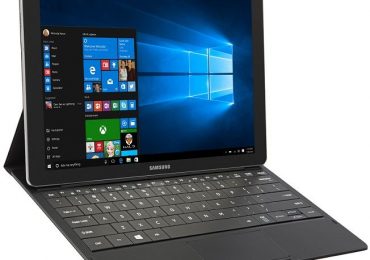
У Microsoft есть Surface Pro, а у Apple – iPad Pro. В Samsung очевидно решили, что пришло время вернуться в битву Pro-устройств, так как на выставке CES 2016 компания представила свой Galaxy TabPro S. Устройство имеет тонкий профиль, 12-дюймовый Super AMOLED дисплей и работает под управлением операционной системы Windows 10. А чтобы быть максимально удобным для работы, планшет располагает съемной клавиатурой (будет в комплекте поставки) и стилусом.

Новый планшет от Samsung тоньше и легче (693 г против 713 г), чем Surface Pro 4. Однако эта «диета» имеет свою цену – в отличие от Surface, TabPro S не может похвастаться столь же богатым набором портов. На самом деле у него есть только один USB Type-C, но корейский производитель обещает выпустить дополнительный хаб, который будет оснащен HDMI, USB Type-А и USB Type-C.

Samsung Galaxy TabPro S: тонкий и стильный планшет с Windows 10

12-дюймовый Super AMOLED дисплей в Galaxy TabPro S имеет разрешение 2160×1440 пикселей. Он очень яркий, с впечатляющими цветами, а углы обзора достаточно широки для комфортной работы и потребления мультимедийного контента, передает The Verge.

Планшет не располагает считывателем отпечатков пальцев. Вместо этого компания разработала программное обеспечение, которое позволяет использовать датчик на смартфонах Galaxy для разблокировки Galaxy TabPro S.

Samsung Galaxy TabPro S: тонкий и стильный планшет с Windows 10

В аппаратном плане устройство выглядит весьма хорошо. Имеется двухъядерный процессор Intel Core m3-6Y30, который сопровождается 4 Гб ОЗУ и 128/256 Гб внутренней памяти типа SSD. Также есть две 5-Мп камеры, расположенные соответственно на передней и задней панели. Планшет оснащен батареей на 5200 мАч, которая, по словам Samsung, обеспечивает до 10 часов автономной работы.

Ожидается, что в продаже Galaxy TabPro S появится в феврале, хотя цены пока неизвестны. На рынке будет доступна как модель с Wi-Fi , так и версия с поддержкой LTE.

Рубрики
Windows 10

Что делать, если в Windows 10 не регулируется яркость экрана

Как и Windows 7 и 8.1, Windows 10 включает в себя полный комплект драйверов для всех основных компонентов железа. Тем не менее, некоторые из пользователей отмечают, что после установки новой версии системы им приходится иметь проблемы с экраном, точнее с настройкой яркости. Действительно, причиной этого может быть отсутствие в системе нужного драйвера, что чаще всего встречается на ноутбуках, если же с драйверами у вас все в порядке, скорее всего, неработающая регулировка яркости связана с неверными настройками в реестре.

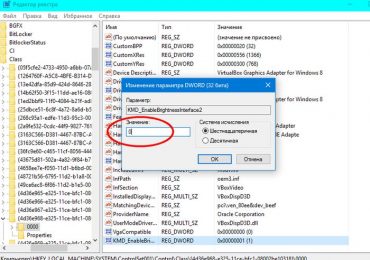
Вот как это можно проверить и исправить. Командой regedit или любым другим способом откройте редактор реестра и разверните следующую ветку:

HKEY_LOCAL_MACHINE/SYSTEM/ControlSet001/Control/Class/{4d36e968-e325-11ce-bfc1-08002be10318}/0000

Что делать, если в Windows 10 не регулируется яркость экрана

В последнем каталоге должен находиться DWORD-параметр KMD_EnableBrightnessInterface2. Скорее всего, его значение будет равняться единице, вы же смените его на 0. Так как параметров KMD_EnableBrightnessInterface2 может быть несколько, воспользовавшись встроенным поиском (F3), отыщите прочие ключи и также поменяйте значение с 1 на 0, после чего перезагрузите компьютер. Если проблемы с регулировкой яркости были связаны с неверной настройкой в указанном ключе, после перезагрузки все будет нормально работать.

Рубрики
Windows 10

Как в Windows 10 добавить ссылку «Центр обновления Windows» в классическую панель управления

Как и в двух предыдущих версиях системы (8 и 8.1), в Windows 10 пользователю предоставляется возможность выбирать между классической панелью управления и современным меню параметров. Большинство пользователей выбирают первый вариант, и в этом нет ничего удивительного, так как он привычнее и удобнее. Однако в Windows 10 классическая панель управления лишилась некоторых опций, например, в ней больше нет ссылки на компонент обновления в разделе «Система и безопасность».

Впрочем, ее можно туда добавить и это будет идеальным вариантом для тех, кому нравится классический вариант панели управления, хотя в Windows 10 есть и другие способы запустить компонент обновления – через упомянутое выше универсальное приложение «Параметры» или командой control.exe /name Microsoft.WindowsUpdаte.

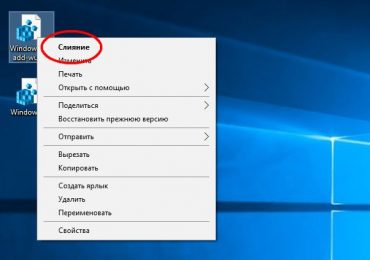
Теперь о том, как это можно сделать. Скачайте архив с файлами реестра, распакуйте его в любое место и выполните слияние файла Windows-10-add-wu.reg.

Как в Windows 10 добавить ссылку «Центр обновления Windows» в классическую панель управления

Как в Windows 10 добавить ссылку «Центр обновления Windows» в классическую панель управления

Теперь, если вы откроете классическую панель управления и перейдете в раздел «Система и безопасность», то увидите, что в нем появился еще один пункт – «Центр обновления Windows».

Как в Windows 10 добавить ссылку «Центр обновления Windows» в классическую панель управления

Это все, перезагружать компьютер не нужно. Если в будущем вы захотите удалить добавленный пункт, выполните слияние другого файла в архиве – Windows-10-remove-wu.reg.

Рубрики
Windows 10

Пользователи Windows 10 теряют интерес к Microsoft Edge

Пользователи Windows 10 теряют интерес к Microsoft Edge

Хотя новость о том, что Microsoft запускает совершенно новый браузер, была встречена с долей некоторого энтузиазма, за последние месяцы интерес пользователей к Microsoft Edge немного упал.

Браузер официально дебютировал в конце июля в составе настольной версии Windows 10. В ноябре операционная система получила первое крупное обновление, которое принесло с собой и новую версию Edge с новыми функциями и повышенной производительность. К сожалению, для пользователей этих улучшений оказалось не достаточно.

Согласно технологичному изданию Neowin, которое ссылается на статистические данные трех аналитических компаний, несмотря на все нововведения, которыми браузер обзавелся после ноябрьского обновления, доля пользователей Microsoft Edge показывает нисходящую динамику:

  • Net Applications: доля пользователей Windows 10, которые используют Edge, снизилась с 39% в августе до 31.2% в ноябре;
  • StatCounter: снижение с 15.2% в августе до 12.9% в ноябре;
  • DAP: снижение с 24.6% в сентябре до 22.4% в ноябре.

Реальность такова, что многим людям важна поддержка расширений, а поскольку в Edge такой функции пока нет, они отдают предпочтение другим браузерам. Вполне вероятно, что в следующем году, когда Edge наконец-то позволит установить AdBlock и другие полезные расширения популярность нового браузера резко вырастет. Также не исключено, что этот рост будет временным.

А вы? Уже используете Edge или ждете будущих обновлений?

Рубрики
Установка и загрузка

Как отказаться от обновления до Windows 10, и удалить значок с панели задач

Как убрать значок с панели задач и отказаться от обновления до Windows 10

Внедрение новой версии ОС происходит с добровольного согласия пользователей. Как отказаться от обновления до Windows 10, временами задумываются те, кого привычная версия вполне устраивает. Решив сохранить старую систему, пользователи вынуждены мириться с некоторыми неудобствами. Они заключаются в том, что Центр обновлений регулярно напоминает о Windows 10, а компоненты ее установки загружаются даже без резервирования.

В нынешнем году маркетинговая политика Майкрософт стала еще жестче. Обновленный порядок внедрения Windows 10 подразумевает опцию, от которой сложнее отказаться технически. Теперь пользователь получает сигнал о том, что система уже готова к обновлению, которое начнется в ближайшее время. В прежние времена его было достаточно проигнорировать, сейчас же окно не закрывается. Вероятность автоматического внедрения значительно возросла, а для его предотвращения необходимо выполнить ряд определенных действий.

Как отказаться от обновления до Windows 10, и удалить значок с панели задач

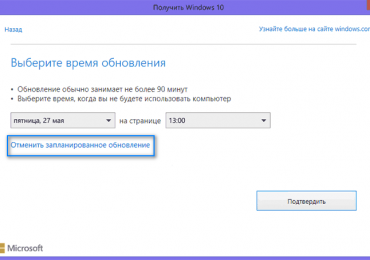
В первую очередь в web-интерфейсе с указанным посланием нажимается «Нужно больше времени», далее «Отменить запланированное обновление». В результате ПК или ноутбук не станет неожиданно перезагружаться, а установка новой ОС не начнется автоматически.

Рубрики
Программы и приложения

Dlna сервер Windows 10, 8.1 для домашней сети

Ещё несколько лет назад было нереальным соединить все электронные устройства (компьютеры, планшеты и сотовые телефоны) в одну медиа сеть, так как большинство приспособлений не были способны подключаться к локальной сети.

Однако, теперь технологии значительно шагнули вперёд, и уже практически каждый желающий может создать прямо у себя дома удобный Dlna сервер Windows 10 и настроить его на свой вкус. Для этого нужно лишь следовать инструкции, описанной в данной статье, и проявить терпение.

Что из себя представляет Dlna сервер и зачем он нужен?

Люди, плохо разбирающиеся в компьютерах или не интересующиеся различными технологиями, могут не знать, что такое медиа сеть и для чего она применяется. На самом деле это довольно полезная штука для людей, имеющих в доме современные телевизоры, смартфоны, планшеты и другие подобные устройства.

Дело в то, что Dlna – это особый протокол, благодаря которому можно получить доступ к медиаконтенту, который расположен на главном сервере. Это можно делать с любых устройств, поддерживающих данную функцию и подключённых к единой сети.

Контентом могут выступать различные фильмы, картинки и фотографии, аудиофайлы и документы. Зачем это нужно? А, к примеру, для того чтобы видеозапись можно было без лишних хлопот транслировать на телевизор, для просмотра на большом экране. Человеку не придётся подключать к TV ноутбук или скидывать файлы на съёмный жёсткий диск, чтобы потом просмотреть всё на телевизоре. Достаточно будет лишь подключиться к сети, и можно сразу получить доступ.

Dlna сервер Windows 10, 8.1 для домашней сети

Также Dlna сервер подходящий для Windows 8.1 будет полезен для обладателей смартфонов и планшетов, имеющих небольшой объём памяти. На такие устройства не всегда бывает удобно скачивать, к примеру, фильмы, особенно, в хорошем качестве. Они много весят — могут занять от 3 ГБ и больше.

К тому же скачиваться будут долго, а не всегда есть время ждать. С домашней медиа сетью не придётся больше захламлять память на своём гаджете, которой и так недостаточно. Потребуется лишь подключиться к серверу, чтобы сразу начать смотреть фильм без скачивания и потери качества. Так гораздо проще и приятнее, поэтому создание своей сети станет правильным решением.

Как образовать Dlna сервер?

Для начала следует разобраться с тем, что потребуется для создания своей домашней сети. В первую очередь — это персональный компьютер или ноутбук, на котором установлена операционка Windows 7 и выше. Следует учесть, что версия семёрки подойдёт как минимум «Домашняя расширенная». Иначе ничего не получится.

Также будут нужны один или несколько гаджетов, поддерживающих данную функцию и соединённых в проводную или беспроводную сеть. Конечно же, необходимо будет запастись временем и обладать хотя бы небольшими знаниями, касающимися компьютера и других устройств. Если их нет, то лучше попросить кого-то другого помочь в настройке.

Если все условия соблюдены, можно начать создавать домашний медиа сервер для десятой версии Windows или другой версии. Прежде всего потребуется открыть панель управления и найти в ней пункт с названием «Сеть и интернет».

Dlna сервер Windows 10, 8.1 для домашней сети

Если нажать на него, должно появиться окно, в котором есть центр управления сетями, домашняя группа и свойства обозревателя. Конкретно в нашем случае потребуется «Домашняя группа». Внутри неё должен быть подпункт с параметрами домашней группы, собственно, именно он и понадобится.

Dlna сервер Windows 10, 8.1 для домашней сети

Теперь необходимо соединить гаджеты, которые подключены к сети, в одну домашнюю группу. Только так они смогут иметь доступ к медиа, расположенным на главном сервере. Для этого нужно выбрать пункт «Создать домашнюю группу».

В открывшемся окне можно прочитать всю информацию о том, какие возможности даёт эта функция, и получить дополнительные сведения.

Dlna сервер Windows 10, 8.1 для домашней сети

Потребуется выбрать варианты файлов, к которым будет предоставляться доступ. Это могут быть фотографии, видеозаписи, аудио и т. д. Когда всё будет готово, нужно нажать на «Далее» и перейти к окну с автоматически сгенерированным паролем. Его можно будет либо записать, либо распечатать вместе с инструкциями. К слову, в будущем его можно будет изменить на более простой.

Dlna сервер Windows 10, 8.1 для домашней сети

Dlna сервер Windows 10, 8.1 для домашней сети

Dlna сервер Windows 10, 8.1 для домашней сети

Важно! Нельзя терять пароль, так как, только при помощи его можно будет подключить все желаемые гаджеты к общему серверу.

Если всё сделано верно, нужно нажать на «Готово» и перейти к изменению параметров группы. Там можно будет сменить пароль, исправить неполадки, связанные с подключением, и поставить галочку на «Потоковую передачу файлов». Последний пункт является обязательным.

Dlna сервер Windows 10, 8.1 для домашней сети

Теперь можно выбрать параметры для передачи. В этом окне можно будет выводить своё название библиотеки и выбрать «Разрешено» для всех своих устройств. Крайне важно следить за тем, чтобы доступ к серверу имели только принадлежащие вам гаджеты. Если в группу попадёт электроника других людей, то они получат доступ к вашим файлам. Такое крайне нежелательно, так как могут личные фото или документы попасть в чужие руки.

Dlna сервер Windows 10, 8.1 для домашней сети

В завершение следует нажать на «Далее» и подключить все свои гаджеты к общему серверу, использовав пароль. Всё должно получиться, если инструкция была полностью соблюдена.

Как создать группу при помощи других программ?

Если по каким-то причинам не удалось создать медиа сервер для домашней сети десятой версии Windows при помощи стандартной программы, то можно воспользоваться сторонней. К примеру, можно скачать «Домашний медиа сервер» и использовать его абсолютно бесплатно.

Работать с ним просто даже тем людям, кто плохо разбирается в компьютере. Сначала необходимо установить приложение и запустить его. Оно сразу же предложит настройки, которые можно менять на свой вкус, но рекомендуется оставить стандартные. Потом можно будет выбрать папки, к которым будет предоставлен доступ для других гаджетов. Это и следует сделать, а затем, запустить сервер при помощи специальной кнопки. Когда процедура будет окончена, можно начать пользоваться собственной группой.

К положительным сторонам данной программы можно отнести минимальное количество настроек и возможность при необходимости остановить сервер. Она есть на русском языке, поэтому в ней будет легко ориентироваться человеку, который не знает английский. К тому же за её использование не придётся платить или искать ключи активации в интернете. Да и весит она мало. Именно поэтому рекомендуется выбрать её среди других похожих программ.

Dlna сервер Windows 10, 8.1 для домашней сети

Если всё сделано правильно, то прямо в этой программе можно будет управлять подключёнными устройствами. Достаточно будет присоединить их к созданной сети и просмотреть во вкладке «Устройства воспроизведения». Если гаджеты не показываются, то необходимо нажать на кнопку «Обновить».

Можно опробовать на подключённых устройствах, всё ли работает. Если же они так и не отобразились, то нужно проверить подключение и отключить антивирусную программу, так как она часто блокирует доступ к группе.

Когда появится устройство, можно попытаться воспроизвести на нём видео — оно должно появиться на экране выбранного гаджета. Теперь можно пользоваться этой функцией сколько угодно, подключая различные гаджеты. Если же что-то пойдёт не так, желательно, обратиться к специалисту, а не искать решение самостоятельно.