Рубрики
Windows 10

Microsoft выпустила первую сборку Windows 10 Redstone (Build 11082)

Microsoft выпустила первую сборку Windows 10 Redstone (Build 11082)

Компания Microsoft выпустила новую сборку Windows 10 Insider Preview под номером 11082. Это первая версия, выпущенная в рамках ветви разработки RS1, хотя в официальном анонсе об этом не упоминается. Сборка была отправлена через Fast Ring

Компания подчеркивает, что новая версия не содержит в себе никаких новых функций или других видимых изменений. В настоящее время разработчики уделяют особое внимание улучшениям на уровне системы. В частности, сборка 11082 поставляется с новыми оптимизациями в ядре OneCore, которое позволяет Windows работать на различных устройствах (ПК, планшеты, смартфоны, IoT, HoloLens и Xbox). Все эти внутренние изменения необходимы для подготовки к разработке и реализации новых возможностей.

К сожалению, как и все предварительные сборки, выпущенные до сих пор, версия 11082 не лишена багов. Однако список известных проблем отныне будет публиковаться в Insider Hub, а не на страницах блога Windows, как это было раньше. В частности, установив build 11082, вы столкнетесь со следующими проблемами:

  • могут быть сброшены настройки приложений по умолчанию;
  • не будет работать установка дополнительных компонентов операционной системы и дополнительных языковых пакетов;
  • не будет работать диалоговое окно при операциях с файлами (копирование, удаление, перемещение).

Как обычно, если вы уже зарегистрированы в программе Windows Insider, для установки новой сборки просто перейдите в «Центр обновления Windows» и проверьте наличие обновлений.

Рубрики
Windows 10

Microsoft начала внутреннее тестирование Windows 10 Build 110XX

Microsoft начала внутреннее тестирование Windows 10 Build 110XX

По мнению некоторых отраслевых изданий в сети, Microsoft приступила к внутреннему тестированию первых сборок Windows 10, принадлежащих к новой ветви разработки RS1, в рамках которой в 2016 году будет выпущено крупное обновление под кодовым названием Redstone. Новость подтверждает слухи последних дней о большом скачке от текущей версии 10586 к 110XX.

Выпуск Redstone ожидается в июне следующего года, но в октябре якобы будет выпущено еще одно крупное обновление с тем же кодовым названием, но с индексом 2. Инсайдеры смогут увидеть первые результаты работы компании уже в ближайшие недели. Не исключено, что первая тестовая сборка Redstone будет выпущена уже в этом месяце.

10.0.11082.1000.rs1_release.151210-2021 https://t.co/4wcPn4JJ0F #windows

— Build Feed (@buildfeed) 12 декабря 2015

Помимо поддержки расширений в браузере Microsoft Edge обновление должно принести с собой переработанную функцию Cortana. Конечно, будут и другие изменения, но это все, что известно на данный момент.

Рубрики
Windows 10

В Windows 10 Redstone Cortana может стать «плавающей»

В Windows 10 Redstone Cortana может стать «плавающей»

В следующей версии Windows 10 – под кодовым названием Redstone – Cortana будет еще глубже интегрирована в операционную систему, передает The Verge со ссылкой на и, знакомые с планами Microsoft.

Согласно изданию, голосовая помощница получит «плавающий механизм», который позволит ей не ограничиваться одним лишь полем, расположенным в нижнем левом углу экрана. В частности, Cortana якобы получит возможность появляться поверх документов, предоставляя контекстную информацию, и сможет управлять еще большим количеством функций операционной системы. Даже Office 365 может быть интегрирован непосредственно в Cortana.

Обновление Redstone, конечно, принесет с собой и другие изменения. Тот же указывает на улучшения в центре уведомлений, которые позволят интегрировать в него отдельные функции приложений в формате виджетов.

Что касается смартфонов, то для Windows 10 Mobile софтверный гигант готовит функцию наподобие Google Now on Tap. Благодаря ей у пользователей будет быстрый доступ к контекстной информации и дополнительным поисковым запросам.

Выход финальной версии Windows 10 Redstone может состояться летом 2016 года. Участники программы Windows Insider получат все упомянутые выше и другие новые функции гораздо раньше.

Рубрики
Windows 10

Инсайдерам отправлена Windows 10 Mobile Build 10586.29

Microsoft объявила о выпуске новой сборки Windows 10 Mobile (Build 10586.29). Новая версия преподносится как «накопительное обновление» и содержит только исправления ошибок, которые были обнаружены с момента выпуска предыдущей сборки. Эта же сборка может стать официальным обновлением Windows Phone 8.1 до Windows 10.

Список изменений:

  • улучшен процесс обновления;
  • улучшена обратная совместимость с приложениями Silverlight для Windows Phone 8.1;
  • улучшена производительность Edge;
  • автозаполнение в Edge теперь позволяет легко изменить заключительную часть URL в адресной строке;
  • повышена стабильность Bluetooth;
  • исправлены проблемы с переключением активного профиля мобильной связи на Dual SIM смартфонах;
  • исправлены некоторые проблемы с отправкой и получением MMS.

Команда разработчиков также объявила, что на следующей недели вместе с выпуском новой версии Windows Device Recovery Tool к программе Insider присоединятся следующие модели: LG Lancet, Microsoft Lumia 550, Microsoft Lumia 950, Microsoft Lumia 950 XL.

Рубрики
Windows 10

Как применить любой цвет к заголовкам неактивных окон в Windows 10

Как применить любой цвет к заголовкам неактивных окон в Windows 10

Первая публичная версия Windows 10 (build 10240) была выпущена с массой недочетов. Многие из них Microsoft устранила в первом крупном обновлении операционной системы (версия 1511 сборка 10586), но сделала это не в полном объеме. Например, заголовки окон можно снова сделать цветными, не прибегая к помощи стронных инструментов. Казалось бы, одна из наиболее востребованных функций персонализации снова на месте и пользователи должны быть довольны. Но нет. Проблема в том, что выбранный цвет применяется только к заголовкам активных окон, в то время как заголовки неактивных окон остаются белыми – многих это не устраивает.

Как применить любой цвет к заголовкам неактивных окон в Windows 10

Сегодня вы узнаете, как применить любой цвет к неактивным окнам в Windows 10. К сожалению, штатный функционал не предусматривает такой возможности (иначе бы вас здесь не было), поэтому для достижения нашей цели будем использовать редактор реестра.

1. Вводим команду regedit в строке системного поиска и жмем Enter, чтобы открыть редактор реестра.

Как применить любой цвет к заголовкам неактивных окон в Windows 10

2. Направляемся сюда:

HKEY_CURRENT_USERSOFTWAREMicrosoftWindowsDWM

3. Выбираем папку DWM и в правой части окна реестра создаем новый DWORD параметр с именем AccentColorInactive.

4. Этот параметр будет определять цвет заголовков всех неактивных окон. В качестве его значения должен использоваться шестнадцатеричный код желаемого цвета. Значение можно указать и в таком формате: BBGGRR, где BB синий, GG зеленый, RR красный.

Узнать шестнадцатеричный код любого цвета можно либо с помощью графических редакторов типа Adobe Photoshop, Gimp и т.д., либо с помощью онлайн-инструмента наподобие этого.

Например, если вы хотите, чтобы активные окна были черными, а неактивные – немного светлее, тогда откройте параметр AccentColor и введите 111111, а для параметра AccentColorInactive задайте значение 666666.

Как применить любой цвет к заголовкам неактивных окон в Windows 10

Чтобы применить к неактивным окнам текущий цвет активных окон, откройте параметр AccentColor, скопируйте его значение и вставьте в AccentColorInactive.

Как применить любой цвет к заголовкам неактивных окон в Windows 10

Перезапускать компьютер или проводник нет необходимости, так как изменения вступают в силу немедленно.

P.S. Смотрите этот пост, если ищите способ включить цвет в заголовках окон, не затрагивая «Пуск», панель задач и центр уведомлений.

Рубрики
Windows 10

Xiaomi представила Mi Pad 2 с Windows 10

Xiaomi представила Mi Pad 2 с Windows 10

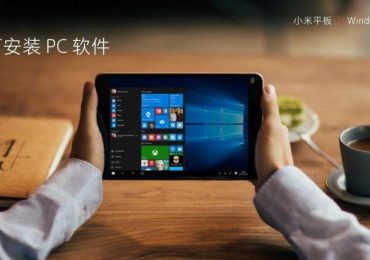
Сегодня в Пекине состоялась пресс-конференция, на которой китайский производитель Xiaomi представил планшет Mi Pad 2. Он интересен не потому, что это еще одна копия iPad, а потому, что это первое устройство компании с процессором Intel внутри, которое к тому же будет доступно как с Android, так и с Windows 10.

Несмотря не предыдущие слухи, новый планшет не имеет функции двойной загрузки, то есть выбор ОС должен осуществляться в процессе приобретения устройства (хотя не исключено, что энтузиасты найдут способ поставить Android вместо Windows и наоборот).

Xiaomi представила Mi Pad 2 с Windows 10

Версия планшета с Android будет выпущена в эту пятницу, 27 ноября, а вариант под управлением «десятки» поступит в продажу в декабре.

Xiaomi представила Mi Pad 2 с Windows 10

Независимо от операционной системы Xiaomi Mi Pad 2 предлагает следующие технические характеристики:

  • IPS дисплей 7.9» с разрешением 2048 х 1536 пикселей (плотность 326 пикселей на дюйм)
  • SoC с четырехъядерным процессором Atom Cherry Trail X5-Z8500, работающим на частоте 2.24 ГГц
  • 2 Гб RAM LPDDR3
  • 16 или 64 Гб встроенной памяти
  • 8 МП задняя камера с апертурой F/2.0 и поддержкой записи видео с разрешением 1080p
  • Фронтальная 5 МП широкоугольная камера (75°)
  • Wi-Fi AC, Bluetooth 4.1
  • USB Type-C
  • Аккумулятор 6190 мАч
  • Полностью металлический корпус, темно-серый и светло-золотистый
  • Толщина 6.95 мм
  • Вес 322 грамма

Стоимость новинки составит 999 юаней (147 евро) и 1299 юаней (191 евро) в зависимости от количества встроенной памяти.

Рубрики
Windows 10

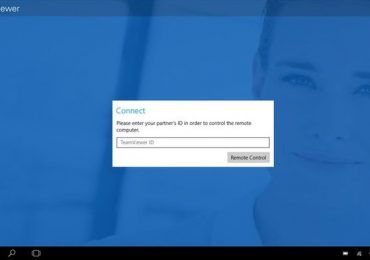
TeamViewer выпустили универсальное приложение для Windows 10 и Windows 10 Mobile

Изо дня в день мы видим, как все больше разработчиков начинают адаптировать свои приложения под новую Windows 10, которую Microsoft позиционирует в качестве единой операционной системы для ПК, планшетов и смартфонов. В частности, сегодня в Windows Store появилось универсальное приложение TeamViewer.

Имя TeamViewer не нуждается в представлении. Это программное обеспечение, которое позволяет управлять компьютерами удаленно, передавать файлы и многое другое. Свою первую версию для Windows одноименная немецкая компания выпустила в далеком 2005 году, а с повсеместным распространением мобильных устройств свет увидели и версии для всех мобильных платформ, в том числе Windows 8.1 (TeamViewer Touch) и Windows Phone 8.1 (TeamViewer: Remote Control).

Из числа особенностей нового приложения разработчики выделяют следующие:

  • Windows, Mac или Linux – Удаленное управление компьютером всего за несколько секунд
  • Высочайшие стандарты безопасности – шифрование сеанса AES (256 бит), обмен ключами RSA (2048 бит)
  • Интегрированный список «Компьютеры и контакты» – Можно легко посмотреть, в сети ли ваши партнеры, и подключиться к ним с помощью функции быстрого доступа
  • Не требуется настройка – Легкий доступ к компьютерам, защищённым брандмауэрами и прокси-серверами
  • Wake-on-LAN – удаленное включение компьютера
  • Простая перезагрузка – Перезагружайте удаленные компьютеры и серверы, независимо от того, где вы находитесь
  • Несколько мониторов – Легко переключайтесь между несколькими экранами

TeamViewer выпустили универсальное приложение для Windows 10 и Windows 10 MobileTeamViewer выпустили универсальное приложение для Windows 10 и Windows 10 MobileTeamViewer выпустили универсальное приложение для Windows 10 и Windows 10 MobileTeamViewer выпустили универсальное приложение для Windows 10 и Windows 10 MobileTeamViewer выпустили универсальное приложение для Windows 10 и Windows 10 MobileTeamViewer выпустили универсальное приложение для Windows 10 и Windows 10 MobileTeamViewer выпустили универсальное приложение для Windows 10 и Windows 10 MobileTeamViewer выпустили универсальное приложение для Windows 10 и Windows 10 MobileTeamViewer выпустили универсальное приложение для Windows 10 и Windows 10 MobileTeamViewer выпустили универсальное приложение для Windows 10 и Windows 10 Mobile

бесплатное приложение можно в Магазине Windows. Напомню, что для функционирования удаленного соединения требуется, чтобы на удаленной машине (сервере) было установлено настольное приложение TeamViewer. Подробнее на официальном сайте.

TeamViewer: Remote Control

Рубрики
Windows 10

Обновленные контекстные меню Windows 10 понравились далеко не всем

Обновленные контекстные меню Windows 10 понравились далеко не всем

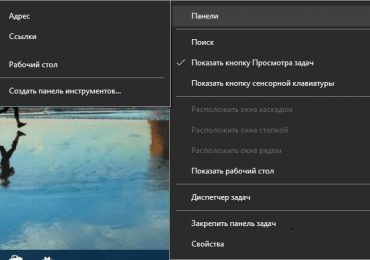
Новейшая версия Windows 10 (version 1511, build 10586) приносит целый ряд изменений наряду с различными проблемами, конечно же. Интерфейс контекстных меню – это как раз одна тех из вещей, которые Microsoft попыталась улучшить в новой версии. Это было сделано по просьбе инсайдеров, раздраженных смесью менюшек с различным визуальным стилем.

Оказывается, что над прежним дизайном тех или иных контекстных меню работали разные команды с разными принципами и направлениями дизайна, отсюда такое несоответствие. Над меню для новой версии «десятки» дизайнеры работали вместе, однако многие пользователи все еще не довольны.

Один из посетителей Reddit не только назвал новые меню несогласованными, но и предложил свое наглядное решение. Вот как должны выглядеть контекстные меню по его мнению:

Обновленные контекстные меню Windows 10 понравились далеко не всемОбновленные контекстные меню Windows 10 понравились далеко не всемОбновленные контекстные меню Windows 10 понравились далеко не всемОбновленные контекстные меню Windows 10 понравились далеко не всемОбновленные контекстные меню Windows 10 понравились далеко не всем

Тот же пользователь сказал, что хотя Microsoft и внесла некоторые изменения, общий дизайн меню по-прежнему является визуальным сотрясением, которое противоречит всей ОС. Многие другие пользователи поддерживают его точку зрения:

Это только мне так кажется или новое контекстное меню Windows 10 на самом деле выглядит безобразно, как ад?

На мой взгляд, над ними еще работать и работать. Было бы здорово добавить немного прозрачности и блюра.

Почему контекстное меню темное, когда остальная часть ОС в основном светлая? Почему контекстное меню такое большое и широкое? Мой указатель мыши не имеет колбасных пальцев… почему они не могут быть широкими только в режиме планшета или когда дисплей сенсорный? Почему контекстное меню для элементов панели задач, таких как Wi-Fi и уровень громкости не согласуется с остальными?

В общем, как это обычно и бывает, не обошлось без недовольных. Microsoft говорят, что у них остались идеи, как сделать контекстные меню еще лучше, а воплощение этих идей мы наверняка увидим в одной из следующих инсайдерских сборок.

Рубрики
Windows 10

Сотрудники службы поддержки производителей ПК советуют избегать Windows 10

Сотрудники службы поддержки производителей ПК советуют избегать Windows 10

Хотя многие люди с нетерпением ждали Windows 10, некоторые производители, похоже, не столь сильно воодушевлены новой операционной системой. Согласно ам сайта Laptop, сотрудники служб поддержки Dell и HP советует пользователям избегать Windows 10 и даже перейти на одну из предыдущих версий платформы, если на компьютере уже установлена «десятка».

Такая практика вовсе не удивляет, отмечает издание. Обычно производители обучают свой персонал работе с ограниченным ассортиментом продукции, а потому при выходе новой версии программного обеспечения команда поддержки не может быть достаточно компетентной, чтобы давать людям советы о том, как им справиться с той или иной проблемой. С другой стороны Microsoft пытается всеми силами навязать пользователям необходимость обновить компьютеры, даже таковые с Windows 7, до Windows 10. Но поскольку далеко не все устройства были созданы для работы с новой версией, очень часто обновление приводит к неожиданным проблемам.

Рубрики
Windows 10

Если установка Windows 10 November Update замирает, извлеките карту памяти и убедитесь, что у вас достаточно свободной памяти

Если установка Windows 10 November Update замирает, извлеките карту памяти и убедитесь, что у вас достаточно свободной памяти

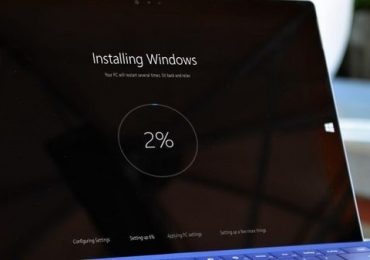
На официальном форуме Microsoft уже появились первые сообщения о трудностях с установкой ноябрьского обновления для Windows 10, которое было выпущено накануне. Одна из самых распространенных проблем заключается в том, что процесс обновления застревает на 44% или около того. Сообщается, что это проявляется на устройствах с SD-картой в слоте расширения и единственный способ решить проблему – это извлечь карту памяти. После этого установка будет продолжена.

Вот что говорят модераторы форума поддержки:

Мы наблюдаем, что на некоторых устройствах с SD-картой в слоте памяти установка Windows 10 November Update перестает отвечать на 44%. В настоящее время мы изучаем этот вопрос.

Если установка остановилась на 44%, убедитесь, что ваше устройство не имеет карты памяти. Если она есть, извлеките ее, чтобы обновление могло быть продолжено с того же самого места. Если карта памяти нужна вам как дополнительное дисковое пространство для установки обновления, посмотрите, нет ли у вас USB/Mini-USB порта для подключения USB-накопителя, который вы могли бы использовать для установки обновления. В противном случае вы можете попробовать освободить место на диске вашего устройства.

Размер загружаемого обновления составляет около 3 Гб, так что перед установкой убедитесь, что у вас достаточно места на системном диске. Если места действительно недостаточно, воспользуйтесь, например, встроенным инструментом «Очистка диска».Если установка Windows 10 November Update замирает, извлеките карту памяти и убедитесь, что у вас достаточно свободной памяти

2 причины, почему вы могли не получить ноябрьское обновление

1. С момента обновления прошло менее 31 дня

Согласно Microsoft, ноябрьское обновление станет доступно не сразу, если с момента обновления до Windows 10 с Windows 7 или 8.1 прошло менее 31 дня.

Поскольку Microsoft позволяет вернуться к предыдущей версии Windows в течение первых 31 дней с момента перехода на Windows 10, компьютеры, которые были обновлены до Windows 10 в течение последнего месяца, получат обновление не сразу. По истечении 31 дня ваш компьютер получит обновление автоматически.

Чтобы узнать день, когда вы установили обновление до Windows 10, введите Systeminfo в окне командной строки и нажмите клавишу Enter. Затем найдите строку «Дата установки».

Если установка Windows 10 November Update замирает, извлеките карту памяти и убедитесь, что у вас достаточно свободной памяти2. У вас включена опция «Отложить обновления»

Если в параметрах включена опция «Отложить обновления», November Update станет доступно не сразу. Чтобы это проверить, перейдите в Параметры > Обновление и безопасность > Центр обновления Windows > Дополнительные параметры. Снимите флажок с соответствующего чекбокса, если он там установлен.

Если установка Windows 10 November Update замирает, извлеките карту памяти и убедитесь, что у вас достаточно свободной памяти

Следует также отметить, что пользователи, которые удалят обновление, больше не смогут получить его через Windows Update. В этом случае придется использовать либо Media Creation Tool, либо установочный носитель.