Рубрики
Windows 10

Универсальное приложение AIDA64 для Windows 10 и Windows 10 Mobile

Универсальное приложение AIDA64 для Windows 10 и Windows 10 Mobile

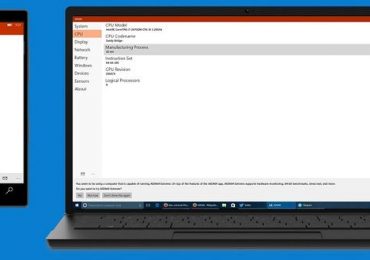
Официальное приложение AIDA64 наконец-то прибыло в Магазин Windows в качестве универсального приложения, доступного для устройств с Windows 10 и Windows 10 Mobile. Приложение позволяет получить подробную информацию о различных аспектах компьютерной системы.

Благодаря AIDA64 вы можете просматривать различную информацию о программном и аппаратном обеспечении компьютера или мобильного устройства с Windows 10, в том числе:

  • модель процессора;
  • разрешение экрана, плотность пикселей и информация о камере;
  • мониторинг уровня заряда батареи;
  • информация о WiFi и сотовой связи;
  • свойства операционной системы Windows;
  • SoC и модель устройства;
  • объем памяти и информация об использовании дискового хранилища;
  • подробная информация о Direct3D GPU;
  • датчики.

Наряду с информационными функциями AIDA64 позволяет создать отчет и отправить его по электронной почте. Конечно, данное приложение является гораздо менее функциональным по сравнению с его старшим братом AIDA64 Extreme, а потому вряд ли будет пользоваться спросом у пользователей десктопов и ноутбуков, но для использования на смартфонах вполне сгодится.

AIDA64

Разработчик: FinalWire

Цена: Бесплатно

Рубрики
Windows 10

Windows 10 Insider Preview Build 10576 вышла!

Windows 10 Insider Preview Build 10576 вышла!

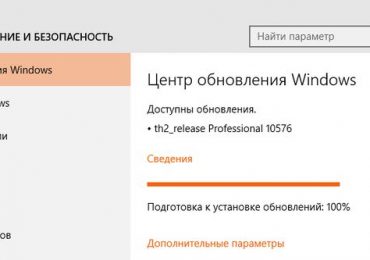
Сегодня в дополнение к новой сборке Windows 10 Mobile (см. здесь) Microsoft выпустила очередную инсайдерскую версию Windows 10 настольных компьютеров, ноутбуков и планшетов. По сути, сегодня мы стали свидетелями уникального случая, поскольку до сих пор за год существования программы Windows Insider компания еще ни разу не выпускала новых сборок для обеих версий системы в течение одного дня.

Новая версия 10576 доступна в рамках быстрого канала обновлений и содержит следующие изменения:

Microsoft Edge: добавлена поддержка трансляции видео, фото и аудио на Miracast и DLNA совместимые устройства. Например, можно транслировать видео из YouTube, фото из Facebook и аудио из Pandora. Эта функция не поддерживает трансляцию защищенного контента.

Windows 10 Insider Preview Build 10576 вышла!

Cortana: добавлена поддержка PDF-файлов внутри Microsoft Edge. С помощью контекстного меню правой кнопки мыши можно получить дополнительную информацию по выделенному в PDF-документе тексту.

Приложение Xbox Beta: теперь можно находить и добавлять друзей из Facebook. Также новая версия приложения позволяет записывать свой голос при активации функции Game DVR и искать и покупать игры для Xbox One.

Windows 10 Insider Preview Build 10576 вышла!Исправления:

  • Исправлена проблема, из-за которой приложение Xbox потребляло больше гигабайта памяти при наличии на ПК классических Win32 игр (которые не из Магазина).
  • Улучшена поддержка технологии вложенной виртуализации (возможность использования контейнеров Hyper-V на виртуальных машинах Hyper-V), которая дебютировала в сборке 10565. В частности, была улучшена производительность.
  • Улучшена локализация пользовательского интерфейса на разных языках.
  • Поле поиска теперь работает, даже если Cortana недоступна.

Закрывает картину список известных проблем и ошибок:

  • Чтобы продолжить получать уведомления о пропущенных вызовах и отправлять текстовые сообщения с помощью Cortana отныне необходимо использовать этот или более поздний билд.
  • В момент появления уведомлений громкость любого воспроизводимого аудио (музыка в Groove или видео в Кино и ТВ) снижается на 75%.
  • После обновления до новой сборки из приложения «Сообщения» исчезнут все сообщения и контакты. Чтобы обойти эту проблему, перейдите в C:UsersAppDataLocalPackagesMicrosoft.Messaging_8wekyb3d8bbweLocalCache и удалите или переименуйте файл PrivateTransportId. Затем перезапустите приложение.
  • На компактных устройствах типа Dell Venue 8 Pro при использовании вращения экрана и настройках масштабирования интерфейса, превышающих физический размер экрана, может случиться синий экран смерти и откат к предыдущей сборке.
  • После обновления до этой сборки нажатие клавиши питания на Surface Pro 3 может приводить к выключению устройства вместо его отправки в спящий режим.
  • Поддержка WebM и VP9 была временно удалена из этой сборки. Компания обещает вернуть в будущей сборке.

Windows 10 build 10576 – это еще одна предварительная версия, которая включает в себя большинство изменений, которые Microsoft планирует выкатить как часть обновления Windows 10 Fall Update. Дата выпуска этого обновления официально не сообщается, но ходят слухи, что это может произойти 2 ноября.

Рубрики
Windows 10

Microsoft и Videocon представили первый телевизор с Windows 10

Microsoft и Videocon представили первый телевизор с Windows 10

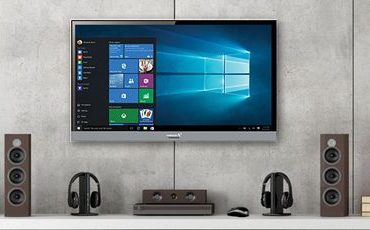
Индийский производитель бытовой техники и потребительской электроники Videocon представил первый в мире Smart TV под управлением Windows 10. Устройство было создано в сотрудничестве с Microsoft.

Smart TV от Videocon будет доступен в двух версиях, которые отличаются размером диагонали и разрешением экрана – 32» 720p и 40» Full HD.

Телевизор оснащен модулем Wi-Fi, а также интерфейсом MHL для подключения смартфонов и других устройств, поддерживающих этот стандарт. Остальная часть оборудования включает в себя SoC Intel Bay Trail с четыряхъядерным процессором с тактовой частотой 1.33 ГГц, 2 Гб RAM DDR3, 16 Гб встроенной памяти и слот microSD с поддержкой карт памяти до 128 Гб. 32-дюймовая модель имеет 2 порта HDMI, 2 USB, VGA и аудио входы/выходы, тогда как версия на 40 дюймов получила 4 порта HDMI и 3 USB. Обе модели могут быть использованы в режиме ТВ, предлагая доступ к каналам путем выбора соответствующего а.

Гибридный ТВ/ПК Videocon станет доступен в ноябре по цене 39.990 рупий (примерно 555.35 EUR) за модель 32», в то время как 40-дюймовый телевизор будет стоить 52.900 рупий (около 737.54 EUR). Продажи ограничатся индийским рынком.

Microsoft и Videocon представили первый телевизор с Windows 10

Пока рано говорить, что другие компании последуют примеру Videocon и начнут предлагать подобные смарт-телевизоры с Windows 10. Тем не менее, следует отметить, что в настоящее время доступно множество компактных ПК (так называемые стики), которые позволяют сделать «умным» любой традиционный телевизор с HDMI. Отличный тому пример – Intel Compute Stick или Asus VivoStick.

Рубрики
Инструкции и советы

Как сделать слайд шоу на рабочем столе Windows 10: а также на экране блокировки

В Windows 8.1 реализована функция воспроизведения слайд-шоу на десктопе. Она позволяет украшать экран блокировки последовательностью пиксельных графических файлов, заменяющих друг друга с заданным интервалом. В статье и рассмотрим, как можно сделать слайд шоу на рабочем столе в Windows 10, и экране блокировки, а также разберём какие проблемы могут возникнуть в процессе настройки.

Содержание страницы

  • 1 Включаем слайд-шоу
  • 2 Вариант №1
  • 3 Вариант №2
  • 4 Вариант №3
  • 5 Вариант №4
  • 6 Вариант №5

Включаем слайд-шоу

По умолчанию смена изображений на локскрине функционировать не будет, эту функцию необходимо активировать.

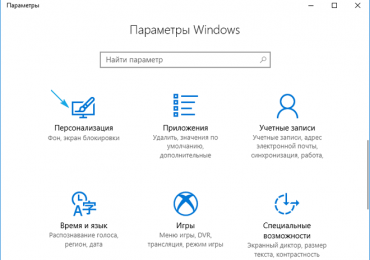
1. Открываем «Параметры» через иконку в Пуске или посредством Win→I.

2. Идем в раздел «Персонализация».

Как сделать слайд шоу на рабочем столе Windows 10: а также на экране блокировки

3. Щелкаем по вкладке «Экран блокировки».

Как сделать слайд шоу на рабочем столе Windows 10: а также на экране блокировки

4. В выпадающем меню «Фон» под текущей заставкой локскрина выбираем «Слайд-шоу».

Как сделать слайд шоу на рабочем столе Windows 10: а также на экране блокировки

5. Жмем по иконке «Добавление папки».

Как сделать слайд шоу на рабочем столе Windows 10: а также на экране блокировки

6. Указываем каталог с будущими слайдами и жмем «Выбор этой папки».

Как сделать слайд шоу на рабочем столе Windows 10: а также на экране блокировки

Чуть ниже можно установить параметры ожидания.


7. Перезагружаем компьютер, чтобы задействовать новые настройки.

Для того чтобы установить слайд-шоу на рабочий стол проделываем аналогичные действия только во вкладке «Фон».

Как сделать слайд шоу на рабочем столе Windows 10: а также на экране блокировки

Все настолько просто, но случаи появления проблем, когда слайд-шоу не воспроизводится, не исключены. Ими и займемся.

Вариант №1

Исправить ситуацию поможет следующая цепочка элементарных действий.

1. Открываем «Параметры» и переходим в раздел «Персонализация».

2. Во вкладке «Экран блокировки» нажимаем по выбранному альбому и жмем «Удалить».

Как сделать слайд шоу на рабочем столе Windows 10: а также на экране блокировки

3. Перезагружаемся.

4. Выполняем приведенную в первой части статьи инструкцию (добавляем слайд-шоу заново).

Как сделать слайд шоу на рабочем столе Windows 10: а также на экране блокировки

После перезагрузки ПК все должно заработать.

Вариант №2

1. Открываем «Дополнительные параметры» слайдов, будучи на вкладке «Экран блокировки».

Как сделать слайд шоу на рабочем столе Windows 10: а также на экране блокировки

2. Здесь нужно отключить вторую опцию: «Выбор фот в соответствии с диагональю экрана» и включить функцию отображения локскрина вместо отключения экрана, когда ПК неактивен.

Как сделать слайд шоу на рабочем столе Windows 10: а также на экране блокировки

3. Также перезагружаемся.

Вариант №3

При активности опции «Требовать зажатия Ctrl+Alt+Delete» отображение последовательности выбранных слайдов работать не станет. Поэтому функцию следует деактивировать.

1. Вызываем окно «Выполнить» комбинацией Win→R.

2. Выполняем в нем «control userpasswords2».

3. Переходим во вкладку «Дополнительно».

Как сделать слайд шоу на рабочем столе Windows 10: а также на экране блокировки

4. Здесь следует убрать флажок, который стоит в форме «Безопасный вход в систему».

Как сделать слайд шоу на рабочем столе Windows 10: а также на экране блокировки

5. Задействуем новую конфигурацию Windows 10.

Вариант №4

Работа слайд-шоу напрямую зависит от функционирования службы поиска (Windows Search), потому как каталог с картинками индексируется. Если пользователь решил, что данный сервис ему не нужен и отключил его, естественно, ни о каких слайд-шоу речь не идет. Включается сервис поиска Windows следующим образом.

1. Жмем Win→R и выполняем «services.msc».

2. Открываем «Свойства» службы Windows Search через контекстное меню или двойной клик.

Как сделать слайд шоу на рабочем столе Windows 10: а также на экране блокировки

3. Тип запуска устанавливаем «Автоматически» и жмем «Применить».

Как сделать слайд шоу на рабочем столе Windows 10: а также на экране блокировки

4. Выполняем клик по кнопке «Запустить».

Как сделать слайд шоу на рабочем столе Windows 10: а также на экране блокировки

5. Вызываем апплет Панели управления «Параметры индексирования».

Как сделать слайд шоу на рабочем столе Windows 10: а также на экране блокировки

6. В открывшемся окне жмем «Изменить».

7. Отмечаем флажками каталоги, откуда Windows 10 будет брать картинки для слайдов.

Как сделать слайд шоу на рабочем столе Windows 10: а также на экране блокировки

8. Сохраняем все изменения.

9. Перезагружаемся.

Вариант №5

Последний вариант решения проблемы касается пользователей, использующих работающий от аккумуляторной батареи ноутбук. Дело в том, что с целью более экономного расхода электрической энергии Windows 10 блокирует отображение слайд-шоу на блокировочном экране.

Не совсем понятно, сколько же энергии будет сэкономлено, если на протяжении работы ноутбука изменится несколько картинок, но Microsoft решили, что это существенно.

1. Вызываем апплет «Электропитание» через Панель управления или пункт меню Win→X, называемый «Управление электропитанием».

2. Переходим по ссылке «Настройка схемы питания» возле активной схемы.

Как сделать слайд шоу на рабочем столе Windows 10: а также на экране блокировки

3. Изменяем дополнительные настройки питания.

Как сделать слайд шоу на рабочем столе Windows 10: а также на экране блокировки

4. Разворачиваем ветку «Параметры фона десктопа».

5. Значение параметра «Слайд-шоу» устанавливаем как «Доступно» и сохраняем все изменения.

Как сделать слайд шоу на рабочем столе Windows 10: а также на экране блокировки

Скорее всего, на этом все вопросы пользователя исчезнут.

Рубрики
Windows 10

Режим Бога (GodMode) Windows 10

Режим Бога (GodMode) Windows 10

Режим Бога – это специальный режим, открывающий пользователю доступ практически ко всем системным настройкам. Самой свежей на сегодняшний день версии операционной системы от Microsoft этот режим достался по наследству от версий-предшественниц. В версии системы 10, увы, ничего нового в обустройстве режима Бога вы не увидите. Впрочем, как и не получите доступа к каким-то параметрам, которые нельзя получить, работая в любой версии Windows без учетной записи администратора. Суть GodMode заключается лишь в сосредоточении всех важных системных настроек в одном месте, в одном каталоге.

Как активировать режим Бога?

На рабочем столе необходимо создать новую папку. Это делается с помощью контекстного меню.

Режим Бога (GodMode) Windows 10

При создании присваиваем папке имя по типу:

Название.{ED7BA470-8E54-465E-825C-99712043E01C}

В этом коде вместо слова «название» (до точки) можно ввести любое название – Режим_Бога, GodMode и т.п. Часть кода после точки необходимо оставить без изменений. Вводим название папки и жмем Enter.

Режим Бога (GodMode) Windows 10

Значок папки превратится в значок панели управления. Кликнув по этой иконке, получим доступ практически ко всем настройкам системы.

Режим Бога (GodMode) Windows 10

Что может дать режим Бога?

Режим Бога – не более чем удобство доступа к системным настройкам, которые разбросаны по разным местам системы. В случае с версиями Windows 8.1 и 10 мест с системными настройками стало больше: теперь они располагаются не только в основном настроечном разделе — в панели управления, но также и в приложении «Параметры».

Зная название того или иного раздела с нужными системными настройками, нет ничего проще, чем оперативно получить доступ к ним в панели управления Windows, в том же приложении «Параметры», с помощью системного поиска или команды «Выполнить». Но это случай доступа к знакомым настройкам системы. Режим Бога носит еще и образовательный характер, демонстрируя пользователю весь потенциал параметров Windows в упорядоченной организации с разделами и собранными в них тематическими функциями.

Режим Бога (GodMode) Windows 10

Внутри каталога GodMode возможен поиск. Системные настройки можно искать по ключевому слову, как это предусмотрено в панели управления или приложении «Параметры» Windows 10.

Режим Бога (GodMode) Windows 10

Недостатки режима Бога

Режим Бога – неоднозначная фича Windows. В некоторых случаях может замечаться нестабильность работы системы, и виной этому – как раз таки активный режим God. Если при активном режиме Бога стали наблюдаться проблемы с системой, от него лучше отказаться. Деактивация режима Бога осуществляется обычным удалением его папки с рабочего стола.

Режим Бога (GodMode) Windows 10

Если режим Бога был причиной проблем с системой, после удаления папки работа Windows должна наладиться.

Рубрики
Windows 10

Как решить проблему, если компьютер с Windows 10 не завершает работу или не выходит из спящего режима

Некоторые пользователи после обновления или чистой установки Windows 10 с удивлением обнаружили, что их компьютер не может завершить работу или выйти из режима сна. Проблема возникает на устройствах разных производителей: HP, Acer и ASUS. Попробовать решить проблему можно одним из приведенных ниже способов.

Способ 1 – Отключите быстрый запуск

В некоторых случаях достаточно просто отключить функцию быстрого запуска. Для этого:

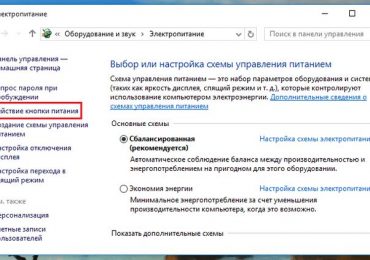
  • откройте меню «Электропитание»;
  • слева нажмите «Действие кнопки питания»;

Как решить проблему, если компьютер с Windows 10 не завершает работу или не выходит из спящего режима

  • нажмите «Изменение параметров, которые сейчас недоступны»;
  • ниже снимите галку с опции «Включить быстрый запуск (рекомендуется)» и сохраните изменения.

Как решить проблему, если компьютер с Windows 10 не завершает работу или не выходит из спящего режима

Пожалуйста, обратите внимание, что отключение данной функции может замедлить запуск системы после выключения компьютера.

Способ 2 – Обновите Intel Management Engine Interface (MEI)

Первый способ помогает, но не всегда. Если ваш компьютер с Intel внутри, проблема может быть вызвана ошибкой в драйвере Intel Management Engine Interface. В моем случае виновником оказалась версия 11, которая установлена на многих ПК.

Чтобы решить эту раздражающую проблему:

  • посетите центр загрузки Intel и скачайте более раннюю версию MEI, чем v.11 (я использовал версию 10.0.38.1036, которая доступна по этому адресу);
  • извлеките содержимое архива ME_Win7_8.1_10.0.38.1036_5M.zip, перейдите в Installers > ME_SW_MSI > Production и запустите файл SetupME.exe;
  • следуйте инструкциям на экране, согласитесь заменить драйвер более ранней версией.

В моем случае проблема была решена и завершение работы компьютера начало происходить корректно. Надеюсь, один из способов поможет и вам.

Рубрики
Windows 10

Microsoft выпустила Windows 10 Mobile build 10572

Microsoft выпустила Windows 10 Mobile build 10572

Ночью Microsoft начала распределение новой сборки Windows 10 Mobile (10572) для участников программы Windows Insider, которые предпочитают быстрый круг обновлений. Как и в случае с предыдущим выпуском перед установкой этого обновления необходимо понизить версию программного обеспечения до Windows Phone 8.1. Ошибка, не позволяющая выполнить обновление непосредственно с Windows 10 Mobile, будет исправлена позже в сборке 10575.

Версия 10572 вводит следующие новые функции и изменения:

  • Возможность получать уведомления о пропущенных вызовах на рабочем столе компьютера и создание (голосовой диктовкой и с клавиатуры) и отправка СМС с помощью Cortana в настольной версии Windows 10. Для использования этих функций на вашем компьютере должна быть установлена Windows 10 build 10565, а на смартфоне нужно включить соответствующую опции. Кроме того, на смартфоне и компьютере должна использоваться одна и та же учетная запись Microsoft.
  • Добавлена поддержка анимированных GIF файлов в новом приложении «Сообщения» (с интеграцией Skype) и функция поиска сообщений. Приложение «Телефон» теперь позволяет выполнять поиск контактов в журнале вызовов.
  • Голосовая помощница Cortana теперь может напоминать о некоторых событиях, помогая вам тем самым организовать свое свободное время. Например, она предоставляет полезную информацию о том, где забронировать билеты в кино и даже позволяет заказать такси Uber в тех странах, где это возможно (аналогичная функция была введена и в последнюю сборку Insider Preview для настольных систем).

Microsoft выпустила Windows 10 Mobile build 10572

  • Добавлена возможность сохранения оффлайн карт на microSD.

Microsoft выпустила Windows 10 Mobile build 10572

  • Приложение «Фотографии» позволяет помечать избранные фотографии и просматривать их в случайном порядке на динамической плитке приложения. Также была увеличена производительность, улучшено масштабирование, добавлены дополнительные контекстные меню.

Microsoft выпустила Windows 10 Mobile build 10572

  • Системный интерфейс управления памятью смартфона претерпел некоторые изменения, которые делают его равным с его настольным коллегой. Добавлена возможность установки приложений на microSD.

Microsoft выпустила Windows 10 Mobile build 10572Исправления:

  • Уведомления о новых сообщениях теперь могут быть получены без предварительной разблокировки устройства.
  • Фоновые задачи Cortana были оптимизированы для снижения потребления энергии.
  • Исправления ошибок и улучшения производительности начального экрана.
  • Улучшена производительность Центра действий.
  • Теперь при активации будильника на экране блокировки отображается соответствующая иконка.
  • Датчик близости во время телефонного разговора теперь работает корректно.
  • Решены проблемы с загрузкой приложений из Магазина.
  • Смена языка на клавиатуре теперь «менее агрессивная».
  • Нажатие кнопки перезагрузки для применения обновления теперь приводит к немедленному перезапуску устройство.

Мы уже привыкли к тому, что все предварительные релизы страдают от более или менее серьезных ошибок, которые разработчикам компании еще только предстоит решить, и эта версия не является исключением. Полный список известных проблем опубликован в официальном блоге Windows.

Рубрики
Windows 10

Новая тактика рекомендации встроенных приложений в Windows 10

Новая тактика рекомендации встроенных приложений в Windows 10

Судя по всему, Microsoft готовится к эксперименту с новым способом побудить нас использовать встроенные в Windows 10 приложения. Об этом свидетельствует нововведение в сборке под номером 10568, которая появилась в сети в минувшие выходные.

Например, если браузером по умолчанию установлен Microsoft Edge, а вы решите сделать таковым Chrome от Google, то увидите диалоговое окно с текстом «Дайте шанс Microsoft Edge» («Give Microsoft Edge a shot»). В том же окне компания подчеркивает особенности своего нового браузера: заметки на веб-страницах, интеграция Cortana и режим чтения. В нижней части окна вы увидите две кнопки – большую яркую «Don’t switch and try now» и менее заметную «Switch anyway».

Новая тактика рекомендации встроенных приложений в Windows 10

Нет никаких сомнений, что это станет причиной серьезного недовольства в компаниях, которые разрабатывают конкурентов Edge. Ребятам из Mozilla так вообще придется переделывать свое видео, в котором они объясняют, как сделать Firefox браузером по умолчанию в Windows 10. К слову, точно такую же практику Microsoft применяет и для других встроенных приложений.

Будет ли это иметь какие-то неприятные последствие для компании, мы узнаем, когда эта фича доберется до публичной версии Windows 10. В заключение отметим, что именно из-за подобных действий многие воздерживаются от обновления своих устройств до новой версии операционной системы.

Рубрики
Windows 10

Приложение «Сообщения» от Microsoft теперь доступно и для стабильной версии Windows 10

Приложение «Сообщения» от Microsoft теперь доступно и для стабильной версии Windows 10

Новые универсальные приложения от Microsoft, которые объединяют в себе функции Skype, до сих пор были доступны только в рамках программы Windows Insider. В частности, приложения «Сообщения», «Skype Видео» и «Телефон» являются частью последней сборки 10565. Теперь же два первых стали доступны и пользователям стабильной (финальной) версии Windows 10, которая была выпущена 29 июля.

Это простые автономные приложения, которые позволяют общаться с контактами в Skype с помощью мгновенных сообщений и видео звонков. Оба приложения пока что не являются полноценными и совершенными, а потому не могут заменить настольный клиент Skype из-за все еще ограниченного и незрелого набора функций.

Приложение «Сообщения» от Microsoft теперь доступно и для стабильной версии Windows 10

В процессе загрузки «Сообщения» в систему будет установлено и приложение «Skype Видео». Приложение «Телефон» в настоящее время доступно только инсайдерам.

Сообщения и Skype

Разработчик: Microsoft Corporation

Цена: Бесплатно

Рубрики
Windows 10

Как превратить устройство с Windows 8 или Windows 10 в WiFi точку доступа

В Windows XP, Vista и 7 есть одна замечательная функция, которая позволяет создавать беспроводные соединения между компьютерами. Эти соединения можно использовать как для создания беспроводной сети между несколькими ПК, так и для раздачи Интернета с одного ПК на другие. К сожалению, этого нельзя сделать в Windows 8, 8.1 и 10, по крайней мере, через графический интерфейс. Однако превратить ноутбук или планшет в Wi-Fi точку доступа все еще можно с помощью командной строки.

Что вам потребуется

Чтобы использовать ноутбук (или планшет) с «восьмеркой» или «десяткой» в качестве Wi-Fi точки доступа, он должен быть оснащен как минимум двумя сетевыми адаптерами, в том числе беспроводным. Через один из них компьютер должен быть подключен к Интернету.

Это руководство поможет вам, если вы, например, хотите:

  • чтобы ноутбук с доступом в Интернет через Ethernet-подключение (через сетевой кабель) мог выступать в качестве беспроводной точки доступа для выхода в сеть с других устройств;
  • чтобы ноутбук или планшет с доступом в Интернет через мобильный USB-модем (3G или 4G) мог раздавать доступ к сети другим устройствам по Wi-Fi.

Шаг 1: Создаем виртуальную Wi-Fi сеть в Windows 8, 8.1 и 10

В первую очередь нужно открыть командную строку с правами администратора и воспользоваться специальной командной для создания виртуальной беспроводной сети.

В качестве примера я создам беспроводную сеть под названием Hotspot, а паролем для подключения к этой сети будет WindowsTips.

В окне командной строки введем такую команду:

netsh wlan set hostednetwork mode=allow ssid=Hotspot key= WindowsTips

Обратите внимание на значения параметров SSID и KEY. Для них вы можете указать свои собственные значения.

После ввода команды нажмите Enter. В случае успеха командная строка уведомит вас об этом соответствующим сообщением.

Итак, только что мы создали не просто виртуальную Wi-Fi сеть – мы создали виртуальный адаптер, который и будет работать в качестве беспроводной точки доступа для других компьютеров и устройств. Но для чтобы он начал работать, необходимо выполнить еще один шаг, а именно, включить его.

Не закрывайте командную строку и введите следующую команду:

netsh wlan start hostednetwork

Нажмите Enter.

Как превратить устройство с Windows 8 или Windows 10 в WiFi точку доступа

Виртуальный беспроводной адаптер появится в окне «Центр управления сетями и общим доступом», но в текущем виде он подойдет разве что для создания сети между компьютерами и для передачи файлов, например. Чтобы подключенные к виртуальному беспроводному адаптеру устройства располагали доступом в Интернет, требуется сделать еще несколько простых настроек.

Как превратить устройство с Windows 8 или Windows 10 в WiFi точку доступа

Шаг 2: Включаем доступ к Интернету для подключенных к виртуальной беспроводной сети устройств

Откройте «Центр управления сетями и общим доступом». Обратите внимание, виртуальная сеть отображается как активная, но без доступа к сети.

Как превратить устройство с Windows 8 или Windows 10 в WiFi точку доступа

В том же окне выберите активную сеть, которая имеет доступ к Интернету. В моем случае это беспроводная сеть.

Как превратить устройство с Windows 8 или Windows 10 в WiFi точку доступа

В окне состояния сети нажмите «Свойства».

Как превратить устройство с Windows 8 или Windows 10 в WiFi точку доступа

В окне свойств сети перейдите на вкладку «Доступ».

Для того чтобы позволить другим устройствам использовать Интернет при подключении к виртуальному Wi-Fi адаптеру, установите флажок в чекбоксе «Разрешить другим пользователям сети использовать подключение к Интернету данного компьютера».

Как превратить устройство с Windows 8 или Windows 10 в WiFi точку доступа

В списке подключений выберите созданную ранее виртуальную сеть.

Как превратить устройство с Windows 8 или Windows 10 в WiFi точку доступа

Сохраните настройки и вернитесь в «Центр управления сетями и общим доступом».

Как превратить устройство с Windows 8 или Windows 10 в WiFi точку доступа

Убедитесь, что виртуальная беспроводная сеть имеет доступ к Интернету. Если доступ есть, значит и подключенные к ней устройства тоже будут располагать доступом в сеть.