Рубрики
Windows 10

Как бороться с сообщением «Ваш компьютер не в сети…» в Windows 8 и Windows 10

Пытаетесь войти в свою учетную запись, но не можете, потому что система говорит вам «Ваш компьютер не в сети. Войдите в систему с помощью последнего пароля, который на нем использовался»? Не волнуйтесь, это не повод сразу переустанавливать операционную систему или искать способы выполнения сложной процедуры по сбросу пароля. В данном случае сначала попробуйте выполнить несложные шаги, которые описаны ниже, а уже после, если не поможет, переходите к поиску других вариантов решения проблемы.

Инструкция

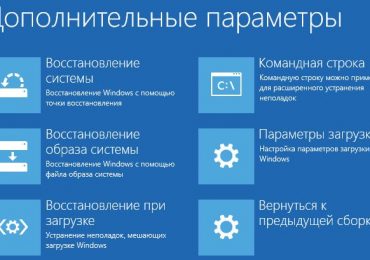
1. Находясь на экране входа в систему, нажмите и удерживайте клавишу Shift, а затем нажмите «Перезагрузка» в нижнем правом углу экрана. Сам компьютер при этом не будет перезагружен, но вы попадете в меню особых вариантов загрузки.

2. На экране Выбор действия нажмите Диагностика, затем Дополнительные параметры, а затем – Командная строка. На этот раз компьютер перезапустится, и вы увидите процесс подготовки командной строки.

Как бороться с сообщением «Ваш компьютер не в сети…» в Windows 8 и Windows 10

3. Для запуска командной сроки введите пароль к своей учетной записи.

4. В окне командной строки введите regedit и нажмите Enter для запуска редактора реестра.

5. В окне реестра откройте следующий раздел:

HKEY_USERS.DEFAULTSoftwareMicrosoftIdentityCRLStoredIdentities

6. Внутри раздела StoredIdentities вы увидите отдельные подразделы для каждой учетной записи системы. Все, что вам нужно здесь сделать, это определить подраздел учетной записи, с входом в которую у вас возникли проблемы и удалить его.

Как бороться с сообщением «Ваш компьютер не в сети…» в Windows 8 и Windows 10

7. Закройте командную строку и выберите продолжение использования операционной системы.

8. Также перейдите на страницу управления устройствами Microsoft (вы можете сделать с вашего телефона, например), войдите в свою учетную запись и удалите устройство, на котором у вас возникла проблема с входом. Для этого просто нажмите на ссылку «Удаление компьютера».

Как бороться с сообщением «Ваш компьютер не в сети…» в Windows 8 и Windows 10

Теперь попробуйте войти. Проблема должна исчезнуть.

Рубрики
Windows 10

Галерея скриншотов Windows 10 Insider Preview Build 10537

Галерея скриншотов Windows 10 Insider Preview Build 10537Галерея скриншотов Windows 10 Insider Preview Build 10537Галерея скриншотов Windows 10 Insider Preview Build 10537Галерея скриншотов Windows 10 Insider Preview Build 10537Галерея скриншотов Windows 10 Insider Preview Build 10537Галерея скриншотов Windows 10 Insider Preview Build 10537Галерея скриншотов Windows 10 Insider Preview Build 10537Галерея скриншотов Windows 10 Insider Preview Build 10537Галерея скриншотов Windows 10 Insider Preview Build 10537Галерея скриншотов Windows 10 Insider Preview Build 10537Галерея скриншотов Windows 10 Insider Preview Build 10537Галерея скриншотов Windows 10 Insider Preview Build 10537Галерея скриншотов Windows 10 Insider Preview Build 10537Галерея скриншотов Windows 10 Insider Preview Build 10537Галерея скриншотов Windows 10 Insider Preview Build 10537Галерея скриншотов Windows 10 Insider Preview Build 10537Галерея скриншотов Windows 10 Insider Preview Build 10537

Итак, внутренняя сборка Windows 10 под номером 10537 уже начала свое шествие по сети Интернет (ссылки публиковать не будут, но найти их не составит труда). Изменения носят чисто визуальный характер, но судя по документу, в котором описываются изменения между этой и предыдущими версиями, Microsoft также исправила кое-какие ошибки и улучшила работу Microsoft Edge.

Основное нововведение связано с иконками. Если вы используете официальный выпуск под номером 10240, тогда вы не могли не заметить, что во многих разделах «десятки» все еще встречаются старые иконки из предыдущих версий операционной системы.

В сборке 10537 старые иконки заменены новыми, а приложения Магазина Windows получили новые анимации открытия и закрытия. В Microsoft Edge теперь можно скрыть свой локальный IP при работе сетевым протоколом WebRTC (голосовая и видеосвязь в окне браузера).

Эти и возможно другие изменения попадут в следующую сборку для инсайдеров. Для общественности обновление будет выпущено в октябре или ноябре.

Рубрики
Windows 10

Minecraft для Windows 10 обзавелся мультиплеером

Minecraft для Windows 10 обзавелся мультиплеером

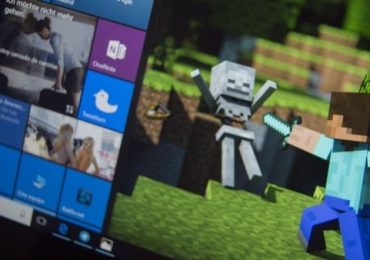
Если вы не нашли достаточно хороший повод обновиться до Windows 10, может быть, команде Mojang удастся убедить вас их последними нововведениями. Игровая студия, которая стоит за культовым Minecraft и с прошлого года принадлежит Microsoft, добавила многопользовательский режим в PC-версию игры для Windows 10. В игре к вам могут присоединиться до четырех человек (то есть всего может быть до 5 частников), причем независимо от того, какое устройство они используют.

Мультиплеер в локальной сети в Minecraft: Windows 10 Edition Beta позволяет совместно играть с Minecraft: Pocket Edition – мобильная версия игры, которая доступна для iOS, Android и Windows Phone. А приложение Xbox для Windows 10 обеспечивает межплатформенную игру с участием до 5 человек через Xbox Live.

Если вы предпочитаете играть в одиночку, у Mojang снова есть хорошие новости для вас – мобильная версия игры также получила некоторые улучшения. В частности, было улучшено сенсорное управление, и появилась поддержка подключения внешних контроллеров к устройству. Игра также получила улучшенные погодные эффекты, а герой теперь может красться и бегать.

Minecraft: Windows 10 Edition Beta

Разработчик: Microsoft Studios

Цена: 659,00 *

Рубрики
Windows 10

Для чего в Windows 10 нужен файл Swapfile.sys

Для чего в Windows 10 нужен файл Swapfile.sys

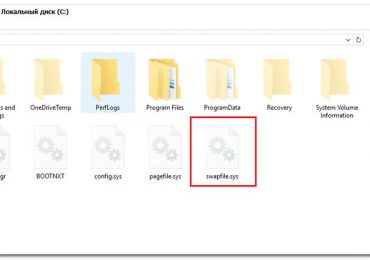
Если в Windows 8.1 и 10 включить отображение скрытых файлов и папок, то в корне системного диска помимо уже знакомых многим пользователям pagefile.sys и hiberfil.sys, можно увидеть файл swapfile.sys, которого не было в предыдущих версиях операционной системы. Что же это за файл такой странный и для чего он нужен? Swapfile.sys чем-то напоминает файл подкачки pagefile.sys, но используется для временного хранения данных другого типа, а именно – данных универсальных приложений.

Если данные какого-то Modern-приложения в данный конкретный момент не используются, они перемещаются в swapfile.sys, чтобы не занимали лишнее место в памяти и извлекаются, когда вновь будут затребованы пользователем. Официальной информации по swapfile.sys пока еще очень мало, но если судить по скупым комментариям сотрудников Microsoft, создание отдельного файла подкачки понадобилось в связи со спецификой работы универсальных приложений. То есть в буквальном смысле два раздельных файла подкачки упрощают разработчикам работу.

Имея сходные задачи, файлы swapfile и pagefile, тем не менее, отличаются друг от друга минимальными требованиями к дисковому пространству, способам чтения/записи, возможностям динамического расширения и т.п.

Многие интересуются, можно ли удалить swapfile.sys? В принципе можно, только делать это не рекомендуется, тем более что механизмы его управления тесно связаны с основным файлом подкачки. Да и смысла в его удалении нет никакого, даже на SSD-дисках небольшого объема. Максимальный размер swapfile.sys обычно не превышает 256 Мб, так что вы ничего не выиграете, если его удалите.

Но если вам так уж хочется от него избавиться, пожалуйста, только делать это нужно правильно. Кликните правой кнопкой мыши по кнопке Пуск и выберите Система -> Дополнительные параметры системы, в блоке «Быстродействие» нажмите кнопку «Параметры», переключитесь на вкладку «Дополнительно» и в блоке «Виртуальная память» нажмите «Изменить».

Для чего в Windows 10 нужен файл Swapfile.sys

Теперь смените галочку «Автоматически выбирать объем файла подкачки» и, выделив мышкой раздел, включите радиокнопку «Без файла подкачки». Нажмите кнопку «Задать», сохраните настройки и перезагрузите компьютер.

Для чего в Windows 10 нужен файл Swapfile.sys

И swapfile, и pagefile будут удалены с диска.

Рубрики
Windows 10

Windows 10: обновление Threshold 2 запланировано на ноябрь

Windows 10: обновление Threshold 2 запланировано на ноябрь

Первое крупное обновление Windows 10 для компьютеров, которое до сих пор нам было известно под кодовым названием Threshold 2, будет выпущено в ноябре, а не октябре, как предполагалось ранее. Новость появилась на сайте WinBeta.org, который ссылается на слова надежного а, знакомого с планами Microsoft. При этом он утверждает, что внутри компании обновление называют Windows 10 Update for November или Windows 10 November Update.

Threshold 2 не будет просто набором патчей. Обновление будет включать в себя ряд улучшений и изменений, некоторые из которых уже доступны участникам программы предварительной оценки. Также с этим обновлением система должна наконец-то обзавестись несколькими ожидаемыми функциями, разработка которых уже была подтверждена самой Microsoft: поддержка расширений в браузере Edge, новое универсальное приложение «Сообщения» (с интеграцией Skype) и возможность установки приложений Магазина на внешние носители.

Следующее крупное обновление для «десятки» — Redstone — будет более существенным, чем Threshold 2, пишет WinBeta. Предполагается, что оно дополнительно расширит функциональность операционной системы, причем как с точки зрения обычных пользователей, так и предприятий. Релиз Redstone ожидается в 2016 году.

Рубрики
Windows 10

Первые смартфоны с Windows 10 Mobile от Acer

Первые смартфоны с Windows 10 Mobile от Acer

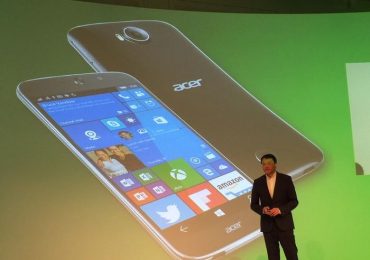
Весьма неожиданно, но сегодня в Берлине было представлено интересное трио смартфонов с Windows 10 Mobile. Еще более неожиданно, что эти устройства дело рук компании Acer, которая никогда не проявляла особого интереса к мобильной платформе от Microsoft и за все время ее существования выпустила только две модели с ней. А тут прям сразу три: Jade Primo, Liquid M330 и Liquid M320.

Ведущим смартфоном в этой тройке является Jade Primo с 5.5-дюймовым AMOLED дисплеем, процессором Qualcomm Snapdragon 808, 2 ГБ RAM, 21-мегапиксельной задней камерой с двойной светодиодной вспышкой и 8-мегапиксельной фронтальной камерой. Тайваньская компания позиционирует его в качестве PC Phone, поскольку он поддерживает функцию Continuum наряду с некоторыми специализированными аксессуарами, включая доки, беспроводные клавиатуры и мыши.

Более подробная информация о его особенностях, цене и доступности в магазинах ожидается в ближайшее время.

Первые смартфоны с Windows 10 Mobile от AcerПервые смартфоны с Windows 10 Mobile от AcerПервые смартфоны с Windows 10 Mobile от AcerПервые смартфоны с Windows 10 Mobile от AcerПервые смартфоны с Windows 10 Mobile от AcerПервые смартфоны с Windows 10 Mobile от AcerПервые смартфоны с Windows 10 Mobile от Acer

Liquid M330 и Liquid M320 являются доступными смартфонами со слегка изогнутым, простым, но элегантным дизайном. Оба позиционируются Acer в качестве резервного смартфона основному.

Liquid M330 получил 4.5-дюймовый LCD IPS дисплей с разрешением FWVGA (136 x 66,5 x 9,6 мм), процессор Qualcomm Snapdragon 210 с частотой 1.1 ГГц (MSM 8909), 1 ГБ RAM, 8 ГБ встроенной памяти, 5-мегапиксельную переднюю и заднюю фотокамеры, а также аккумулятор на 2000 мАч. Устройство поддерживает LTE (Cat4), Wi-Fi 802.11b/g/n и Bluetooth 4.0 с EDR. Продажи начнутся в декабре по цене 129 евро.

Первые смартфоны с Windows 10 Mobile от AcerПервые смартфоны с Windows 10 Mobile от AcerПервые смартфоны с Windows 10 Mobile от Acer

Младшая модель Liquid M320 практически полностью повторяет особенности Liquid M330, но оснащена процессором Qualcomm MSM 8209, имеет 2-Мп фронтальную камеру без автофокуса и не поддерживает LTE. Цена и сроки начала продаж раскрыты не были.

Рубрики
Windows 10

Perfect Workout: фитнес-приложение для Windows 10

Perfect Workout: фитнес-приложение для Windows 10

Perfect Thumb – это одна из самых крупных студий, разрабатывающих приложения для Windows и Windows Phone. Ранее эти ребята привели в универсальный вид свое небезызвестное приложение Perfect Tube. Теперь настала очередь другого приложения, а именно, Perfect Workout, которое отныне тоже доступно в версии для Windows 10, став универсальным.

Это фантастическое приложение является отличным личным тренером, с которым вы можете выполнять несложные упражнения, дабы всегда быть в хорошей форме. Все упражнения в Perfect Workout можно выполнять без использования какого-либо тренажерного оборудования. Тренировки подходят для мужчин и женщин, но предназначены для любителей фитнеса. Поклонникам силовых тренировок это приложение сгодится разве что для разминок.

Приложение доступно бесплатно, но содержит рекламу. А если вы захотите поработать над конкретными зонами своего тела, тогда вам придется заплатить за дополнительные упражнения. Каждая дополнительная тренировочная программа стоит 59 рублей. Однако выгоднее купить полный пакет за 289 рублей, с которым вы разблокируете сразу все упражнения и удалите рекламу.

Perfect Workout: фитнес-приложение для Windows 10Perfect Workout: фитнес-приложение для Windows 10Perfect Workout: фитнес-приложение для Windows 10Perfect Workout: фитнес-приложение для Windows 10

Рубрики
Windows 10

Пользователи Windows 10 Home теперь могут отключить автоматическое обновление приложений

Пользователи Windows 10 Home теперь могут отключить автоматическое обновление приложений

Один из самых спорных пунктов в новой операционной системе от Microsoft связан с ограничением конфигурации некоторых аспектов системы. В их числе и невозможность отключить автоматическое обновление приложений Магазина в редакции Home. К счастью, иногда компания прислушивается к мнению пользователей.

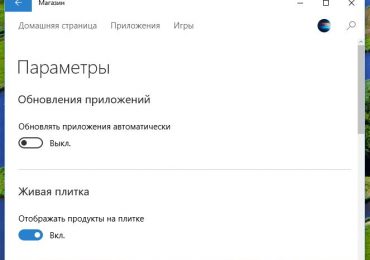
Вчера Microsoft выпустила три новых обновления для Windows 10, одно из которых как выяснилось, а именно – KB3081448, добавило в Windows Store функцию, которая позволяет пользователям Windows 10 Home отключить автоматическое обновление приложений (у пользователей редакции Pro такая возможность была изначально.), а потому теперь и они могут избежать установки апдейтов, которые потенциально могут привести к сбоям приложений или ненужным функциям. В самом деле, теперь переключатель «Обновления приложений» активен и больше не сопровождается пометкой «обратитесь к системному администратору, чтобы изменить этот параметр».

Сам Магазин, кстати, был обновлен до версии 2015.8.25.1, в которой раздел «Загрузки» был переименован в «Загрузки и обновления», а логотип Windows на иконке Магазина теперь имеет тот же цвет, выбранный для других элементов интерфейса.

Рубрики
Инструкции и советы

Активировать Windows 10 в автоматическом режиме

Одним и часто задаваемых вопросов касательно Windows 10 является активация этой операционной системы. Многие пользователи, установившее «десятку» или обновившееся до нее не знают, как активировать Windows 10, где найти ключ для нее после изначальной инсталляции и можно ли активировать ОС, установленную посредством использования авторской сборки.

Прошло несколько месяцев после выхода «десятки», как представители Майкрософт соизволили предоставить полноценную и полную инструкцию о процессе активации Windows 10 с учетом многих нюансов и непредвиденных ситуаций. В данной статье и будет изложена эта инструкция, но с переводом на понятный новичку язык. Также обратим внимание на то, как осуществляется активация Windows 10 после изменения аппаратного обеспечения компьютера (замена какого-либо компонента или добавление оперативной/дисковой памяти).

Но в первую очередь рассмотрим нововведения, касающиеся привязки лицензионного ключа не только к аппаратной оболочке компьютера, но и к аккаунту в Microsoft, если таков используется для авторизации в Windows 10, и к редакции операционной системы. Пока что вопрос актуален только для редакции 1607.

Вечером 2 августа 2016 года в сеть было загружено масштабное обновление Windows 10, сопоставимое с SP1 для «семерки» и называемое юбилейным апдейтом. С его инсталляцией на компьютер предвиделось прекращение поддержки возможности активации «десятки» посредством ключа от предыдущих редакций Windows. Но с чистой инсталляцией версии 1607 вариант вполне работоспособен, только при использовании последних официальных дистрибутивов, загруженных с сайта Майкрософт.

Содержание страницы

  • 1 Нововведения в процессе активации десятки после выхода Anniversary Update
  • 2 Применение цифровой лицензии как главного способа активировать Windows 10
  • 3 Что делать с ключом активации?
  • 4 Получение лицензии после изменения аппаратной оболочки ПК
  • 5 В качестве подведения итогов

Нововведения в процессе активации десятки после выхода Anniversary Update

Привязка лицензии для «десятки» к используемому оборудованию вызывала множество проблем и бурю негодования со стороны пользователей, значительно изменивших аппаратный состав компьютера. Но с августа 2016 года в силу вступили новые правила.

Теперь активация Windows 10 дополнительно привязана к учетной записи Майкрософт (если она есть), а не только к уникальному ID используемого оборудования.

Когда попытка активировать Windows 10 вручную или в автоматическом режиме не увенчалась успехом, в параметрах в подразделе «Обновления, безопасность» на вкладке «Активация» появится ссылочка, которая, по утверждению разработчиков ОС, позволит решить проблему.

После клика по надписи система начнет искать виновника неполадки, учитывая тип используемой учетной записи (Майкрософт или локальная), привязанные к ней лицензии, идентификатор оборудования и число компьютеров, использующих данную лицензию.

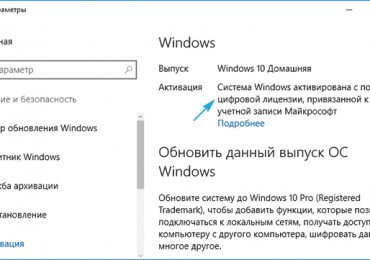
Активация и учетная запись связываются автоматически и прикрепляются к основному локальному аккаунту компьютера. После этого в параметрах системы, обновленной до юбилейного апдейта (версия 1607), появится информация о том, что операционная система была активирована посредством цифровой лицензии, которая прикрепилась к учетной записи Microsoft.

Активировать Windows 10 в автоматическом режиме

В случае работы из-под локального аккаунта появится рекомендация создать аккаунт Майкрософт и войти в новую учетную запись для прикрепления лицензии к ней.

Активировать Windows 10 в автоматическом режиме

При согласии на создание учетной записи к ней будет привязан лицензионный ключ, а локальный аккаунт автоматически заменится на профиль Майкрософт. И после этого можно смело избавляться от учётной записи Microsoft. Цифровая лицензия никуда не денется.

Применение цифровой лицензии как главного способа активировать Windows 10

Представители программной корпорации подтвердили следующие данные: пользователи, успевшие бесплатно перейти на Windows 10 с «семерки» и «восьмерки», участники Windows Инсайдер и пользователи, приобретшие новую ОС в Store получают лицензионную операционную систему, не вводя 25 значного ключа.

Лицензирование осуществляется посредством привязки лицензии к аппаратуре устройства. Данная технология получила название цифрового разрешения или digital entitlement (официальное наименование).

Активировать Windows 10 в автоматическом режиме

Простым и понятным для обычного пользователя языком это значит, что после получения лицензии для Windows 10, операционная система будет активироваться автоматически после каждой изначальной переустановки на данном компьютере при первом же соединении с интернетом. Это избавит от необходимости использовать программное обеспечение или Power Shell для определения ключа активации.

Также такой способ закрепления лицензии за компьютером дарит возможность быстро переустанавливать Windows с нуля, создав загрузочный носитель с использованием официальных средств (образ системы и утилита для формирования загрузочного носителя). При этом запрос на ввод ключа можно пропускать на всех этапах.

Активировать Windows 10 в автоматическом режиме

Порой ручное указание ключа, пускай он и правильный, может привести к проблемам, хотя на практике такое фактически не встречается.

Если что-то не получается или с активацией произошла ошибка, перейдите по ссылке https://support.microsoft.com/ru-ru/help/10738/windows-10-get-help-with-activation-errors. В приведенной на сайте Майкрософт справке содержится вся требуемая информация.

Количество кодов превышает 40 штук, потому повторно описывать решение проблем с каждым не стоит, хотя для многих ситуаций хорошим решением будут шаблонны:

необходимо повторно активироваться при помощи валидного ключа;

  • серверы активации перегружены;
  • введен ключ для иной редакции или выпуска Windows;
  • отсутствует соединение с сервером;
  • ключ используется на большем числе компьютеров, чем предусмотрено.

Что делать с ключом активации?

Вы ознакомились с тем, как активировать Windows 10, и знаете, что владельцы последней ОС семейства Windows, обзаведшиеся ней в случае обновления, не нуждаются в ключе активации (во многих из них эти буквенно-цифровые комбинации аналогичны). С августа активация «десятки» зависит не от него. Эта последовательность буквенно-цифровых символов востребована в следующих случаях:

  • приобретение коробочного решения (что с «десяткой» популярностью не пользуется);
  • покупка ОС через MSDN или Volume Licensing;
  • приобретение ноутбука/компьютера с предустановленной десяткой;
  • получение лицензионной «десятки» в сертифицированном интернет-магазине.

В итоге можно сделать вывод, что с развитием цифровых технологий и методов защиты информации в частности, ключ для активации программных продуктов становится все менее актуальным. Потому с поиском ключей, что было в Windows 7, практически покончено.

Вся информация об активации «десятки» находится по адресу https://support.microsoft.com/ru-ru/help/12440/windows-10-activation.

Получение лицензии после изменения аппаратной оболочки ПК

Вопрос о том, как цифровое разрешение влияет на лицензию Windows 10. возникает у значительной пользовательской аудитории, ведь многие пользователи не против заменить материнскую или графическую плату, или увеличить объем ОЗУ или винчестера, а терять приобретённую лицензию в таком случае не хотят.

При возникновении проблем с активацией операционной системы после изменения конфигурации компьютера необходимо обратиться в службу поддержки. Менеджеры помогут решить проблему с изменившимся ID оборудования.

Хотя при наличии версии 1607 или более свежей ID аппаратной оболочки автоматически привязывается к учётной записи в Майкрософт. Возможно, первое время такое нововведение позволит перенести лицензию на другой компьютер.

В качестве подведения итогов

Иметь под рукой лицензионный ключ нужно людям, который стали владельцами Windows 10 посредством приобретения коробочного решения этой ОС. Во всех иных случаях на этапе обновления предложение ввести его следует пропускать. С появлением интернета активация осуществится автоматически, но в случае обновления до «десятки», а не ее чистой инсталляции.

Появление окна с требованием ввода активации может вызываться проблемами с центром активации. Справка от Майкрософт с описанием всех ошибок по ссылке в предыдущем разделе помогут избавиться от нее.

Даже при незначительном изменении аппаратной составляющей компьютера автоматическая активация «десятки» может не осуществиться. Выйти из положения помогут специалисты из центра поддержки.

Рубрики
Windows 10

Создаем PDF в Windows 10

Создаем PDF в Windows 10

Возможность быстро создать PDF-документ практически из любого файла – это одна из новых полезных, но все еще мало известных функций Windows 10. В сущности, новая операционная система является первой версией Windows, которая по умолчанию включает в себя виртуальный принтер для создания файлов в этом формате.

Виртуальный принтер называется Microsoft Print to PDF, и чтобы им воспользоваться, нужно перейти в раздел «Печать» внутри документа или файла, который требуется преобразовать в PDF. Например, чтобы преобразовать в PDF веб-страницу, которая открыта в браузере Microsoft Edge, вы должны открыть меню опций (три точки в верхнем правом углу экрана), а затем нажать кнопку «Печать». Более быстрый способ заключается в нажатии сочетания клавиш Ctrl + P.

Создаем PDF в Windows 10

Так вы откроете окно параметров печати, которое и позволит вам выполнить печать в формате PDF. Здесь же можно настроить некоторые параметры, в том числе указать диапазон страниц.

Создаем PDF в Windows 10

После нажатия на кнопку «Печать» страница будет автоматически преобразована в PDF-файл, который будет сохранен в папке «Документы».

Данная процедура будет в точности такая же и с любым другим типом файла, который можно распечатать. Нужно просто зайти в меню «Печать» и выбрать Microsoft Print to PDF.

Что делать, если у меня нет Microsoft Print to PDF?

Если виртуальный принтер не отображается в параметрах печати, вы можете добавить его вручную, выполнив следующие шаги:

  • Перейдите в Параметры -> Устройства -> Принтеры и сканеры.
  • Нажмите «Добавить принтер или сканер».
  • Затем нажмите «Необходимый принтер отсутствует в списке».

Создаем PDF в Windows 10

  • В окне мастера установки принтера выберите последний вариант «Добавить локальный или сетевой принтер с параметрами, заданными вручную» и нажмите «Далее».

Создаем PDF в Windows 10

  • На следующей странице вам будет предложено указать порт принтера. Выберите вариант «Использовать существующий порт», а внутри него выберите порт «FILE: (Печать в файл)».

Создаем PDF в Windows 10

  • В списке производителей принтеров найдите Microsoft, а в колонке справа выберите Microsoft Print to PDF, и нажмите «Далее».

Создаем PDF в Windows 10

  • Далее желательно сохранить текущий драйвер, выбрав опцию «Использовать уже установленный драйвер».

Создаем PDF в Windows 10

  • Вот мы и закончили. Остается только присвоить принтеру имя, нажать кнопку «Далее» и выбрать, хотите ли вы чтобы он был принтером по умолчанию.

Создаем PDF в Windows 10

Чтобы создать PDF с помощью созданного принтера, следуйте тем же шагам, которые я описал в первой части данного руководства.