Рубрики
Windows 10

Как запретить Windows 10 отправлять обновления на другие компьютеры в интернете

Как запретить Windows 10 отправлять обновления на другие компьютеры в интернете

Еще не устали от статей и новостей на тему Windows 10? Нет? Хорошо. Еще в марте стало известно, что в Windows 10 встроен новым механизм развертывания обновлений (Windows Update Delivery Optimization или WUDO). Он построен на основе P2P-технологии и работает по принципу торрент-клиента. Другими словами, после скачивания обновлений с серверов Microsoft компьютер с Windows 10 начинает автоматически отправлять их на другие устройства в интернете, которые еще не успели скачать.

С одной стороны это позволяет компании снизить нагрузку на свои серверы, а с другой – обеспечивается более высокая скорость скачивания обновлений. В то же время, поскольку подключение к оптическому волокну есть не у всех, такое нововведение идет на пользу далеко не всем. Особенно это справедливо к «жертвам» мобильных операторов и их сетевой инфраструктуры, чье качество и скорость подключения в отдельно взятых регионах не всегда дотягивают до таковых в странах третьего мира. А так как загрузка (upload) сказывается и на скорости скачивания (download), использование WUDO на компьютерах с медленным соединением неизбежно приведет к заметным задержкам при открытии веб-страниц, просмотре потокового видео и т.д.

К счастью, операционная система позволяет отключить обмен обновлениями с другими компьютерами, и далее по тексту я шаг за шагом расскажу, как это сделать.

  • Итак, откройте «Параметры» (клавиша + i) и перейдите в раздел «Обновление и безопасность».
  • В секции «Центр обновления Windows» нажмите «Дополнительные параметры».

Как запретить Windows 10 отправлять обновления на другие компьютеры в интернете

  • Теперь нажмите «Выберите, как и когда получать обновления».

Как запретить Windows 10 отправлять обновления на другие компьютеры в интернете

  • Вы увидите, что по умолчанию выбрана опция «ПК в локальной сети и ПК в Интернете».

Как запретить Windows 10 отправлять обновления на другие компьютеры в интернете

  • Тут вы можете либо полностью отключить отправку обновлений, переведя ползунок в положение «Откл», либо включить обмен обновлениями только с компьютерами в локальной домашней или офисной сети.
Рубрики
Windows 10

Боремся с ошибкой 0x803F7000 при скачивании приложений из Магазина в Windows 10

Боремся с ошибкой 0x803F7000 при скачивании приложений из Магазина в Windows 10

Несмотря на интенсивную работу Microsoft по приведению Windows 10 в лучший вид, новая операционная система дебютировала с рядом ошибок и неисправностей. Одна из наиболее распространенных проблем связанна с ошибками, возникающими на этапе скачивания приложений из нового Windows Store. В частности, у некоторых пользователей скачивание прерывается ошибкой с кодом 0x803F7000 на этапе приобретения лицензии.

В ожидании исправления вы можете попробовать решить эту проблему за несколько простых шагов. Все что от вас требуется, это запустить wsreset.exe. Как это сделать? Просто наберите wsreset в поле поиска, щелкните правой кнопкой мыши, а затем нажмите «Запустить от имени администратора». В результате откроется Магазин, а проблемы со скачиванием должны будут исчезнуть (операция не требует перезагрузки компьютера).

Боремся с ошибкой 0x803F7000 при скачивании приложений из Магазина в Windows 10

Для полноты следует отметить, что в некоторых случаях достаточно просто несколько раз повторить процесс загрузки, чтобы успешно скачать приложение.

Рубрики
Windows 10

Антивирусные программы, совместимые с Windows 10

Защитник Windows и брандмауэр в Windows 10 обеспечивают базовый уровень защиты, которого вполне достаточно для поддержания системы в безопасности, однако многие чувствуют себя более защищенными, используя популярное антивирусное решение от стороннего разработчика. Но так как мы знаем, что пока не все программы обзавелись совместимостью с Windows 10, есть шанс, что ваш любимый инструмент безопасности не будет работать в новой операционной системе, или будет работать, но совсем не так, как вы от него этого ждете.

Антивирусные программы, совместимые с Windows 10

К счастью, независимая организация AV-Comparatives, которая специализируется на тестировании антивирусов, провела ряд испытаний с большинством популярных инструментов безопасности и создала список всех «одобренных для Windows 10» программ:

  • Avast Free Antivirus 10.3.2223
  • AVG Internet Security 2015.0.6110
  • Avira Antivirus Pro 15.0.11.579
  • Bitdefender Internet Security 18.23.0.1604
  • BullGuard Internet Security 15.1.307
  • Emsisoft Anti-Malware 10.0.0.5561
  • ESET Smart Security 8.0.319.0
  • Fortinet FortiClient 5.2.3.0633
  • F-Secure Internet Security 15.3
  • Kaspersky Internet Security 16.0.0.614
  • Panda Free Antivirus 15.01.00.0006
  • Quick Heal Total Security 16.00 (9.0.0.46)
  • Sophos Enpoint Security and Control 10.3.12.312
  • Tencent PC Manager 10.11.25856.501
  • ThreatTrack VIPRE Internet Security 8.2.1.16
  • Trend Micro Internet Security 10.0.1150

Как видите, все основные антивирусы совместимы 10-кой. Все они прошли через различные тесты, от установки и работоспособности функций до деинсталляции, так что если ваш антивирус есть в этом списке, можете быть уверены, что в Windows 10 он будет работать отлично. Но если вы пока еще только планируете сделать обновление, дабы избежать ненужных проблем, сначала удалите антивирус, а затем установите его снова, как только обновление будет завершено.

Рубрики
Windows 10

Руководство для планирующих переход к Windows 10

Как вы, наверное, уже знаете, с сегодняшнего дня – 29.07, новая Windows 10 доступна официально. Впервые в истории Microsoft и операционной системы в частности под словом «доступна» следует понимать множество разнообразных вещей.

Пользователи, имеющие легальную копию двух последних версий — Windows 7 и 8.1 — получат Windows 10 бесплатно в виде обновления непосредственно с серверов компании. Другие могут приобрести 10-ку с новым компьютером – например, люди, которые сделали предзаказ на ПК от Dell или НР. Третьи могут купить непосредственно лицензионную копию операционной системы по цене от 5800 рублей.

Независимо от того, как вы получите Windows 10, если вы планируете сделать переход, вы будете иметь дело с несколькими небольшими, но важными вопросами. Чтобы сэкономить ваше время, я подготовил краткое руководство, чтобы облегчить ваш переход на «десятку».

Чего ожидать сегодня?

Руководство для планирующих переход к Windows 10

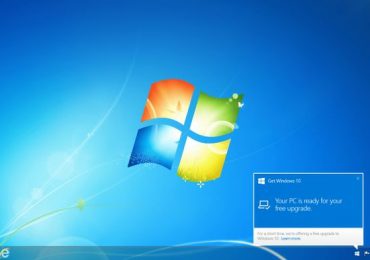
В том случае, если ваш компьютер работает под управлением лицензионной и активированной копии Windows 7/8.1, к этому моменту вы уже должны были получить обновление KB3035583, а вместе с ним и небольшую иконку «Получить Windows 10» в правом нижнем углу экрана. Другими словами, Microsoft должна была дать вам возможность зарезервировать бесплатную копию новой операционной системы. Если это так, то сегодня (или в ближайшие дни) вы получите системное уведомление, сообщающее, что Windows 10 была загружена на локальный диск и готова к установке.

Обратите внимание, что этого может и не случится именно сегодня, то есть 29 июля. Несколько недель назад компания предупредила, что пользователями, которые гарантированно получат Windows 10 в день официального старта, будут только участники так называемой программы Windows Insider, которые принимали активное участие в процессе тестирования новой ОС. На самом деле, если быть более точным, они получили Build 10240 (официальная финальная версия Windows 10) еще около двух недель назад – небольшой, но красивый жест со стороны Microsoft всем «инсайдерам».

Остальные пользователи, которые зарезервировали свои бесплатные копии предварительно, будут получать их поэтапно, волнами, для которых, к сожалению, компания не указывает точных сроков. В любом случае, все произойдет в ближайшие дни или недели. Если вы не заказали бесплатную копию Windows 10, вы все еще можете сделать это – промо-период будет активен в течение следующих 12 месяцев, т.е. до 29.07.2016.

Обновление загружено и готово к установке. Что дальше?

Сам процесс обновления очень простой. Система автоматически установит все необходимые компоненты, при этом компьютер будет несколько раз перезагружен. Все этапы установки и настройки продуманы и вообще проходят очень гладко – за это Microsoft определенно заслуживает похвалы. По завершению вы получите полностью настроенную и готовую к работе новую операционную систему. Даже значки на рабочем столе и панели задач будут на тех же самых местах, занимаемых ими в Windows 7 или 8. Более того, все установленные программы и устройства должны будут работать нормально.

К сожалению, это идеальный случай. Вполне возможно, после перехода вы столкнетесь с различными проблемами, главные из которых будут связаны с драйверами для различных компонентов и периферийных устройств компьютера. Большинство крупных производителей заранее подготовились к запуску и уже предлагают драйверы, совместимые с новой ОС. У владельцев процессоров и материнских плат с чипсетами от Intel, видеокарт от NVIDIA и AMD, аудио и сетевых решений от Realtek, вероятно, не возникнет особых трудностей в этом отношении.

Как правило, причиной головной боли могут стать только старые или экзотические компоненты, но практика свидетельствует об обратном. Например, если вы являетесь владельцем дискретной звуковой карты достаточно популярного бренда (Asus Xonar или Creative Sound Blaster), вполне возможно, что после установки Windows 10, устройство будет работать некорректно или с ограниченной функциональностью.

Частично решение этой проблемы заключается в установке совместимой версии старых драйверов – например, многие продукты Xonar работают сравнительно хорошо под Windows 10 с драйверами для Windows 8 и предлагают все свои возможности. С Creative все немного хуже и владельцам их продукции, вероятно, лучше повременить с переходом месяц или два, пока компания не выпустит подходящие драйвера. Проверить, когда именно Creative планирует выпустить совместимый драйвер для вашей звуковой карты, можно на официальном сайте компании.

Руководство для планирующих переход к Windows 10

Примечательно, что пользователи мобильных компьютеров, особенно из новых и последних поколений, в значительной степени застрахованы от таких проблем с совместимостью. Это особенно актуально для людей, купивших ноутбук с предварительно установленной Windows 7 или 8. Microsoft утверждает, что в таких случаях полная совместимость практически гарантирована, то есть если компьютер работает без проблем с версией 7 или 8, он будет чувствовать себя чудесно и в компании с 10-кой. Однако, прежде чем нажать на кнопку «Начать обновление», мой вам совет, посетите официальный сайт производителя вашего ноутбука и проверьте, что он говорит конкретно о вашей модели в отношении перехода на Windows 10.

После установки

Возможно, в этот момент некоторые из вас задаются вопросом: «Зачем обновляться? Разве не лучше выполнить чистую установку?». Да, в общем-то, это наиболее лучший вариант, с которым менее вероятно столкнуться с трудностями, вызванными несовместимым программным обеспечением. Однако для пользователей легальных копий Windows 7 или 8 обновление является единственным способом сохранить операционную систему активированной. При обновлении Windows 10 не будет требовать ключ, и после завершения вы будете с полнофункциональной, лицензионной копией новой операционной системы.

Тут самое место для одного важного разъяснения: если у вас домашняя редакция Windows 7 или 8.1 для одного языка, то после обновления у вас будет версия Home, но только Windows 10. Соответственно Windows 7/8 Pro будут трансформированы в Windows 10 Pro.

Руководство для планирующих переход к Windows 10Руководство для планирующих переход к Windows 10

Если вы настаиваете на установке с нуля, после завершения обновления откройте приложение «Параметры», перейдите в раздел «Обновление и безопасность» — > «Восстановление» и выполните сброс операционной системы («Вернуть компьютер в исходное состояние»). Эта операция хорошо знакома пользователям Windows 8, так как она дебютировала именно в ней. На практике сброс полностью заменяет традиционную переустановку, заключающуюся в использовании установочного носителя и форматировании диска.

Руководство для планирующих переход к Windows 10

Более традиционно мыслящие люди могут скачать файл образа (ISO) системы и записать его на внешний носитель – DVD или USB-флэш-накопитель. Затем, при желании, вы можете загрузить компьютер с него и выполнить чистую установку (однако я не ручаюсь, что в этом случае у вас не слетит активация) или использовать его для целей обслуживания и восстановления Windows 10 в случае каких-то проблем.

Меры предосторожности

Как уже упоминалось, Microsoft постаралась сделать переход на Windows 10 максимально гладким и беспроблемным. Тем не менее, проблемы и трудности не исключены. Поэтому, если вы используете компьютер для работы с критически важными приложениями и храните на нем ценную информацию, прежде чем начать процесс обновления, сделайте резервную копию всех файлов на надежном внешнем носителе.

Кроме того, я не советую вам «бросаться в омут с головой». Windows 10 имеет много общего с Windows 7 и особенно Windows 8, но и содержит в себе ряд новшеств с точки зрения интерфейсных опций и системных функций. Так что если вы не являетесь продвинутым пользователем, будет хорошей идеей, если вы сначала подробно ознакомитесь с ними: обновленное меню «Пуск», новый браузер Edge вместо Internet Explorer, так называемые универсальные приложения, поддержка виртуальных рабочих столов и комплексные опции для поиска, в том числе голосовая помощница Cortana.

Для нас, российских пользователей, последняя едва ли будет представлять особый интерес, по крайней мере, первое время. В данный момент Cortana не поддерживает локализованную версию Windows 10 и «не понимает» русский язык, так что если в процессе установки вы выберете местные региональные настройки, она просто не будет активна и не будет доступна в поисковом поле.

В том случае, если с английским или одним из других поддерживаемых языков вы «на ты», конечно, вы можете попробовать новые захватывающие возможности голосовой навигации и поиска. Нужно просто изменить региональные параметры в настройках системы. Для этого лучше выбрать регион США или Великобритания.

И пока вы будете разбираться в новой системе, вы непременно заметите, что многие из обычных параметров теперь на новых местах и с новыми именами. Пользователям Windows 8 многое покажется знакомым, но если вы использовали Windows 7, будьте готовы посвятить немного больше времени, чтобы понять организацию и принципы работы в новом интерфейсе.

Рубрики
Windows 10

После обновления Windows 10 генерирует новый ключ продукта, который вы можете использовать для чистой установки и активации

Сегодня мы переживаем большое событие, которое наверняка окажется поворотным моментом в истории Microsoft. Речь идет об официальном запуске Windows 10 – операционная система, с которой компания делает переход к модели «Windows как услуга».

Обновление началось сегодня после полуночи, но, к сожалению, многие столкнулись и продолжают сталкиваться с его получением, что вполне ожидаемо, учитывая масштабы этого мероприятия. С этим обновление возникли и некоторые вопросы, которые я бы хотел решить в этой статье.

Ранее сегодня Microsoft выпустила официальный инструмент, предназначенный для создания файла образа (ISO), который затем можно записать на внешний носитель и выполнить установку Windows 10 с форматированием диска.

Как уже говорилось много раз, после обновления Windows 7 или 8.1 пользователи получают активированную копию Windows 10. Однако для выполнения чистой установки с помощью ISO требуется действительный ключ продукта для Windows 10, который достигается только путем обновления наших компьютеров с версией 7 или 8.1, или приобретением лицензии на Windows 10.

Если вы проверите ваш ключ продукта после обновления, то увидите, что он отличается от того, который был у вас до обновления. Таким образом, поскольку ключ для версии 7 или 8.1 не пригоден для установки Windows 10 с нуля, вам потребуется новый ключ, который, опять же, можно получить только после обновления.

После обновления Windows 10 генерирует новый ключ продукта, который вы можете использовать для чистой установки и активации

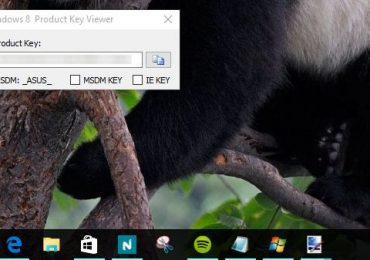
Узнать свой новый ключ вы можете, например, с помощью небольшой и бесплатной программы Product Key Viewer. Просто запустите ее, скопируйте ключ, вставьте в текстовый файл и сохраните его в надежном месте. Для хранения отлично подойдет OneDrive или любая другая популярная облачная служба.

Рубрики
Windows 10

Как работают Intel RealSense и Windows Hello в Windows 10

В прошлом ноутбуки нередко шли в комплекте с инструментами, которые добавляли в Windows возможность авторизации путем распознавания лица, но большинство из этих программ можно обойти, просто показав веб-камере фотографию пользователя компьютера. Однако с Windows Hello Microsoft реализовала более высокий уровень безопасности и по этой самой причине новая функция может работать только в сочетании со специализированным устройством, способным реконструировать лицо в 3D.

Как работают Intel RealSense и Windows Hello в Windows 10

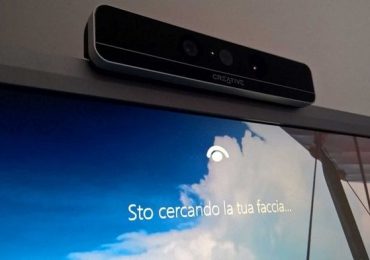
Одним из немногих устройств, совместимых с Windows Hello, является Intel RealSense – датчик, который должен быть расположен над монитором и включает в себя две разных камеры: стандартную с разрешением Full HD и инфракрасную. Объединяя изображение с этих двух камер, RealSense способен реконструировать лицо пользователя и подтверждать его личность. Устройство пока еще не было выпущено официально, но на сайте Intel можно приобрести версию для разработчиков за 99 долларов.

Как работают Intel RealSense и Windows Hello в Windows 10

Процесс установки RealSense не сложный, но и не быстрый. В первую очередь необходимо поместить датчик в верхней части монитора и подключить его провод к порту USB 3.0. После этого система автоматически установить несколько драйверов, но для работы с Windows Hello датчик готов не будет. Чтобы добавить соответствующий параметр в меню Windows 10 необходимо скачать и установить RealSense SDK. Только после установки этого SDK в меню параметров появится Windows Hello с переключателем для функции распознавания лица.

Как работают Intel RealSense и Windows Hello в Windows 10

После официального выхода Windows 10 и запуска совместимых с Hello устройств описанный выше процесс должен быть автоматизирован, ну а пока имеем то, что имеем.

К счастью, процесс ассоциации лица с учетной записью Microsoft происходит гораздо, гораздо быстрее: камера сканирует лицо и сохраняет его на компьютере всего за несколько секунд. При этом можно активировать опцию повышенной безопасности, которая обязывает слегка повернуть лицо вправо или влево в момент входа в систему.

Как работают Intel RealSense и Windows Hello в Windows 10

Система аутентификации «по лицу» была тщательно проверена в различных условиях, и всякий раз Windows Hello узнавала пользователя мгновенно. Встроенная веб-камера и микрофон, к слову, отличного качества, поэтому могут использоваться и для других целей.

Рубрики
Windows 10

Сколько будет стоить Windows 10 в России

Windows 10, как уже не раз отмечалось, будет бесплатным обновлением в течение одного года с момента выхода (29 июля) для владельцев действующей лицензии Windows 7 / 8.1 (за исключением корпоративной версии) и пользователей Windows Insider, которые продолжат быть частью программы предварительной оценки. Однако если вы не попадаете ни под одну из вышеупомянутых категорий, но при этом планируете получить новую операционную систему легальным путем, тогда вам придется расстаться с некоторой суммой денег, размер которой будет зависеть от выбранной редакции.

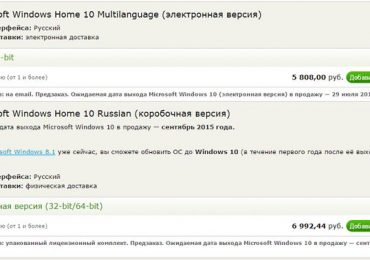
Около 6 992 руб. – именно столько будет стоить коробочная версия Windows 10 Home в России, тогда как электронный вариант (ISO) системы все в той же редакции можно будет приобрести за 5 808 руб.

Сколько будет стоить Windows 10 в России

Известна цена и профессиональной редакции «десятки» – 10 285 руб. и 12 381 руб. за электронный и коробочный вариант соответственно.

Сколько будет стоить Windows 10 в России

Вся эта информация была взята не из потолка, а со страниц известного интернет-магазина allsoft.ru, который является официальным партнером Microsoft. Он же указывает, что начало продаж коробочных версий ориентировочно начнется в сентябре. Электронный вариант, напротив, будет доступен с 29 июля.

Рубрики
Windows 10

Windows 10: Microsoft будет оказывать расширенную поддержку до 2025 года

Windows 10: Microsoft будет оказывать расширенную поддержку до 2025 года

Ожидание Windows 10 находится на последнем издыхании, поэтому юристы Microsoft работают над уточнением последних бюрократических деталей. Накануне компания огласила условия поддержки своей новой операционной системы.

С последним обновлением официальной страницы, содержащей изложение сроков, в течение которых корпорация поддерживает свои операционные системы, появилась информация о том, как долго Microsoft будет поддерживать Windows 10. Более конкретно:

  • Основная фаза поддержки продлится с 29 июля 2015 до 13 октября 2020
  • Расширенная поддержка начнется 13 октября 2020 и будет предоставляться вплоть до 14 октября 2025

Не меньший интерес представляют и примечания, которые иллюстрирует дополнительные детали обновления операционной системы:

  • Обновления будут накопительными, т.е. каждое обновление будет включать в себя все предыдущие обновления.
  • Для получения поддержки обязательна установка всех обновлений.
  • Обновления могут включать в себя новые функции, патчи (безопасности или иного характера) или сочетание обоих типов.
  • Не все обновления будут применимы ко всем устройствам. Устройство может не поддерживать обновление из-за несовместимости оборудования, отсутствия обновленных драйверов или прекращения поддержки со стороны его производителя.
  • Доступность обновлений может варьироваться в зависимости от страны, региона или сетевого подключения.

Помните, что в период основной поддержки Microsoft выпускает обновления функций, реализует новые возможности и устраняет всяческие проблемы, которые могут поставить под угрозу безопасность системы. Однако во время расширенной поддержки компания выпускает только исправления безопасности.

Рубрики
Windows 10

Как создать пользовательские ссылки на настройки Windows 10

Windows 10 позволяет создавать ссылки на отдельные настройки, которые содержатся в приложении «Параметры». Такие ссылки можно держать в меню «Пуск», на рабочем столе или в контекстном меню, которое активируется щелчком правой кнопки мыши на рабочем столе. В этой статье я расскажу шаг за шагом как это сделать.

Меню «Пуск»

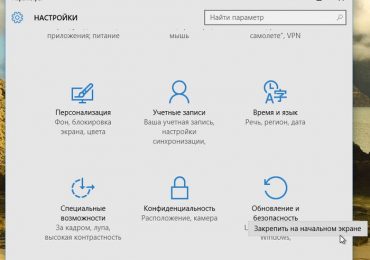
Тут все просто. Откройте «Параметры», щелкните правой кнопкой мыши на нужном элементе и выберите «Закрепить на начальном экране».

Как создать пользовательские ссылки на настройки Windows 10

Запись будет добавлена в меню «Пуск» в виде плитки.

Как создать пользовательские ссылки на настройки Windows 10

Рабочий стол

В данном случае все немного сложнее:

  • Щелкните правой кнопкой мыши на рабочем столе
  • В контекстном меню выберите «Создать», затем «Ярлык»
  • В строку расположения объекта введите ms-settings:, а затем идентификатор нужного вам параметра (на английском). Например, чтобы создать ярлык для раздела «Центр обновления Windows», в поле «Укажите расположение объекта» нужно ввести ms-settings:windowsupdate

Как создать пользовательские ссылки на настройки Windows 10

  • Нажмите «Далее», введите имя ярлыка и нажмите «Готово»

Как создать пользовательские ссылки на настройки Windows 10

После этого на рабочем столе появится готовый к использованию ярлык. Он будет иметь пустой значок, но вы можете выбрать любой другой, используя свойства ярлыка.

Как создать пользовательские ссылки на настройки Windows 10

Контекстное меню (меню правой кнопки мыши)

Это самая сложная часть статьи, и требующая администраторских привилегий, так как процесс заключается в редактировании реестра:

  • Откройте окно «Выполнить» ( + R)
  • Введите regedit и нажмите Ввод
  • В редакторе реестра перейдите в раздел:

HKEY_CLASSES_ROOTDirectoryBackgroundshell

  • Щелкните правой кнопкой мыши на папке shell и выберите «Создать», а затем «Раздел»

Как создать пользовательские ссылки на настройки Windows 10

  • Назовите новый раздел так, как вам угодно (в моем случае «Обновления»)
  • Щелкните правой кнопкой мыши на этом разделе и создайте еще один раздел
  • Этот раздел назовите Command

Как создать пользовательские ссылки на настройки Windows 10

  • Выберите раздел Command, чтобы увидеть параметр «(По умолчанию)» в правой части окна реестра.
  • Откройте этот параметр и добавьте в него (вместе с кавычками) значение “C:Windowsexplorer.exe”ms-settings:
  • После двоеточия укажите идентификатор раздела (например, “C:Windowsexplorer.exe”ms-settings:windowsupdate). Идентификаторы всех разделов меню «Параметры» есть на сайте MSDN

Как создать пользовательские ссылки на настройки Windows 10

После этого в контекстном меню рабочего стола появится новый пункт, который будет перенаправлять вас непосредственно в тот раздел «Параметров», который вы указали в реестре.

Тем же самым способом вы можете добавить в контекстное меню другие пункты.

Рубрики
Windows 10

Windows 10 Build 10240 – финальная версия или нет?

В среду, 15 июля, всем так называемым «инсайдерам» была отправлена новая версия Windows 10 (10240) через Центр обновления Windows, причем независимо от того, являются ли они частью так называемого «медленного» (Slow) или «быстрого» (Fast) круга обновлений. То есть в первом случае пользователям предлагаются только самые стабильные, хотя и на самые последние версии Windows 10, тогда как во втором они могут устанавливать все доступные обновления сразу же после их появления.

Версия 10240 удалила надпись в нижнем левом углу рабочего стола, которая указывает, что пользователь использует предварительную версию операционной системы. Новая сборка принесла и ряд изменений, наиболее существенным из которых является стабильная и быстрая версия нового браузера Edge, который заменил морально (а не физически) устаревший Internet Explorer.

Даже при том, что Microsoft всячески избегает использования официального термина RTM (release to manufacturing) для Windows 10 Build 10240, кажется, что это именно она – финальная версия долгожданной, новой операционной системы.

Причина нежелания компании может быть обусловлена тем, что с Windows 10 Microsoft хочет положить новое начало способу распространения, развития и восприятия своего ключевого продукта. Мы уже говорили о концепции «Windows как услуга» и что именно скрывается за ней. Наряду со всем остальным она также включает в себя видение постоянно развивающейся мультиплатформенной среды для работы, а не операционной системы, выпускаемой периодически в строго отдельных версиях с новым именем и порядковым номером.

Вероятно, сборка 10240 оказалась в положении, при котором она выглядит как RTM, работает как RTM, но официально никто ее не называет. Другими словами, вероятно речь идет именно о версии, которую пользователи начнут получать после хорошо известной даты 29.07.