Рубрики
Windows 10

Как в Windows 10 предотвратить загрузку ненадежных шрифтов

Обеспечение безопасности ИТ-инфраструктуры организации – вот одна из основных задач каждого администратора парка компьютеров, подключенных к центральной машине. Большинство пользователей даже не подозревают, что при инсталляции сторонних программ, некоторые из них устанавливают в систему дополнительные шрифты, которые необходимы для корректной работы самой программы. Если программа оправдывает их ожидания, пользователи продолжают использовать ее дальше и совершенно забывают о возможной угрозе безопасности системы со стороны конкретного программного обеспечения.

Не все программы являются ом уязвимостей, но некоторые из них вполне могут быть таковыми. Таким образом, с точки зрения безопасности, очень важно принять меры предосторожности заранее, чтобы избежать любой непредвиденной ситуации.

Из текста этой статьи вы узнаете, как включить новую функцию безопасности в Windows 10, которая позволяет дополнительно защитить систему путем предотвращения загрузки недоверенных шрифтов программами. Недоверенным шрифтом операционная система будет считать любой шрифт, устанавливаемый в любой каталог, отличный от корневого каталога шрифтов Windows (%windir%Fonts).

ПРИМЕЧАНИЕ: «Редактор локальной групповой политики» доступен только в профессиональных и корпоративных редакциях Windows.

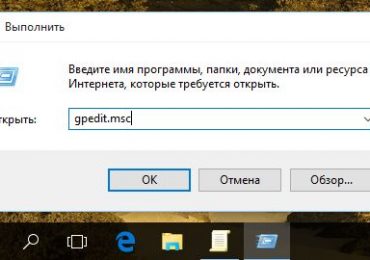
Итак, нажмите + R и введите gpedit.msc в строку диалогового окна «Выполнить». Затем нажмите Ввод или OK, чтобы открыть «Редактор локальной групповой политики».

Как в Windows 10 предотвратить загрузку ненадежных шрифтов

В окне GPEdit проследуйте по следующему пути:

Конфигурация компьютера -> Административные шаблоны -> Система -> Параметры уменьшения рисков

Как в Windows 10 предотвратить загрузку ненадежных шрифтов

В правой части окна вы увидите политику под названием «Блокирование недоверенных шрифтов», которая позволяет развернуть глобальный параметр, запрещающий программам устанавливать в систему ненадежные шрифты. По умолчанию эта политика не настроена. Щелкните дважды, чтобы увидеть это:

Как в Windows 10 предотвратить загрузку ненадежных шрифтов

В настройках политики выберите «Включено», а затем укажите один из трех режимов работы функции в разделе «Параметры уменьшения рисков»:

  • «Блокировать недоверенные шрифты и события журнала» – если хотите полностью запретить программам добавлять недоверенные шрифты.
  • «Не блокировать недоверенные шрифты» – это на самом деле параметр по умолчанию, который означает, что политика отключена.
  • «События журнала без блокирования ненадежных шрифтов» – это так называемый режим «Аудита», при котором система не будет блокировать ненадежные шрифты, но сведения об установке таких шрифтов будут заноситься в журнал событий Windows. Эта опция позволяет убедиться, что блокировка недоверенных шрифтов не приводит к проблемам с совместимостью или удобством использования.

Закончив с настройками, нажмите «Применить», а затем «OK». Закройте окно Group Policy Editor и выполните перезагрузку, чтобы изменения могли вступить в силу.

Рубрики
Windows 10

Microsoft: Компьютеры с Windows 10 начнут продаваться 29 июля

Вчера многие издания прокомментировали, что 29 июля, то есть в день релиза Windows 10, компьютеры под управлением новой операционной системы якобы в продажу не поступят. ом этой информации была публикация на сайте агентства Bloomberg, которое приняло за основу заявления руководителя отдела маркетинга Windows Юсуфа Мехди.

Его слова были истолкованы так, как будто нам придется подождать несколько дней, прежде чем мы сможем купить компьютеры с предустановленной Windows 10. Однако теперь ситуацию прояснил другой представитель Microsoft, объяснив, что некоторые производители начнут предлагать компьютеры с новой Windows в тот же самый день, когда она будет выпущена.

Уже скоро Windows 10 будет отправлена нашим партнерам, чтобы они могли установить ее на новые устройства (…) Мы ожидаем, что некоторые из них начнут продавать устройства с Windows 10 29 июля, в том числе Lenovo, HP, Dell и Acer, и мы надеемся, что многие другие производители выйдут на рынок в ближайшие недели или месяцы после этого.

Microsoft: Компьютеры с Windows 10 начнут продаваться 29 июля

В частности, Майкл Делл, основатель и генеральный директор известной компании-производителя ПК, ноутбуков и планшетов Dell, уже подтвердил сегодня, что его компания не намерена нарушать ранее установленные сроки, и будет готова к продаже устройств с 29 июля. Более того, еще в июне Dell начала принимать заказы на ПК с Windows 10 (хотя только в США), которые будут отправлены их владельцам тоже в день дебюта операционной системы.

.@markhachman Yes. We are ready http://t.co/1Q8T21x5Dn

— Michael Dell (@MichaelDell) 13 июля 2015

: Bloomberg

Рубрики
Windows 10

Еще раз о Windows 10

Хотя до официального запуска Windows 10 остается менее трех недель, многие пользователи по-прежнему остаются в состоянии неясности относительно новой операционной системы. В некоторой степени в этом виновата сама Microsoft. В последние несколько месяцев информация из центра компании поступала буквально «в час по чайной ложке», причем из десятков различных ов, включая руководителей различных ведомств Microsoft, официальные и неофициальные (личные) блоги.

Все это дополняет тот факт, что с версией 10 Microsoft сделали очень резкий поворот от их уже сложившейся торговой практики, что создало дополнительную путаницу среди пользователей.

В наших последних материалах мы старались прояснить (насколько это возможно) вещи так, чтобы всем все было максимально ясно, и чтобы каждый из вас был готов к выходу Windows 10 29 июля.

С этим текстом мы продолжаем начатое и надеемся заполнить последние оставшиеся пробелы по поводу предстоящей Windows.

Windows как услуга

Впервые заговорив об этом намерении, Microsoft создала почву для различных слухов. Наиболее запоминающихся из них заключается в том, что в будущем (предположительно, после одного года бесплатного обновления) Windows 10 будет требовать ежемесячную плату за использование.

В этом утверждении нет ничего, чтобы соответствовало действительности и компания на все 100% категорична в этом вопросе. Позвольте повторить: если у вас есть подлинная копия Windows 7 или Windows 8.x, в период с 29.07.2015 по 29. 07.2016 вы сможете перейти на Windows 10 совершенно бесплатно.

Давайте немного отклонимся от темы и рассмотрим чисто техническую сторону обновления.

Недавно я протестировал операцию обновления, выполнив переход с Windows 7 Pro (SP1) на Windows 10 Insider Build 10162 (самая актуальная на тот момент сборка). Процесс прошел удивительно гладко, и примерно через полчаса я получил полностью рабочую копию Windows 10. При этом все установленные программы и периферийные устройства работали без каких-либо проблем, за исключением звуковой карты Creative Sound Blaster X-Fi Xtreme Music. Однако проблемы с ней я бы списал на то, что это довольно старое устройство, которое в принципе никогда не славилось высокой стабильностью драйверов, даже для предыдущих версий Windows.

В остальном же обновление прошло полностью безболезненно – после завершения процесса даже расположение ярлыков на рабочем столе и панели задач осталось точно таким же, каким оно было в исходной инсталляции.

Еще более приятным сюрпризом был тот факт, что обратный переход оказался таким же простым, быстрым и беспроблемным. Возврат с Windows 10 на 7 занял еще меньше времени – примерно как возврат компьютера к предыдущему состоянию из точки восстановления системы. Буквально после одной перезагрузки я получил обратно мою старую установку Windows 7 Pro абсолютно в том же рабочем виде, в котором он была до обновления.

И все же – что значит «как услуга»?

Еще раз о Windows 10

Итак, уточним раз и навсегда: если перейти на Windows 10 в первый год после ее появления на рынке, операционная система станет вашей навсегда, без-каких либо дополнительных платежей в будущем с вашей стороны.

Это, конечно, не применяется в случаях, когда, скажем, вы покупаете новый компьютер и хотите установить на него Windows 10. В таких случаях вам придется заплатить полную цену. Тем не менее, покупая новый компьютер с предустановленной операционной системой, она уже будет включена в стоимость компьютера, и ее использование не будет стоить вам ни гроша – так же, как и любая сегодняшняя версия Windows.

Ключевое отличие здесь состоит в том, что Microsoft намеривается сделать 10-ку «последней версией Windows». Другими словами, компания хочет серьезно изменить установленную бизнес-модель и уйти от текущего цикла обновления каждые 3-5 лет, т.е. Microsoft будет развивать и совершенствовать Windows непрерывно.

Так что в ближайшие годы мы не увидим Windows 11, 12 и так далее. Вместо этого Windows 10 будет постепенно получать все новые и новые функции, услуги, опции – подобным образом развивается Google Chrome, например.

Именно по этой причине системная функция Windows Update не может быть отключена в Windows 10 Home, тогда как Windows 10 Pro позволяет отложить установку новых обновлений лишь на некоторое время. Иначе говоря, «ценой», которую требует Microsoft, будет ваше молчаливое согласие со всеми будущими изменениями и с общим направлением, в котором компания решит повернуть Windows на ближайшие годы.

А как Microsoft планирует зарабатывать, раздавая Windows 10 бесплатно?

Еще раз о Windows 10

Чрезвычайно важный вопрос, который, кстати, является основным ом вышеупомянутых слухов о возможной будущей плате за использование Windows 10.

Каждому здравомыслящему пользователю предельно ясно, что в конечном итоге Windows является коммерческой платформой. Иначе говоря – компания, которая ее предлагает, ожидает вернуть вложенные ее в разработку ресурсы, а в стратегическом плане получить и определенную прибыль.

С новой Windows 10 на первый взгляд кажется, что Microsoft действует против этой логики, и это наводит на подозрение среди пользователей, которые считают, что в идеи компании дать нам бесплатное обновление есть какие-то скрытые условия.

На самом деле компания не отказывается от денег, а просто меняет коммерческую стратегию реализации прибыли.

Во-первых, давайте вспомним, что Windows 10 будет бесплатной только при определенных условиях – в частности, только в течение одного года и только для пользователей легальных копий Windows 7 или 8. Да, от этого Microsoft потеряет прибыль, которая традиционно реализуется с помощью обновлений до новой версии, но компания вполне в курсе, что так или иначе не все пользователи готовы сделать такой переход. Многие довольны версией Windows, которую используют сейчас, и не склонны ввязываться в подобные апгрейдные авантюры с неясным финалом, который может нарушить их обычный ритм повседневной работы с компьютером.

В то же время как отдельная, самостоятельная копия Windows 10 не будет доступна бесплатно – напротив, цена за лицензию начнется от 119 долларов за самую доступную редакцию. Новая операционная система не будет бесплатной и для корпоративных пользователей – для них возможность бесплатного обновления не предусмотрена.

Параллельно Microsoft намерена интегрировать в Windows 10 множество новых приложений и услуг, большая часть из которых в будущем будет приносить компании стабильный доход.

Например, Microsoft будет получать отчисления с каждой продажи приложений в Windows Store. Добавьте сюда и приложения, поддерживающие «микротранзакции» – они обычно доступны бесплатно, но различные лакомства в них оплачивается дополнительно – ярким примером в этом отношении являются игры, такие как Candy Crush Saga и предстоящая Fable Legends.

Отдельно в Windows Store будут предлагаться фильмы и музыка – опять же, при каждой завершенной продаже Microsoft будет получать деньги.

Службы, такие как One Drive, тоже будут генерировать денежный поток – если пользователю потребуется больше онлайн-пространства для хранения информации, тогда ему придется платить компании определенную ежемесячную плату. Популярные приложения Office и Skype также включают в себя ряд премиум-вариантов, доходы от которых идут на счета компании.

Со временем, вероятно, следуя коммерческой практике конкурентов, таких как Google, Microsoft добавит прочие услуги и функции, которые принесут ей прибыль.

Рубрики
Windows 10

Что нового в Windows 10

Компания Microsoft действительно умеет удивлять, правда, не всегда хорошо. Выход обновленной версии Windows, произошел в сентябре 14-го года на бета-тест, вызвал скорее недоумение, чем удивление – вместо ожидаемой 9 пользователи сразу получили 10. Наверное, разработчики решили, что внесенных изменений будет достаточно, чтобы перескочить одну цифру.

Второе «удивление», связанное с Windows 10 – в начале лета 2015 года новая версия операционной системы была предложена пользователям в виде штатного обновления. Далеко не все клиенты Microsoft положительно отнеслись к данному обстоятельству. В общем, данный шаг большинство приняли за дешевую рекламу, которая непозволительна для компании такого рейтинга.

В целом же, Windows 10 – достаточно интересная версия, заслуживающая внимания пользователей. Возможно, в Microsoft действительно не продумали пиар-компанию, но к действиям разработчиков претензий нет.

Итак, что нового в Windows 10:

Отсутствующее в предыдущей версии меню «Пуск» снова возвратили на рабочий стол – оно расположилось в левой части экрана и практически не отличается от стартового меню полюбившейся многим Windows 7. А вот правую часть экрана можно по своему усмотрению заполнять кнопками в стиле Metro. В целом же, Windows 10 удобен для тех, кто предпочитает пользоваться клавиатурой и мышью, и для тех, кто стал обладателем сенсорных экранов.

Что нового в Windows 10

Виртуальные рабочие столы – пользователь может самостоятельно определять, сколько рабочих столов ему нужно для удобства. Весьма приятное и нужное обновление, так как клиенты Linux уже несколько лет используют данную функцию и на деле подтвердили ее полезность.

Что нового в Windows 10

Возможность открывать приложения Metro не в полноэкранном масштабе, а в окне. Проще говоря, теперь все достоинства экрана Metro, который был разработан под сенсорные экраны, ощутят и пользователи мышь-клавиатура.

Что нового в Windows 10

Интерфейс рабочего стола изменен. И описать все изменения сейчас не возможно, потому как, дорабатывается и постоянно обновляется.

Графические изменения – в Windows 10 — при открытии окна, под ним образовывается достаточно заметная тень, из-за этого даже обычные действия выглядят достаточно эффектно, если кому не нравиться – данную функцию можно отключить самостоятельно.

«Поиск» тоже обновился – поиск введённого запроса теперь происходит не только среди приложений и файлов,также в сети Интернет. Счастливчики, которые уже использовали данную версию Windows, достаточно высоко оценили новый «Поиск».

Что нового в Windows 10

И самая интересная «новинка» — режим Task View. Подобного ранее не предлагал никто, так что это принципиально новый режим, удобство которого смогут оценить пользователи Windows 10. Режим активируется специальной кнопкой, которая располагается на панели задач, и дает возможность управлять сразу всеми открытыми приложениями. Проще говоря, это такая удобная альтернатива меню, вызываемого сочетанием клавиш Alt+Tab.

А вот обещанного Internet Explorer 12 пользователи Windows 10 не получили. Это действительно обидно. В обновленной версии операционной системы разработчики предложили 11 версию стандартного браузера.

Рубрики
Windows 10

Windows 10: следующей сборкой для инсайдеров может стать Build 10159

Windows 10: следующей сборкой для инсайдеров может стать Build 10159

Если вы подумываете о том, чтобы скачать и установить неофициальную сборку Windows 10, которая накануне оказалась в интернете, наверно лучше вам этого не делать, поскольку в ближайшее время Microsoft может выпустить официальную версию под номером 10159, а произойти это может уже на этой неделе.

Хотя официальных сборок инсайдеры не видели уже ровно месяц, Гейб Аул неоднократно повторял, что перед запуском финальной версии будет выпущена по крайней мере еще одна предварительная сборка. Есть шанс, что ей станет билд 10159, который принесет с собой все новшества, которые мы видели в неофициальных 10134, 10147 и 10154.

Аул также подтвердил, что новая сборка, возможно, будет содержать в себе новое изображение Windows 10 Hero, которое будет фоном по умолчанию в финальной версии операционной системы.

Рубрики
Windows 10

Переход к Windows 10: что будет работать, а что нет?

Если вы рассматриваете обновление до Windows 10, тогда есть вероятность, что вас беспокоит вопрос о том, будут ли работать все ваши любимые приложения под новой операционной системой.

Это тема, которая неизменно встает на повестку дня, когда Microsoft готовится выпустить новую версию операционной системы, а учитывая популярность Windows, вопрос совместимости программ с новой платформой может терзать миллионы пользователей по всему миру.

Как и большинство вещей, связанных с переходом к Windows 10, этот вопрос имеет два возможных ответа: короткий и исчерпывающий. Короткий: «Да, ваши программы точно будут работать, если они работают в 7 или 8». Однако второй вариант ответа содержит несколько дополнительных уточнений.

Не все приложение одинаковы

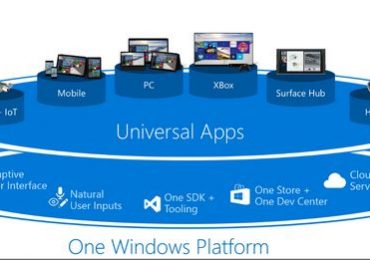
Одно из наиболее значимых изменений, предпринятых Microsoft с Windows 10, заключается в переходе к новой модели программ – так называемые универсальные приложения, которые уже должны быть вам знакомы, если вы пользователь 8-ки.

Переход к Windows 10: что будет работать, а что нет?

Концепция, на которой строятся приложения этого типа, заключается в обеспечении единого пользовательского опыта, будь то на смартфоне, планшете, ноутбуке или настольном ПК. Опираясь на эту концепцию, Windows 10 предложит множество таких приложений, которые будут распространяться исключительно через официальный Store. Разумеется, новая операционная система поддерживает и программы традиционного типа. К слову, некоторые из десктопных программ (например, Microsoft Office) будут доступны в двух вариациях, в традиционной и универсальной.

Переход к Windows 10: что будет работать, а что нет?

Компания, очевидно, уже извлекла горький урок из Windows 8 и вместо того, чтобы навязывать пользователям принятую ею модель развития, Microsoft предложит им выбор. Консервативно настроенные пользователи, предпочитающие управлять компьютером с помощью клавиатуры и мыши, смогут использовать программы в точности так, как они делали это до сих пор в Windows 7 или более ранних версиях.

Пользователи, которые серьезно привязаны к аппаратно-программной экосистеме Microsoft, будут располагать удобством универсальных приложений. Благодаря им они получат идентичный пользовательский интерфейс на различных устройствах и будут иметь возможность быстро и легко передавать работу с одного устройства на другое, если, конечно, все они основаны на Windows 10.

Короче говоря, в этом отношении новая операционная система будет предлагать что-то для всех.

Проблемы совместимости

Это, конечно, наиболее болезненная часть перехода к новой версии. К счастью, Microsoft гарантирует, что каждая программа, работающая корректно под Windows 7, будет чувствовать себя также хорошо и в среде Windows 10.

Операционная система снова будет включать в себя режим совместимости, заставляющий старые программы думать, что на самом деле они работают в предыдущей версии (например, XP). В большинстве случаев Windows 10 обнаружит такие приложения сама и активирует подходящий режим совместимости, но будет доступна и опция для ручного управления.

Переход к Windows 10: что будет работать, а что нет?

Любая программа или аппаратный компонент, требующий старый драйвер (скажем, из эпохи Windows XP), вероятно, не будет работать правильно под Windows 10. Конечно, если производитель позаботился о том, чтобы выпустить новую версию – например, для Windows 7, проблем быть недолжно. Но если официальная поддержка остановилась где-то на уровне Windows XP, почти наверняка придется искать альтернативу, которая заменит вам соответствующую программу или компонент.

Если вы используете и архаичные 16-разрядные программы, шансы, что они будут должным образом работать под «десяткой», не велики. Если такие программы для вас важны и при этом вы хотите перейти на Windows 10, тогда вам нужно сделать ставку на 32-разрядную версию операционной системы – в 64-разрядной версии подобные приложения определенно работать не будут.

Однако если вы не совсем уверены в совместимости с Windows 10 всех ваших приложений и аппаратных средств, вы всегда можете проверить это с помощью так называемого советника по переходу (Upgrade Advisor), которого Microsoft предлагает в рамках инициативы Get Windows 10.

И запомните – переход на новую операционную систему не является обязательным. И даже если вы хотите перейти на Windows 10, вам не придется делать этого в ту же секунду, когда она будет выпущена. Если вы не уверены, что все ваши инструменты будут работать правильно, просто подождите и посмотрите на мнения на других людей, использующих похожу комбинацию аппаратных компонентов и программ. После этого вы сможете понять, насколько будет оправдан переход на новую ОС – времени, чтобы решить, будет предостаточно, так как бесплатное обновление будет действительно до 29 июля 2016 г.

Рубрики
Windows 10

Windows 10 build 10147: еще один шаг на пути к финальной версии

Windows 10 build 10147: еще один шаг на пути к финальной версии

Нет никаких сомнений, что в эти дни в Microsoft полным ходом идет работа над устранением ошибок и повышением производительности Windows 10. И сборка 10147, которая была выпущена неофициально накануне, лишь подтверждает это.

Многие восторженные пользователи уже установили и опробовали эту версию на своих компьютерах, и благодаря им теперь мы знаем, что build 10147 не содержит в себе ничего принципиально нового, но изменения все же есть. Давайте взглянем на них.

Центр уведомлений был переименован в «Центр действий» (Action Center) и обзавелся двумя новыми кнопками: одна для быстрого создания заметок в OneNote, а другая для включения функции Quiet Hours (также известна как «Не беспокоить»).

Not sure if it’s new but that button launches OneNote pic.twitter.com/usrdcRLmEW

— Roman (@rlinev) 18 июня 2015

Снова появилась возможность создавать ярлыки универсальных/современных приложений на рабочем столе.

You can now drag tiles to the desktop to create shortcuts to modern apps! pic.twitter.com/XtYCVofNCC

— Brad Sams (@bdsams) 18 июня 2015

Список приложений содержит два новых ярлыка «Получить Skype» и «Получить Office», которые ведут на страницы загрузки этих продуктов.

There’s two new apps — Get Skype (just opens http://t.co/1dkK7TSDuK) and Get Office (see pic) pic.twitter.com/10VWHruSyv

— Roman (@rlinev) 18 июня 2015

Новые обои по умолчанию, которые также являются частью Windows 10 Mobile build 10136.

Nice. Same default wallpaper as Windows 10 Mobile for Phones. pic.twitter.com/RxH1SVv5yO

— Paul Thurrott (@thurrott) 18 июня 2015

Новые иконки для приложений «Почта», «Музыка», «Календарь» и «Кино и ТВ». Кроме того, цвет плиток этих приложений теперь соответствует цветовому акценту всей системы (в отличие от Xbox или Edge, чьи плитки всегда окрашены в свой характерный цвет).

New Mail and Calendar icons now too. pic.twitter.com/QgtgKPDorl

— Paul Thurrott (@thurrott) 18 июня 2015

Project Spartan наконец-то изменил свое название на Microsoft Edge и получил соответствующую иконку. Также браузер теперь позволяет включить темную тему.

Hello Microsoft Edge dark theme pic.twitter.com/EsRwISychU

— Tom Warren (@tomwarren) 18 июня 2015

Вкладки в Microsoft Edge теперь можно открыть в отдельном окне (и вернуть их обратно их обратно) с помощью перетаскивания.

You can now rip out tabs into new Windows in Edge. pic.twitter.com/IsSWGyz2Mt

— Brad Sams (@bdsams) 18 июня 2015

Еще новый браузер начал поддерживать механизм, который есть в любом другом современном браузере. Речь идет о менеджере паролей, благодаря которому вам больше не придется вводить пароли для входа на сайты снова и снова. Также Edge теперь позволяет изменить поисковую систему по умолчанию – можно выбрать любую страницу, которая поддерживает OpenSearch. Windows 10 build 10147: еще один шаг на пути к финальной версии Новый дизайн контекстного меню на рабочем столе.

as promised lots of little fit and finish updates pic.twitter.com/qnfJ4s3k2f

— Paul Thurrott (@thurrott) 18 июня 2015

При установке можно выбрать редакцию Pro или Home (ранее единственным вариантом была Pro-версия).

Windows 10 build 10147: еще один шаг на пути к финальной версии

Windows 10 начала более настойчиво требовать ключ активации во время установки системы. Если не ввести ключ, будут заблокированы некоторые параметры, такие как изменение обоев рабочего стола.

Windows 10 build 10147: еще один шаг на пути к финальной версии

Системные иконки подверглись незначительным корректировкам. На этой странице вы можете увидеть все обновленные значки.

Windows 10 build 10147: еще один шаг на пути к финальной версии

Все, кто уже использовал этот билд в течение нескольких часов, отмечают, что операционная система выглядит гораздо более «зрелой», чем в предыдущих сборках: улучшен переход к режиму планшета, были исправлены многие давние ошибки и повышена производительность.

Остается надеяться, что Microsoft успеет устранить все оставшиеся проблемы и недостатки, ибо многие уже начинают сомневаться, что компании удастся создать нормальный готовый продукт в такие короткие сроки. Напомню, что официальный запуск Windows 10 состоится 29 июля.

Рубрики
Windows 10

Windows 10: сходства и различия с точки зрения пользователя Windows 7

Windows 10: сходства и различия с точки зрения пользователя Windows 7

Если вы пользователь Windows, едва ли нужно приводить тут статистику, чтобы убедить вас, что сегодня версия 7 операционной системы является гораздо более популярной, чем довольно противоречивая Windows 8. Бесспорный факт, что во многих отношениях 8, а затем и 8.1 были шагом в правильном направлении для Microsoft. В то же время для большинства традиционно настроенных пользователей, особенно в сегменте настольных PC, изменения, которые принесла новая Windows, ничего хорошего не сулили.

К счастью, с Windows 10 Microsoft попыталась извлечь необходимые уроки из своего мобильно-настольного продукта. Тем не менее, многие пользователи старых версий Windows настроены скептически, и это особенно верно для людей, которые по-прежнему полагаются на популярную Windows 7.

Если вы среди них и задаетесь вопросом, как и насколько изменится ваша повседневная работа с Windows, если вы перейдете на Windows 10, то сегодня мы постараемся дать вам ответ. Ниже вкратце приведены некоторые основные различия между двумя версиями операционной системы с точки зрения потребителя.

Интеграция учетной записи Microsoft

Windows 10: сходства и различия с точки зрения пользователя Windows 7

При первоначальной настройке Windows 10, операционная система предложит вам авторизоваться с помощью уникального пароля и имени пользователя – так называемая учетная запись Microsoft. Это практика, которую компания представила с Windows 8, но если вы пропустили эту версию три года назад, для вас это будет в новинку. В то же время, если вы уже использовали устройство на основе iOS, Android или Windows Phone, вероятно, вы уже знакомы с принципами, стоящими позади такой авторизации: речь идет о глобальной учетной записи, в которой хранятся все личные данные. Благодаря этому, например, ваши уникальные пользовательские настройки будут автоматически синхронизироваться между всеми Windows-устройствами, которыми вы владеете. Кроме того, с аккаунтом Microsoft вы будете иметь доступ к службам, таким как OneDrive (для хранения информации в интернете) и Windows Store (магазин приложений Microsoft).

Тем не менее, тем, кто не является пользователем такой учетной записи и не желает регистрировать ее, Windows 10 позволит использовать традиционную локальную учетку, как в Windows 7. На более позднем этапе вы можете легко конвертировать ее в учетную запись Microsoft, если передумаете.

Новое меню «Пуск»

Windows 10: сходства и различия с точки зрения пользователя Windows 7

Один из самых больших «плевков» в сторону Windows 8 был связан с удалением элемента интерфейса операционной системы, который присутствовал в качестве неотъемлемой ее части со времен Windows 95.

В Windows 10 он вернулся в полном блеске, при этом с рядом улучшений. Да, на первый взгляд может показаться, что новое меню «Пуск» довольно сильно отличается того, что вы привыкли видеть в Windows 7. Вы сразу же заметите, что в нем присутствуют так называемые «живые плитки» (live tiles) – анимированные «иконки», ставшие эмблемой Windows Phone и Windows 8 и их интерфейса Metro/Modern. Однако они не пытаются заменить функции меню «Пуск» и не интегрированы в него. То есть если вас они не устраивают, вы можете полностью убрать их.

Главное, что изменилось в «Пуске», так это его внешний вид – функциональность, однако, осталась почти такой же, как в Windows 7: меню дает доступ к списку всех установленных приложений, как и возможность выключения и перезагрузки компьютера. Добавлено и несколько небольших, но полезных возможностей – например, можно изменить размер меню, потянув курсором мыши за один из его углов.

Windows Store и универсальные приложения

Windows 10: сходства и различия с точки зрения пользователя Windows 7

Многие из предустановленных программ, которые идут с Windows 10, являются представителями так называемых универсальных приложений (бывшие Metro). Их первые версии появились с Windows 8, но были недопоняты большинством пользователей из-за своей неспособности выполняться в «окне», т.е. использовать принцип управления, являющийся одной из самых фундаментальных интерфейсных идей, заложенных в основу Windows – идея, которой операционная система обязана своим именем.

В Windows 10 многое вернулось в старое русло, и даже универсальные приложения запускаются в оконном режиме, так что работа с ними не сильно отличается от использования программ в Windows 7. Разница заключается в том, что этот сорт программ можно получить только через Windows Store, то есть их никак не скачать и установить более традиционным способом. Но Microsoft дает право выбора: если пользователь не желает использовать универсальные приложения, он может скачать и установить любую настольную программу, к которой привык, при этом самыми обычными способами – из интернета или с внешнего носителя. Разумеется, можно свободно совмещать работу с обоими типами приложений; все они будут запускаться и работать в старых добрых окнах – точно как в Windows 7.

«Параметры» и «Панель управления»

Windows 10: сходства и различия с точки зрения пользователя Windows 7

В Windows 10 доступ к системным настройкам организован несколько иначе, чем в двух предыдущих версиях операционной системы. Microsoft попыталась объединить меню PC Settings из Windows 8 и классическую Control Panel, известную большинству пользователей Windows 7 и более ранних версий.

Поначалу это может привести к некоторой путанице, потому что вам придется искать настройки системы в двух разных меню. Многие люди, тестирующие предварительные версии Windows 10, раскритиковали это разделение, и если Microsoft прислушается к ним, вероятно, в финальной версии эти меню будут переработаны, или просто объединены в одно.

Кортана на панели задач

Windows 10: сходства и различия с точки зрения пользователя Windows 7

Панель задач есть и в Windows 7, и в Vista, и в предыдущих версиях, но в Windows 8 компания удалила с нее кнопку «Пуск». Многие пользователи посчитали это неудобным, поэтому Windows 8.1 эта кнопка вернулась. В Windows 10 она снова на месте, но панель задач претерпела некоторые изменения.

Непосредственно рядом с «Пуском» находится новое поле под названием «Поиск в интернете и в Windows». На практике оно служит для запуска Cortana – персональная ассистентка/помощница, одна из главных новых функций, встроенных в Windows 10. Кроме голосового управления (первоначально только на нескольких языках), Cortana позволит эффективно искать и находить информацию как локально (на дисковых устройствах компьютера), так и в интернете. Чем чаще (и активнее) вы будете использовать помощницу, тем более полезной она будет становиться, так как Cortana имеет возможности для самостоятельного обучения, что позволяет ей соответствовать конкретным потребностям и желаниям пользователя насколько это возможно.

Edge

Windows 10: сходства и различия с точки зрения пользователя Windows 7

После долгой и достаточно противоречивой истории Internet Explorer собирается уйти на заслуженный отдых. В Windows 10 в качестве браузера по умолчанию его заменит Edge – совершенно новое приложение, написанное буквально с нуля. На данный момент Edge выглядит как прекрасная альтернатива IE. Более того, он выглядит даже лучше своих конкурентов, таких как Chrome и Firefox.

Конечно, как и во всех версиях Windows, если вы захотите использовать другой браузер, у вас будет такая возможность.

Другие улучшения и различия

Windows 10: сходства и различия с точки зрения пользователя Windows 7

Ряд полезных вещей, которые принесла с собой Windows 8, будет присутствовать и в Windows 10. «Диспетчер задач», например, позволит управлять программами, которые автоматически запускаются с операционной системой – то, что многие пользователи Windows 7 делают с помощью стороннего программного обеспечения. В «Проводнике» вы непременно заметите интерфейс Ribbon, а также несколько очень практичных возможностей: улучшенный контроль над процессом копирования и перемещения файлов, открытие образов дисков (ISO) без необходимости устанавливать дополнительные инструменты и прочее.

Также Windows 10 идет с интегрированным приложением для защиты от вредоносных программ – Windows Defender. Все эти вещи являются наследием Windows 8. Однако в отличие от нее Windows 10, вероятно, будет гораздо лучше воспринята давними пользователями Windows 7, причем как с точки зрения организации пользовательского интерфейса, так и в отношении основных функций системы.

Windows 10 будет иметь и планшетный режим, но он не будет включен по умолчанию – если вы решите использовать tablet mode на обычном ПК, тогда вам придется включить его вручную. Так что в этом отношении лучшая новость для колеблющихся пользователей Windows 7 заключается в том, что 10-ка, в отличие от Windows 8, не будет мешать планшетной моделью управления и использования, если вы установите ее на классический ПК.

Рубрики
Windows 10

Windows 10 build 10130 доступна в Slow Ring

Windows 10 build 10130 доступна в Slow Ring

Microsoft объявила о доступности Windows 10 Insider Preview build 10130 в «медленном кругу» обновлений, который предназначен для развертывания более стабильных версий. В «быстром кругу» эта сборка появилась еще 29 мая, а несколько дней назад Microsoft официально выпустила ее в формате установочного образа диска.

В публикации на Blogging Windows Гейб Аул, который курирует программу Windows Insider, напомнил о наличии нескольких обновлений специально для сборки 10130, некоторые из которых будут установлены автоматически на этапе установки сборки.

Для пользователей Fast Ring и тех, кто установил эту версию, используя выпущенный ранее ISO, ничего не изменится, в то время как пользователи Slow Ring могут загрузить и установить build 10130 из «Центра обновления Windows». Однако Microsoft предупреждает, что если в процессе обновления вы получите ошибку с кодом 0x80246017, то единственным решением для вас остается установка с помощью ISO.

  • Изменения в Windows 10 Insider Preview build 10130
  • Ссылка для загрузки образа диска (доступен в на русском в версиях x64 и x86)
Рубрики
Windows 10

Как избавиться от уведомления «Получить Windows 10»

В начале прошлой недели многие пользователи Windows 7 и 8 заметили новую иконку в области уведомлений на панели задач. Она выглядит как логотип Windows и при нажатии на нее открывается приложение Get Windows 10 (оно же «Получить Windows 10»), которое уведомляет о скором выходе новой версии операционной системы, а также том факте, что обновиться на нее можно будет совершенно бесплатно. Кроме того, эта программа играет роль upgrade wizard, т.е. является инструментом, оценивающим аппаратное и программное обеспечение на предмет готовности к переходу на Windows 10.

Само по себе приложение Get Windows 10 является безвредным, но может смутить некоторых пользователей, которые опасаются вредоносных и шпионских программ, руткитов и прочих зловредных программ, и с подозрением смотрят на каждую вещь, которая появилась в их системе без явных действий с их стороны. Еще одно неприятное следствие наличия Get Windows 10 на компьютере заключается в том, что приложение «крадет» небольшую часть системных ресурсов, поскольку постоянно загружено в память.

Если вы хотите избавиться от этого раздражающего инструмента, вот как это сделать.

Откуда оно взялось?

Как избавиться от уведомления «Получить Windows 10»

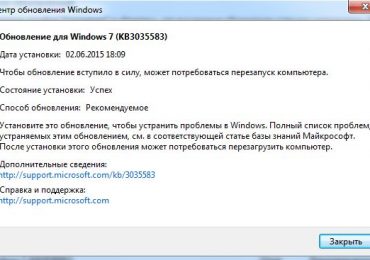
Сначала немного предыстории. Таинственное приложение Get Windows 10, которое появилось практически на каждом компьютере с Windows 7 и 8, фактически является частью регулярных системных обновлений, которые Microsoft выпустила еще в апреле. Если вы, как и большинство пользователей, оставили функцию автоматической загрузки и установки обновлений включенной, тогда вы тоже получили «критический» патч с обозначением KB3035583.

На самом же деле это обновление не исправляет вообще никаких нарушений в безопасности операционной системы – вместо этого оно обеспечивает работу вопросного приложения «Получить Windows 10» на компьютерах пользователей.

В данном случае речь идет только об уведомлении, которое сообщает о грядущем выходе новой ОС – когда наступит день официального выхода Windows 10 (29 июля 2015), вы получите уже другое уведомление и возможность бесплатного обновления. Но если постоянное присутствие Get Windows 10 вас раздражает, вы можете безопасно удалить его.

Как избавиться от Get Windows 10?

В официальной справке Microsoft вы не найдете информации о способе удаления Get Windows 10. На сайте компании есть только инструкции о том, как скрыть (и то временно, до следующей перезагрузки) раздражающее уведомление.

Как избавиться от уведомления «Получить Windows 10»

Уведомление является результатом исполняемого файла, который запускается при каждой загрузке Windows. Этот файл можно увидеть в списке запущенных программ под названием GWX.exe, если открыть «Диспетчер задач».

К сожалению, Microsoft не предусмотрела очевидного способа отключить автоматический запуск Get Windows 10, например, с помощью инструмента msconfig. Поэтому единственным способом остается удаление обновления, которое по своей сути несет ответственность за появление Get Windows 10 у вас и миллионов других пользователей по всему миру.

Нажмите + R на клавиатуре, введите команду Appwiz.cpl и нажмите Enter. В окне «Программы и компоненты» нажмите на ссылку «Просмотр установленных обновлений». В списке найдите обновление KB3035583, щелкните на нем правой кнопкой мыши, нажмите «Удалить», а затем перезагрузите компьютер.

После этого Get Windows 10 больше не побеспокоит, но при условии, что вы отключили автоматическую загрузку и установку обновлений.