Рубрики
Windows 10

Set user settings to driver failed на Windows 10 — исправляем ошибку

После установки (или очередного обновления) операционной системы Виндовс 10 пользователь может столкнуться с регулярно появляющимся на экране сообщением «Set user settings to driver failed». При нажатии на «ОК» в окне сообщения последнее исчезает, чтобы через некоторое время появиться вновь.

Сообщение с текстом ошибки

Перевод и причины ошибки Set user settings to driver failed на Виндовс 10

В переводе с английского текст ошибки выглядит как «Не удалось применить пользовательские настройки к драйверу». А появление данного сообщения на экране вашего ПК сигнализирует о наличии проблем с каким-либо системным драйвером. Например, у драйвера отсутствует (или неверная) цифровая подпись, драйвер работает некорректно, было неудачно проведено системное обновление, вследствие чего возникли проблемы в работе какого-либо из драйверов. Наибольшее количество жалоб по ошибке Set user settings to driver failed поступило на «Alps Pointing Device Driver» — драйвер тачпада и манипулятора мыши для ноутбуков Dell, HP и других производителей, вызывающий появление рассматриваемой ошибки на пользовательском ПК.

Наиболее часто данное сообщение об ошибке Set user settings to driver failed появляется на этапе загрузки Виндовс 10, а также при завершении работы операционной системы. Кроме установки (обновления) ОС Виндовс, появление данной ошибки могут также вызывать следующие детерминанты:

  • Программные инструменты для автоматического обновления драйверов («DriverPack Solution», «Driver Genius» и аналоги);
  • Подключение к ПК внешних устройств;
  • Другие программы, недавно установленные пользователем.
    Частой причиной ошибки является «Alps Pointing Device Driver», обслуживающий устройство «Alps Pointing Device»

Как исправить «Set user settings to driver failed»

Для решения проблемы Set user settings to driver failed рекомендую выполнить следующее:

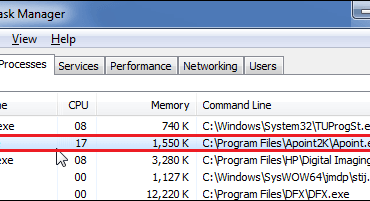
  1. Запустите «Диспетчер задач» (нажмите на кнопку «Пуск», в строке поиска введите taskmgr и нажмите ввод). Поищите в списке активных процессов apoint.exe (процесс, обслуживающий Alps Pointing Device Driver). Если такой процесс будет обнаружен, прекратите его работу, затем перейдите в Program Files, найдите и удалите здесь директорию «Apoint2k». Затем перезагрузите компьютер, данная проблема должна исчезнуть (без каких-либо потерь в функционале ПК);
    Set user settings to driver failed на Windows 10 — исправляем ошибку
    Остановите процесс apoint.exe в Диспетчере задач
  2. Если проблема появилась после подключения к системе нового устройства – попробуйте обновить драйвер к данному устройству (к примеру, скачав последнюю его версию с сайта разработчика). Если же у вас уже стоит самый свежий драйвер, попробуйте использовать его более раннюю версию (бывают ситуации, что более новый драйвер работает не совсем корректно).
  3. Для обновления драйвера перейдите в Диспетчер устройств (нажмите на кнопку «Пуск», в строке поиска введите devmgmt.msc и нажмите ввод). В списке устройств найдите недавно подключённое устройство, выберите его, нажмите правую клавишу мыши, и в появившемся меню выберите «Обновить» (для запуска процедуры системного обновления драйвера), или «Откатить» (до отката его на предыдущую и более стабильную версию);
  4. Используйте откат системы на стабильное состояние. Если ошибка появилась недавно, попробуйте откатить систему на состояние, при котором проблем не наблюдалось. Нажмите на кнопку «Пуск», в строке поиска введите rstrui и нажмите ввод. Выберите стабильную точку восстановления, и откатите систему на указанное состояние;
    Set user settings to driver failed на Windows 10 — исправляем ошибку
    Осуществите откат системы
  5. Если вы ранее не пользовались автоматическими инструментами для обновления драйверов, и при этом ошибка возникла, стоит использовать функционал подобных программ для обновления драйверов вашей системы до самой свежей версии. Установите «DriverPack Solution», «Driver Easy» или аналог, они проведут сканирование ваш ПК, и установят наиболее свежие драйвера для системных устройств;
  6. Проверьте целостность системных файлов. Запустите командную строку от имени администратора, введите там sfc /scannow, и нажмите ввод. Дождитесь окончания процесса проверки, и перезагрузите систему;
    Воспользуйтесь функционалом утилиты sfc для восстановления системных файлов
  7. Используйте диагностический запуск Виндовс. В данном режиме система загружает только основные службы и драйвера. Для этого в строке поиска введите msconfig и нажмите ввод. В открывшемся меню выберите «Диагностический запуск», и перезагрузите вашу систему. Если в данном режиме проблем нет, тогда в появлении ошибки виновата какая-либо внешняя программа (обычно из недавно установленных пользователем). Рекомендуется посмотреть, какие программы были установлены недавно (в строке поиска введите appwiz.cpl, нажмите ввод, и отранжируйте программы по дате установки), а затем и удалить недавно установленный проблемный софт.

Заключение

Инициатором возникновения рассматриваемой на Виндовс 10 является какой-либо проблемный (некорректно работающий) драйвер одного из системных устройств. Для решения указанной проблемы рекомендую выполнить весь комплекс перечисленных советов, они позволят пофиксить ошибку set user settings to driver failed на вашем ПК.

Рубрики
Windows 10

Onedrive не обновляется на Windows 10

У многих пользователей Виндовс 10 могут возникнуть проблемы с обновлением «Microsoft OneDrive» – приложения, отвечающего за синхронизацию с одноимённым облачным хранилищем от Майкрософт. Пик проблем с «Onedrive» пришёлся на июль 2017 года, когда на форуме Майкрософт наблюдалось множество жалоб на работу указанного приложения, и его попытки пройти процедуру обновления. В данном материале я расскажу, почему Onedrive не обновляется на Windows 10, и как это исправить.

Onedrive не обновляется на Windows 10
Решаем проблемы с обновлением OneDrive

Содержание статьи:

  • Причины проблем с обновлением «OneDrive»
  • Как исправить проблему при которой не обновляется Onedrive на Windows 10
    • Способ 1. Установите последнюю версию клиента синхронизации «OneDrive»
    • Способ 2. Измените местоположение папки «OneDrive»
    • Способ 3. Удалите содержимое папок «OneDrive»
  • Заключение

Причины проблем с обновлением «OneDrive»

Возникновение летом 2017 года проблем с обновлением «OneDrive» было связано с одним из неудачных обновлений к Виндовс 10 по вине самой Майкрософт. Довольно скоро специалисты компании идентифицировали проблему, при этом на создание необходимого патча и устранение дисфункции ушло около трёх недель.

Проблема проявляла себя при попытке системы обновить упомянутое приложение. В Диспетчере задач появлялся процесс «Microsoft OneDrive Setup», который мог потреблять до 60% ресурсов центрального процессора. Такое состояние могло наблюдаться довольно долго, система при этом начинала подвисать и подтормаживать, что раздражало довольно многих пользователей.

Обычно проблема возникает при попытке системы обновить «OneDrive»

Ныне пик проблем с обновлением «OneDrive» пройден, и если у вас возникла проблема с обновлением «OneDrive» на вашем Виндовс 10, тогда рекомендую воспользоваться несколькими способами, которые я изложу ниже.

Рекомендую изучить статью: Облачные хранилища с большим объемом бесплатно 2017.

Как исправить проблему при которой не обновляется Onedrive на Windows 10

Для решения проблем с OneDrive, и нормализации работы обновлений, рекомендую выполнить следующее:

Способ 1. Установите последнюю версию клиента синхронизации «OneDrive»

  • Установите на ваш ПК последнюю версию клиента синхронизации «OneDrive» для Виндовс 10 с сайта microsoft.com;
  • Перейдите по пути:

C:UsersИМЯ ВАШЕЙ УЧЁТНОЙ ЗАПИСИAppDataLocalMicrosoftOneDrivesetuplogs

И удалите здесь файлы UserTelemetryCache.otc и UserTelemetryCache.otc.session;

Onedrive не обновляется на Windows 10
Удалите указанные файлы
  • Нажмите на сочетание клавиш Win+R, и введите там команду:

%localappdata%microsoftOneDriveUpdateOneDriveSetup.exe

После этого проблема должна быть эффективно решена.

Способ 2. Измените местоположение папки «OneDrive»

  • Кликните на стрелочку «Показать скрытые значки» на панели задач;
  • Найдите там элемент «OneDrive», наведите на него курсор, щёлкните правой кнопкой мыши, выберите «Параметры»;
    Выберите нужную опцию «Параметры»
  • Во вкладке «Учётная запись» кликаем на «Удалить связь этого компьютера»;
  • Откроется экран «OneDrive», здесь пока ничего не трогаем;
  • Идём в директорию программы (обычно в С:UsersИМЯ ВАШЕЙ УЧЁТНОЙ ЗАПИСИ);
  • Наводим на папку «OneDrive» курсор, кликаем правую клавишу мыши, и выбираем «Вырезать»;
  • Переходим в запасную папку, куда мы будем копировать наше содержимое, и нажимаем «Вставить»;
  • Теперь возвращаемся к открытому ранее окну настройки приложения. Проходим процедуру настройки до опции «Расположение»;
  • Указываем расположение той новой папки, куда мы только переместили нашу директорию;
  • Игнорируем появившееся сообщение, что здесь уже имеются файлы, кликаем на «Использовать это расположение»;
  • Завершаем процесс настройки приложения.
    Onedrive не обновляется на Windows 10
    Пройдите процесс настройки опционала приложения с указанием нового местоположения папки OneDrive

Способ 3. Удалите содержимое папок «OneDrive»

  1. Закрываем приложение «ОneDrive», в том числе путём снятия задачи процесса «Microsoft OneDrive Setup» (или аналога) в «Диспетчере задач» (чтобы перейти в Диспетчер задач просто наберите taskmgr в строке поиска, и нажмите ввод);
  2. В проводнике указываем путь %USERPROFILE%AppData;
  3. Удаляем всё содержимое папок OneDrive, находящихся в директориях Local, LocalLow, и Roaming;
  4. Запускаем «Средство устранения неполадок»;
  5. Дожидаемся, пока система самостоятельно загрузит и установит нужные ей компоненты. После этого проблема с OneDrive может быть решена.

Заключение

Пик проблем в работе OneDrive пришёлся на июль 2017 года, когда наблюдались массовые жалобы пользователей на возникшие дисфункции в попытках системы обновить указанное приложение. Для решения данной проблемы рекомендуем использовать первый из перечисленных нами способов, он доказал свою эффективность среди множества пользователей.

Рубрики
Windows 10

Microsoft OneDrive Setup грузит процессор в Windows 10

Некоторые пользователи ОС Виндовс 10 могут заметить внезапное замедление работы своего компьютера. При детальном рассмотрении виновником проблемы оказывается процесс «Microsoft OneDrive Setup», «съедающий» до 50-60% мощности центрального процессора. Подобное торможение может продолжаться несколько суток кряду, что здорово раздражает пользователя, инспирируя на поиск действенных вариантов решения проблемы. В данном материале я расскажу, почему OneDrive грузит процессор в Виндовс 10, и как исправить возникшую дисфункцию.

Microsoft OneDrive Setup грузит процессор в Windows 10
Рассматриваем проблемы в работе OneDrive

Содержание статьи:

  • Что такое «Microsoft OneDrive Setup» и почему он грузит систему?
  • Как исправить проблему с Microsoft OneDrive Setup
    • Способ №1. Удаляем логи
    • Способ №2. Полностью удаляем One Drive c последующей переустановкой
    • Способ №3. Перезапустите приложение
    • Способ №4. Используем новую учётную запись в Виндовс
  • Заключение

Что такое «Microsoft OneDrive Setup» и почему он грузит систему?

Напомню читателю, что «OneDrive» — это предустановленное приложение в Виндовс 10, представляющее собой утилиту «облачного хранилища» (Cloud Storage). Последняя позволяет не только загружать и хранить на серверах хранилища различные пользовательские файлы, но и делиться ими с другими пользователями. Вдобавок к хранению и передаче файлов, «OneDrive» позволяет выполнять синхронизацию между различными устройствами, включая синхронизацию визуальных настроек системы, тем, настроек различных приложений, истории, сохранённых паролей и прочее.

Microsoft OneDrive Setup грузит процессор в Windows 10
OneDrive позволяет хранить в облаке различные файлы и настройки

Работая с «OneDrive» некоторые пользователи могут заметить, что релевантный процесс «Microsoft OneDrive Setup» потребляет до 60% ресурса центрального процессора. Данный процесс принадлежит файлу установщику «OneDriveSetup.exe», обычно находящемуся по адресу AppDataLocalMicrosoftOneDriveUpdate. Его основная цель – корректно установить «OneDrive» на ПК, и следить за его регулярным обновлением.

Простое прекращение работы процесса Microsoft OneDrive Setup обычно ничего не даёт, так как система возобновляет работу процесса в автоматическом режиме, и торможение ПК будет наблюдаться вновь.
Microsoft OneDrive Setup грузит процессор в Windows 10
Данный процесс может потреблять более половины мощности ЦП

Возникновение проблемы с «OneDrive» связано с некорректно написанным обновлением программы (по отзывам это обновление 17.3.6917.0607), вышедшим в июне 2017 года. Данное обновление некорректно работает с теми учётными записями пользователя, в названии которых используются иные, нежели английские, буквы (например, немецкие, кириллические и др.). Из-за этого инсталлятор входит в бесконечный замкнутый цикл, который может продолжаться часами, днями, а то и неделями. Сначала узнайте что нужно делать, если Onedrive не обновляется на Windows 10 далее переходите к устранению проблемы.

Как исправить проблему с Microsoft OneDrive Setup

Существует несколько действенных способов избавиться от досадной дисфункции с загрузкой ЦП Microsoft OneDrive Setup. Рассмотрим их по порядку.

Способ №1. Удаляем логи

Данный способ является наиболее эффективным, и состоит в удалении логов инсталлятора, с последующей активации процесса обновления «OneDrive». Выполните следующее:

  1. Закройте процесс «Microsoft OneDrive Setup» в Диспетчере задач. Для этого в строке поиска введите taskmgr и нажмите ввод. В открывшемся Диспетчере задач поищите указанный процесс, кликните на нём, и выберите «Снять задачу» (прекратите работу других процессов OneDrive Setup, если их несколько);
  2. Перейдите по адресу:

С:USERSИМЯ ПОЛЬЗОВАТЕЛЯAppDataLocalMicrosoftOneDriveSetuplogs

Здесь найдите файлы UserTelemetryCache.otc, а также UserTelemetryCache.otc.seesion и удалите их (если вы их не обнаружили, рекомендуем включить отображение скрытых файлов в вашем проводнике или файловом менеджере);

Microsoft OneDrive Setup грузит процессор в Windows 10
Удалите указанные файлы
  1. Теперь перейдите по следующему адресу:

C:USERSИМЯ ПОЛЬЗОВАТЕЛЯAppDataLocalMicrosoftOneDriveUpdate

Здесь необходимо запустить файл OneDriveSetup.exe, и дождаться установки новой версии утилиты.

Читайте также: Почему загружен процессор и как уменьшить загрузку ЦП?

Способ №2. Полностью удаляем One Drive c последующей переустановкой

Второй способ состоит в удаление данной программы с ПК (в том числе «ручным способом»), с последующей установкой свежей версии программы. Для этого выполните следующее:

  1. Деинсталлируйте «OneDrive» стандартным путём (например, через «Приложения и возможности»). В качестве альтернативы запустите командную строку от имени администратора, и наберите там следующие команды, позволяющие деинсталлировать «OneDrive» с ПК:

%systemRoot%SysWOW64OneDriveSetup.exe/uninstall – для 64-битной ОС;

%systemRoot%System32OneDriveSetup.exe/uninstall — для 32-битной ОС.

  1. Вручную удалите папку данной программы по пути:

%USERPROFILE%AppDataLocalMicrosoftOneDrive

  1. Перезагрузитесь.
  2. Скачайте новую версию «OneDrive» с сайта Майкрософт, проинсталлируйте её, и войдите в ваш аккаунт в «OneDrive» (необходимо будет вновь ввести ваш е-мейл и пароль, и выбрать директории для синхронизации).
    Microsoft OneDrive Setup грузит процессор в Windows 10
    Установите самую свежую версию приложения с сайта Майкрософт

Способ №3. Перезапустите приложение

Нажмите на сочетание клавиш Win+R, затем введите там:

%localappdata%MicrosoftOneDriveonedrive.exe /reset

Нажмите на ввод.

Способ №4. Используем новую учётную запись в Виндовс

Если вышеуказанные способы не помогли снизить нагрузку на процессор Microsoft OneDrive Setup, попробуйте данный способ, хорошо зарекомендовавший себя у англоязычных пользователей. Его суть состоит в следующем:

  • Создайте новую учётную запись пользователя в Виндовс с использованием только латинских букв;
  • Войдите в новосозданную учётную запись (OneDrive не должен быть здесь активен);
  • Теперь перейдите по адресу:

C:USERSИМЯ НОВОГО ПРОФИЛЯAppDataLocalMicrosoftOneDriveUpdate

Здесь от имени администратора запустите файл OneDriveSetup.exe (наведите курсор на данный файл, нажмите на правую клавишу мышки, и выберите «Запуск от имени администратора»).

  • Выйдите из новосозданного «латинского» профиля, и перейдите в свой старый профиль;
  • Наведите курсор на значок «OneDrive» в трее, нажмите на правую клавишу мыши, и в появившемся меню выберите «Выйти» (Exit);
  • Теперь перейдите в директорию:

C:USERSИМЯ НОВОГО ПРОФИЛЯAppDataLocalMicrosoftOneDrive

Здесь скопируйте все папки, а также файлы OneDrive.exe и

OneDriveStandaloneUpdater.exe, и перенесите их в директорию:

C:USERSИМЯ СТАРОГО ПРОФИЛЯAppDataLocalMicrosoftOneDrive

Согласитесь на замену файлов. После окончания процедуры копирования запустите файл «OneDriveSetup.exe» от имени Администратора.

Заключение

Возникновение проблем с указанной утилитой связано с её некорректным обновлением, плохо работающим с иными, нежели латинские, символами. Для устранения дисфункции необходимо воспользоваться перечисленными выше способами, это позволит устранить проблему, когда Microsoft OneDrive Setup начинает грузить процессор на вашем ПК.

Рубрики
Windows 10

Диспетчер устройств в Windows 10, где находится и как открыть

Диспетчер устройств – это встроенная в Windows утилита, с помощью которой можно управлять устройствами и комплектующими подключенными к компьютеру. Например, с ее помощью можно проверить, правильно ли работает подключенное устройство и установлены ли драйверы.

Многие инструкции по работе с Windows 10, которые можно встретить в интернете, предлагают использовать Диспетчер устройств для решения тех или иных проблем. При этом далеко не всегда объясняется где находится Диспетчер устройств в Windows 10 и как его открыть.

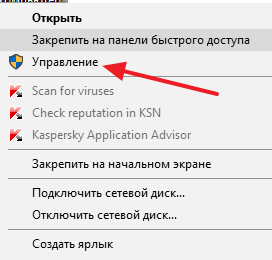
Пожалуй, самым простым способом открыть Диспетчер устройств на компьютере с Windows 10 это кликнуть правой кнопкой мышки по иконке «Этот компьютер» на рабочем столе и выбрать пункт «Управление».

Диспетчер устройств в Windows 10, где находится и как открыть

В результате перед вами откроется окно «Управление компьютером». Здесь можно получить доступ к разным компонентам операционной системы. Есть здесь и «Диспетчер устройств», ссылка на него находится в левой части окна.

Диспетчер устройств в Windows 10, где находится и как открыть

Если на рабочем столе нет иконки «Этот компьютер», то вы можете использовать другой вариант. Например, можно нажать комбинацию клавиш Windows-Pause/Break. После использования данной комбинации клавиш откроется окно «Просмотр основных сведений о вашем компьютере». В левой части данного окна будет ссылка для открытия Диспетчера устройств.

Диспетчер устройств в Windows 10, где находится и как открыть

В крайнем случае Диспетчер устройств всегда можно открыть с помощью команды «mmc devmgmt.msc». Для того чтобы выполнить данную команду нажмите Windows-R, введите команду и нажмите «ОК».

Диспетчер устройств в Windows 10, где находится и как открыть

Команду «mmc devmgmt.msc» также можно использовать для создания ярлыка на рабочем столе. Для этого нажмите правой кнопкой мышки по рабочем столе и выберите «Создать – Ярлык». После этого введите данную команду и сохраните.

Рубрики
Windows 10

Гибернация в Windows 10: что это такое

Пользователи Windows 10 часто сталкиваются с различными проблемами, которые связаны с режимом гибернации. Иногда пользователи не могут перевести компьютер в режим гибернации, а иногда это происходит автоматически, без разрешения пользователя. Чтобы разобраться с этими проблемами, мы расскажем, что такое гибернация в Windows 10, как она работает и как решать типичные проблемы, которые с ней связаны.

Гибернация в Windows 10: что это такое

Содержание

Гибернация в Windows 10

Гибернация – это особый режим работы операционной системы Windows 10 в котором компьютер практически выключается, но при этом сохраняет свое текущее состояние. Это позволяет сэкономить электроэнергию в то время, когда пользователь не работает за компьютером, а также продолжить работу с той же точки, на которой компьютер был остановлен. Гибернацию можно использовать как альтернативу полному выключению компьютера, если вы не хотите тратить время на запуск программ, которыми регулярно пользуетесь.

Гибернация во многом похожа на спящий режим, поэтому эти режимы часто путают. На самом деле, хотя результат работы спящего режима и гибернации практически одинаковый (компьютер сначала выключается, а потом восстанавливает работу с той же точки), логика их работы заметно отличается.

Когда пользователь активирует спящий режим, компьютер не выключается полностью, он продолжает потреблять электроэнергию для поддержания работы оперативной памяти. Благодаря сохранению данных в оперативной памяти компьютер может включиться практически мгновенно.

С другой стороны, при активации режима гибернации компьютер выключается полностью, он перестает потреблять электроэнергию и поддерживать работу оперативной памяти, все содержимое оперативной памяти обнуляется. При этом восстановление работы происходит благодаря хранению содержимого оперативной памяти на жестком диске (в файле Hiberfil.sys на системном разделе). В момент перехода в режим гибернации Windows 10 сбрасывает все содержимое памяти на жесткий диск, а в момент восстановления работы загружает эту информацию с жесткого диска обратно в память. Такой, подход позволяет исключить потребление электроэнергии в режиме гибернации, но требует больше времени. Поэтому активация и выход из режима гибернации занимает почти столько же времени, как и обычное включение и выключение компьютера.

Включение режима гибернации в Windows 10

Во многих случаях, пользователи Windows 10 не обнаруживают режим гибернации в меню выключения компьютера. Это означает, что данный режим был отключен и перед его использованием его нужно включить. Для этого нужно открыть «Панель управления» и перейти в раздел «Система и безопасность – Электропитания». В Windows 10 доступ к «Панели управления» усложнен, поэтому проще всего открыть это окно с помощью команды «control /name Microsoft.PowerOptions». Для этого нажмите Windows-R и выполните указанную команду.

Гибернация в Windows 10: что это такое

После открытия окна «Электропитание» нужно перейти в подраздел «Действие кнопки питания». Ссылка на него будет в левом боковом меню.

Гибернация в Windows 10: что это такое

Дальше нужно разрешить изменение всех параметров. Для этого нужно нажать на ссылку «Изменение параметров, которые сейчас недоступны».

Гибернация в Windows 10: что это такое

После этого настройки внизу окна станут активными. Здесь нужно установить отметку напротив функции «Режим гибернации» и сохранить настройки.

Гибернация в Windows 10: что это такое

После этого гибернация должна появиться в меню выключения компьютера.

Автоматический переход в режим гибернации

Еще одна проблема, с которой могут столкнуться пользователи Windows 10, это автоматический переход компьютера в режим гибернации. Для решения этой проблемы вам снова понадобится раздел «Электропитание» из панели управления Windows 10. Чтобы открыть его нажмите комбинацию клавиш Windows-R и выполните команду «control /name Microsoft.PowerOptions».

Гибернация в Windows 10: что это такое

Дальше нужно перейти в настройки активной схемы электропитания.

Гибернация в Windows 10: что это такое

И нажать на ссылку «Изменить дополнительные параметры питания».

Гибернация в Windows 10: что это такое

В результате перед вами появится окно с настройками электропитания. Здесь нужно найти параметр «Сон – Гибернация после», установить для него значение «0» и сохранить настройки с помощью кнопки «ОК». Таким образом вы отключите автоматический переход Windows 10 в гибернацию.

Гибернация в Windows 10: что это такое

Нужно отметить, что эта настройка будет работать только для выбранной схемы питания. Если вы переключитесь на другую схему, но параметры электропитания изменятся.

Полное выключение гибернации в Windows 10

Если вы не пользуетесь режимом гибернации в Windows 10, то вы можете выключить его полностью. В этом случае вы сэкономите несколько гигабайт, который занимает файл Hiberfil.sys на системном разделе. Для этого нужно запустить командную строку с правами администратора и выполнить команду «powercfg -h off».

Гибернация в Windows 10: что это такое

После использования данной команды гибернация Windows 10 будет полностью выключена, а файл Hiberfil.sys удален с жесткого диска.

Рубрики
Windows Windows 10 Windows 7

Что такое реестр в компьютере, реестр Windows 7, 10

В статьях на компьютерную тематику часто вспоминают о реестре, с помощью которого можно решить свои проблемы с компьютером. При этом далеко не всегда объясняется, что такое реестр и для чего он нужен в компьютере. Чаще всего объяснение содержит только информацию о том, как открыть реестр и внести в него изменения, остальное остается за кадром.

Содержание

Что такое реестр Windows

Что такое реестр в компьютере, реестр Windows 7, 10Реестр Windows или Системный реестр – это специальная база данных для хранения настроек и параметров операционной системы и сторонних программ. Во время работы операционной системы Windows запись и чтение параметров из реестра происходит практически постоянно. Любая запущенная программа или открытое окно так или иначе обращается к реестру для того, чтобы считать или записать какие-то настройки.

Внедрение реестра началось 1992 году с операционной системы Windows 3.1. Тогда в папке Windows появился двоичный файл REG.DAT, который содержал только одну ветку HKEY_CLASSES_ROOT. Вместе с этим появилась программа REGEDIT.EXE, с помощью которой можно было просматривать содержимое реестра и редактировать его параметры. В следующем году в системе Windows NT 3.1 реестр стал выполнять более значительную роль, в нем стали хранится все настройки операционной системы. Для этого уже использовались 4 корневых раздела:

  • HKEY_ LOCAL_MACHINE
  • HKEY_CURRENT_USER
  • HKEY_CLASSES_ROOT
  • HKEY_USERS

При этом реестр перестал быть только одним файлом. Теперь, все данные были распределены в файлах DEFAULT, SOFTWARE и SYSTEM. Информация из этих файлов собиралась в одну базу данных и формировала реестр Windows.

До появления реестра для хранения настроек в операционной системе Windows использовались INI-файлы, информация в которых хранилась в текстовом виде. Но, использование большого количества отдельных текстовых файлов создавало проблемы, поскольку файловая система FAT16, которая использовалась в то время, плохо справлялась с обработкой большого количества файлов в каталоге. Поэтому был создан реестр, который обеспечивал упорядоченное хранение настроек и обеспечивал общий механизм для доступа к этим настройкам.

В дальнейшем, с внедрением файловой системы NTFS, проблемы с большим количеством файлов были решены, но реестр так и остался частью операционной системы Windows. Сейчас реестр есть во всех современных версиях Windows, включая Windows XP, Windows 7 и Windows 10.

На данный момент Windows является практически единственной операционной системой, в которой для хранения настроек используется подобное решение. В остальных операционных системах от такой практики отказалась из-за проблем, описанных ниже.

Чем плох реестр Windows

При обсуждении реестра Windows часто встречается много критики. Основными аргументами в такой критике являются следующие факты:

  • Реестр очень уязвим к повреждениям. Из-за того, что большое количество важных данных хранится одном или нескольких файлах, эти данные становятся очень уязвимы. Любая минимальная ошибка в таком файле приводит к невозможности загрузить реестр и всю операционную систему.
  • Реестр работает очень медленно. Из-за хранения настроек в больших файлах доступ к ним сильно замедлен. В процессе работы операционной системы эта проблема только усугубляется поскольку файлы реестра подвергаются фрагментации.
  • Часть настроек все равно хранится вне реестра. Из-за этого слепок реестра нельзя использовать для переноса настроек из одной системы на другую.
  • Проблемы со сторонними программами. Многие программы не могут запустится без настроек, которые хранятся в реестре. Это создает проблемы при переносе этих программ на другую системы или при переустановке Windows.

Как открыть и редактировать реестр

Для того чтобы просматривать или редактировать содержимое реестра существует специальная программа – Regedit.exe. Для того чтобы запустить данную программу нужно нажать комбинацию клавиш Win-R и в открывшемся окне выполнить команду «regedit».

Что такое реестр в компьютере, реестр Windows 7, 10

Также вы можете открыть реестр воспользовавшись поиском в меню «Пуск». Для этого достаточно открыть меню «Пуск» и ввести в поиск запрос «regedit».

Что такое реестр в компьютере, реестр Windows 7, 10

Интерфейс программы Regedit.exe разделен на две части. Слева – список каталогов, а справа – список параметров.

Что такое реестр в компьютере, реестр Windows 7, 10

Если сделать двойной клик по любому параметру, то откроется окно, в котором можно будет изменить значение этого параметра.

Что такое реестр в компьютере, реестр Windows 7, 10

Кликнуть по пустому пространству, то можно создать собственный параметр.

Что такое реестр в компьютере, реестр Windows 7, 10

Также параметры можно импортировать и экспортировать из реестра. Для этого нужно открыть меню «Файл».

Что такое реестр в компьютере, реестр Windows 7, 10

Это основная информация о редактировании реестра. Кроме этого, с помощью Regedit.exe можно работать с реестром другого компьютера по сети или загружать куски реестра другого компьютера непосредственно в свой реестр. Но, у обычного пользователя необходимость в подобных манипуляциях практически никогда не возникает.

Рубрики
Интернет и сети

Как отключить и удалить OneDrive в Windows 10, в разных версиях ОС

Сегодня рассмотрим, как отключить OneDrive в Windows 10, загружаемый вместе с ней и ознакомимся с предназначением этого инструмента в новой ОС. OneDrive — ранее называемое SkyDrive облачное хранилище. Оно является ответвлением проекта онлайновых частично бесплатных услуг, предоставляемым софтверной корпорацией. Спустя 7 лет с даты официального представления, в 2014 году сервис был переименован в OneDrive из-за судовых исков.

Облачный сервер предоставляет возможность хранить собственные файлы на удаленном сервере, получать к ним доступ из любого устройства и делится загруженной информацией с друзьями и сотрудниками.

Однако далеко не все готовы пользоваться облачным хранилищем ввиду множества причин, главная из которых — вашими файлами будет владеть корпорация Microsoft. Потому часто требуется отключение приложения, которое запускается после старта Windows 10 и функционирует в фоновом режиме, отображая собственный каталог в окне проводника.

Ниже приведен алгоритм, показывающий, как отключить OneDrive в Windows 10, а затем окончательно удалить утилиту из системы со всеми иконками. Процесс деинсталляции в 32-х и 64-х битных версиях операционной системы немного отличаются, как процесс деактивации облачного хранилища в Home и прочих редакциях «десятки».

Учтите, что полностью удалять приложения с ПК не рекомендуется ввиду возможного возникновения неполадок в механизме функционирования ОС.

Содержание страницы

  • 1 Отключаем облачный сервис в домашней Windows 10
  • 2 Отключаем OneDrive в профессиональной редакции «десятки»
  • 3 Удаляем OneDrive окончательно

Отключаем облачный сервис в домашней Windows 10

Home редакция «десятки» избавлена от инструмента администрирования, известного как редактор групповых политик, потому деактивация облачного сервиса, в ней осуществляется посредством графического интерфейса.

1. Перемещаем курсор в область уведомлений, где вызываем контекстное меню иконки OneDrive. Выбираем «Параметры» с выпавшего списка.

2. В окне расширенных настроек приложения «Microsoft OneDrive» снимаем стоящий возле «Автоматически запускать OneDrive…» флажок.

3. Для прекращения синхронизации данных с хранящимися в облаке следует щелкнуть по пиктограмме «Удалить связь с OneDrive» в окне учётных записей, если не пользуетесь облаком, кнопка может быть неактивной.

4. Нажимаем «OK» для применения новых настроек.

Далее убираем каталог OneDrive из проводника при помощи редактирования соответствующего ключа системного реестра.

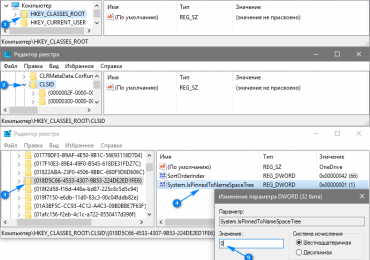
5. Выполняем команду regedit, введя ее в поисковую строку или текстовую форму командного интерпретатора (Win+R).

6. Разворачиваем раздел (аналог каталога в проводнике) HKCR.

7. Переходим в подраздел «CLSID{018D5C66-4533-4307-9B53-224DE2ED1FE6}».

8. В правом фрейме ищем ключ «System.IsPinnedToNameSpaceTree», вызываем его параметры посредством двойного клика и изменяем значение на «0» (ноль).

Как отключить и удалить OneDrive в Windows 10, в разных версиях ОС

При использовании 64-х битной Windows 10 также измените значение одноимённого параметра, размещенного в подразделе HKСRWow6432NodeCLSID {018D5C66-4533-4307-9B53-224DE2ED1FE6.

9. Завершаем работу всех приложений и перезапускаем компьютер.

После облачное хранилище запускаться перестанет, а синхронизированные в прошлом файлы можно удалить из каталога UsersПользовательOneDrive, который находится в корне системного раздела.

Отключаем OneDrive в профессиональной редакции «десятки»

Профессиональная редакция «десятки» отличается упрощенным способом деактивации приложения облачного хранилища через один из инструментов системного администрирования.

1. Запускаем редактор групповых политик при помощи команды «gpedit.msc», запускается она с текстовой строки окна «Выполнить» или через поиск Windows 10.

2. Переходим в раздел с конфигурацией компьютера.

3. Разворачиваем «Административные шаблоны» и идем в «Компоненты Windows».

4. Разворачиваем каталог «OneDrive».

Как отключить и удалить OneDrive в Windows 10, в разных версиях ОС

5. В левом фрейме окна выполняем двойной клик по «Запретить использование OneDrive…».

6. Переносим чекбокс в положение «Включено» и сохраняем новые параметры операционной системы.

Как отключить и удалить OneDrive в Windows 10, в разных версиях ОС

Этим мы запретили запуск облачного хранилища, но не удалили его компоненты с компьютера.

Удаляем OneDrive окончательно

Приведенный ниже алгоритм удаления программного обеспечения стоит использовать только после окончательного решения отказаться от хранения документов в облачном сервисе Microsoft, ведь способа обратно установить приложение разработчики пока не предоставили.

1. Запускаем командную строку с привилегиями администратора.

2. Запускаем в ней команду «taskkill /f /im OneDrive.exe». Она принудительно завершит процесс OneDrive.exe, предоставив доступ к исполняемому файлу программы.

3. Затем выполняем следующую команду:

  • «%WINDIR%System32OneDriveSetup.exe /uninstall» при использовании x86 версии Windows или
  • «%WINDIR%SysWOW64OneDriveSetup.exe /uninstall» для 64-х битной ОС.

Возможно, после очередного обновления утилита будет установлена обратно, и все действия придется осуществлять заново.

Рубрики
Интернет и сети

Как включить Bluetooth в Windows 10, и правильно его настроить

Информационные технологии — та область знаний, где открытия делаются каждый день. Несмотря на устарелость интерфейса Bluetooth, который уступает вскорости передачи данных по стандарту IEEE 802.11, он все еще остается востребованным портом и часто используется для обмена небольшими файлами между компьютером или ноутбуком и портативным или периферийным устройствами.

С его помощью цифровые камеры, беспроводные клавиатуры и мышки, гарнитура и игровые устройства подключаются к компьютеру. Если после присоединения девайса тот не обнаруживается операционной системой, скорее всего интерфейс отключен на компьютере. Сегодня и пойдет речь о том, как включить Bluetooth в Windows 10.

Содержание страницы

  • 1 Поддерживает ли ноутбук адаптер Bluetooth?
  • 2 Проводим инсталляцию драйверов
  • 3 Учимся активировать и отключать устройство
  • 4 Аппаратное включение адаптера
  • 5 Программное включение адаптера
  • 6 Включение адаптера в командной строке
  • 7 Включение адаптера в BIOS

Поддерживает ли ноутбук адаптер Bluetooth?

Прежде чем приобретать какое-либо беспроводное устройство, работающее по интерфейсу Bluetooth или попытаться подключить мобильное устройство к Windows 10 с целью обмена данными, необходимо убедиться, что ноутбук/нетбук поддерживает данный интерфейс и оснащен им физически. Для этого можно сделать несколькими методами.

  • Находим техническую документацию к устройству и изучаем ее на предмет наличия в устройстве адаптера Bluetooth. Обычно в инструкции по эксплуатации в таблице характеристик ноутбука пишется, адаптером какой версии он оснащен и какие драйверы следует искать на диске или сайте поддержки.
  • Если же с документацией возникли проблемы, внимательно осмотрите корпус устройства на наличие, на нем наклейки с символикой Bluetooth. Как правило, это черная буква «B», обрисованная светлым овалом.

Как включить Bluetooth в Windows 10, и правильно его настроить

Проводим инсталляцию драйверов

Если операционная система не справилась с автоматическим определением версии Bluetooth-адаптера и не провела установку актуальной версии драйвера для управления работой интерфейса, необходимо инсталлировать драйверы устройства вручную. Сначала для этого придется узнать используемое ядро. Оно легко определяется посредством приложения для визуализации полной информации о программной и аппаратной частях компьютера. Одной из лучших утилит является AIDA — последовательница лучших традиций Everest.

Более простым методом определения необходимого драйвера служит Диспетчер устройств.

  1. Заходим в него посредством запроса в поисковой строке, находим наш девайс (с большой долей вероятности он будет определяться как неизвестное устройство).
  2. Заходим в его «Свойства» через контекстное меню.
  3. Во вкладке сведения выбираем «ИД оборудования».
  4. При помощи контекстного меню копируем строчку со значением PID или VID в буфер.
  5. Вставляем значение буфера в поисковую строку на сайте devid.info
  6. Загружаем последнюю из предложенных версий драйверов.
  7. Распаковываем архив в удобное место.
  8. В Диспетчере задач вызываем команду «Обновить драйверы» в контекстном меню адаптера Bluetooth.
  9. Выбираем ручную установку драйвера и задаем путь к указанному каталогу, куда был распакован архив.

Еще одним методом загрузки драйвера является использование функционала утилит для автоматического обновления системного программного обеспечения, таких как DriverBooster, DriverPack Solution или Snappy Drivers. Любая из утилит позволит обзавестись актуальными версиями драйверов для всех компонентов системы или для выбранного устройства в один клик.

Как включить Bluetooth в Windows 10, и правильно его настроить

Учимся активировать и отключать устройство

Несмотря на простоту эксплуатации Bluetooth и отточенность алгоритмов его функционирования, даже здесь порой появляются проблемы. Рассмотрим все существующие способы активирования интерфейса Bluetooth.

Аппаратное включение адаптера

Клавиатуры большинства нетбуков и ноутбуков поддерживают аппаратное отключение Bluetooth при помощи специальной клавиши или, чаще все, комбинации одной их функциональных кнопок и клавиши «Fn». Чаще всего этой кнопкой является «F3». Но актуально это только для средней ценовой категории устройств, бюджетные же ноутбуки, чаще всего, не поддерживают аппаратного отключения порта Bluetooth.

Как включить Bluetooth в Windows 10, и правильно его настроить

Программное включение адаптера

Если на клавиатуре такая клавиша отсутствует или не работает, включить Bluetooth в Windows 10 поможет панель параметров.

  1. Вызываем меню «Параметры», воспользовавшись клавишным сочетанием «Win+I».
  2. Переходим в раздел «Устройства».
  3. В подкатегории «Bluetooth» переносим переключатель к позиции «Включено».

Как включить Bluetooth в Windows 10, и правильно его настроить

Включение адаптера в командной строке

Приведенный вариант решения проблемы самый сложный и подойдет для системных администраторов ввиду использования сторонней оболочки.

  • Загружаем утилиту DevCon.
  • Узнаем идентификатор Bluetooth в свойствах оборудования в диспетчере устройств.
  • Распаковываем загруженный архив и копируем файл «devcon.exe» в каталог «system32».
  • Запускаем командную строку путем выполнения команды «cmd» в поисковой строке.
  • Вводим «devcon enable ИД», где ИД — идентификатор адаптера Bluetooth, и жмем «Enter».

Включение адаптера в BIOS

При наличии проблем с активаций Bluetooth перезагружаемся и заходим в BIOS. Во вкладке или разделе (в зависимости от версии БИОС) «Onboard Device» находим пункт «Set Bluetooth» и выставляем его значение как «Enable».

Рубрики
Инструкции и советы

Как перевернуть экран на ноутбуке Windows 10: разными способами

Не знаете, как перевернуть экран на 90 градусов в ноутбуке Windows 10? Данное краткое руководство поможет решить возникшую проблему, каким бы ни был ее источник.

Нередко бывает, что после включения компьютера или случайного клика в опциях видеокарты или параметрах самой операционной системы дисплей (изображение на нём) поворачивается на 900. Причин, почему это случается, может быть несколько, например, на портативном устройстве активирован автоповорот экрана, нам же интересны варианты возврата картинки в исходное положение.

Предложенное руководство актуально как для «семерки», так и для Windows 10.

Содержание страницы

  • 1 Если дело касается определенной программы
  • 2 Комбинация клавиш
  • 3 Воспользуемся инструментарием Windows
  • 4 Обратимся к программе управления видеокартой

Если дело касается определенной программы

Случается, что картинка поворачивается под прямым углом или переворачивается вверх дном только в определенных ситуациях, например, в медиа проигрывателе при просмотре фильмов или во время захвата видео с web-камеры.

В таких ситуациях следует пересмотреть настройки приложения в соответствующем разделе. В случае, когда ничто не помогает, выполнить деинсталляцию приложения и установить его заново, загрузив архив с официального ресурса.

Комбинация клавиш

Причиной того, что картинка отображается в перевернутом или повернутом в любую сторону на 90° виде нередко становится случайное зажатие клавиш курсора вместе с Ctrl и Alt. Это глобальные горячие клавиши, отвечающие за поворот содержимого дисплея в ту или иную сторону под прямым углом. Чтобы вернуть все обратно, попробуйте понажимать Ctrl+Shift со стрелочками курсора.

Данный вариант подходит далеко не для всех графических девайсов, даже если видеокарта позволяет развернуть картинку, для эксплуатации этой функции потребуется наличие специализированного программного обеспечения. Этот вариант решения конфликта самый легкий, но далеко не самый действенный, потому с него и начали.

Воспользуемся инструментарием Windows

Здесь пойдет речь о том, как повернуть экран в «десятке» через настройки параметров дисплея.

  1. Вызываем «Параметры», зажав Win→I.
  2. Посещаем раздел «Система».

Альтернативный вариант попасть в это меню — вызвать команду «Параметры экрана» на рабочем столе.

При наличии опции «Ориентация» в выпадающем списке выбираем второй вариант: «Альбомная».

Как перевернуть экран на ноутбуке Windows 10: разными способами

Применяем новую конфигурацию, чтобы картинка приняла привычный для пользователя вид.

Некоторые новые ноутбуки и все планшеты оснащаются гироскопом (акселерометром), и, если включена опция автоматического изменения ориентации экрана Windows, может возникнуть такая проблема. Отключается функция, обычно, в окне, где изменяется разрешение (см. скриншот выше).

Порой даже оба эти варианты не помогают решить неполадку, например, в настройках разрешения отсутствует опция, отвечающая за поворот изображения. Тогда следует обратиться к расширенным настройкам программы для управления работой и режимами функционирования графического адаптера вашего компьютера.

Обратимся к программе управления видеокартой

Рассмотрим, как исправить повернутое или перевернутое на 1800 изображение посредством программной панели управления, которая в обязательном порядке инсталлируется вместе с драйвером для видеокарты.

Такие приложения доступны на всех устройствах, будь их производителем Intel, AMD или же NVIDIA.

Открывается программа через пиктограмму в трее или через контекстное меню десктопа. В настройках дисплея должна быть опция или целый раздел, посвященный повороту/ориентации экрана. В нем выбираем нужную опцию из выпадающего списка или путем перемещения триггерного переключателя к требуемому положению, и применяем обновленную конфигурацию операционной системы.

Как перевернуть экран на ноутбуке Windows 10: разными способами

Что делать если на Windows 10 перевернулся экран, а все предложенные варианты не помогли? Попробовать обновить драйвер для видеокарты или удалить и провести его установку заново. Всегда можете написать конфигурацию ПК в комментарии, мы попытаемся помочь в решении проблемы. Указывайте название ноутбука, если устройство портативное, модель его видеоадаптера и версия установленного драйвера.

Рубрики
Инструкции и советы

Не пришло обновление до windows 10: методы решения проблемы

29 июля корпорация Microsoft официально выпустила долгожданную операционную систему Windows 10 — за первые сутки автоматическим обновлением воспользовалось 14 миллионов пользователей (1% в статистике заняли и россияне).

В начале августа популярность ОС выросла еще в несколько раз, а вместе с тем появились и первые проблемы — запросы в Google все чаще пестрят сообщениями «не пришло обновление до windows 10» и «как воспользоваться автоматическим переходом на новую версию».

Разрешить возникшие вопросы и упростить переход на новую систему поможет карманное руководство пользователя, состоящее из нескольких важных пунктов:

  • Знакомство с системными требованиями и редакциями ОС;
  • Исправление проблем уровня, когда не приходит обновление до Windows 10
  • Утилита Windows Insider и процесс обновления;
  • Перенос приложений и проверка совместимости;
  • Решение немногочисленных проблем и технических неисправностей.

Содержание страницы

  • 1 Подойдет ли компьютер для обновленной системы?
  • 2 Как получить долгожданное обновление?
  • 3 Обновление и Windows Insider
  • 4 Приложения и несовместимости
  • 5 Решение нетипичных последствий обновления

Подойдет ли компьютер для обновленной системы?

Представители компании Microsoft поделились минимальными требованиями к железу незадолго до выхода операционной системы:

  • Процессор: 1 ГГц и выше;
  • Минимум оперативной памяти: 1 ГБ для 32-битной версии и 2 ГБ для 64-битной.
  • Минимум свободного места: 16 ГБ;
  • Видеокарта: поддерживаемая DirectX 9;
  • Учетная запись Microsoft и свободный доступ к сети Интернет.

Вместе с тем появились и важные замечания:

  1. Магазин приложений изменил ассортимент и визуальное оформление, многие приложения бесследно исчезли.
  2. Стандартный Media Player более недоступен при воспроизведении DVD-дисков;
  3. Пользователям Windows XP и Vista недоступно обновление — новую систему предстоит устанавливать с чистого листа.

Изначально Windows 10 распространяется в двух редакциях — Home и Pro: разница между изданиями невелика и все же ощутима привередливыми специалистами. Переход от одной версии к другой изображен ниже:

Не пришло обновление до windows 10: методы решения проблемы

Как получить долгожданное обновление?

Популярный поисковый запрос о не перешедшем обновлении объясняется вспомогательной службой из корпорации Microsoft несколькими способами:

  • Установлены ранние версии ОС, предшествующие Windows 7 и 8.1;
  • В настройках системы отсутствует пункт «автоматическое обновление»;
  • Пользователи используют недоступные для резервирования версии ОС, в том числе, Windows Enterprise и RT (7 и 8.1)
  • Компьютер находится в корпоративной сети или является частью учебного заведения;

Первые две проблемы решаются запуском Центра Обновлений и проведением необходимых апдейтов, в остальных случаях следует проверить совместимость компьютера с новой системой с помощью:

  • Preparation Tool для Windows 7
  • Preparation Tool для Windows 8.1

Результат анализа подскажет причины не появляющихся уведомлений.

Обновление и Windows Insider

Политика корпорации Microsoft после неудачного запуска «восьмерки» кардинально изменилась — разработчики старались вернуть потерянное доверие пользователей, а заодно получить максимум отзывов и предложений. Совместное улучшение Windows 10 — инновационный шаг к великому будущему. Принять участие в официальном «тестировании» и помочь в развитии операционной системы способен каждый желающий. Достаточно пройти регистрацию и установить Windows Insider, все остальные перейти к обновлению могут двумя способами

  • С помощью «Центра обновлений» с сохранением настроек, программ и конфиденциальных данных.
  • Установкой Windows 10 с чистого листа традиционными, практически народными методами, с помощью скачивания подходящего образа и установки.

Не пришло обновление до windows 10: методы решения проблемы

Первый метод полностью автоматизирован — достаточно нажать на знакомую иконку, и откроется рекламный слайд, состоящий из шести информативных картинок.

Для закрепления материала — если рядом с «часиками» похожее изображение не появляется, то:

  • Установлена корпоративная версия;
  • Компьютер или отдельные детали не удовлетворяют минимальным требованиям;
  • Автоматическое обновление Windows принудительно отключено;
  • Подключение к Интернету нарушено;
  • Разработчики все еще решают возникающие неисправности и готовят соответствующие апдейты;
  • Очередь обновления еще не наступила в регионе проживания пользователя.

Не пришло обновление до windows 10: методы решения проблемы

Внятные инструкции не нуждаются в дополнительном объяснении — несколько кликов и система готовит переход к важным переменам в жизни пользователя. Установка происходит поэтапно и несколько раз прерывается вопросами о действительном желании пользователя в переходе к обновлению — скрепить выбор предстоит лицензионным соглашением и проверкой компьютера и некоторых деталей на совместимость.

Весь процесс полностью автоматизирован — участие пользователя вообще необязательно: 20 минут спустя рабочий стол загорится приветствием и табличкой с настройками и уж тогда предстоит совершить несколько важных кликов.

Итог таков — документы, картинки и файлы, программы и браузеры остались на месте, проблемы исключены, а результат превосходит ожидания!

Приложения и несовместимости

При переходе к Windows 10 установленные приложения и документы остаются на прежнем месте, правда, с незначительными изменениями:

  • С рабочего стола исчезнут все виджеты;
  • Исчезнут привычные развлечения: «Косынка», «Червы» и «Сапер»;
  • Библиотека компонентов Windows Live заменится включенной в проводник версией OneDrive;
  • Удалится установленный Media Center.

Антивирусы и средства защиты от вредоносного ПО, шпионов и троянов тоже исчезнут, но с сохранением соответствующих параметров — после обновления операционной системы программы вернутся на прежнее место в последней версии. В тот же момент запустится проверка актуальности лицензии…

Прочие приложения и установленные игры могут быть удалены лишь с соответствующего согласия пользователей.

Несовместимости с операционной системой Windows 10 разделены на три категории:

Несоответствие программ: Некоторые приложения потеряют актуальность на последней ОС. Неполадки, либо частично ограничивают функциональность, либо приводят к серьезным последствиям, вроде сбоев при запуске системы. В редких случаях при обновлении возникает запрос об удалении определенных приложений, мешающих завершению установки или дальнейшей работе.

Несовместимость оборудования: О старых принтерах, веб-камерах и наушниках десятилетней давности, а еще и о клавиатурах за сто рублей в Windows 10 можно лишь мечтать — определенные драйвера не поддерживаются! Возможно, разработчики исправят пробелы совместимости, а пока обновление и частичное использование устройств окажется недоступным.

Характеристики компьютера: Иногда свободному переходу к новой ОС мешает определенная конфигурация «железа» — аппаратная корректировка редко спасает ситуацию, и установку предстоит производить с нуля, с помощью загруженного образа с файлами.

Решение нетипичных последствий обновления

Омрачить процесс установки свежей ОС способны различные ошибки — способы излечить и исправить ситуацию нередко находят разработчики, в других ситуациях спасает чистая переустановка Windows 10 с диска или flash-накопителя. Одна проблема — все сохраненные файлы, приложения и игры придется устанавливать заново или записывать уже после обновления.

Парочка советов уже появилось:

Если пропал звук и отказывает клавиатура — возможно драйвер, отвечающий за корректную работу устройств, не подходит для новой операционной системы или же работает со сбоями, требующими немедленной переустановки.

Ошибка 80240020 лечится переходом в каталог SoftwareDistributionDownload, в папке Windows на системном диске и удалением всех файлов. Через несколько минут запустите командную строку и впишите «wuauclt.exe /updatenow» (без кавычек). Совсем скоро начнется загрузка необходимых файлов.

Неисправность под номером 80246007 возникает при выключенной функции «Фоновая интеллектуальная служба (BITS)». Легкий способ исправить ошибку перейти в «Пуск», «Панель Управления», выбрать компонент «Администрирование» или воспользоваться поиском и перейти во вкладку «Службы». На неугодной функции следует нажать правой кнопкой и включить отложенный запуск по поступающим запросам. Если система BITS все еще не запущена, включите принудительно.