Прошло время, когда у вас было только два пути получения софта: дорогой и опасный.
Лицензионные программы стоили бешеные деньги .
Но чтобы сэкономить люли добывали ломаные версии и это была русская рулетка. Старожилы рунета могут рассказать много увлекательных историй про то, что было, если тебе не везло и программы оказывались дырявыми. Например мы однажды почти сутки скакали вокруг компа, после одной установленной программки.
Да, были времена.
Но сегодня всё изменилось и создатели программного обеспечения предлагают очень много качественного и бесплатного софта, причём на все случаи жизни.
И это не эксперименты любителей, а разработки серьёзных студий. То есть безопасный, качественный и незаражённый вирусами продукт, который распространяется легально.
Это системные (программы для очистки windows от временных файлов, дефрагментации системного реестра, дефрагментации жёсткого диска и флешки, программы для удаления программ и драйвера для компьютера) и офисные программы и утилиты (текстовые редакторы, переводчики, программы для просмотра pdf и djvu файлов, бесплатные программы для редактирования html и css файлов, бесплатные аналоги популярной программы Microsoft office); антивирусы, антишпионы, фаерволы для блокировки и удаления с ПК вирусов, троянов, руткитов и вредоносного кода; мультимедийные (плеера для аудио и видео файлов, редактор видео, кодеки, эмуляторы дисков и программы для записи дисков); графические и видео редакторы, фоторедакторы (конверторы изображений, утилиты для просмотра фотографий и программы для 3d дизайна, например, программы для перестановки мебели в квартире, обработка и монтаж видео и так далее); программы для интернета (браузеры, почтовые клиенты, мессенджеры, ПО для скачивания фильмов, игр и файлов из интернета, а также программы для удалённого управления другим компьютером через интернет).
Найдут немало полезного и интересного и геймеры.
Одним словом, каждый пользователь найдёт для себя всё, что нужно. Причём всё можно скачать бесплатно и это будут последние версии программ на русском языке.
Согласитесь, что в таком формате с возможностями, которые разработчики дарят пользование компьютером будет гораздо интереснее, эффективнее и приятнее.
При попытке монтирования какого-либо образа в Виндовс 10 пользователь может столкнуться с сообщением «Убедитесь, что файл находится на томе NTFS, при этом папка или том не должны быть сжатыми». Данная проблема обычно связана с атрибутом «sparse» (разреженный) у монтируемого файла образа, из-за которого система не может корректно обработать указанный файл. В данном материале я расскажу, в чём суть данной проблемы, каковы её причины, и как исправить ошибку «Файл находится на томе NTFS» на вашем ПК.
Сообщение «Не удалось подключить файл»
Содержание статьи:
Причина дисфункции «Убедитесь, что файл находится на томе NTFS» в Виндовс 10
Проверяем атрибут «Sparse»
Как убрать атрибут sparse
Советы по монтированию проблемного образа
Заключение
Причина дисфункции «Убедитесь, что файл находится на томе NTFS» в Виндовс 10
Как известно, поздние версии Виндовс получили возможность самостоятельно монтировать образы дисков, без привлечения для этого функционала сторонних программ.
Если при попытке монтирования образа вы получили упомянутый текст ошибки «Убедитесь, что файл находится на томе NTFS», то причиной такой дисфункции обычно является наличие у файла образа (обычно это ISO-образ) атрибута «sparse» (разреженный).
Файл «sparse» позволяет избавиться от «дыр» в виде продолжительности нулей на жёстком диске
Указанный атрибут сигнализирует, что в таком «разреженном» файле некая последовательность нулей заменена на краткую информацию о такой последовательности. Тем самым достигается существенная экономия дискового пространства, что благоприятно отражается на общей работоспособности системы, включая увеличение срока службы запоминающих устройств.
Обычно в задействовании атрибута sparse «виноват» торрент-клиент, с помощью которого ISO-образ был скачан на ПК. В настройках данного клиента не была задействована опция «Распределять все файлы», которая заранее резервирует на жёстком диске требуемое место для скачиваемого пользователем файла.
Проверяем атрибут «Sparse»
Чтобы проверить, установлен ли для вашего файла атрибут «Sparse», перейдите в папку с файлом, запустите командную строку от имени администратора.
И там наберите:
fsutil sparse queryflag <путь к файлу>
Выглядит это примерно так:
Проверьте наличие атрибута sparse у нужного вам файла
Для решения проблемы рекомендуется избавиться от атрибута «sparse» у файла нужного нам образа. Давайте разберёмся, как это сделать.
Как убрать атрибут sparse
Для решения проблемы с просьбой удостоверится, что файл расположен на томе NTFS, рекомендую выполнить следующее:
Скопируйте файл скачанного образа в другую директорию, с последующим его монтированием. Осуществите указанную операцию по копированию файла, а затем смонтируйте его с помощью того же проводника, проблема с атрибут sparse будет решена;
Используйте функционал командной строки для снятия атрибута «Sparse». Запустите командную строку от имени администратора, и там наберите:
fsutil sparse setflag <полный путь к файлу> 0
Визуально это выглядит примерно как:
Избавьтесь от атрибута «sparse» в нужном вам файле
После этого проблема обычно бывает исправлена.
Советы по монтированию проблемного образа
Ознакомьтесь с отдельными краткими инструкциями по открытию файлов MDF и MDS, ISO.
Для монтирования проблемного образа используйте соответствующую внешнюю программу (например, «DAEMON Tools Lite», «Virtual CloneDrive», «Gizmo Drive» и другие аналоги, хорошо работающие с образами). Скачайте и установите такую программу, запустите с её помощью файл образа, и вы получите доступ к содержимому данного файла;
Для монтирования проблемного образа используйте какую-либо из специальных программ, например «DAEMON Tools Lite»
Для профилактики появления подобной проблемы в будущем рекомендую активировать опцию «Распределять все файлы» в вашем торрент-клиенте. К примеру, на «uTorrent» перейдите в настройки программы, затем в «Общие», и поставьте там галочку на «Распределять все файлы» — «ОК». После активации данной опции можно попробовать перекачать проблемный файл, после чего проблема с его монтированием и запуском должна исчезнуть.
Установите галочку на опции «Распределять все файлы» в вашем торрент-клиенте
Заключение
Для решения проблемы «Файл находится на томе НТФС» наиболее простым вариантом является копирования файла скачанного образа в другую директорию, с его последующим монтированием. Альтернативным вариантом является использования ряда сторонних утилит для работы с образами файлов, это позволит легко исправить ошибку на вашем Windows 10.
Некоторым пользователям может понадобиться выключить компьютер через некое время. Это может быть связано с затянувшейся закачкой или установкой какой-либо программы, необходимостью отойти от ПК по различным причинам, другими факторами, вызывающими необходимость отключить систему через определённый промежуток времени. Данный материал призван помочь таким пользователям, в нём я детально расскажу, как организовать таймер выключения компьютера на Виндовс 10, и какие есть способы реализации указанной задачи.
Рассмотрим способы выключения Windows 10 по таймеру
Содержание статьи:
Как поставить таймер выключения компьютера в Windows 10
Способ №1. Используем функционал команды «shutdown»
Способ №2. Используем Планировщик Заданий для установки таймера
Способ №3. Создаём bat-файл
Способ №3. Внешние программы для выключения ПК
Утилита «Power Off»
Программа «Таймер выключения»
Приложение «Free Desktop Timer»
«Final Countdown»
Заключение
Как поставить таймер выключения компьютера в Windows 10
Давайте детально рассмотрим различные инструменты, позволяющие быстро установить нужный таймер для отключения нашей ОС.
Способ №1. Используем функционал команды «shutdown»
Встроенная в функционал Виндовс 10 команда «shutdown» используется для осуществления операций по выключению и перезагрузке компьютера, переводу ПК в спящий режим, гибернации, а также для завершения текущего сеанса пользователя. В конкретике нашего разбора формат данной команды выглядит как:
shutdown –s –t (время в секундах)
Где:
ключ –s — указывает на выключение компьютера;
ключ –t — указывает на время задержки перед выключение компьютера;
«Время в секундах» (вместо него стоит какая-либо цифра) – это время в секундах, по истечению которого будет выполнено отключение ПК (соответственно, 600 секунд это 10 минут).
К примеру, команда:
shutdown –s –t 600
выполнит отключение ПК через 10 минут после её активации.
Наберите команду в заданном формате
Чтобы воспользоваться данной командой, нажмите на сочетание клавиш Win+R, в появившейся строке «Выполнить». Наберите данную команду с ключами (предварительно высчитав в секундах нужный вам минутный промежуток), и нажмите на ввод.
Вторым способом ввода данной команды является использование функционала командной строки.
Запустите командную строку от имени администратора, в ней введите:
shutdown –s –t 1200 (в данном случае это выключение через 20 минут, вместо 1200 введите нужное вам число) и нажмите на «Enter».
Для набора команды воспользуйтесь командной строкой
Третим способом реализации данной команды является использование оболочки «Power Shell». Для этого нажмите на комбинацию клавиш Win+X, выберите «Windows PowerShell (администратор)», и дождитесь открытия рабочего окна оболочки. После этого введите в нём упомянутую мной команду, и нажмите ввод.
Используйте оболочку «Power Shell» для набора указанной команды
Если же по каким-либо причинам вы передумали отключать вашу систему, тогда вновь нажмите на Win+R, и в строке выполнить наберите:
shutdown –а
Запланированное выключение компьютера после этого будет отменено.
Способ №2. Используем Планировщик Заданий для установки таймера
«Планировщик заданий Виндовс» – это удобный системный инструмент, позволяющий запустить нужную вам программу в определённое время с нужными условиями. Мы используем его функционал для запуска уже упомянутой команды «shutdown» в выбранное нами время.
Чтобы воспользоваться возможностями планировщика в строке поиска введите:
taskschd.msc
и нажмите ввод. Откроется окно планировщика, в котором справа кликаем на «Создать простую задачу».
Выберите «Создать простую задачу»
Даём имя для нашей задачи, жмём на «Далее», потом на «Однократно» (если нам нужно единожды отключить наш ПК), и вновь жмём на «Далее». Устанавливаем нужное время выключения ПК, кликаем на «Далее».
Установите время для выключения ПК, затем нажмите на «Далее»
Затем выбираем «Запустить программу» — «Далее».
Здесь в строке программы или сценария набираем shutdown, а в окне «добавить аргументы» вводим –s, после чего жмём на «Далее».
Введите требуемую команду и ключ
Планировщик заданий запустится в указанное нами время, и выключит наш ПК с Виндовс 10.
Способ №3. Создаём bat-файл
Ещё одной довольно простой и одновременно весьма удобной альтернативой установки таймера выключения ПК является использование текстового bat-файла. В нём вы указываете текст процедуры отключения, затем размещаете данный файл на рабочем столе. Кликнув на него вы указываете время, через которое ваш ПК будет отключён, после чего запускается соответствующий таймер.
Для создания такого бат-файла запустите «Блокнот», в нём введите данный текст:
Нажмите на кнопку «Сохранить», в «Тип файла» выберите все файлы, дайте ему название с расширением bat (например, «имя файла.bat»), затем сохраните данный файл на рабочем столе вашего ПК. После клика на нём будет достаточно ввести нужное время, и счётчик выключения вашего ПК будет активирован.
Способ №3. Внешние программы для выключения ПК
Существует довольно обширное количество внешних программ таймеров, позволяющих выполнить отключение компьютера в удобное для вас время. Полный список доступен в статье: Программы для выключения компьютера. Рассмотрим некоторые из них:
Утилита «Power Off»
Программа «Power Off» являет собой программный выключатель ПК, позволяющий не только выключить вашу систему, но и перезагрузить её, перевести в спящий или ждущий режим, завершить текущий сеанс пользователя, выполнить другие соответствующие операции.
Скачайте, установите и запустите программу, во вкладке «Таймеры» выберите специфику операции и время её срабатывания.
Рабочее окно программы
Программа «Таймер выключения»
Компактная и удобная программа «Таймер выключения», предназначенная для выключения вашего компьютера в удобное для вас время. Вы просто задаёте нужное время для выключения ПК (или через какое время необходимо его выключить), всё остальное программа сделает сама.
Достаточно задать суть и время операции, всё остальное программа сделает сама
Приложение «Free Desktop Timer»
Программа «Free Desktop Timer» выполнена в форме виджета, отображающего время на рабочем столе вашего ПК. Когда вам необходимо выполнить выключение компьютера через заданное время, просто наведите курсор на данный виджет, кликните на правую кнопку мыши, и выберите «Shut down the computer». Вам останется настроить время выключения, после чего нажать на «Start» справа.
Настройте программу «Free Desktop Timer»
«Final Countdown»
Таким же простым и удобным интерфейсом для выключения Windows 10 обладает англоязычная программа «Final Countdown». Вам будет достаточно выбрать требуемую операцию (выключение, переереход в спящий режим, гибернация, завершения сеанса, блокировка), задать время её выполнения, всё остальное программа сделает самостоятельно.
Выберите тип операции и время её выполнения
Заключение
В статье перечислены различные способы, позволяющие легко и удобно задействовать таймер выключения компьютера. Вы можете воспользоваться как встроенными в самой ОС Виндовс 10 решениями, так и установить на ваш компьютер внешний софт, позволяющий легко выключить ПК в нужное для вас время. При этом я не вижу особого смысла обращаться к возможностям внешних стационарных программ, так как функционала команды «shutdown» вполне достаточно для решения всех соответствующих задач.
Родительский контроль в Windows 10 – бесплатная опция, с помощью которой можно ограничить детям доступ к сайтам, играм, программам, а также выставить суммарное время работы за компьютером или ноутбуком. Имеется по умолчанию в данной ОС, поэтому ее нужно лишь включить.
Разумеется, родительский контроль претерпел некоторые изменения по сравнению с «восьмеркой». Если вкратце, то пользоваться данной функцией стало гораздо сложнее. Во-первых, в offline-режиме родительский контроль в Виндовс 10 больше не работает – требуется постоянное интернет-подключение. Во-вторых, нужны еще и учетные записи Microsoft (если их нет – придется создавать). Впрочем, обо всем по порядку.
Кстати, если у вас имеется еще один ПК или ноутбук и там установлена «семерка» или «восьмерка», тогда рекомендую прочитать следующее:
Родительский контроль в Windows 8
Родительский контроль в Windows 7
Как включить родительский контроль в Windows 10
Итак, первый шаг – создание детской учетной записи. Ведь для локальных учет. профилей включить родительский контроль на Windows 10 не получится.
Создать ее очень просто:
Нажмите Пуск – Параметры.
Выберите пункт «Учет. записи».
Откройте раздел «Семья» и нажмите на кнопку «Добавить».
В новом окне выберите «Добавить учет. запись ребенка», введите его почту и нажмите «Далее». Если нет e-mail, тогда нажмите на строчку «Нет электрон. адреса» (после этого откроется окно, где нужно будет зарегистрироваться).
Затем введите ФИО пользователя, e-mail (если он не был указан раньше), страну проживания и год рождения ребенка.
Если ему менее 8 лет, то для такой учет. записи будет в автоматическом режиме включена максимальная безопасность. Если дети старше – тогда настройка параметров осуществляется вручную. Хотя в первом случае тоже можно изменить любые параметры на выбор.
И последний этап – ввод телефона или e-mail адреса для возможности восстановления учет. записи (например, если забудете пароль). Также у вас спросят разрешения использования введенных данных компанией Microsoft. Разумеется, лучше всего отключить эту опцию. После этого новый профиль будет успешно создан.
Если хотите установить родительский контроль на ОС Windows 10 для ребенка, то вход и первичную настройку желательно выполнить самому (чтобы войти в новый профиль, откройте «Пуск» и щелкните на нужную учетную запись). Зачем это надо? Во-первых, вам, возможно, придется установить дополнительные настройки. Во-вторых, при первом включении выскочит вот такое сообщение:
В дальнейшем настройка родительского контроля осуществляется через профиль администратора в режиме онлайн.
Читайте также: Как заблокировать сайт через hosts?
Как настроить родительский контроль в Windows 10
Чтобы перейти к настройке родительского контроля, зайдите в:
Пуск – Параметры – Учет. записи.
Семья и др. пользователи.
Управление семейными настройками.
После этого откроется вот такое окошко:
Именно здесь осуществляется настройка родительского контроля в ОС Windows 10. Поскольку функций достаточно много, рассмотрим вкратце каждую из них:
Отчеты. Каждую неделю формирует отчеты и отправляет их на родительский e-mail. Данная опция активирована по умолчанию, но ее можно отключить.
Просмотр inPrivate. Функция, которая позволяет заходить на сайты без сбора данных о них. Для детишек до 8 лет отключена по умолчанию.
Просмотр web-страниц. Опция, с помощью которой можно поставить родительский контроль на сайты. То есть, указать, какие разрешить, а какие запретить. По умолчанию включена блокировка веб-сайтов с контентом для взрослых и безопасный поиск. Но она работает только для браузеров Microsoft Edge и IE. Для остальных браузеров блокировку надо настраивать вручную.
Приложения и игры. Опция, позволяющая ограничить доступ к выбранным игрушкам или программам. Но это можно сделать лишь, когда они будут отображаться в списке (для этого надо их запустить хотя бы один раз). Также показывает время использования конкретных приложений.
Таймер. Старое доброе ограничение работы за компом или ноутбуком по времени. Можно установить отдельные часы для каждого дня недели, а также ограничение в сутки (например, не более 6 часов).
Покупки. Отслеживает покупки детей в магазине Виндовс 10. Также с помощью данной опции можно пополнить им счет, не предоставляя доступ к банковской кредитке.
Поиск ребенка. Позволяет определить местонахождение детей, если они пользуются смартфоном или планшетом под управлением Виндовс 10.
В принципе, все опции стандартные и уже знакомы рядовому пользователю, поэтому разбираться в них не придется.
Это тоже интересно: Программы включения и выключения компьютера по расписанию
Кстати, если в родительском контроле Windows 10 установлено ограничение по времени, то ребенок может попросить получить несколько дополнительных часов.
В итоге родителю придет на e-mail соответствующее письмо, через которое можно продлить время сеанса.
Некоторые нюансы родительского контроля в Виндовс 10
Непонятно, зачем разработчики сломали все то, что прекрасно работало в «восьмерке», плюс вставили пару палок в колеса.
Во-первых, блокировка сайтов с запрещенным контентом работает только в браузерах Internet Explorer и Microsoft Edge. Понятно, что это реклама своих продуктов, но кто сегодня ними пользуется? В итоге пользователям приходится вручную выполнять настройку родительского контроля для других браузеров (Google Chrome, Opera, Firefox).
Кстати, при открытии любого заблокированного сайта можно отправить запрос для получения доступа к нему.
Во-вторых, нельзя блокировать игры и программы до тех пор, пока ребенок их не запустит. Хотя они все равно появляются с очень большой задержкой (минимум 1 день).
И самое главное: умный ребенок, который умеет пользоваться Гуглом и Яндексом, может с легкостью обойти все ограничения родительского контроля в Windows 10. Достаточно лишь зайти под детской учет. записью, а затем активировать локальный профиль – и все установленные вами ограничения больше работать не будут. Конечно, незаметно отключить его не получится, вы обязательно об этом узнаете. Но какой в этом толк, если ребенок получит неограниченный доступ к компьютеру или ноутбуку? И что это вообще такое – ляп разработчиков, или они специально так сделали – остается только гадать.
Читайте также: Как настроить время выключения компьютера?
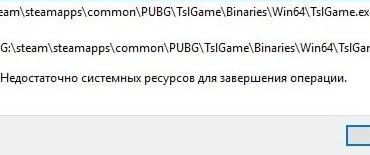
На сегодняшний день компьютерные технологии зашли достаточно далеко, ведь теперь можно одновременно запускать несколько сложных процессов, таких как установка приложения, скачивание файлов и прослушивание музыки – все это можно делать параллельно. Но и проблемы, возникающие в работе с программой, также никуда не делись. Часто они возникают в самый неподходящий момент и вызывают массу возмущений. Одной из таких проблем является ошибка – «Недостаточно системных ресурсов для завершения операции» в Windows 10, которую нам придется решать. Давайте рассмотрим эму ошибку поподробнее и выясним что делать в этой ситуации.
Скриншот ошибки в Виндовс 10
Причины возникновения ошибки с нехваткой системных ресурсов
Из текста ошибки мы видим, что системе нужно больше памяти для завершения определенной операции. Основными показателями работоспособности компьютера являются микропроцессор и оперативная память. Эти комплектующие довольно часто общаются между собой и являются главными звеньями в процессе работы с файлами, хранящимися на компьютере. Если компьютеру были поставлены задачи, превышающие его технические показатели (в нашем случае это память), то вы будете наблюдать подобную системную ошибку.
Но откуда берется ошибка «Недостаточно системных ресурсов для завершения операции», когда у вас достаточно много оперативной памяти, один из последних и мощных микропроцессоров и установлена новая лицензионная операционная система?!
В данном случае возникает большая утечка памяти, она может быть вызвана неправильной работой приложения, переполненным системным диском или даже вирусным ПО. Еще один вариант: сгорели модули оперативной памяти. Это может быть при скачке напряжения или в результате неправильной работы блока питания. Сгореть модуль оперативной памяти может не полностью, а лишь некоторые чипы на нем. В этом случае вы будете получать сообщение «Недостаточно системных ресурсов для завершения операции» на Виндовс 10. Очевидно для ее решения необходимо приобрести новые модули, которые помогут восстановить работу ПК.
Как устранить «Недостаточно системных ресурсов для завершения операции»
Пробуем устранить ошибку при помощи редактора реестра:
Откройте командную строку в – меню «Пуск», «Выполнить» или сочетание клавиш WIN+R.
Введите «Regedit.exe» и клавишу ввода.
Откройте HKEY_LOCAL_MACHINESystem далее откройте раздел CurrentControlSetControlSessionManagerMemoryManagament.
Здесь необходимо создать файл с именем «PoolUsageMaximum», тип – REG_DWORD, установите значение для него – 60 в десятичной системе.
Создайте еще одну запись с названием – PagedPoolSize, типа – REG_DWORD, и шестнадцатеричное значение – 0xFFFFFFFF.
Теперь проследуйте по пути HKEY_LOCAL_MACHINESYSTEMCurrentCotrolSet далее ServecesLanmanServerParameters.
Создайте новый файл и назовите его – IRPStackSize, типа – REG_DWORD, десятичное значение – 50.
После проделанных настроек в редакторе реестра закройте все окна и перезапустите компьютер.
Редактор реестра
Исправляем ошибку при заполненном диске
Еще один способ должен помочь вам в решении проблемы с ошибкой при переполненном системном диске.
Для того, чтобы его очистить, перезапустите компьютер:
После сигнала спикера нажмите Shift.
На мониторе вы увидите список со способами загрузки ОС, выберите нужную и подтвердите выбор нажимая ввод.
Снова во время загрузки нажмите F8 для того, чтобы выбрать безопасный режим загрузки операционной системы.
Когда загрузился безопасный режим, нажмите Enter.
После того, как вы попадете в него зайдите в системный диск, который переполнен и удалите ненужные файлы, которые не относятся к системным, чтобы не нарушить работу ОС.
Теперь выходим из режима и перезапускаем компьютер с обычной загрузкой. Проблема с ошибкой должна быть исчерпана.
Безопасный режим загрузки операционной системы
Часто ошибка «Недостаточно системных ресурсов для завершения операции» появляется при работе в программе Microsoft Excel. Это происходит по той причине, что она использует довольно большое количество вычислительных операций. Excel является очень мощным средством для работы с таблицами, оно известно своей вычислительной мощностью и способно совершать сотни тысяч операций, когда этого требуют обстоятельства. Так при работе программа задействует большое количество ресурсов компьютера, это может привести к сбою маломощных систем и появлению упомянутой ошибки.
В завершении необходимо сказать о вирусах, которые способны выводить из строя даже очень мощные компьютерные системы. Например, DoS-атака, которая заражает пользовательские компьютеры без каких-либо признаков на стороне пользовательского компьютера. Поэтому при возникновении любых сбоев или ошибок в системе воспользуйтесь качественным антивирусным программным обеспечением и проверьте систему на наличие вирусов, сканируя все имеющиеся локальные диски.
В процессе автоматической установки обновлений Виндовс 10 пользователь может столкнуться с ошибкой 0x800f081f при обновлении системы до версии 1709. Данная ошибка обычно появляется при установке кумулятивных обновлений, дополняющих системный функционал ОС Виндовс и устанавливающих новые патчи. Ниже я разберу суть данной дисфункции, а также поясню, как исправить ошибку 0x800f081f на вашем PC.
Системный месседж о возникшей ошибке
Содержание статьи:
Причины дисфункции 0x800f081f
Как исправить ошибку 0x800f081f при обновлении Виндовс 10
Задействуйте Нет Фреймворк 3.5 на вашем PC
Используйте инструмент устранения неполадок
Удалите папку SoftwareDistribution
Установите вручную обновления KB4054517 и KB4074588
Активируйте функционал восстановления системы
Задействуйте Media Creation Tool
Заключение
Причины дисфункции 0x800f081f
Появление ошибки Version 1709 обычно связано с установкой следующего ряда обновлений:
KB4048955
KB4051963
KB4054517
KB4056892
KB4058258
KB4074588
KB4090913
При этом наиболее свежие случаи возникновения ошибки 0x800f081f были связаны с кумулятивным обновлением Виндовс версии 1709 для 64-битных систем (KB4074588).
Практически во всех случаях появление ошибки 0x800f081f препятствует установке свежего апдейта. Процесс обновления зависает на какой-либо точке, и не двигается далее.
Причинами возникновения ошибки в Windows 10 может быть следующее:
Повреждены системные файлы ОС Виндовс, в том числе файлы апдейтов данной ОС;
Устанавливаемые в систему патчи дублируют друг друга, пытаясь по нескольку раз исправить одну и ту же ошибку;
Существует блокировка апдейта со стороны антивируса или файервола, или конфликт между ними.
Выясняем причины дисфункции
Как исправить ошибку 0x800f081f при обновлении Виндовс 10
Перейдём к перечислению способов, позволяющих избавиться от ошибки 0x800f081f на пользовательских PC. Прежде чем приступать к их реализации временно отключите брандмауэр и антивирус вашего компьютера, а также убедитесь, что к вашему PC не подключены различные ЮСБ-устройства, способные вызывать ошибку. При необходимости, отключите их, попытайтесь обновить систему через «Все параметры», где выберите «Обновление и безопасность». Если ошибка «Накопительное обновление для Windows 10 Version 1709 ошибка 0x800f081f» далее возникает, переходите к реализации нижеизложенных способов.
Задействуйте Нет Фреймворк 3.5 на вашем PC
Ошибка 0x800f081f часто сигнализирует о необходимости установки платформы «Net Framework 3.5» на пользовательском компьютере. Выполните следующее:
Нажмите на Win+R, там наберите appwiz.cpl и нажмите на «Ок»;
Слева кликните на «Включение или отключение компонентов Виндовс»
В списке компонентов найдите «Net Framework 3.5» и проследите, чтобы данный компонент был активирован;
Активируйте указанный компонент
Если компонент не был активирован, то после его активации система предложит его установить. Выполните установку указанного компонента;
После окончания установки перезагрузите ваш PC.
Используйте инструмент устранения неполадок
Скачайте и запустите средство для устранения неполадок Виндовс 10 с сайта Майкрософт. Нажмите на «Далее», выберите запуск средства от имени админа.
Выберите указанную опцию
Далее выберите «Центр обновления Виндовс» и следуйте дальнейшим инструкциям.
Удалите папку SoftwareDistribution
ОС Виндовс собирает файлы обновлений в папке C:WindowsSoftwareDistribution. Данные файлы могут быть повреждены, и нам понадобится воссоздать их для корректной установки обновлений. Выполните следующее:
Нажмите на Win+R, наберите там services.msc и нажмите на «Ок»;
В открывшейся панели служб найдите службу «Центр обновления Виндовс» (Windows Update), наведите на неё курсор, кликните ПКМ, и выберите «Остановить»;
Теперь перейдите в директорию C:Windows, найдите там папку SoftwareDistribution и удалите её (или переименуйте в какую-либо другую, например «SoftwareDistributionOLD»);
Удалите или переименуйте указанную директорию
Затем вновь перейдите в панель служб, найдите ранее остановленную нами службу «Центр обновления Виндовс». Затем наведите неё курсор, кликните ПКМ, и выберите «Запустить». Перезагрузите PC.
Установите вручную обновления KB4054517 и KB4074588
Если вышеприведённые способы не помогли, попробуйте установить вручную апдейты KB4054517 и KB4074588. Если вы вдруг встретились с ошибкой обновления, попробуйте выполнить повторную установку (к примеру, у некоторых пользователей обновление KB4074588 устанавливалось лишь со второго-третьего раза).
Активируйте функционал восстановления системы
Для реализации данного способа нам понадобится флешка с инсталляционной версией Виндовс 10. Загрузитесь с данной флешки, на базовом экране выберите язык и время, после чего нажмите на «Далее». На следующем экране внизу слева выберите «Восстановление системы», далее — «Командная строка», и там последовательно наберите следующее, не забывая о необходимых пробелах:
Перезагрузите ваш PC.
Задействуйте Media Creation Tool
И последним, довольно эффективным, средством решить ошибку 0x800f081f является задействование инструмента «Media Creation Tool».
Перейдите на microsoft.com, нажмите на «Скачать средство сейчас».
Далее скачайте и запустите инструмент, выберите «Обновить этот компьютер сейчас».
И следуйте дальнейшим инструкциям продукта.
Задействуйте данный инструмент
Заключение
При возникновении ошибки 0x800f081f , связанной с накопительным обновлением для Виндовс 10 Version 1709 рекомендуется, прежде всего, проверить наличие в системе работоспособной платформы Нет Фреймворк 3.5. Если же указанная платформа присутствует и активна, тогда последовательно используйте другие, перечисленные в данной статье, советы, позволяющие решить проблему на вашем PC.
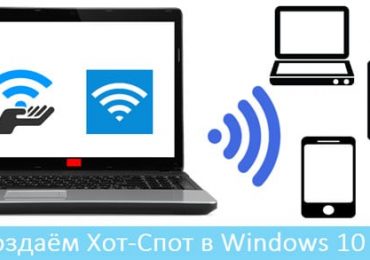
В статье я поделюсь информацией о том, что это такое хот-спот и как эта функция способна облегчить работу с Интернетом.
Создаём Hot spot в Виндовс 10
Содержание статьи:
Что это и как работает хот-спот в Виндовс 10
Требования к Windows и проверка версии ОС
Проверка размещённой сети
Создаём хот-спот
Что это и как работает хот-спот в Виндовс 10
Хот-спот (или hot spot) – это технология создания виртуальной области действующего подключения к глобальной сети. Функция создания точки доступа есть во всех смартфонах, планшетах, а теперь и в десктопной Windows 10.
Принцип работы хот-спот заключается в создании на главном устройстве виртуальной точки доступа, которая является «мостом» между соединением Wi-Fi маршрутизатора и конечного устройства. Она не коммутирует пакеты трафика, а просто дублирует параметры сети.
Создавая точку доступа с помощью компьютера, вы обеспечиваете лучшую скорость соединения, ведь смартфон не способен обеспечить достаточную пропускную способность каналов связи для одновременного подключения и стабильной работы нескольких гаджетов.
Благодаря функции «Хот-спот Windows 10»кодной активной сети можно подключить до 8-ми устройств. Это могут быть любые компьютеры, смартфоны и планшеты, которые поддерживают технологию Wi-Fi.
Требования к Windows и проверка версии ОС
Функция включения хот-спота раньше отсутствовала в Виндовс. А появилась опция после масштабного обновления ОС в июле 2017 года. Поддерживается включение точки доступа только в одной версии Windows 10 – Update 1607 и в последующих новых версиях прошивки.
Перед созданием точки доступа на своем ПК важно проверить наличие двух параметров ОС:
Версию используемой Windows 10;
Поддержку размещённой сети.
Выполните следующие действия, чтобы проверить установленную на ПК версию операционной системы и код её последнего обновления:
В правом нижнем углу панели задач найдите вкладку «Центра уведомлений» и откройте её;
В правой части рабочего стола будет показано окно системных уведомлений. Оно включает все актуальные сообщения о работе программ, обновлений и других процессов ОС. В нижней части окна найдите плитку «Параметры» и откройте её;
Открываем Центр уведомлений
В новом окне отобразятся все настройки системы, сгруппированные по соответствующим категориям. Выберите вкладку «Система»;
Вкладка «Система»
Теперь в левой части открывшегося окна найдите строку «О системе» и откройте её. В правой части дисплея отобразятся все основные аппаратные и программные характеристики компьютера;
Кликаем «О системе»
Убедитесь, что в поле «Версия» отображается значение «1607». Это означает, что вам доступна функция создания хот-спота.
Если же вы используете более старую версию ОС, необходимо обновить систему. Сделать это можно с помощью окна «Параметры»-«Обновление и безопасность»-«Центр обновления ОС». Понимания, что значит технология хот-спот не достаточно, необходимо ещё проверить сеть.
Проверка размещённой сети
После того, как вы убедились в корректности версии ОС, следует проверить еще один параметр – поддержку размещённой сети. Эта функция позволяет компьютеру работать одновременно с несколькими адаптерами беспроводного соединения. Если такая функция отсутствует на ПК, это означает, что нужно приобрести дополнительный физический модуль, который подключается по USB.
Для проверки поддержки размещённой сети нужно открыть командную строку:
Откройте командную строчку Windows с помощью вкладки «Поиск» на панели задач;
В открывшемся окне введите команду, которая указана на рисунке ниже и нажмите Ввод, чтобы выполнить действие;
Ввод команды netsh
Результат выполнения команды – отображение информации обо всех установленных в системе драйверах беспроводной сети. Чтобы посмотреть поддержку размещённой сети, найдите выделенную строчку, как на изображении ниже.
Вывод результата работы команды
Создаём хот-спот
После того, как мы разобрались с тем что такое хот-спот и проверили все необходимые параметры можно приступать к созданию хот-спота. Следуйте инструкции:
Повторно откройте «Центр уведомлений» и зайдите во вкладку «Параметры ОС»;
Выберите плитку «Сеть и Интернет»;
Выбираем Сеть и интернет
Откройте параметр «Мобильный хот-спот»;
Убедитесь, что компьютер подключен к интернету через маршрутизатор или кабель Ethernet;
Активируйте ползунок включения точки доступа. Система автоматически определит тип соединения компьютера с интернетом и создаст «раздачу» этого соединения для других устройств.
После активации хот-спота вы сможете задать имя сети и пароль доступа. Для этого нажмите на кнопку «Изменить» в настройках функции:
Изменяем имя сети и пароль
Активная точка доступа будет доступна на всех гаджетах, которые поддерживают соединение с Wi-Fi сетями. Для подключения к интернету достаточно запустить режим сканирования доступных маршрутизаторов и подключиться к сети с именем недавно созданного хот-спота.
С октября 2017 года компания «Майкрософт» начала получать массовые жалобы пользователей на нестабильную работу утилиты для обновления Виндовс «Media Creation Tool». Во время попытки апгрейда Виндовс 10, её переустановки или «чистой» установки с помощью данной утилиты, последняя выдаёт сообщение об ошибке «0x80072F76 – 0x20017» и некий пояснительный текст, который я приведу чуть ниже. Появление данной проблемы обычно связано с серверными проблемами в самой «Майкрософт», и обычно никак не связано с конкретным пользователем. Ниже я приведу описание данной проблемы с кодом ошибки 0x80072F76 — 0x20017 в Windows 10, а также перечислю варианты её решения.
Текст ошибки There was a problem running this tool
Содержание статьи:
Суть и причины ошибки в в Media Creation Tool
Как исправить ошибку 0x80072F76 – 0x20017
Разблокируйте программу
Используйте ДНС от Гугл
Запустите программу с правами администратора
Попробуйте использовать интернет от другого провайдера (ISP)
Используйте «Update Assistant Tool»
Измените пользовательского агента в Microsoft Edge
Удалите папки $Windows.~BT и $Windows.~WS
Временно отключите ваш антивирус
Попробуйте альтернативные методы установки
Заключение
Суть и причины ошибки в в Media Creation Tool
В переводе текст данной ошибки звучит примерно следующим образом:
«Возникла проблема при работе данной программы. Мы не до конца понимаем, что случилось, но мы не можем запустить данную программу на вашем ПК. Если вы продолжаете испытывать проблемы, то рекомендуем обратитесь с кодом данной ошибки в поддержку пользователей. Код ошибки 0x80072F76 – 0x20017.»
Как я уже писал выше, данная ошибка вызвана нестабильной работой серверов «Майкрософт» (о чём компания уже была неоднократно уведомлена). В частности, по ряду причин, утилита «Media Creation Tool» не может загрузить с сервера Майкрософт пользовательское соглашение (End-Users License Agreement – EULA) с расширением «rtf».
Несмотря на многочисленные жалобы пользователей, «Майкрософт» отказывается официально признавать существование проблемы, а специалисты компании на форумах сообщают, что компания знает о данной ошибке, и работает над её решением.
Поскольку официального патча от Майкрософт можно и не дождаться, воспользуемся неофициальными вариантами решения проблемы.
Как исправить ошибку 0x80072F76 – 0x20017
Имеется несколько действенных вариантов решения проблемы 0x80072F76 — 0x20017 в Media Creation Tool, рассмотрим их по мере усложнения.
Перейдите на вкладку «Общие», и внизу поставьте галочку на «Разблокировать» (при наличии у вас данного параметра).
Поставьте галочку на «Разблокировать»
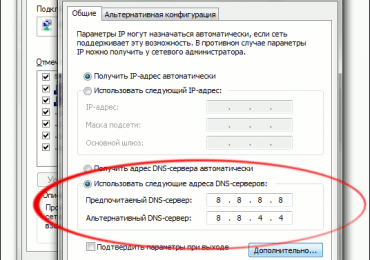
Используйте ДНС от Гугл
Перейдите в настройки вашей интернет-Сети.
В списке компонентов найдите «IPv4», дважды кликните на него.
И в нём установите пользовательские настройки ДНС-серверов на 8.8.8.8, и 8.8.4.4.
Нажмите на «Ок», перезагрузите систему, и попытайтесь вновь выполнить обновление с помощью «MCT».
Используйте ДНС от Гугл
Запустите программу с правами администратора
Наведите курсор на исполняемый файл «MCT», нажмите на правую клавишу мыши, и выберите «Запуск от имени администратора». Затем попробуйте осуществить необходимое обновление системы. Для исправления ошибки с кодом 0x80072F76 — 0x20017 в приложении Media Creation Tool.
Попробуйте использовать интернет от другого провайдера (ISP)
В ряде случаев подключение к альтернативной точке доступа Интернета от другого провайдера помогло корректно выполнить нужное обновление ОС.
Используйте «Update Assistant Tool»
Если вы хотите обновиться до Виндовс 10 с более ранних версий Виндовс, попробуйте выполнить данную операцию с помощью «Update Assistant Tool».
Перейдите на официальный сайт Майкрософт, нажмите на «Обновить сейчас».
И скачайте файл «Windows10Upgrade***.exe» (вместо звёздочек будут числа).
Запустите данный файл, кликните на «Обновить сейчас» (Update now), после чего утилита проверит вашу систему на соответствие версий.
После этого нажмите на «Далее» (Next) для установки ОС.
Измените пользовательского агента в Microsoft Edge
Запустите браузер «Microsoft Edge».
Затем откройте официальный сайт Майкрософт, с которого можно скачать Виндовс 10.
В «Edge» нажмите на F12, и в открывшейся панели разработчика выберите «Эмуляция».
В опции «Строка агента пользователя» выберите параметр «Apple Safari (iPad)».
Страница автоматически обновится (если этого не произошло, обновите страницу самостоятельно, при этом панель отладчика не закрывайте).
Выберите опцию «Эпл Сафари»
Далее найдите опцию «Выбрать выпуск» (Select edition), выберите там «Виндовс 10», и нажмите на «Подтвердить» (Confirm) ниже. Затем вам предстоит выбрать нужный язык (Русский), и вновь нажать на «Подтвердить» для загрузки ОС.
Удалите папки $Windows.~BT и $Windows.~WS
Данные временные папки могут стать причиной появления рассматриваемой в статье ошибки 0x80072F76 — 0x20017 в Media Creation Tool, потому их будет необходимо удалить. Запустите командную строку с правами администратора, и в ней введите следующие строки, не забывая нажимать на ввод после каждой из них:
Временно деактивируйте ваш антивирусный софт, его деятельность в некоторых случаях может стать причиной появления данной проблемы.
Попробуйте альтернативные методы установки
Если перечисленные методы оказались неэффективны в устранении 0x80072F76 — 0x20017, рекомендуется создать загрузочный носитель с образов Виндовс 10, находящегося на сайте Майкрософт, а затем и установить Виндовс 10 с загрузочного носителя.
Заключение
Среди перечисленных вариантов решений 0x80072F76 — 0x20017 наибольшую эффективность показала первые четыре способа, решившие проблему с обновлениями «MCT» в Media Creation Tool Windows. Если в вашем случае они никак не помогли, рекомендую воспользоваться самым последним способом (создание загрузочного носителя с образа Виндовс), и установить самую свежую версию Windows 10 на вашем ПК.
Компания Майкрософт объявила о выходе очередного обновления Windows 10, которое было доступно весной в апреле 2018 года. Но что-то у них пошло не так. И разработчики сделали патч, релиз которого состоялся в октябре. По сей день это обновление считается стабильным. В этой статье пойдёт речь о том, каким образом можно обновить функции своей ОС Windows 10 до версии 1809, чтобы в ней стали доступными все новые опции.
Содержание статьи:
Каким образом обновить ОС до версии 1809
Чего ожидать от новой версии Windows 10
Какие еще функции есть в 1809
Что делать, если обновление не устанавливается автоматически
Что делать, если появляются ошибки при обновлении Windows 10
Каким образом обновить ОС до версии 1809
Пакеты обновлений Windows 10 на компьютер со стандартными параметрами должны приходить автоматически. Сегодня это свойственно всем устройствам и операционным системам. Но по некоторым причинам вы можете их так и не увидеть. Самая распространенная из них — отключённая функция автоматического обнаружения, загрузки и установки пакетов обновлений. Для начала проверьте, может быть у вашего компьютера уже установлена последняя версия. И в нём не нужно ничего обновлять.
Порядок действий:
На своей клавиатуре нужно нажать вместе клавиши WIN+R;
В левой нижней части монитора появится небольшое окно для ввода команд. Напишите здесь «winver» и выберите ENTER; Команда для открытия окна служб Windows
В появившемся небольшом окне вы сможете узнать, какая версия у вас установлена сейчас. Системное окно с версией Windows 10
Если у вас версия ниже 1809, то необходимо проверить, включена ли функция автоматической загрузки.
Сделайте следующее:
Нам нужно снова запустить окно команд (WIN+R);
Только теперь нужно записать команду иначе «services.msc» и нажать ENTER;
В окне опустите экран в самый низ. Обычно здесь находится строка «Центр обновления…»; Строка в службах Windows «Центр обновления»
Её нужно выбрать правой клавишей мыши (ПКМ) и выбрать «Свойства»;
В этом окне выберите блок напротив типа запуска и установите «Автоматически». Ниже выберите кнопку «Запустить». А еще ниже «Применить» и «Ок». Включение обновлений в Windows 10
Теперь перейдём к параметрам Windows 10. Откройте их при помощи кнопки «Пуск». Или проведите курсором вверх-вниз по правому краю, чтобы открылась боковая панель.
Здесь также можно выбрать «Параметры»:
Выберите в параметрах «Обновление и безопасность»;
Затем нажмите на строку «Центр обновления»; Поиск обновлений в параметрах Windows 10
И выберите кнопку «Проверка наличия обновлений»;
При включенных функциях обновления, система найдёт на сервере нужные файлы для Windows 10 и загрузит их. Установка обновления 1809 обычно происходит во время выключения или перезагрузки компьютера.
Это интересно: Таймер выключения компьютера с Windows 10.
Чего ожидать от новой версии Windows 10
После установки на свой компьютер или ноутбук с Виндовс 10, вы уже вероятно встречали предложения от разных сервисов и программ обновить функции своей системы до версии 1809. Это не случайно. Все программы, которые разрабатываются для ОС Microsoft ориентируются только на последние и стабильные обновления. Которые получает компьютер. Но что же эти новые пакеты несут внутри — давайте в этом разбираться.
Прежде всего в Windows 10 1809 был переработан процесс работы буфера обмена. Это функция, при помощи которой вы можете копировать текст и файлы и вставлять их в других документах. Все мы знаем, что копировать можно только 1 файл. И если скопировать следующий, то предыдущий просто исчезнет из виртуальной памяти ПК. Но разработчики решили усовершенствовать функцию.
Теперь вы можете даже синхронизировать между устройствами тот участок памяти, который содержит скопированный файл. Также у вас появляется возможность помещать в него несколько объектов или файлов. И это значительно увеличивает возможности пользователя. Ведь часто нам приходится копировать файлы и по очереди работать с каждым отдельно. С приходом новых изменений мы будем экономить наше время. Новая версия принесёт также возможность выбирать часть экрана, который будет скопирован. А при помощи встроенных графических редакторов — всячески изменять их.
Какие еще функции есть в 1809
Обновление ОС Windows 10 октября касаются множества модулей и функций в системе, которые мы может даже не заметить. Затрагивают они и некоторые графические элементы окон. Изменения коснулись и настройки текста. Не только для всей операционной системы, но и для отдельных программ. Сделать это можно будет в параметрах, выбрав нужное приложение.
В версии 1809 увеличились возможности поиска приложений, установленных на вашем ПК. Появились новые разделы с функциями для найденных программ, а также блок с быстрыми действиями для найденных приложений.
Функции для найденного приложения в Windows 10 1809
Например, здесь доступно сразу же открывать ПО от имени администратора или перейти к его расположению на жестком диске.
А также:
Теперь в версиях Защитника Enterprise и Pro станет доступной поддержка Application Guard;
Часто ли вы забываете свой пароль от учётной записи — в будущем это станет не такой уж и большой проблемой. В 1809 появится возможность подсмотреть его при помощи специальных подсказок. Эти вопросы вам нужно будет заранее приготовить самому. Если не получается войти в учетную запись Microsoft в Windows 10, ознакомьтесь с этой инструкцией;
Произошли изменения и в плане поддержки некоторых кодеков и расширений. Теперь ваша ОС способна запускать файлы в OGG, работать с Theora и Vorbis;
В новом браузере Edge станет возможным открывать «Пуск» внутри программы, а не выходить на рабочий стол. Как мы это делали раньше;
Можно будет менять дизайн календаря, встроенного браузера и других системных интерфейсов;
Появится Timeline — приложение, способно сохранить ваши проекты, начатые в других программах.
Что делать, если обновление не устанавливается автоматически
По разным причинам ваш модуль автоматического поиска и установки обновлений ОС Windows может работать неправильно. В таком случае даже после включения этой функции, системой ничего найдено не будет. Вы всё равно можете установить важное обновление 1809. Для этого разработчики создали специальную утилиту. Она работает самостоятельно и не зависит от параметров вашего ПК. Загрузить её можно по ссылке https://www.microsoft.com/ru-ru/software-download/windows10.
Media Creation Tool нужно установить на компьютер с соответствующей версией операционной системы и следовать указаниям помощника. Даже в момент загрузки пакетов система может оповестить вас ошибкой с числовым кодом. Могут появляться разнообразные ошибки, которые указывают на причину неисправности или проблемы. Если вы видите такую на своём экране, попробуйте ввести её в поисковой строке. Большинство из них пользователи уже решили и поделились решением с другими.
Узнайте, что делать, если появилась ошибка 0x80070020 при обновлении в Windows 10.
Что делать, если появляются ошибки при обновлении Windows 10
Иногда случается, что вместо сообщения об успешном завершении процесса обновления Windows, вы видите ошибку. Если это ваш случай — обязательно выпишите её код в блокнот (бумажный или электронный). Перейдите на веб-страницу и ответьте на все вопросы помощника. Шаг за шагом он убедится, что вы всё делаете правильно, и подскажет, что нужно делать. Ваш компьютер должен быть лишён любого рода вирусов или вредоносного кода. Это может стать не только причиной загрузки обновлений, но и сбоя в других программах.
Обновления любого ПО или системы являются самым страшным врагом для вирусов. Поэтому попадая в систему, они пытаются заглушить работу установщика. Чтобы избавиться от вирусов, проверьте ПК своим антивирусом. А лучше — портативной утилитой от Dr.WEB, Kaspersky и др. После этого снова попытайтесь обновить систему Windows 10 до стабильной версии 1809 с новыми функциями.
Всем пользователям приходится сталкиваться с набором текста на клавиатуре. Даже если вы очень редко заходите в социальные сети или другие приложения, вам все равно приходится нажимать на клавиши, чтобы войти в свою учетную запись. Часто сайты требуют от пользователей вводить пароль с использованием разного регистра. В этой статье вы узнаете, как можно набрать прописные латинские буквы на вашей клавиатуре в разных устройствах и операционных системах.
Содержание статьи:
Прописные буквы в Windows 7
Большие латинские буквы в Windows 10
Верхний регистр на клавиатуре в macOS
Как набрать заглавные буквы в Android
Цифровая клавиатура
Прописные буквы в Windows 7
Принцип написания слова заглавными или строчными буквами схож во всех версиях операционных систем Windows. Для того, чтобы начать писать обычное предложение, где первая буква должна быть большой, нужно просто нажать и удерживать на клавиатуре кнопку SHIFT(шифт) и нажать букву, которая будет первой в слове. Это самый простой и быстрый вариант из всех возможных. Именно так делают все, кому приходится ежедневно печатать большой объем текста. Во всех клавиатурных тренажерах учат набирать текст подобным образом, с использованием клавиши SHIFT.
Клавиша SHIFT находится на клавиатуре, обычно, с двух сторон буквенного блока — слева и справа. По умолчанию, если вы не вносили изменений в настройки регистра текста на компьютере, все буквы печатаются как строчные (маленькие). Иногда приходится набирать текст, где все буквы должны быть прописными (то есть большими). Это может понадобиться для создания страницы объявления. В этом случае пользователь нажимает на клавиатуре клавишу CAPS LOCK один раз. После этого все набранные буквы на латинице и кириллице появятся в тексте как прописные. Большие буквы будут печататься до тех пор, пока вы снова не нажмете клавишу CAPS LOCK.
Если говорить о тексте, который набирается в электронных устройствах, то к размеру букв применяются другие термины — верхний и нижний регистр. Здесь запомнить какие являются маленькими, а какие большими проще. Буквы, которые набираются на клавиатуре в верхнем регистре, являются прописными (большими). В нижнем регистре буквы являются маленькими.
Клавиши для переключения языка
Это может быть полезным: Как подключить клавиатуру к ноутбуку.
Большие латинские буквы в Windows 10
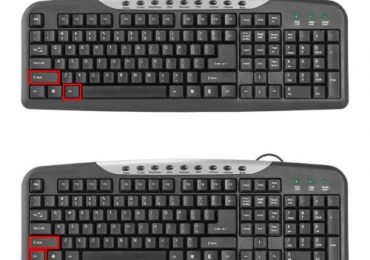
В операционной системе Windows 10 действуют те же правила набора прописных и строчных букв. Но часто пользователи сталкиваются с тем, что текст нужно ввести латинскими буквами. Чтобы изменить язык клавиатуры в этой версии ОС, вы можете воспользоваться горячими клавишами ALT и SHIFT, нажав их одновременно. Обычно в Windows 10 по умолчанию установлен русский язык клавиатуры. Нажав горячие клавиши выше, значок в области уведомлений должен смениться с «РУС» на «ENG». После этого вы можете набирать текст на английском.
Случается так, что вы используете компьютер дома вместе с другими пользователями. Они могли изменить настройки клавиатуры. В этом случае вы можете самостоятельно добавить или удалить один из языков, установленный в вашем ПК.
Для этого выполните следующее:
Нажмите левой кнопкой мыши на буквы, которые указывают текущий язык;
Отобразится небольшое окошке, выберите здесь пункт «Настройки языка»; Изменение раскладки в Windows 10Настройка языка в Windows 10
Откроется окно параметров. Если вы хотите настроить раскладку таким образом, чтобы остался только английский и русский — нажмите здесь левой кнопкой на лишний язык и выберите «Удалить».
После этого выберите выше крестик «Добавить язык» и выберите английский из списка.
Теперь можете закрыть окна и испробовать переключение языков.
Чтобы набрать заглавные латинские буквы на клавиатуре Windows 10, обратите внимание на то, какой язык установлен сейчас. Если стоит русский (РУС), нажмите 2 клавиши вместе SHIFT+ALT. Если нужно ввести слово или целое предложение прописными буквами, нажмите CAPS LOCK на клавиатуре 1 раз и печатайте текст. Если нужно написать только первую букву прописную, нажмите и удерживайте клавишу SHIFT и нажмите нужную букву. Когда вы отожмете SHIFT, знаки будут снова строчными.
Читайте также: Как протестировать клавиатуру онлайн.
Верхний регистр на клавиатуре в macOS
Для того, чтобы напечатать текст на латинском языке в компьютере под управлением операционной системы macOS, необходимо нажать 2 клавиши одновременно — command и пробел (самая большая клавиша). Если ничего не происходит и у вас до сих пор раскладка на русском, необходимо подправить некоторые настройки.
Для этого выполните следующее:
Выберите меню Apple и нажмите «Системные настройки»;
После этого выберите «Язык и текст» и в этом окне найдите «Источник ввода»;
Если в списке языков нет английского, нажмите ниже крестик и добавьте его из списка;
Если нужно удалить один из лишних языков, которые можно менять при помощи горячих клавиш, выберите его мышью и нажмите внизу возле плюса — минус.
Чтобы установить язык, который будет установлен в системе по умолчанию, его нужно мышью переместить на первую позицию, то есть в самый верх.
Теперь вам нужно закрыть все окна, открыть текстовый редактор или приложение, где вам нужно набрать текст:
Наберите текст, а затем выберите его мышью.
Вверху нажмите «Стиль». Если текст находится в фигуре или ячейке таблицы, для начала выберите «Текст».
В пункте «Шрифт» выберите пиктограмму шестеренки и нажмите на «Прописные» и здесь выберите вариант, который вам подходит. Изменение регистра букв в macOS
Как набрать заглавные буквы в Android
Операционная система Android является одной из самых популярных. И это не удивительно, ведь мобильные устройства люди стали использовать чаще, чем персональный компьютер. Смартфон везде путешествует с пользователем, и о нем необходимо также упомянуть. В сенсорных устройствах невозможно использовать горячие клавиши на клавиатуре, поэтому все настройки текста приходится делать опционально. Но разработчики этой ОС сделали процесс переключения регистра и языка текста достаточно простым.
Для этого:
Чтобы в Android включить набор прописных латинских букв, достаточно в виртуальной клавиатуре нажать на стрелочку вверх и первая буква будет набрана в верхнем регистре. Если нужно набрать все буквы большие (в верхнем регистре), нажмите на стрелочку 2 раза. При этом под стрелочкой появится черта, которая указывает на то, что включен прописной режим; Переключение на верхний регистр первой буквы слова в Android
Если нужно изменить язык клавиатуры, нажмите на пиктограмму планеты, которая находится слева от пробела. В разных версиях Android она может иметь разный вид, в некоторых случаях на ней изображены буквы алфавита; Переключение языка в Android
Чтобы добавить или удалить язык клавиатуры, нажмите пиктограмму переключения языков и удерживайте её. В следующем окне вы сможете выбрать дополнительный язык или удалить текущий.
Рекомендуем к прочтению: Как включить Т9 на Самсунге.
Цифровая клавиатура
Большинство стандартных клавиатур, включая офисные и игровые, содержат отдельный блок — Num Pad (от англ. Numeric keypad — цифровая клавиатура). Устройство содержит цифры и вспомогательные клавиши. В этом блоке находится клавиша, которая отвечает за работу цифрового блока — это Num Lock. Если её нажать, блок будет работать. Если нажать еще раз, клавиши Num Pad не будут отвечать на нажатие.
Часто клавиатуры снабжены индикаторами. Обычно их 3 — отображение включения цифровой клавиатуры, включение верхнего регистра при наборе текста и отображение состояния самой клавиатуры. Нужно скачать экранную клавиатуру, вам сюда.
Цифровые клавиши часто используются в специальных программах, предназначенных для использования в экономических и финансовых сферах. Здесь есть все основные операторы — умножение (*), деление (/), десятичная точка, плюс, минус, ENTER и основные 10 цифр. Однако при наборе прописных и строчных латинских букв на клавиатуре, этот блок для нас будет бесполезен.