Рубрики
Устранение неполадок
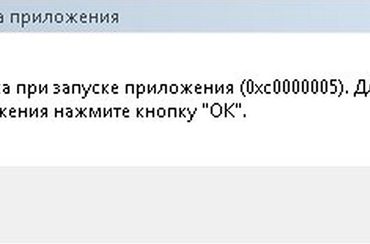
0xc0000005 исправляем ошибку установки запуска в Windows

При всем многообразии ошибок, с которыми встречается пользователь во время своей работы с ОС  Майкрософт  Виндовс, существуют причины, которые возникают не по вине владельца персонального компьютера. Именно такой является проблема приложения 0xc0000005.

0xc0000005 исправляем ошибку установки запуска в Windows

Главная проблема этой ошибки заключается в том, что она может возникнуть, казалось бы, на пустом месте:

  • При установке какого-либо приложения.
  • Ошибка при запуске системы и так далее.

Естественно, что пользователь пытается, прежде всего, исправить то, что, по его мнению, привело к этой неприятности. Например, если ошибка возникает при инициализации приложения, то он старается деинсталлировать его. Обычно его удивлению нет придела, так как подобные действия совершенно не решают возникшую проблему.

Интересно то, эта неприятность может выглядеть совершенно по-разному:

  • Нарушение доступа – код исключения 0xc0000005.
  • Просто знакомый всем синий экран смерти.
  • Непредвиденная ошибка установки и так далее.

И так, что за ошибка, в чем причины ее возникновения и как устранить проблему?

ПРИЧИНЫ ВОЗНИКНОВЕНИЯ

Код исключения 0xc0000005 означает, что операционная система автоматически или в ручном режиме установила одно из обновлений компании-разработчика. Что интересно, ошибка в sandboxie 0xc0000005 проявляет себя на одном компьютере, тогда как на другом устройстве позволяет спокойно функционировать системе. Все зависит от пользовательских настроек или версии ОС. Например, лицензионное обеспечение лучше переносит эту проблему, нежели пиратские варианты популярное OS.

Тем не менее, не стоит паниковать раньше времени, так как мы расскажем несколько способов того, как убрать эту неприятность.

БОРЬБА С ОШИБКОЙ

Итак, на экране неожиданно появилась надпись «Функция по адресу вызвала общий сбой» или что-то подобное. Что делать?

  • Первый вариант – удаление вредных обновлений с поддерживанием командной строки. Для этого потребуется прописать в ней команду «wusa.exe /uninstall /kb:2859537» и после следует нажать клавишу «Enter». После выполнения поставленной задачи рекомендуется так же перезагрузить компьютер. Если это не помогло, то процедура повторяется еще несколько раз, только в команде необходимо заменить цифры на 2882822 и 971033.

Для тех, кто привык использовать более традиционные возможности ОС, существует другой вариант того, как исправить данную ошибку:

  1. Совершаем путешествие: «Пуск» – «Панель управления» – «Программы и ее компоненты» – «Просмотреть установленные обновления».
  2. В списке следует найти и безвозвратно удалить обновление под такими номерами 2859537, 2872339, 2882822, 971033.

    Обычно это помогает. Но не всегда! Так как иногда просто нет возможности нормально запустить систему. Что делать? Вариант есть:

  3. Перезагружаем PC.
  4. Нажимаем клавишу «F8».
  5. Выбираем восстановление операционного пункта  системы и в командной строке пишем новую команду: DISM /Image:C:  /Get-Packages.

    Далее на экране должно появиться много различной информации, в том числе и строки «Удостоверение пакета» – дальше данные об обновлении, включая его номер.

Ищем необходимые номера и последовательно вводим в строку команду:

DISM /Image:C:  /Remove-Packages /PackageName:xxxxxxx.

Где ххххххх – вся информация ,написанная после строк «Удостоверение пакета».

Перезагружаем компьютер.

НЕСКОЛЬКО ДРУГИХ ПРИЧИН

Эта проблема настолько необычна, что вызвать ее могут и совершенно другие причины. Например, наличие вирусов или установка какого-то приложения. Изначально рекомендуется откатить систему до рабочего состояния. Затем – проверить на заражение. И только потом искать решение с помощью удаление вышеописанных обновлений.

Даже, казалось бы, простой принтер, подключенный к ПК, может привести к этой неприятности. Люди начинают бороться с пакетами обновлений, переустанавливать операционку, но, на самом деле, необходимо было только отключить подсоединенное устройство и проверить актуальность его драйверов.

Следует запомнить, что при борьбе с любыми ошибками Windows первые шаги должны включать в себя:

  • Откат системы.
  • Отключение всех устройств, подсоединенных внешним образом.
  • Проверка на заражение вирусами.
  • Потом – все остальные варианты.
Рубрики
Устранение неполадок
Что за ошибка xinput1 3 dll и как ее исправить на Windows

Некоторые пользователи описывают следующую ситуацию:

  • Выполняется качественная установка какого-либо игрового приложения.
  • Юзер полностью уверен, что все необходимое ПО на его оборудовании присутствует.
  • Тем не менее, вместо полноценного и правильного запуска игры, он видит сообщение «отсутствует xinput1 3 dll».

Что за ошибка xinput1 3 dll и как ее исправить на Windows

Естественно, дальнейший процесс оказывается невозможным, поэтому очень многим хочется узнать: xinput1 3 dll – что это за ошибка? И это логично, так как юзер хочет насладиться инсталлированным развлекательным ПО, а не проводить свое личное время, любуясь этим экранным сообщением.

Что это за сбой и в чем причины его возникновения

Если на компьютере отсутствует xinput1 3 dll, то это говорит только об одном – пакет библиотек, известный как DirectX, в системных папках является не полным.

Ну а если анализ операционной памяти говорит об обратном? Что ДиректИкс установлен? Дело в том, что в последних версиях Виндовс подобное ПО изначально интегрируется в систему. Но – в ограниченном варианте.

Исходя из выше описанного факта, можно понять – как исправить ошибку xinput1 3 dll.

Рекомендуемые действия

В подобной ситуации рекомендуется скачать xinput1 3 dll для Windows. Как это осуществить:

  1. Перейти на официальную страничку разработчиков Виндовс.
  2. Выполнить поиск и активацию специального установщика ДиректИкс.
  3. Подождать окончания автоматической инсталляции.

Утилита способна самостоятельно находить недостающие компоненты и выполнять их правильную инсталляцию в систему. Остается только в конце перезапустить компьютер и еще раз попытаться включить ранее недоступную игру.

Конечно, можно попытаться выполнить аналогичную процедуру и самостоятельно. Но всегда существует вероятность того, что для запуска приложения потребуются и иные библиотеки.

Для этого требуется:

  1. Найти файл в сети и скопировать его в папки: Windows/System32 и Windows/SysWOW64. Только в первую для 32-битных операционок, во обе – для 64-разрядных.
  2. Активировать строку выполнения с помощью кнопок «Вин» + «R».
  3. Вбить в нее приказ regsvr32 и полное название этого компонента через пробел.

Дождаться окончания процедуры, перезапустить ПК. Возможно, этого будет достаточно. Но, как уже писалось выше, – для функционирования игрового PO могут потребоваться и иные элементы, поэтому первый способ считается более актуальным и эффективным. Второй же вариант подходит только тогда, когда владелец персонального компьютера полностью уверен в том, что на его хранилище информации не находится только один элемент.

Если это не так, то лучше и не тратить свое время, так как попытка исправления может затянуться на очень длительный промежуток, который человек мог бы использовать более продуктивно.

Рубрики
Устранение неполадок
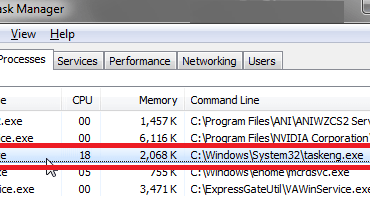
Что это taskeng exe если окно выскакивает и как его убрать

Некоторые пользователи задают вопрос: выскакивает окно taskeng exe – как убрать? Поиск в интернете дает очень мало информации о подобной проблеме. Тем не менее, методика исправления существует. О ней – чуть ниже.

Что это taskeng exe если окно выскакивает и как его убрать

Естественно, изначально следует понять, что это – taskeng exe? Так как знание ответа на данный вопрос поможет в определении дальнейших шагов.

Что же это за процесс

Процесс под этим названием является системным. Он отвечает за так называемый планировщик заданий от Виндовс. Кроме всего прочего – за автоматическое обновление разнообразных продуктов.

Следовательно, не нужно искать ответ на вопрос: taskeng exe – как удалить вирус? Необходимо действовать несколько по-иному

Методика, применимая в данной ситуации

Важнейшей составляющей поиска решения этой проблемы является обнаружение тех программ, которые вызывают данное сообщение об ошибке.

Как можно добиться поставленной цели:

  1. Одновременно зажать «Вин» и «R».
  2. Вбить «cmd» и подтвердить свои действия.
  3. В командной строке задействовать следующий приказ: schtasks >> %userprofile%desktoptasks.txt.
  4. На рабочем столе появится новый файл – task.txt. Его необходимо запустить.

Дальше остается только продолжить работу на ПК в обычном режиме и дождаться следующего проявления данного конфликта. Проверить его появление по времени, указанному в данном файле. Это даст возможность определения первоисточника возникающей неприятности.

Теперь остается устранить причину. Естественно, самое простое – деинсталляция проблемного продукта. Но не всегда этот способ может устроить юзера, так как не факт, что он найдет хорошую альтернативу на замену. Поэтому рекомендуется изначально опробовать иные варианты.

К примеру, деактивация функции автоматического обновления для такого ПО:

  1. Через кнопку «Пуск» перейти в «Панель управления», где кликнуть на «Администрирование».
  2. Осуществить непосредственный переход в планировщик заданий.
  3. Зайти в папку Майкрософта, затем в «Windows2, где найти папочку нужной программки.
  4. Перейти в нее. В рабочем экране появится список некоторых компонентов. Кликнуть по ним правой кнопкой мышки и выбрать пункт отключения.

Естественно, если пользователь решил, все-таки, убрать такое PO с жесткого диска, то осуществить задуманное также не очень сложно:

  1. Вернуться в «Панель управление», только перейти в нем в «Программы и компоненты».
  2. В списке найти нужное и кликнуть по предоставленной возможности «Удалить».

Что еще можно предпринять? Например, запрет автоматического обновления непосредственно в меню настроек самой программки. У некоторых продуктов такая возможность присутствует – ее просто необходимо найти.

Еще одна альтернатива – уничтожение файла, отвечающего за процедуру обновления проги. Его стоит использовать только в том случае, если юзер прекрасно понимает, что именно он делает.

Найти подобный компонент можно в двух возможных местах:

  1. Непосредственно в главной папочке ПО.
  2. По адресу C:Users%Имя пользоваеля% AppDataLocal.

При осуществлении поиска по второму варианту необходимо убедиться, что в настройках папки AppData не включена функция скрытого режима. Сам же файл чаще всего выглядит как скопированное название самого ПО с добавкой слова «update». Для удаления потребуется изначально перейти в вкладку процессов Диспетчера задач (с помощью комбинации Ctrl+Del+Alt) и остановить его.

Кстати, одной из причин появления подобной неприятности может стать и сама служба Windows Update. Ее можно перевести в ручной режим работы:

  1. Повторить сочетание «Win» и «R».
  2. Вбить: внесите services.msc.
  3. В списке найти нужную службу и перейти в нее двойным нажатием левой кнопкой мышки.

Остается только переставить тип загрузки на ручной вариант и сохранить внесенные изменения.

Рубрики
Устранение неполадок

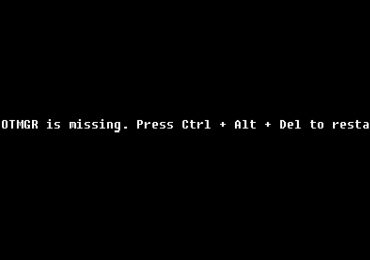
Что делать если BOOTMGR is missing ошибка на Windows

Ошибка BOOTMGR is missing в Виндовс 7 – довольно-таки часто встречаемая ситуация, на которую жалуются многие пользователи.  Самое неприятное то, что подобное сообщение возникает на этапе запуска операционной системы. То есть, зайти в Семерку просто так не получится, и некоторые юзеры из-за этого впадают в панику.

Что делать если BOOTMGR is missing ошибка на Windows

Естественно, некоторые советуют банально переходить на более новые версии ОС от Майкрософт. К сожалению, это не спасает ситуацию, так как в Сети можно уже встретить и следующие вопросы: что делать – BOOTMGR is missing Windows 10?

То есть, в любом случае, надо уметь находить выход из этого положения.

Методика, исправляющая сбой

Прежде чем понять, как исправить «BOOTMGR is missing», рекомендует узнать вообще возможные первопричины ее возникновения. Ими может стать неправильное отключение компьютера, вирусная атака, какие-либо эксперименты неопытного юзера с дисковыми разделами. То есть, причин достаточно.

Их следует не допускать в дальнейшем, чтобы ситуация не повторилась.

А теперь, собственно, что делать – BOOTMGR is missing Windows 7? Владельцу ПК понадобится загрузочный диск/флешка. Как только все будет готово, выполнить следующее:

  1. Перезапустить оборудование и зайти в БИОС, задействуя клавишу «Дел».
  2. Выставить приоритет загрузки с внешнего источника – диска/флешки.
  3. Запустить ПК.
  4. Программа начнет работать. В ней следует выбрать «Восстановление ОС».
  5. Будет задан вопрос о том, какую именно следует «починить». Естественно, выбрать ту, которая используется.
  6. Дальше появится возможность активировать работу командной строки. Воспользоваться ею.
  7. Поочередно использовать две команды: сначала «bootrec.exe /FixMbr», затем – «bootrec.exe /FixBoot». Конечно же – без каких-либо кавычек.

Теперь можно активировать работу операционной системы в стандартном режиме. Естественно, не забывая вернуть приоритет запуска в BIOS. Если это не дало положительного итого, повторить всю процедуру, только использовать иную команду – «bcdboot.exe c:windows». В данном случае вторая часть приказа – место, где расположена OS.

Вторая методика, к несчастью, также подразумевает наличие у человека специального внешнего носителя данных, на котором будет записано определенное ПО. Это – так называемое Live CD. К таким программам относятся следующие варианты: RBCD, Hiren’s Boot CD и тд.

Найти необходимы образы можно на любом нормально торренте, где есть раздел, посвященный разнообразному ПО.

Дальше следует действовать также, как в выше описанном способе, но использовать уже встроенные в эти варианты собственные инструменты восстановления. Например, очень хорошую эффективность показывает MbrFix. Необходимо будет ввести всего лишь одну команду: MbrFix.exe /drive 0 fixmbr /win7. И все будет исправлено. Правда, есть один важный момент – использовать данный функционал допустимо только тогда, когда на винчестере стоит только одна Виндовс.

Рубрики
Устранение неполадок
Что делать ошибка error loading operating system

Error loading operating system Windows 7 возникает при непосредственном включении операционной системы, поэтому, казалось бы, огромного набора инструментов для исправления данной ошибки у юзера просто нет – ошибка не дает возможности выполнить включение ОС даже в безопасном режиме, чтобы получить доступ к различным строенным элементам отладки.

Учитывая вышеописанную ситуацию, некоторые пользователи, на вопрос: что делать – error loading operating system, уверено отвечают, что поможет только переустановка ОС. Но для очень многих людей это не всегда является оптимальным решением поставленной задачи, поэтому они начинают поиск альтернативных методик.

Они, действительно, существуют, и способны помочь даже в том случае, если возникает сообщение “error loading operating system” при установке Windows 7 с флешки.

Методика возвращения работоспособности системе

Как исправить error loading operating system? Дело в том, что существуют две основных первопричины, следствием которых и является подобная ситуация:

  • Конфликты с используемым винчестером.
  • Сбой самой OS.

Основываясь на этих данных и строится дальнейшая этапность поступков со стороны человека.

Первый этап – попытка решить ситуацию с error loading operating system Windows 10 или 7 с помощью приведения жесткого диска в нужное функциональное состояние:

  1. Инициировать выключени/включение компьютера.
  2. Осуществить вход в меню настроек BIOS.
  3. Совершить путешествие в раздел, в котором высвечивается установленный винчестер и иные устройства.
  4. Нажать на имени жесткого накопителя, чтобы вызвать допменю.
  5. Перейти в “Access Mode” и выставить значение на “Large”.

Осуществить сохранение всех только что выполненных изменений и попробовать включить систему еще раз. Если проблема осталась на своем месте, то переходим ко второму действию:

  1. Необходимо иметь под рукой загрузочный накопитель. Пуск следует начинать с него – для этого практически всегда нужно изначально зайти в очередной раз в БИОС и выставить нужную приоритетность загрузки.
  2. После нескольких автоматических процессов, запущенная программа предоставит пользователю доступ к меню, где существует возможность выбрать инструмент восстановления операционной системы.
  3. Перейти в командную строку. Выбрать тот вариант ОС, который следует подвергнуть восстановлению. Чаще всего ответом на поставленный вопрос станет цифра “1” – если на оборудовании используется одна операционная система.
  4. Следующий шаг – использование команды “chkdsk /P/R”. После завершения автоматического процесса необходимо дождаться перезапуска ПК и убедиться, что проблема полностью решена.

Заключительный этап – если первые два метода не помогли добиться положительного итога:

  1. Повторения запуска с загрузочного компакт-диска или флешки, описанным выше способом.
  2. Очередной переход в командную строку и выбор поврежденной OS.
  3. Поочередный ввод двух команд: “fixmbr” и “Fixboot”. Каждый раз необходимо будет подтвердить планируемые действия.

В конце остается инициировать еще раз перезапуск оборудования, снова зайти в БИОС и вернуть приоритетность использования операционной системы со стационарного винта.

Рубрики
Устранение неполадок
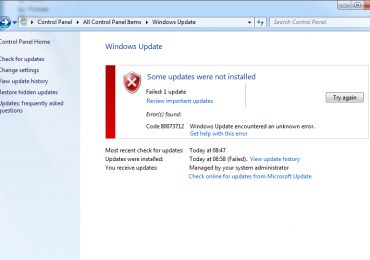
Решение кода ошибки 0x80073712 на Windows 7 и 10

Код ошибки 0x80073712 на Виндовс 7 и 10 сигнализирует пользователю, что автоматическая служба обновления операционной системы пыталась выполнить свою работу, но задуманная операция не была завершена успешно, так как важнейший файл, предназначенный для хранения подобных пакетов, имеет повреждения.

Решение кода ошибки 0x80073712 на Windows 7 и 10

Важно сразу успокоить людей: если хранилище компонентов повреждено (код ошибки 0x80073712), то это никоим образом не связанно с используемым оборудованием. То есть, бежать в магазин за новой деталью и тратить свои деньги – совершенно не потребуется!

Остается только одно – узнать решение (код ошибки 0x80073712 на Windows 10) возникшей ситуации. Благо оно существует.

Методика исправления подобной неприятности

Чтобы исправить код ошибки 0x80073712 на Windows 10 необходимо выполнить два последовательных этапа действий. Первый из них касается проверки целостности системных компонентов.

Делается это очень просто:

  1. Открывается командная строка через кнопочку «Пуск», в которую (обязательно с правами Администратора) вводится «sfc /scannow».
  2. Остается только подождать минут пять-десять, пока операционная система автоматически будет выполнять заданную проверку и исправлять повреждения, в случае их обнаружений.

Естественно, после окончания проверочной процедуры потребуется перезапуск компьютера и попытка выполнить ту операцию, которая была прервана неприятным сообщением.

Следующий этап, если первые не помог полностью решить ситуацию, заключается в следующих действиях:

  1. Вход в систему с правами администрирования.
  2. Запуск специальной системной службы PowerShell.
  3. Откроется новое окошко, в которое вводится команда «Repair-WindowsImage –Online –RestoreHealth.

Дальше – ожидание окончания запущенного процесса, перезапуск системы и попытка продолжения ранее прерванного процесса.

Только если оба этих этапа не смогли решить проблемную ситуацию, рекомендуется запустить средства восстановления операционной системы с помощью специально подготовленного для этого образа Виндовс на внешнем носителе.

Рубрики
Устранение неполадок

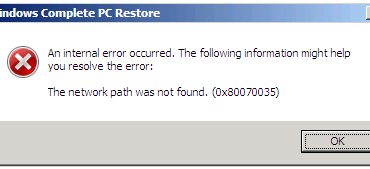
Сетевая ошибка 0x80070035 Windows не находит сетевой доступ

Существует целый перечень моментов, которые могут стать причиной того, что человек становится ограничен в своих возможностях выхода на просторы интернета. Код ошибки 0x80070035 сообщает именно о возникновении подобной проблемы. Тем не менее, у пользователя есть все необходимые возможности справиться с этой незадачей, конечно, если он имеет, хотя бы, минимальный опыт работы на ПК.

Сетевая ошибка 0x80070035 Windows не находит сетевой доступ

Причины возникновения

Итак, мы выяснили, что ошибка 0x80070035 связана с проблемой выхода в сеть. Но что именно она обозначает? Ведь от знания первопричины значительно облегчается методика борьбы. Сетевая ошибка 0x80070035 говорит о том, что приложения, отвечающие за выход в интернет, не могут найти сетевой путь, что приводит к преждевременному завершению их работы и невозможности завершить операцию. Подобная неприятность может проявить себя на всех трех последних поколениях операционки от Microsoft, поэтому она может выглядеть так:

  • Windows 7 – не найден сетевой путь 0x80070035.
  • Не найден сетевой путь в операционке Windows 10.
  • Не находит сетевой путь Windows 8.

Причиной возникшей ситуации является то, что в настройках системы выставлено применение p-узла для выполнения нужной операции. То есть, при попытках присоединения к определенным узлам, конфликт не будет возникать, тогда как при желании подключиться к другим типам будет возникать надпись «Windows не может получить доступ к 0x80070035» или ее аналог.

Существует достаточно простой способ лечения этого не совсем обычного заболевания

Исправление

Итак, ситуация 0x80070035 – как исправить? Прежде всего, необходимо выяснить, какой тип узлов используется для подключения на вашем компьютере. Для этого этапа потребуется:

  1. Через кнопку «Пуск» перейти на возможность «Выполнить».
  2. Ввести последовательно две команды: «cmd» и «ipconfig /all».
  3. Если на экране появится информация, в которой присутствует словосочетание «одноранговый тип узла», то используется именно тот вариант, о котором мы писали выше.

Первый вариант решения такой:

  1. Кнопка «Пуск» – «Выполнить».
  2. Вбить приказ «Regedit».
  3. Найти и выделить раздел, который расположен по следующему пути: Hkey_Local_MachineSystemCurrentControlSetServicesNETBTParameters.
  4. В правой части меню реестра выполнить поиск и удаление следующих названий: NodeTYPE и DhcpNodeType.

Выполнить перезапуск операцинки и попытаться подключиться к нужному серверу.

Второй способ несколько проще и, иногда, также приводит к положительному результату:

  1. Опять же, кнопочка пуска.
  2. Переход в меню «Панель управления».
  3. Дальше – в подменю, отвечающее за настройку сетей.
  4. Выбрать используемый вариант и вызвать окно настроек, благодаря нажатию правой кнопки мыши.

    Выбрать строку «протокол интернета версии 4 и 6». Совершить переход в свойства.

  5. Нажать на предложение, связанное с возможностью получение IP-адреса в автоматическом режиме.

Готово. Можно наслаждаться возможностями всемирной паутины.

Рубрики
Устранение неполадок

Решение кода 0x0000003b ошибки синего экрана на Windows 7

Многих людей синий экран смерти – код ошибки 0x0000003b, при работе в операционной системе Microsoft Windows 7, приводит в состояние настоящей паники. Человек начинает судорожно искать установочный диск с операционкой, считая, что только этот вариант поможет найти решение.

Решение кода 0x0000003b ошибки синего экрана на Windows 7

Тем не менее, не стоит подаваться отрицательным эмоциям, так как существует более простой вариант того, как исправить system service exception 0x0000003b. Только при невозможности исправить неприятность другими способами, можно использовать переустановку, так как эта процедура может нанести серьезный вред хранимым на жестком диске файлам пользователя, особенно если они расположены в основном разделе – там, где находится операционка. Поэтому – сначала лечим, если не помогает, выполняем процедуру установки новой OS.

Причина

Первый шаг в процессе лечения – понять первопричину, которая выводит на монитор синий экран atikmdag sys 0x0000003b.

Сами разработчики семерки говорят, что эта проблема напрямую связана с обращением к одному из важнейших драйверов, который носит имя Win32k.sys. Конфликт может возникнуть при повышенной нагрузке на графическую составляющую системы, например, при постоянном переключении учетных записей. То есть, ошибка bsod наиболее популярна на ПК, которыми пользуются одновременно несколько человек. Тем не менее, что делать?

Лечение

На самом деле вылечить конфликт с virtualbox очень легко. Для этого необходимо:

  • Выполнить процесс принудительной перезагрузки PC.
  • Зайти в операционку с правами на администрирование (при большом количестве учетных записей на компьютере, некоторые из них могут быть ограничены в своем использовании).
  • Зайти в любой из браузеров и скачать из интернета специально разработанный для проблемы патч stop 0x0000003B Win32k.sys. Рекомендуется выполнять скачивание с официальных источников.
  • Перед установкой необходимо обязательно включить служба апгрейда системы.

Кстати, этот hotfix от компании-разработчика призван бороться только с этим вариантом ошибки, поэтому на устранение других проблем или работоспособность OS он никак не повлияет – в других ситуациях.

Аналогичная неприятность появлялась на одной из версии этой ОС, которая распространялась под названием MW 2008, поэтому разработчики давно выявили причины и смогли подготовить лекарство.

Рубрики
Устранение неполадок
Ошибку 0xc0000098 исправить при установке Windows

Error code 0xc0000098 – одна из самых неприятных ситуаций, которую может встретить практически любой пользователь ПК, где задействована операционная система от Майкрософт. Дело в том, что для исправления данного сбоя обязательно потребуется наличие загрузочного диска или его аналога на флэш-накопителе.

Ошибку 0xc0000098 исправить при установке Windows

То есть, получается следующая ситуация:

  • Возникает boot bcd 0xc0000098.
  • И если у юзера нет под рукой описанных выше инструментов, то придется идти куда-то, чтобы их одолжить или создать самостоятельно.

Естественно, это крайне неудобно, но необходимо. Как только загрузочная флешка/диск окажется в распоряжении человека, можно приступать к лечению.

Методика, позволяющая справиться с данным сбоем

Итак, 0xc0000098 при установке Windows – как исправить? Изначально потребуется подключить накопитель с загрузочным пакетом файлов.

Дальше – выставить правильную приоритетность загрузки:

  1. Перезапустить компьютер и нажать на «Del».
  2. Это позволит зайти в меню БИОСа.
  3. Настройки нужно поменять таким образом, чтобы в дальнейшем загрузка осуществлялась изначально с внешнего накопителя.

Естественно, не забыть сохранить осуществленные изменения, иначе при перезагрузке они вернутся в изначальное состояние.

Дальше действовать таким образом:

  1. Перезапустить оборудования и дождаться, когда начнет загружаться информация с подключенного накопителя.
  2. В самом начале предлагается выбрать удобный для работы язык и кликнуть на «Далее».
  3. На новом экране перейти по предложению «Починить ваш компьютер».

После этого этапа методика разбивается на несколько возможных вариантов. Рекомендуется пробовать их поочередно.

То есть, если не подошел первый, опробовать второй и так далее:

  1. Зайти в «Расширенные опции» через «Диагностику проблем». Активировать работу командной строки. Поочередно, через «Enter», вбить в нее следующие команды: «bootrec /scanos», «bootrec /fixmbr», «bootrec /fixboot», «bootrec /rebuildbcd». Конечно же – не забывая убирать кавычки.
  2. Выбрать пункт «Восстановление системы», если возникает 0xc0000098 при установке Windows 7 и 10 с флешки. Подождать завершения автоматического процесса.
  3. В строке для ввода команд использовать следующее: fc /scannow /offbootdir=X: /offwindir=X:Windows. Где «X» – том винчестера, с расположенной на нем операционкой.
  4. В качестве альтернативы – еще одна команда, которую можно использовать в строке: chkdsk C: /f.

То есть, четыре возможных действия. Конечно же, после каждого из них нужно будет оценивать результат. А для этого потребуется очередной перезапуск ПК, повторный заход в BIOS, и возврат приоритетности запуска в изначальное состояние.

Рубрики
Устранение неполадок

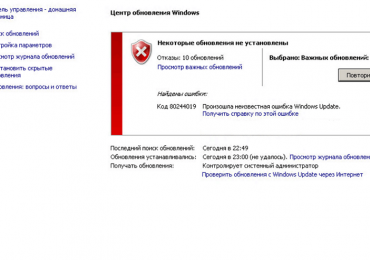
Ошибки 80244019 также 80070422 и 8DDD0018

ОС Windows 7 в настоящее время является одной из самых популярных операционных систем в мире. По своей сути Windows 7- усовершенствованная Windows Vista. Не так давно этой системе исполнилось 6 лет. Впервые ее запустили 22 октября 2009 года. Однако далеко не все ПК удовлетворяют требованиям системы Виндовс 7.

Ошибки 80244019 также 80070422 и 8DDD0018

Обновления для ОС Виндовс 7

Обновления для выбранной операционной системы выходят регулярно. Microsoft c определенной периодичностью повышает безопасность и надежность. Само обновление занимает от 25 минут до 20 часов. Период зависит от огромного количества факторов и для каждого ПК индивидуален. Случается такое, что компьютер выдает разного рода проблемы, и, соответственно, происходит сбой, процесс останавливается. Одну из таких ошибок мы рассмотрим более детально в этой статье.

Код ошибки

Говоря об ошибке 80244019, не могу не сказать еще о двух ошибках, пусть и не таких глобальных. Вот их коды- 80070422, 8DDD0018. Ошибка 80070422 появляется при сбое в параметрах службы Центра обновлений. Она возникает при неправильной работе BITS(фоновой интеллектуальной передачи). ПК выдает ее в случае, когда с помощью BITS не получается подключиться к центру обновлений Windows.

Исправление этих причины заключается в настройке, проверке либо запуска Центра обновлений и фоновой интеллектуальной передачи соответственно.

Сейчас попытаемся детально разъяснить суть возникновения и пути исправления именно ошибки 80244019. Нередко появлению этого кода способствует какой-либо вредоносный файл- вирус. Такая причина появляется, если вирус повредил или вовсе отключил Центр обновления, поэтому специалисты Microsoft настоятельно рекомендуют перед запуском выполнять проверку ПК на вирусы.

Если Центр в порядке, проверьте обслуживание, которые принимают непосредственное участие. Возможно, одна из составляющих выведена из строя, поэтому процесс и заканчивается данной ошибкой.

Устранение неполадок

  1. Перезапускаем компьютер в безопасном режиме. Щелкаем левой клавишей мышки на кнопку Перезагрузка( в меню Завершение работы). Во время перезагрузки компьютера, до появления логотипа Windows, нажимаем клавишу F8 и удерживаем ее. В выданном нам меню выбираете Дополнительные варианты загрузки. В меню загрузок выбираете Безопасный режим, жмем enter. В систему обязательно нужно входить на правах администратора.
  2. Выполняем сканирование вашего компьютера на вредоносные программы, вирусы.
  3. После проверки и удаления вирусов перезагружаем компьютер.
  4. Теперь нам нужно перезапустить, необходимые Центру обновления Виндовс. Дальнейшие действия актуальны, если вы зашли на правах администратора.
  5. Нажимаем “Пуск”, затем Панель управления, Система и ее обслуживание , после Администрирование.
  6. Находим пункт Службы, вводим пароль администратора, либо подтверждаем его, если того просит система.
  7. В меню Службы ищем пункт Фоновая интеллектуальная служба передачи.
  8. В пункте Тип запуска на вкладке Общие выбираем Вручную применить.
  9. Заходим на Вход в систему, чтобы убедиться, что она активна в перечисленных профилях нашего оборудования.
  10. Далее вкладка Общие, Запустить, затем ОК. Опять вводим наш административный пароль, либо же подтверждаем его.
  11. Меню Службы, далее Журнал событий Windows.
  12. Вкладка Общие, Тип запуска. Смотрим, выбран ли параметр Автоматически.
  13. Проверьте состояние. Если нет, нажимаем Запустить, затем ОК. Вводим пароль либо подтверждаем его.
  14. Службы. В этом окне выбираем Центр обновленния Windows.
  15. Убедитесь, что параметр Автоматически выбран( Общие- Тип запуска)
  16. Проверьте Состояние. Убедитесь, что она работает. Если нет, нажмите Запустить, затем кнопку ОК. Далее вводим пароль.
  17. Снова выбираем меню Службы, нажимаем Лицензирование ПО
  18. Пункт Общие, затем нажимаем на кнопку Тип запуска и проверяем выбран ли параметр Автоматически.
  19. Посмотрите в пункте Состояние службы, указан ли параметр Работает. Если нет, нажимаем Запустить, затем ОК. Вводим пароль, либо подтверждение.
  20. Закрываем меню и пробуем заново запустить обновления Виндовс.

Если же после совершенных действий все еще выдает эту ошибку 80244019 то, скачайте на сайте Майкрософт автоматическое средство устранения неполадок, либо обратитесь в обслуживание поддержки сайта.