Рубрики
Устранение неполадок

Stop error c0000145 после обновления Windows 7

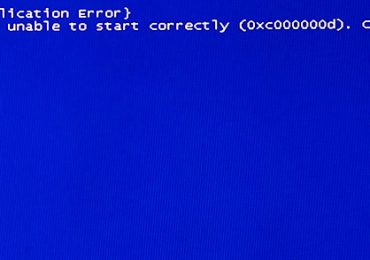
Седьмая версия OS Windows, как и все остальные варианты операционной системы, характеризуется постоянной поддержкой от разработчиков, которая осуществляется за счет периодических обновлений. Именно этот процесс может привести к появлению неприятной надписи на экране монитора – c0000145 application error Windows 7.

Stop error c0000145 после обновления Windows 7

Вероятность появления проблемы и ее причины

Ошибка больше всего проявляет себя на компьютерах, на которых используется не лицензионная ОС, запущенная с помощью активатора. Тем не менее, подобное недоразумение может случиться и с обладателями лицензии, поэтому важно понимать то, как исправить stop c0000145.

На разных ПК эта неприятность может выглядеть совершенно по-разному:

  • Stop c0000145 application error 0xc000000d Windows 7.
  • Bsod c0000145.

Ее устранение зависит от удаления одного из пакетных обновлений от компании Microsoft, которое имеет кодовое имя kb3045999. Существует два варианта решения этой проблемы.

Устранение в автоматическом режиме

Для использования первого варианта потребуется запустить перезагрузку операционной системы и вызвать меню восстановления ОС. Если после этой процедуры результат остался неизменным, то рекомендуется сделать откат операционки до ее последнего работоспособного состояния.

Именно по причине возникновения stop c0000145 application error 0xc000000d и других подобных неприятностей, рекомендуется периодически создавать точки восстановления, позволяющие легко решить возникшую неприятность.

Если после обновления системы предложенный способ не способствовал решению вопроса, необходимо выполнить удаление файла kb3045999 в ручном режиме.

Устранение вручную

Подобная процедура не очень сложная:

  1. Необходимо перейти в строку для ввода команд и вбить в нее DISM /Image:C: /Get-Packages
  2. Подождать выполнения команды и перейти к просмотру списка полученной информации.
  3. Осуществить поиск строки ,где присутствуют такие данные: Package_for_KB3045999~31bf3856ad364e35~amd64~~6.1.1.1.
  4. Снести с винчестера конфликтное обновление с помощью приказа DISM /Image:C: /Remove Package/PackageName:Package_for_KB3045999~31bf3856ad364e35~amd64~~6.1.1.

После этого требуется перезагрузка PC, которая восстановит полноценную работу операционной системы. Существует крайне малая вероятность того, что предложенные варианты не справятся с поставленной задачей. Только тогда может пригодиться последний способ – полная переустановка операционки.

Рубрики
Устранение неполадок

Bad system config info исправить ошибку в Windows

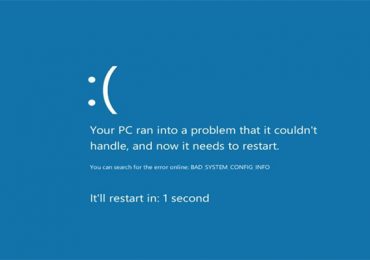
Ошибка bad system config info относится к категории самых иррациональных неприятностей, которые могут произойти на одной из последних операционных систем от компании Microsoft. Все дело в том, что появление синего экрана bad system config info обычно сигнализирует о проблемах с системными библиотеками, которые автоматически загружаются специальным протоколом NTLDR. Но операционная система, чисто теоретически, при своем запуске должна самостоятельно проверять функциональность подобных файлов и исправлять повреждения, при их обнаружении.

Bad system config info исправить ошибку в Windows

Тем не менее, иногда этого, по каким-то неизвестным причинам, не происходит, что и приводит к bad system config info Windows 7 или аналогичному сообщению на восьмой и десятой версии ОС.

Следовательно, нужно знать, как исправить bad system config info Windows 10 (8, 7). Существует две методики, позволяющих решить данную проблему.

Вариант первый. Загрузка удачной конфигурации

Иногда, чтобы исправить bad system config info Windows 8, достаточно сделать всего несколько простейших действий.

Как решить bad system config info:

  1. Начать процедуру перезагрузки персонального компьютера или ноутбука.
  2. Успеть нажать на клавишу «F8».
  3. В предложенном списке попробовать загрузить последнюю удачную конфигурацию.

Иногда пользователь забывает вовремя нажать нужную кнопку, система продолжает в очередной раз загружаться с неисправленной ошибкой, что, естественно, снова приводит к bad system config info Windows 10 при загрузке. Если произошло именно так, то рекомендуется повторить процедуру, описанную выше.

Если данный способ не принес положительного результата, то следует перейти ко второй методике.

Вариант второй. Работа с командной строкой

Что делать – bad system config info Windows 10, при этом, первый вариант не принес успеха?

Существует еще одна последовательность действий, которая практически всегда приводит к положительному результату решения поставленной задачи:

  1. Еще раз выполнить перезагрузку компа.
  2. Перейти к выбору загрузки системы с помощью все той же кнопки «F8».
  3. Выбрать меню, отвечающее за устранение неполадок системы. Оно должно располагаться в самом верху предложенного списка.
  4. В новом окошке перейти в командную строку.
  5. Поочередно вбить две фразы: «bcdedit /deletevalue {default} numproc» и «bcdedit/deletevalue {default} truncatememory».

Все. Можно попробовать запустить ПК в нормальном режиме. Чаще всего этот способ решает возникшую проблему. Тем не менее, иногда даже его недостаточно. Если выпала именно эта вероятность, то, как это не прискорбно, придется инициировать процедуру переустановки операционки. На этом этапе, конечно, потребуется затратить значительно больше временных ресурсов. Изначально необходимо иметь под рукой загрузочный диск с нужной версией ОС.

Дальше использовать следующую последовательность действий:

  1. Вставить в считывающее устройство диск.
  2. Перезапустить PC.
  3. Перейти в меню БИОСа и переставить приоритетность считывания информации с стационарного накопителя на дисковод с загрузочными данными.
  4. Сохранить, запустить комп.

Если все сделано правильно, то пользователь увидит перед собой стандартное меню установки OS от Microsoft, где все достаточно просто. Требуется только следовать рекомендациям от установщика.

Вариант третий. Официальный

Производитель самых известных операционных систем в мире дает собственное решение данной проблемы. Согласно информации на официальном интернет-ресурсе корпорации, причиной подобной ситуации может легко стать повреждение эксплуатируемых планок оперативной памяти. К сожалению, но этот вариант часто приводит к финансовым растратам, так как придется покупать новое изделие. Но, изначально, необходимо достоверно убедиться, что причина неприятности заключается именно в этом.

Если на компе пользователя используется несколько планок, сделать это легко:

  1. Поочередно вынимать изделия из слотов и включать ПК для проверки наличия ошибки.
  2. Если проблема исчезла, то придется заменить снятую в этот момент оперативку.

В том случае, если в оборудовании используется только одна планка, потребуется взять у кого-то еще одну, гарантированно рабочую, чтобы выполнить аналогичную проверочную процедуру.

Рубрики
Устранение неполадок

Error 0x8007007b исправить при активации Виндовс 7, 8 и 10

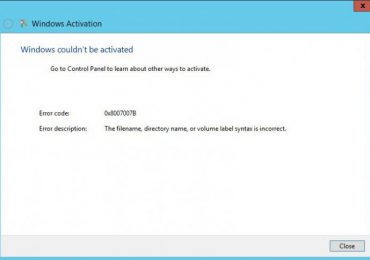
При постоянной работе в различных версиях операционной системы от Microsoft человек может столкнуться с самыми разнообразными неприятностями и сбоями, большая часть из которых поддается лечению. Естественно, что в большинстве случаев, необходимо знать первопричины их появления. Но, бывают моменты, когда «симптомы» определить не так-то и легко. Например, error 0x8007007b – как раз этот вариант, когда причиной могут стать совершенно разные вещи.

Error 0x8007007b исправить при активации Виндовс 7, 8 и 10

Когда возникает

Существует два варианта, когда возникает эта неприятность:

  • Синтаксическая ошибка в имени файла – при попытке создания точки восстановления системы.
  • Код ошибки 0x8007007b при активации Виндовс 10 или других версий этой операционки.

Существуют ли способы того, как исправить возникшие обстоятельства. Безусловно, да.

проблемы в первом случае

Создание точек восстановления системы – нормальная практика для большинства пользователей, так как подобные действия позволяют решать очень многие проблемы при активной работе OS. Но иногда подобное действие невозможно завершить именно из-за этой причины. Что делать в такой ситуации? Выполнить предложенный процесс:

  1. Совершить переход в панель управления, где найти меню, посвященное установленной операционки.
  2. Перейти в пункт защиты системы и выбрать тот диск, где установлена ОС.
  3. Нажать на «настроить».

Первоначально необходимо отключить защиту с помощью нужной кнопки, а затем вернуться в тоже меню и, соответственно, включить эту же функцию.

Практически всегда этот способ помогает.

Решение причины с активацией

Важно понимать, что подобная болезнь присутствует не только в работе с новой десяткой, но и в предыдущих версиях ОС. Например, легко может возникнуть ошибка при активации Windows 7 или аналогичная надпись «не удалось активировать Windows 8».

Что делать?

Activation error сообщает нам, что был введен неправильный ключ. В семерке и десятке достаточно повторить процедуры с правильными значениями, а вот в восьмерке возникает проблема – отсутствует такой возможность. Существует два способа выхода из этой ситуации.

Утилита Slui.

Потребуется:

  1. Перейти в меню «выполнить».
  2. Ввести в строку команду Slui 3.
  3. В новом окне вбить правильный ключ и продолжить процесс активации.

Утилита Slmgr.

Необходимо:

  1. Запустить командную строку – обязательно с правами администратора.
  2. Заставить систему выполнить приказ: slmgr.vbs /правильные значения активационного ключа.

Во всех других ситуациях – просто проверьте вводимые значения. Возможно, была совершенна небольшая опечатка, что сразу делает источник недействительным.

Рубрики
Устранение неполадок

80070002 ошибка в update Windows 7 и 10 при установке

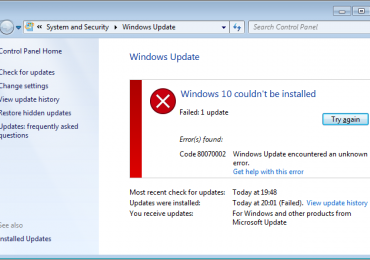
Седьмая версия операционки от компании Microsoft, без сомнений, является самой популярной и стабильной – среди всего семейства. Аналогичного успеха разработчик рассчитывает добиться и с новой десяткой, но, к сожалению, в обоих случаях мешают многочисленные конфликты, один из которых имеет код ошибки 80070002.

80070002 ошибка в update Windows 7 и 10 при установке

Особенности

Одной из особенностей неприятности, которая характеризуется появлением надписи «Windows update 80070002 Windows update dt000», является то, что компания-разработчик, до сих пор, не предоставила пользователям максимально удачный способ борьбы с этой проблемой.

Все дело в том, что подобный error 80070002 code, наиболее часто начал проявлять себя при попытке обновить семерку до десятой версии. Хотя существует достаточно случаев, когда возникала ошибка обновления Windows 7 при попытке выполнить загрузку необходимых пакетов.

Учитывая то, что спецы от Microsoft до сих пор не удосужились узнать, почему произошла неизвестная ошибка Windows update, следует обратить внимание на народные методы в решении возникшей неприятной ситуации.

Варианты решения

Первый вариант исправления, если выскакивает ошибка 80070002 обновления Windows 10 или 7, заключается в банальном подсчете подсоединенных жестких дисков к ПК пользователя. Интересно, что именно этот факт может привести к тому, что выскакивает ошибка с таким названием. Поэтому, первейший шаг в процессе лечения заключается в отключении дополнительных винчестеров и их более современных аналогов.

При установке обновлений, когда возникает подобная неприятность, исправить ситуацию может другой способ – запуск полностью «чистой» ОС:

  1. Вызвать командную строку.
  2. Вбить команду «MSCONFIG».
  3. Отключить все приложения, которые не были произведены компанией Microsoft.
  4. Осуществить процесс перезагрузки и приступить к прерванной процедуре.

Кстати, многие люди, начинают искать требуемую информацию совершенно не в тех местах, где нужно, из-за своей невнимательности. Например, спутав одну из цифр в названии проблемы. Итог – много потраченного времени и сил, и полное отсутствие результата. Например, расшифровка проблемы, имеющей код ошибки 80070003 – не удается воспроизвести этот файл на телефоне. То есть, человек ищет лекарство, которое, в нашем случае, совершенно бесполезно.

Последний, известный сегодня вариант, способный убрать надпись «Windows script host не удается найти указанный файл код 80070002 », связан с функционированием антивирусников, которые могут попросту блокировать необходимые ресурсы. Рекомендует отключить все подобные программы и продолжить процесс обновления. Естественно, что после полной перезагрузки PC.

Рубрики
Устранение неполадок

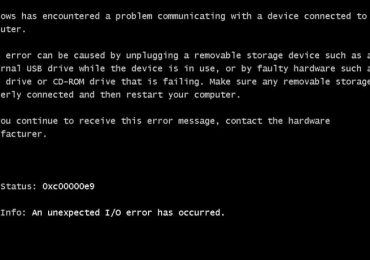
0xc00000e9 состояние ошибки Windows 7 и 8 при запуске

Ошибка 0xc00000e9 – очень вредная неприятность. Она может проявлять себя при попытке установки новой операционки, нелицеприятная надпись 0xc00000e9 при загрузке Windows 7 или 8 также имеет место быть. Кроме того, проблема может появиться и значительно позже – при активном использовании установленной ОС.

0xc00000e9 состояние ошибки Windows 7 и 8  при запуске

Все дело в том, что причины возникновения проблемы, имеющей код ошибки 0xc00000e9, очень разнообразны. Тем не менее, существуют методики избавить свой компьютер от этой своеобразной болезни.

Основные причины

Итак, состояние 0xc00000e9 возможно:

  • Отсутствие контакта между материнской платой и приводом или винчестером ПК. В такой ситуации неприятность может проявить себя при установке Windows 7 или будет обнаружена ошибка взаимодействия с устройством.
  • Повредилась поверхность жесткого диска – error code будет возникать сразу при запуске OS.
  • Повреждения контроллера стационарного накопителя информации.
  • Возникновение конфликтной ситуации при установке операционки, например, при загрузке Windows 7 на ноутбуке.
  • Не удалось загрузить Windows, поскольку файл реестра системы имеют повреждения, не совместимые с полноценной функциональностью.
  • Наличие вирусов.

Учитывая, что file boot bcd status 0xc00000e9 может возникать по совершенно не похожим причинам, рассмотрим два варианта исправления.

Программный способ решения поставленной задачи

В этой части мы рассмотрим решение проблем, связанных с 4-6 пунктами. Как исправить шестой вариант проявления ошибки? Очень просто – достаточно осуществить проверку операционки на наличие вредоносных программ с помощью хорошего и актуального антивирусника.

Что делать, если статус неприятности продолжает себя проявлять? Переходим дальше.

Если возникла неожиданная ошибка ввода/вывода с этим кодом, то необходимо выполнить пошаговое лечение:

  1. Проверить и, в случае необходимости, провести редактирование реестра. Можно сделать это в ручном режиме, если человек обладает достаточными познаниями в этом вопросе или скачать одну из профильных программ, которая выполнит эту работу полностью автоматически.
  2. Попробовать откатить установленную OS до ее ранее работоспособного состояния.
  3. Выполнить проверку с помощью команды sfc /scannow.
  4. Если проблема связана с boot bcd, то зайти в BIOS и вернуть первоначальную конфигурацию.
  5. Если ничего не помогает, то рекомендуется запустить процесс переустановки операционной системы, желательно из проверенного источника, который зарекомендовал себя повышенной надежностью.

Не помогло? Тогда переходим к 1-3 вариантам, описанных выше.

Физический способ

Первый шаг – проверка целостности SATA кабеля. Для этого необходимо открыть боковую стенку PC и проверить его на другом оборудовании. При возможности – установить новое изделие.

Второй шаг – проверка винчестера на наличие поврежденных секторов. Эту процедуру можно выполнить одной из множества доступных сегодня программ: Victoria, MHDD, или их аналогами.

Последний вариант – очистка контактов накопителя от возможного окисления или загрязнения.

Если не один из способов не смог излечить компьютер, то существует высокая вероятность того, что жесткий диск PC имеет непоправимые повреждения, которые можно устранить только приобретением нового оборудования.