Рубрики
Устранение неполадок

Ошибка кода 80070490 Windows 7 update – сведения о причине

Для большинства активных пользователей наиболее свежих версий ОС от Microsoft не является секретом тот факт, что операционка периодически требует подключения к удаленному серверу – с целью выполнения процесса обновления. Именно во время этой процедуры может появиться табличка с надписью «ошибка обновления Windows 7 – код 80070490».

Ошибка кода 80070490 Windows 7 update – сведения о причине

Она означает, что во время выполнения определенного процесса, задействованная в этот момент служба резко прекращает свою работу. То есть, операционка выдает ошибку 80070490 при скачивании важных пакетов с данными.

Облегчает ситуацию с Windows update 80070490 один существенный нюанс – сведения об причине достаточно красноречивые, что мгновенно уменьшает количество путей в поиске оптимального решения.

Сам курс лечения, связанный с появлением кода ошибки 80070490, заключается в двух основных этапах:

  • Выявление разрядности установленной на компьютере ОС.
  • Исправление ситуации со службой, благодаря которой появляется «Windows update 80070490 Windows update dt000».

Исправление

Итак, что значит ошибка под этим названием, мы узнали. Переходим к исправлению неприятности, связанной с этой причиной – узнаем разрядность используемой операционки:

  1. С помощью кнопки «Пуск» переходим на вкладку «Компьютер» и выбираем «Свойства».
  2. Открываем следующее окно, под названием «Система».
  3. Читаем нужную характеристику OS на экране монитора.

Следующий шаг – закачивание специального средства, которое проверяет готовность ОС к процессу обновления. Его можно найти на официальном ресурсе Microsoft, где следует правильно указать параметры применяемой OS.

После небольшого ожидания, связанного с процедурой перемещения файлов с сервера на ПК пользователя, можно запустить установочный компонент и следовать вполне понятным инструкциям.

Перезапустить комп и запустить установленную программу. На экране будет происходить некое действие, связанное со сбором необходимых данных, которое должен закончиться появлением записи «Исправление для OS WIN обнаружено (KB947821)» – конечно, если причиной поиска стало сообщение «код ошибки 80070490 – не удалось выполнить запрос» или его аналог.

Разрешаем программе выполнить установку найденного процесса. Выполняем перезагрузку системы. Проблема полностью устранена и не должна появиться больше во время эксплуатации этой версии операционки от всемирно известного разработчика.

Рубрики
Устранение неполадок

Ошибка 80072f8f исправить в обновлении Windows 7

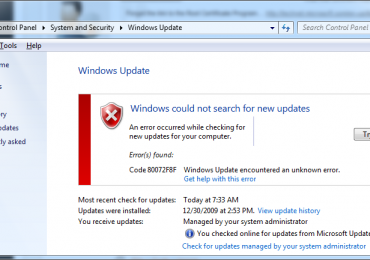
Большинство пользователей знают, что периодически установленная на ПК система пытается обновиться в автоматическом режиме. Но что делать, если возникает ошибка обновления Windows 7 80072f8f?

Ошибка 80072f8f исправить в обновлении Windows 7

Первоначально, естественно, необходимо выяснить – что приводит к состоянию «произошла неизвестная ошибка Windows update». Информация, добытая из сети, говорит о том, что причиной кода ошибки 80072f8f является несоответствие установленного времени на PC и аналогичных значений удаленного сервера корпорации Microsoft. Следовательно, исправлять неприятность нужно, исходя из этих данных.

Решение поставленной задачи

На самом деле избавиться от неприятной надписи «Windows update 80072f8f Windows update dt000» достаточно просто. Для этого необходимо потратить немного времени, чтобы совершить несколько небольших процедур:

  1. Перевести курсор мыши в правую нижнюю часть экрана, где находятся часы компьютера.
  2. С помощью нажатия правой кнопки совершить переход в параметры.
  3. Выставить нужные значения, сохраниться и перезапустить операционку.

В некоторых ситуациях этот способ, все равно, не исключает появления надписи «сейчас проверить наличие обновлений нельзя 80072f8f» или ее аналогов. Как исправить 80072f8f в таком случае?

Все дело в том, что сервер определяет соответствие времени, исходя из собственных настроек. При изменении параметров необходимо учитывать, что в России отсутствует переход на летнее/зимнее время, а значения для Москвы, относительно нуля, отличаются на +3.

Иногда эту систему понять настолько сложно, что легче выполнить более длительный, но значительно упрощенный процесс:

  1. Выбрать населенный пункт, для которого необходимые параметры гарантированно работают.
  2. Временно использовать их.
  3. Подождать завершения процесс обновления и вернуть временные значения в те рамки, которые устраивают пользователя.

Если это не помогло, то остается только три варианта развития событий – перестать загружать автоматические пакеты, выполнить переустановку OS, обратиться за помощью к хорошему специалисту.

Рубрики
Устранение неполадок

Отсутствует vcruntime140 dll как ошибку исправить

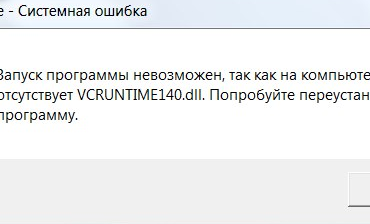
Для многих людей персональный компьютеров является отличным способом для приятного времяпровождения, так как его возможности позволяют очень многое. Например, запускать красочные и интересные игры. К сожалению, но иногда может возникнуть проблема уже на самом раннем этапе активации игрового приложения. К примеру, появится на экране сообщение «ошибка vcruntime140 dll».

Отсутствует vcruntime140 dll как ошибку исправить

О чем пытается в этом случае сигнализировать система? О том, что на компьютере отсутствует vcruntime140 dll. То есть, для реализации задуманных планов, необходимо вернуть данный компонент на жесткий диск эксплуатируемого оборудования. Сделать это, действительно, можно.

Рекомендации по избавлению от данной неприятности

Итак, отсутствует vcruntime140 dll. Как решить эту проблему? Первый вариант подразумевает следующие действия от владельца ПК:

  1. Если система не обнаружила vcruntime140 dll, то нужно убедиться в том, что компьюер имеет выход в Интернет.
  2. Перейти на просторы Глобальной паутины с помощью одного из удобных для юзера браузеров.
  3. С помощью поисковой строки найти интернет-ресурс, предлагающий скачать vcruntime140 dll.
  4. Перед переносом файла на винчестер ПК удостовериться в том, что задействованный сайт является надежным, а сама библиотека имеет правильное расширение. Это позволит снизить вероятность того, что в ОС попадет какой-нибудь вирус.
  5. Поместить скопированный компонент в системную папку System32, если используется 32-разрядная версия Виндовс, и дополнительно в SysWOW64 – при наличии на компе 64-битного варианта системы.
  6. Запустить специальное окно для выполнения команд с помощью одновременного нажатия на «Вин» и «R».
  7. Вбить в нее «regsvr32» без кавычек и, через пробел, – название регистрируемого файлика.
  8. Подтвердить операцию и перезапустить оборудование.

К несчастью, но этот метод лишь иногда приводит к тому, что состояние «auepuc exe vcruntime140 dll» или его аналог перестает нервировать пользователя, не давая осуществить вход в желаемую игру. Тогда как исправить vcruntime140 dll? Эта библиотека входит в состав специального пакета, известного как Microsoft Visual C++ 2015. Если первый вариант действий не принес положительного результата, то рекомендуется вернуться в Сеть, найти установочный пакет этого ПО, выполнить его перенос на жесткий диск и запустить инсталляционный процесс.

Дальше все будет сделано практически в автоматическом режиме. Естественно, не стоит забывать о правильности выбора файлов, в зависимости от разрядности эксплуатируемой ОС!

Рубрики
Устранение неполадок

Неопознанная ошибка 0x80240017 visual c исправить

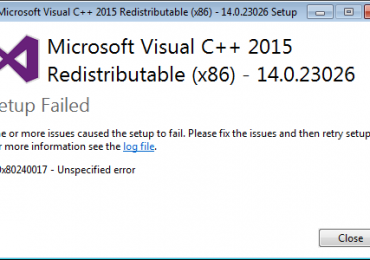
Ошибка 0x80240017 возникает на ОС Виндовс 10 в момент необходимости скачать и установить какие-либо обновления. Кстати, аналогичная неприятность иногда встречается и на более старых продуктах от компании Майкрософт, например, надпись на экране «0x80240017 неопознанная ошибка visual c Windows 7» может возникнуть в том случае, когда юзер пытается осуществить апгрейд довольно важного пакета, связанного с ПО Visual C++. В обоих случаях методика лечения примерно одинаковая, но в данном материале она будет показана на примере решения проблемы с Windows 10.

Неопознанная ошибка 0x80240017  visual c исправить

Если есть ошибка 0x80240017 Windows 10 – как исправить?

Методика лечения данного типа неприятности

Если не происходит обновление функций до Windows 7 и 10 версии 1607 (ошибка 0x80240017) или подобное сообщение выскакивает на экране монитора в иной ситуации, рекомендуется следовать следующей инструкции:

  1. Активировать меню WinX с помощью нажатия правой клавиши компмышки по иконке «Пуск».
  2. Перейти в строку для ввода команд. Обязательно с правами администратора, иначе от 0x80240017 error будет невозможно избавиться.
  3. Последовательно ввести три команды: «net stop wuauserv», «net stop bits» и «cmd-wu».

Следующий этап в методике лечения, если возникает microsoft visual c redistributable 2015 x64 ошибка 0x80240017, заключается в удалении некоторых элементов:

  1. Перейти в папку C:WindowsSoftwareDistribution.
  2. Выделить все элементы, обнаруженные в конце этого пути, очистить от них операционную систему, то есть, банально удалить.
  3. Желательно перед началом этого этапа осуществить перезапуск компьютера, чтобы работа всех требующих удаления служб была прекращена. Правда после этой процедуры потребуется еще раз войти в командную строку вышеописанным способом и повторить выполнение всех трех команд.

Остается третий этап:

  1. Войти в командную строку вышеуказанным способом.
  2. Заставить систему выполнить следующие операции (естественно, последовательно): «net start wuauserv» и «net start bits».

В большинстве ситуаций с данным типом ошибок вышеописанная методика помогает и позволяет вернуться к ранее прерванному процессу обновления. Если этого не произошло, то остается еще один альтернативный вариант: переход в центр обновления операционной системы и запуск процедуры отладки и устранения конфликтных ситуаций.

Если же данная ситуация возникает при желании обновить что-то через фирменный функционал от Microsoft, известный многим как Windows store, то желательно воспользоваться следующим вариантом действий:

  1. Через кнопочку «Пуск» активировать инструмент «выполнить».
  2. Ввести в него фразу «msconfig».
  3. Ожидать окончания автопроверки.
  4. Вернуться в магазин, активировать вкладку «загрузка».
  5. Осуществить активацию безопасного режима загрузки (с помощью установки галочки в соответствующем месте).
  6. Отметить используемый тип ОС.
  7. Снять галочку возле пункта «Network».
  8. Перед подтверждением всех произведенных изменений необходимо также нажать на «Apply».

После этого – продолжить выполнять задуманную ранее процедуру обновления чего-либо.

Рубрики
Устранение неполадок

Код ошибки 0x80070002 исправить при установке Windows 7 и 10

Повсеместное развитие технологии интернета привело к тому, что многие люди предпочитают использовать возможности виртуального пространства, для установки новых обновлений, нежели идти в магазин и покупать нужный диск. Естественно, что подобная популяризация не обошлась без определенных отрицательных нюансов – иногда запуска и завершения необходимой процедуры приходится ждать очень долго. Для самых нетерпеливых разработчики создали особую утилиту, которая распространяется под названием «Media Creation Tool».

Код ошибки 0x80070002 исправить при установке Windows 7 и 10

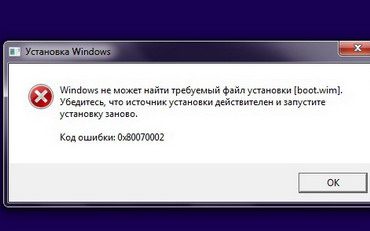
С одной стороны эта программа позволяет ускорить желаемую операцию, но с другой может привести к тому, что при установке Windows 10 выдает ошибку 0x80070002.

Разработчиков нельзя упрекнуть в отсутствие чувства юмора, так как эта ошибка при работе программы установки сопровождается надписью «Кажется, у нас проблема». Еще бы добавили для пущего эффекта – что делать, Босс?

Тем пользователям, которые являются обладателями семерки, не стоит радоваться и насмехаться над желающими стать владельцем десятки – подобная проблема легко может затронуть и их самих. Например, код ошибки 0x80070002 при установке Windows 7 – тоже достаточно распространенное явление. Поэтому бороться придется вместе.

Процедура исправления неприятной ситуации

Прежде всего, необходимо знать, когда может еще появиться не самая приятная надпись 0x80070002 Windows 10 или ее аналогичное обозначение для седьмой серии:

  • Непредвиденная ошибка при восстановлении системы – достаточно распространенная ситуация, особенно когда пользователь пытается прервать процесс установки десятой серии операционки от Microsoft.
  • Произошла неизвестная ошибка Windows update. Именно этот вариант сопровождается надписью про то, что у нас возникла проблема.
  • Не удается найти указанный файл – чаще всего встречается на уже установленной семерке.

Как исправить причину в Windows 7 или 10? Придется выполнить одну, не очень трудную процедуру. К сожалению, исправить автоматически невозможно, поэтому придется выполнить все необходимые процессы в ручном режиме. При устранении неполадок не должно возникнуть каких-либо проблем, так как решение вопроса, связанного с надписью «Windows script host не удается найти указанный файл код 80070002» или ее аналогом не требует владения навыками программирования или других компьютерных наук.

Решение проблемы:

С помощи сочетаний двух клавиш «Win» и «R» выводим командную строку, в которую следует вбить команду «regedit».

  1. В открывшемся окне совершаем переход по пути: HKEY_LOCAL_MACHINESOFTWAREMicrosoftWindowsCurrentVersionWindowsUpdateOSUpgrade.
  2. На правой части меню, там, где свободное поле, нажимаем правой кнопкой мышки. Выбираем пункт «Создать». Дальше – параметр «Dword (32 бита)».
  3. Новому параметру нужно присвоить имя. Вводим «AllowOSUpgrade».
  4. С помощью двойного нажатия кнопки мыши открывается еще одно меню.
  5. В пустую строку вбивается цифра «1». Параллельно следует остановить свой выбор на шестнадцатеричном варианте системы.
  6. Можно закрыть реестр системы и запустить ранее прерванный ошибкой процесс.

В том случае, если 0x80070002 возникает во время восстановления системы, выходом из неприятного положения, к сожалению, является только полная переустановка операционки.

Рубрики
Устранение неполадок

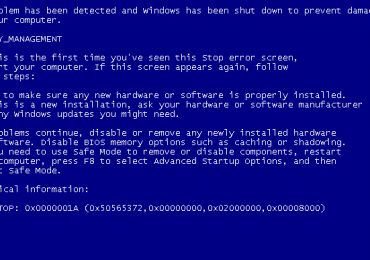
Код ошибки 0x0000001a решение синего экрана Windows 7

Код ошибки 0x0000001a Windows 7 – довольно часто встречающаяся проблема на этой версии операционки, так как она привязана сразу к нескольким возможным первопричинам:

Код ошибки 0x0000001a решение синего экрана Windows 7

  • Отсутствие необходимого количества памяти.
  • Перегревание процессоров.
  • Проблемы с реестром.
  • Заражение вирусными программами.

Любая эта ситуация может стать причиной возникновения синего экрана смерти, код ошибки которой связан с проблемой 0x0000001a.

Естественно, что и пути решения каждый раз немного отличаются.

Исправление ситуации

Решение 0x0000001a Windows 7 x64 напрямую связано с первопричинами, поэтому важно знать – когда возникает подобная ситуация, вернее, после каких действий со стороны пользователя.

Например, если неприятность возникает при установке Windows 7 или в процессе запуска какой-либо игры, то возможная причина – нехватка оперативной памяти, чтобы завершить эти процедуры. Существует два варианта выхода из положения:

  1. Отказаться от установки/запуска системы или игры, чтобы не проявлять проблему с memory management.
  2. Потратить определенное количество денег для приобретения дополнительных планок памяти.

Кроме того, любой сложный процесс влияет на температуру процессора ПК, который, при перегреве, также приводит к stop 0x0000001a.

В некоторых ситуациях потребуется физическое вмешательство:

  1. Выключить ПК (полностью отсоединить от электропитания).
  2. Снять вентилятор, закрывающий доступ к ЦП.
  3. Намазать его внешнюю часть специальной термопастой (в случае такой необходимости).
  4. Тщательно почистить кулер от пыли и грязи.
  5. Установить все на первоначальные места.
  6. Выполнить запуск компьютера и промониторить соблюдение температурных режимов.

Если вышеописанная процедура не помогла, то следует, или менять частично оборудование, или отказаться от запуска процессов, связанных с повышенной нагрузкой на части PC

Возможно, что bsod 0x0000001a начало возникать через какое-то время после установки одного из приложений. Вполне вероятно, что на жесткий диск попал вирус. Решение очень простое – запуск хорошего антивирусника, полная диагностика операционки и всей файловой системы.

Последний вариант – повреждение записей реестра, что приводит к коду ошибки 0x0000001a Windows 7.

Выход из положения – запуск специальной программы Regystry Cleaner или ее аналогов, которые специально разработаны, чтобы исправлять осложнения, связанные с этой частью ОС Виндовс.

Подобная неприятность очень часто указывает на устарелость компьютера пользователя частично или полностью. Поэтому, в случае частых повторов, рекомендуется начать собирать деньги, чтобы решать ситуацию кардинально.

Рубрики
Устранение неполадок

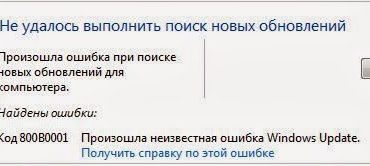
Код 800b0001 как исправить ошибку Windows 7 update

Хотя разработчики компании Microsoft и стараются сделать каждое поколение своей операционной системы более надежным, тем не менее, ошибки и сбои присутствуют в каждой из них. Для решения некоторых проблем компания-разработчик придумала процесс периодического обновления ОС, призванный решить тот или иной вопрос или просто улучшить работоспособность операционки. К сожалению, иногда это приводит к отрицательным последствиям. Например, появлению таблички с надписью «Windows update 800b0001 Windows 7».

Код 800b0001 как исправить ошибку Windows 7 update

Прежде чем приступить к исправлению неприятной ситуации, следует определиться с причинами ее появления, так как от полного понимания проблемы зависит скорость и легкость ее решения.

Почему появилась эта ошибка?

В девяти случаев из десяти ошибка 800b0001 возникает по причине невозможности установить центром обновлений Виндовс необходимые файлы. Для решения этой неприятности потребуется обратиться на официальный сайт корпорации Microsoft.

Тем не менее, существует еще несколько не таких распространенных причин возникновения этой неприятности. Для решения проблемы в этом случае потребуется совершить процесс, описанный под третьим заголовком нашей статьи.

Первый способ исправления

Итак, появилась надпись «ошибка центра обновления Windows 800b0001». Как исправить? Для этого потребуется выполнить несколько действий:

  • Перейти на сайт support.microsoft.com. Выбрать раздел, посвященный нужной версии операционной системы (потребуется также знать разрядность установленной OS).
  • Скачать программу System update readiness tool.
  • Запустить скачанный файл и подтвердить скачивание обновления.
  • Перезагрузить компьютер и проверить результат.

В большинстве случаев это решит проблему. Тем не менее, иногда после этого процесса проверка выдает надпись «не удалось выполнить поиск новых обновлений», а значит, операционка очень скоро снова сообщит о проблеме, имеющей код ошибки 800b0001.

В таком случае приступаем ко второму варианту исправления.

Второй вариант борьбы

Для решения проблемы, если не помог первый вариант, потребуется скачать утилиту, которая называется «средство исправления неполадок центра обновления Windows». Найти ее можно на том же официальном сайте корпорации Microsoft, воспользовавшись строкой поиска.

После скачивания программы, ее необходимо запустить и попытаться установить требуемые обновления. Тем не менее, иногда причины возникновения этой ошибки заключены совершенно в другом, поэтому придется применить третий вариант исправления неприятности.

Третий способ исправления

Последний способ наиболее трудоемкий, но если и он не поможет, придется полностью переустанавливать ОС, поэтому рекомендуется четко следовать инструкции.

  1. Первый шаг – проверка ПК на наличие вредоносных программ, вирусов. Рекомендуется делать максимально полную проверку.
  2. Следующий этап – установка и запуск программ, которые способны очистить компьютер от различного мусора – временных файлов, неудачных кусков установки и так далее. Изначально можно воспользоваться встроенными возможностями – вбить в командную строку слово «cleanmgr». Но, обычно, их недостаточно. Поэтому желательно установить что-то типа CCleaner или WinSweeper.
  3. Третий шаг – обновление драйвер всех устройств. Опять же, можно установить одну из программ, которая проверит их актуальность и позволит обновить файлы в автоматическом режиме. Для этой цели подойдет DriverDoc или его аналог.
  4. Иногда для исправления ошибки желательно откатить систему, поэтому следующий этап заключается в запуске функции «Восстановление системы», которая позволит вернуть операционку до сохраненного работоспособного состояния.
  5. Пятый шаг – переустановка приложения «Windows Update», которое может быть повреждено. Желательно делать эту процедуру с помощью проверенных источников.
  6. Завершающий этап – сканирование системных файлов на предмет ошибок, благодаря команде «sfc /scannow».

После завершения всего процесса можно попытаться установить требуемые обновления. Если это не привело к положительному результату, потребуется последний, кардинальный шаг – полная переустановка OS Microsoft Windows 7.

Рубрики
Устранение неполадок

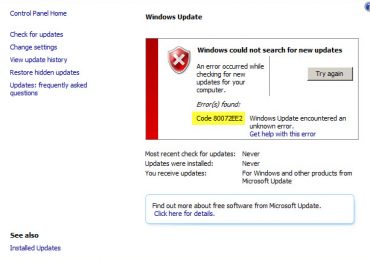
Как исправить Windows update 80072ee2 Windows update dt000

Существует несколько типов ошибок, с которыми человек сталкивается, во время своей работы за компьютером. Первые связаны с какими-то действиями самого пользователя, например установкой неправильного оборудования или приложения. Вторые возникают из-за сбоев системы или поломки элементов. Третьи могут быть вызваны заражением системы, из-за неправильного переноса какой-либо информации на винчестер – миную работу установленного антивирусника. Четвертые – касаются процесса обновления, который периодически требует выполнить операционка. Именно к этому варианту можно отнести появление надписи Windows update 80072ee2 Windows update dt000.

Как исправить Windows update 80072ee2 Windows update dt000

Почему возникает конфликт?

Большая часть пакетов обновления устанавливается на жесткий диск в автоматическом режиме. Очень часто пользователь даже не знает об этом, а отвечает за процесс специальная служба – Windows Update. Только после успешного завершения операции человек узнает о проходящем, не заметно для него, процессе. Как это работает:

  • Специалисты Microsoft выпускают новый апдейт и выкладывают его на свой сервер.
  • Операционная система пользователя, если она имеет доступ к интернету, запрограммирована так, чтобы периодически посещать это место для поиска, скачивания и установки нужного обновления.
  • Именно в этот момент может и произойти ошибка обновления Windows7 80072ee2.

Что это значит? Это обозначает, что во время выполняемого процесса неожиданно прервался контакт между удаленным сервером и ПК человека. Поэтому, хотя и пишется, что произошла неизвестная ошибка Windows Update – код 80072ee2, тем не менее, проблема довольно понятна, а значит, есть способы найти выход из сложившейся ситуации.

Исправление

Итак, как исправить Windows update 80072ee2 Windows update dt000, если компьютер резко заболел этой болезнью, которая мешает нормальному использованию PC? Существует достаточно простая инструкция, позволяющая исправить и в дальнейшем избегать подобной неприятности:

  1. Прежде всего, следует остановить службу Windows Update и немного подождать. Хватит минут пятнадцать – как раз можно успеть выпить чашечку кофе. После этой довольно приятной процедуры опять запустить прерванный процесс.
  2. Следующее правило – стараться выполнять активацию процесса один раз в сутки. В таком случае операционка будет иметь возможность выполнять нужные обновления малыми порциями, а не грузить удаленный сервер попыткой скачать огромный поток данных.

    Следующий способ справиться с ошибкой 80072ee2 в поставленной задачей заключается в выполнении поэтапных шагов:

  3. Естественно, проверить – есть ли подключение к интернету во время работы средств по обновлению.
  4. Временно отключить антивирусник, одновременно проверив – работает ли такая важная служба, как Брандмауэр.
  5. Если параллельно системе функционируют какие-то программы-ускорители, то стоит их на какое-то время просто остановить – пусть компьютер поработает в нормальном режиме.
  6. Возможно, что службу апгрейда блокируют какие-то важные приложения. Следует просто добавить ее в исключения.

При выполнении всех этих условий ошибка Windows 7 80072ee2 должна исчезнуть сама собой. Конечно, есть еще один вариант возникновения неприятной ситуации. Это когда человек установил пиратскую версию операционки и некачественно ее активировал.

В итоге, при обращении к официальному серверу может возникать этот конфликт. Если у вас стоит подобная система, то стоит просто остановить работу службы, отвечающей за обновления. По крайней мере до того момента, как вы решитесь и установите на свой накопитель нормальную операционную систему.

Рубрики
Устранение неполадок

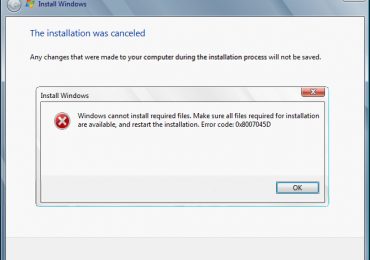
Код 0x8007045d как исправить ошибку на Windows 7

Особенность некоторых типов просчетов, которыми славится абсолютно любая версия операционки от Microsoft, заключается в проявлении неприятного сообщения, связанного с совершенно разными причинами. Ошибка 0x8007045d именно такая. Сложность исправления такого рода неприятностей – в возможности неправильного выбора пути, поэтому мы постараемся рассмотреть их все.

Код 0x8007045d как исправить ошибку на Windows 7

Причины возникновения

Как уже писалось выше, код ошибки 0x8007045d может быть вызван самыми разными ситуациями. Эта проблема любит проявлять себя в трех случаях:

  • При установке Windows 7.
  • Ошибка 0x8007045d при копировании на флешку или другой носитель системных файлов.
  • Возникновение конфликта при копировании файла, используя для этой цели кард-ридер.

Итак, что за ошибка 0x8007045d мы разобрались, теперь следует узнать, как исправить возникшую неприятность.

Исправление

Начнем с первого варианта – с невозможности завершить процесс при копировании на внешний диск или на другой тип носителя системных файлов. Что делать? Кстати, с этим вариантом может быть связано и появление несколько иной надписи «Не удалось удалить выбранный раздел». Для исправления потребуется:

  1. Перейти в свойства системы и выбрать то оборудование, с которым возникает эта проблема при обращении.
  2. Правой кнопкой мыши вызвать дополнительное подменю и перейти в свойства.
  3. Выбрать меню «Сервис».
  4. Появится возможность произвести проверку, чем и надо воспользоваться.
  5. Если выбранный диск в этот момент времени используется, то придется установить для нужной нам процедуры расписание.

В качестве альтернативы можно использовать другие аналогичные приложения. Например, MHDD, Victoria, HDDScan.

Переходим ко второму варианту: код ошибки 0x8007045d при установке Windows 7 – как исправить?

Методика борьбы заключается в применении загрузочного диска, который следует запустить:

  1. Перейти в BIOS при следующей перезагрузке ПК.
  2. Выставить приоритет на нужный привод.
  3. Запустить программу и выбрать восстановление системы.

К сожалению, но третий тип этой неприятности не так-то просто исправить – очень часто причиной этого осложнения является поломка самого кард-ридера или его несовместимость с данным PC. Единственный способ – поменять это оборудование на новое, которое будет полноценно функционировать.

В некоторых случаях подобную неприятность вызывают повреждения самого винчестера, тогда лечение обойдется в довольно крупную сумму денег. Но такая вероятность, к счастью, крайне мала.

Рубрики
Устранение неполадок

Как исправить 0х80070422 ошибку на Windows 7 и 10

Ошибка 0х80070422 Виндовс Windows 7 и 10 – неприятность, которую может встретить пользователь ПК при самых разных ситуациях.

Как исправить 0х80070422 ошибку на Windows 7 и 10

Чаще всего подобное сообщение возникает при обращении к двум системным службам:

  • Фирменный брандмауэр операционной системы.
  • Служба, отвечающая за обновления ОС.

Естественно, каждый из этих случаев лечится по-разному, но достаточно просто, поэтому подобные методики борьбы могут освоить даже самые неопытные юзеры.

Решение проблемы по первому варианту

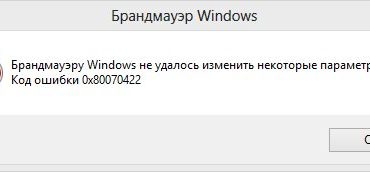
Если человек видит на экране монитора следующее сообщение «брандмауэру Windows не удалось изменить некоторые параметры 0x80070422», то ему рекомендуется выполнить такие шаги для исправления ситуации:

  1. Через кнопку «Пуск» перейти в панель управления персональным компьютером.
  2. Так как не включается брандмауэр Windows 7 – ошибка 0х80070422, то логично выбрать именно эту службу из предложенного списка.
  3. В левой части нового экрана найти функцию, отвечающую за включение и отключение данного инструмента.
  4. Выполнить активацию включения данной службы для общественных и частных сетей.

Естественно, в конце следует сохранить все выполненные изменения, чтобы на экране больше не появлялось сообщение «брандмауэр код ошибки 0х80070422».

Исправление ситуации по второму варианту

Если установщик обнаружил ошибку 0x80070422. Следовательно, нужно решать проблему именно со службой обновления системы.

Ошибка 0х80070422 Windows 7 как исправить:

  1. Одновременно нажать на клавиши «WIN» и «R».
  2. Откроется окошко «Выполнить», куда следует вбить «services.msc».
  3. Если все сделано правильно, то перед глазами юзера появится новое окно «Службы», где следует найти нужный элемент.
  4. После его обнаружения используется правая кнопка компьютерной мышки мышки, чтобы появилась возможность перейти в свойства службы обновлений операционной системы.
  5. Во вкладке «общие» выставляется тип запуска на автоматический режим, сохраняются новые настройки, компьютер перезапускается.

Этого вполне достаточно, чтобы избавить свое оборудование от подобной неприятности. Кстати, иногда при осуществлении вышеописанной процедуры пользователь может обнаружить, что настройки необходимого параметра уже изначально выставлены так, как ему надо. Естественно, это приводит к некоторому недопониманию дальнейших действий.

На самом деле, все достаточно просто – необходимо только деактивировать работу этой программы, а затем – включить ее заново. Правда аналогичную операцию придется совершить и с официальным защитником Виндовс, который можно найти в том же списке установленных служебных приложений. То есть, его нужно отключить, а затем, конечно же, активировать. Возможно, система потребует от человека ввода пароля в этот момент. Используется тот, который необходим для входа в OS, конечно, если он существует.

В частных случаях такое заболевание может быть замечено в связи с вредоносной деятельностью различных вирусных программ. Например, если возникает код ошибки 0х80070422 в магазине Windows 10, то скорее причина именно в этом.

Решение самое банальное:

  1. Установка хорошего и актуального антивирусника.
  2. Полная и глубокая проверка ОС на наличие заражений.