Рубрики
Устранение неполадок

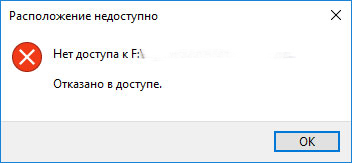
Исправить если в доступе Windows 7 и 10 отказано

Вполне логично, что владельцы компьютеров стараются по максимуму использовать возможности своего оборудования. Некоторые из возможных операций часто требуют определенных корректировок для папок и размещенных в них файлов. Иногда осуществить такое становится невозможным, так как система запрещает реализовывать задуманное.

Исправить если в доступе Windows 7 и 10 отказано

Итак, что делать – отказано в доступе Виндовс 7 и 10?

Оказывается, чтобы решить проблему, необходимо всего лишь получить права доступа к требуемому элементу.

Сделать это можно подобным образом:

  1. Используя известный многим проводник, перейти к папке, которая вызывает такую неприятность.
  2. Задействовать на ней ПКМ, чтобы активировать допменю и получить возможность для перехода в «Свойства».
  3. Из предложенных вариантов – перейти в «Безопасность».
  4. Найти и кликнуть по предложению «Изменить».Исправить если в доступе Windows 7 и 10 отказано
  5. Операционная система предложит список юзеров, из которых необходимо выбрать желаемый профиль. Если его нет в списке – использовать кнопку «Добавить», чтобы исправить подобное упущение.
  6. Остается только выставить галочку возле замены владельца объектов и подконтейнеров, чтобы задача была решена.

Иногда подобная методика может оказаться не действенной, так как элементы, к которым человек пытается заполучить права, находятся в зашифрованном состоянии. Не стоит шифрование путать с установкой паролей. Если наблюдается именно такая ситуация, то как исправить – отказано в доступе Windows 7 и 10?

Потребуется:

  1. Изначально необходимо удостовериться в том, что используется именно такая защита. Через те же свойства зайти в вкладку «общие» в ней выбрать «дополнительно». Убедиться, что галочка установлена на профильном функционале.
  2. Чтобы получить полноценные права использования такой папки или файла, нужно иметь в собственном распоряжении спецсертификат. Он должен быть у того, кто изначально реализовывал процедуру шифрования.

Кстати, иногда юзер не может обнаружить важную для себя информацию, которая, вроде бы, должна оставаться на жестком диске, но куда-то исчезла после установки или обновления ОС. Обычно ее можно обнаружить в Windows.old. Чтобы добиться своей цели, будет нужно задействовать на паке все ту же правую кнопку компмыши, выбрать пункт «исправить». Активируется окошко, где нажать на «Выполнить». Дальше – действовать на основе автоматических инструкций операционной системы.

Не стоит также забывать и о самой банальной первопричине – повреждение файла. Обычно такую причину невозможно выправить. Можно только попытаться заполучить из него хотя бы какую-то часть сохраненных данных. И перенести их в другой источник

Рубрики
Устранение неполадок

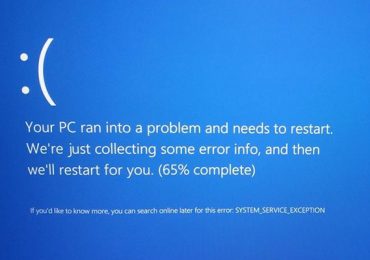
Исправить system service exception ошибку Windows

Одной из особенностей всех операционных систем от компании Microsoft являются так называемые экраны смерти. Обычно они возникают тогда, когда какое-то оборудование или ПО, при попытке эксплуатации, вызывает серьезную конфликтную ситуацию. Наиболее свежие версии операционных систем от этого производителя также не застрахованы от подобной неприятности. Например, появление сообщения «system service exception atikmdag sys» очень популярно как на седьмой, так и десятой серии этой ОС.

Исправить system service exception ошибку Windows

Естественным желанием абсолютно любого человека является поиск ответов на вопрос – как исправить system service exception Windows 10? Ну и конечно, аналогичной ситуации для более старой, но еще очень популярной OS:

System service exception Windows 7 – как исправить? Вполне логично, что любой метод лечения предусматривает предварительный поиск причин заболевания. Именно с этого этапа и необходимо начинать исправление ситуации, при которой возникает синий экран system service exception.

Анализ первопричин в ошибке

Итак, что означает ошибка system service exception? К сожалению, но проявить подобную неприятность может очень большое число разнообразных факторов.

Чтобы найти максимально быстрое решение проблемы system service exception atikmdag sys, следует точно определить, какая из перечисленных первопричин и является той самой, которая и приводит к неприятности:

  • При инсталляции драйверов произошел непредвиденный сбой, который нарушил этот важный процесс.
  • Ошибка system service exception Windows 10 может легко проявиться, если на компьютер по неосторожности был занесен один из множества вирусов.
  • Пользователь мог случайно стереть важный системные файлы.
  • Жесткий диск или одна из установленных планок оперативной памяти начали давать сбои при своем функционировании.
  • Повреждение реестра также может привести к тому, что перед глазами человека появится ошибка system service exception.

Теперь, постоянно держа в голове вышеописанный список, можно собственно приступать к исправлению возникшей ситуации.

Лечение системы от синего экрана смерти

Определить, что system service exception Windows 10 system возникает именно из-за некачественной установки драйвером достаточно просто. От пользователя требуется не паниковать раньше времени, а внимательно изучить ту информацию, которую можно прочитать в этот момент на экране.

Например, если в предоставленных данных содержится название какого-либо файла:

  • System service exception if40fs64 sys..
  • Или ошибка system service exception netio sys.

Если человек знает, к какому именно оборудованию относится указанный файл, то можно попытаться перезапустить комп в безопасном режиме, перейти в диспетчер устройств, удалить проблемный драйвер и попытаться установить его заново, но правильно.

К сожалению, но такая возможность есть у человека не всегда. К счастью, всегда есть альтернативное решение, если возникло сообщение system service exception win32k sys или его аналог:

  1. Попытаться откатить систему до того состояния, когда все было нормально.
  2. Запустить встроенные средства восстановления операционной системы, которые также могут помочь, конечно, если юзер до этого момента фиксировал точки.

Если причиной неприятности является что-то другое, то рекомендуется выполнить следующую последовательность действий:

  1. Запустить свежий вариант антивирусника и тщательно просканировать систему на наличие вредоносных программ.
  2. Если код остановки system service exception возникает после каких-либо действий юзера с системными файлами, то необходимо запустить анализ и поиск поврежденных элементов. Для этой цели запускается командная строка, куда следует ввести «chkdsk c: /f»

Завершает процедуру лечения проверка эффективной работоспособности установленной оперативки и винчестера. В первом случае рекомендуется применять MemTest. Во втором – MHDD или Victoria.

Диагностировать возможную поломку памяти можно и в ручном режиме. Для этого необходимо выключить ПК, вскрыть его корпус и получить доступ до установленных в материнке планок. Если на компьютере используется несколько элементов памяти, то следует поочередно их вынимать из слотов, после чего, включать комп и проверять – появляется или нет вышеописанная ошибка? Если точно установлено, что причиной является именно память, то ее, как это не прискорбно, придется заменить. Конечно, это непредвиденные финансовые растраты, но без этого невозможно будет найти оптимальное решение поставленной задачи.

Подведем итог. Для положительного решения возникшего вопроса необходимо сделать:

  1. Проанализировать данные в самом сообщении и решить проблемы с рабочими файлами оборудования, если проблема заключается в них.
  2. Избавить ПК от возможного наличия вирусов.
  3. Восстановить правильные данные реестра.
  4. Выполнить диагностику оборудования.

Четкое следование этой инструкции гарантирует, что для достижения нужного человеку итога потребуется минимум времени и собственных сил. При удачном стечении обстоятельств, даже не понадобится помощь со стороны компьютерных специалистов, которые за свои услуги могут попросить довольно существенное вознаграждение.

Рубрики
Устранение неполадок

Исправить nvlddmkm sys ошибку синий экран Windows

Видеокарты NVIDIA активно используются огромным числом людей на своих ПК. К сожалению, это графическое оборудование иногда способно давать сбои. Часть из них приводят к состоянию “ошибка nvlddmkm sys” или его аналогу.

Исправить nvlddmkm sys ошибку синий экран Windows

Обычно подобная неприятность выглядит следующим образом:

  • Пользователь использует свое оборудование в личных целях.
  • Неожиданно монитор перестает показывать изображение.
  • Затем возникает синий экран Windows 7 nvlddmkm sys или его аналог – синий экран Windows 10 nvlddmkm sys.

Сообщение о некоторых проблемах с важным системным файлом может немного отличаться. В частности система может проинформировать пользователя, что поврежден другой компонент, входящий в состав драйверов видеоплаты.

Как исправить nvlddmkm sys? Решение, к счастью, существует!

Действенная методика исправления

Решение “nvlddmkm sys” заключается в необходимости полного удаления с жесткого диска всех остатков драйвером для используемой карты, в исправлении возникших ошибок и инсталляции всего необходимого с “чистого листа”.

Для этого изначально потребуется получить доступ в интернет и скачать из него следующее:

  1. CCleaner – исправляет системные проблемы.
  2. DriverSweeper – полностью устраняет с винчестера все продукты компании NVIDIA.
  3. Свежий пакет драйверов, скачанных с официального источника под конкретную плату и нужную разрядность используемой операционной системы.

Как только все предварительные работы будут выполнены, пользователю необходимо перезапустить компьютер в безопасном режиме (при запуске нажать на “F8” и выбрать из предложенного перечня доступных вариантов).

Затем:

  1. Запустить DriverSweeper и удалить с накопителя все остатки продуктов компании-производителя видеоплаты, включая и звуковые файлы.
  2. Зайти в CCleaner и провести проверку реестра и его исправление.
  3. Перезагрузить ПК в обычном режиме.

Дальше остается только провести установку свежих драйверов:

  1. Перейти в диспетчер устройств, выбрать требуемое оборудование.
  2. С помощью правой кнопки мышки вызвать допменю.
  3. Кликнуть на пункте обновления.
  4. Указать путь к скаченному ранее пакеты или предоставить системе возможность найти их самостоятельно.
  5. Подождать завершения процесса инсталляций.
  6. Еще раз перезапустить PC.

Кстати, иногда состояние “video tdr failure nvlddmkm sys” возникает по вполне определенным причинам. Например, юзер разогнал свою графическое оборудование и оно начинает давать сбои. В этой ситуации лучше вернуть все в первоначальное состояние.

Еще один вариант – параллельное использование графического адаптера несколькими “тяжелыми” приложениями. Если используемое изделие не может справиться с подобной нагрузкой, то рекомендуется сделать выбор в пользу только одного из них. Скорее всего, не хватает имеющегося ресурса, поэтому придется одно из подобных ПО останавливать до того времени, пока будет применяться другое. Подобная ситуация вполне распространена на технике, где человек одновременно запускает ресурсоемкую игру и, например, майнинг Биткойнов.

Рубрики
Устранение неполадок

Исправить memory management ошибка кода ОС Windows

Компьютерные технологии сегодня являются одной из самых стремительно развивающихся сфер деятельности нашей цивилизации. С одной стороны это хорошо, но есть и отрицательные стороны. Например, человек может приобрести, вроде бы, современное и актуальное оборудование, но уже через несколько месяцев оно начнет давать сбои при нагрузках, которые за это время возросли в несколько раз. В итоге, операционная система начинает подавать сигналы пользователю о возникших проблемах. Одной из них вполне может стать ошибка memory management Windows 10.

Исправить memory management ошибка кода ОС Windows

К счастью, большую часть подобных неприятностей можно попытаться исправить. Главное знать их причину возникновения и способы лечения. Итак, ошибка memory management Windows 10 как исправить?

Наиболее популярные причины возникновения

Если рассматривать эту проблему в общем, то код ошибки memory management сигнализирует пользователю о каких-то неприятностях с используемой памятью. Так как именно при обращении к этому ресурсу и возникает memory management ошибка Виндовс 10.

Кстати, аналогичная ситуация может проявиться и на более старых версиях операционки от компании Microsoft, так что анализ способов лечения, описанный ниже, будет полезен и для владельцев ПК, где используется восьмерка или семерка.

Причинами сбоя оперативки, которые не дают ей работать полноценно при возникновении сообщения «video memory management internal», могут быть следующие факторы:

  • Активизация различных вирусных программ.
  • Физическая неисправность установленной планки памяти.
  • Неприятности с винчестером.
  • Морально устаревшая версия используемого БИОСа.
  • Проблемы с используемыми драйверами.
  • Неправильно настроенное электропитание.

Итак, есть memory management синий экран Windows, есть список возможных причин. Можно приступать к решению поставленной задачи.

Методика лечения проблемы

Естественно, что исправление memory management error рекомендуется начинать с анализа работоспособности оперативной памяти. Если данная неприятность проявляется на восьмерке, то необходимо, прежде всего, запустить панель управления (в безопасном режиме) и найти в перечне доступных возможностей строку «Windows memory diagnostic». Если стоит другая система, то придется предварительно скачать с сети или диска одну из специализированных программ. Например, MemoryTest или ее аналог.

Если после подобного диагностирования синий экран Windows 7 (8,10) memory management все равно постоянно возникает, то необходимо проверить планки установленной памяти в ручном режиме. Очень хорошо, когда их несколько. В таком случае от владельца компа требуется поочередно из вынимать из слотов и запускать PC, чтобы узнать –появляется ли ошибка memory management Windows 8 (7,10). В случае отсутствия таковой, снятую планку придется менять. Труднее выполнить подобную проверку при эксплуатации только одного изделия. В этом случае необходимо найти где-нибудь еще одно – гарантированно рабочее.

Исключить влияние вирусов проще простого. Достаточно установить и запустить один из актуальных на данный момент времени антивирусников. Естественно, требуется максимально полноценная проверка.

Если все выше перечисленные действия не дали положительного итога, переходим к БИОСу и драйверам. Если после установки Windows 10 выскакивает memory management, то причина может крыться именно в этих вариантах. Драйвера желательно обновлять в ручном режиме – через диспетчер устройств. Конечно, сейчас можно скачать разнообразное ПО, предназначенное для этой цели, но такие программы часто дают сбои, поэтому лучше все делать самостоятельно, не надеясь на автоматические алгоритмы.

Если пользователь достоверно уверен, что причиной bsod memory management является именно BIOS, то необходимо:

  1. Перезапустить комп и зайти в БИОС.
  2. Узнать текущую версию и фирму производителя.
  3. Зайти на сайт разработчика и скачать наиболее актуальный вариант. Выполнить переустановку.

Самый последний вариант возможных действий – сканирование на проблемы рабочего жесткого диска. Здесь есть два варианта, но желательно использовать их все:

  1. Заставить систему выполнить sfc /scannow, посредством введения приказа в командную строку.
  2. Скачать одну из специализированных программ и выполнить диагностирование винчестера.

Заключительная возможная причина касается электропитания. Естественно, что она актуальна только для переносных ПК. Для ее нивелирования придется зайти в настройки своего ноутбука или нетбука и выставить питание на сбалансированный режим.

Четкое следование описанной инструкции практически всегда гарантирует полное лечение этого заболевания, которое не дает человеку полноценно использовать личное электронное оборудование.

Рубрики
Устранение неполадок

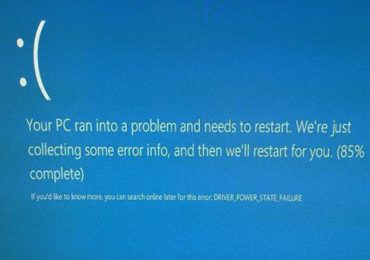
Исправить driver power state failure ошибку Windows

Любая новая операционная система от Microsoft привлекает пользователей тем, что им предоставляются какие-то дополнительные возможности, более интересный внешний вид и многое другое. Поэтому не удивительно, что многие люди, абсолютно не задумываясь, решают по быстрее перейти на только вышедшую или более продвинутую ОС, чем та, которую они использовали до этого момента. Иногда обновление системы происходит без каких-либо эксцессов, но бывают ситуации, приводящие к сообщению «ошибка driver power state failure Windows 10, 7, 8» и, что самое неприятное, к появлению так называемого «экрана смерти».

Исправить driver power state failure ошибку Windows

О чем сообщает код ошибки driver power state failure Windows 10? Данная информация очень важна, так как позволяет правильно подобрать методику лечения. Существует несколько первопричин.

Часть из них относится к программной среде, вторая – к аппаратной:

  • Установленные драйверы не предназначены для использования в условиях эксплуатации новой операционной системы.
  • Обнаружено повреждение файлов реестра.
  • Установленный накопитель или планки оперативной памяти не справляются со своими функциями, а значит, требуют замены.

Вот собственно все причины, из-за которых может возникнуть синий экран «driver power state failure». Некоторые пользователи не доходят даже до этого шага: сносят только установленную операционную систему и продолжают использовать устаревшую, хотя имеют очень много шансов выйти из создавшегося положения победителями – для этого достаточно только дочитать материал о том, как исправить «driver power state failure Windows 7» до конца.

Решение проблемной ошибки

Как исправить driver power state failure Windows 10, 8, 7?

  1. Естественно, что первым шагом на этом пути станет исправление неприятностей, связанных с реестром. Что требуется? Скачать и установить одну из специализированных программ (CCleaner, Wise Registry Cleaner и так далее). Естественно, что для этого необходимо войти в систему в безопасном режиме, так как сообщение «0x0000009f driver power state failure” просто не даст возможности запуститься обычным образом.
  2. После диагностического процесса и попытки самолечения необходимо попытаться запустить OS обычным образом. Не помогло? Опять запускается режим безопасной загрузки и пробуется второй способ исправления ситуации, связанной с driver power state failure Windows 8.
  3. В этот раз потребуется потратить значительно больше времени, так как придется открыть диспетчер устройств и обновить каждый драйвер для оборудования, которое установлено на компе. Естественно, полностью в ручном режиме. Конечно, существует специальное ПО. Позволяющее сделать задуманный процесс быстрее, но оно часто дает сбой, например, спокойно может установить более древнюю версию нужного драйвера – а это не способствует разрешению возникшей ситуации.
  4. Последний способ касается проверки работоспособности винчестера и оперативной памяти – надпись «driver power state failure driver» легко может информировать пользователя и о такой возможной неприятности.

Оперативку проверить легко, если в ПК используется несколько планок:

  1. Вынимается одно из них (конечно при полностью выключенном PC).
  2. Загружается ОС и проверяется результат.
  3. Если операционная система загружается нормально, то именно снятую планку следует поменять на новое изделие, благо стоит оно сегодня не очень дорого.

Для диагностирования накопителя необходимо использовать одну из программ, предназначенных именно для этих целей. Это может быть: Виктория, HDDScan, HDD Control Ashampoo и так далее. Винт диагностируется, иногда неприятность решается на программном уровне, иногда, к огромному сожалению, перед человеком возникает вопрос о необходимости приобретения нового накопителя. Даже если юзер откажется от эксплуатации более мощной OS, все равно данные о неисправности винчестера говорят о том, что это устройство, в самое ближайшее время, может полностью перестать функционировать.

Рубрики
Устранение неполадок

Исправить comctl32 dll ошибку на Windows 7

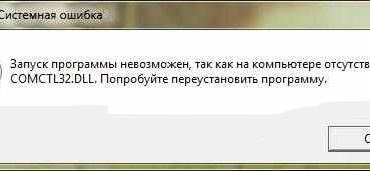
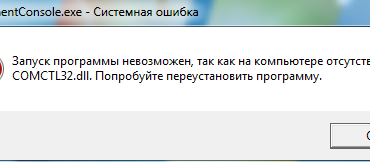
Сообщение “отсутствует comctl32 dll” означает, что во время одного из процессов, запущенных под управлением ОС Виндовс, система обратилась к очень важной библиотеке, которая входит в состав управления операционной системы, но – не смогла получить к ней доступ. То есть, существует две основных первопричины: файл либо отсутствует, либо имеет повреждения, не сопоставимые с его дальнейшей функциональностью.

Исправить comctl32 dll ошибку на Windows 7

Естественно, возникает вопрос: comctl32 dll ошибка Windows 7 – как исправить? Существует определенная методика действий, которую рекомендуется воспроизвести в аналогичном порядке.

Исправление неприятности

Итак, как восстановить comctl32 dll? Изначально следует убедиться, если ли подобный файл на жестком диске. Сделать это можно двумя способами:

  1. Автоматический. Нажать кнопку “Пуск”, перейти в поисковую строку, вбить в нее название и подождать результата.
  2. Ручной. Самостоятельно зайти в папку C:WindowsSystem32 (если система 32-битная) или в C:WindowsSysWOW64 (для 64-рядного варианта) и убедиться в наличии требуемого компонента.

Если нужный элемент был обнаружен, но сообщение о неисправности продолжает возникать, то рекомендуется, в первую очередь, проверить операционную систему на наличие вирусов. Естественно, потребуется актуальная версия специализированного ПО и полноценный процесс проверки.

Если первый этап не принес результата, то следующий шаг – восстановление ОС. Конечно же, если юзер не забывает создавать периодически специальные точки восстановления.

Сделать это можно следующим образом:

  1. Через кнопочку “Пуск” перейти во “Все программы”.
  2. Дальше – стандартные/служебные/восстановление.
  3. Остается только следовать инструкциям от Виндовс и выбрать желаемую точку.

Иногда для получения нужного результата необходимо проверить OS на наличие некоторых системных повреждений и конфликтов:

  1. Одновременное нажатие “Win” + “R”.
  2. Вбить команду sfc /scannow.
  3. Ожидать завершения.

Только в самых безнадежных случаях, когда пользователь еще не готов перейти к полноценной переустановке Винды, можно воспользоваться последним способом, а именно – скачать comctl32 dll бесплатно для Windows 7. Очень важно, чтобы переносимый файл был взят из надежного, проверенного источника, а также соответствовал версии и характеристикам используемой OS. Естественно, его необходимо поместить в одну из папок, описанных выше.

Рубрики
Устранение неполадок

Исправить comctl32 dll на Windows 7 ошибку

Отсутствует comctl32 dll, что делать? Такой вопрос часто возникает у юзеров, которые любят запускать на своем оборудовании разнообразные игровые приложения. Естественно, необходимо знать методику лечения, которая и будет описана в этом материале.

Исправить comctl32 dll на Windows 7 ошибку

Исправление ситуации

Итак, на экране возникает сообщение «comctl32 dll ошибка Windows 7» – как исправить? Изначально следует узнать, а есть ли вообще этот компонент на жестком диске? Обнаружить его можно в двух папках:

  • C:WindowsSystem32 – для 32-разрядных операционных систем.
  • C:WindowsSysWOW64 – для 64-битной ОС.

Если библиотека обнаруживается, то следует обратить внимание на используемый антивирусник. Возможно, защитное ПО рассматривает данный компонент как опасный, поэтому блокирует доступ к нему. Рекомендуется добавить файл в исключение, но предварительно проверить его на действительное заражение специальными утилитами. Для этой цели прекрасно подойдет Kaspersky Virus Removal Tool или DrWeb CureIt!.

Следующий этап – инсталляция CClener, запуск программки и инициация проверки системного реестра на ошибки.

Если все в порядке, то рекомендуется еще несколько действий:

  1. Обновление всего DirectX до наиболее актуально возможной версии, учитывая разрядность используемой ОС.
  2. Использование точки восстановления для возврата OS в рабочее состояние (Через кнопку «Пуск» перейти в «программы», затем в «Стандартные» и «служебные», где и можно будет обнаружить требуемый инструмент. Естественно, точка восстановления должна быль быть создана заранее.
  3. Воспользоваться встроенным проверочным функционалом: нажать одновременно «Вин» и «R», вбить приказ «sfc /scannow», дождаться результата.

А что делать, если этого элемента изначально не существует на винчестере? Отсутствует comctl32 dll – как восстановить?

Первый вариант предусматривает поиск этого файла на ином ПК и перенос его на проблемное оборудование. Второй способ – это: найти comctl32 dll, скачать бесплатно для Windows из интернета.

В последнем случае рекомендуется доверять только надежным, авторитетным сайтам, чтобы снизить вероятность занесения какого-либо вируса в операционную систему.

Тем не менее, какой бы вариант из двух не выбрал бы юзер, все равно ему потребуется осуществить следующую процедуру:

  1. Поместить библиотеку в WindowsSystem32, если используется 32-битная Виндовс, или дополнительно еще и в WindowsSysWOW64, при эксплуатации 64-рядой ОС.
  2. Активировать строку «выполнить» с помощью все той же комбинации кнопок: «Win» и «R».
  3. Вбить в нее regsvr32 и, через пробел, – полное название библиотеки.

    Завершает процесс подтверждение приказа и перезапуск оборудования после завершения регистрации этого компонента.

Рубрики
Устранение неполадок

Исправить 0xc0000428 ошибку на Windows 7 и 10

Попытка некоторых людей выполнить апгрейд своей операционной системы до новейшей Десятки иногда приводит к прерыванию процесса. Сопровождает эту ситуацию сообщение: «applessd sys 0xc0000428 bootcamp».

Исправить 0xc0000428 ошибку на Windows 7 и 10

Что делать? Отказаться от задуманного обновления? Или попытаться исправить возникшую ситуацию? Тем, кто выбрал для себя второй путь, изначально следует знать – что именно означает код ошибки 0xc0000428 Windows 10.

Обычно данная неприятность проявляется во время последнего запуска компьютера, во время которого система автоматически настраивает свою работу.

Рекомендации, которые могут помочь при решении поставленной задачи

Как исправить – код ошибки 0xc0000428,0xc0000428 Windows 7 или 10? Прежде всего, необходимо обратить внимание на само сообщение.

Если в нем указан какой-либо файл, то рекомендуется выполнить следующую операцию:

  1. Инициировать перезапуск оборудования.
  2. Во время загрузки нажать на кнопочку «F8», выбрать безопасный режим дальнейшего запуска.
  3. После включения операционной системы найти требуемый файл и удалить его с жесткого диска. Чаще всего этот элемент расположен в головной папке системы – system32/drivers.
  4. Повторяется процедура перезапуска ОС. В этот момент система может затребовать процедуру восстановления – активировать ее и подождать ее завершения.

Практически всегда вышеописанной рекомендации хватает, чтобы избавиться от этой проблемы. В единичных случаях первопричиной возникновения подобного сообщения может стать проблема с драйверами или слабые характеристики эксплуатируемого оборудования. То есть, всегда изначально рекомендуется проверить технику на совместимость с Десяткой от Майкрософт и установить самые актуальные версии драйверов.

Рубрики
Устранение неполадок

Исправить 0xc000000e ошибку на Windows 7 и 10

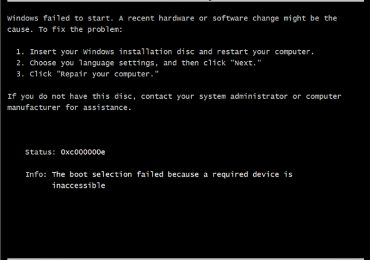
Код ошибки 0xc000000e – одна из самых неприятных проблем, которые могут возникнуть на седьмой и десятой версиях операционки от Microsoft. Во-первых, status 0xc000000e не позволяет вообще запустить систему. Во-вторых – не существует единственного решения этой неприятности, поэтому потребуется выбирать сразу из нескольких вариантов, надеясь на то, что один из них приведет к желаемому результату.

Исправить 0xc000000e ошибку на Windows 7 и 10

Существует несколько причин того, что приводит к состоянию ошибки:

  • boot bcd 0xc000000e – отсутствие доступа к загрузочному устройству.
  • Сбой меню загрузки, вызванный какими-то повреждениями загрузочных записей или важнейших параметров ОС.

Как исправить на Windows 7, 10? Придется перепробовать несколько различных способов.

Решение возникшего вопроса

Первый шаг в исправлении возникшей ситуации, который привел к появлению кода ошибки 0xc000000e Windows 10, 7, заключается в проверке настроек BIOS. Очень может быть, что при использовании нескольких стационарных и внешних накопителей параметры были выставлены неправильно, что привело к попытке загрузить систему совершенно не с нужного места.

Следующий этап – визуальная проверка всех подсоединенных шлейфов. Рекомендуется их отсоединить, затем – поставить на место. Желательно проверить их работоспособность на других устройствах. При необходимости – выполнить замену на новые изделия, благо эти элементы стоят относительно недорого.

Третий вариант – использование загрузочного диска и некоторых его возможностей. Для этого потребуется:

  1. При запуске перейти в меню BIOS, где сделать приоритетным то устройств, через которое будет осуществлена загрузка.
  2. Выполнить запуск и перейти в меню восстановления системы, которые должен пройти в автоматическом режиме.

Последний способ предусматривает попытку восстановления в ручном режиме:

  1. При установке загрузочного диска в дисковод повторить все этапы из предыдущего варианта вплоть до меню, отвечающего за автоматическое восстановление.
  2. Выбрать и перейти в командную строку.
  3. Поочередно заставить компьютер выполнить три приказа: Diskpart, select disk 0, list volume.
  4. Вернуться в первоначальное состояние командной строки и перейти на тот диск, которые используется для восстановления.
  5. Вбить две команды: cd boot и dir.
  6. Последний приказ: bootsect /nt60 sys /mbr.

Перезагрузить компьютер. Проблема ошибки 0xc000000e должна быть решенной.

Рубрики
Устранение неполадок

Исправить 0xc0000007b ошибку на Windows

Не секрет, что одна из основных задач ПК – запуск различных программ. К сожалению, но не всегда этот процесс начинается так, как того хочет владелец компьютера. Например, в некоторых случаях пользователь может лицезреть не нормально функционирование ПО, а появление на экране сообщения «ошибка при запуске приложения 0xc0000007b».

Исправить 0xc0000007b ошибку на Windows

Что делать в этом случае? Как исправить ошибку 0xc0000007b? Естественно, изначально следует понять – почему именно возникает подобная ситуация.

Популярные первопричины этой неприятности

Если возникает 0xc0000007b при запуске игры или какого-либо иного приложения, то чаще всего причиной этого может быть следующее:

    • Возникли неприятности с используемыми драйверами. Они могут быть неисправны или несовместимы с запускаемым ПО. Например, из-за своей устаревшей версии.
    • Проблемы с самой системой, которая применяется на оборудовании.
  • Сама программа изначально начинает функционировать не корректно.

Дальше – остается только применить довольно действенную методику лечения.

Рекомендации по исправлению ситуации

Итак, как убрать ошибку 0xc0000007b? Рекомендуется повторить следующие процедуры при обнаружении подобного конфликта:

  • Обновление драйверов графической карты

Можно воспользоваться различными автоматическими программками. А можно сделать это все самостоятельно:

  1. Перейти в диспетчер устройств.
  2. Кликнуть на нужном компоненте правой клавишей компьютерной мышки.
  3. Осуществить переход в свойства устройства.
  4. Выбрать вариант обновления драйверов.

Естественно, нужно убедиться, что компьютер имеет подключение к интернету. Как альтернатива – перейти на официальный ресурс производителя видеоплаты, найти там наиболее свежий и актуальный пакет нужных файлов. Естественно, обращая внимание на соответствие к используемому устройству и разрядность операционной системы.

  • Инсталляция доппрограмм

Это касается, прежде всего, таких вариантов, как DirectX, Microsoft Visual C++. Их отсутствие или использование устаревшей версии может привести именно к такому конфликту – при попытке запуска игрового ПО. Найти их можно на сайте корпорации Майкрософт.

  • Борьба с заражениями

Вирусы также могут стать причиной этого состояния. Следовательно, нужно поставить на жесткий диск хороший антивирусник, активировать его функционал и провести полную проверку на наличие заражений.

  • Исправление сбоев системы

Этот этап также не должен вызвать особых осложнений:

  1. Через кнопку «Пуск» перейти в строку «Выполнить».
  2. Вбить в нее «cmd».
  3. Выбрать предложенный вариант запуска командной строки с правами админа.
  4. Заставить ОС выполнить команду «sfc /scannow».

    Подождать завершения процесса.

Обычно вышеописанных действий вполне достаточно, чтобы восстановить работоспособность нужного ПО.