Рубрики
Устранение неполадок

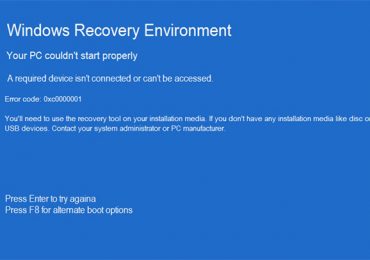
Код проблемной ошибки 0xc0000001 исправляем на ОС Windows 8

Восьмая версия операционной системы Microsoft Windows в корне отличается от всех предыдущих поколений, поэтому иногда у пользователей возникают сложности при решении той или иной проблемы. Подобная ОС – частый гость на различных ноутбуках и именно их владельцы чаще всего сообщают о невозможности запуска своего устройства из-за появления неприятной надписи – error code 0xc0000001.

Код проблемной ошибки 0xc0000001 исправляем на ОС Windows 8Как исправить эту неприятность, так как она не позволяет загрузить систему?

ПЕРВЫЙ ВАРИАНТ РЕШЕНИЯ

Итак, код ошибки 0xc0000001- вашему Персональному Компьютеру не удается правильно загрузиться. Что делать?

Для устранения неприятности потребуется:

Полностью выключить компьютер.

При последующем включении следует нажать сочетание клавиш «Shift» + «F8».

Следующий шаг – нажатие на появившуюся надпись «See advanced repair options».

В новом меню необходимо выбрать пункт «Troubleshoot».

Дальше – выбор пункта «Advanced options».

Завершающий шаг – нажатие на надпись «Windows startup setting».

После этого необходимо перезагрузить компьютер. Обычно этого хватает, что бы код ошибки 0xc0000001 Виндовс 8 больше не мешал нормальной работе OS.

Тем не менее, этот способ не всегда помогает выйти из сложившейся ситуации.

ВТОРОЙ ВАРИАНТ ИСПРАВЛЕНИЯ

Как устранить причину, если первый вариант не помог ее решить? Для этого потребуется иметь установочный диск с нужной системой. Поэтому рекомендуется, если диск брался временно у другого человека, делать всегда копию.

Решение проблемы:

Вставляется диск или флешка с установочной программой.

При установке выбирается пункт «Восстановление системы».

Приложение проверяет установленную операционку в автоматическом режиме и собственными средствами. Высока вероятность того, что причина будет устранена.

ДРУГИЕ ВАРИАНТЫ УСТРАНЕНИЯ

Подобная проблема очень редко возникает при запуске приложения, установленного пользователем дополнительно на свой PC. Тем не менее, если такая ситуация все-таки присутствует, рекомендуется провести деинсталляцию программы. Если она очень нужна – попытаться установить другу версию.

Не стоит забывать, что подключение внешних устройств иногда вызывает конфликтную ситуацию. Если ошибка дает о себе знать – отключите все внешние накопители, Wi-Fi и Bluetooth оборудование.

Следует помнить, что всегда есть еще одна возможность избавиться от проблемы, оставленная на крайний случай – полная переустановка операционной систем

Рубрики
Устранение неполадок

Код ошибки 0xc000021 Windows 8 как исправить

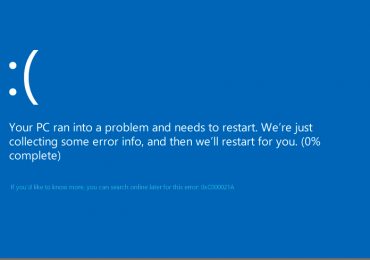
У большинства людей есть особенность – им очень трудно акклиматизироваться в новой среде. Поэтому, проблемы, возникающие в подобных местах, могут вызвать дополнительные трудности при их решении. Аналогичная ситуация наблюдается и при смене операционной системы на более новую версию. Windows 8, как и все остальные ОС, не застрахована от возникновения проблем. Одной из них является ошибка 0xc000021a.

Код ошибки 0xc000021 Windows 8 как исправить

Восьмая версия самой популярной OS в мире серьезно отличается от предыдущих поколений, поэтому многие люди испытывают определенные трудности при ее освоении, что вызывает осложнения, если появляется код ошибки 0xc000021a.

Тем не менее, в большинстве случаев, проблема решаема, даже на уровне возможностей обычного пользователя.

Основные причины возникновения

Прежде чем понять, как исправить подобную ошибку, следует разобраться с причинами ее возникновения.

Существует несколько вариантов возникновения этой проблемы:

  • При установке обновления произошел непредвиденный сбой.
  • Файлы системы, которые были установлены, не соответствуют этой версии ОС.
  • Было установлено программное обеспечение, от стороннего разработчика, которое конфликтует с операционкой.
  • При восстановлении жесткого диска программа архивации была выполнена некорректно.

Чтобы понять, что за ошибка и какому из перечисленных вариантов она относится, следует запустить одну из диагностических программ. После того, как причина будет выявлена, можно начинать процесс ее устранения.

Устранение ошибки

Первый шаг в том, как устранить эту проблему, заключается в попытке восстановления системы и откате ее до прошлого рабочего состояния.

Если первый вариант не помогает, то необходимо проверить на ошибки системные файлы компьютера. Для этого потребуется:

  1. Перейти в командное меню – обязательно с правами администратора.
  2. Ввести команду sfc /scannow.
  3. Подождать результатов проверки.
  4. Заставить систему выполнить еще одну команду – DISM /Online /Cleanup-Image /RestoreHealth.

Выполнить перезагрузку. Проблема не устранена? Что делать? Найти последний список обновлений ОС и удалить (скрыть) kb3004365. Ошибка будет устранена, если она возникла сразу после обновления операционки.

Если синий экран не дает вообще работать Виндовс, то есть постоянно идет перезагрузка, то потребуется найти загрузочный диск с системой, чтобы попытаться выполнить ее оттуда.

Если операционная система загрузилась нормально, то проблема может возникать при запуске приложения, которое начинает работать в автоматическом режиме. Следует проверить все программы, которые висят в автозагрузке, и исключить все лишние, которые не относятся к системным файлам.

Аналогичная проблема может возникать и позже, чем ОС начнет свою работу. В таком случае, следует проанализировать собственные действия – какая программа запускалась до возникновения синего экрана. После выявления конфликтующего приложения, его следует удалить и, если оно необходимо пользователю, постараться выполнить правильную установку, желательно совершенно другой версии.

Альтернативный вариант исправления

Этот способ подразумевает установку одной из диагностических программ. Лучше всего с проблемой справляется «Доктор Ватсон».

Программу следует устанавливать так, чтобы она начинала функционировать в автоматическом режиме. Чтобы приложение начало работать правильно, потребуется выполнить несколько действий:

  1. Найти приложение. Путь к нему: каталог с установленной OSSystem32Drwtsm32.exe.
  2. После установки необходимо перейти в командную строку и ввести: каталог с установленной OSSystem32Drwtsm32.exe.
  3. Выбрать обязательно используемые параметры: визуальное оповещение, добавление в существующий файл журнала, создание файла аварийной копии памяти.
  4. Перезагрузить компьютер и нажать клавишу «F». Найти пункт «Последняя удачная конфигурация».
  5. Перезагрузить компьютер и нажать клавишу «F».
  6. Выбрать используемую ОС и еще раз перезагрузить ПК.

Программа самостоятельно проведет диагностику и, с большой долей вероятности, устранит ошибку.

Если все выше описанные действия не помогли, то всегда есть практически гарантированный метод решения проблемы – просто переустановить систему заново, внимательно следя за правильностью этого процесса.

Рубрики
Устранение неполадок

Исправить kernel security check failure ошибка Windows

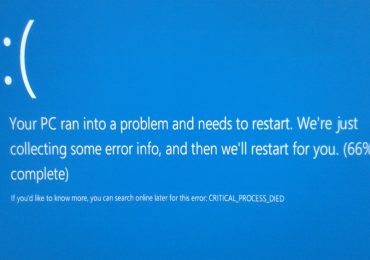
Ошибка kernel security check failure Windows 10 – очень неприятная ситуация по многим причинам. Во-первых, синий экран kernel security check failure может возникнуть из-за самых разнообразных причин.

Исправить kernel security check failure ошибка Windows

Во-вторых, иногда трудно выявить первопричину, так как неприятность может проявлять себя несколько раз за день, а иногда о ней ничего не слышно в течение двух-трех недель.

В-третьих, аналогичная болезнь характерна не только для недавно вышедшей десятки, но и более, казалось бы, стабильной восьмерки. И, наконец, в-четвертых, ошибка kernel security check failure Windows 8 (10), если ее не исправлять, может стать причиной более серьезных осложнений, связанных не только с ПО, но и установленным оборудованием.

Код ошибки kernel security check failure может сообщать о нескольких вариантах возникшей проблемы. Вот самые основные из них:

  • Устаревшая версия Bios.
  • Конфликт эксплуатированных изделий в составе PC.
  • Устаревшие варианты применяемых драйверов.
  • Серьезные неприятности в системном реестре.

Имея ввиду эти первопричины, можно понять, как исправить kernel security check failure Windows 10 (8).

Способы решения поставленной задачи

Итак, что делать – kernel security check failure Windows 8 (10), если на компе пользователя ничего не менялось относительно длительное время? Первоочередной шаг заключается в проверке и обновлении версии БИОС на актуальную.

Прежде всего, следует узнать производителя материнской платы. Это достаточно легко сделать, например, благодаря бесплатному и эффективному приложению Speccy. После этого, – скачать один из установщиков, который выполнить обновление быстро и автоматически. Например, для Asus это специальное ПО «AsusUpdate», для MSI – «MSILiveUpdate» и так далее.

Следующий этап – проверка актуальных версий используемых драйверов. Выполнить мониторинг и исправление на актуальные версии можно с помощью одной из доступных сегодня программ, которые самостоятельно проверят актуальность и выполнят необходимую установку. К сожалению, но иногда подобное ПО дает сбой или устанавливает не то, что нужно.

Поэтому, рекомендуется выполнять этот процесс своими руками. То есть:

  1. Перейти через кнопку «Пуск» в меню «Компьютер».
  2. Выбрать «Система» – «Диспетчер Устройств».
  3. Затем нажимая на каждом устройстве правой кнопкой мыши, переходить в настройки, где можно выполнить требуемое обновление. Это дольше, но эффективнее.

Если возникает kernel security check failure при установке Windows 10, то, вполне возможно, что производительности оборудования просто не хватает для инсталляции и работы новой оперативки. В этом случае два варианта – отказаться от установки или выполнить необходимый апгрейд компа до нужных параметров.

Подобная ситуация может возникнуть после замены или дополнительного подключения нового оборудования. Например, установке более производительного процессора на старую материнку, подсоединение еще одной планки памяти, подключения веб-камеры, принтера и так далее. В этой не самой приятной ситуации необходимо, прежде всего, проверить совместимость оборудования.

Например, материнская плата может просто не поддерживать устанавливаемый процессор, мощности блока питания не хватает для работы новейшей видеоплаты и так далее. Поэтому, лучше всегда подобный процесс доверять специалистам, которые имеют соответствующий опыт в этом деле. В противном случае, высока вероятность того, что синий экран является предтечей серьезной поломки на уровне оборудования, что потребует, как минимум не маленьких капиталовложений.

Последний вариант касается каких-то повреждений в реестре системы. Для этого исправления рекомендуется выполнить следующее:

  1. Перейти в командную строку.
  2. Вбить команду «regedit».
  3. Подождать результатов.
  4. Дополнительно можно использовать одно из специализированных приложений (CCleaner, Ashampoo Optimizer и так далее).

Если ни один из предложенных способов не помог найти решения, то рекомендуется нести ПК к опытному мастеру, так как высока вероятность очень серьезной поломки.

Рубрики
Устранение неполадок

Исправить dpc watchdog violation ошибку Windows 10 и 8

Существует множество ошибок в системе Microsoft Windows, для которых нет официального решения со стороны разработчиков. Программисты компании ограничиваются лишь общими советами, которые совершенно не помогают в излечении болезни. Одной из них является ошибка dpc watchdog violation Windows 10, которая также иногда проявляется себя в более ранних версиях этой популярной во всем мире операционной системы.

Исправить dpc watchdog violation ошибку Windows 10 и 8

Что отвечают разработчики на вопрос – как исправить dpc watchdog violation Windows 10? Довольно стандартный ответ – выполните обновление. Но существуют более простые и эффективные способы лечения, помогающие справиться с возникшей неприятной ситуацией.

Что это – dpc watchdog violation Windows 10

Существует множество первопричин возникновения подобной надписи перед глазами пользователя на экране его ПК:

  • Драйвера и важное программное обеспечение, которое необходимо для полноценного функционирования компьютера, морально устарело.
  • Код ошибки dpc watchdog violation может сообщать пользователю о каком-либо повреждении данных реестра.
  • Возможно, операционная система или другие важные файлы компьютера заразили вредоносные программы – вирусы.
  • Пожалуй, самый неприятный вариант – наличие повреждений на накопителе информации (винчестере) или схожие проблемы с операционкой.

Подобная неприятность, в зависимости от ситуации, может проявлять себя в разных вариациях:

  • Несанкционированное прекращение работы одной из программ с появлением надписи на экране монитора.
  • Аналогичная ситуация, но с присвоением кода 0Х133.
  • Самостоятельная перезагрузка компьютера, с описанием проблемы на синем фоне.
  • Аналогичная ситуация при попытке запустить одну из программ.
  • Невозможность использовать возможности PC по причине того, что он периодически зависает.
  • Наблюдение «торможения» при использовании мышки или клавиатуры для ввода различных команд.

Существует довольно популярная и действенная методика, которая позволяет ответить на вопрос – как исправить dpc watchdog violation Windows 8 или на более свежей, десятой версии этой операционки.

Наиболее эффективный способ борьбы с неприятностью

Естественно, что первым шагом в борьбе с возникшей ситуацией станет диагностика системы на наличие вирусов и различного вредного ПО. То есть, следует использовать антивирусник, а также один из вариантов программ, предназначенных для подобных целей. Например, Security Stronghold или Anti-Malware.

Если решение не найдено, то следует придерживаться следующей последовательности:

  1. Попытаться скачать требуемое обновление с официального сайта разработчиков системы.
  2. Выполнить переустановку драйверов. Рекомендуется делать это в ручном режиме, не прибегая к помощи различных специальных сервисов. То есть, необходимо поочередно открывать настройки каждого установленного на компе устройства, удалять драйвера и обновлять их сразу после этого.
  3. Как вариант – выполнить сброс BIOSа. Делать это следует крайне аккуратно – рекомендуется доверять подобную работу опытному компьютерному мастеру, пусть это и будет стоить определенной суммы денег.
  4. Выполнить максимально полную проверку ошибок, связанных с установленной операционной памятью.
  5. Запустить процедуру дефрагментации накопителя.
  6. Попытаться вернуться в более функциональный период времени, благодаря заранее созданной точке восстановления системы.
  7. Использовать одну из утилит, которая эффективно очистит винчестер от накопленных временных файлов и другого ненужного мусора.
  8. Проверить оборудование на возможный перегрев. Сделать это достаточно просто, благодаря большому числу доступного ПО. Например, можно применить возможности AIDA64.
  9. Установить и использовать специальную утилиту (Debugging Tools), которая позволяет находить различные проблемы с установленной операционкой и, что самое главное, оперативно и действенно устранять их.

Собственно это все, что следует знать для того, чтобы понять – как устранить «ошибка dpc watchdog violation Windows 8» или его аналог на новейшей десятке от Microsoft. Если ни один из предложенных вариантов не принес вожделенного результата, то остается только выполнить переустановку ОС или нести комп на проверку к опытному спецу, который сможет найти аппаратные повреждения, приводящие к возникновению подобной ситуации.

Рубрики
Устранение неполадок

Исправить critical process died ошибку Windows 10 и 8

Процедура обновления системы стала довольно обыденным процессом для всех пользователей операционных систем от Microsoft. Разработчики практически всегда выпускают продукт, который не доведен до совершенства, поэтому многочисленные патчи и пакеты просто необходимы для стабильной работы системы. Кроме того, в последнее время стала пользоваться популярностью методика, которая позволяет обновить ОС из интернета, не прибегая для этого к помощи лицензионного диска, вставленного в считывающее устройство. К сожалению, но и эти процедуры могут привести к тому, что на электронной собственности человека появится очередная неприятность. Например, ошибка critical process died Windows 10.

Исправить critical process died ошибку Windows 10 и 8

Естественно, что решение проблемы «Windows 10 critical process died» напрямую связано с пониманием причин ее возникновения, поэтому лечение всегда следует начинать именно с прояснения ситуации.

Что за ошибка «critical process died»?

Анализ полученной информации с официальных источников позволяет суммировать данные и выделить основные первопричины возникновения «critical process died Windows 8 и 10».

К счастью их не особо много и все можно исправить собственными силами:

  • Драйвера установленных устройств повреждены или давно устарели.
  • После установки какого-либо нового оборудования возникает конфликт их управляющих файлов.
  • Заражение операционной системы вирусами.
  • Наблюдается повреждение реестра и других системных компонентов.
  • Физическая неисправность стационарного накопителя или работающих планок оперативной памяти.

Собственно после анализа вышенаписанной информации понять, как исправить critical process died Windows 10 для опытного пользователя не составит проблем. Всем остальным рекомендуется ознакомиться с материалом, расположенным ниже этих строк.

Эффективный метод решения проблемной ситуации

Существует определенная методика действий, которая позволяет найти выход из создавшегося положения. Важно соблюдать последовательность действий, чтобы не увеличить время на то, как исправить ситуацию.

Итак, код ошибки «critical process died,critical process died Windows 10» – что делать? Первоначально необходимо запустить командную строку, чтобы дать возможность системе сделать самостоятельную проверку.

Для этого нужно вбить в нее фразу «sfc /scannow». Не помогло? Идем дальше:

  1. Выполняем полную перезагрузку операционной системы с ее открытием в безопасном режиме.
  2. Запускается антивирусник для анализа на наличие вредоносных файлов.
  3. Запускается диспетчер программ, где необходимо перейти последовательно в каждое используемое оборудование, чтобы обновить в меню настроек драйвера.
  4. Удаляется программное обеспечение, которое было инсталлировано на жесткий диск перед непосредственным появлением ошибки.
  5. Делается попытка вернуть OS в нормальное состояние, благодаря задействованию функции отката и восстановления.
  6. Выполняется диагностика операционки и винчестера с помощью специализированных сервисов, которые всегда можно скачать из сети.

Иногда память рекомендуется проверять «своими руками», особенно если в блоке находится несколько планок. Для этого достаточно поочередно отключать их и запускать комп, чтобы проверить – возникает ли неприятная ситуация или нет?

В случае обнаружения неисправности оборудования его, к сожалению, придется менять на новое. Если «экран смерти» все равно продолжает нервировать владельца ПК, то остается только одно средство – полная чистая переустановка OS.

Рубрики
Windows 8 Проблемы и решения

Что делать, если не работает звук на компьютере windows 8

Ситуация, когда пропадает звучание в компьютере, работающем под операционной системой Виндовс 8, возникает довольно часто. Причин тому может быть несколько. Давайте подробно рассмотрим все возможные причины и пути их устранения.

Проверка оборудования

В не зависимости от версии операционной системы, в случае отсутствия отзвука следует в первую очередь проверить, подключен ли штекер, он должен плотно размещаться в гнезде.

Что делать, если не работает звук на компьютере windows 8

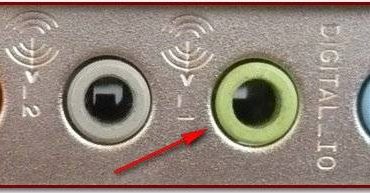
В стандартных звукокартах предусматривается аудиовыход зеленого цвета, линейный выход синего цвета и выход для подключения микрофона розового цвета. Штекер нужно воткнуть именно в аудиовыход зеленого цвета.

Если штекер подключен правильно, неисправными могут быть и сами колонки: подключите другие колонки и все станет ясно.

Причина пропавшего отзвука бывает порой банальна: выставленный на минимум уровень громкости или отключенный совсем.

Что делать, если не работает звук на компьютере windows 8

Для устранения неполадки кликните на изображение динамика в панели задач и поставьте необходимый уровень громкости.

На некоторых планшетах или на ноутбуке может находиться внешний регулятор громкости. В этом случае проверить нужно и его.

Примечание: У каждого проигрывателя имеется свой регулятор громкости и если он установлен на минимум, звучания не будет.

Проверка звуковой платы

Если проверка оборудования не помогла устранить неполадку, следует проверить исправность вашей аудио карты.

С этой целью нужно:

  • щелкнуть два раза по ярлыку «мой компьютер» на рабочем столе;
  • на вкладке «оборудование» зайти в диспетчере устройств в «звуковые, видео и игровые устройства»;
  • найти звуковую карту.

Далее с помощью контекстного меню выбираем «свойства» -> «общие» -> «состояние» (должно быть написано «работает нормально»).

Запустите любой звуковой файл, сохраненный в компьютере, с расширением wav (именно с этим расширением, так как на другие звуковые файлы могут быть не установлены кодеки). Если звучание есть, значит звуковая плата работает нормально.

Следующая причина – отключение в BIOS интегрированной в материнку аудио карты: войдите в базовую систему ввода/вывода и убедитесь, что параметр встроенной звуковой платы «High Definition Audio».

Средство устранения неполадок Microsoft Fixit Audio Playback Run

Microsoft Fixit – набор специализированных утилит для автоматического устранения неполадок в работе операционной системы. Они находят и устраняют в автоматическом режиме некоторые проблемы.

Microsoft Fixit Audio Playback Run диагностирует и устраняет типичные ошибки, возникающие в процессе работы звуковых устройств.

Чтобы воспользоваться этим способом, необходимо:

  • скачать рассматриваемую утилиту с официального сайта Майкрософт и установить ее;
  • запускаем скачанную утилиту и нажимаем «принять»;

Что делать, если не работает звук на компьютере windows 8

  • выбираем нужный пункт;

Что делать, если не работает звук на компьютере windows 8

  • выбрать программу из списка;

    Что делать, если не работает звук на компьютере windows 8

Microsoft Fixit проблем не обнаружило.

Что делать, если не работает звук на компьютере windows 8

Обновление драйверов

Одна из самых распространенных причин отсутствия отзвука – устаревшие или неисправно работающие драйверы. Если недавно обновлялась или переустанавливалась ОС, возможно, аудиодрайвер предназначен для предыдущей версии. Именно поэтому очень часто не работает звук на windows 8.

«Дрова» повреждаются вследствие сбоев электропитания или в случаях заражения вредоносными программными кодами. Как правило, ОС обновляет аудиодрайвер в автоматическом режиме, однако, если этого не произошло, потребуется загрузить и установить последнюю версию драйвера вручную.

Установить утилиту можно тремя способами:

  1. с помощью центра обновления Виндовс;
  2. установка с прилагаемого к ПК или ноутбуку диска;
  3. самостоятельная загрузка и установка с сайта изготовителя.

Видео: что делать если пропал звук

Автоматически с помощью службы Windows Update

Виндовс Update — это услуга, предоставляемая корпорацией Майкрософт для обновления ОС и ее компонентов.

Для поиска необходимого обновления зайдите:

  • «панель управления»;
  • «система и безопасность»;
  • «центр обновления Виндовс».

    Что делать, если не работает звук на компьютере windows 8

Самостоятельная загрузка и обновление драйвера

Если операционная система не может самостоятельно найти необходимые драйвера и они не прилагались (или устарели), их следует найти на веб-сайте изготовителя, как правило, в разделах технической поддержки.

Чтобы найти нужную программу следует:

  • определить наименование модели и изготовителя или номер звуковой карты;
  • после этого на сайте найти контакты поставщиков оборудования и ПО;
  • на заключительном этапе с сайта производителя следует загрузить последний драйвер для своей звукоплаты;
  • если вы нашли новую версию «дров», выполните предписания по его установке, указанные на веб-сайте.

Многие утилиты устанавливаются в автоматическом режиме: достаточно после загрузки дважды щелкнуть по скачанному файлу – он установится на компьютер.

Если этого не произошло, вам потребуется выполнить следующие действия:

  • войдите в систему с правами администратора;
  • откройте диспетчер устройств;

    Что делать, если не работает звук на компьютере windows 8

  • далее потребуется ввести пароль от учетной записи администратора и подтвердить выбор;
  • найдите в списке оборудования то, что требует обновления, и дважды щелкните по нему;

    Что делать, если не работает звук на компьютере windows 8

  • нажимаем вкладку «драйвер»;

    Что делать, если не работает звук на компьютере windows 8

  • нажимаем «обновить» -> «поиск и установка драйверов вручную».

    Что делать, если не работает звук на компьютере windows 8

Важно! Загружать драйверы надлежит именно с официальных сайтов производителей. Как правило, это бесплатно. Если вы не нашли необходимую утилиту в разделах портала, настоятельно не рекомендуется искать ее на сторонних ресурсах, таких как форумы, блоги и т. п.

На таких площадках нередко можно наткнуться на вирус, некоторые предлагают ввести номер телефона для идентификации и распаковки архива, другие внести определенную плату. При этом вирус можно подцепить часто, а найти на таких сайтах именно то, что необходимо – нет.

Практически все производители цифровой техники, продукты которых представлены на прилавках нашей страны, имеют службу поддержки, указывают на порталах номер «горячей линии». Позвоните в call-центр. Даже если необходимых программных продуктов нет на сайте, они пришлют их вам по электронной почте.

Запуск службы Windows Audio

Еще один способ быстро решить проблему с отзвуком.

Для этого вам потребуется выполнить следующие действия.

  1. нажимаем кнопку «пуск» в нижней левой части монитора;
  2. далее «выполнить», в строке команд вводим «services.msc» без кавычек и нажимаем «ок»;

    Что делать, если не работает звук на компьютере windows 8

  3. в открывшемся окне ищем службу Windows Audio на расширенной или стандартной вкладке;

    Что делать, если не работает звук на компьютере windows 8

  4. должно быть выставлен тип запуска «авто» -> кнопка «пуск» -> «применить».

Если вы выполнили все правильно, все должно выглядеть, как на картинке ниже.

Не работает звук в наушниках на Windows 8

В отдельных случаях отзвук не воспроизводится только в наушниках.

При возникновении подобного подобает, прежде всего:

  • проверить правильность подключения. Подсоединять наушники нужно к гнездам зеленого цвета типа «джек» (обычно рядом с гнездом нарисован значок наушников);
  • далее включаем аудиофайл и приступаем к проверке: в правом нижнем углу монитора кликаем по изображению динамика и выбираем «устройства воспроизведения»;
  • убеждаемся, что на картинке «динамика» поставлена зеленая галочка. В противном случае кликаем по динамикам правой кнопкой мыши и используем по умолчанию.

    Что делать, если не работает звук на компьютере windows 8

Теперь выбираем:

  • «динамики»;
  • «настроить»;
  • «стерео»;
  • «проверка». Вы должны услышать звук из отображаемого на экране канала;

    Что делать, если не работает звук на компьютере windows 8

  • жмем «далее»;
  • в разделе «широкополосные динамики» ставим галочку в «левый и правый передние».

    Что делать, если не работает звук на компьютере windows 8

У динамиков справа отображается шкала. Если при воспроизведении она не заполняется, значит что-то не так, если заполняется, а ничего не слышно – проверьте уровень громкости.

Когда громкость выставлена, шкала заполняется, а звучания нет, причина в неисправности наушников. Такое происходит также в том случае, если наушники вставлены не в то гнездо.

Вступают в конфликт с наушниками устройства, поддерживающие контроллер HDA. Если в диспетчере устройств отображается такой контроллер, его необходимо удалить и перезагрузить ПК или ноутбук.

Как видим, ничего сложного. Подведем итог: если у вас не работает звук на windows 8, следует проверить правильность подключения оборудования и исправность звукокарты. Если причина не устранена, обновляем дрова, устраняем проблему с помощью службы Windows Audio.

Теперь вы знаете, что делать, когда нет отзвука на вашем ПК или ноутбуке. Если вы знаете другие способы, хотите что-то дополнить, не стесняйтесь, оставляйте комментарии.

Читайте наши следующие материалы, где вы найдете не менее подробные и полезные рекомендации по работе с цифровыми устройствами.

Рубрики
Windows 8 Windows Phone

Три лучших браузера для планшетов с Windows 8

Если вы используете планшет с Windows 8 (8.1), последнее что вам нужно, это настольный браузер, совершенно не предназначенный для сенсорных экранов. Internet Explorer, Firefox и Chrome – все они предлагают отдельный интерфейс, предназначенный специально для последней версии операционной системы от Microsoft. И даже в Магазине Windows есть несколько менее известных браузеров, которые обладают сенсорно-ориентированным интерфейсом.

Имейте в виду, что для того чтобы получить доступ к «Windows 8-style» версии браузера, этот браузер должен быть установлен в качестве программы по умолчанию для открытия веб-страниц. Иначе говоря, если вы хотите использовать сенсорную версию Firefox, Firefox должен быть браузером по умолчанию. То же самое касается Internet Explorer и Chrome.

Internet Explorer 11

Браузер Internet Explorer 11 входит в состав Windows 8.1. По сравнению с предыдущей версией браузера, которая дебютировала в составе Windows 8, сенсорная версия IE 11 стала значительно лучше. Например, IE 11 позволяет держать неограниченно количество открытых вкладок, в то время как IE 10 ограничивается лишь десятком вкладок.

Три лучших браузера для планшетов с Windows 8

Как и значительная часть интерфейса в новой операционной системе от Microsoft , IE 11 предназначен для сенсорных экранов. Вот почему во время серфинга он работает в полноэкранном режиме, и на экране нет даже намека на элементы классического десктопного интерфейса.

Три лучших браузера для планшетов с Windows 8

Для просмотра панели с вкладками необходимо провести пальцем снизу вверх. Так вы увидите эскизы открытых вкладок. Кроме того, вы всегда можете перейти в настройки и включить там опцию, чтобы панель с вкладками отображалась постоянно. Это особенно удобно, когда необходимо регулярно переключаться между открытыми вкладками. Для возврата назад и перехода на следующую страницу в IE 11 предусмотрен правый и левый жест «свайп», а если вы столкнетесь со страницей, на которой требуется наведение курсора на какой-либо элемент, достаточно просто зажать этот элемент пальцем и браузер сымитирует наведение. Так что IE 11 идеально подходит и для просмотра страниц, которые не были разработаны с учетом сенсорного управления.

Mozilla Firefox

Сенсорная версия Firefox от Mozilla появилась более года назад. Интерфейс этой версии пока еще далек от идеала, так что вы не найдете его в стабильных сборках Firefox. Вместо этого вам нужно установить бета-версию Firefox, запустить ее и нажать «Перезапустить Firefox в сенсорном режиме Windows 8».

Три лучших браузера для планшетов с Windows 8

Начальная страница сенсорного Firefox состоит из ссылок на закладки и недавно посещенные сайты. Как и Internet Explorer, этот браузер работает в полноэкранном режиме. Интерфейс тоже чем-то напоминает Internet Explorer 11, но это Firefox.

Три лучших браузера для планшетов с Windows 8

Браузер обладает удобной панелью вкладок и навигации, для доступа к которым нужно лишь провести пальцем от верхней или нижней части экрана. Кроме того, сенсорный Firefox поддерживает функцию Firefox Sync, которая будет особенно полезна для тех, кто использует Firefox на других компьютерах или устройствах с Android. Благодаря этой функции данные браузера будут доступны на всех ваших устройствах.

Три лучших браузера для планшетов с Windows 8Google Chrome

Поисковый гигант уже успел позаботиться о том, чтобы в распоряжении пользователей Windows 8 была сенсорная версия его браузера Chrome. Однако это даже больше, чем просто браузер. На самом деле это полноценный рабочий стол, выполненный в стиле операционной системы Chrome OS, который позволяет работать сразу с несколькими окнами Chrome. Можно даже запускать приложения, как на Chromebook. В общем, это совершенно другой подход, но вам, возможно, все же стоит его попробовать.

Чтобы запустить Chrome в режиме сенсорного экрана, нажмите на кнопку меню Chrome и выберете «Перезапустить Chrome в режиме Windows 8». Если вы не видите эту опцию, скорее всего, в настоящее время сенсорный режим Chrome не совместим с вашим устройством. Например, на данный момент Chrome не поддерживает Surface Pro 2 и другие устройства, оснащенные дисплеями с высоким количеством точек на дюйм (DPI).

Три лучших браузера для планшетов с Windows 8

В отличие от Internet Explorer и Firefox, Chrome позволяет запускать браузерные дополнения внутри своего сенсорного интерфейса. В то же время, нельзя сказать, что Chrome для Windows 8 является полностью сенсорно-оптимизированным браузером, как Internet Explorer и Firefox. Вместо этого в Google просто взяли и перенесли рабочий стол из Chrome OS в Windows. Таким образом, если вы просто хотите полноэкранный браузер для использования на планшете, Chrome не будет идеальным для вас вариантом.

Другие браузеры

Некоторые разработчики предлагают свои браузеры через Магазин Windows, которые основаны на движке рендеринга Internet Explorer, но обладают собственным интерфейсом. Из числа всех этих браузеров самым популярным, пожалуй, является UC Browser HD. Для рендеринга веб-страниц он использует движок от Internet Explorer 11; он даже имеет схожий интерфейс. Так что я не вижу никаких причин, чтобы использовать UC Browser HD вместо приложений от крупных игроков.

Если вы не отдаете предпочтения вообще ни одному из браузеров, я бы порекомендовал вам использовать Internet Explorer 11, так как Microsoft приложила действительно много усилий, чтобы сделать его лучшим браузером для сенсорных устройств с Windows 8. C другой стороны, если вы уже давно используете настольную или смартфонную версию Firefox /Chrome, и вы хотите, чтобы данные вашего браузера синхронизировались с вашим планшетом на базе Windows 8, будет лучше, если вы выберете один из этих двух.

Рубрики
Windows 8

PhotoWhirl для Windows 8 и RT: изысканное приложение для просмотра фотографий на карте

Если бы вам дали миллион долларов, на что бы потратили эти деньги? Как насчет поездки на все семь континентов? Именно это я бы и сделал, если бы у меня были такие деньги. Пока это только мечта, которую я компенсирую специальным фото-приложением, позволяющим бесплатно путешествовать по всему миру. В таком виртуальном туре я нахожу новые места, красивые пейзажи и знакомлюсь с другими людьми, при этом не трачу ни копейки. Речь идет о прекрасном приложении PhotoWhirl для Windows 8 и Windows RT, которое использует геотеггинговую информацию с популярных ресурсов для обмена фотографиями – 500px, Flickr, Panoramio и Instagram. Приложение позволяет просматривать фотографии различных мест в любой точке мира.

PhotoWhirl оснащено приятным пользовательским интерфейсом, который состоит из трех основных разделов. Слева расположена панель для включения/отключения ов фотографий (500px, Flickr, Panoramio и Instagram). Кроме того, там же находятся несколько других опций – переключатель для активации/деактивации автоматической перезагрузки карты, ручное обновление карты, включение/отключение вида со спутника и возможность перейти к фотографиям, которые пользователь добавил в избранные.

PhotoWhirl для Windows 8 и RT: изысканное приложение для просмотра фотографий на карте

PhotoWhirl использует родные для Windows 8 карты Bing. Если перейти в любое место на карте, приложение покажет вам небольшие эскизы фотографий, которые были сделаны в этом месте. Фотографии отображаются и в правой панели приложения, а немного выше имеется кнопка поиска (в правом верхнему углу), позволяющая находить места по ключевым словам – название городов, сел, достопримечательностей и т.д.

PhotoWhirl для Windows 8 и RT: изысканное приложение для просмотра фотографий на карте

Если нажать на фотографию, она будет открыта в отдельном окне. В верхней части этого окна отображается дата съемки фотографии или публикации, название, имя автора и изображения. При нажатии на выбранную фотографии еще раз, она растягивается до полного размера.

PhotoWhirl для Windows 8 и RT: изысканное приложение для просмотра фотографий на карте

Кнопка Share, которая сопровождает каждую открытую фотографию, позволяет быстро поделиться снимком через панель «Общий доступ». Приложение генерирует URL-адрес фотографии, который вы можете отправить своим друзьям или близким по электронной почте, или опубликовать в Twitter. Кнопка Source нужна для открытия оригинальной страницы фотографии в браузере, а кнопка Fave позволяет добавить открытую фотографию в избранные.

PhotoWhirl для Windows 8 и RT: изысканное приложение для просмотра фотографий на карте

Подводя итог скажу лишь, что PhotoWhirl – это удивительное приложение, которое гарантирует бесконечное удовольствие в формате красивых фотографий из различных стран мира. Вы можете скачать его в Магазине Windows по ссылке, указанной ниже. Приложение распространяется бесплатно.

Скачать PhotoWhirl для Windows 8 и RT

Рубрики
Windows 8 Программы

BookReader – отличная читалка ePub для Windows 8

Приложение опубликовано в магазине Windows. Там-то вы и сможете его скачать. Когда вы запустите BookReader в первый раз, вас встретит предварительно загруженная книга «The Fall of the House of Usher» («Падение дома Ашеров») известного американского писателя и поэта Эдгара Аллана По (Edgar Allan Poe).

BookReader – отличная читалка ePub для Windows 8

Для того чтобы открыть книгу из вашей собственной коллекции, щелкните правой кнопкой мыши на главном экране приложения, а затем, когда в нижней части экрана появится всплывающее меню, нажмите на кнопку Open. На экране откроется файловый менеджер, с помощью которого вы сможете проследовать к каталогу, в котором хранятся ваши книги. Как только найдете нужную книгу, выберете ее и нажмите «Открыть».

BookReader – отличная читалка ePub для Windows 8

После открытия книги, вы можете подстроить приложение под себя с помощью нескольких опций, которые доступны в нижнем меню. Например, можно установить другой стиль шрифта или увеличить/уменьшить размер текста. В общем, в приложении есть все необходимые настройки, которые позволят вам обеспечить себе комфортное чтение.

BookReader – отличная читалка ePub для Windows 8

Более того, можно изменить и режим чтения. Всего их 3 – «День», «Ночь» и «В помещении».

BookReader – отличная читалка ePub для Windows 8

По умолчанию приложение отображает текст на странице в две колонки, но вы можете включить отображение только в одну колонку.

BookReader – отличная читалка ePub для Windows 8

Самая полезная опция приложения – Pin book, позволяет закреплять книги непосредственно на начальном экране.

BookReader – отличная читалка ePub для Windows 8

Закрепленные книги можно открывать с начального экрана без необходимости в первую очередь запускать само приложение.

BookReader – отличная читалка ePub для Windows 8

Опция Recent Books содержит список всех недавно открытых книг, так что вам не придется снова и снова открывать одну и ту же книгу через опцию Open.

BookReader – отличная читалка ePub для Windows 8

Кнопка Chapters в правом верхнем углу содержит прямые ссылки на все главы внутри книги. Просто нажмите на нужный раздел и приложения быстро перенесет вам прямо к нему.

BookReader – отличная читалка ePub для Windows 8

Комбинация клавиш Win + I позволяет попасть раздел Visuals, где вы также можете настроить шрифт, количество столбцов и тему.

BookReader – отличная читалка ePub для Windows 8

Скачать BookReader из Windows Store

Рубрики
Windows 8

Как включить диалог подтверждения на удаление в Windows 8

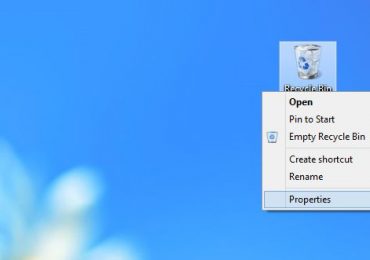
Щелкните правой кнопкой мыши по иконке корзины и выберите пункт Properties (Свойства) в контекстном меню.

Как включить диалог подтверждения на удаление в Windows 8

В появившемся диалоговом окне вам нужно активировать опцию Display delete confirmation dialog, а затем подтвердить изменения, нажав кнопку Apply.

Как включить диалог подтверждения на удаление в Windows 8

Теперь, когда вы будете удалять файл(ы) в корзину, операционная система будет спрашивать, действительно ли вы хотите это сделать.

Как включить диалог подтверждения на удаление в Windows 8

Вот собственно и все, что требовалось сделать, и помните, если вы хотите удалить файл, минуя корзину, вы всегда можете воспользоваться комбинацией Shift + Delete на клавиатуре.