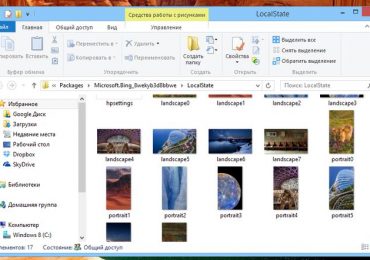
Если вы хотите сохранить эти фотографии для других целей (например, для использования на смартфоне), нажмите на клавиатуре Win + R, в текстовое поле диалогового окна «Выполнить» введите команду %userprofile%AppDataLocalPackagesMicrosoft.Bing_8wekyb3d8bbweLocalState и нажмите Enter.
У вас откроется папка, в которой вы найдете все фотографии, которые использовались вами на экране блокировки.
Каждая фотография доступна в ландшафтном и портретном вариантах – последний вы сможете использовать на смартфоне.
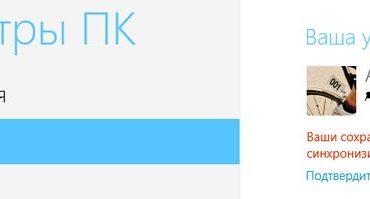
В этом разделе представлены пользовательские настройки для компьютера. Нажмите на ссылку «Подтвердить надежность этого компьютера».
Далее в вашем браузере по умолчанию будет открыта страница «Вход в учетную запись Майкрософт». Введите свои учетные данные и нажмите на кнопку «Вход».
На следующем этапе вам будет предложено подтвердить, что вы доверяете данному компьютеру. Выберете ваш электронный адрес из выпадающего списка и нажмите «Далее».
На следующей странице вы увидите следующее:
Подождите минуту или две, а затем откройте почтовый ящик, выбранный на предыдущем этапе. Откройте письмо от Microsoft и нажмите на кнопку «Подтвердить Имя Компьютера».
Далее, возможно, вам придется еще раз вести свой адрес электронной почты и пароль для входа в учетную запись Microsoft. Если нет, вы получите сообщение с благодарностью за подтверждение надежности компьютера.
Теперь ваш компьютер является надежным. Повторите эту процедуру для других компьютеров с Windows 8, с которыми должна синхронизироваться информация о вашей учетной записи. Однако никогда не подтверждайте надежность общественных компьютеров, которыми пользуются несколько пользователей, иначе подвергнете риску вашу учетную запись.
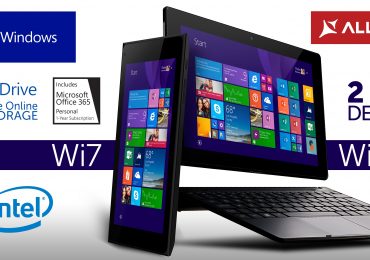
Компания Allview недавно представила 7-дюймовый планшет WI7 и гибридный нетбук WI10N. Оба устройства работают под управлением Windows 8.1 и представляют угрозу для конкурирующих продуктов от других производителей в этом классе.
Allview WI7 имеет 7-дюймовый TN LCD-дисплей с разрешением 1024х600 пикселей, четырехъядерный процессор Intel Atom Z3735G с частотой 1.83 ГГц. За графику отвечает Intel HD, а объем оперативной памяти составляет 1 Гб.
В цене планшета учтена и годовая подписка на Office 365 Personal. Это обеспечивает последнюю версию приложений Office и 1 терабайт пространства в OneDrive. Планшет предлагает 16 гигабайт собственной памяти для хранения данных, которую можно дополнить картой памяти microSD объемом до 32 Гб.
Также WI7 предлагает порт USB 2.0, две камеры (основная 2-Мп и фронтальная 0.3-Мп) и аккумулятор на 2400 мАч, который обещает очень скромные 3 часа работы и до 150 часов в режиме ожидания. Размеры планшета составляют 194 x 107 x 9.7 мм, а весит он 283 г.
WI10N оснащен сенсорным 10-дюймовым TN LCD-дисплеем с разрешением 1280х900 пикселей и идет с отсоединяемой клавиатурой, которая позволяет использовать устройство в достаточно различных и неудобных ситуациях. Устройство подходит для людей, которые ищут ультрапортативное решение, которое одновременно можно использовать в роли планшета и нетбука. По крайней мере, так заявляет производитель.
WI10N поставляется с четырехъядерным процессором Intel Atom Z3735G (1.83 ГГц), графическим процессором Intel HD и 1 Гб оперативной памяти. Его список особенностей дополняет клавиатура с тачпадом и возможность подключить мышь через порт USB. Процессор Intel Atom обещает приемлемую производительность и низкое потребление энергии. Производитель заявляет, что аккумулятор на 6000 мАч обеспечивает до 5 часов работы и до 6 дней в режиме ожидания.
Вместе с WI10N пользователи тоже получат подписку на один год для использования Office 365 Personal.
Размеры нетбука составляют 258 x 173 x 10.3 мм при весе в 625 граммов (без клавиатуры) и 1100 граммов с клавиатурой. Остальные характеристики точно такие же, как у планшета.
Новые продукты доступны по цене 69.95 евро за WI7 и 199 евро за WI10N. За более подробной информацией вы можете обратиться на официальный сайт компании.
Movie Creator: новый редактор видео от Microsoft для Windows 8.1 и Windows Phone 8.1
Многие пользователи компьютеров все еще используют старый добрый Windows Live Movie Maker – программное обеспечение с базовыми возможностями для редактирования видео. И хотя эта программа не улучшалась на протяжении уже нескольких лет, она по-прежнему остается одним из лучших бесплатных инструментом для редактирования видео на ПК с Windows.
Те из вас, кому нравится Movie Maker, вероятно, будут рады узнать о выходе Movie Creator. Это новое бесплатное приложение от Microsoft, которое позволяет быстро и легко редактировать видео, и оно может быть установлено на любые устройства под управлением Windows 8.1 (RT) и смартфоны на базе Windows Phone 8.1.
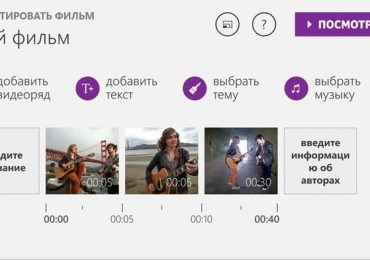
C Movie Creator вы можете отредактировать свои видео, добавив в них фотографии и музыку, и все это с помощью нескольких простых шагов.
При создании собственного фильма Movie Creator позволит вам добавить видеоряд, текстовые заголовки и подписи. Кроме того, вы сможете поворачивать, обрезать и применять к видео различные фильтры. Также приложение предлагает целый ряд тем. Есть даже магазин с темами, где вы можете получить новые.
Приложение Movie Creator не является столь же мощным, как настольная программа Movie Maker от Microsoft, но оно создавалось прежде всего для пользователей, которые используют Windows-планшеты на основе архитектуры ARM.
Чтобы скачать версию приложения для Windows или Windows Phone, вы можете проследовать по соответствующей ссылке ниже. Также обратите внимание, что приложение в настоящее время находится в стадии бета, так что вполне возможны сбои и вылеты при работе с ним.
Согласно требованиям к системе, версия Movie Creator для Windows 8.1 не поддерживает мышь и клавиатуру. Но когда я тестировал приложение на обычном настольном компьютере, оба эти устройства работали хорошо.
Gadgets Revived: более 900 гаджетов рабочего стола для Windows 8.1
Только ленивый не критиковал Microsoft за то, что та удалила гаджеты рабочего стола из Windows 8. Связано это прежде всего с тем, что команда Windows сосредоточена на развитии современного пользовательского интерфейса, и поэтому некоторые из функций с классическим интерфейсом были отвергнуты.
Многие пользователи настолько сильно привыкли к использования гаджетов в Windows 7 и в предыдущей версии ОС, что просто не могут обойтись без них в последних изданиях Windows. К счастью, на помощь пришли сторонние разработчики.
Мы рассказывали о том, как вернуть гаджеты в Windows 8 с помощью 8GadgetPack, а вскоре после выхода предварительной версии Windows 8.1, появилось приложение Desktop Gadgets, позволяющее восстановить гаджеты в свежем детище Microsoft.
Desktop Gadgets, если судить по комментариям в интернете, работает далеко не у всех, по крайней мере в финальной версии Windows 8.1. Именно поэтому мы хотели бы поделиться с вами еще одним способом добавить гаджеты рабочего стола в Windows 8.1.
Встречайте GadgetsRevived – бесплатный инструмент, совместимый с Windows 8 и Windows 8.1. Я протестировал его на Windows 8.1 и был впечатлен его работой. Забегая вперед, скажу, что ни одно из других подобных приложений не работало у меня так хорошо, как это.
Ниже приведены некоторые особенности Gadgets Revived:
Опция «Гаджеты» в контекстном меню операционной системы. Кроме того, приложение добавляет команду «Отображать гаджеты рабочего стола».
Полная интеграция в «Панель управления» с работающими ссылками в внутри категории «Оформление и персонализация».
Полная интеграция с поиском Windows. Другими словами, где бы не ввели слово «гаджеты» — в панели управления или в сторонних меню «Пуск» (Classic Shell или StartIsBack, например), в результатах поиска вы увидите функции, связанные с настольными гаджетами.
Также в инструмент интегрирована онлайн-галерея, а значит вы сможете скачивать ваши любимые гаджеты из интернета. Коллекция гаджетов располагается на сайте разработчика (ссылка в конце поста). Там вы найдете более 900 гаджетов и все они разбиты на категории. Например, если вам нужен стильный гаджет для слежения за состоянием аккумулятора вашего ноутбука, уверяю, вы его найдете.
Чтобы воспользоваться гаджетами из галереи, вам необходимо скачать и установить боковую панель (Gadgets Revived). Ссылка на нее опубликована в разделе «Download Sidebar».
Как восстановить или удалить пользовательские папки из «Этот компьютер» в Windows 8.1
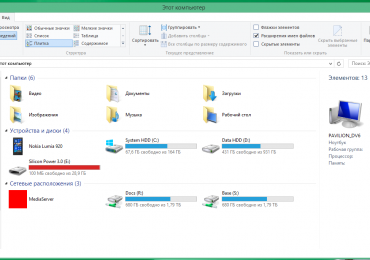
Если вы уже установили и используете Windows 8.1, вы могли заметить, что папка «Компьютер» была переименована в «Этот компьютер», и что Microsoft добавила в нее новый раздел под названием «Папки», который содержит личные папки пользователя («Рабочий стол», «Видео», «Музыка», «Изображения», «Загрузки» и «Документы»). Некоторые могут найти это нововведение полезным, но большинство пользователей все же предпочитают, чтобы там отображались только диски и подключенные устройства, а все остальное для них просто лишнее.
Microsoft почему-то не позаботилась о простом и очевидном способе для добавления или удаления папок из нового раздела, и единственный рабочий на данный момент метод заключается в редактировании реестра. Ниже приведен список ключей реестра, каждый из которых отвечает за отображение конкретной папки в разделе «Этот компьютер».
Поскольку не каждый из вас захочет возиться с редактированием реестра, я создал два .reg-файла (remove-folders.reg и add-folders.reg) и упаковал их в архив, который вы можете скачать здесь. Запуск первого файл позволит вам быстро удалить все эти папки, а с помощью второго вы сможете при необходимости быстро их восстановить.
Если вы не хотите удалять все папки, а только отдельные, нажмите правой кнопкой мыши на файле remove-folders.reg, в контекстном меню выберете пункт «Изменить» и удалите строки для тех папок, которые вы хотите оставить, и не забудьте сохранить файл, чтобы применить новые изменения.
Имейте в виду, что изменение параметров реестра Windows может привести к неожиданным проблемам с компьютером, так что делайте все на свой страх и риск, и не забудьте сделать точку восстановления системы, прежде чем вы начнете.
Как выключить или перезагрузить компьютер под управлением Windows 8
Идея устройств с Windows 8 заключается в том, что вам не нужно выключать их полностью, поскольку они могут работать в режиме пониженного энергопотребления – например, когда вы закрываете крышку ноутбука или нажимаете кнопку питания на планшете. Это та самая причина, по которой функция отключения скрыта.
Добраться до функции выключения можно несколькими путями. Первый больше подходит для пользователей планшетных устройств – проведите пальцем (или курсором мыши, если вы работаете на ПК или ноутбуке) в верхний правый угол экрана, чтобы вызвать меню Charm Bar (также можно использовать сочетание клавиш Win + C), а затем нажмите на кнопку Settings (Настройки).
Второй способ заключается в использовании комбинации Win + I – так вы откроете панель непосредственно с кнопкой Power.
Можно также просто создать собственный ярлык для выключения или перезагрузки компьютера и прикрепить их на рабочий стол. Щелкните правой кнопкой мыши на рабочем столе, в контекстном меню выберите New (или Создать), а затем выберите Shortcut (Ярлык).
В поле расположение введите соответствующую команду (все они перечислены ниже).
Выключение компьютера
Shutdown.exe -s -t 00
Перезагрузка компьютера
Shutdown.exe -r -t 00
Блокировать рабочую станцию
Rundll32.exe User32.dll,LockWorkStation
Гибернация
rundll32.exe PowrProf.dll,SetSuspendState
Сон
rundll32.exe powrprof.dll,SetSuspendState 0,1,0
Когда вы нажмете Next (Далее) и перейдете к следующему диалогу, вам будет предложено назвать ярлык. Разумеется, лучше дать ему имя, соответствующее его предназначению.
После нажатия на кнопку Finish, на рабочем столе должен появиться новый значок, по двойному нажатию на который, компьютер немедленно выключится, перезагрузится или войдет в режим сна.
Далее мы укажем свой ярлык для каждой функции. Щелкните правой кнопкой мыши по иконке и выберите Properties (Свойства).
Нажмите на кнопку Change Icon button (Сменить значок), а затем выберите понравившийся из набора значков, доступных в операционной системе. Также вы можете нажать на кнопку Browse (Обзор) и выбрать значок, который вы скачали из Интернета.
Аналогичные ярлыки вы можете создать в предыдущих версиях операционной системы от Microsoft.
Пожалуй, на этом я закончу свой рассказ о том, как можно выключить или перезагрузить компьютер с Windows 8.
Как вернуть назад классическое меню «Пуск» в Windows 8
В версии Developer Preview Metro можно было убрать Metro, удалив файл shsxs.dll, но в последующих версиях операционной системы этого сделать уже нельзя, поскольку Metro теперь входит в состав Explorer.exe.
Создаем Toolbar с программами на панели задач
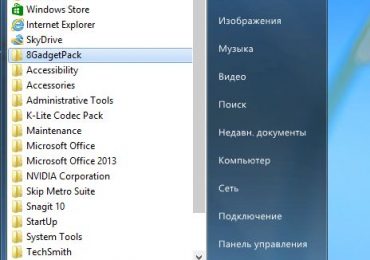
Это известно далеко не всем, но оказывается, что в Windows можно создать панель инструментов, с содержимым папки с установленными программами Т.е. мы можем создать псевдо-меню «Пуск» без установки стороннего программного обеспечения.
Итак, приступим. Щелкните правой кнопкой мыши на панели задач, в отрывшемся контекстном меню наведите курсор мыши на пункт Toolbars (Панели), а затем выберите New toolbar (Создать панель инструментов).
Скопируйте и вставьте следующую строчку в адресную панель в окне Choose a folder:
%ProgramData%MicrosoftWindowsStart MenuPrograms
А когда вы нажмете на кнопку Select Folder (Выбор папки), на панели задач вы увидите меню Programs (Программы).
Если вы захотите переместить новое меню в другое место на панели задач, просто щелкните правой кнопкой мыши по панели задач и снимите флажок Lock the taskbar, а затем перетащите курсором мыши в нужное место на панели задач.
Первоначально это приложение разрабатывалось для тех, кто хотел добавить в Windows XP кнопку «Пуск» в стиле Windows 7, а теперь оно работает и на Windows 8.
Обратите внимание, что при установке ViStart предложит изменить в вашем браузере поисковую систему, домашнюю страницу и захочет установить какой-то тулбар. Рекомендую отказаться от этого, сняв все три галочки.
Опять же, на следующем этапе ViStart снова предложит установить какое-то стороннее программное обеспечение – отказываемся, нажав на кнопку Decline.
После завершения установки, вы увидите, что кнопка «Пуск» вернется на панель задач.
Нажав на нее, откроется знакомое меню «Пуск». Замечу, что все работает отлично, в меню даже отображаются наиболее часто используемые программы.
Еще один приятный бонус ViStart состоит в том, что нажатие на клавиатуре на кнопку Windows открывает меню «Пуск», а не стартовый экран в стиле Metro. Однако стартовый экран по-прежнему можно открыть, переместив курсор в нижний левый угол экрана или через панель Charm, которая появляется при наведении курсора в правый верхний или нижний углы экрана.
Как удалить Windows 7 с ноутбука и установить Windows 8
Процесс удаления Windows 7 имеет множество нюансов и особенностей. Также как и дальнейшая установка более новой ОС от Microsoft. Для осуществления этого мероприятия необходимо не только иметь дистрибутив, но обладать возможностью внесения изменения в настройки БИОС.
Что необходимо для удаления?
Для того чтобы удалить с ноутбука полностью ОС, необходимо, в первую очередь сохранить все важные файлы на какой-либо носитель (USB-флешку, портативный жесткий накопитель). Так как для выполнения полного удаления потребуется осуществление процедуры форматирования. Она подразумевает стирание всех данных, присутствующих в постоянной памяти ПК – независимо от их типа.
Также для выполнения удаления потребуется:
возможность осуществить настройку Bios;
наличие USB-порта для запуска программного обеспечения с внешней флэш-памяти;
наличие привода для работы с компакт-дисками для осуществления запуска программ и дальнейшей инсталляции другой ОС;
Когда все выше перечисленное имеется в наличии, можно приступать к «стиранию» седьмой версии с жесткого диска компьютера. Только таким образом можно полностью избавиться от фрагментов старой операционной системы на ноутбуке или обычном компьютере.
Видео: удалить Windows 7
Последовательность действий
Первым этапом деинсталляции ОС является форматирование диска. Для того, чтобы сделать это до установки, необходимо, прежде всего, отредактировать Bios.
Делается это следующим образом:
сразу после запуска ПК требуется быстро несколько раз нажать на клавишу F8 или Delete (в зависимости от модели Bios и типа ПК);
на мониторе появится синий экран, содержащий таблицу;
находим список параметров, выглядящих примерно так:
1st boot device;
2st boot device;
3st boo device;
редактируем 1st boot devi ceтаким образом, чтобы в правой части строки появилось нужное устройство (CD/DVD-ROMили USB-FDD);
находим строку «Save and Exit Setup», нажимаем на неё, соглашаемся с внесением изменений и выполнением дальнейшей перезагрузки.
После настройки запуска, необходимо воспользоваться носителем информации с программным обеспечением, предназначенным для работы с жестким диском. В наличии обязательно должна быть функция форматирования.
Оптимальным выбором на сегодняшний день является приложение Acronis Disk Director. Необходима версия, поддерживающая работу вне операционной системы.
Форматирование выполняется следующим образом:
вставляем загрузочный диск в привод и перезагружаем ПК;
после запуска появится приветствие синего цвета, следует выбрать Acronis Disk Director;
далее откроется окно, в нем выбираем пункт под названием «Запустить консоль восстановления»;
в открывшейся таблице будут отображаться все разделы жесткого диска, используемого в данный момент на компьютере — следует выбрать тот, на котором установлена старая версия ОС;
правой кнопкой мыши необходимо открыть контекстное меню и выбрать пункт под названием «форматировать»;
введя все требуемые параметры, нажимаем на кнопку «применить запланированные операции»;
После выполнения всех выше перечисленных действий запустится процесс форматирования. По его окончании приложение необходимо закрыть. Все данные с жесткого диска удалены безвозвратно. И можно смело приступать к установке новой версии.
Удаляем Windows 7 с ноутбука в процессе установки Windows 8
Для этого требуются навыки опытного пользователя. А также базовые знания внутреннего устройства ПК. Так как в противном случае удаление может привести к плачевным последствиям, поломке ноутбука и необходимости в вызове мастера по ремонту.
Более безопасным и простым способом удалить Windows 7 через БИОС на ноутбуке является форматирование в процесс установки восьмой версии операционной системы от Microsoft.
Для выполнения данного действия необходимо сделать следующее:
перезапускаем компьютер с вставленным носителем (компакт-диском, USB-флешкой), на котором имеется дистрибутив;
устанавливаем нужный язык, формат времени и метод ввода на соответствующем экране;
далее откроется окно, содержащее все разделы жесткого диска;
выбираем содержащий ненужные данные, предназначенные для стирания, и нажимаем кнопку «форматировать»;
вторым вариантом является создание новых разделов при помощи кнопки под названием «создать» (ниже имеется поле «размер» — в нем можно легко выбрать требуемый размер будущего раздела).
Таким образом выполняется форматирование и удаление старой версии ОС с компьютера с минимальными рисками. Также такой способ дает возможность сэкономить некоторое количество времени – нет необходимости извлекать диск с дополнительным программным обеспечением, выполнять настройку БИОС и осуществлять иные подобные действия.
Установка
Сама инсталляция новой версии операционной системы от компании Microsoft довольно проста и занимает минимальное количество времени. Особенно если устанавливается с USB-флэшки.
Выполняется инсталляция в следующем порядке:
после запуска на экране появится окно с кнопкой «Установить» — необходимо нажать на неё;
если копия является лицензионной, не взломанной предварительно, потребуется ввести ключ – 25-значную комбинацию цифр. После этого нажимаем кнопку «Далее»;
после нажатия кнопки «далее» необходимо прочесть лицензионное соглашение, поставить галочку напротив пункта «я принимаю условия лицензии» и снова нажать «далее»;
следующее открывшееся окно позволяет выбрать тип установки:
обновление;
выборочная установка;
для чистой установки необходимо выбрать пункт под номером два – «выборочная»;
последним этапом инсталляции является копирование и распаковка всех требуемых для работы файлов;
по завершении текущего процесса потребуется выполнить перезагрузку.
Настройка ОС
Когда инсталляция завершена, система предоставит возможность осуществить первичную настройку.
Делается это в несколько этапов:
«персонализация» — данный раздел позволяет определиться с цветом интерфейса, а также выбрать название компьютера;
следующим этапом является осуществление настройки:
сетевых параметров (стандартные значения): для домашних сетей или для сетей общего пользования;
обновлений – имеется возможность выполнять это действие как в автоматическом режиме, так и в ручном;
защиты и конфиденциальности: включить или выключить систему Do Not Track (запрет отслеживания посещаемых страниц) и Smart Screen (защита от потенциально опасных программ, данных).
Также очень важно уделить внимание разделу настройки параметров под названием «отправка данных в Microsoft и другие службы». Так как от этого зависит уровень конфиденциальности использования.
Данная страница позволяет включить или выключить:
автоматическое использование системы Bing;
автоматическую загрузку прогнозируемых страницы;
разрешение на использование персональных личных данных (имени, аватара);
осуществление запроса сведений о местоположении устройства.
В последнюю очередь осуществляется настройка учетной записи.
Доступно три варианта:
если имеется ранее созданная, то можно воспользоваться ей;
создать новую учетную запись;
появится табличка под названием «продолжить без учетной записи» — возможно продолжение работы без использования логина и пароля.
Очень важно выбрать оригинальный дистрибутив – от этого сильно зависит успех последующей инсталляции. Так как различного рода пиратские сборки часто являются попросту нерабочими. Приобрести ОС можно в любом компьютерном магазине.
По возможности необходимо осуществлять «чистую» инсталляцию операционной системы – отформатировать перед началом установки жесткий диск. Так как в противном случае велика вероятность возникновения всевозможных ошибок, а также появления трудноудаляемых файлов.
Установка новой операционной системы – процесс не сложный, важно лишь быть максимально осторожным во время настройки БИОС.
На сегодняшний день операционная система восьмой версии производства компании Microsoft является достаточно удобной и чрезвычайно функциональной. Тем не менее, многие пользователи остаются верны предшествующей версии. И тому есть множество причин. При необходимости можно достаточно быстро осуществить инсталляцию предыдущей версии ОС. Для этого достаточно выполнить ряд определенных манипуляций.
Что необходимо для установки
Для выполнения операции рассматриваемого типа потребуется:
дистрибутив операционной системы;
документация, идущая в комплекте с персональным компьютером.
На компьютере, на котором изначально была ОС v.8, Биос, в стандартном его состоянии, попросту отсутствует. Его заменил UEFI – Unified Extensible Firmware Interface. Данное новшество позволяет максимально обезопасить ПК, предупреждает запуск всевозможных «руткинов». При запуске с использованием UEFI ПК осуществляет проверку сигнатур кода загрузки. Посторонние сигнатуры запускаться не будут.
Именно из-за UEFI становится невозможно быстро и просто инсталлировать другую версию, без осуществления дополнительных действий. Ещё одной трудностью является разметка дискового накопителя. Для операционной системы восьмой версии требуется GPT – GUID Partition Table. Для стандартного Биос используется обычный MBR.
Настройки Биос
Установить Windows 7 поверх Windows 8 можно только предварительно настроив UEFI. Чтобы попасть в меню настроек, необходимо максимально подробно ознакомиться с документацией на свой компьютер. Стандартный способ включения Bios (нажатие на F2 или же клавишу Delete до загрузки) не помогут. Например, чтобы попасть в UEFI на ноутбуке Sony, требуется нажать Assistant в выключенном состоянии.
Если попасть в меню Unified Extensible Firmware Interface удалось, то необходимо выполнить в строгом порядке действия:
находим меню под названием «Secure Boot»;
активируем режим «Disabled»;
находим пункт «BootMode»;
при помощи клавиш «+» и «-» переводим его в положение Legacy (или CSM).
Когда все перечисленные выше действия выполнены, можно смело приступать к инсталляции Виндовс 7 или даже более ранней версии операционной системы. Проблем, скорее всего, не возникнет.
К сожалению, иногда случается, что пункт под названием «Boot» попросту отсутствует. В таком случае необходимо выбрать в «Secure Boot» значение «Disabled». В такой ситуации будет невозможна инсталляция ОС, предшествующей Виндовс 7. Так как более ранние версии попросту не способны функционировать в разделе GPT.
В рассматриваемом случае потребуется следующее:
ПК с 64-х битной ОС;
вставленный в привод диск с дистрибутивом;
флэш-память, объем которой составляет не менее 8 Гб.
Когда компьютер готов к использованию, необходимо запустить командную строку (обязательно от имени администратора) и выполнить необходимый перечень команд (после ввода каждой следует нажимать «Enter»):
diskpart – запуск утилиты для работы с дисками;
list disk – позволяет узнать, как обозначается монтированная в ПК флэшка;
select disk – X – выбор флэш-карты;
clean;
create partition primary;
select partition 1;
active;
format quick fs=fat32 label=«Win7UEFI»;
assign;
exit.
После осуществления всех выше перечисленных команд необходимо выполнить перечень некоторых операций (завершающий этап):
xcopy Z:*.*V: /e /f /h – символом «Z» обозначается дистрибутив ОС, располагающийся в дисковом приводе компьютера, V – символьное обозначение флэш-карты;
xcopy V:efimicrosoft*.* /e /f /h V:efi;
xcopy C:windowsbootefibootmgfw.efi V:efibootbootx64.efi – появится вопрос на английской языке, ответить на него необходимо нажатием клавиши F;
Z:bootbootsect.exe /nt60 V.
Когда все перечисленные выше действия завершены, необходимо извлечь вставленную в USB-порт флэш-память. На ней будет присутствовать дистрибутив Виндовс 7, который можно будет без каких-либо затруднений монтировать на ноутбук или компьютер, уже оснащенный Виндовс 8.
Преобразование GTP в MBR
Преобразовать раздел GTP в MBR можно как с потерей имеющихся данных на диске, так и с их сохранением.
Чтобы выполнить преобразование без потери всей имеющейся информации, потребуется запустить приложение Paragon Hard Disk Manager, после чего:
в главном окне приложения выбрать нужный раздел и кликнуть на него правой кнопкой мыши;
откроется контекстное меню, в котором требуется выбрать пункт под названием «конвертировать из GPT в MBR»;
соглашаемся с применением всех изменений и кликаем по специальной кнопке, находящейся на панели инструментов.
После завершения процесса конвертации потребуется выполнить перезапуск компьютера.
Второй способ требует наличия дистрибутива ОС Виндовс 7. Запускаем инсталляцию, и в момент, когда требуется осуществить выбор раздела, получаем ошибку.
После этого делаем следующее:
запускаем консоль комбинацией клавиш Shift+F10;
запускаем утилиту для работы с дисковыми разделами командой «diskpart»;
при помощи команды «list disk» обнаруживаем диск, который необходимо преобразовать;
выбираем командой «select disk #» раздел, с которым будет необходимо работать;
выполняем команду «clean» – она позволит очистить диск от всей присутствующей информации;
выполняем команду «convert mbr» — будет осуществлено преобразование.
Когда конвертация закончена, можно смело приступать к копированию операционной системы седьмой версии.
Видео: Установка Windows
Выставляем загрузку с диска
Если все операции будут осуществляться с диска, то требуется в обязательном порядке изменить режим загрузки через UEFI Boot.
Сделать это можно следующим образом:
заходим в UEFI Setup Utility;
находим раздел под названием Boot Option Priorities;
выбираем напротив пункта Boot Option #1 дисковый привод.
Аналогичным образом необходимо поступать, когда требуется инсталляция с обычной флэш-карты. После её подключения осуществляется перезагрузка и аналогичные манипуляции. Необходимо лишь вместо дискового привода выбрать флэш-карту.
Как установить Windows 7 на Windows 8
Если предварительная подготовка была осуществлена должным образом, то копирование более ранней операционной системы проблем у большинства пользователей не вызовет. Важно лишь удостовериться в наличии нужного количества места на жестком диске, а также соответствии ПК требованиям.
Процесс установки
Прежде, чем приступить к монтированию продукта от Microsoft v. 7 на персональный компьютер, где ранее была v.8, следует:
преобразовать раздел в MBR;
установить приоритетным загрузчиком дисковый привод.
Сам процесс инсталляции выглядит следующим образом:
после запуска ПК необходимо нажать на любую клавишу, тем самым дав согласие на начало установки;
операционная система загрузит все требуемые файлы;
откроется окно, в котором необходимо выбрать язык, формат времени, а также раскладку и нажать «далее»;
нажимаем на кнопку «установить» и выбираем архитектуру и тип операционной системы;
ознакамливаемся с условиями лицензионного соглашения, принимаем их и нажимаем на клавишу «далее»;
выбираем тип установки и нужный раздел;
после совершения всех описанных выше действий начнется непосредственно процесс установки, включающий в себя следующие этапы:
«копирование файлов»;
«распаковка файлов»;
«установка компонентов»;
«установка обновлений»;
«завершение установки».
Когда все перечисленные выше этапы завершены, операционная система фактически уже установлена. Остается последний этап – настройка параметров.
Настройка параметров
Настройка параметров осуществляется всего в несколько шагов:
вводится «имя пользователя» и «имя компьютера»;
выбирается пароль для учетной записи;
вводится ключ продукта;
выбираются настройки безопасности;
указывается часовой пояс;
настраивается сеть.
После этапа настройки сетевого окружения запускается непосредственно сама ОС. И можно смело приступать к установке драйверов и программ.
Драйвера и программы
Драйвера для ПК, на который установлена более ранняя версия ОС, можно найти в интернете на официальном сайте производителя. Также можно воспользоваться специальным программным обеспечением, осуществляющим поиск и установку драйверов в автоматическом режиме.
На сегодняшний день наиболее популярными приложениями являются:
«Device Doctor»;
«Drive Pack Solution»;
«Driver Genius»;
«DriverMax».
В Виндовс 7, установленной на ПК, где ранее была Виндовс 8, можно использовать все приложения, предназначенные для v. 7. Проблем в работе при правильно осуществленной настройке и инсталляции возникнуть не должно. Важно лишь помнить о том, что далеко не все приложения, работающие в v.8, будут работать в v.7.
Процесс инсталляции в рассматриваемом случае связан с большим количеством различных нюансов. Прежде всего, следует помнить о довольно сложной настройке Bios, а также особенностях работы с разделами GTP-типа. Но при соблюдении точных инструкций можно без каких-либо затруднений выполнить инсталляцию более раннего продукта от Microsoft.