Рубрики
Windows Windows 7 Windows 8

Как установить Windows 7 с Windows 8 на ноутбук

Переустановить Windows 8 на Windows 7 довольно просто. Чтобы сделать это, не требуется обладать какими-либо особыми навыками и умениями.

Достаточно непосредственно самого компьютера, а также дистрибутива с операционной системой. Инсталляция может выполняться с различных носителей: жёсткого диска, компакт-диска или флешки USB. Данная особенность делает рассматриваемый процесс особенно простым.

Зачем нужна переустановка

Рано или поздно наступает момент, когда возникает необходимость осуществления переустановки операционной системы. Причин для осуществления данного действия имеется великое множество.

Как установить Windows 7 с Windows 8 на ноутбук

Но чаще всего сделать это необходимо в следующих ситуациях:

  • в результате необдуманных действий на персональный компьютер был занесен вирус, троян, убивший ОС;
  • по какой-то причине необходима более новая версия ОС;
  • диск сильно фрагментирован, накопилось большое количество неустранимых ошибок;
  • ОС является неофициальной.

Чаще всего требуется новая инсталляция в случае, если персональный компьютер начал работать очень медленно и путем очищения ОС при помощи специализированных утилит справиться с данной проблемой не удается. Также не редко обязательным условием нормальной работы какого-либо приложения, программы является наличие обновленной или новой версии операционной системы.

Настройка BIOS

Одним из самых важных этапов установки Виндовс является настройка BIOS. Она требуется в случае, когда инсталляция выполняется с диска, флешки. Для того чтобы начать установку, необходимо сначала зайти в сам BIOS. Нет какого-либо универсального способа, позволяющего выполнить данную операцию. Все зависит от конкретного производителя BIOS или модели ноутбука.

Как установить Windows 7 с Windows 8 на ноутбук

Чаще всего на современных ПК устанавливается BIOS от следующих производителей:

  • ALR (Advanced Logic Research) – F2, Ctrl-Alt-Esc;
  • AMD (Advanced Micro Devices) – F1;
  • AMI (American Megatrends) – DELET, F2;
  • Award – DELET;
  • Phoenix – Ctrl-Alt-Esc, Ctrl-Alt-S.

Определить, какой конкретно Биос имеется под крышкой системного блока, довольно просто: после включения питания ПК на экране обычно отображается логотип и соответствующая надпись. У каждого производителя она является индивидуальной. Зайдя через Биос в специальное меню настройки загрузки, необходимо установить первым устройством то, которое используется для загрузки.

В каждом Биос меню является индивидуальным:

  • Phoenix;

    Как установить Windows 7 с Windows 8 на ноутбук

  • Award;

    Как установить Windows 7 с Windows 8 на ноутбук

  • AMI (American Megatrends);

    Как установить Windows 7 с Windows 8 на ноутбук

  • AMD (Advanced Micro Devices);
  • ALR (Advanced Logic Research).

После того как выбор необходимого устройства был осуществлен, необходимо перезапустить ПК. Изменения сразу же сохраняться, после этого можно смело приступать к установке.

Процесс переустановки Виндовс 8 на 7

В некоторых случаях новая операционная система – это не очень хорошо. Так как далеко не все ПК обладают достаточной производительностью для комфортабельной работы. Именно в таких случаях и необходима переустановка 8-ой Виндовс на аналогичную ОС, но 7-ой версии.

Очень важной особенностью ОС 8-ой версии является необходимость для осуществления различных манипуляций с ней отключать специальную систему защиты.

Сделать это можно через Биос, зайдя в соответствующий пункт меню:

Как установить Windows 7 с Windows 8 на ноутбук

  • заходим в Биос;
  • находим пункт под названием «SecureBoot»;
  • устанавливаем значение «Disabled».

Также необходимо заменить значение параметра «BootMode:

Как установить Windows 7 с Windows 8 на ноутбук

  • заходим в раздел «Advanced» -> «System Configuration»;
  • параметр «Boot Mode» меняем с «UEFI Boot» на «CMS Boot».

Без выполнения данной операции выполнить запуск 7-ой версии будет невозможно.

После того как защита отключена, можно приступать непосредственно к установке. Она выполняется следующим образом:

  • в USB2.0 вставляется специальная, заранее подготовленная флешка;
  • компьютер перезагружается и запускается первичное окно загрузки, где можно выбрать язык, раскладку, а также формат времени;
  • после нажатия кнопки далее можно будет приступить непосредственно к процессу установки – достаточно нажать на «Установить»;
  • в открывшемся окне следует выбрать способ инсталляции – полная установка либо обновление;
  • при выборе необходимо остановиться на том устройстве, где в достаточном количестве имеется нераспределенное пространство.

Видео: Установка Windows 7

Разметка винчестера на разделы

После выполнения всех перечисленных выше этапов Windows7 осуществит автоматическое преобразование в стандартный MBR. Выполнить данное преобразование можно также в ручном режиме. Для этого необходимо нажать комбинацию клавиш Shift+F10. Данное преобразование выполняется через специальную командную строку.

Как установить Windows 7 с Windows 8 на ноутбук

В ней необходимо ввести следующие команды:

  • diskpart;
  • sel dis 0;
  • clean;
  • convert mbr;
  • exit;
  • exit.

После того как выше перечисленная операция выполнена, необходимо нажать кнопку «обновить». В соответствующем окне появится новый раздел.

Как установить Windows 7 с Windows 8 на ноутбук

Второй способ создания раздела является стандартным.

Для его осуществления необходимо выполнить следующие действия:

  • в соответствующем окне выбрать необходимый диск;
  • нажать на «Настройка диска»;

    Как установить Windows 7 с Windows 8 на ноутбук

  • отформатировать раздел;
  • нажать на далее.

Операционная система в автоматическом режиме осуществит все необходимые операции. Данный способ является наиболее простым и быстрым. Пригодится не очень опытным пользователям, не умеющим пользоваться специальной консолью. Единственным недостатком является невозможность сохранения второй операционной системы.

Имеются некоторые особенности, связанные с MBR – они накладывают некоторые ограничения на использование оборудования и возможность реализации некоторых действий.

К самым важным особенностям следует отнести:

  • загрузочная запись располагается в первом секторе – 512 байт;
  • после загрузочного сектора располагается информация об основных разделах (размещенная по схеме LBA).

Именно в LBA заключается самая важная проблема – данная схема не позволяет использоваться жесткие диски размером более 2 Тб. Что на сегодняшний день является большой проблемой, так как многие ПК (даже портативные) оснащаются подобными жесткими дисками. Следует помнить о данном ограничении.

Как установить Windows 7 с Windows 8 на ноутбук

Ещё одним ограничением, связанным с MBR, является невозможность использования более 4-х разделов одновременно. Но с такой неприятностью можно справиться довольно просто, достаточно «лишние» сделать «placeholder» – расширенными разделами. Но такой способ разрешения проблемы может привести к некоторым неудобствам именно в случае инсталляции нескольких ОС.

Очень часто при использовании MBR возникает проблема целостности данных. Так как информация размещается единым массивом. И наличие битых секторов приводит к невозможности получить доступ ко всей остальной информации.

Продолжаем установку

Когда все выше описанные операции выполнены, начинается стандартная инсталляция Windows.

Она включает в себя следующие этапы:

  • копирование файлов;
  • распаковка;
  • инсталляция компонентов;
  • установка обновлений;
  • завершение установки.

Как установить Windows 7 с Windows 8 на ноутбук

Выполнение каждого этапа отображается на экране компьютера в процентном отношении. Это позволяет оценить суммарное количество времени, которое будет потрачено на выполнение операции. Когда инсталляция будет выполнена, необходимо будет осуществить перезагрузку персонального компьютера, чтобы изменения вступили в силу.

После перезагрузки необходимо будет во вновь появившемся окне ввести:

Как установить Windows 7 с Windows 8 на ноутбук

  • имя пользователя;
  • имя компьютера.

Когда все необходимые поля будут заполнены, следует нажать кнопку «далее». Откроется окно, в котором можно будет установить пароль для учетной записи администратора, а также подсказку для данного пароля. Рекомендуется обязательно установить пароль, что даст возможность максимально обезопасить свой ПК от использования его посторонними лицами.

Очередным этапом является ввод регистрационного ключа. Обычно он имеется на нижней части коробки от диска, содержащего операционную систему. При отсутствии ключа можно попросту его не вводить, и Windows будет запущена в тестовом режиме. Он не имеет никаких ограничений по функциональности, но срок его действия – всего 30 дней, по истечении которых необходимо будет выполнить активацию.

Как установить Windows 7 с Windows 8 на ноутбук

Нажав на «Далее», пользователь увидит окно настройки защиты персонального компьютера. Система рекомендует выбрать первый пункт, но при наличии некоторого опыта все же рекомендуется отложить решение. Так как некоторые настройки, принимаемые по умолчанию, является не совсем удобными. Они несколько ограничивают возможности компьютера.

Предпоследним этапом является настройка дата и времени. При помощи специальных инструментов можно выбрать:

  • часовой пояс;
  • месяц;
  • год;
  • число;
  • время.

    Как установить Windows 7 с Windows 8 на ноутбук

После нажатия кнопки «Далее» будет подготовлен рабочий стол для первого использования.

Все ОС, независимо от версии, имеют как свои достоинства, так и недостатки. Именно поэтому зачастую требуется осуществить переустановку более поздней версии на более раннюю. У данного процесса имеется очень большое количество самых разных нюансов. По большей части все они связаны с делением дисков на отдельные разделы, а также иными особенностями различного рода.

Инсталляция Виндовс любой версии максимально автоматизирована. Это позволяет выполнить её даже при отсутствии опыта выполнения подобных операций. Достаточно лишь обзавестись работающим дистрибутивом и всеми необходимыми драйверами.

Рубрики
Windows Windows 7 Windows 8

Как восстановить потерянный ключ продукта от Windows 7 или Windows 8

Если вы потеряли лицензионный ключ от вашей копии Windows 7 или Windows 8, вы все еще можете восстановить его с компьютера, на котором установлена операционная система. Для Windows 7 существуют уйма программ, которые позволяют восстановить ключ продукта, но не все они работают на Windows 8. Вот почему я решил проверить ряд программ, чтобы определить те, которые работают и с Windows 8.

Некоторые программы из этого обзора также обещают восстановить лицензионный ключ для других продуктов (например, для Microsoft Office). У меня установлена лицензионная версия Microsoft Office 2013, но ни одна программа так и не смога прочитать ключ. Похоже, что все они поддерживают только Microsoft Office 2010 и более ранние версии офисного пакета, так что они нуждаются в обновлении.

Belarc Advisor 8.3b

Belarc Advisor 8.3b – программа, которая распространяется совершенно бесплатно. Она покажет вам не только лицензионный ключ вашей копии Windows, но и подробную информацию об установленном программном обеспечении, аппаратных компонентах и т.д., поэтому при запуске программа проводит тщательный анализ всей системы.

Как восстановить потерянный ключ продукта от Windows 7 или Windows 8

Когда анализ будет завершен, в вашем браузере по умолчанию будет открыта страница со всевозможной информацией, в которой можно буквально потеряться.

Как восстановить потерянный ключ продукта от Windows 7 или Windows 8

Если вы переведете свой взгляд влево, то увидите ссылку Software Licenses, которая перенесет вас в раздел с одноименным названием. Там вы найдете несколько лицензионных ключей, включая ключ для установки Windows.

Как восстановить потерянный ключ продукта от Windows 7 или Windows 8

Эта программа работает хорошо, но тратит много времени на загрузку данных, так как ищет гораздо больше данных в отличие от других программ. Если вам нужно узнать только ключ продукта, лучше выберете что-нибудь из числа остальных программ.

Magical Jelly Bean Keyfinder 2.0

Программа Magical Jelly Bean Keyfinder 2.0 получила очень странное название, но она бесплатная, и самое главное – работает. При установке будьте внимательны, так как она пытается установить еще одну программу, которая вам, возможно, вовсе не нужна.

Как восстановить потерянный ключ продукта от Windows 7 или Windows 8

Необходимую информацию Magical Jelly Bean Keyfinder 2.0 предоставляет в очень простом интерфейсе.

Как восстановить потерянный ключ продукта от Windows 7 или Windows 8

Эта программа работает быстро и достаточно хорошо. Кроме этого, Magical Jelly Bean Keyfinder 2.0 без проблем находит ключ продукта для Microsoft Office до версии 2010.

ProduKey v1.56

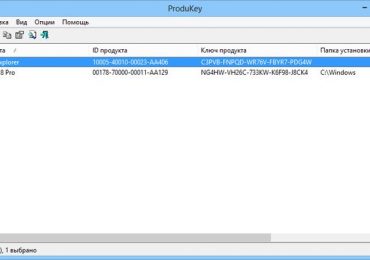
Небольшая утилита ProduKey v1.56 может отображать ProductID и CD-Key от Microsoft Office (только до 2007 версии), Windows, Exchange Server и SQL Server.

Все, что от вас требуется, загрузить архив, распаковать его и запустить ProduKey.exe. Программа запуститься и мгновенно отобразит соответствующую информацию.

Как восстановить потерянный ключ продукта от Windows 7 или Windows 8

Это программа очень маленькая, бесплатная, быстрая, не требует установки и простая в использовании. Очень рекомендую!

Какая программа лучше?

Все программы, представленные в этом обзоре, без проблем находят лицензионный ключ Windows. Некоторые из них даже восстанавливают ключ продукта для различных программ, установленных на компьютере. Но если вам нужно быстро найти лицензионный ключ продукта для вашей копии Windows 7 или Windows 8, я рекомендую попробовать ProduKey v1.56 или Magical Jelly Bean Keyfinder 2.0.

Рубрики
Windows 7 Windows 8

Что такое IP-адрес и как изменить его в Windows 7 и Windows 8.1

IP-адреса стоят в основе компьютерных сетей. Эта концепция непроста для понимания во всей ее полноте, особенно если вы не имеете технического образования, но с небольшой помощью основы IP-адресов может понять абсолютно каждый.

Читайте дальше, чтобы получить базовое представление о термине «IP-адрес», а также узнать, как изменить IP-адрес в Windows.

Что такое IP-адреса и как они работают

Я попробую провести простую аналогию между IP-адресами и примером из реальной жизни.

Предположим, вы хотите отправить письмо своей бабушке. Для этого вы должны знать ее адрес: название улицы, номер дома и почтовый индекс. В противном случае ваше письмо не дойдет.

Так вот, IP-адреса выступают в качестве адреса компьютера или сетевого устройства внутри сети. Это уникальный идентификатор сетевого устройства, который используется для установления связи, отправки и получения данных на другие компьютеры или устройства, расположенные в той же сети или в Интернете.

На момент написания этой статьи существует два основных стандарта IP-адресов:

IP version 4 (IPv4) – сейчас это наиболее распространенный стандарт. IPv4-адреса состоят из четырех чисел, разделенных точками. Каждое из этих чисел содержит от одной до трех цифр, каждая из которых может варьироваться от 0 до 255. Например, адрес IPv4 может выглядеть следующим образом: 89.44.0.241.

IPv4 обеспечивает около 4.23 миллиарда возможных комбинаций IP-адресов. И да, их запас стремительно заканчивается. Таким образом, мы должны перейти на IPv6, поскольку этот стандарт позволяет использовать гораздо больше адресов.

IP version 6 (IPv6) – это новый стандарт, который пока применяется не так широко, но это произойдет, когда закончатся все свободные IPv4-адреса.

Адреса IPv6 состоят из восьми цифровых групп, разделенных двоеточиями. В отличие от адресов IPv4, они также могут содержать буквы от a до f, так что IPv6-адрес может выглядеть следующим образом: 3461:0000:9425:3547:8123. В отличие от IPv4, этот стандарт должен удовлетворить наши потребности в IP-адресах на ближайшие пару десятилетий.

IP-адрес может быть статическим или динамическим. Статический IP-адрес это тот, который вы самостоятельно указываете в сетевых настройках операционной системы. Динамический адрес назначается протоколом динамической настройки узла (DHCP), который представляет собой службу, работающую на выделенных серверах в локальной сети или на специальном сетевом оборудовании, как маршрутизаторы, например. И да, динамические адреса используются чаще статических.

В типичной домашней сети или сети малого бизнеса IP-адреса назначаются и управляются автоматически с помощью маршрутизатора.

Как изменить IP-адрес (IPv4) в Windows 7 и Windows 8.1

Возможно, когда-нибудь вам потребуется самостоятельно изменить IP-адрес вашего компьютера. К счастью, процесс это не сложный.

Во-первых, для смены IP нужно открыть окно «Центр управления сетями и общим доступом». Сделать это можно несколькими способами, и здесь я расскажу о некоторых из них.

Первый заключается в использовании диалога «Выполнить». Нажмите на клавиатуре клавишу с логотипом Windows и клавишу R. Когда откроется окно «Выполнить», скопируйте и вставьте в него команду control.exe /name Microsoft.NetworkAndSharingCenter и нажмите OK.

Второй способ подходит для пользователей Windows 7. Нужно просто нажать левой кнопкой мыши на значок сети в правой части панели задач и выбрать «Центр управления сетями и общим доступом».

Что такое IP-адрес и как изменить его в Windows 7 и Windows 8.1

В Windows 8 и Windows 8.1 есть аналогичный способ, с той лишь разницей, что нажимать на значок сети нужно не левой кнопкой мыши, а правой.

Что такое IP-адрес и как изменить его в Windows 7 и Windows 8.1

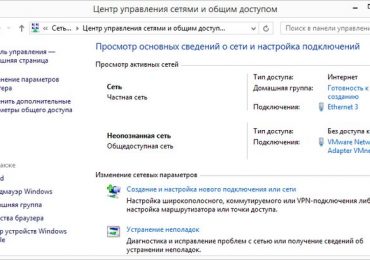
В окне «Центр управления сетями и общим доступом» можно увидеть список активных сетей, настроить новое подключение, изменить параметры сетевого адаптера или устранить неполадки.

Что такое IP-адрес и как изменить его в Windows 7 и Windows 8.1

Нажмите на ссылку «Изменение параметров адаптера» в левой стороне окна.

Что такое IP-адрес и как изменить его в Windows 7 и Windows 8.1

Далее вы увидите сетевые интерфейсы, доступные на вашем компьютере, включая виртуальные соединения и сетевые Bluetooth-устройства, если таковые имеются.

Что такое IP-адрес и как изменить его в Windows 7 и Windows 8.1

Щелкните правой кнопкой мыши на иконке сетевого адаптера, для которого требуется изменить IP-адрес, и нажмите «Свойства».

Что такое IP-адрес и как изменить его в Windows 7 и Windows 8.1

Окно «Свойства» предоставляет информацию о сетевых протоколах, используемых для текущего сетевого подключения, и позволяет установить, удалить и изменить их. Чтобы изменить IP-адрес, выберете в списке компонентов «Протокол Интернета версии 4 (TCP/IPv4)», а затем нажмите на кнопку «Свойства».

Что такое IP-адрес и как изменить его в Windows 7 и Windows 8.1

Следующее окно будет состоять из вкладок «Общие» и «Альтернативная конфигурация». В первой вы можете задать свой IP-адрес, либо выбрать вариант, при котором адрес будет назначаться автоматически.

Что такое IP-адрес и как изменить его в Windows 7 и Windows 8.1

Чтобы настроить адрес вручную, отметьте опцию «Использовать следующий IP-адрес» и введите необходимые значения в поля «IP-адрес», «Маска подсети» и «Шлюз».

Что такое IP-адрес и как изменить его в Windows 7 и Windows 8.1

Здесь же вы можете изменить предпочитаемый и альтернативный DNS-сервера, но имейте в виду, что это не всегда необходимо, и вы можете изменить IP-адрес без изменения DNS.

Внесенные изменения будут применены после нажатия на кнопку OK.

Если вы используете компьютер в нескольких сетях, возможно, потребуется настроить определенный альтернативный адрес для одного из этих сетей.

Для этого перейдите на вкладку «Альтернативная конфигурация», но имейте в виду, что она доступна только тогда, когда используется опция «Получить IP-адрес автоматически» на вкладке «Общие».

Теперь выберете опцию «Настраиваемый пользователем» и введите необходимые параметры. Нажмите OK, чтобы сохранить параметры.

Что такое IP-адрес и как изменить его в Windows 7 и Windows 8.1

Используя этот тип конфигурации, ваш сетевой адаптер выберет альтернативную конфигурацию, когда он не сможет автоматически получить IP-адрес из сети.

На этом все. Если у вас есть вопросы, мы будем рады видеть их в комментариях.

Рубрики
Windows 8

Как включить вход пользователя домена с помощью ПИН-кода на Windows 8

По умолчанию пользователи домена не могут использовать ПИН-код для входа в систему, но это можно изменить путем изменения состояния одного из параметров локальной групповой политики.

Итак, нажмите Win + R, чтобы открыть окно «Выполнить». Введите команду gpedit.msc и нажмите Ввод.

Как включить вход пользователя домена с помощью ПИН-кода на Windows 8

Когда откроется «Редактор локальной групповой политики», перейдите в папку:

Конфигурация компьютера Административные шаблоны Система Вход в систему

Как включить вход пользователя домена с помощью ПИН-кода на Windows 8

В правой части окна найдите параметр «Включить вход с помощью ПИН-кода», и дважды щелкните на нем.

Как включить вход пользователя домена с помощью ПИН-кода на Windows 8

Теперь переключите состояние с «Не задано» на «Включено», а затем нажмите кнопку «Применить».

Как включить вход пользователя домена с помощью ПИН-кода на Windows 8

Далее необходимо обновить текущие настройки групповой политики. Чтобы сделать это, откройте окно «Выполнить» и введите следующую команду gpupdate /force, а затем нажмите клавишу Ввод.

Как включить вход пользователя домена с помощью ПИН-кода на Windows 8

Конечно, это будет полезно только в доменной среде. В этом случае можно назначить этот параметр групповой политики к OU в Active Directory. На этом все.

Рубрики
Windows 8

Как исправить проблему с некорректным отображением переключателя приложений в Windows 8.1

С момента запуска Windows 8 приложения из Магазина Windows стали популярной темой для обсуждения. Пользователи говорят о качестве этих приложений и их количестве; совместно пытаются решить всевозможные проблемы в работе приложений, неполадки с Магазином Windows и так далее. Сегодня я расскажу, как исправить еще одну проблему, связанную с современным пользовательским интерфейсом в Windows 8.1.

Суть нашей сегодняшней проблемы заключается в том, что всякий раз, когда пользователь пытается открыть переключатель приложений (это такая панель, появляющаяся в левой части экрана при наведении курсора к левому углу экрана), список для переключения между запущенными приложениями отображается некорректно. Под «некорректно» подразумевается проблема, при которой список приложений открывается не полностью (как на скриншоте ниже) и, следовательно, переключение между приложениями становится невозможным.

Как исправить проблему с некорректным отображением переключателя приложений в Windows 8.1

На первый взгляд может показаться, что эту проблему можно решить с помощью перезагрузки, однако этот не так – проблема сохраняется даже после этого. Конечно, для быстрого переключения между приложениями по-прежнему можно использовать классическое сочетание клавиш Ctrl + Tab, но будет лучше, если просто взять и устранить озвученную выше неисправность, тем более что решение довольно простое и быстрое.

Итак, во-первых вам нужно открыть редактора реестра. Для этого нажмите на клавиатуре клавишу Windows + R, введите команду «regedit» в строку окна «Выполнить» и нажмите Enter.

Как исправить проблему с некорректным отображением переключателя приложений в Windows 8.1

Теперь в окне редактора реестра проследуйте по следующему пути:

HKEY_CURRENT_USERSoftwareMicrosoftWindowsCurrentVersionImmersiveShellSwitcher

Как исправить проблему с некорректным отображением переключателя приложений в Windows 8.1

В правой части панели вышеуказанного раздела реестра найдите параметр с именем «BackstackMode». Если такого не существует, создайте его самостоятельно. Для этого щелкните правой кнопкой мыши в пустой области правой панели окна и в контекстном меню выберете «Создать» -> «Параметр DWORD (32 бита)». Теперь дважды щелкните на этом параметре и измените его значение:

Как исправить проблему с некорректным отображением переключателя приложений в Windows 8.1

Измените значение с 0 на 1. Далее нажмите «OK», закройте редактор реестра и перезагрузитесь. Это должно решить вашу проблему.

Рубрики
Windows 8

Что нового в Windows 8.1 Update 1

Одна из сборок Windows 8.1 Update 1 уже доступна в интернете (неофициально), а значит любой, кому не терпится, может скачать ее и установить на свой ПК. Однако если вы не собираетесь спешить, но вам все равно очень интересно, что же нового приготовила Microsoft, предлагаю вам прочесть эту статью, в которой речь пойдет обо всех обнаруженных на данный момент изменениях.

Сразу уточню, что сборка, которая утекла в сеть, не является окончательной, а значит, в финальную версию обновления могут попасть некоторые другие функции, поэтому статья будет обновляться и дополняться.

Установка

Продолжительность полной установки Windows 8.1 Update 1 немного короче по сравнению с предыдущими изданиями операционной системы. Другим приятным сюрпризом оказалось пространство, которое занимает на жестком диске полная инсталляция Update 1. Всего для установки Windows 8.1 Update 1 потребовалось 9.9 Гб, в то время как предыдущая версия занимает заметно больше – 12.5 Гб.

Загрузка на рабочий стол

После обновления Windows 8.1 до Windows 8.1 Update 1 система будет по умолчанию загружаться на рабочий стол. Это изменение затронет только традиционные ПК, в то время как на таких сенсорных устройствах, как планшет Surface Pro 2, по умолчанию будет по-прежнему запускаться начальный экран, и в этом есть смысл.

Изменения на начальном экране

Первое, что мне бросилось в глаза после открытия обновленного начального экрана, это новое меню для управления питанием (с опциями для выключения, перезагрузки и включения режима сна), а также новая кнопка поиска, открывающая поисковую панель (которую можно легко открыть нажатием Win + S на клавиатуре). Эти изменения не значительны, но выключать или перезагружать компьютер, будучи на начальном экране, теперь куда быстрее и проще. Кстати, параметры питания на начальном экране будут доступны только на НЕсенсорных устройствах. То же самое касается и нового контекстного меню, о котором речь пойдет ниже.

Что нового в Windows 8.1 Update 1

Визуально начальный экран остался прежним, но несколько мелких изменений все же есть: некоторые плитки теперь занимают другую позицию, а для плитки «Рабочий стол» по умолчанию используется широкий размер (в Windows 8.1 используется большой).

Что нового в Windows 8.1 Update 1

Подтвердилась и информация о том, что Microsoft сделает ОС более удобной для управления ею с помощью клавиатуры и мыши. Во-первых, после щелчка правой кнопки мыши на любой динамической плитке появляется новое контекстное меню, которое позволяет убрать плитку с начального экрана, открепить/закрепить на панели задач, удалить, изменить размер и отключить динамическое обновление.

Уведомление об установленных приложениях

В нижнем левом углу начального экрана теперь отображается уведомление, сообщающее о количестве новых установленных приложений.

Что нового в Windows 8.1 Update 1

Кроме того, свежеустановленные приложения теперь выделяются на фоне остальных, поэтому найти их в общем списке «Приложения» теперь гораздо проще. Но и это еще не все – для раздела «Приложения» была добавлена новая опция, которая позволяет отображать больше приложений.

Что нового в Windows 8.1 Update 1Новые дополнения в приложении «Параметры ПК»

Приложение «Параметры ПК» в Windows 8 является тем местом, которое хранит в себе многие из параметров операционной системы. Тем не менее, по своим возможностям это приложение уступает традиционной «Панели управления», поэтому чтобы мы могли быстро получить доступ ко всем настройкам операционной системы, Microsoft добавила в «Параметры ПК» ссылку для открытия «Панели управления». Она расположена в нижнем левом углу.

Что нового в Windows 8.1 Update 1

Более того, в «Параметрах ПК» появилась новая функция под названием «Размер диска». Новая функция позволяет просматривать и управлять доступным дисковым пространством. «Размер диска» состоит из четырех основных секций, к которым можно получить доступ, зайдя в «Параметры ПК» — > «Компьютер и устройства» -> «Размер диска».

Что нового в Windows 8.1 Update 1

Секция «Освободите место на этом компьютере» показывает общий объем пространства на основном жестком диске, а также, сколько места еще остается свободным. Увы, этот инструмент не показывает доступное пространство на вторичных жестких дисках или внешних накопителях.

Секция «Приложения» позволяет увидеть, сколько всего места на диске занимают современные приложения (Modern), в то время как ссылка «Просмотреть размер приложений» перенаправляет в специальный раздел, где можно увидеть, сколько в отдельности занимает каждое из установленных приложений.

В секции «Мультимедиа и файлы» можно увидеть информацию о том, сколько места занимают файлы, хранящиеся в таких папках, как «Изображения», «Музыка», «Видео», «Документы» и «Загрузки».

Последняя секция, «Корзина», позволяет очистить корзину Windows. Однако очень странно, что предварительно никак нельзя просмотреть содержимое корзины.

Также в «Параметрах ПК» появилась новая функция для присоединения компьютера к домену. Она расположена в меню «Компьютер и устройства» в разделе «Сведения о компьютере», но доступна только в профессиональной и корпоративной редакциях операционной системы.

Изменения в приложениях

Наиболее заметным изменениям в Windows 8.1 Update 1 подверглись Metro-style приложения. Теперь при перемещении курсора мыши к верхнему краю интерфейса любого современного приложения появляется черная лента с двумя новыми опциями: «Свернуть» и «Закрыть».

Что нового в Windows 8.1 Update 1

В дополнение к упомянутым выше кнопкам, черная лента в интерфейсе приложений показывает иконку запущенного приложения в левом верхнем углу экрана. По нажатию на эту иконку любой кнопкой мыши открывается контекстное меню со следующими опциями: «Разделить слева», «Разделить справа», «Свернуть», «Развернуть» и «Закрыть».

Что нового в Windows 8.1 Update 1

Кроме того, при запуске современных приложений, которые прикреплены к панели задач, панель задач остается видимой до тех пор, пока ты переместишь курсор мыши в интерфейс приложения. А чтобы снова увидеть панель задач, достаточно перевести курсор мыши в нижнюю часть экрана или нажать на клавиатуре Win + T.

Изменения на рабочем столе

Рабочий стол в Windows 8.1 Update 1 также получил некоторые изменения. Во-первых, современные приложения теперь можно закреплять на панель задач, и в качестве демонстрации этой возможности используется Магазин Windows.

Кроме этого, в системном трее теперь отображается иконка OneDrive (бывший SkyDrive), но это всего лишь ссылка для открытия соответствующей папки.

Что нового в Windows 8.1 Update 1

Закрепление и отображение запущенных Modern-приложений на панели задач

Одна из новых функций в Windows 8.1 Update 1 позволяет закреплять приложения из Магазина Windows на панели задач. Для этого нужно перейти на начальный экран, щелкнуть правой кнопкой мыши на плитке приложения, а затем выбрать «Закрепить на панели задач».

Что нового в Windows 8.1 Update 1

А если вы откроете окно свойств панели задач, то обнаружите там новый параметр «Показывать приложения Магазина Windows на панели задач». В общем, когда этот параметр включен (а по умолчанию он включен), на панели задач будут отображаться запущенные Modern-приложения.

OneDrive – больше никаких упоминаний о SkyDrive

Еще одно бросающееся в глаза изменение в Windows 8.1 Update 1 состоит в том, что Microsoft во всех местах системы переименовала SkyDrive в OneDrive.

Что нового в Windows 8.1 Update 1

Списки переходов и управление воспроизведением для Modern-приложений

Некоторые (но не все) Modern-приложения получили поддержку списков переходов на панели задач. Списки переходов – это быстрые ярлыки конкретных опций приложений и недавно открытых файлов.

Что нового в Windows 8.1 Update 1

Кроме того, некоторые мультимедийные приложения, будучи закрепленными на панели задач, показывают элементы для управления воспроизведением – как классический Windows Media Player, например.

Программы по умолчанию

Для открытия фото и аудио файлов на компьютерах без сенсорного экрана в качестве приложений по умолчанию используются Windows Photo и Windows Media Player соответственно, в то время как на устройствах с сенсорным экраном для открытия подобного типа файлов по умолчанию используются соответствующие Modern-приложения.

Internet Explorer 11

В Internet Explorer 11 появился «Корпоративный режим», который призван помочь предприятиям обновиться до последней версии браузера. Другими словами, он позволяет открывать сайты и ресурсы компании в режиме совместимости с предыдущими версиями Internet Explorer. Кроме того, в настольной и Modern-версии IE появилась новая опция «Отправлять отчеты об ошибках на веб-сайтах». Эта информация может помочь Microsoft улучшить качество программного обеспечения.

Что нового в Windows 8.1 Update 1

И еще, теперь, чтобы попасть в настройки современной версии IE, достаточно нажать на значок гаечного ключа в правом нижнем углу экрана и выбрать пункт «Параметры». А у кнопки для перехода в режим чтения, которая располагается справа от адресной строки, появилась соответствующая подпись.

Что нового в Windows 8.1 Update 1

Понятное дело, что большинство изменений направлено на то, чтобы сделать операционную систему более удобной для пользователей настольных ПК. И не удивительно, что многие из изменений в Windows 8.1 Update 1 будут доступны только при обнаружении клавиатуры и мыши.