Современные производители предлагают огромный выбор электронных девайсов для чтения. Есть книги с подсветкой, возможностью оставлять комментарии, делать пометки. Как же не растеряться в этом многообразии, как выбрать ту модель электронной книги, которая действительно будет радовать долгие годы, не вызывая нареканий? Наши советы помогут вам разобраться.
Современные устройства дают возможность читать как скачанные книги, так и произведения из онлайн библиотек. Например, вы можете зайти на сайт MyBook.me, выбрать заинтересовавший текст и читать его, не сохраняя на свою книгу, что позволяет экономить место. Достаточно часто производители под названием «электронная книга» маскируют планшеты с ограниченным функционалом, они стоят дороже классических ридеров, а по практичности и опциям уступают планшетным компьютерам. Получается некая «середина», назвать которую золотой нельзя. Такой планшет можно узнать по LCD–экрану.
Важнейший параметр ридера, от которого зависит комфортность использования – это диагональ экрана. Наиболее часто в продаже встречаются девайсы, у которых этот показатель составляет 6 дюймов. Такая цифра считается оптимальной для чтения художественных произведений. Небольшие ридеры с диагональю 5 дюймов неудобны – приходится чаще перелистывать страницы, что мешает наслаждаться самим процессом чтения, постоянно отвлекаться.
Книги диагональю 8 дюймов – самые удобные, чаще всего оснащены подсветкой и возможностью подключения к вайфаю. Единственный минус – стоят они на порядок дороже. Но если вы ищите качественный девайс на долгие годы, есть смысл приобрести хорошую вещь с продуманным функционалом. Книги с диагональю 10-12 дюймов для обычного пользователя не предназначены, на них удобно изучать техническую литературу.
Подсветка – обязательная опция любого современного ридера. Она не оказывает существенного влияния на стоимость девайса, однако без нее в темноте вы не сможете насладиться чтением.
Способ управления значим, но выбор – сенсорный или механический, с кнопками – зависит от предпочтений и привычек пользователя. Если вам ближе работа с планшетами или смартфонами, выбирайте сенсорный вариант, если с ПК и ноутбуками – кнопочный.
Способы загрузки файлов – книг – у ридеров различны. Самый привычный для многих – через кабель, однако для доступа потребуется ПК. Второй вариант – перебросить книги на карту памяти, которую потом поместить в девайс. Есть и более современные беспроводные методы, которыми оснащены ридеры нового поколения, например, по вайфаю или через облачные сервисы.
Какие есть виды ремонта по замене экрана в iPhone 11?
1. Замена дисплейного модуля полностью
Требуется в случае, если есть дефекты в изображении на экране или картинка отсутствует полностью. Предпочтительно использовать оригинальный дисплейный модуль снятый с телефона-донора, возможно использование восстановленных экранов с оригинальной матрицей или наиболее недорогой вариант — установка качественной копии дисплея.
2. Замена стекла сенсорного экрана
В случае, если изображение на экране есть и не имеет искажений, пятен, а трещины появились только на стекле тачскрина — возможен вариант переклейки стекла сенсорного экрана. Сейчас данная услуга уже освоена на высоком уровне, позволяя нам давать 100% гарантию успеха данной продцедуры.
В случае необходимости помимо замены дисплея устранить еще какие-либо механические неисправности, то стоимость работы не изменяется, а добавляется только стоимость необходимых для ремонта комплектующих.
Как быстро происходит замена экрана или стекла в iPhone 11?
Замена экрана iPhone 8 выполняется инженером в течение 30-60 минут в случае замены дисплея в сборе и от 2-ух до 8 часов в случае замены стекла дисплея отдельно от матрицы. Мы стараемся обеспечивать наличие всех популярных комплектующих на складе сервисного центра, чтобы сократить время ремонта. Если требуется замена нескольких комплектующих или дефицитных позиций — может потребоваться дополнительное время на доставку необходимых запчастей. В этом случае мы рекомендуем связаться с нами и заранее записаться на прием в удобный для Вас сервисный центр. После полной диагностики мы согласовываем объем и стоимость и сроки работ. Никакие действия не производятся без согласования, данные клиента конфиденциальны и не подлежат просмотру или удалению.
Время летит очень быстро и если раньше было «круто» иметь стационарный компьютер, подключённый к интернету, то сейчас это уже «обыденная» вещь. В большинства в доме уже есть множество современных электронных устройств, таких как ноутбуки (нэтбуки), телевизоры с сетевым интерфейсом, планшеты, смартфоны, сетевые принтеры.
Многие идут в магазин https://tehnovosti.ru/ и покупают самые дешёвые устройства, но сразу же сталкиваются с множеством неприятностей, про которые они даже не задумывались, например, роутер режет скорость, постоянно зависает, сильно греется, связь постоянно рвётся, или вообще, провайдер отказывается подключать это устройство. Мы попробуем Вам помочь у правильном выборе роутера для дома, подскажем на какие характеристики нужно обратить своё внимание.
Маршрутизатор (англ. router, транслитерация на русский — «роутер») — электронное устройство, которое используется для объединения двух или более сетей и управляет процессом маршрутизации, т.е. на основании информации о топологии сети и установленных правил принимает решение о пересылки пакетов сетевого уровня между разными сегментами сети. В нашем случае, маршрутизатор должен объединить 2 сети — глобальную сеть Интернет и нашу локальную домашнюю сеть.
Следует отметить, что название «роутер» у поисковых запросах и, соответственно, в обыденной речи встречается намного чаще, чем «маршрутизатор».
Что необходимо знать про Wi-Fi при выборе роутера для дома?
Большинство домашних устройств (смартфоны, планшеты и т.д.) могут быть подключены к сети только через Wi-Fi интерфейс, поэтому в дальнейшем мы будем говорить о Wi-fi роутерах. Приём-передача данных по стандарту Wi-Fi может быть в нескольких диапазонах. Основные диапазоны представлены ниже:
2,4 ГГц (наиболее популярный, поэтому в большинстве мест сильно перегружен, что негативно может сказаться на скорости передачи данных. В тоже время, работу в этом диапазоне поддерживает большинство современных гаджетов. При маркировки устройства используется «2»);
5 ГГц (менее популярен. Многие провайдеры используют этот диапазон для подачи интернета, если это сделать по проводному интерфейсу невозможно. Некоторые современные устройства поддерживают оба диапазона. При маркировки устройства используется «5»).
Существуют также устройства для работы в других диапазонах (например, 3 ГГц или 900 МГц). Но 99% домашних устройств такие частоты не поддерживают.
Производитель компьютеров Advantech пострадал от вируса-вымогателя. Хакеры требуют выкуп в биткоинах
Сегодня многие компании не только в Киеве, но и других городах Украины оценили преимущества продвижения сайтов в интернете. И все благодаря тому, что такой способ раскрутки дешевле, чем контекстная и тизерная реклама, прайс-агрегаторы и реклама в Facebook или Instagram. Кроме того, результаты SEO приводят посетителей на сайт даже через определенное время, а вот выключена контекстная реклама сразу же обрывает трафик. Популярность SEO также обусловлена интересом к электронной коммерции. Например, в Киеве ежегодно увеличивается количество интернет-магазинов и локальных компаний. Люди с большим доверием покупают онлайн и чаще начинают поиски нужного товара по мониторингу в Интернете.
Что такое SEO-продвижение сайта или интернет-магазина здесь? SEO (англ. «Search Engine Optimization» — поисковая оптимизация) — это процесс, охватывающий комплекс действий на сайте (корректировка верстки, технической составляющей, контента, структуры) и за его пределами (написание гостевых публикаций, размещение внешних ссылок и т. д .), с целью соответствия требованиям поисковых систем.
SEO-продвижение сайта — это игра в длинную, ведь первые результаты SEO-раскрутки сайта будут видны не ранее 3 месяцев после проведения изменений на сайте. Несмотря на то, что это достаточно долгий процесс работы над сайтом, SEO-продвижение имеет большой спрос.
В Украине самой популярной поисковой системой является Google. Соответственно, все, о чем мы будем рассказывать Вам в этой статье, будет касаться этой поисковой системы.
Приведем Вам пример отличного роста органического трафика за 8 месяцев:
Благодаря знанию: что такое SEO-продвижение сайта, что такое раскрутка сайта, что необходимо для раскрутки сайта, и вообще для чего нужно SEO-продвижение сайта или интернет-магазина, и плодотворной работе над сайтом Вы сможете достичь высоких позиций и хороших конверсии.
Профессионалы в своем деле, будь то музыканты, программисты или кто-либо еще, выбирают MacBook по многим причинам.
Существуют случаи, в которых потребитель вынужден покупать компьютеры от купертиновцев. К примеру, если программист хочет писать продукты под iOS или macOS, то ему не остается ничего другого, кроме как купить Mac. Дело в том, что необходимые ему инструменты доступны только на этой десктопной платформе.
Итак, вот вам несколько причин, почему профессионалы делают свой выбор в пользу портативных компьютеров от Apple, а не HP, Acer, Asus или любого другого производителя.
Ни одна операционная система не может похвастаться такой совершенной экосистемой, как macOS. Многие называют эту особенность главным преимуществом купертиновцев, ведь все их устройства тесно интегрированы друг с другом.
Например, если вы владелец macbook pro и умных часов Apple Watch, то вы можете настроить оба гаджета таким образом, чтобы второй разблокировал первый. Подходите к компьютеру с этим устройством на руке, а он автоматически активируется и мгновенно становится готовым к работе.
Компания Apple также добавила возможность принимать сотовые звонки и разговаривать по MacBook, если iPhone лежит на зарядке или вы попросту не желаете искать его, так как заняты.
Когда на телефон приходит звонок, то на экране Mac появляется соответствующее уведомление с кнопками «Принять» и «Отклонить». Более того, пользователь такой связки может совершать звонки с компьютера, если ему так удобнее. А если у вас также есть Apple TV, то передать на его экран нужное изображение проще простого.
Ради справедливости стоит отметить, что иногда пользователи сталкиваются с проблемами, когда та или иная функция не работает или глючит. Чаще всего такое случается на более старых устройствах, имеющих проблемы с совместимостью.
Компания Apple оснащает большинство своих современных компьютеров высококачественными дисплеями, которые она называет Retina. По сути, это обычные жидкокристаллические IPS-панели с повышенной плотностью пикселей. Их пиксели невозможно заметить невооруженным глазом, что позитивно сказывается на отображаемом изображении. Чтение текста и редактирование фотографий, таким образом, превращается в настоящее наслаждение. А точное отображение цвета и высокий коэффициент контрастности — это еще пара достоинств Retina-экранов.
Роскомнадзор представил список аудиовизуальных сервисов, одобренных для предустановки на смартфоны и умные ТВ
Веб-разработчики, программисты и айтишники часто задаются вопросом — как заработать на собственном хостинге? Это желание заработать дополнительный доход на существующем, собственном хостинге, с одной стороны, понятно. Стоимость собственного хостинга для лица, предлагающего ИТ-услуги — в виде веб-сайтов или электронной почты — это стоимость, известная всем веб-разработчикам и ИТ-специалистам. Большинство из них хотят заработать как можно больше на этом хостинге.
Человек или компания, которые создают веб-сайт или рассылают сообщения по электронной почте своим конечным клиентам, имеют естественный контакт с потенциальными заказчиками услуг хостинга. Отсюда идея перепродажи хостинга. Лицо или компания, которые перепродают хостинг, ранее приобретенный у другой компании, называют реселлером хостинга.
Это правильный механизм, если у каждого конечного клиента есть отдельная учетная запись хостинга в компании, которую они размещают.
Как заработать на собственном хостинге?
Неправильность, от которой уже отказываются в ИТ-индустрии на зрелых рынках, заключается в наличии нескольких учетных записей, нескольких клиентов на одном хостинге. Когда веб-сайт недоступен, конечный покупатель, владелец веб-сайта, не знает, к кому обратиться. Он не знает, следует ли ему связываться с человеком, который создает для него веб-сайт, с компанией, в которой он купил домен, или с компанией, в которой у него есть хостинг https://itvdn.com/ru/specialities.
Если за услугу, приобретенную клиентом, комиссию выплачивает партнерская программа и покупка была совершена по партнерской ссылке — то партнеру начисляется соответствующая комиссия. Для большинства услуг партнерская программа также платит партнерскую комиссию за продление услуги клиентом. Это уже составляет значительную часть комиссионных, выплачиваемых партнерам каждый месяц.
При перепродаже услуг хостинга в рамках программы реселлера реселлер создает заказ для клиента в своей панели реселлера. Как только покупатель оплатит заказ, торговый посредник получит комиссию. Также в случае программы для торговых посредников для выбранных услуг торговый посредник получает комиссию, когда клиент продлевает услугу. В счете-фактуре для клиента данные торгового посредника отображаются как данные продавца.
Все мобильные операторы предоставляют свои номера для аренды другим организациям и предпринимателям. Нередко они используют в качестве инструментов для мошеннических схем. Пользуясь невнимательностью и неграмотностью абонентов, недобросовестные контент-провайдеры набивают свои карманы практически на пустом месте. В этой статье вы узнаете, что это за сайт набирающий популярность Tuboteka.com.
Содержание статьи:
1 Подробности о сайте Tuboteka.com
2 Как отписаться от услуги сайта
3 Как я подключил услуги на сайте Туботека
4 Отключение услуги в личном кабинете
5 Можно ли вернуть деньги на счет за списание услуг
Подробности о сайте Tuboteka.com
О сайте Tuboteka.com люди узнают после того, как на их мобильные телефоны приходит SMS-сообщение. В нём оповещается, что подключен доступ к платному контенту на сайте Tuboteka.com. Также абонент получает логин и пароль от сайта, чтобы получить доступ к якобы самостоятельно оплаченному контенту. Но дело в том, что никто не оформляет эту подписку. И выходит, что раньше для её оформления нужно было отправить SMS-сообщение. Но сегодня мошенники действуют и вовсе без согласия абонентов.
Сайт Tubeteka.com по словам владельцев является только «пробником». Страница создана в ознакомительных целях. Но даже на таком рекламном ресурсе нет ничего нового или интересного. Всё предоставленное видео можно найти на любом другом сайте. На сегодняшний день номера для этой услуги выделены в двух операторах: Билайн и Теле2. Tuboteka.com — это сайт услуги. Основная компания, которая «подключила» вас к платному контенту имеет другой сайт: https://td-media.ru/.
Вам звонят с 7611 — узнайте, что это за номер.
Как отписаться от услуги сайта
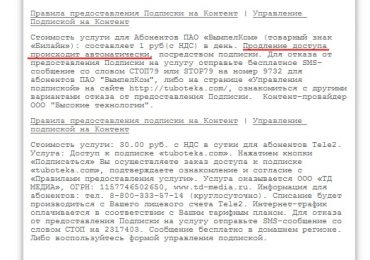
Как ни странно, владельцы сайта предоставляют сами информацию о том, как отписать от их услуг. Обычно со счета мобильного списывается 30 рублей за сутки. К сожалению, эту сумму при отписке по инструкции на сайте не получить обратно. Но вы можете предотвратить дальнейшее списание, так как она будет автоматически подключена и на следующий день.
Информация на сайте Tuboteka.com об автоматическом подключении услуги
Для отказа от подключения вам нужно отправить сообщение на номер 2317403 с текстом «СТОП». Владельцы сайта Tuboteka.com заверяют, что сообщение с отказом не стоит ни копейки. Хотя после такого способа подключения услуги им сложно поверить на слово. Многим пользователя удавалось даже вернуть средства на баланс своего мобильного, списанную за неуместную услугу. Для этого им пришлось писать в техническую поддержку оператора.
Вы также можете попытаться вернуть средства за контент, который вы не подключали.
Абоненты Билайн и Теле2 могут позвонить на бесплатный номер 611;
Затем выберите раздел «Услуги» и нажмите «0». Дождитесь ответа оператора;
Попросите объяснить, как вы могли подключить услугу, а также потребуйте вернуть средства обратно.
Как я подключил услуги на сайте Туботека
Способ для подключения услуг контент-провайдеров несколько:
USSD-команды — короткие команды, наподобие тех, с помощью которых вы проверяете состояние баланса;
Отправка SMS-сообщений на короткие номера;
Подтверждение заказа услуг при помощи клика по форме.
Последний вариант самый распространенный на сегодняшний день. Посещая разные сайты, вы могли только нажать на ссылку, чтобы подключить подписку на Tuboteka.com. Именно так объясняют операторы мобильной связи ваш случай.
Читайте также: 7333 — что это за номер?
Отключение услуги в личном кабинете
Если вы ни разу не входили в свой личный кабинет на сайте Теле2, вам нужно посетить страницу https://tele2.ru и вверху нажать на ссылку «Войти в личный кабинет». После этого введите свой номер телефона в пустом поле и дождитесь ответного сообщения. В нём будет код, который нужно ввести на сайте для получения доступа к ЛК.
Найдите раздел «Тарифы и услуги»; Вход в личный кабинет Тете2
Откройте список подключенных услуг;
Найдите в списке нужную и отключите её при помощи ползунка напротив.
Полный список платных подписок на своём номере вы можете проверить при помощи USSD-команды. Этот способ позволит обойтись без посещения сайта. Просто наберите на своём телефоне следующую комбинацию: *153# и нажмите клавишу вызова. Отобразятся все подписки, а также информацию о способах их отключения. Комбинация с похожей функцией: *189#.
Чтобы воспользоваться формой и написать сообщение в поддержку Теле2, перейдите на главную страницу сайта. Прокрутите её вниз и найдите блок «Помощь и поддержка». Выберите справа блок «Онлайн консультант». И в следующем окне введите сообщение, а также свой номер мобильного телефона. В сообщение попросите указать копию документа, где чётко указано, что вы дали своё согласие на подключение услуги.
Можно ли вернуть деньги на счет за списание услуг
Некоторым пользователям удавалось вернуть средства на счет мобильного, после обращения в техническую поддержку оператора. Другие долго собирали информацию и даже обращались в соответствующие органы, но средства за подписку вернуть так и не удалось. Во всяком случае вам обязательно нужно попробовать и потребовать объяснений по списанным средствам. Не забудьте отписаться от услуг этого сайта — Tuboteka.com.
У ряда пользователей может возникнуть необходимость сохранить ряд своих файлов в секретности. Это может быть связано с какой-либо коммерческой информацией, родительским контролем или просто тривиальным желанием скрыть свои файлы от других лиц. Одним из инструментов реализации защиты своих данных может стать установка пароля к нужной вам папке, что поможет оградить ваши файлы от нежелательного интереса извне. В этой статье я расскажу, как запаролить папку на компьютере, какие инструменты нам в этом помогут, и как воспользоваться их функционалом.
Следим за безопасностью данных
Содержание статьи:
1 Лучшие способы поставить пароль на папку
2 Защищаем папку паролем используя файл с расширением bat
3 Ставим пароль на директорию используя архиваторы
4 Запароливаем папку используя программу PasswordProtect USB
5 Как защитить каталог паролем использовуя LocK-A-FoLdeR
6 Заключение
Лучшие способы поставить пароль на папку
Если вам нужно запаролить папку на компьютере, тогда вы, наверное, знаете, что встроенные средства ОС Виндовс выглядят в этом плане достаточно скудно. Средствами операционной системы вы можете скрыть данный файл, или ограничить к нему права доступа, но продвинутый пользователь откроет вашу папку без особых проблем.
Неплохим системным инструментом ограничения доступа к нужной папке является использование файла-ключа PFX, работающего на основе системы шифрования данных EFS. Для неискушённого пользователя такой вид доступа выглядит несколько сложновато, потому я опишу более простые, удобные, и при этом достаточно надёжные, способы.
Защищаем папку паролем используя файл с расширением bat
Ещё одним способом запаролить личный каталог является создание bat-файла, который нам в этом поможет. Чтобы выполнить это сделайте следующее:
Для начала нам необходимо создать папку, в которой будет располагаться наша, защищённая паролем, папка. Создайте такую папку, зайдите в неё, а затем создайте в ней новый текстовый документ с помощью «Блокнот»; Создаём блокнот
В данном документе вставьте нижеизложенный текст, заменив фразу ВАШ_ПАРОЛЬ на пароль к вашей папке (желательно латиницей):
Сохраните данный файл под названием locker.bat, скопируйте по ссылке его к себе на компьютер; Создаём приватную папку
Запустите данный файл, кликнув на нём дважды, и он создаст папку под названием Private, куда необходимо будет перенести (копировать) ваши файлы, требующие конфиденциальности;
Вновь кликните на locker.bat, подтвердите скрытие файла и установку пароля, нажав на «Y» и ввод;
Запускаем файл locker
Когда в следующий раз вы захотите получить доступ к вашей тайной папке, вам необходим будет кликнуть на ваш bat-файл, и система запросит у вас пароль.
Как примерно выглядит первый способ скрытия папки от чужих глаз можно посмотреть вот здесь:
Ставим пароль на директорию используя архиваторы
Вышеописанный способ хоть и не требует использования внешнего инструментария, тем не менее, достаточно ненадёжен, так как опытный пользователь сможет без труда вскрыть ваш «батник» и узнать пароль. Более надёжным способом запаролить папку на ПК является использование программ-архиваторов типа WinRAR или 7-ZIP, позволяющих не только установить пароль на архив вашей папки, но и зашифровать её содержимое.
К примеру, алгоритм работы с «Винрар» выглядит следующим образом:
Найдите через проводник нужную вам папку, кликните на ней правой клавишей мыши и выберите опцию «Добавить в архив»; Создаём архив
В появившемся окне кликните на кнопку «Установить пароль», и дважды введите требуемый пароль (при необходимости активируйте опцию шифровки имён файлов») и нажмите на «Ок»;
Устанавливаем пароль в WinRAR
Программа создаст архив, доступ к которому можно будет получить только через ввод необходимого пароля.
Запароливаем папку используя программу PasswordProtect USB
Лично мне очень понравился способ установить пароль на папку с помощью специальных программ, которые легко скачать с сети и установить на ПК. Среди них можно назвать такие продукты как PasswordProtect, Folder Protector, Folder Lock, Folder Hidden, Anvide Lock Folder и ряд других, особенности работы которых, в общем-то, довольно схожи между собой. Рассмотрим функционал таких продуктов на примере PasswordProtect и LocK-A-FoLdeR, и разберёмся, как с ним работать.
Чтобы воспользоваться возможностями PasswordProtect выполните следующее:
Скачайте и установите этот софт к себе на ПК;
С помощью проводника найдите нужную для установки пароля папку, кликните на ней правой клавишей мыши и выберите там «Lock with the Password Protect USB»;
Введите пароль, а затем и нажмите на клавишу «Lock Folder» (закрыть папку);
Теперь при попытке открыть данную папку у вас будет запрашиваться пароль, который необходимо будет ввести в специальном окне и нажать на кнопку «Unlock Folder» (отпереть папку).
Как защитить каталог паролем использовуя LocK-A-FoLdeR
Также в вопросе по установке пароля на директорию нам может помочь программа LocK-A-FoLdeR. Функционал её работы схож с предыдущей программой, вы также выбираете какую папку необходимо «запаролить», вводите пароль и закрываете вашу информацию от чужих глаз.
Чтобы выполнить закрытие папку сделайте следующее:
Скачайте и установите данную программу;
Введите основной пароль (Master Password), который будет защищать ваши программы;
Кликните на кнопке «Lock A Folder» (закрыть папку) и выберите папку, доступ к которой вы ходите ограничить;
Нажмите на «Exit» и выйдите из программы, защита будет работать;
Чтобы открыть доступ к папке необходимо будет вновь запустить LocK-A-FoLdeR, выбрать нужную для открытия директорию и нажать на кнопку «Unlock selected Folder». Lock A Folder
Заключение
Выше мной был рассмотрены способы поставить пароль на папку в компьютере, также были описаны несколько вариантов программ реализации подобного. Наиболее эффективными средствами в данной ситуации является использование сторонних программных инструментов – архиваторов (например, Винрар), и специальных приложений типа PasswordProtect, LocK-A-FoLdeR и ряда других аналогов, позволяющих легко установить пароль на нужную нам папку. Используйте перечисленные инструменты – и вы сможете установить пароль на нужную вам папку без каких-либо проблем.
Не секрет, что многие пользователи социальной сети «Вконтакте» приходят туда именно ради музыки. Возможность бесплатно насладиться любимыми фильмами и музыкой привлекают в «VK» многие миллионы пользователей, проводящих в социальной сети многие часы своего времени. При этом «Вконтакте» не лишена различных багов и глюков, которые существенно возросли после перехода «VK» на новый дизайн. А особенно подобные проблемы актуальны для любителей музыки, которая раз за разом не желает воспроизводиться на пользовательских компьютерах и мобильных устройствах. В этом материале я расскажу, почему не играет музыка в ВК, каковы причины данного явления и как это исправить.
Слушаем песни во Вконтакте без проблем
Содержание статьи:
1 Не играет музыка в контакте — причины
2 Как исправить проблему с музыкой в VK
3 Заключение
Не играет музыка в контакте — причины
Итак, почему же не воспроизводятся аудио файлы в ВК. Данная проблема может иметь следующие причины:
Случайный сбой в работе ресурса (или какие-либо технические работы на нём в момент возникновения проблемы);
Случайный сбой в работе вашего компьютера или мобильного устройства, вследствие чего, например, на последних мог пропасть звук или «сбились» дата и время;
Политика защита авторских прав, проводимая ныне в «Вконтакте», вследствие которых тысячи композиций стали недоступны для прослушивания;
Проблемы в работе вашего браузера (включая установку дополнительных расширений к нему, дестабилизирующих его работу, например, VKSaver, VKMusic и др.);
Медленное интернет-соединение;
Злокачественная деятельность вирусных программ;
Работа антивируса.
Ошибка при воспроизведении песен
Как исправить проблему с музыкой в VK
После того, как мы определились с причинами того, почему не играет музыка Вконтакте, остановимся на списке шагов, способных помочь нам в исправлении данной проблемы. Я бы рекомендовал выполнить следующее:
Перезагрузите ваш компьютер. Если проблема имеет случайную природу, тогда она исчезнет;
Убедитесь, что названия нужных вам композиции не изменили цвет на более светлый. Обычно это демонстрирует, что данные композиции не прошли проверку на авторское право, и доступ к ним теперь заблокирован; Ошибка в ВК — «Воспроизведение данного аудио невозможно»
Установите защищённое соединение HTTPS в настройках своей страницы. Зайдите в ВК, перейдите в «Настройки», выберите вкладку «Безопасность», и поставьте галочку напротив «Использовать защищенное соединение (HTTPS)»;
Использования HTTPS подключения
Проверьте правильность отображения даты и времени на своём ПК, при необходимости установите верные значения;
Попробуйте временно отключить ваш антивирус и попробовать запустить нужные вам музыкальные композиции;
Проверьте ваш ПК на наличие зловредов (подойдут такие антивирусные инструменты как Web CureIt!, Malware-AntiMalware, Kaspersky Removal Tool и ряд аналогов);
Если вы пользуетесь браузером Opera, снимите галочку в его настройках с опции «Opera Turbo»;
Попробуйте обновить ваш браузер на самую свежую версию или вовсе сменить его (используйте Мозилла или Хром как альтернативу), это может помочь в решении проблемы «почему не играет аудио в вк»;
Проверьте наличие звука на компьютере, бывает, что звука на ПК нет вообще, а не только в «Вконтакте»;
Просто подождите. Возможно, на сайте наблюдаются какие-то проблемы, и через некоторое время (пара часов) всё придёт в норму;
Технический сбой с музыкой Vkontakte
Напишите письмо в техническую поддержку с описанием вашей проблемы, они попробуют вам помочь.
Заключение
Выше мной были разобраны причины того, почему не играет любимая музыка в ВК, а также перечислен список советов, способных помочь в исправлении данной проблемы. В большинстве случаев множество сбоев в «ВК» последних месяцев связаны с нестабильно работающим новым дизайном «Вконтакте», а также усиленном акценте на защите авторских прав администрацией сайта, вследствие чего миллионы пользователей лишились доступа к своим любимым композициям. Если у вас наблюдаются проблемы в прослушивании музыки в ВК, тогда рекомендую воспользоваться вышеперечисленным списком советов, вполне возможно, что один из них поможет именно вам.
Одним из сущностных свойств современных технологий является их постоянное стремление к компактности, эргономичности и эффективности. Особенно это касается сферы производства персональных компьютеров, которые становятся всё меньше, компактнее, удобнее, при этом их производительность и вычислительная мощность с каждым годом только возрастает. В данной статье я рассмотрю конкурента системного блока вашего ПК под названием «моноблок», опишу, что такое моноблок, расскажу о его характерных особенностях, а также поведаю, что лучше — моноблок или ноутбук.
Описание моноблока
Содержание статьи:
1 Что это такое моноблок и для чего он нужен
2 Преимущества моноблоков
3 Недостатки моноблока
4 Что лучше моноблок или ноутбук
5 Стоит ли покупать моноблок?
Что это такое моноблок и для чего он нужен
Так что такое моноблок, и почему такое название? С греческого языка «μονος» (монос) означает «один», потому название «моноблок» может иметь техника, объединяющая в одном корпусе несколько устройств. Соответственно, в нашем случае, термином «моноблок» мы называем монитор, в корпус которого встроена вся необходимая начинка современного компьютера, включая материнскую плату, процессор, память, винчестер, жёсткий диск и так далее, со всеми сопутствующими им возможностями. Или, говоря ещё проще, моноблок — это компьютер, собранный в одном корпусе с монитором.
Так выглядят внутренности моноблока
Внешне к моноблоку через соответствующие разъёмы подключается клавиатура, мышь, принтер и другие необходимые для работы такого ПК устройства.
Преимущества моноблоков
Для более глубокого понимания сути того, что это моноблок, необходимо рассмотреть его преимущества и недостатки по сравнению с системным блоком обычного ПК. Для меня преимущества моноблока состоят в следующем:
Моноблок занимает меньше места, его более удобно встроить в интерьер вашего жилища;
Он практически не издаёт шума, в отличие от стандартных системных блоков, которые часто довольно шумны;
Если вы не требовательны к мощностям ПК, моноблок станет для вас отличным выбором, совмещая удобный дизайн, компактность и удобство расположения, что является плюсом как для дома, так и для офиса;
Имеется солидный выбор вариантов моноблока с сенсорным экраном, что расширяет возможности использования данного устройства;
Вследствие того, что вся его начинка находится в одном компактном корпусе, моноблок обладает меньшим количеством проводов, что также является его преимуществом;
Устройство объединяющее несколько деайсов размещается на подставке, которую удобно регулировать;
Часто моноблок обладает функцией телевизора (встроен ТВ-тюнер), потому его будет удобно использовать в качестве телеприёмника и даже повесить на стену как обычный телевизор.
Удобная подставка позволяет регулировать варианты размещения моноблока
Недостатки моноблока
При этом разбирая тематику того, что это такое моноблок, нельзя обойтись и без перечисления недостатков подобных устройств. Для меня они заключаются в следующем:
Моноблок мало поддаётся апгрейду. Если в стационарном блоке вы можете заменить множество комплектующих на их более продвинутые аналоги, то в моноблоке с этим возникнут трудности. Даже простая замена комплектующих может стать сложной задачей, так как будет необходимо найти идентичную деталь и осуществить её корректную замену;
Охлаждение обычного системного блока ПК часто более мощное и эффективное (при этом и более громкое). Потому достоинства системы охлаждения часто превращаются в её же недостатки;
Моноблоки в целом стоят дороже, чем обычные ПК с системном блоком. Цены на подобные устройства читатель может посмотреть самостоятельно, это позволит более лучше понять, что такое моноблок и какова его стоимость на сегодняшний день. Моноблок с сенсорным экраном
Что лучше моноблок или ноутбук
В разборе темы о том, что значит моноблок, нельзя не обойти вопрос о том, что лучше моноблок или ноутбук. По сути своего функционала моноблоки похожи на ноутбуки – так же весьма компактны и более удобны в переноске, нежели стационарные ПК с массивным системным блоком. Тем не менее, между ноутбуком и моноблоком имеется ряд существенных различий:
Он не имеет своей автономной батареи и прекращает работу сразу же после его отключения из сети;
Моноблок в среднем потребляет больше электроэнергии, нежели ноутбук;
Средний monoblok весит качественно больше, нежели стандартный ноутбук, потому носить его с собой в путешествиях будет не совсем удобно;
Экран среднего моноблока обычно больше, нежели у ноутбука, потому наслаждаться визуальным содержимым на моноблоке удобнее;
Ноутбук имеет встроенную клавиатуру, а к моноблоку клавиатура обычно подключается через USB. Ноутбук и моноблок
Суммируя всё вышеперечисленное следует сделать вывод о том, что если вас интересует компактность и мобильность – лучше выбрать ноутбук, а если предполагается размещение в одном конкретном месте интерьера – тогда стоит выбрать моноблок, в первую очередь благодаря более лучшим визуальным возможностям последнего.
Стоит ли покупать моноблок?
В рассмотрении того, что такое моноблок следует, прежде всего, обратить внимание на его достоинства – меньшие объёмы, хорошую эргономичность, практически полное отсутствие шума от работы и достаточно частое наличие тв-тюнера. Моноблок станет прекрасным выбором для тех пользователей, которым нужен функционал современных компьютеров, и которые, при этом, весьма требовательны к месту, занимаемому таким ПК. Если вы, дорогой читатель, из таких людей – тогда присмотритесь к современным моноблокам, возможно это то, что вам нужно.