



Рубрики
Интернет

OneNote получил интеграцию с WordPress, cloudHQ и Equil

Компания Microsoft объявила о трех интересных дополнениях для своего сервиса OneNote, которые позволят пользователям воспользоваться преимуществами нового партнерства с WordPress, Equil и cloudHQ.

Во-первых, компания выпустила плагин для WordPress, благодаря которому пользователи могут писать свои посты в OneNote и передавать их в WordPress с помощью простого щелчка (плагин можно скачать здесь, там же дополнительная информация по установке и использованию).

OneNote получил интеграцию с WordPress, cloudHQ и Equil

Не менее интересным является партнерство с Equil, компанией, которая продает умную ручку, превращающую наброски, сделанные от руки на бумаге, в цифровые заметки. Отныне все записи, сделанные с приложением Equil Note, могут быть синхронизироваться с OneNote.

Наконец, пользователи cloudHQ, концентратора, который объединяет учетные записи различных облачных систем хранения данных, будут иметь возможность автоматически синхронизировать записные книжки с аккаунтами Dropbox, Google Drive и Salesforce благодаря интеграции с OneNote.

Рубрики
Сервисы

Microsoft хочет купить Wunderlist?

Американский технологичный концерн Microsoft намерен приобрести один из самых известных берлинских стартапов, пишет экономическое издание Manager Magazin. По имеющимся данным, Microsoft хочет купить компанию 6Wunderkinder, самым известным продуктом которой является кросс-платформенное приложение Wunderlist, которое позволяет пользователям компьютеров, планшетов и смартфонов управлять своими задачами в Android, iOS, Mac, Windows и Windows Phone.

Несколькими месяцами ранее мы уже видели, как стремясь стать сильнее в области продуктивности, Microsoft заполучила интересные инструменты, такие как почтовый клиент Acompli, который впоследствии стал Outlook для iOS, и приложение-календарь Sunrise. Теперь, похоже, компании понадобился менеджер задач, поэтому Microsoft выбрала лучший из доступных в этом жанре, если верить слухам.

Manager Magazin утверждают, что переговоры между двумя компаниями уже в продвинутой стадии, хотя до сих пор ни одна из них не сделала никаких заявлений об этом.

По словам исполнительного директора 6Wunderkinder, Wunderlist имеет более 13 миллионов пользователей, но компания хочет достичь 100 млн. – цель, которая в конечном итоге может быть достигнута с относительной легкостью при помощи Microsoft.

Рубрики
Программы

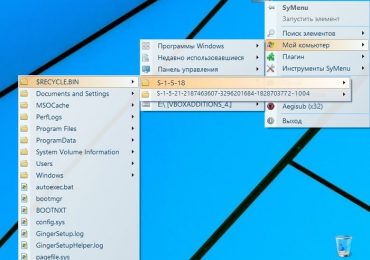
SyMenu – альтернативное меню Пуск с доступом к онлайновым репозиториям приложений

Пока разработчики Microsoft усердно шлифуют компоненты вот-вот уже готовой к выходу релизной версии Windows 10, создатели альтернативных меню Пуск как ни в чем не бывало продолжают продвигать свои продукты. Большая часть подобных программ получила широкое распространение, но некоторые из них по-прежнему остаются в тени. Как раз одним таким инструментом является SyMenu – небольшое приложение, скорее утилита, предназначенная для «замены» классического меню Пуск Windows разных версий.

Слово «замена» мы взяли в кавычки, так как SyMenu не заменяет меню Пуск в полном смысле этого слова как это делают некоторые программы, а создает ему альтернативу. То есть после запуска программы вы сможете выбирать, каким меню пользоваться. SyMenu позволяет выполнять практически все те же действия, что и стандартное меню: запускать программы, в том числе портативные, открывать файлы и папки, получать доступ к апплетам Панели управления и другим объектам.

Альтернативное меню Пуск не требует установки. При первом запуске вам будет предложено выбрать язык интерфейса, определиться с менеджером «горячих» клавиш и настроить размер шрифта меню. После этого программа свернется в трей, одновременно создав на рабочем столе полупрозрачный ярлык, с помощью которого вы сможете вызывать альтернативное меню. Открывать меню можно также из трея, тут уж как кому удобнее.

Уже установленные в системе программы прописываются в меню SyMenu автоматически. Исключение составляют только Metro-приложения, для их запуска вам по-прежнему придется пользоваться стартовым меню. Что же касается портативных программ, то их необходимо будет добавить в меню вручную, воспользовавшись опцией «Конфигурация». А еще SyMenu можно использовать в качестве простого файлового менеджера с поддержкой просмотра скрытых папок и файлов. Правда ни копирование, ни перемещение элементов файловой системы не поддерживается. Их можно только открывать или просматривать с помощью установленных на компьютере программ.

Но самой интересной особенностью приложения является наличие встроенного менеджера SPS для скачивания и установки портативных приложений из трех онлайновых репозиториев, причем все загруженные с его помощью программы автоматически прописываются в меню SyMenu. Аналогичную функцию выполняет встроенный плагин PAF program suite. Его также можно использовать для загрузки и установки бесплатного программного обеспечения из онлайновых хранилищ.

SyMenu – альтернативное меню Пуск с доступом к онлайновым репозиториям приложенийSyMenu – альтернативное меню Пуск с доступом к онлайновым репозиториям приложенийSyMenu – альтернативное меню Пуск с доступом к онлайновым репозиториям приложенийSyMenu – альтернативное меню Пуск с доступом к онлайновым репозиториям приложенийSyMenu – альтернативное меню Пуск с доступом к онлайновым репозиториям приложенийSyMenu – альтернативное меню Пуск с доступом к онлайновым репозиториям приложений

Из прочих возможностей и особенностей этого приложения можно отметить наличие встроенного поиска, сортировку добавленных портативных программ по группам, создание текстовых описаний, установку «горячих» клавиш, управление автозагрузкой, настройку «мышиных» жестов.

SyMenu распространяется бесплатно, русский язык поддерживается. Совместима программа со всеми популярными редакциями Windows обеих разрядностей, включая Windows 10, хотя официальна поддержка этой версии разработчиком не заявлена.

Сайт разработчика: ugmfree.it/Default.aspx

Рубрики
Wi-Fi

Как вспомнить пароль от WiFi

Любая информация со временем забывается. А пароли, которые являются просто набором чисел и букв, забываются еще быстрее. В данном материале мы расскажем о том, как вспомнить пароль от WiFi.

Вариант № 1. Посмотреть сохраненные пароли от WiFi на компьютере.

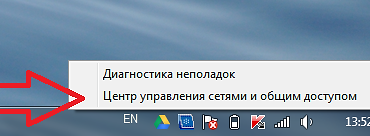
Самый простой способ вспомнить пароль от WiFi это посмотреть сохраненные пароли на компьютере. При подключении к WiFi с помощью ноутбука или настольного компьютера на нем сохраняется пароль от WiFi и вы можете его посмотреть. Для этого нужно кликнуть правой кнопкой мышки по иконке беспроводной сети вай фай на панели задач и открыть «Центр управления сетями и общим доступом».

Как вспомнить пароль от WiFi

Также «Центр управления сетями и общим доступом» можно открыть через Панель управления. Для этого откройте Панель управления и перейдите в раздел «Просмотр состояния сети и задач».

Как вспомнить пароль от WiFi

После того как вы открыли «Центр управления сетями и общим доступом» вам необходимо кликнуть по ссылке «Управление беспроводными сетями».

Как вспомнить пароль от WiFi

После этого вы должны увидеть список всех сетей, к которым вы когда-либо подключались на этом компьютере. Для того чтобы вспомнить пароль от вай фай вам необходимо найти в этом списке нужную вам сеть и кликнуть по ней правой кнопкой и выбрать пункт «Свойства».

Как вспомнить пароль от WiFi

В результате перед вами должно появиться окно «Свойства беспроводной сети». В данном окне есть текстовое поле «Ключ безопасности сети». В данном поле будет находиться пароль от WiFi, который был сохранен при подключении к данной WiFi сети. Для того чтобы посмотреть его установите галочку напротив функции «Отображать вводимые знаки».

Как вспомнить пароль от WiFi

Вариант № 2. Посмотреть сохраненные пароли на Android смартфоне.

Также вы можете вспомнить пароль от WiFi, посмотрев сохраненные пароли на Android смартфоне. Для этого на вашем смартфоне должны быть ROOT права и установлено приложение Root Browser.

Откройте приложение Root Browser и перейдите в папку «/data/misc/wifi». В данной папке находится файл «wpa_supplicant.conf». Именно в нем хранится информация о сохраненных паролях от вайфай.

Как вспомнить пароль от WiFi

Данный файл можно открыть при помощи любого текстового редактора.

Как вспомнить пароль от WiFi

В файле «wpa_supplicant.conf» информация о Wifi сетях разбита на логические блоки с заголовком «network». В каждом из таких блоков есть информация о названии сети (SSID), сохраненный пароль (psk), а также другая информация.

Также существует приложение WiFi Key Recovery. С помощью данного приложения можно посмотреть все сохраненные пароли от вай фай не открывая системные файлы.

Как вспомнить пароль от WiFi

Естественно для работы данного приложения также требуются ROOT права.

Вариант № 3. Посмотреть в настройках роутера.

Если предыдущие способы не помогли вам вспомнить пароль от вай фай, то вы можете посмотреть пароль в настройках роутера. Если знаете логин и пароль для доступа к настройкам роутера, то вы гарантированно сможете посмотреть пароль от WiFi.

Для этого нужно открыть любой браузер и ввести IP адрес роутера в адресную строку. Если не знаете по какому IP адресу доступен ваш роутер, то можете попробовать 192.168.1.1, а потом 192.168.0.1. Скорее всего, ваш роутер будет доступен по одному из этих адресов.

Как вспомнить пароль от WiFi

После ввода IP адреса роутера, на экране появится форма для авторизации. В нее нужно ввести логин/пароль от роутера и нажать на кнопку «Войти».

Как вспомнить пароль от WiFi

Если логин и пароль правильные, то перед вами откроются настройки роутера. Здесь нужно найти раздел с настройками Wifi сети. В этом разделе вы сможете посмотреть пароль от вайфай.

Как вспомнить пароль от WiFi

Более подробно о том, как зайти в настройки роутера вы можете почитать в нашей предыдущей статье.

Рубрики
Обзоры

Microsoft стремится приобрести миноритарный пакет акций в Nokia HERE

Microsoft стремится приобрести миноритарный пакет акций в Nokia HERE

История продажи подразделения Nokia HERE еще не завершена и предложения крупнейших компаний продолжаются. В последние часы Bloomberg включил в список потенциальных покупателей и компанию из Редмонда, подчеркнув, что Microsoft стремится приобрести миноритарный пакет акций дивизиона.

Цель компании совершенно ясна, учитывая, что Microsoft в настоящее время связана договором с Nokia о лицензировании картографических ресурсов HERE, используемых в Windows Phone и предназначенных для интеграции в Windows 10 (приложение «Карты» для новой операционной системы будет объединять ресурсы Bing с таковыми от HERE). Приобрести часть подразделения означает получить больше контроля над этими ресурсами.

Вообще список потенциальных покупателей достаточно большой и в частности включает в себя:

  • Uber в сотрудничестве с Baidu и Apax Partners;
  • группа, образованная Tencent Holdings, NavInfo и EQT Partners AB;
  • группа немецких автопроизводителей, в том числе Audi, BMW, Daimler;
  • Hellman & Friedman;
  • Silver Lake Management;
  • Thoma Bravo;
  • Apple;
  • Amazon;
  • Facebook;
  • Alibaba.

Издание Wall Street Journal недавно отметило, что Nokia может объявить о продаже своих карт до конца мая. На данный момент ни одна из компаний не прокомментировала слухи.

Рубрики
Роутеры

Как войти в роутер D-Link

Роутер это устройство которое не требует постоянного контроля с стороны пользователя. Не редко роутер настраивается приглашенным мастером после чего работает долгое время без какого либо вмешательства со стороны пользователя. Такая ситуация приводит к тому, что когда у пользователя возникает необходимость что-то настроить он просто не знает, как войти в роутер. Если вы столкнулись с подобной проблемой, то данная статье должна вам помочь. Здесь вы узнаете как войти в роутер D-Link.

Шаг № 1. Откройте браузер.

Вход в роутер D-Link, как и в любой другой роутер, выполняется через браузер. Поэтому первое, что нужно сделать, это открыть браузер. Вы можете использовать любой браузер, который вам нравится. Это может быть Google Chrome, Mozilla Firefox, Opera или любой другой.

Как войти в роутер D-Link

Шаг № 2. Введите IP адрес роутера в адресную строку.

В верхней части окна любого браузера есть адресная строка. Там отображается адрес страницы, которую вы просматриваете в данный момент. Для того чтобы войти в роутер D-Link вам нужно ввести его IP адрес в адресную строку браузера.

Как войти в роутер D-Link

Не стоит переживать, если вы не знаете IP адрес вашего роутера. В большинстве случаев, роутеры D-Link доступны по адресу 192.168.0.1. Но, может использоваться и 192.168.1.1. Поэтому сначала попробуйте ввести 192.168.0.1, а потом 192.168.1.1. После того как вы подберете нужный IP адрес на экране появится окно для ввода логина и пароля.

Шаг № 3. Введите логин и пароль от вашего роутера D-Link.

После ввода правильного IP адреса в адресную строку браузера на экране должна появиться форма авторизации. Следующий шаг это ввод логина и пароля. Без ввода этих данных вам не получится войти в роутер D-Link.

Как войти в роутер D-Link

На этом этапе возникает больше всего трудностей. Многие пользователи просто не знают, какой пароль используется на их роутере. Если вы попали в подобную ситуацию, то вам можно дать следующие рекомендации:

  • Если вы входите в роутер впервые и перед этим никто не менял пароль на роутере, то вам следует использовать стандартный логин и пароль. В большинстве случаев на роутерах D-Link в качестве стандартного логина используется логин «admin», а пароль не указывается. Это означает, что нужно просто ввести логин «admin» и нажать клавишу ввода. Также на некоторых моделях роутеров D-Link могут использоваться следующие пары логина и пароля: admin/admin, admin/password или user/user.
  • Если указанные выше пары логина и пароля не подходят, то ознакомьтесь с инструкцией от вашей модели роутера. Там должны быть вся необходимая информация. В некоторых случаях стандартный пароль может указываться на наклейке с нижней стороны роутера.
  • Если роутер настраивался другим человеком, то вам стоит связаться с ним и выяснить, какой пароль был установлен.
  • Если выяснить пароль от роутера не получается, то вы можете выполнить сброс настроек роутера. После сброса настроек вы сможете войти в роутер с использованием стандартного пароля. Но, в этом случае придется настраивать роутер с нуля.

После ввода правильного логина/ пароля и нажатия на кнопку «Login» вы войдете в D-Link.

Рубрики
Microsoft Office

Office 365: «умный» фильтр писем Clutter будет активен по умолчанию с июня

Office 365: «умный» фильтр писем Clutter будет активен по умолчанию с июня

Microsoft объявила, что Clutter, смарт-фильтр почты Outlook, будет активен по умолчанию для пользователей Office 365 начиная с июня (с 1 июня для тех, кто присоединился к программе «Первый выпуск» и с 15 июня для тех, кто придерживается программы «Стандартный выпуск» – подробнее здесь).

Clutter был введен в ноябре 2014 года, но первоначально был зарезервирован для пользователей Office 365 Business. Функция может быть описана как фильтр для управления и организации входящей почты, который использует алгоритмы самообучения на основе поведения пользователя, доводя до его сведения только содержание, считающееся актуальным.

Microsoft подчеркивает, что ежедневно Clutter управляет более чем 1 миллионом писем и позволяет каждому пользователю сэкономить в среднем 82 минуты в месяц. Эти цифры будут быстро расти, так как в ближайшие недели функция будет включена по умолчанию. Хотя при необходимости ее можно будет выключить через интерфейс настроек Outlook в интернете и Outlook 2016 Preview, или с помощью ссылки внизу каждого уведомления.

Больше информации в блоге Office.

Рубрики
Windows 10

Как бизнес версия Windows 10 будет всегда оставаться актуальной

Корпоративная версия Windows 10 будет содержать новый механизм Windows Update for Business, который сделает обновление системы более контролируемым и дешевым, передает TechRadar.

Новый механизм доставки обновлений будет основываться на модели Windows as a Service (Windows как услуга) и позволит компаниям полностью управлять тем, какие обновления должны быть установлены. В то же время Windows Update for Business предложит полную автоматизацию процесса обновления и поможет снизить затраты на обслуживание.

Как бизнес версия Windows 10 будет всегда оставаться актуальной

Windows Update for Business позволит каждой компании разделить всех сотрудников на определенные категории, а затем определить, когда и какие категории работников должны получать новые обновления для Windows 10. Кроме того, сами обновления могут быть настроены так, чтобы они автоматически устанавливались ночью или, наоборот, можно будет запретить установку обновлений в определенные периоды времени, когда компания нуждается в полной мощности своей технической базы (то есть когда не может позволить себе перезапуск системы).

Также Windows Update for Business позволит обновлять Windows 10 даже на компьютерах, которые индивидуально не подключены к интернету, по принципу P2P (peer-to-peer). Ожидается, что этот же метод будет использоваться для обновления и других продуктов от Microsoft, таких как софтверный пакет Office, например.

Рубрики
Обзоры

Что нужно знать о Skype for Business

Некоторое время назад Microsoft запустила службу Skype for Business, которая заменила Microsoft Lync. Skype для бизнеса сочетает в себе знакомый интерфейс и способ работы Skype с характерной для Microsoft Lync корпоративной безопасностью, совместимостью и контролем.

Однако, несмотря на сходство, Skype и Skype for Business являются практически разными приложениями, которые требуют отдельных учетных записей, но поначалу название нового сервиса ввело в заблуждение многих пользователей, которые думали о нем, как об обновленной версии Skype.

Теперь уже все встало на свои места, но если вы все еще в замешательстве и не уверены, в чем сходства и различия между Skype и Skype for Business, тогда информация в этой заметке будет вам полезна. После прочтения вы будете знать о Skype for Business все то, что вам нужно знать.

Возможность проведения бесед между сотнями людей одновременно

Стандартный клиент Skype в настоящее время ограничивает проведение конференций до 25 человек. Skype for Business поднимает этот предел до 250, что делает его гораздо более подходящим для крупномасштабных презентаций. Участникам встреч в Skype или Skype для бизнеса не обязательно присоединяться к ним с помощью клиента Skype, это можно сделать со стационарного или мобильного телефона, но это дополнительные расходы.

Удобная интеграция с приложениями Office

Skype for Business интегрируется непосредственно в Microsoft Office 365. По существу это означает, что пользователь может использовать Outlook непосредственно с чатом, видеозвонками, конференц-звонками и многими другими функциями, которые предлагает Skype for Business. Например, достаточно просто нажать на контакт, чтобы начать с ним разговор или назначить встречу. Преимуществами этой интеграции можно воспользоваться и в других приложениях Office 365. В частности, начать конференцию и позволить другим пользователям видеть свой экран можно не выходя из PowerPoint или Excel.

Что нужно знать о Skype for BusinessБезопасность

Весь трафик через Skype (как Skype, так и Skype for Business) шифруется с помощью алгоритма AES. Однако Skype for Business применяет более сильные методы аутентификации, которые обеспечивают больше контроля над учетной записью и доступом к ней.

Конференц-зал

В тех случаях, когда два удаленных офиса хотят общаться друг с другом через видеосвязь, Skype for Business является очень хорошим выбором. Новая функция Skype Room Systems позволяет использовать Skype с камерами, мониторами и аудио оборудованием от Polycom, в то время как Microsoft Surface Hub может использоваться в качестве цифровой онлайн-доски. Skype for Business также интегрируется с рядом PBX-систем корпоративного класса, обеспечивая тем самым удобный способ связи через VOIP-телефоны.

Цена

Skype доступен бесплатно, но Skype for Business это платная услуга, которая имеет два основных плана. План «Online 1» обойдется вам в 100 рублей за пользователя в месяц (подписка на год), но он охватывает только основные функции. По сути «Online 1» даст вам очень мало по сравнению со стандартным Скайпом. Но можно получить значительно больше, в том числе видео высокой четкости в групповых конференциях, возможность присоединяться к встречам через веб-браузер и совместное использование рабочего стола, если выбрать план «Online 2» за 275 рублей в месяц.

Рубрики
Сервисы

Teclast X98 Pro поступил в продажу. Windows 10, процессор Atom X5 и 4 ГБ RAM

Китайский производитель Teclast, который имеет в своем активе шестнадцать лет деятельности в области проектирования и разработки мобильных устройств, начал продажи планшета X98 Pro по очень конкурентоспособной и агрессивной цене.

Работая под управлением Windows 10 Home, новое устройство предлагает современные технические характеристики в тонком 7.8-миллиметровом корпусе, который полностью изготовлен из анодированного алюминия. И это еще не самое интересное.

Под оболочкой Teclast X98 Pro находится мощное сердце: четырехъядерный 64-битный процессор Intel Atom X5-Z8500 (2.24 ГГц) на базе платформы Cherry Trail, графический адаптер Intel HD, 4 Гб оперативной памяти LPDDR3-1600, 64 Гб встроенной памяти типа eMMC и аккумулятор емкостью 8000 мАч.

9.7-дюймовый IPS-дисплей планшета может похвастаться разрешением 2048×1536 точек и плотностью пикселей 264ppi. Новинка предлагает хороший набор портов, в том числе micro-USB 2 OTG, micro-HDMI, слот microSD, 3.5-мм разъем для наушников; и не менее плохой набор беспроводных интерфейсов: Bluetooth 4.0, WiFi 802.11b/g/n и GPS/A-GPS. Также есть две камеры (2 и 5-Мп) и все это в одном устройстве весом 500 грамм.

Цена? Около 17 450 рублей просто за планшет или 19 000 рублей, если вы выберете комплект Teclast X98 Pro + чехол с локализованной клавиатурой. В настоящее время только Aliexpress имеет реальный запас устройства, но, вероятно, это только вопрос нескольких дней, чтобы планшет появился и в других китайских интернет-магазинах.

Teclast X98 Pro поступил в продажу. Windows 10, процессор Atom X5 и 4 ГБ RAMTeclast X98 Pro поступил в продажу. Windows 10, процессор Atom X5 и 4 ГБ RAMTeclast X98 Pro поступил в продажу. Windows 10, процессор Atom X5 и 4 ГБ RAMTeclast X98 Pro поступил в продажу. Windows 10, процессор Atom X5 и 4 ГБ RAMTeclast X98 Pro поступил в продажу. Windows 10, процессор Atom X5 и 4 ГБ RAM