Рубрики
Программы

Как исправить ошибку «Центр обновлений Windows в настоящее время не может выполнить поиск обновлений…»

Причиной появления этой ошибки может стать повреждение системной папки SoftwareDistribution. Перезагрузка в такой ситуации обычно не помогает, но решить проблему можно двумя другими, не сложными способами.

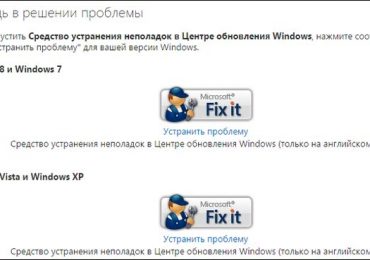
Способ 1: Используем «Средство устранения неполадок в Центре обновления Windows»

1. Скачайте утилиту Microsoft Fix It для вашей версии операционной системы с сайта Microsoft: https://support.microsoft.com/ru-ru/kb/2730071

Как исправить ошибку «Центр обновлений Windows в настоящее время не может выполнить поиск обновлений…»

2. Запустите инструмент и нажмите «Далее».

3. Дождитесь завершения процесса обнаружения и исправления проблем.

Если проблема решена, закройте инструмент устранения неполадок и снова проверьте наличие обновлений. В противном случае следуйте инструкции ниже.

Способ 2: Вручную

1. Остановите службу «Центр обновления Windows».

Для этого:

  • Одновременно нажмите + R на клавиатуре, чтобы открыть окно «Выполнить».
  • Внутри окна «Выполнить» введите services.msc и нажмите Enter.

Как исправить ошибку «Центр обновлений Windows в настоящее время не может выполнить поиск обновлений…»

  • Найдите службу «Центр обновления Windows» и остановите ее.

Как исправить ошибку «Центр обновлений Windows в настоящее время не может выполнить поиск обновлений…»

  • Не закрывая окно «Службы», перейдите к шагу №2.

2. Удалите или переименуйте временную папку обновлений.

Для этого:

  • Перейдите в папку Windows на системном диске.
  • Найдите папку SoftwareDistribution и удалите ее (или переименуйте, например, в SoftwareDistributionOLD).

Как исправить ошибку «Центр обновлений Windows в настоящее время не может выполнить поиск обновлений…»

3. Запустите службу «Центр обновления Windows».

Попробуйте снова выполнить поиск обновлений.

Рубрики
Windows 10

Windows 10 build 10123 на скриншотах

Китайский сайт ITHome опубликовал скриншоты из Windows 10 build 10123. В отличие от версии 10120, о которой речь шла ранее сегодня, в этой сборке есть более заметные изменения и улучшения.

Microsoft Edge обновился с версии 12 до 13. Теперь он носит номер версии 13.10123.0.0, но по-прежнему называется Project Spartan.

Windows 10 build 10123 на скриншотах

Браузер получил долгожданную поддержку приватного режима просмотра (InPrivate).

Windows 10 build 10123 на скриншотах

Также Edge теперь умеет сохранять пароли и данные форм.

Windows 10 build 10123 на скриншотах

Появились и новые параметры для настройки страницы «Новая вкладка». Отныне Edge позволяет выбирать содержимое этой вкладки, т.е. на усмотрение пользователя она может содержать либо популярные сайты и предложения, либо просто популярные сайты, либо пустую страницу.

Windows 10 build 10123 на скриншотах

В Windows 10 build 10123 слегка изменился интерфейс Cortana (в данном случае китайская версия Cortana). Темную тему Cortana мы видели и раньше, но результаты поиска теперь отображаются на белом фоне. Также в меню появилась кнопка обратной связи.

Windows 10 build 10123 на скриншотах

Опция Play To в этой версии была переименована в Cast to Device.

Windows 10 build 10123 на скриншотах

Наконец, Microsoft работает над тем, чтобы вернуть функцию «Резервное копирование и восстановление», которая известна нам по Windows 7, хотя и в Windows 8 есть функция «Резервная копия образы системы», которая во многом похожа на «Резервное копирование и восстановление».

Windows 10 build 10123 на скриншотах

Остальные скриншоты вы можете посмотреть на странице а.

Рубрики
Windows

Microsoft Hyperlapse для Windows, Windows Phone и Android: приложение для работы с time-lapse видео

Microsoft официально представила приложение Hyperlapse для Windows, Windows Phone и Android. Задуманное в научно-исследовательских центрах компании, приложение основано на инновационной технологии, которая ускоряет видео, записанные с любой камеры последнего поколения (в том числе интегрированные в смартфоны), используя ряд сложных алгоритмов обработки изображений.

Получаемый результат, так называемое time-lapse видео, можно увидеть в конце новости. Однако приложение от Microsoft позволяет применять эффект ускорения даже после, т.е. к уже снятым видео – все это посредством простого и интуитивно понятного интерфейса с возможностью выбрать скорость в пределах от 1x до 32x. При этом компания гарантирует плавность и стабильность изображения.

Microsoft Hyperlapse для Windows, Windows Phone и Android: приложение для работы с time-lapse видеоMicrosoft Hyperlapse для Windows, Windows Phone и Android: приложение для работы с time-lapse видеоMicrosoft Hyperlapse для Windows, Windows Phone и Android: приложение для работы с time-lapse видеоMicrosoft Hyperlapse для Windows, Windows Phone и Android: приложение для работы с time-lapse видео

Приложение совместимо с Lumia 435, 530, 532, 535, 630, 635, 636, 638, 640, 640 XL, 730, 735, 830, 930 и 1520 (модели с 512 МБ RAM не могут записывать в HD-разрешении), HTC One M8, с устройствами на базе Android 4.4 или выше и ПК под управлением 64-битных версий Windows 7 и Windows 8.x (требуется не менее 4 ГБ RAM).

Microsoft Hyperlapse для Windows, Windows Phone и Android: приложение для работы с time-lapse видео

Версия для компьютеров доступна в предварительной версии и предлагает ряд опций и инструментов, которые позволяют сделать записи даже более сложными и изощренными, особенно те, которые были получены с помощью экшн-камеры как GoPro. Позже будет выпущена платная версия для компьютеров и планшетов, в то время как бесплатная будет оставлять на видео водяной знак.

  • Hyperlapse — Android (preview)
  • Hyperlapse — Windows Phone
  • Hyperlapse Pro — Windows (preview)

Рубрики
Windows

Избавляемся от рекламы в Skype

Нельзя сказать, чтобы реклама в новом Skype так уже и мешала общению. Она не столько мешает, сколько раздражает пользователей. Конечно, ее можно принять как должное, смириться и попросту перестать замечать, но лучше попробовать ее отключить, поскольку перестать замечать объявления вам вряд ли удастся. Если разобраться, ничего сложного в отключении рекламы в Skype нет, нужно лишь отследить хосты, с которых в окно мессенджера подгружаются рекламные баннеры и закрыть их стандартными средствами Windows, например, тем же брандмауэром.

Вы можете определить адреса серверов экспериментально любым инструментом для мониторинга сетевой активности, проанализировав трафик в момент запуска Skype. А чтобы избавить вас от лишних движений и связанных с ними ошибками, выкладываю список ротационных хостов, с которых мессенджер загружает рекламные баннеры. Вот они:

  • apps.skype.com
  • rad.msn.com
  • api.skype.com
  • adriver.ru
  • static.skypeassets.com

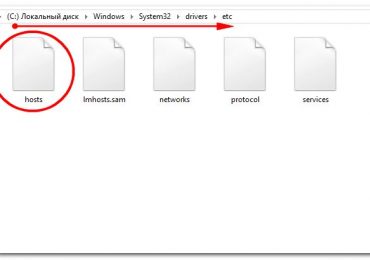
Полагаю, для вас не составит особого труда создать для этих адресов в брандмауэре соответствующие правила. Есть и еще более простой способ. В Windows всех версий имеется специальный файл HOSTS, позволяющий владельцу компьютера контролировать трансляцию доменных имен в сетевые адреса узлов. Находится он по адресу C:/Windows/System32/drivers/etc и представляет собой обычный текстовый файл, открыть и отредактировать который можно Блокнотом или другим текстовым редактором.

Избавляемся от рекламы в Skype

Пропишите в конец HOSTS обозначенные хосты, но таким образом, чтобы перед каждым из них стоял адрес 127.0.0.1. Например, вот так: 127.0.0.1 apps.skype.com.

Избавляемся от рекламы в Skype

После этого сохраните файл HOSTS и перезапустите Скайп. Для верности можно перезагрузить компьютер, но обычно этого вполне хватает, чтобы раздражающие рекламные баннеры остались в прошлом.

Избавляемся от рекламы в Skype

И еще. Получить абсолютно «голый» Skype не получится. Хотя сами рекламные баннеры больше показываться не будут, места, для них отведенные, останутся как это можно видеть на приложенном скриншоте. Кроме того, на главной странице Скайп вас наверняка встретит малопривлекательное сообщение о том, что Skype не может загрузить страницу. Впрочем, если вы будете действовать избирательно, блокируя хосты по одному, вам удастся добиться наилучшего результата.

Рубрики
Сервисы

Почему вы должны начать использовать Wi-Fi 5 ГГц

Одна из основных причин, почему сегодня Wi-Fi является наиболее распространенным стандартом беспроводной связи, связана с тем, что этот стандарт быстрый, надежный и очень простой в использовании.

Когда первые коммерческие Wi-Fi устройства начали появляться в конце 90-х годов прошлого века, большинство пользователей могли выбирать между двумя основными версиями протокола IEEE 802.11: a и b. Так как второй был более доступным с ценовой точки зрения, он постепенно превратился в массовый стандарт. А поскольку для передачи информации он использует частотный диапазон 2.4 ГГц, значительная часть Wi-Fi устройств сегодня полагается именно на него.

На заре мобильной революции это не было большой проблемой, так как в большинстве домов редко имелось более одного или двух Wi-Fi устройств. Однако за последнее десятилетие ситуация резка изменилась. Сегодня наши дома и квартиры «густо населены» ноутбуками, планшетами, мобильными телефонами, цифровыми камерами, и значительная их часть рассчитывает именно на старый добрый диапазон 2.4 GHz. Более того – ряд бытовых электрических приборов, таких как микроволновые печи, и многие периферийные устройства, такие как беспроводные мыши и клавиатуры, тоже используют этот частотный диапазон. На него же опирается и следующий самый распространенный беспроводной, потребительский стандарт – Bluetooth.

Чем больше устройств используют одновременно одну и ту же частоту для связи, тем больше они мешают друг другу. Причина этого явления называется «интерференция», которая ухудшает качество сигнала и приводит к проблемам подключения и снижению скорости передачи информации.

В попытке решить эту проблему Wi-Fi Alliance (коммерческая организация, которая тестирует и сертифицирует оборудование по стандартам серии 802.11) ввела новый частотный диапазон – 5 ГГц. Впервые он стал частью n-версии протокола, но был введен в качестве опции. Иными словами, сертифицированное 802.11n устройство может работать либо только в диапазоне 2.4 ГГц, либо может быть двухдиапазонным, т.е. поддерживать как 2.4 ГГц, так и 5 ГГц.

Однако с последней версией стандарта – ac – все сертифицированные устройства должны поддерживать только новый частотный диапазон, то есть любой беспроводной продукт, носящий обозначение 802.11ac, должен использовать рабочий диапазон 5 ГГц.

Почему вы должны начать использовать Wi-Fi 5 ГГц

Так как он доступен сравнительно недавно (ревизия 802.11n была официально представлена в 2009 году), 5-гигагерцовый диапазон используется по-прежнему сравнительно мало. Это означает, что даже в «перенаселенном» беспроводными устройствами доме или офисе использование диапазона 5 ГГц гарантирует минимум помех и максимальное качество (скорость плюс стабильность) Wi-Fi соединения.

Разумеется, оба связываемых устройства должны поддерживать такую связь. Другими словами, поддерживать соответствующую версию стандарта 802.11, которая обеспечивает связь на частоте 5 ГГц, должен как беспроводной маршрутизатор, используемый для трансляции Wi-Fi сигнала, так и Wi-Fi модуль устройства.

Как узнать, что устройство поддерживает 5 ГГц?

Почему вы должны начать использовать Wi-Fi 5 ГГц

Для этого обычно достаточно прочесть руководство по эксплуатации маршрутизатора или проверить спецификации модели на официальном сайте производителя. Кроме того, если маршрутизатор предлагает поддержку 5 ГГц, то об этом будет четко сказано на его упаковке или корпусе – эта особенность является новой и очень важной, поэтому производитель вряд ли поленится упомянуть об этом.

Как вариант, можно открыть панель с настройками маршрутизатора и проверить поддерживаемые частоты там. Обычно это делается путем ввода определенного адреса в браузере. Для входа в панель с параметрами также требуется знать имя для доступа и пароль. Как правило, в качестве логина и пароля по умолчанию все производители используют комбинацию admin и admin соответственно или admin и password.

Вот краткий перечень стандартных комбинаций, используемых для входа в панель управления Wi-Fi маршрутизаторов от популярных производителей:

3com

Адрес: http://192.168.1.1, логин: admin, пароль: Admin

D-Link

Адрес: http://192.168.0.1, логин: admin, пароль: admin

Linksys

Адрес: http://192.168.1.1, логин: admin, пароль: Admin

Netgear

Адрес: http://192.168.0.1, логин: admin, пароль: password

Но даже если диапазон 5 ГГц поддерживается маршрутизатором, чтобы воспользоваться его преимуществами, беспроводной модуль вашего устройства тоже должен поддерживать его.

Опять-таки, это можно узнать, ознакомившись с перечнем технических данных в официальной документации или на веб-странице вашего устройства, а если у вас ноутбук или планшет с Windows, просто откройте «Панель управления», а затем «Диспетчер устройств», раскройте раздел «Сетевые адаптеры», найдите в нем беспроводной адаптер и перейдите в его свойства. На вкладке «Дополнительно» (Advanced) вы найдете интересующую вас информацию.

Почему вы должны начать использовать Wi-Fi 5 ГГц

Как вы можете видеть на изображении выше, в нашем конкретном примере ноутбук Asus GL552J располагает адаптером Intel Dual Band Wireless-N, который поддерживает и работает с двумя Wi-Fi частотами: 2.4 и 5 ГГц.

Особенности использования диапазона 5 ГГц

Для того чтобы максимально воспользоваться преимуществами 5-гигагерцовой полосы пропускания важно иметь так называемый «двухдиапазонный» маршрутизатор. Устройства этого класса обычно используют n-версию протокола 802.11, и главное, предлагают возможность для одновременной передачи сигнала как в широко используемом и массовом диапазоне 2.4 ГГц, так и в новом 5 ГГц. То есть они обеспечивают обратную совместимость со старыми Wi-Fi устройствами. Если ваш маршрутизатор поддерживает только 5 ГГц, то любое 2.4 ГГц-совместимое устройство просто не сможет работать с ним.

Почему вы должны начать использовать Wi-Fi 5 ГГц

Но что делать, когда маршрутизатор поддерживает 5 ГГц, а ноутбук/планшет нет? В таких случаях можно приобрести дополнительный Wi-Fi адаптер. К счастью, такие устройства стоят не очень дорого, и большинство из них исключительно компактные. Единственное неудобство, связанное с использованием такого адаптера, заключается в том, что он займет один из USB-портов вашего компьютера.

Рубрики
Обзоры

Сервис Skype Translator открыт для всех

Почти год назад Microsoft представила будущую функцию Skype для автоматического перевода разговоров. В декабре 2014 г. Skype Translator стал доступен ограниченному числу пользователей, выразивших желание попробовать новую услугу от Microsoft, а теперь это приложение может установить каждый. Единственное ограничение состоит в том, что ваш компьютер должен работать под управлением Windows 8.1 или Windows 10.

Skype Translator уже может переводить на английский, испанский, итальянский и китайский языки в режиме реального времени, но в будущем будет добавлена и поддержка других языков. Функция также может переводить текстовые сообщения в чате, что является еще одним большим преимуществом. Сервис работает с помощью модифицированной версии Skype для Windows 8. Установка и работа Skype Translator не требуют дополнительной регистрации или инсталляции другого программного обеспечения.

Сервис Skype Translator открыт для всех

Сможет ли Skype Translator действительно изменить способ, которым мы общаемся в интернете? Мы не знаем, но технология выглядит многообещающе. Вы можете скачать приложение из Windows Store.

The app was not found in the store. ? #wpappbox

Links: -> Visit Store -> Search Google

Рубрики
Windows 10

Интерактивные Live Tiles появятся в Windows 10 с будущим обновлением

Около года назад Microsoft Research показали то, что они называют «интерактивные динамические плитки», которые по существу являются виджетами. В своем текущем виде динамические плитки показывают информацию, но не позволяют использовать функции, не открывая приложение.

Концепция интерактивных динамических плиток расширяет возможности, позволяя пользователям не только видеть больше информации, но и даже выполнять определенные действия, например, делать расчеты на калькуляторе или прокручивать список входящих писем. Видео ниже дает четкое представление, о чем идет речь:

В рамках одной из сессий на конференции Microsoft Ignite Джерри Никсону из Microsoft был задан вопрос о том, «что такое интерактивная плитка?» Он отметил, что ему не в первый раз задают этот вопрос и заверил разработчиков, что это одна из функций, которые будут частью будущего обновления для Windows 10.

Интерактивные Live Tiles появятся в Windows 10 с будущим обновлением

В ходе сессии Джерри Никсон вместе со своим коллегой также поделился дополнительными сведениями о том, что предстоит.

Адаптивные плитки

Интерактивные Live Tiles появятся в Windows 10 с будущим обновлением

Компания стремится сделать полностью адаптивный пользовательский интерфейс, который автоматически подстраивается под размер экрана любого устройства, будь то большое или маленькое, и под это стремление Microsoft попадают и плитки. Подобно начальному экрану, где количество столбцов с плитками зависит от размера экрана, плитки будут способны подстраиваться и регулировать свое содержание.

Новые Toast-уведомления

Интерактивные Live Tiles появятся в Windows 10 с будущим обновлением

Компания работает над следующей версией всплывающих уведомлений, которые, как и плитки, могут быть интерактивными и более полезными. Такие уведомления предназначены для всех устройств.

Центр действий

Интерактивные Live Tiles появятся в Windows 10 с будущим обновлением

В рамках сессии Microsoft выразила четкое намерение сделать единым опыт использования центра действия. Речь идет о синхронизации оповещений и действий между всеми устройствами. Фактически центр действий, который мы увидим в Windows 10 на ПК, будет унаследован из мобильной версии операционной системы.

Рубрики
Windows 10

Microsoft официально представила все версии Windows 10

Только что Microsoft подняла занавес сразу над всеми изданиями операционной системы Windows 10 и снова подтвердила возможность бесплатного обновления в течение одного года для всех пользователей Windows 7, Windows 8, Windows 8.1 и Windows Phone 8.1.

Microsoft официально представила все версии Windows 10

Всего будет семь редакций, адаптированных к различным типам устройств и областей применения:

  • Windows 10 Home
  • Windows 10 Pro
  • Windows 10 Mobile
  • Windows 10 Mobile Enterprise
  • Windows 10 Enterprise
  • Windows 10 Education
  • Windows 10 IoT Core

Windows 10 Home будет версией для конечных пользователей, которая подходит для ПК, планшетных устройств и 2-в-1. Разумеется, она предложит все основные особенности, характеризующие Windows 10, от Cortana и браузера Microsoft Edge до режима Continuum и функции Windows Hello (последняя требует специального оборудования). Также эта версия будет включать в себя новые издания приложений «Карты», «Почта», «Фото», «Календарь» и Xbox.

Windows 10 Pro будет эквивалентом Windows 8.1 Pro, который, среди прочего, предложит полезные для предприятий функции (например, возможность управлять доменами и воспользоваться преимуществами Windows Update for Business).

Что касается мобильной стороны, то Microsoft наконец-то уточнила коммерческое наименование Windows 10 для смартфонов. Как и предполагалось, эта версия называется Windows 10 Mobile и предназначена для смартфонов и небольших планшетов (т.е. с диагональю менее 8»). Мобильная версия будет содержать новые приложения Office и режим Continuum, который, как это ни печально, потребует нового оборудования. Также предусмотрено издание Windows 10 Mobile Enterprise, созданное специально для корпоративных пользователей.

Помимо четырех и основных редакций, описанных выше, компания выпустит еще три: Windows 10 Enterprise, которая ориентирована на средние и крупные организации, предприятия и учреждения; Windows 10 Education, которая основана на версии Enterprise, но больше ориентирована на использование в контексте школ и других учебных заведений; и Windows IoT Core – предназначена для интеграции в устройства, относящиеся к области «интернета вещей» (в частности, Microsoft упоминает использование в промышленной робототехнике).

Представив официально все семь изданий, Microsoft подтвердила, что разработка новой операционной системы продолжается в соответствии с планом. Тем не менее, еще есть очень много вопросов, требующих ответа, например, ценообразование. Мы по-прежнему не знаем, сколько будет стоить каждое издание Windows 10 и сколько придется заплатить за обновление Windows 7 и Windows 8.1, когда завершиться бесплатный период обновления.

Microsoft планирует выпустить Windows 10 этим летом, по-видимому, к концу июля, если верить словам генерального директора компании AMD. Новая ОС будет доступна в 190 странах на 111 языках. Однако запуск Windows 10 Mobile был сдвинут на более поздний срок.

: Microsoft

Рубрики
Роутеры

Как зайти в настройки роутера TP-LINK

Роутер это устройство, которое не требует постоянного контроля со стороны пользователя. Обычно после первоначальной настройки роутера о нем можно забыть на долгое время. Он будет работать согласно установленным настройкам и не будет вас никак беспокоить.

Тем не менее, иногда возникает необходимость зайти в настройки роутера. Например, для того чтобы пробросить порт или поменять пароль на WiFi. В данной статье вы сможете ознакомиться с пошаговой инструкцией о том, как зайти в настройки роутера TP-LINK.

Шаг № 1. Откройте любой браузер.

Доступ к настройкам роутера производится через так называемый веб-интерфейс. Веб-интерфейс это небольшой сайт, который находится непосредственно на роутере и обеспечивает пользователю удобный доступ ко всем параметрам роутера.

Как зайти в настройки роутера TP-LINK

Для того чтобы получить доступ к этому веб-интерфейсу вам понадобится браузер. Вы можете использовать любой браузер, который вам удобен. Например, Google Chrome, Mozilla Firefox, Opera или любой другой.

Шаг № 2. Введите IP адрес вашего роутера TP-LINK в адресную строку браузера.

Дальше, для того чтобы зайти в настройки роутера TP-LINK, вы должны ввести его IP адрес в адресную строку браузера и нажать на клавишу ввода.

Как зайти в настройки роутера TP-LINK

Если вы не знаете, какой IP адрес вводить, то просто попробуйте ввести IP адрес 192.168.1.1. Если после ввода данного IP адрес вы увидели форму для ввода логина и пароля, значит, вы угадали. Если же страница не открылась, то тогда попробуйте ввести IP адрес 192.168.0.1. В большинстве случаев роутер будет доступен по одному из этих IP адресов.

Еще один вариант узнать IP адрес роутера, это посмотреть информацию о сетевом подключении. Как правило, IP адрес шлюза по умолчанию совпадает с IP адресом роутера.

Как зайти в настройки роутера TP-LINK

Шаг № 3. Введите логин и пароль от роутера.

После того, как вы ввели IP адрес роутера в адресную строку браузера, перед вами должно появиться окно для ввода логина и пароля. После ввода логина и пароля перед вами откроется веб-интерфейс роутера, и вы сможете получить доступ к настройкам роутера TP-LINK.

Как зайти в настройки роутера TP-LINK

На этом этапе возможны трудности с вводом логина и пароля. Если вы заходите в настройки роутера TP-LINK впервые, или вы пока не меняли логин и пароль, то вам нужно ввести стандартный логин и пароль. В большинстве случаев на роутерах TP-LINK используется логин admin и пароль admin. Если эти данные не подходят, то можете посмотреть инструкцию от роутера или наклейку на его нижней части.

Как зайти в настройки роутера TP-LINK

Если стандартная пара логин/пароль не подходит, значит, она была изменена. В этом случае вам нужно вспомнить, какой логин/пароль вы использовали. Если же вспомнить логин/пароль не удается, то вы можете сделать сброс настроек роутера. Это делается при помощи кнопки RESET, которая обычно находится в задней части устройства. Но, нужно учитывать, что после сброса настроек роутер придется настраивать с нуля.

Рубрики
Wi-Fi

Как усилить сигнал WiFi

WiFi – отличный способ для подключения домашних устройств к Интернету. Он позволяет избавиться от надоедливых проводов и получить больше свободы перемещения в работе. Однако у WiFi есть и недостатки. Одним из них является низкая скорость передачи данных и нестабильная работа на большом расстоянии от передатчика. В данном материале мы дадим несколько простых советов, которые позволят усилить сигнал WiFi роутера и минимизировать данные негативные эффекты.

Совет № 1. Правильное размещение WiFi роутер.

Если вы хотите усилить сигнал WiFi роутера, то первое, что нужно сделать это правильно его разместить. Довольно часто, роутер размещают под потолком, на уровне пола, в самом дальнем угле квартиры или что еще хуже в шкафу. Естественно такое размещение будет значительно снижать уровень сигнала. Если вы хотите, чтобы роутер показал максимум из того на что он способен, при его установке нужно соблюдать несколько простых правил:

  • Роутер должен размещаться ближе к центру квартиры;
  • Роутер нельзя размещать под потолком или на уровне пола;
  • Роутер нельзя размещать в закрытых пространствах (шкафы, коробки и т.д);
  • Роутер нельзя размещать в углу комнаты (чем меньше стен рядом с роутером, тем лучше);
  • Роутер нельзя размещать рядом с металлическими предметами (массивный стальной сейф – плохой сосед для роутера);

Для наглядности, примерно вот так будет выглядеть карта WiFi сигнала, если роутер размещен в узком помещении, в дальней части дома:

Как усилить сигнал WiFi

Как видим сигнал слабый и очень не равномерный. А вот так будет выглядеть карта WiFi сигнала, если роутер расположен с соблюдением всех правил:

Как усилить сигнал WiFi

В общем, для того чтобы максимально усилить сигнал WiFi, нужно разместить роутер таким образом, чтобы вокруг него было как можно больше открытого пространства.

Совет № 2. Установите максимальную мощность в настройках роутера.

На некоторых роутерах мощность WiFi сигнала можно изменять. Обычно такая функция называется Wireless Transmit Power или просто Transmit Power (Мощность передачи). Выставив максимальное значение, вы сможете быстро усилить сигнал вашего вай-фай.

Как усилить сигнал WiFi

Совет № 2. Используйте WiFi стандарта 802.11N.

Самым актуальным стандартом для беспроводных сетей WiFi на данный момент является стандарт 802.11N. Если все ваши мобильные устройства поддерживают данный стандарт, то вы можете включить в настройках роутера функцию «только 802.11N». Отказ от поддержки таких старых стандартов как 802.11a, 802.11b и 802.11g позволит значительно усилить сигнал WiFi.

Как усилить сигнал WiFi

Совет № 3. Уменьшите количество помех.

Также вы можете попытаться уменьшить количество помех, которые влияют на WiFi сигнал. Для этого нужно переместить подальше от WiFi роутера такие устройства как беспроводные радиотелефоны и их базовые станции, микроволновки, охранные системы, сигнализации, системы «радио-няня». Все эти устройства могут ухудшать качество вай фай сигнала.

Совет № 4. Смените канал.

Существует несколько каналов, которые могут использоваться для передачи данных по WiFi. С помощью специальных программ (например, таких как inSSIDer) вы можете просканировать доступные WiFi сети и определить, какие каналы больше всего загружены в вашем районе. Выбрав наименее загруженный канал, вы сможете значительно усилить сигнал вашего WiFi роутера.

Как усилить сигнал WiFi

Совет № 5. Замените антенну WiFi роутера.

Если на вашем роутере используются съемные антенны, то вы можете заменить их на более мощные. Такую антенну можно приобрести или даже сделать самостоятельно.