Рубрики
Windows 10

Spotlight – «умный» экран блокировки в Windows 10

Spotlight – «умный» экран блокировки в Windows 10

Экран блокировки давно перестал быть просто красивым фоном. Теперь это инструмент повышения нашей продуктивности и различной информации, с которой в некоторых случаях можно даже взаимодействовать.

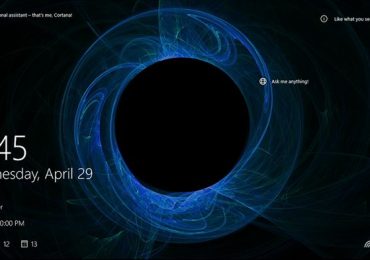
Понимая это, Microsoft представила Windows Spotlight – новый экран блокировки для Windows 10, который гораздо лучше такового в Windows 8.1, причем как с эстетической, так и с функциональной точки зрения. Это «умный» локскрин, который не ограничивается предоставлением информации, к которой мы привыкли – время, дата и напоминания. Он будет делать пользователю предложения на основании того, что знает о нем.

Например, если пользователь использует планшет со стилусом, Spotlight может показать приложение, которое позволяет максимально полно воспользоваться таким аксессуаром. А если пользователь не использует Cortana, на экране блокировки могут отображаться некоторые из особенностей цифровой помощницы. Точно также Spotlight может подбирать фоновые изображения, используя алгоритмы машинного обучения, чтобы соблюдать вкусы пользователя.

Короче говоря, Windows Spotlight будет пытаться «соблазнить» вас информацией, которая, по его мнению, вам подходит и может повысить вашу продуктивность. И эта функция будет оставлена на усмотрение пользователя, т.е. при желании ее можно будет полностью выключить.

Spotlight – «умный» экран блокировки в Windows 10Spotlight – «умный» экран блокировки в Windows 10Spotlight – «умный» экран блокировки в Windows 10Spotlight – «умный» экран блокировки в Windows 10

Рубрики
Интернет

Microsoft Office Configuration Analyzer Tool – инструмент, который подскажет, как решить проблемы с Office 2010/2013

Миллионы пользователей по всему миру доверяют Microsoft Office. Простота использования, отличный пользовательский интерфейс и богатый набор функций позволяют ему оставаться наиболее часто используемым офисным пакетом, причем как дома, так и на предприятиях.

Порой при использовании Office 2010 или Office 2013 пользователи сталкиваются с различными проблемами, особенно после вмешательства в настройки или установки новых аддонов (дополнений). Вполне логично, что подобные проблемы можно легко устранить путем возврата к конфигурации по умолчанию или удалением дополнений.

Однако проблемы могут повториться и после этого, поэтому Microsoft предлагает бесплатный инструмент Office Configuration Analyzer Tool, который позволяет быстро проанализировать офисные программы на предмет наличия известных проблем конфигурации и помогает устранить их.

Инструмент обеспечивает сканирование Word, Excel, Access, OneDrive for Business, InfoPath, Outlook, PowerPoint, Visio, Publisher и OneNote.

Средство автоматически определит версию установленного Office, а от вас потребуется лишь выбрать приложения, которые вы хотите проанализировать, и нажать кнопку Scan.

Microsoft Office Configuration Analyzer Tool – инструмент, который подскажет, как решить проблемы с Office 2010/2013

После сканирования программа перечислит все выявленные проблемы со ссылками на страницы, содержащие возможные исправления. Также инструмент проверяет статус антивирусной программы на компьютере.

Microsoft Office Configuration Analyzer Tool поддерживает как 32-битные, так и 64-битные версии Office 2013, 2010 и 2007. Однако для работы требуется наличие установленного NET Framework 4.5.

Рубрики
Программы

1Password – надежный менеджер паролей для Windows

Хранить пароли в открытом виде, пусть даже на съемном носителе – не самая лучшая идея. Если такой носитель, не дай Бог, потеряется, последствия могут оказаться крайне неприятными для его владельца. Хранить конфиденциальную информацию необходимо в зашифрованном виде, в двух экземплярах и желательно на переносном носителе. Даже если он и попадет в чужие руки, прочитать его содержимое потенциальный злоумышленник не сможет, а у вас будет время чтобы предпринять соответствующие меры.

Такой подход к хранению важных данных обеспечивают менеджеры паролей, с одним из которых мы сегодня познакомимся. Это 1Password – известный в западном секторе интернета менеджер паролей, предназначенный для хранения паролей, номеров банковских карт, коротких заметок, а также прикрепленных файлов любых форматов. Для защиты данных утилита использует гибридное AES-шифрование со 128- или 256-битной маской. Работа с 1Password начинается с создания мастер-пароля, обеспечивающего вход в программу. Надежность этого пароля имеет критическое значение, поэтому он должен быть максимально сложным.

Кстати, при вводе мастер-пароля можно воспользоваться опцией Secure Desktop, задачей которой очевидно является дополнительная защита от перехвата пароля кейлоггерами. Затем утилита попросит выбрать место для размещения рабочего каталога 1Password.agilekeychain, служащего контейнером для хранения зашифрованных файлов. Таких контейнеров может быть несколько, и для каждого из них нужно будет придумать свой мастер-пароль. В процессе первоначальной настройки пользователю может быть предложено установить расширения для браузеров IE, Google Chrome, Mozilla Firefox и Safari.

1Password укомплектован удобным интерфейсом с поддержкой сортировки элементов по тематическим категориям, а также возможностью создания собственных каталогов. В зависимости от выбранного элемента (заметка, аккаунт, лицензия и т.п.) менеджер предложит заполнить соответствующие поля. Например, если выбрать Wallet item -> Credit Cart, нужно будет ввести тип и номер карты, срок действия, контактные данные банка. А вообще, таких «заготовок» в программе предостаточно. Есть шаблоны для облачных сервисов, лицензионных ключей программного обеспечения, почтовых ящиков, настроек маршрутизаторов, серверов, подтверждающих личность документов и так далее.

Для облегчения работы с приложением разработчиками были реализованы функции генерирования сложных паролей, быстрого поиска по базе, копирования логинов и паролей в буфер, отправки по электронной почте, создания резервных копий, добавления элементов в избранное, а также интеграции с облачным сервисом Dropbox.

Подводя краткий итог, выделим основные преимущества и недостатки 1Password. К первым относятся высокая надежность, наличие встроенного генератора паролей, предотвращающая перехват паролей кейлоггерами интеграция с браузерами, возможность создания резервных копий, синхронизация с Dropbox и наличие встроенных шаблонов. К минусам менеджера можно причислить относительно высокую стоимость в $34,99 и отсутствие в редакции для Windows русского языка. Пользоваться приложением можно и в бесплатном (триальном) режиме, но тогда его возможности будут ограничены.

Сайт разработчика: agilebits.com/onepassword

1Password – надежный менеджер паролей для Windows1Password – надежный менеджер паролей для Windows1Password – надежный менеджер паролей для Windows1Password – надежный менеджер паролей для Windows1Password – надежный менеджер паролей для Windows1Password – надежный менеджер паролей для Windows1Password – надежный менеджер паролей для Windows

Рубрики
Программы

Как удалить Windows.old

При обновлении до каждой новой сборки Windows 10 Preview, операционная система автоматически создает резервную копию текущей версии и сохраняет ее в папке Windows.old в корне системного диска. Благодаря этому вы всегда можете вернуться к предыдущей сборке, однако это может стать и причиной нехватки места на диске, так как резервная копия занимает от 10 и больше гигабайт драгоценного пространства. В частности, у меня Windows.old использовала 20.1 ГБ места на жестком диске.

Удалить этот каталог можно (и рекомендуется) с помощью стандартного инструмента «Очистка диска», выбрав в нем «Предыдущие установки Windows».

Итак, откройте компьютер, щелкните правой кнопкой мыши на иконке системного диска и выберите «Свойства» >« Очистка диска».

Как удалить Windows.old

После запуска утилиты для очистки диска вы можете быть немного озадачены небольшим количеством доступных вариантов, в частности, отсутствием опции для удаления предыдущих установок Windows в разделе «Удалить следующие файлы».

Как удалить Windows.old

Это нормально. Просто нажмите кнопку «Очистить системные файлы», чтобы программа очистки еще раз оценила объем места, которое можно освободить, с учетом системных файлов, которые можно удалить без последствий для операционной системы.

Как удалить Windows.old

Как только этот процесс будет завершен, вы увидите дополнительные варианты, в том числе возможность удалить предыдущие установки.

Как удалить Windows.old

Выберите файлы и нажмите «OK», чтобы удалить их.

Как удалить Windows.old

В ходе процесса вы будете проинформированы о том, что вы собираетесь удалить ранее установленные версии Windows.

Если вы удалите предыдущие установки Windows или временные файлы установки, то больше не сможете откатить машину к предыдущей версии операционной системы. Вы уверены, что хотите сделать это?

Как удалить Windows.old

Нажмите «Да», чтобы подтвердить свое решение и продолжить.

Рубрики
Сервисы

Right Click Enhancer – мощный твикер для контекстного меню Windows

Right Click Enhancer – мощный твикер для контекстного меню Windows

Как известно любому «чайнику», обычная компьютерная мышка имеет три основных элемента управления: левую и правую кнопки, а также колесико, служащее для прокрутки длинных документов и страниц сайтов. Левая и наиболее часто используемая кнопка запускает на исполнение разные задачи, правая же вызывает контекстное меню, содержащее набор наиболее часто используемых команд. В зависимости от того, в каких приложениях меню вызывается и какие на компьютере установлены программы, его содержимое может меняться. А еще его можно редактировать, прибегая к помощи специальных утилит, например, Right Click Enhancer.

Right Click Enhancer – это не просто настройщик контекстного меню Windows, эта утилита представляет собой настоящий твикер, позволяющий создавать каскадные меню, добавляя в них различные дополнительные функции. Интерфейс программы удобен и прост, русский язык имеется, однако перевод не отличается качеством. Впрочем, в интернете можно найти нормально русифицированные и вполне рабочие версии. Рабочее пространство утилиты представлено несколькими модулями.

  • Right Click Tweaker – добавляет в меню специфические команды.
  • Right Click Editor – напротив, отключает ненужные пункты меню, связанные с теми или иными расширениями файлов.
  • File Type Editor – служит для связывания расширений файлов с конкретными программами.
  • Right Click Shortcurts Creator – полезный модуль, позволяющий создавать каскадные подменю и добавлять ярлыки на файлы и папки.
  • Send To Manager – добавляет новые объекты в подменю «Отправить».
  • Right Click Editor IE – добавляет и удаляет новые пункты меню для браузера Internet Explorer.
  • New Menu Editor – добавляет в подменю «Создать» новые типы файлов.
  • Start Renamer – дополнительный инструмент, позволяющий пакетно переименовывать файлы.
  • SmartSFV– еще один дополнительный инструмент, предназначенный для проверки целостности файлов SFV.

Right Click Enhancer – мощный твикер для контекстного меню WindowsRight Click Enhancer – мощный твикер для контекстного меню WindowsRight Click Enhancer – мощный твикер для контекстного меню WindowsRight Click Enhancer – мощный твикер для контекстного меню WindowsRight Click Enhancer – мощный твикер для контекстного меню WindowsRight Click Enhancer – мощный твикер для контекстного меню WindowsRight Click Enhancer – мощный твикер для контекстного меню WindowsRight Click Enhancer – мощный твикер для контекстного меню Windows

Загрузить актуальную версию твикера можно на сайте разработчика rbsoft.org/downloads/right-click-enhancer. Распространяется утилита в двух редакциях: базовой бесплатной и профессиональной по цене $10. Для любителей портабле-софта предусмотрены портативные версии.

Рубрики
Сервисы

Surface Pro 3 изнутри

Большинство из нас видели Surface Pro 3 с внешней стороны, которая выглядит впечатляюще: премиум дизайн, красивый серебристый цвет, черный ободок и новая мультипозиционная подставка. Однако не многие знают, как Surface Pro 3 выглядит изнутри.

После пресс-конференции в Нью-Йорке, в ходе которой и был представлен новый представитель линейки Surface, команда Microsoft пригласила журналистов в специальное помещение, где каждый мог лично познакомиться с устройством. Там же был и разобранный экземпляр 12-дюймового планшета.

Фотографии ниже показывают материнскую плату Surface Pro 3, память, аккумулятор и другие части, но, пожалуй, наиболее выделяющимся компонентом является новая система охлаждения, которую изобрела Microsoft. Теперь Surface имеет один очень тонкий и невероятно тихий вентилятор, который на 30% более эффективен. Более того, с ним пользователи не почувствуют воздуха, протекающего через вентиляционные отверстия.

Surface Pro 3 изнутриSurface Pro 3 изнутриSurface Pro 3 изнутриSurface Pro 3 изнутриSurface Pro 3 изнутриSurface Pro 3 изнутриSurface Pro 3 изнутриSurface Pro 3 изнутриSurface Pro 3 изнутри

Surface Pro 3 – это необычное устройство, и с ним софтверный гигант намерен преодолеть разрыв между планшетом и ноутбуком. Surface Pro 3 оснащается последними процессорами от Intel (i3, i5 и i7), 4 или 8 Гб оперативной памяти; и 64, 128, 256 или 512 гигабайтами встроенной памяти. С такими конфигурациями и форм-фактором это устройство сложно отнести к какой-то конкретной категории, но Microsoft утверждает, что Surface Pro 3 представляет собой замену ноутбука, которая может работать и в качестве планшета.

Рубрики
Wi-Fi

Как узнать пароль от WiFi

Забытый пароль от WiFi – типичная проблема для многих пользователей. Это происходит потому, что после настройки роутера и подключения к нему всех беспроводных устройств, вводить пароль больше не нужно. В результате со временем пароль от вайфай забывается. Если вы столкнулись с подобной проблемой, то данная статья должна вам помочь. Сейчас мы расскажем о том, как узнать пароль от WiFi.

Как узнать пароль от WiFi через настройки роутера

Самый простой и надежный способ узнать пароль от вайфая, это войти в настройки роутера и посмотреть пароль там. Для этого откройте любой браузер и в адресной строке введите IP адрес вашего роутера. Если вы не помните (или не знаете) IP адрес роутера, то можете попробовать сначала IP адрес 192.168.0.1, а потом 192.168.1.1. Скорее всего, один из этих IP адресов подойдет.

Как узнать пароль от WiFi

После того как вы ввели правильный IP адрес, перед вами должно появиться окно для ввода логина и пароля. В зависимости от вашего роутера и браузера, который вы используете, данное окно может выглядеть по-разному. Но, оно всегда включает в себя два тестовых поля: логин и пароль. Введите логин и пароль для доступа к роутеру и нажмите на кнопку «OK».

Как узнать пароль от WiFi

Если вы ввели правильный логин и пароль, то перед вами откроется веб-интерфейс роутера (настройки роутера). Здесь нужно найти раздел с настройками WiFi и посмотреть там пароль. В зависимости от модели роутера, веб-интерфейс может выглядеть по-разному. Поэтому здесь вы должны сориентироваться самостоятельно.

Например, для того чтобы узнать пароль от вайфай на роутере TP-LINK нужно открыть раздел настроек «Wireless – Wireless Security». Здесь в текстовом поле «Wireless Password» будет указан пароль от WiFi.

Как узнать пароль от WiFi

Как узнать сохраненный пароль от WiFi

Если ваш компьютер уже подключен к WiFi или подключался ранее, то, вполне возможно, что на нем остался сохраненный пароль от WiFi. Для того чтобы узнать этот пароль нужно открыть Панель управления и перейти в раздел «Сеть и Интернет», а потом открыть под раздел «Центр управления сетями и общим доступом».

Как узнать пароль от WiFi

После этого нужно нажать на ссылку «Управление беспроводными сетями», которая находится в левой части окна.

Как узнать пароль от WiFi

В результате перед вами должно открыться окно со списком вайфай сетей к которым вы подключались. Для того чтобы узнать сохраненный пароль нажмите правой кнопкой по нужной Wifi сети и выберите пункт «Свойства».

Как узнать пароль от WiFi

После этого откроется окно «Свойства беспроводной сети». Здесь нужно перейти на вкладку «Безопасность» и установить отметку напротив функции «Отобразить вводимые знаки». Если пароль был сохранен на компьютере, то он отобразится в текстовом поле «Ключ безопасности сети».

Как узнать пароль от WiFi

Как узнать пароль от WiFi при помощи программы WirelessKeyView

Также вы можете посмотреть сохраненный пароль при помощи бесплатной программы WirelessKeyView. В этом случае вам даже не ходить по настройкам в поисках нужного пароля. Все что нужно сделать это скачать программу и запустить ее на своем компьютере. После этого программа найдет все сохраненные пароли от WiFi и отобразит их в виде удобного списка.

Как узнать пароль от WiFi

Нужно отметить, что данный способ полностью дублирует предыдущий и позволяет узнать только те пароли от WiFi, которые были сохранены на компьютере.

Рубрики
Сервисы

Функция Device Guard в Windows 10 позволит заблокировать систему от вредоносных программ

Команда Microsoft разрабатывает Windows 10, стараясь принять во внимание, насколько это возможно, потребности всех категорий пользователей. Компания пытается угодить как домашним пользователям, которые, понятное дело, хотят больше возможностей и усовершенствований в пользовательском интерфейсе, так и корпоративным работникам, которые по столь же понятным причинам хотят, чтобы Microsoft усилила меры по обеспечению безопасности использования операционной системы на предприятиях.

На этой неделе Microsoft принимала участие в конференции RSA в Сан-Франциско, где подробно объяснила, что конкретно было предпринято для обеспечения безопасности в новой версии Windows. Софтверный гигант выделил три особенности, которые должны отвечать потребностям бизнеса: Device Guard, Windows Hello и Microsoft Passport.

Device Guard обеспечит улучшенную защиту от угроз вредоносных программ, блокируя любые приложения кроме тех, которые прибыли из надежных ов. Сюда относятся программы, которые были подписаны конкретным поставщиком программного обеспечения, приложения в Windows Store, а также ПО, проверенное в рамках организации.

Пользователь сможет управлять тем, какие и можно считать надежными и использовать инструменты для подписи Win32 и универсальных программ, которые не были подписаны их разработчиками. Некоторые производители уже согласились поддерживать Device Guard на своих устройствах, в том числе Acer, Fujitsu, HP, Lenovo и Toshiba.

Windows Hello и Microsoft Passport – это два других нововведения в системе безопасности Windows 10, которые принесут пользу как обычным пользователям, так и в бизнесе. Обе функции были представлены еще в прошлом месяце на конференции WinHEC, но теперь они вступили в заключительную фазу развития, характеризующуюся сотрудничеством Microsoft с производителями, которые объединят их в своих продуктах.

Windows Hello и Microsoft Passport повысят безопасность Windows 10 и персональных данных пользователей за счет использования биометрических данных и двухэтапной аутентификации на уровне предприятий. Обе технологии способны обеспечить гораздо более высокий уровень безопасности по сравнению с традиционным паролем.

Помимо распознавания отпечатков пальцев, что уже поддерживается в Windows, новая версия платформы позволит входить в систему с помощью распознавания лица. Последнее будет доступно на всех компьютерах, оснащенных Intel RealSense 3D-камерой (F200), которая использует инфракрасный лазер, несколько объективов и чип, предназначенный для анализа изображений.

Сочетание этих трех технологий обещает значительное улучшение в системе безопасности, причем как для домашних пользователей, так и для компаний, которые традиционно гораздо более внимательны к этому вопросу.

: Microsoft

Рубрики
Программы

Аватары Xbox теперь доступны в качестве приложения для Windows 10

Ранее в этом году возникли слухи, что Microsoft работает над новым поколением аватаров для Xbox с новым графическим движком и полной кросс-платформенной поддержкой.

Что ж, накануне был сделан первый конкретный шаг на пути к этому: компания выпустила приложение Avatars (бета) для Windows 10, которое позволяет создавать и редактировать аватары Xbox Live, изменяя форму тела, тени глаз, тон кожи и многое другое этих виртуальных персонажей. Все изменения, сделанные в этом приложении, синхронизируются с сервером и, следовательно, отражаются в карточке игрока и интерфейсе консоли.

В общем, Avatars для Windows 10 предлагает почти все ожидаемые опции, но есть некоторые особенности, которые интегрированы в приложение не в полной мере, в том числе приобретение аксессуаров в магазине, что в настоящее время возможно только через браузер.

Аватары Xbox теперь доступны в качестве приложения для Windows 10Аватары Xbox теперь доступны в качестве приложения для Windows 10Аватары Xbox теперь доступны в качестве приложения для Windows 10

На данный момент приложение доступно только для ПК, но не исключено, что компания выпустит и версию для смартфонов. Скачать его могут только те, кто установил Windows 10 Technical Preview. Приложение доступно в новом Магазине на 26 языках, включая русский.

Рубрики
Windows 10

Windows 10 будет выпущена в конце июля, утверждает AMD

Windows 10 будет выпущена в конце июля, утверждает AMD

Недавно Microsoft сообщила, что рыночная премьера Windows 10 состоится летом, что, безусловно, многих удивило, поскольку ожидалось, что платформа дебютирует осенью. Компания не уточнила, когда именно летом это произойдет, но благодаря исполнительному директору AMD стал известен более конкретный временной диапазон.

Во время недавней конференции о финансовых результатах Лиза Су указала, что Microsoft планирует выпустить Windows 10 в конце июля. Так компания сможет охватить сезон подготовки школьников и студентов к возвращению в учебные заведения и обеспечить более высокую начальную скорость распространения платформы.

В свою очередь Intel планирует перенести свою конференцию IDF на конец августа, в рамках которой ожидается премьера процессоров с микроархитектурой Skylake, а затем, вероятно вскоре после этого будут выпущены первые портативные компьютеры с этими чипами и под управлением Windows 10.

Более подробную информацию о планах Microsoft мы узнаем в конце месяца на конференции BUILD.

: AMD