Рубрики
Роутеры

Как поменять WiFi пароль на роутере

Беспроводная сеть WiFi отличный способ коммуникации. Она позволяет подключать к локальной сети и Интернету ноутбуки, планшеты, смартфоны и другие мобильные устройства. При желании с ее помощью можно подключать даже обычные настольные компьютеры.

Но, у нее есть и недостатки. Например, WiFi сеть больше подвержена взломам и хакерским атакам. Это связано с тем, что к WiFi сети может подключиться любой, кто находится в ее зоне покрытия.

Для того чтобы не допустить нежелательных подключений к WiFi сети используется парольная защита. В данном материале мы расскажем о том, как поменять WiFi пароль на роутере.

Как поменять WiFi пароль на роутере TP-LINK

Для начала нам нужно войти в веб-интерфейс роутера. Веб-интерфейс роутеров TP-LINK может быть доступен по IP адресу 192.168.1.1 или 192.168.0.1. Введите IP адрес вашего роутера в адресную строку браузера и нажмите клавишу ввода. После этого появится окно для ввода логина и пароля. Вводим логин/пароль и попадаем в веб-интерфейс роутера.

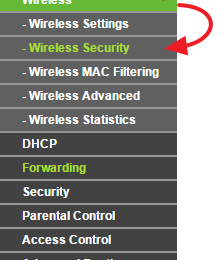
Для того чтобы поменять WiFi пароль на роутере TP-LINK вам необходимо перейти в раздел настроек «Wireless – Wireless Security».

Как поменять WiFi пароль на роутере

После этого перед вами откроется страница с настройками безопасности для WiFi сети. Здесь можно выбрать один из 4-х способов защиты: Disable Security (без защиты), WPA/WPA2 – Personal (рекомендованный способ защиты), WPA/WPA2 – Enterprise (способ защиты с использованием Radius сервера), WEP (устаревший и не надежный способ защиты).

Если у вас выбран способ защиты WPA/WPA2 – Personal, то все в порядке, просто введите новый пароль для WiFi в поле Wireless Password и сохраните настройки нажатием на кнопку «SAVE».

Как поменять WiFi пароль на роутере

Если же здесь у вас выбран другой режим, то рекомендуем переключиться на WPA/WPA2 – Personal, после чего установить нужный пароль на Wi-Fi.

Как поменять Wi-Fi пароль на роутере D-Link

Для того чтобы поменять Wi-Fi пароль на роутере D-Link нам нужно войти в веб-интерфейс роутера (обычно он доступен по IP адресу 192.168.0.1). После этого нужно перейти в раздел «SETUP – Wireless Settings» и нажать на кнопку «MANUAL WIRELESS NETWORK SETUP».

Как поменять WiFi пароль на роутере

Дальше перед вами должна открыться страница с настройками беспроводной сети Wi-Fi. Здесь нужно убедиться, что вы используете способ защиты WPA-Personal. Для этого обратите внимание на блок «WIRELESS SECURITY MODE». Здесь в выпадающем списке будет указан выбранный способ защиты. При необходимости способ защиты можно сменить.

Как поменять WiFi пароль на роутере

После этого можно поменять Wi-Fi пароль. Для этого введите новый пароль в поле «Pre-Shares key».

Как поменять WiFi пароль на роутере

В конце не забудьте сохранить настройки с помощью нажатия на клавишу «Save settings», которая находится вверху страницы.

Как поменять WiFi пароль на роутере ASUS

Для того чтобы поменять WiFi пароль на роутере от ASUS нам нужно войти в веб-интерфейс роутера (в моделях от ASUS он обычно доступен по IP адресу 192.1681.1.1) и перейти в раздел «Wireless». Здесь на первой вкладке (вкладка «General») находятся настройки безопасности WiFi сети.

В первую очередь убедитесь, что вы используете способ защиты «WPA2-Personal». Если используется другой способ защиты, то смените его на WPA2-Personal. После этого можно поменять WiFi пароль. Для этого введите новый пароль в текстовое поле «WPA Pre-Shared Key».

Как поменять WiFi пароль на роутере

После внесения изменений в настройки, не забудьте нажать на кнопку «Apply», для того чтобы сохранить изменения.

Как поменять WiFi пароль на роутере Zyxel

Для того чтобы поменять WiFi пароль на роутере Zyxel, войдите в его веб-интерфейс и перейдите в раздел «Network – Wireless LAN». Здесь на первой вкладке (вкладка «General») доступны настройки безопасности WiFi сети.

Для начала убедитесь, что роутер использует способ защиты WPA2-PSK. Если используется другой способ защиты, смените его. После этого можно поменять пароль. Для этого введите новый пароль в текстовое поле «Pre-Shared Key».

Как поменять WiFi пароль на роутере

После внесения изменений в настройки, не забудьте нажать на кнопку «Apply», для того чтобы сохранить изменения.

Рубрики
Интернет

Габриэль Аул: новый билд Windows 10 Preview для смартфонов выйдет на этой неделе (если все пойдет хорошо)

Габриэль Аул: новый билд Windows 10 Preview для смартфонов выйдет на этой неделе (если все пойдет хорошо)

Прошлая неделя завершилась без каких-либо сборок Windows 10 для смартфонов, оставив горький вкус во рту пользователей, которые присоединились к программе Windows Insider и с нетерпением ждут прибытия новой тестовой версии. Сегодня надежду возродил Габриэль Аул из Microsoft – имя, хорошо известное всем «инсайдерам».

Новая сборка 10080 уже проверяется внутри Microsoft, и если все тесты пройдут без затруднений, то к концу недели эта версия будет выпущена для пользователей. В ответ на вопрос пользователя Аул добавил, что сборка не будет выпущена сегодня (12 мая) и что придется подождать по крайней мере несколько дней, поскольку нужно время, чтобы рассмотреть данные, собранные в рамках внутреннего тестирования. Часто для запуска новых предварительных версий Microsoft использовала пятницу, так что вполне вероятно, что новая сборка Windows 10 для смартфонов будет выпущена вечером 15 мая.

Новое обновления, помимо расширения списка поддерживаемых моделей, принесет с собой обновленные приложения, в том числе Office, а также важные улучшения в пользовательском интерфейсе.

Скрестим пальцы и будем надеяться, что результаты внутренних тестов будут положительными.

: https://twitter.com/GabeAul

Рубрики
Windows

Что такое дисковые квоты и как их установить для пользователей в Windows

Не все об этом знают, но Windows позволяет установить ограничения на использование дискового пространства компьютера, используемого более чем одним человеком. Это гарантирует, что место на определенном диске или разделе никогда не будет заполнено лишь одной учетной записью пользователя. Давайте посмотрим, как настроить эти ограничения.

Что такое дисковые квоты?

Во-первых, вы должны знать, что дисковые квоты являются средством управления пространством на NTFS-дисках или разделах. Установив квоты, администратор компьютера может задать количество места на диске или разделе, которое будет доступно пользователю для хранения информации.

Администратор может принудительно устанавливать ограничения на дисковые квоты, которые пользователь не может превышать. Это означает, что когда пользователь превысит лимит своей квоты диска, он или она больше не сможет сохранять на него новые данные. Кроме того, администратор может задать порог выдачи предупреждений, чтобы пользователь мог знать заранее о приближении к своему пределу.[/b]

Что нужно знать об управлении дисковыми квотами

  • Для того чтобы иметь возможность устанавливать дисковые квоты и применять предельные значения квот, необходимо использовать учетную запись Windows, которая наделена административными привилегиями. Обычные пользователи не могут устанавливать квоты.
  • Жесткие диски (или SSD) должны использовать файловую систему NTFS. Дисковые квоты не поддерживаются дисками со старой файловой системой FAT32.
  • Windows позволяет устанавливать квоты как для дисков, так и для разделов.
  • При наличии нескольких дисков или разделов вам придется установить ограничения квот для каждого из них в отдельности.

Как установить квоты для каждой учетной записи

[b]ПРИМЕЧАНИЕ: Скриншоты для статьи были сделаны в Windows 8.1, но все шаги по включению дисковых квот в Windows 7 и Windows 10 в точности такие же.

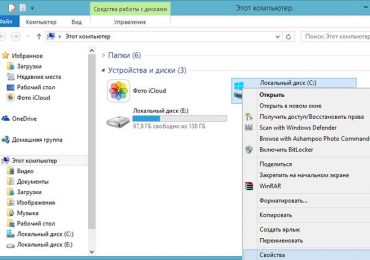
Итак, откройте «Проводник». Затем сделайте щелчок правой кнопкой мыши на диске, к которому вы хотите применить квоты, и в контекстном меню выберите пункт «Свойства».

Что такое дисковые квоты и как их установить для пользователей в Windows

В окне свойств диска перейдите на вкладку «Квота», а после нажмите на кнопку «Показать параметры квоты».

Что такое дисковые квоты и как их установить для пользователей в Windows

Открывшееся окно «Параметры квоты» является тем самым местом, где вам нужно выполнить настройки, необходимые для обеспечения соблюдения пределов квоты каждым пользователем компьютера.

Первое и самое главное, что от вас требуется, это включить управление квотами. Для этого отметьте галкой соответствующий параметр.

Теперь вы можете приступать непосредственно к настройке пределов квоты. Для этого активируйте параметр «Не выделять место на диске при превышении квоты». Затем выберите «Выделять на диске не более» и введите числовое значение для предела квоты.

Что такое дисковые квоты и как их установить для пользователей в Windows

Если вы хотите, чтобы операционная система уведомляла пользователя о приближении к его ограничению, тогда установите значение для поля «Порог выдачи предупреждений».

Как включить дисковые квоты для отдельных пользователей

Возможно, вы хотите ограничить использование дискового пространства на выбранном диске не для всех пользователей, а только для некоторых из них. К счастью, Windows позволяет и это.

Нажмите на кнопку «Записи квот».

Дважды щелкните на имени пользователя, которому вы хотите установить квоту.

Включите параметр «Выделять на диске не более» и укажите, сколько дискового пространства этот конкретный пользователь может использовать на выбранном диске.

Если нужно, вы можете установить и порог выдачи предупреждений, но это поле можно оставить пустым.

Затем нажмите ОК, закройте окно «Записи квот» и примените изменения в окне «Параметры квоты».

Что будет, когда пользователь достигнет предела своей дисковой квоты

При превышении своей дисковой квоты пользователь увидит сообщение о нехватке места, при этом он больше не сможет записывать новые данные на этот диск до тех пор, пока не освободит дисковое пространство, очистив корзину, удалив ненужные файлы, программы и т.д.

Как регистрировать события дисковой квоты

Если вы также хотите, чтобы операционная система записывала каждое событие квот, тогда включите параметры «Регистрация превышения квоты пользователем» и «Регистрация превышения порога предупреждения» в окне «Параметры квоты».

Что такое дисковые квоты и как их установить для пользователей в Windows

Каждое произошедшее событие можно будет посмотреть в окне программы «Просмотр событий».

Что такое дисковые квоты и как их установить для пользователей в Windows

Наконец, для того чтобы все сделанные вами настройки были сохранены, нажмите «Применить». Когда Windows попросит вас подтвердить еще раз, что вы действительно хотите включить дисковые квоты, нажмите OK.

Что такое дисковые квоты и как их установить для пользователей в Windows

Как видите, процесс включения и настройки квоты очень прост и не требует слишком много усилий. Но и польза от этой функции есть только в том случае, если компьютер используется более чем одним пользователем.

Рубрики
Обзоры

Что такое mSATA SSD и чем он может быть полезен – особенно, если вы не удовлетворены общей скоростью вашего ноутбука?

О преимуществах SSD перед классическими жесткими дисками мы говорили неоднократно: они более энергоэффективные, бесшумные, компактные, а главное – они значительно быстрее. Их основным недостатком (по крайней мере сейчас) остается все еще достаточно высокая цена за единицу объема и, следовательно, они являются более предпочтительными в сочетании со стандартным жестким диском большей емкости, т.е. когда SSD используется в качестве системного диска, на который установлена Windows и несколько важных программ. Это позволяет ускорить систему в несколько раз, в то время как HDD служит как пространство для хранения коллекции фильмов и музыки, фотографий и т.д.

Это, конечно, идеальное сочетание, которое сегодня можно встретить во многих настольных системах. Однако в случае с ноутбуками все несколько иначе. Так как пространство в ультра компактном корпусе современного мобильного компьютера строго ограничено, часто пользователям приходится выбирать между твердотельным и классическим диском, то есть между высокой скоростью и меньшей емкостью или большой вместимостью, но с гораздо более скромным быстродействием.

Разумеется, на рынке можно найти модели, предлагающие возможность для установки двух жестких / двух SSD-дисков или их комбинаций, но они являются относительно редкими и, следовательно, дорогими.

К счастью уже несколько лет существует новая и все еще сравнительно малоизвестная альтернатива, объединяющая «лучшее из обоих миров». Речь идет о стандарте mSATA (Mini-SATA), который иногда встречается под именем М.2 или NGFF (Next Generation Form Factor). Во всех случаях речь идет об одном и том же – особый класс дисковых устройств нового поколения, которые одновременно быстрые (поскольку используют технологию SSD) и ультра компактные, что делает их исключительно подходящими именно для ноутбуков, ультрабуков и гибридных систем.

mSATA SSD

Что такое mSATA SSD и чем он может быть полезен – особенно, если вы не удовлетворены общей скоростью вашего ноутбука?

Основной вклад в стандарт Mini-SATA внесла компания Intel, которая первоначально разработала его как ультрабыструю буферную память, ускоряющую работу компьютеров, использующих материнские платы с чипсетами кремниевого гиганта.

Однако сегодня этот формат наиболее широко используется именно в мире портативных компьютеров, в основном потому, что он миниатюрный и предоставляет пользователям ноутбуков легкий путь к скоростям SSD, причем без необходимости делать трудный выбор между твердотельным накопителем и жестким диском.

К сожалению, не все современные лэптопы предоставляет возможность использовать mSATA SSD. Другими словами, поддержка стандарта и слот для установки такого устройства должны быть предусмотрены производителем ноутбука. Но если ваш ноутбук поддерживает эту технологию, то вы безо всяких усилий можете добавить такой диск или заменить уже установленный mSATA SSD более новым, более быстрым устройством с большей емкостью.

Как можно узнать, поддерживает ли ноутбук mSATA SSD?

Самый простой способ, это посмотреть на официальном сайте производителя. Если у вас модель от Lenovo, произведенная после 2011 года, то она почти наверняка уже использует mSATA SSD или, по крайней мере, имеет слот для установки такого устройства.

Поддержку этой технологии предлагают и достаточно много моделей от Dell, Toshiba, HP, Acer и других ведущих производителей. Вот подробный (хотя и неполный) перечень моделей, которые оснащены слотом для mSATA SSD:

  • Acer Aspire: M3-xxx, M5-xxx, R7, Timeline
  • Acer: Iconia Tab W500, W700
  • Alienware: 18, m14x r2, M17x R4
  • ASUS Eee Slate EP121
  • ASUS VivoBook: S400CA, S551LB,
  • ASUS Zenbook: UX21, UX31
  • Clevo Notebook: P150SM, P151SM1, P157SM, W350STQ, W650SR, W230ST, W350SKQ, W355STQ, W650SH, W651SH, W651SR, W655SH, W655SR, W740SU
  • Dell Inspiron: 14Z (5423), 15 (7537), 15z (5523), 15R SE, 17R, 17R 5720, 17R SE
  • Dell Latitude: 6430u, ST-LST01, XT2, XT3
  • Dell Precision: M4500, M4600, M4800, M6400, M6500, M6600, M6700, M6800
  • Dell XPS: 12, 13, (L321X), 14, 14 (L421X), 15 (L521X), 18
  • Dell XPS One 2710
  • Dell Vostro: 3360, 3460, 3560
  • Fusion Garage JOOJOO
  • Fusion Futro: S700, S900
  • Gigabyte: Q1742N, U2142, U2440M, U2440N, U2442
  • Google: CR-48 Chrome
  • HP Pavilion: dm4t Series (DM4T-3xxx)
  • HP ENVY: 15 Series (15-3xxx), 17 Series (17-3xxx), TouchSmart 15t-j100
  • HP Folio: 13-1000
  • HP ZBook 15: Has both a standard 2.5» HDD/SSD bay and an additional mSATA SSD bay
  • Lenovo: K26, K47A, K47G
  • Lenovo IdeaPad: S210, S400, U300, Y460, Y470, Y480, Y500, Y510, Y560, Y570, Y580
  • Lenovo IdeaPad Yoga 13
  • Lenovo ThinkPad: X220, X230, T420s, T420, T430, T430s, T520, T530, L420, L430, L520, L530, W520, W530
  • Lenovo ThinkPad Edge: E220s, E320, E330, E420, E420s, E430, E430s, E520, E530
  • LG Xnote: P330
  • MSI: Windpad 110W
  • Samsung: Series 7 Slate, Series 9 Ultrabook
  • Samsung Chromebook Series 5
  • Sony VAIO E Series
  • Toshiba Qosmio: X70
  • Toshiba Portege: Z830, Z835, Z930
  • Toshiba Satellite: P70, P770
  • WeTab

Установка

Что такое mSATA SSD и чем он может быть полезен – особенно, если вы не удовлетворены общей скоростью вашего ноутбука?

Сам процесс установки mSATA SSD не сложный, но требует некоторых технических знаний. Если вы чувствуете неуверенность, тогда официальный сайт аппаратной поддержки производителя вашего ноутбука должен быть вашей первой остановкой. Также информация об установке mSATA SSD может быть найдена в официальной документации, которая шла в комплекте с вашим мобильным компьютером.

Рынок таких устройств постоянно растет и предложения уже весьма впечатляющие –Samsung, например, предлагает модель с впечатляющей емкостью 1000 ГБ (1 ТБ). Цена, конечно, не менее впечатляющая – 600 долларов!

Конечно, можно найти и дешевые предложения, которых вполне достаточно для большинства пользователей. Они обеспечивают достаточно пространства для установки Windows и программ, таких как MS Office и Adobe Photoshop, и способны существенно ускорить как работу с ними, так и быстродействие ноутбука в целом. В тоже время жесткий диск останется для выполнения обычной функции, т.е. как место для хранения менее нуждающихся в скоростных дисках данных: документы, игры, фильмы, музыка, фотографии.

Рубрики
Сервисы

Microsoft Edge будет поддерживать синхронизацию закладок, паролей и много другого

В течение последних нескольких дней Microsoft поделилась некоторыми новыми подробностями о своем современном браузере, который призван перенести удобство и эффективность просмотра интернета на совершенно новый уровень. В этой статье речь пойдет о наиболее интересном из того, что было объявлено Microsoft.

Начнем с того, что компания не планирует выпускать Edge для конкурирующих платформ (iOS и Android). Вопреки тому, что сейчас происходит с другими приложениями и сервисами Microsoft, Edge будет эксклюзивом для устройств с Windows 10. Он будет использоваться как веб-браузер по умолчанию, но на компьютерах Edge будет уживаться вместе с Internet Explorer, который продолжит существовать как legacy-приложение для всех тех пользователей, которые по разным причинам не могут обойтись без него.

Также Microsoft ясно дала понять, почему логотип Edge весьма сильно похож на таковой у Internet Explorer – компания просто не хочет дезориентировать пользователей. Голубая буква «e» с орбитой уже давно повсеместно признается как логотип приложения, предназначенного для веб-серфинга, поэтому его возрождение в бренде Edge является не более чем просто способом сохранить узнаваемость и упростить обнаружение приложения для доступа в интернет.

Однако функции и технологии, используемые в Microsoft Edge, будут в значительной степени отличаться от тех, которые в течение многих лет были характерны для Internet Explorer. Например, компания заявила, что новый браузер не будет поддерживать более 300 API для Internet Explorer. В их число попал элемент управления ActiveX, который с 1996 года позволял (и до сих пор позволяет) разработчикам создавать дополнения для IE, и модуль Browser Helper Objects, позволяющий добавлять сторонние панели инструментов.

Место устаревших, неудобных и часто опасных панелей инструментов займут расширения и плагины. Поддержка этой функции появится через некоторое время после выхода RTM-версии. При этом разработчики Edge также подтвердили, что расширения являются их долгосрочной целью и для смартфонной версии обозревателя. Более того, чтобы обеспечить наилучший пользовательский опыт, Microsoft Edge примет ряд технологий, которые охватывают самые последние веб-стандарты, в том числе HTML5 и CSS3 для веб-страниц и SVG (Scalable Vector Graphics) для поддержки 2D-векторной графики.

Благодаря партнерскому соглашению с Adobe Microsoft Edge будет обладать встроенной поддержкой просмотра файлов в формате PDF, а также интеграцией с Adobe Flash для доступа ко всем тем сайтам, которые по-прежнему используют эту «старую» технологию, без необходимости устанавливать какие-либо плагины.

Наконец, Microsoft подтвердила, что новый браузер будет поддерживать синхронизацию вкладок, истории, паролей и избранного между всеми устройствами пользователя. Однако компания не уточнила, будет ли эта функция частью первой стабильной версии.

Рубрики
Windows

Что такое реестр Windows, как создавать разделы и параметры

Что такое реестр Windows, как создавать разделы и параметры

Реестр Windows является одной из самых загадочных частей операционной системы Windows, которая позволяет настраивать и модифицировать почти все аспекты Windows. Некоторые работают с реестром постоянно, но большинство людей имеют о нем лишь слабое представление и не совсем уверены, как создавать пользовательские разделы и параметры. Итак, давайте попробуем разобраться, что же такое реестр Windows.

Что такое реестр Windows

Реестр Windows – это не что иное, как совокупность различных конфигураций и настроек, связанных с операционной системой, программами и пользователями. Его можно рассматривать как базу данных, хранящую практически всю важную информацию. Эта информация включает в себя все то, что связанно с системой аппаратного обеспечения, настройками приложений, установленными программами, профилями пользователей и т.д. Windows обращается к реестру постоянно, поскольку, как уже было сказано, в нем хранится вся важная информация, и операционной системе гораздо быстрее и проще управлять всем из одного места, чем возиться с отдельными файлами конфигурации, расположенными в разных местах.

Компоненты реестра Windows

Реестр Windows состоит из трех основных компонентов – ключи корневого уровня, разделы и параметры.

Ключи корневого уровня содержат в себе разделы, которые имеют свой собственный набор параметров.

Что такое реестр Windows, как создавать разделы и параметры

Существует пять различных ключей корневого уровня, и все они имеют свои собственные специфические цели в реестре. Вот их суть:

  • HKEY_CLASSES_ROOT (HKCR): этот ключ используется для связывания и внедрения объектов (Object Linking and Embedding, OLE) и ассоциации типов файлов. Это ключ, где Windows связывает файлы с их соответствующими программами, чтобы пользователь мог открывать и взаимодействовать с ними.
  • HKEY_CURRENT_USER (HKCU): этот раздел реестра Windows хранит все данные, настройки на уровне пользователя и конфигурации, связанные с вошедшим в систему пользователем. Не только Windows, но и другие программы хранят здесь данные, относящиеся к текущему пользователю.
  • HKEY_LOCAL_MACHINE (HKLM): независимо от статуса пользователя, этот ключ содержит все системные разделы, в том числе любые аппаратные настройки, параметры программного обеспечения и т.д. Поскольку HKLM содержит большую часть всей системной информации, он является одним из самых открытых корневых ключей реестра Windows.
  • HKEY_USERS (HKU): как следует из названия, этот корневой ключ содержит параметры всех пользователей, включая вошедших и вышедших из системы, так что не путайте этот ключ с HKCU.
  • HKEY_CURRENT_CONFIG (HKCC): проще говоря, это псевдо корневой ключ, поскольку он является прямой ссылкой на текущие параметры профиля оборудования в корневом ключе HKLM.

Параметры разделов

Каждый из этих корневых ключей имеет свои собственные разделы, а каждый раздел имеет свои собственные параметры. В каждом разделе можно создать 6 различных типов параметров, а значения этих параметров полностью зависят от целевой программы и/или требований к конфигурации.

Что такое реестр Windows, как создавать разделы и параметры

А вообще есть четыре основных типа данных, используемых в редакторе реестра Windows:

  • Строковый параметр: состоит из простого читаемого текста и является одним из наиболее часто используемых параметров в реестре Windows.
  • Двоичный параметр: как следует из названия, этот параметр содержит только двоичные данные (0, 1). Часто используется для включения или выключения определенной функции.
  • Параметр DWORD (32 бита): похож на двоичный параметр, но способен хранить любое целое число в диапазоне от 32 бит. Предназначен для работы с 32-битными системами, но также используется в 64-битных системах в целях обеспечения обратной совместимости.
  • Параметр QWORD (64 бита): этот параметр почти как DWORD, но способен нести любое целое число в диапазоне от 64 бит. Можно сказать, что QWORD предназначен для работы с 64-битными системами.

Как открыть редактор реестра

Этот способ будет работать независимо от установленной версии Windows:

Нажмите клавишу + клавишу R, чтобы открыть окно «Выполнить». Введите regedit или regedit.exe и нажмите Enter или OK. Если появится окно контроля учетных записей (UAC), нажмите «Да».

Основной исполняемый файл редактора реестра находится в каталоге C:Windows. Так что можно открыть эту папку и запустить файл regedit.exe напрямую, или можно просто создать ярлык regedit.exe в удобном для вас месте.

Редактор реестра: для 64-разрядных и 32-разрядных Windows

Реестр в 64-битных версиях Windows состоит из 32-битных и 64-битных разделов. Многие из 32-битных разделов имеют те же самые названия, что и их 64-битные аналоги, и наоборот.

64-разрядная версия (используется по умолчанию) (regedit.exe) отображает как 64-битные, так и 32-битные разделы. В 64-разрядной версии редактора реестра 32-битные ключи отображаются в следующем разделе реестра:

HKEY_LOCAL_MACHINESoftwareWOW6432Node

Просматривать и редактировать 64-битные и 32-битные разделы и параметры можно с помощью 64-разрядной версии редактора реестра. Для просмотра или редактирования 64-битных ключей необходимо использовать 64-разрядную версию редактора реестра (regedit.exe). Редактировать и просматривать 32-битные ключи и значения можно также с помощью 32-разрядной версии редактора реестра (%systemroot%Syswow64). Чтобы открыть 32-разрядную версию редактора реестра, выполните следующие действия:

  • Откройте диалог «Выполнить».
  • Введите %systemroot%syswow64regedit и нажмите OK.

Примечание: Перед открытием 32-разрядной версии нужно закрыть 64-разрядную версию редактора реестра (и наоборот). Однако можно открыть второй экземпляр редактора реестра. Например, если 64-битная версия редактора реестра уже запущена, введите команду %systemroot%syswow64regedit -m, чтобы запустить 32-разрядную версию редактора.

Создание новых разделов и параметров

Создавать разделы и параметры очень просто. Но прежде чем что-либо делать, пожалуйста, создайте резервную копию реестра Windows, так как любые неверные настройки или удаление важных элементов может стать причиной критических ошибок.

Что такое реестр Windows, как создавать разделы и параметры

Чтобы создать резервную копию реестра, в окне редактора нажмите «Файл -> Экспорт», введите имя файла и сохраните его в надежном месте.

Чтобы создать новый раздел, щелкните правой кнопкой мыши на ключе корневого уровня и выберите «Создать -> Раздел». Новый раздел будет выглядеть как папка, и по умолчанию будет называться что-то вроде «Новый раздел #1». Разумеется, раздел можно всегда переименовать. Такая же процедура применяется всякий раз, когда нужно создать новый подраздел.

Что такое реестр Windows, как создавать разделы и параметры

Чтобы создать новый параметр, щелкните правой кнопкой мыши в пустой области правой панели редактора реестра и выберите нужный параметр. Созданному параметру нужно присвоить название; название полностью зависит от конкретных требований.

Что такое реестр Windows, как создавать разделы и параметры

Чтобы присвоить параметру значение, дважды щелкните на нем и введите значение. Опять же, значение зависит от программы или конкретных настроек.

Что такое реестр Windows, как создавать разделы и параметры

Права доступа к разделам реестра

По аналогии с правами и разрешениями на определенные объекты в файловой системе NTFS, такая же защита предусмотрена и для разделов реестра.

Еще со времен Windows Vista большое количество ОС-специфических ключей реестра, хранящих настройки Windows, находятся под защитой Windows Resource Protection, поэтому нельзя просто взять и удалить или изменить их. Вы не сможете сделать этого, не став их владельцем и не установив разрешения (права доступа) на них. К счастью, операционная система позволяет и это, но ручной способ чересчур муторный, поэтому лучше использовать простую утилиту RegOwnershipEx, которая автоматизирует весь этот процесс.

Что такое реестр Windows, как создавать разделы и параметры

На этом все! Надеюсь, написанное выше помогло вам лучше понять реестр Windows и его основные компоненты. Обменивайтесь мнениями и опытом в комментариях ниже!

Рубрики
Windows

Outlook PST Recovery Tool – инструмент для восстановления файлов данных Outlook

Файл Personal Storage Table, иначе известный как PST, это файл, внутри которого Outlook хранит все электронные письма, папки, контакты, задачи, вложения, заметки и данные календаря пользователя.

Этот файл часто именуется как почтовый ящик Outlook. Однако он хранит гораздо больше, чем просто почту. Все данные пользователя хранятся в одном файле с расширением .pst. Это означает, что если он будет поврежден (иногда это случается из-за вирусов или сбойных секторов на жестком диске), вы не сможете получить доступ ко всему тому, что было перечислено выше. Но есть простое решение…

Outlook PST Recovery Tool – это удобное программное обеспечение, которое позволяет восстановить поврежденный PST-файл всего за несколько минут, и как только файл будет восстановлен, вы вновь сможете получить доступ к своим данным в Outlook. PST Recovery Tool сканирует поврежденные PST-файлы, а затем восстанавливает и собирает их в новый файл, который после загружается в Outlook.

Однако возможности PST Recovery Tool не ограничиваются одним лишь этим. Если вы обнаружите, что случайно удалили важные сообщения электронной почты, просто запустите инструмент и удаленные письма будут восстановлены. Программа даже способна восстанавливать данные из PST-файлов, защищенных паролем.

Outlook PST Recovery Tool – инструмент для восстановления файлов данных OutlookOutlook PST Recovery Tool – инструмент для восстановления файлов данных OutlookOutlook PST Recovery Tool – инструмент для восстановления файлов данных OutlookOutlook PST Recovery Tool – инструмент для восстановления файлов данных Outlook

Поскольку размер некоторых PST-файлов может превышать 2 ГБ, далеко не все инструменты восстановления PST могут работать с такими большими файлами. Но Outlook PST Recovery Tool поддерживает файлы даже большего размера. Кроме того, инструмент предоставляет предварительный просмотр всех писем, так что извлечь содержимое выбранных писем можно даже без необходимости извлекать весь почтовый ящик.

Персональная лицензия на Outlook PST Recovery Tool продается за 49 долларов, но разработчик предлагает бесплатную демо-версию, которая предлагает предварительный просмотр всех восстановленных данных и экспорт только 25 наименований в папке. Инструмент работает с любой версией Microsoft Outlook, начиная с версии 97 и заканчивая еще даже не вышедшей 2016.

Outlook PST Recovery Tool на официальном сайте разработчика

Рубрики
Сервисы

Windows 10: новое в build 10105, 10107 и 10108

Разработка Windows 10 продолжается и в последние часы в новостных заголовках появились упоминания о трех новых сборках, которые не доступны участникам программы Windows Insider: сборку 10105 и 10107 компания показала вчера на сцене конференции Ignite, а информация о build 10108 была распространена сайтами Neowin и WinBeta.

Среди заметных изменений в build 10105 отмечается наличие списка переходов в меню «Пуск» – функция, которая позволяет вызвать список последних элементов, связанных с определенным приложением. Например, файлы, папки или веб-сайты, организованные в соответствии с программой, которая используется для их открытия. Эта функция может быть активирована даже в текущей сборке путем изменения реестра.

Windows 10: новое в build 10105, 10107 и 10108

На изображении выше нам демонстрируют список переходов для «Проводника».

Сборка 10107 позволяет взглянуть на новые функции Cortana, которая, среди прочего, теперь позволяет задавать ей вопросы на основе информации, собранной Power Bi – программное обеспечение, разработанное Microsoft для анализа бизнес-данных. Например, Джо Бельфиоре спросил Cortana, какие страны были представлены на Microsoft Ignite, а ответ он получил виде карты, на которой были отмечены соответствующие державы.

Windows 10: новое в build 10105, 10107 и 10108

Также на Microsoft Ignite были показаны некоторые особенности браузера Microsoft Edge, в том числе возможность использования автоматического перевода страницы с помощью Microsoft Bing, режим чтения и установка расширения.

Информацию о сборке 10108 можно считать неофициальной, поскольку она пришла не от Microsoft. И, несмотря на цифры, она содержит не все изменения из build 10105 и 10107. На самом деле изменения в этой сборке чисто косметические: новые переключатели в приложении «Параметры», более плавная анимация и другие незначительные изменения в пользовательском интерфейсе.

Windows 10: новое в build 10105, 10107 и 10108Windows 10: новое в build 10105, 10107 и 10108Windows 10: новое в build 10105, 10107 и 10108Windows 10: новое в build 10105, 10107 и 10108

Build 10108

Ниже вы можете увидеть трехминутное видео, в котором нам демонстрируют новое в build 10108:

Рубрики
Интернет

Microsoft с новым приобретением

Microsoft с новым приобретением

Компания Microsoft купила технологии и талант израильской технологичной фирмы N-Trig, передает CNBC. Сумма сделки не сообщается, но несколько дней назад Wall Street Journal сообщил, что, скорее всего, речь идет о 30 млн. долларов.

Вместе со стильным стилусом Microsoft приобретает и технологии N-Trig для сенсорных экранов. Технология израильской компании уже используется Microsoft в планшете Surface Pro 3 и может быть применена и в других устройствах.

Сотрудники N-Trig продолжат работать в городе Кфар-Саба, но в соответствии с человеком, знакомым с ситуацией в деталях, некоторые из них могут переехать в штаб-квартиру Microsoft в Редмонде, Вашингтон.

Эта сделка является продолжением целой серии сделок, заключенных Microsoft в последнее время, и третьим приобретением израильской компании в течение шести месяцев. В январе была куплена компания Equivio, которая специализируется на анализе текстов, а в ноябре Microsoft поглотила стартап Aorato, работающий в области кибербезопасности.

Сейчас Microsoft готовится к запуску на рынок долгожданной операционной системы Windows 10. Ряд приобретений, сделанных в последние годы, связаны именно с ней. Покупка приложения-календаря Sunrise ранее в этом году, например, подчеркивает стремление Microsoft преподнести Windows 10 как операционную систему, подходящую для мобильных устройств.

Рубрики
Сервисы

Платформы для переноса Android и iOS приложений на Windows

Они называются Project Astoria и Project Islandwood и представляют собой две новые среды разработки от Microsoft, которые предназначены для простого и быстрого портирования Android и iOS приложений на Windows 10. Обе платформы созданы с идеей значительно поднять качество и количество приложений в Windows Store, чтобы таким образом преодолеть разрыв, который отделяет Windows от конкурентов.

Теперь, когда мы знаем, что Windows 10 не будет включать в себя эмулятор для запуска Android-приложений (как ранее предполагалось), мы можем вздохнуть с облегчением и начать надеяться, что новая стратегия будет приносить свои плоды.

Да, именно надеяться… потому что на данный момент трудно сказать, помогут ли эти новые инструменты разработки экосистеме Windows, особенно если учесть, что некоторые время назад компания BlackBerry объявила об аналогичной стратегии, но так и не добилась каких-либо положительных результатов.

Конечно, Microsoft не BlackBerry, а инструменты, которые представил софтверный гигант, являются очень мощными, эффективными и простыми в использовании, по крайней мере, на бумаге. Тем не менее, та сила, с которой ОС от Google и Apple притягивают разработчиков (и пользователей) и особенно крайне низкая доля Microsoft на рынке мобильной связи дают все основания полагать, что Project Astoria и Project Islandwood смогут помочь Microsoft.