Рубрики
Windows 10

Владельцы Xiaomi Mi 4 смогут перейти на Windows 10

С конференции в Шэньчжэне, Китай, пришло известие, что Microsoft разрабатывает прошивку (ROM) для отдельных пользователей смартфона Xiaomi Mi4 (работает под управлением Android), которая позволит им установить на свои устройства предварительную версию Windows 10. Это еще один способ Microsoft подтолкнуть пользователей Android к «переезду» в лагерь Windows.

Согласно информации, ROM от Microsoft действует подобно пользовательской прошивке Cyanogen. После установки пользователи не смогут использовать Android, но будут иметь в своем распоряжении Windows 10, приложения от Microsoft и все остальное. Вот что говорит сама Microsoft:

В рамках программы Windows Insider Microsoft будет сотрудничать с Xiaomi, чтобы предложить Windows 10 группе избранных владельцев Mi4. Они будут иметь возможность установить на свои смартфоны нашу новейшую операционную систему, чтобы поделиться с нами и Xiaomi своими впечатлениями. Так мы получим информацию непосредственно от пользователей и сможем повысить качество услуг в Китае. Мы в Microsoft рады видеть, что Xiaomi приняла Windows 10, чтобы предложить эту замечательную возможность своим пользователям. Мы с нетерпением ждем их отзывов.

Владельцы Xiaomi Mi 4 смогут перейти на Windows 10

Примечательно, что сами Xiaomi утверждают, что эта инициатива не может рассматриваться как партнерство между двумя компаниями. Китайский производитель просто предоставит своим клиентам еще одну прошивку и ничего больше.

: TECHCRUNCH

Рубрики
Windows 10

Windows RT не будет обновлена до Windows 10

Windows RT не будет обновлена до Windows 10

Сегодняшний день оказался богатым на хорошие новости о Windows 10, и все они приходят с форума WinHEC 2015, который проходит в Китае. Однако не все новости можно назвать хорошими.

Microsoft представила план обновления своих систем, благодаря которому становится ясно, что Windows RT в конце концов не получит обновление до Windows 10. После январской конференции Сатья Наделла сообщил, что RT будет обновлена до W10, но намерения компании, судя по всему, изменились. Тем не менее, компания пообещала, что Windows RT получит некоторые особенности новой операционной системы с одним из будущих обновлений.

Windows Phone 8 тоже не поддерживает обновление до Windows 10, но это не проблема, так как практически все смартфоны уже работают под управлением Windows Phone 8.1.

Windows RT не будет обновлена до Windows 10

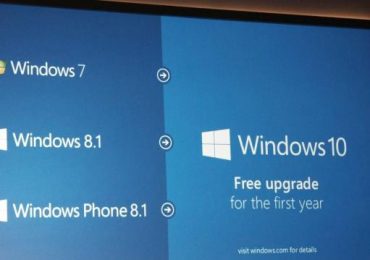
Что касается установки на ПК, то софтверный гигант предложит два пути обновления. Пользователи Windows 7 SP1 и Windows 8.1 S14 смогут обновиться либо через «Центр обновления Windows», либо с помощью установочного носителя (ISO). Остальные версии этих операционных систем (Windows 7 RTM, Windows 8 и Windows 8.1 RTM) придется обновлять с помощью ISO.

Если вы используете Windows Vista или Windows XP, есть вероятность, что ваш компьютер будет нормально работать с Windows 10, но вам придется делать чистую установку с помощью установочного носителя.

Это, возможно, будет самый простой процесс обновления, который мы видели в истории Windows, а в виду того, что обновление будет бесплатным в течение целого года, можно ожидать, что скорость принятия Windows 10 будет невероятно быстрой.

Рубрики
Windows 10

Microsoft выпустила Windows 10 TP build 10041

Microsoft выпустила Windows 10 TP build 10041

После долгого ожидания Microsoft наконец-то выпустила новую сборку Windows 10 Technical Preview (build 10041) для настольных систем – в день, который из без того выдался полным событий, связанных с миром Windows.

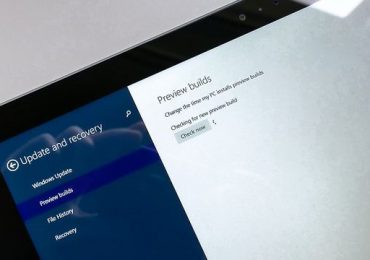
Сборка может быть загружена пользователями, которые присоединились к программе Windows Insiders и активировали быстрый режим обновления (Fast Ring). Эта сборка не будет доступна в виде ISO-образа.

Одно из самых ожидаемых новшеств, а именно, браузер Spartan, не является частью этой версии. Для пользователей из некоторых стран его отсутствие компенсируется появлением Cortana на новых языках.

Microsoft выпустила Windows 10 TP build 10041

Рубрики
Роутеры

Как открыть порты на роутере D-Link

Если ваш компьютер подключен к интернету через роутер, то у вас будут проблемы с входящими подключениями из интернета. Другими словами вы не сможете запустить FTP или игровой сервер и дать свой адрес другому пользователю. Проблема в том, что ваш внешний IP адрес это адрес роутера, а значит, все входящие подключения будут направляться на него, а не на ваш компьютер. В результате к вашему серверу никто не может подключиться. Решить эту проблему можно открыв порты на роутере. В этом материале мы расскажем о том, как открыть порты на роутере D-Link.

Для начала нам необходимо войти в настройки роутера (веб-интерфейс). Для этого открываем любой браузер и вводим IP адрес роутера. В большинстве случаев, роутеры D-Link доступны по адресу 192.168.0.1. Если же этот адрес не подходит, то можете попробовать 192.168.1.1. Стандартный логин: admin, стандартный пароль также admin.

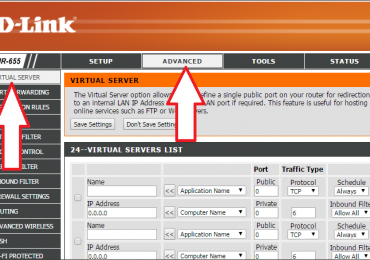
После открытия веб-интерфейса роутера нам нужно перейти в раздел «Advanced – Virtual Server».

Как открыть порты на роутере D-Link

На этой странице «Virtual Server» вы увидите большую таблицу с пустыми полями. Для того чтобы открыть порт на роутере D-Link нужно ввести данные в эту таблицу и нажать на кнопку «Save Settings».

В таблице много полей, но она разбита на ряды, вначале каждого из которых стоит галочка. Для того чтобы открыть один порт нужно заполнить один такой ряд и установить напротив него галочку.

Как открыть порты на роутере D-Link

Давайте рассмотрим один такой ряд:

  • Name — это название порта, который вы открываете, можете указать что угодно.
  • Public – внешний порт, который будет использоваться для доступа из интернета.
  • Private – порт на вашем компьютере. Чаще всего, в полях Public и Private указывают один и тот же порт (порт, который мы хотим открыть).
  • Protocol – протокол, трафик по которому будет перенаправляться. Можно выбрать TCP или UDP. Если не знаете, что выбрать, то укажите BOTH (оба протокола).
  • Schedule – график работы порта. Выберите значение «Allways».
  • IP Address – IP адрес компьютера, на который будет перенаправляться трафик по этому порту. Указывайте IP адрес компьютера, к которому вы хотите открыть доступ по выбранному порту.
  • Inbound Filter – фильтр трафика. Выберите значение «Allow all».

Также здесь есть выпадающее меню «Application Name». Оно будет полезно, если вы хотите открыть порт для одного из стандартных серверов. Например, FTP или HTTP. В этом случае вы можете выбрать подходящий вариант в меню «Application Name» и сразу подставить нужные значения во все остальные поля.

Для примера посмотрите на скриншот (ниже) с заполненной таблицей для игрового сервера Counter-Strike. Как видно трафик по порту 27017 перенаправлен на IP адрес 192.168.1.10.

Как открыть порты на роутере D-Link

После заполнения всех полей не забудьте поставить галочку, нажать на кнопку «Save Settings» и перезагрузить роутер.

Если вы используете роутер D-Link с новым веб-интерфейсом (черного цвета), то для того чтобы открыть порт вам необходимо сначала перейти в «Расширенные настройки», а потом открыть раздел «Виртуальные серверы».

Как открыть порты на роутере D-Link

После этого откроется страница «Виртуальные серверы». Здесь будет отображаться список открытых портов на вашем роутере D-Link. Для того чтобы открыть еще один порт нужно нажать на кнопку «Добавить».

Как открыть порты на роутере D-Link

После этого появится форма для открытия нового порта. Здесь все почти так же, как и в предыдущем описанном случае.

Как открыть порты на роутере D-Link

Рассмотрим все поля по порядку:

  • Шаблон – выпадающий список с настройками стандартных серверов. Позволяет автоматически подставить нужные настройки для таких стандартных серверов как FTP, HTTP и другие.
  • Имя – имя порта. Здесь указываем что угодно.
  • Интерфейс – выбираем значение «Все».
  • Протокол – выбираем нужный тип протокола.
  • Внешний порт – порт, который будет использоваться для доступа из интернета. Указываем порт, который мы хотим открыть.
  • Внутренний порт – порт на вашем компьютере. Указываем порт, который мы хотим открыть.
  • Внутренний IP – IP адрес компьютера, для которого открывается порт.

После заполнения таблицы сохраняем настройки и перезагружаем роутер.

Обратите внимание, если после того как вы открыли порт, доступ к компьютеру все равно не работает, то скорее всего, проблема в брандмауэре (фаерволе), который установлен на вашем компьютере. Откройте настройки брандмауэра и добавьте нужный порт в список исключений.

Рубрики
Сервисы

Windows 10 будет включать в себя поддержку новых типов датчиков

Windows 10 будет включать в себя поддержку новых типов датчиков

Было время, когда датчики в мобильных устройствах были чем-то необычным, чем-то из области научной фантастики, и редкий смартфон мог похвастаться наличием того же компаса. Однако мало-помалу мобильные устройства обзавелись целым набором таких компонентов, и сейчас уже никого не удивишь смартфоном, который в состоянии измерить количество пройденных шагов или подсчитать сожженные калории.

Microsoft осознает, что эта технология становится все более востребованной, поэтому в новой версии Windows поддержка различных датчиков будет существенно расширена.

Windows 10 будет включать в себя поддержку новых типов датчиков

Текущая Windows Phone поддерживает акселерометр, гироскоп, магнитометр, датчик света и близости, а Windows 10 предложит поддержку новых датчиков, включая датчики окружающей среды (влажность, температура, ультрафиолетовое излучение, концентрация углекислого газа) и различные биометрические датчики, которые позволяют измерять частоту сердечных сокращений и дыхательных процессов. Картину дополняют датчики, которые действуют как высотомер, шагомер и барометр.

Поддержка множества новых датчиков является четким сигналом, что в ближайшем будущем мы увидим устройства с Windows 10, в которых будут реализованы эти новые возможности.

Рубрики
Сервисы

Windows 10 будет занимать меньше места

Майкрософт поделилась интересными подробностями о развитии операционной системы Windows 10. В публикации на своем официальном сайте компания рассказала о технических мерах, которые были предприняты для того, чтобы операционная система занимала меньше места на жестком диске по сравнению с текущими версиями.

Компания подробно объяснила новый алгоритм сжатия в файловой системе, который позволил сэкономить приблизительно 1.5 ГБ памяти на машинах с 32-битной версией ОС и 2.6 ГБ в случае с 64-битной версией.

Система сжатия достаточно «умна», чтобы не влиять отрицательно на общую производительность системы. Windows 10 оценивает показатель производительности и на основе аппаратных средств использует соответствующий коэффициент сжатия.

Более того, Microsoft улучшила инструменты восстановления Windows. Они больше не требует отдельного раздела на диске для восстановления операционной системы в исходное состояние, что позволяет сэкономить от 4 ГБ до 12 ГБ, в зависимости от компьютера и его производителя.

Все эти меры были предприняты главным образом с оглядкой на устройства, оснащенные небольшим объемом встроенной памяти – вспомним, например, бюджетные планшеты.

Дополнительные технические сведения о мерах, которые были разработаны Microsoft для уменьшения «веса» Windows 10 можно найти здесь.

Рубрики
Windows

Microsoft рассказала, как она будет зарабатывать деньги, раздавая бесплатное ПО

Microsoft рассказала, как она будет зарабатывать деньги, раздавая бесплатное ПО

Если вы задавались вопросом, как Microsoft планирует зарабатывать деньги, после того как в прошлом году она начала раздавать производителям бесплатные лицензии на Windows и Windows Phone и даже предложила доступ к своим офисным приложениям пользователям Android и iOS, то взгляд на стратегию компании может дать вам ответ.

По словам Криса Капоссела, ответственного за маркетинг в Microsoft, компания стремится соблазнить пользователей использовать ее бесплатные приложения и услуги, чтобы в какой-то момент предложить им платный доступ к расширенным возможностям. Точно также действует и freemium-модель, используемая многими разработчиками мобильных приложений.

Microsoft рассказала, как она будет зарабатывать деньги, раздавая бесплатное ПО

Еще предстоит выяснить, будет ли это работать, так как Microsoft не имеет никакого опыта работы с такой бизнес-моделью, но нечто подобное весьма успешно применяет компания Google, предлагая бесплатные услуги, а в замен использует данные пользователей, чтобы показывать им релевантную рекламу.

Осуществление стратегии на основе связи между различными основными продуктами Microsoft началось с интеграции планшета Surface Pro 3 с услугой OneNote, что привело к значительному росту ее использования. Подобным образом использование виртуальной помощницы Cortana увеличивает и использование поисковой системы Bing.

: The Verge

Рубрики
Windows

Microsoft представила Windows Hello: система аутентификации в Windows 10 с использованием биометрических данных пользователя

Новая операционная система Windows 10 получит автоматизированную систему биометрической аутентификации. Функция будет называться Windows Hello и позволит пользователям настольных ПК, ноутбуков и смартфонов подтверждать свою личность путем сканирования лица, радужной оболочки и отпечатков пальцев,

Софтверный гигант рассказал, что данные пользователей будут храниться локально на устройстве в безопасности от хакеров. Функция Windows Hello будет доступна только на новых совместимых с функцией устройствах. По словам Intel, все устройства с датчиком RealSense F200 смогут работать с Windows Hello.

Также Microsoft представила Passport, новую систему, которая предназначена для быстрого и безопасного входа в приложения и веб-сайты без необходимости вводить пароль. Microsoft Passport работает в сочетании с другим методом проверки подлинности, которым может быть ПИН-код или Windows Hello. После аутентификации с Passport пользователь сможет мгновенно получить доступ к веб-сайтам и другим онлайн-службам, таким как электронная почта, социальные сети, онлайн-банкинг и т.д.

Microsoft представила Windows Hello: система аутентификации в Windows 10 с использованием биометрических данных пользователя

Недавно стало ясно, что Windows 10 будет поддерживать новую спецификацию быстрой идентификации онлайн (FIDO), позволяющую различным устройствами работать с большим разнообразием биометрических данных. FIDO имеет цель полностью заменить пароли, и Microsoft говорит, что эта одна из ведущих целей компании. Софтверный гигант является членом альянса FIDO, так что со временем компания может разработать и другие подобные Windows Hello функции.

Рубрики
Сетевое окружение

Как настроить принтер по сети

Если у вас дома один принтер и несколько компьютеров, то вы наверняка задавались вопросом, как настроить принтер по сети. Ведь бегать с флешкой от одного компьютера к другому, только для того чтобы просто распечатать документ, очень неудобно. В этом материале мы расскажем о том, как настроить печать по сети.

Настройка принтера для печати по сети включает в себя два этапа:

  • Настройка компьютера, к которому подключен принтер;
  • Настройка второго компьютера, который будет использовать принтер по сети;

Если принтер должен быть доступен с большого количества компьютеров, то второй этап настройки нужно повторить на всех компьютерах, на которых планируется использование принтера по сети.

Этап № 1. Настройка компьютера, к которому подключен принтер.

Первым делом нам нужно настроить принтер для работы по сети на том компьютере, к которому принтер подключен по USB. На этом компьютере нам нужно открыть общий доступ к принтеру или, проще говоря, расшарить принтер. Для этого нужно открыть Панель управления и перейти в раздел «Просмотр устройств и принтеров».

Как настроить принтер по сети

После этого перед вами откроется список подключенных принтеров и других устройств. Здесь нужно найти принтер, который вы хотите использовать по сети, и открыть его свойства. Для этого кликните по нему правой кнопкой мышки и выберите пункт «Свойства принтера» (не путать с пунктом «Свойства»).

Как настроить принтер по сети

После этого перед вами появится окно со свойствами принтера. Здесь нужно перейти на вкладку «Доступ».

Как настроить принтер по сети

На вкладке «Доступ» вам необходимо установить галочку напротив пункта «Общий доступ к данному принтеру».

Как настроить принтер по сети

После этого закройте данное окно нажатием на кнопку «OK». Все, на этом настройка компьютера, к которому подключен принтер, завершена. Теперь осталось настроить компьютеры, которые будут использовать данный сетевой принтер.

Этап № 2 . Настройка второго компьютера, который будет использовать принтер по сети.
Второй этап это настройка компьютера, который будет использовать сетевой принтер. На этом компьютере нужно добавить сетевой принтер в список подключенных принтеров. Для этого открываем Панель управления и переходим тот же раздел «Просмотр устройств и принтеров». В этом разделе нам нужно нажать на кнопку «Установка принтера». Данную кнопку можно найти в верхней части окна (см скриншот).

Как настроить принтер по сети

После этого откроется окно «Установка принтера». Здесь нужно нажать на кнопку «Добавить сетевой, беспроводной или Bluetooth-принтер».

Как настроить принтер по сети

После этого операционная система выполнит поиск в локальной сети и отобразит список доступных принтеров. Здесь должен появиться принтер, к которому мы только что открыли доступ. Выбираем его и нажимаем на кнопку «Далее».

Как настроить принтер по сети

После этого система скачает драйвера и настроит сетевой принтер. На экране появится надпись «Вы успешно установили принтер». Здесь просто еще раз нажимаем на кнопку «Далее».

Как настроить принтер по сети

А потом нажимаем на кнопку «Готово». Также при необходимости на этом этапе настройки можно заказать печать пробной страницы.

Как настроить принтер по сети

После нажатия на кнопку «Готово» настройка принтера по сети завершена. Теперь в списке принтеров появится новый сетевой принтер, который можно будет использовать в любой программе, точно также как обычный, подключенный напрямую, принтер.

Решаем проблемы с поиском сетевого принтера.

Обратите внимание, если на этапе поиска доступных сетевых принтеров операционная система ничего не находит, то вы можете указать путь к принтеру вручную. Для этого нажмите на кнопку «Нужный принтер отсутствует в списке».

Как настроить принтер по сети

После чего появится окно, в котором можно вручную указать адрес сетевого принтера. Для этого выберите пункт «Выбрать общий принтер по имени» и введите адрес принтера в следующем формате: \IP-адресимя-принтера.

Как настроить принтер по сети

После этого нажмите на кнопку «Далее» и указанный вами принтер будет подключен и настроен автоматически.

Рубрики
Сервисы

Windows 10 build 10036: Более эффективное управление приложениями, обновления через peer-to-peer и другое

Внешность обманчива, по крайней мере, так можно сказать о сборке 10036 операционной системы Windows 10, которая на первый взгляд не несет ничего нового, но на деле содержит некоторые очень интересные изменения. Некоторые из них мы прокомментировали на днях, благодаря видео, которое было опубликовано WinBeta в минувшие выходные, а остальные будут изложены сейчас.

Изменение, которое лично я считаю наиболее интересным, заключается в том, что новый менеджер приложений, доступный из меню «Параметры» (Settings) теперь объединяет в себе как управление современными приложениями (которые устанавливаются из Windows Store), так и классическими программами.

Windows 10 build 10036: Более эффективное управление приложениями, обновления через peer-to-peer и другое<