Рубрики
Программы

UC Browser – мобильный браузер для десктопных компьютеров

Если изначально браузер создавался для конкретной платформы, это вовсе не означает, что рано или поздно он не станет использоваться и на других системах. Разумеется, после внесение соответствующих правок в его код. Мобильный браузер UC Browser разрабатывался для устройств под управлением Java, затем в 2010 году перекочевал на iOS, далее на Android и прочие популярные мобильные платформы. И только десктопные операционные системы оставались неосвоенными. Но вот и этот рубеж преодолен.

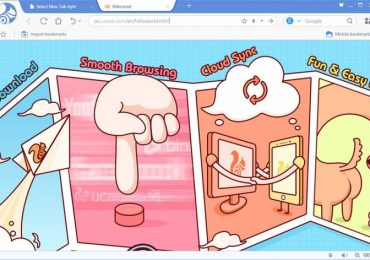
Отныне UC Browser стал доступен и для обычных настольных компьютеров с Windows. Это простой обозреватель с оригинальным интерфейсом, в котором, впрочем, без особого труда узнается Chromium – именно этот движок стал основой для создания десктопной версии UC Browser. Но все же в ней есть и существенные отличия. Наибольшей оригинальностью отличается процедура установки. Она полностью автоматизирована и представляет весьма необычное зрелище полное анимационных эффектов.

Не совсем обычной также является панель быстрых закладок, появляющихся при открытии новой вкладки. В UC Browser визуальные закладки круглые и полупрозрачные, впрочем, вы можете отдать предпочтение классическим прямоугольным закладкам, выбрав соответствующий стиль новой вкладки сразу после установки и запуска обозревателя. Есть и другие, менее заметные отличия. Так, панель инструментов располагается не справа, как в Chrome, а слева, кое-где используются анимационные эффекты.

UC Browser – мобильный браузер для десктопных компьютеровUC Browser – мобильный браузер для десктопных компьютеровUC Browser – мобильный браузер для десктопных компьютеровUC Browser – мобильный браузер для десктопных компьютеровUC Browser – мобильный браузер для десктопных компьютеровUC Browser – мобильный браузер для десктопных компьютеровUC Browser – мобильный браузер для десктопных компьютеровUC Browser – мобильный браузер для десктопных компьютеров

Из оригинальных функций можно отметить облачную синхронизацию, создание скриншотов веб-страниц в формате PNG, быстрый доступ к разделу загрузок, отключение звука на всех страницах, просмотр сайтов в режиме совместимости с IE, а также динамическое изменение длины ссылок на часто посещаемые сайты. В остальном UC Browser похож на большинство других браузеров. Есть закладки, вывод на печать, поиск, режим инкогнито, опционально поддерживается установка расширений.

десктопную версию UC Browser для Windows можно на сайте разработчика pc.ucweb.com. Распространяется обозреватель бесплатно, совместим с Windows 7, 8/8.1. Язык интерфейса пока что доступен только английский.

Рубрики
Обзоры

Для чего нужна утилита Try&Decide в Acronis True Image

Ежедневно рынок программного обеспечения пополняется новыми продуктами, что у многих любопытных пользователей вызывает искреннее желание проверить их работу на практике. За проявление такого интереса нельзя не похвалить, однако эксперименты с новыми программами (да и со старыми тоже) могут быть чреваты неприятностями. В лучшем случае произведенные ими изменения можно отменить, выполнив откат к предыдущей точке восстановления, в худшем приходится переустанавливать всю систему.

Экспериментировать с программами и системными настройками лучше всего на виртуальной машине VirtualBox или VMware Workstation, но у этого подхода есть свои минусы. Во-первых, вы можете столкнуться с аппаратными ограничениями, во-вторых, не сможете перенести настройки и установленные программы из виртуальной машины на реальный компьютер. Но можно пойти и средним путем, создав на физическом жестком диске временное виртуальное пространство, изменения в котором при желании пользователя могут быть как отменены, так и внесены в операционную систему.

Такую возможность дает Try&Decide — утилита, входящая в состав Acronis True Image, включая редакцию 2014. В версии 2015 эта полезная функция, к сожалению, была удалена разработчиками, что вряд поспособствует популярности их некогда знаменитого продукта, но будем ближе к делу. Try&Decide позволяет устанавливать нестабильное и потенциально опасное ПО, обновления и драйвера, открывать подозрительные электронные письма, посещать сомнительные сайты без риска для системы и потери данных. В случае сбоя или заражения вирусами, виртуальное пространство можно будет удалить при перезагрузке компьютера.

Активация режима Try&Decide

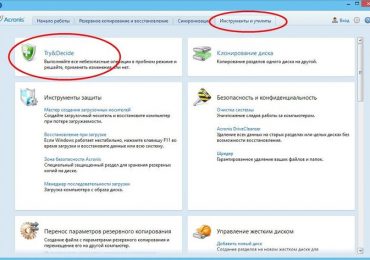
Чтобы включить пробный режим, запустите True Image, переключитесь на вкладку «Инструменты и утилиты» и кликните по блоку Try&Decide. В открывшемся окошке укажите, какой раздел необходимо защищать (обычно это С), а затем нажмите на изображение щита в верхней части окна. По умолчанию виртуальное пространство располагается на диске С, но если помимо основного системного раздела вы захотите защитить загрузочную область, местом для хранения виртуального диска нужно будет выбирать раздел D.

Для чего нужна утилита Try&Decide в Acronis True Image

После этого вы можете безопасно устанавливать программы, драйвера и обновления, отключать службы, модифицировать системные файлы и редактировать реестр. При следующей перезагрузке (или сбое, к нему приведшем) компьютера вы увидите окно, в котором будет предложен выбор: либо продолжать работы в пробном режиме, либо отменить все изменения и вернуться к исходному состоянию. При этом пробный режим будет автоматически отключен.

Ручное отключение режима Try&Decide

Для чего нужна утилита Try&Decide в Acronis True Image

Ручное отключение Try&Decide выполняется почти точно так же, как и его активация с той лишь разницей, что при этом программа спросит, нужно ли применить изменение к реальной системе. Например, в пробном режиме вы установили новую программу и выяснили, что она работает нормально. Применив изменения, вы сможете перенести установленное приложение в «настоящую» Windows, что было бы невозможно при работе с виртуальной машиной VirtualBox.

Недостатки утилиты Try&Decide

Для чего нужна утилита Try&Decide в Acronis True Image

Но, как и все средства виртуализации, Try&Decide имеет свои недостатки. Выполнение таких операций с дисками и разделами как изменение размера, типа файловой системы, сжатия с целью получения нераспределенного пространства и т.п. недопустимы, так как пробный режим не отслеживает подобные изменения. Настоятельно не рекомендуется выполнять дефрагментацию или проверку защищенного тома или тома, на котором расположена виртуальная область, — это может привести к повреждению файловой системы. Кроме того, функции «Непрерывная защита» и «Восстановление при загрузке» в пробном режиме работать не будут. Также готовьтесь к тому, что при каждой перезагрузке с сохранением режима Try&Decide дисковое пространство будет уменьшаться на 500 Мб.

Рубрики
Программы

Cyanogen официально объявила о партнерстве с Microsoft

Cyanogen официально объявила о партнерстве с Microsoft

Компания Cyanogen, стоящая за открытой операционной системой Cyanogen OS (на базе Android), объявила о заключении соглашения с Microsoft, которое приведет к интеграции в платформу различных услуг от создателей Windows.

Речь идет о приложениях из различных категорий – продуктивность, сообщения, системные инструменты и облачные сервисы для хранения данных. В рамках партнерства Microsoft создаст родную интеграцию с Cyanogen OS, которая обеспечит пользовательский опыт нового вида. Под соглашение попадают Bing, Skype, OneDrive, OneNote, Outlook и Microsoft Office, которые, вероятно, заменят альтернативы от Google.

Это еще один шаг в стратегии Сатьи Наделлы по расширению охвата фирменными инструментами Microsoft других мобильных операционных систем.

Некоторое время назад мы слышали, что компания заинтересована в инвестировании в Cyanogen, и хотя позже стало ясно, что этого не произошло, обе компании, очевидно, нашли другой путь к партнерству. Недавно Cyanogen удалось привлечь $ 80 млн. от инвесторов, таких как Twitter и Qualcomm.

Рубрики
Роутеры

Как зайти в настройки роутера

Необходимость зайти в настройки роутера может возникнуть по самым разным причинам. Это может быть первоначальная настройка роутера, открытие портов, смена IP адресов, обновление прошивки и т.д. В общем, причины могут быть самые разные. Если вы самостоятельно настроили роутер, то проблем с повторным входом в его настройки у вас уже не возникнет.

Но, не редко случается такая ситуация, когда роутер был настроен другим человеком. После чего пользователя оставили с его роутером один на один. В результате пользователь не знает, как зайти в настройки роутера и решить возникающие проблемы. Если вы попали в похожую ситуацию, то данная статья должна вам помочь.

Заходим в настройки роутера

Для того чтобы зайти в настройки роутера (или правильней сказать зайти в веб-интерфейс роутера) вам необходимо открыть любой браузер и ввести IP адрес роутера в адресную строку браузера. Выглядит это примерно так, как на скриншоте (внизу). Как видим ничего сложного, просто открываем браузер и вводим IP адрес. После ввода IP адреса нажимаем клавишу ввода (Enter).

Как зайти в настройки роутера

Дальше перед вами должно появиться окно для ввода логина и пароля. В зависимости от модели роутера и используемого вами браузера это окно может выглядеть по-разному. Но, оно всегда имеет два поля: логин и пароль. После ввода логина и пароля снова нажимаем клавишу ввода или кнопку «OK».

Как зайти в настройки роутера

Если вы ввели правильный логин и пароль, то вы должны зайти в настройки роутера. Если же логин и пароль неверные, то вы увидите сообщение об ошибке. В этом случае нужно обновить страницу (или ввести IP адрес роутера повторно) и попробовать еще раз, исправив ошибку с логином и паролем.

Не получается зайти в настройки роутера

Если вы заходите в настройки роутера впервые, то вы вполне можете столкнуться с некоторыми сложностями. Сейчас мы рассмотрим две самые распространенные проблемы, которые возникают у пользователей.

Проблема № 1. Я не знаю, какой IP адрес вводить.

В большинстве случаев роутеры доступны по одному из двух IP адресов: 192.168.0.1и 192.168.1.1. Для того чтобы определить, по какому IP адресу доступен ваш роутер, просто попробуйте ввести в адресную строку браузера сначала один, а потом другой. Скорее всего, после ввода одного из этих IP адресов вы увидите окно с требованием ввести логин и пароль. Если такое окно появилось, значит, вы угадали.

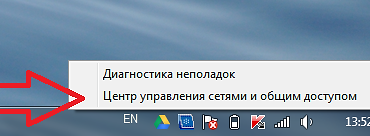
Также вы можете посмотреть сведения о сетевом подключении. В большинстве случаев IP шлюза по умолчанию совпадает с IP адресом роутера. Для этого откройте Панель управления и перейдите в раздел «Сеть и Интернет», а потом в подраздел «Центр управления сетями и общим доступом». Здесь нужно открыть свойства подключения по локальной сети.

Как зайти в настройки роутера

В открывшемся окне нажмите на кнопку «Сведения».

Как зайти в настройки роутера

После этого появится окно под названием «Сведения о сетевом подключении».

Как зайти в настройки роутера

Здесь в поле «Шлюз по умолчанию» будет указан нужный вам IP адрес.

Проблема № 2. Я не знаю логин и пароль от роутера.

Для того чтобы зайти в настройки роутера вам необходимо ввести логин и пароль. Обойтись без этого нельзя. Если вы только что подключили новый роутер, то вам нужно ввести стандартный логин и пароль. Стандартная пара логин/пароль может быть указана на днище роутера, на коробке или в инструкции.

Как зайти в настройки роутера

Обычно в качестве стандартной пары логин/пароль используется одна из типичных комбинаций. Например, это может быть:

  • Логин: admin пароль: пустая строка (пароль не используется, только логин);
  • Логин: admin, пароль: admin;
  • Логин: admin, пароль: password;
  • Логин: admin, пароль: 1234;
  • Логин: admin, пароль: 12345;

Если же логин и пароль были изменены, то тут вам нужно вспомнить, какой логин и пароль вы указывали. Если роутер настраивал другой человек, то спросите у него, поскольку зайти в настройки без логина и пароля не получится.

В самом крайнем случае, если узнать логин и пароль невозможно, вы можете сбросить настройки роутера (это делается при помощи кнопки RESET в задней части роутера). После сброса настроек вы сможете войти в настройки при помощи стандартного логина и пароля. Но, нужно учитывать, что после сброса настроек роутер придется настраивать с нуля.

Рубрики
Обзоры

Что такое RAM-диск и чем он может быть полезен?

Технология, позволяющая использовать часть системной оперативной памяти как дополнительное дисковое устройство, известна достаточно давно – с начала 80-х годов прошлого века. И логика подсказывает, что наиболее широко она должна использоваться именно сегодня, когда RAM-память дешевая и в изобилии .

Но факты говорят об обратном – немногие пользователи ПК знают, что такое диск в памяти и пользу от его многочисленных преимуществ.

Основная идея здесь заключается не только в полноценном использовании доступной оперативной памяти компьютера, но и в достижении значительно более высокой скорости работы – не в процентах, а в разы.

RAM-чипы современных ПК зачастую значительно быстрее даже ультра-производительных SSD-дисков, которые в свою очередь серьезно опережают в этом отношении классические магнитные HDD-устройства.

Но RAM-диски имеют один серьезный недостаток – так как хранящаяся на них информация использует энергозависимые носители (кремниевые чипы), после сбоя питания (т.е. после выключения компьютера) эти данные перестают существовать.

К счастью сегодня есть бесплатные средства, такие как SoftPerfect RAM Disk, которые решают эту проблему простым и элегантным способом – программа периодически записывает (и соответственно при выключении системы) всю информацию с RAM-устройства на специальный раздел системного жесткого или твердотельного диска.

Так RAM-диски приобретают высокую самостоятельность с небольшим ущербом для скорости. А в сочетании с SSD-устройством вопрос компромисса настолько мал, что о нем даже не стоит упоминать.

Кстати, в контексте создания и управления RAM-диском я не случайно упомянул именно об SoftPerfect RAM Disk. В интернете есть и другие подобные программы, но SoftPerfect RAM Disk является одним из самых простых инструментов в установке, настройке и использовании.

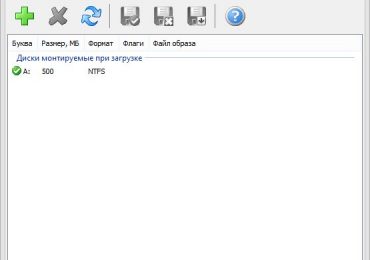
После установки приложения нужно просто выбрать опцию «Добавить диск монтируемый при загрузке», чтобы указать букву, размер и формат раздела на жестком диске или SSD, на который будут записываться данные с RAM-диска.

Что такое RAM-диск и чем он может быть полезен?

Его размер может варьироваться в зависимости от доступного объема оперативной памяти, а также от того, какой процент от нее вы готовы выделить для использования в качестве диска в памяти.

Что такое RAM-диск и чем он может быть полезен?

Согласно авторам SoftPerfect RAM Disk, даже компьютеры с 1 ГБ оперативной памяти могут воспользоваться преимуществами их программы. Другое дело, что в этом случае будет больше ограничений, которые нужно соблюдать.

Большинство современных ПК имеют не менее 4 ГБ RAM, что делает их идеальными для использования SoftPerfect RAM Disk – в такой системе можно смело выделить 20-25 процентов от доступной оперативной памяти.

SoftPerfect RAM Disk позаботиться обо всем остальном, в том числе предложит возможность создать более одного виртуального диска. После назначения буквы диск появится в меню проводника Windows и вы сможете использовать его как и любое другое устройство в системе.

Но как извлечь пользу из такого диска? В первую очередь, он может значительно ускорить загрузку каждой программы, использующей временные (кэш) буферы – например, Adobe Photoshop.

То же самое относится и к любому веб-браузеру – если настроить его так, чтобы он использовал именно RAM-диск в качестве буферного кэша, он не только будет работать быстрее, но и не будет засорять жесткий диск ненужными временными файлами.

RAM-диски полезны и в том случае, если вы хотите продлить жизнь SSD-устройства. Известный факт, что после определенного числа циклов перезаписи твердотельные диски «изнашиваются» и перестают работать. Так что если вы имеет дело с приложениями, которые обожают постоянно обращаться к дисковому устройству, перенаправьте их на созданный RAM-диск – так вы продлите срок службы системного SSD.

Рубрики
Сервисы

Может ли Linux заменить Windows в качестве платформы для компьютерных игр?

Недавно я стал владельцем мощного и практичного ноутбука Asus X550JK по очень привлекательной цене. В качестве одного из основных преимуществ этой модели можно подчеркнуть тот факт, что X550JK предлагается без предустановленной операционной системы (по крайней мере в модификации XO031D), что делает его хорошим приобретением для пользователей, предпочитающих самостоятельно выбирать подходящую для их специфичных нужд программную платформу – будь то популярная (но платная) Microsoft Windows или один из многочисленных (но бесплатных) дистрибутивов Linux.

Один из основных аргументов, которые обычно идут в пользу Windows в таких случаях, связан с видеоиграми. Современные версии Linux являются полностью жизнеспособными конкурентами Windows для большинства повседневных задач (просмотр интернета, мультимедийные развлечения, офисная работа и т.д.), но с точки зрения игр дела обстоят несколько иначе.

Не секрет, что большая часть (почти 90 процентов) современных игр для ПК опираются на программный интерфейс DirectX, разработанный Microsoft. В то же время подавляющее большинство компьютерных систем в мире работают под управлением Windows. Поэтому не удивительно, что компании в игровой индустрии создают свои продукты именно для этой операционной системы, а не Linux, которая представляет собой очень скромную нишу на рынке.

Однако Valve – компания-владелец сервиса цифровой дистрибуции игр Steam – последние два года прилагает целенаправленные усилия, чтобы разбить (или хотя бы пошатнуть) это статус-кво. Основной инструмент, на который рассчитывает компания для осуществления этой цели называется SteamOS – специально модифицированная версия Linux, которая доступна бесплатно и организована вокруг платформы Steam.

На первый взгляд попытка популяризации Linux в качестве среды для компьютерных игр не такая уж плохая идея. Более того, если судить более чем по 1000 наименований для SteamOS/Linux, предлагаемых в настоящее время в цифровом магазине от Valve, то можно заключить, что некоторых из поставленных целей компания уже достигла.

Такая цифра позволяет предположить, что внимание разработчиков привлечено, реальные игры присутствуют (включая первоклассные, высокобюджетные названия, а не только нишевые инди-проекты), а потеря Windows своей позиции доминирующей платформы для игр является лишь вопросом времени. Но так ли это? Я решил проверить это на практике. Для этой цели я воспользовался упомянутым в начале текста неплохим с геймерской точки зрения мобильным компьютером Asus X550JK, на который были установлены отличные от Windows операционные системы, причем с одной главной мыслью: игры! Вот результат.

SteamOS

Может ли Linux заменить Windows в качестве платформы для компьютерных игр?

Разумеется, сначала мой выбор пал SteamOS по двум простым причинам. Во-первых, ее создатели из Valve утверждают, что в лице этой операционной системы они предлагает альтернативу Windows, предназначенную специально для игр. Во-вторых, потому что (опять же, по словам Valve) SteamOS была разработана так, чтобы быть максимально простой в процессе установки, настройки и использования даже для пользователей без специальных знаний.

В настоящее время SteamOS доступна только в качестве бета-версии и может быть скачана бесплатно с сайта Valve. С первого взгляда становится очевидным, что разработчики позаботились о том, чтобы как можно больше энтузиастов дали шанс их продукту. Например, процесс установки и первоначальной настройки подробно описан и переведен на несколько десятков языков, в том числе русский.

Установка сама по себе не представляет особую проблему – все очень легко и быстро. Нужно просто извлечь системные файлы на USB-накопитель с файловой системой FAT32, а затем загрузить с него компьютер. Процесс установки у меня занял несколько минут, а после в моем распоряжении появилась готовая SteamOS-машина.

К сожалению, тут я столкнулся и с первой серьезной проблемой – система не обнаружила дискретную видеокарту ноутбука (NVIDIA GeForce GTX 850M) и вместо этого установила драйвер только для встроенного в процессор графического ядра, которого, как вы и сами прекрасно знаете, крайне недостаточно для комфортной игры. В интернете можно найти различные предложения по решению этой проблемы, в том числе скачать и установить драйвер вручную, но это, на мой взгляд, непосильная задача для неопытных пользователей. Все же речь идет о Linux – о работе в окне терминала, вводе сложных команд, разархивировании и перекомпиляции библиотеки – все это вещи, с которыми пользователю, привыкшему к простому, понятному и доступному графическому интерфейсу справиться будет крайне сложно.

Тем не менее, я решил довести эксперимент до конца и посмотреть (хотя и с помощью встроенного в процессор видеоядра) на две доступные для Linux/SteamOS игры: Civilization V и Metro: Last Light Redux.

Требовательный к ресурсам экшен от первого лица от 4A Games категорически отказался запускаться, ссылаясь на то, что системе не удалось найти совместимый с OpenGL 4.0 графический ускоритель. Тут уместно вспомнить, что большинство современных 3D-игр в Linux рассчитывают именно на интерфейс OpenGL, так как DirectX доступен только в среде Windows.

Стратегия Civilization V, в отличие от Metro, никак не стала возражать против наличия интегрированной графики и запустилась, но при минимальных графических настройках.

Подведем итог: на текущем этапе своего развития операционная система от Valve оставила смешанные впечатления. Очевидно, компании придется работать больше в плане поддержки драйверов, хотя на данном этапе я склонен считать, что проблемы, с которыми я столкнулся, вполне могут быть связаны с тем, что сейчас SteamOS доступна только в качестве беты. Не исключено, что финальная версия системы будет справляться с автоматическим обнаружением и конфигурацией основных аппаратных компонентов гораздо лучше.

Сейчас я не могу рекомендовать SteamOS в качестве альтернативы Windows, особенно для ноутбуков, которые нередко содержат очень специфичные аппаратные модули. Поиск Linux-совместимых (не говоря уже о SteamOS) драйверов для подобных компонентов будет чрезвычайно сложной задачей.

Есть и еще один серьезный аргумент против SteamOS относительно возможной роли этой платформы в качестве достойной замены Windows. Это узкоспециализированная модификация Linux с достаточно ограниченной функциональностью. Другими словами, SteamOS создана исключительно как среда, которая позволяет покупать, скачивать и запускать игры. Единственная другая возможность заключается в том, что система позволяет просматривать сайты через встроенный браузер, который также является весьма примитивным.

Выполнение других задач за пределами видеоигр просто не предусмотрено. В результате SteamOS эффективно превращает компьютер в игровую консоль, но не может использоваться ни для чего другого, кроме игровых развлечений.

Ubuntu

Может ли Linux заменить Windows в качестве платформы для компьютерных игр?

Так как первоначальный выбор на основе Linux слегка разочаровал меня, я решил продолжить эксперимент с одним из самых популярных дистрибутивов бесплатной ОС – Ubuntu. Это не бета-версия, в отличие от SteamOS, а платформа с более чем 10-летней историей позади. Кроме того, компания-разработчик (Canonical) позиционирует ее как полноценный конкурент вездесущей Windows, который такой же простой в установке, настройке и использовании.

Я скачал самую последнюю версию (14.04.2 LTS) с официального сайта компании, записал на флэшку с помощью инструмента Universal USB Installer, а после загрузил с нее ноутбук.

Затем начался исключительно простой и быстрый процесс установки, по завершении которого я получил работающую систему вместе с интегрированным офисным пакетом (LibreOffice), браузером (Firefox), мультимедийным проигрывателем и кучей других полезных программ – все это совершенно бесплатно.

Проблемы начались, когда я перешел непосредственно к клиенту Steam. По какой-то необъяснимой причине модуль Steam категорически отказался запускаться, объясняя это таинственным отсутствием нескольких системных библиотек. В конце концов, после нескольких часов поиска в интернете и попыток преодолеть эту проблему я сдался.

Хотя внешне она выглядит и ведет себя (кое-где) как Windows, Ubuntu быстро показала, что под ее поверхностью скрывается довольно сложная и не очень дружелюбно настроенная к рядовому пользователю операционная среда. Несмотря на приятный интерфейс, переход на Ubuntu требует серьезного изменения сложившейся привычки и метода работы. Например, для каждого из возможных решений проблемы с клиентом Steam, которые я нашел на различных дискуссионных форумах, требуется вводить сложные команды в окне терминала. Это задача, которая испугает большинство пользователей без углубленных технических познаний.

Linux Mint

Может ли Linux заменить Windows в качестве платформы для компьютерных игр?

Эта была моя третья (и последняя) попытка доказать, что гейминг на ПК с Linux является таким же простым и доступным начинанием, как утверждают почитатели и сторонники свободной операционной системы.

Я скачал дистрибутив, записал его на флэшку (опять с помощью Universal USB Installer) и приступил к установке операционной системы на ноутбук.

И снова, в третий раз, мой эксперимент провалился, так как по необъяснимым для меня причинам инсталлятор Mint отказался завершить процесс копирования системы на диск, а неоднократные попытки завершить установку неизменно заканчивались неясным сообщением об ошибке, которую мне так и не удалось устранить.

Заключение

Что показал мой практический эксперимент, связанный с поиском бесплатной альтернативы Windows для компьютерных игр? В настоящее время наиболее перспективным вариантом (что не удивительно) является дистрибутив SteamOS от Valve. Если компания постарается обеспечить действительно хорошую и беспроблемную поддержку достаточно широкого спектра компьютерного оборудования, вполне возможно, что в обозримом будущем еще больше рядовых пользователей (и геймеров) решатся попробовать SteamOS. Вопрос в том, будет ли это оправдано ввиду того, что мы говорим об узкоспециализированной операционной среде, организованной исключительно вокруг идеи игр и тесной связанной с конкретной службой – Steam.

Не стоит недооценивать и вопрос о количестве и качестве игровых заглавий – хотя популярность Linux в последнее время растет, операционная система все еще очень далека от определения «массовая платформа». Это четко проявляется и во все еще ограниченном ассортименте игр, которые доступны для этой операционной системы.

Что касается других, старших и популярных альтернатив, таких как Ubuntu и Mint, то они предлагают гораздо более функциональные возможности. Но, к сожалению, даже на фоне уже очень богатой истории, они по-прежнему не оставляют впечатления дружелюбной и удобной (в достаточной степени) для пользователя системы.

Разумеется, все выше сказанное – это мое личное мнение, основанное на практическом опыте, который связан с попыткой достижения конкретных целей с использованием конкретной модели ноутбука. Судя по тому, что Ubuntu и Mint, а теперь уже и SteamOS имеют свои постоянно растущие круги поклонников, мой опыт может быть не особенно показательным в этом отношении. Вот почему я не хочу, чтобы вы рассматривали этот материал как своего рода попытку принизить Linux или защитить Windows. Обе операционные системы имеют свои многочисленные плюсы и минусы, и каждый пользователь может решить сам за себя, что для него лучше.

Тем не менее, буду рад, если вы поделитесь собственным опытом подобных экспериментов. Особенно, если вас спровоцировали и вдохновили идеи, изложенные в этом тексте.

Рубрики
Windows 10

Утечка Windows 10 Build 10056 Technical Preview

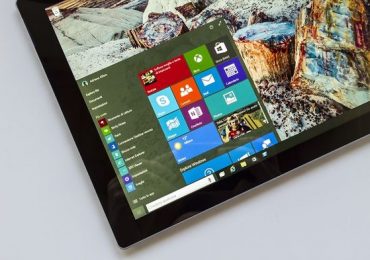
Вчера Microsoft официально выпустила новую предварительную сборку (10051) Windows 10 для смартфонов, а вместе с этим в сеть попала сборка 10056 настольной версии операционной системы, правда неофициально.

Заметным улучшениям в ней подвергся режим планшета, т.е. функция, которая перенастраивает элементы интерфейса для комфортного взаимодействия с помощью сенсорного экрана.

В новой сборке, если включить планшетный режим (через центр действий), все приложения в панели задач удаляются, а пользовательский интерфейс заменяется менее переполненным, который обеспечивает доступ исключительно к начальному экрану, виртуальным рабочим столам и цифровой помощнице Cortana. Кроме того, стартовый экран получил новую анимацию.

Другие заметные нововведения в сборке 10056:

  • Новые приложения «Погода» и «Новости»
  • Новая темная тема для меню «Пуск» и центра действий
  • Cortana может распознавать музыку
  • Обновленный интерфейс окна даты и времени
  • Размер меню «Пуск» может быть изменен
  • Новая иконка для корзины
  • Новая иконка «Просмотр задач»

Обзор изменений в этой версии:

Еще раз отмечу, что эта сборка не распространяется официально в рамках программы Windows Insider, но вы легко можете найти ее в интернете. На всякий случай вот информация о файле: FILE: MS.W10.TP.10056.X64.CORE.OEM-RETAIL.ENG.NON-BOOT-WZT

Рубрики
Сервисы

Обновление Windows Phone 8.1 Update 2 получат не все смартфоны

Обновление Windows Phone 8.1 Update 2 получат не все смартфоны

Обновление Windows Phone 8.1 Update 2 получат не все смартфоны
Сайт Neowin сообщает, что обновление Windows Phone 8.1 Update 2, также известное как GDR2, получат только некоторые модели, которые продаются на некоторых рынках и в сетях отдельных мобильных операторов, в том числе Lumia 830 и 735.

Эта новость была объявлена сотрудником Microsoft во время пресс-конференции по случаю запуска смартфонов Lumia 640 и XL 640 в Великобритании, которые оснащены вышеупомянутым обновлением.

Решение о развертывании Windows Phone 8.1 Update 2 только на некоторых устройствах, продаваемых в определенных странах, было продиктовано необходимостью выполнения нормативных требований в ряде стран, включая США, которые предполагают укрепление мер по защите смартфонов от кражи. Это объясняет, почему Microsoft решила включить в состав GDR2 новую функцию, которая позволяет предотвратить сброс к заводским настройкам или переустановку системного программного обеспечения и откат к предыдущей версии ПО на потерянном или украденном устройстве.

На данный момент трудно сказать, какие точно модели получат это обновление в России и получат ли вообще. Можно только вспомнить основные изменения, которые содержит Update 2: новая организация параметров в меню «Настройки», поддержка VoLTE (передача голоса по LTE) и поддержка подключения Bluetooth-клавиатур.

Рубрики
Windows 10

Windows 10 для смартфонов: несколько нововведений на скриншотах новой сборки

Вчера представитель Microsoft объявил, что 10 апреля, ровно в 20:00 по московскому времени, начнется распределение новой предварительной версии Windows 10 для смартфонов.

Один из самых важных моментов, связанных с новой сборкой, заключается в поддержке большего числа моделей Lumia. Список со всеми устройствами мы публиковали тут. Однако в нем не фигурирует все еще актуальный флагман Lumia 930.

Интересно и то, что в упомянутом списке нет и Lumia Icon – версия 930 для оператора Verizon в США, хотя ранее компания сообщила, что эта модель получит следующую сборку. Теперь Microsoft говорят, что это связано с некоторыми ошибками, но совместимость с Lumia 930 и Lumia Icon будет добавлена на более позднем этапе или даже со следующей сборкой Windows 10 для мобильных устройств.

Между тем в сети появилась очередная серия скриншотов смартфонной версии Windows 10, которые показывают путь совершенствования новой мобильной платформы. Среди изменений новый экран переключения между приложениями, который показывает сразу несколько карточек приложений (вероятно, это эксклюзивная функция для т.н. фаблетов); также были добавлены новые опции для форматирования текста и различные способы использования виртуальной клавиатуры (можно перетаскивать по экрану). Был переработан и интерфейс настройки даты и времени в соответствии с дизайном десктопной версии Windows 10.

На данный момент, к сожалению, не ясно, планирует ли компания интегрировать эти новшества в последующие версии, или все это будет доступно сборке, которая будет выпущена завтра.

Windows 10 для смартфонов: несколько нововведений на скриншотах новой сборкиWindows 10 для смартфонов: несколько нововведений на скриншотах новой сборкиWindows 10 для смартфонов: несколько нововведений на скриншотах новой сборкиWindows 10 для смартфонов: несколько нововведений на скриншотах новой сборкиWindows 10 для смартфонов: несколько нововведений на скриншотах новой сборкиWindows 10 для смартфонов: несколько нововведений на скриншотах новой сборкиWindows 10 для смартфонов: несколько нововведений на скриншотах новой сборкиWindows 10 для смартфонов: несколько нововведений на скриншотах новой сборкиWindows 10 для смартфонов: несколько нововведений на скриншотах новой сборкиWindows 10 для смартфонов: несколько нововведений на скриншотах новой сборкиWindows 10 для смартфонов: несколько нововведений на скриншотах новой сборкиWindows 10 для смартфонов: несколько нововведений на скриншотах новой сборки

Рубрики
Wi-Fi

Как узнать, кто подключен к моему WiFi

С популяризацией ноутбуков, смартфонов, планшетов и других мобильных устройств, набрали популярность и беспроводные сети WiFi. Ведь все эти устройства нужно подключать к интернету, а делать это при помощи кабеля практически невозможно. Поэтому сейчас WiFi используется практически повсеместно.

Но, высокая мобильность и отсутствие проводов имеет и свои недостатки. Например, с переходом на WiFi повышается риск взломов и хакерских атак. Ведь к беспроводной сети может подключиться любой, кто находится в зоне покрытия точки доступа. Опасаясь таких проникновений, пользователи часто спрашивают, как узнать, кто подключен к моему WiFi. Данный вопрос мы и рассмотрим в этой статье.

Как узнать, кто подключен к моему WiFi через настройки роутера

Самый простой и надежный способ узнать, кто подключен к Wi-Fi, это зайти в настройки роутера и посмотреть список всех подключенных компьютеров. В зависимости от модели роутера это делается немного по-разному. Но, принцип всегда один и тот же.

Для начала нам нужно открыть настройки роутера (веб-интерфейс). В большинстве случаев, настройки доступны по одному из двух адресов:

  • http://192.168.0.1
  • http://192.168.1.1

Откройте любой веб-браузер и введите адрес вашего роутера. Если не знаете, по какому адресу доступен ваш роутер, то попробуйте сначала один IP адрес, а потом другой. После ввода IP адреса роутера вы должны увидеть форму для ввода логина и пароля от роутера. Введите логин/пароль и нажмите на кнопку «Вход».

Как узнать, кто подключен к моему WiFi

После этого перед вами должен открыться веб-интерфейс роутера. Здесь нужно найти раздел настроек, где отображается список всех подключенных к роутеру компьютеров. Например, на роутерах ASUS для этого нужно открыть раздел «Системный журнал» и перейти на вкладку «Беспроводная сеть».

Как узнать, кто подключен к моему WiFi

Как узнать, кто подключен к моему WiFi при помощи программы Wireless Network Watcher

Также вы можете узнать, кто подключен к вашему Wi-Fi при помощи программы Wireless Network Watcher. Данная программа является бесплатной, и вы можете скачать ее с официального сайта.

Принцип работы Wireless Network Watcher очень прост, она сканирует локальную сеть с помощью простого перебора всех IP адресов. Если по IP адресу доступен компьютер, то он отображается в списке. Таким не хитрым способом можно быстро получить список всех компьютеров, подключенных к сети. Также при помощи Wireless Network Watcher можно узнать MAC адресы найденных компьютеров, а также некоторую другую информацию.

Для того чтобы воспользоваться данной программой, просто скачайте ее и запустите на своем компьютере. После непродолжительного сканирования программа отобразит список найденных компьютеров. Для повторного сканирования нужно нажать на кнопку запуска на панели инструментов в программе.

Как узнать, кто подключен к моему WiFi

Нужно отметить, что программа Wireless Network Watcher отображает абсолютно все найденные в сети устройства. Поэтому в списке компьютеров будут и те устройства, которые подключены к сети по кабелю.

Также нужно упомянуть некоторые дополнительные возможности, которые предоставляет Wireless Network Watcher. Например, вы можете просмотреть всю доступную информацию о подключенном устройстве. Для этого нужно дважды кликнуть по устройству в списке.

Как узнать, кто подключен к моему WiFi

При необходимости список найденных компьютеров можно сохранить в формате HTML. Для этого нужно открыть меню «View» и выбрать пункт «HTML Report».

Как узнать, кто подключен к моему WiFi

Еще одна очень полезная функция программы Wireless Network Watcher это работа в фоновом режиме. Для этого нужно включить функции «Put icon on tray» и «Background Scan». В случае включения данных функций, окно программы можно будет закрыть. При этом программа продолжит работать и сканировать сеть.

Как узнать, кто подключен к моему WiFi

Также вы можете включить оповещение о подключении новых устройств к сети. Это делается при помощи функций «Tray Balloon on new device» и «Beep on new device».

Как узнать, кто подключен к моему WiFi

В общем, программа Wireless Network Watcher позволяет контролировать все подключения к WiFi сети практически в режиме реального времени.