

Рубрики
Сервисы

Windows 10 для смартфонов: скриншоты Spartan

Windows 10 для смартфонов: скриншоты Spartan

Желание попробовать новый браузер Spartan становится все сильнее, но на данный момент неизвестно, когда у нас появится такая возможность. Говорят, что Microsoft включит его в состав следующей сборки Windows 10 Technical Preview для ПК, ну а пока мы ждем, редакция польского сайта windowsmania.pl предлагает взглянуть на скриншоты версии Spartan для смартфонов.

Интерфейс напоминает тот, который мы уже видели в настольной версии. Адресная строка находится в верхней части экрана, а в внутри нее расположена кнопка для активации режима чтения. В выпадающем меню снизу распложены другие элементы управления: открытие новой вкладки, избранное и обмен.

На этих скриншотах мы можем впервые заглянуть и в меню настроек мобильной версии Spartan, среди которых есть управление временными файлами и удаление данных браузера. Также можно включить фильтр SmartScreen для защиты от фишинга. Еще есть опция, которая «прогнозирует» следующую страницу, ускоряя тем самым загрузку веб-страниц.

Очевидно, что это далеко не финальная версия приложения и никто не может сказать с полной уверенностью, что в конечном итоге мы будем иметь на наших смартфонах.

Windows 10 для смартфонов: скриншоты Spartan<

Рубрики
Сервисы

Fedora Reader – легкий RSS-агрегатор для Windows 8.1/10

Кто бы что не говорил, но RSS по-прежнему является самым удобным и эффективным инструментом слежения за обновлениями сайтов. К сожалению, не все браузеры оснащены встроенными модулями RSS, зато сторонних приложений для работы с новостными лентами имеется в избытке. Неплохим новостным агрегатором является Fedora Reader – универсальное приложение с лаконичным интерфейсом, предназначенное для чтения RSS-лент на устройствах под управлением Windows 8.1 и 10.

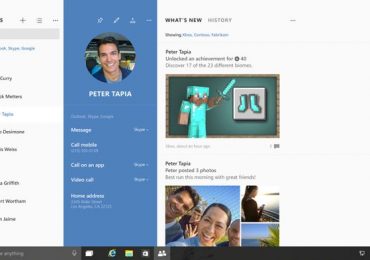
Fedora Reader отличается удобством, простотой и высокой скоростью работы. Русской локализации разработчик не предусмотрел, но сколь либо серьезной преградой для работы с приложением это не станет. Рабочее окно агрегатора разделено на три области. Слева направо первым идет список отслеживаемых сайтов, за ним следует список последних новостей выбранного ресурса, в третьей и самой широкой колонке располагается конкретная новость.

В правом верхнем углу можно видеть небольшую панель инструментов. С их помощью вы можете добавить новый RSS-канал, выполнить обновление уже добавленных, сменить тему оформления, их в Fedora Reader имеется три — светлая, темная и универсальная, а также поделиться выбранной новостью через другие приложения. Помимо ручного, в программе имеется возможность пакетного добавления лент из подготовленной разработчиком подборки, правда все ресурсы в ней исключительно англоязычные.

Fedora Reader – легкий RSS-агрегатор для Windows 8.1/10

Рубрики
Сервисы

Microsoft работает над новым планшетом Surface

Microsoft работает над новым планшетом Surface

Компания Microsoft прекратила разработку Windows RT и даже не намерена обновлять планшеты с этой версией операционной системы до Windows 10, но это не означает, что компания отказалась от идеи выпустить новые более дешевые модели в серии Surface.

По данным ов сайта WinBeta, Microsoft разрабатывает преемника Surface 2, но он будет работать под управлением полноценной версии Windows 8.1 с обновлением до Windows 10 и получит процессор из серии Atom или Core M. Устройство будет с пассивным охлаждением и, как ожидается, будет представлено во время конференции Build, которая пройдет в конце апреля в Сан-Франциско.

Ранее Microsoft подтвердила гибель Windows RT, заявив, что устройства на основе архитектуры ARM не будут обновлены до Windows 10 и вместо этого компания выпустит серию обновлений, которые добавят в RT некоторые особенности новой операционной системы.

Вполне вероятно, что в рамках Build компания также представит Surface Pro 4, новые смартфоны Lumia, а также поделится новыми подробностями о технологии HoloLens.

Рубрики
Windows 10

Windows 10 TP 10041: три обновления, запуск в рамках «Slow Ring» и официальные ISO

Windows 10 TP 10041: три обновления, запуск в рамках «Slow Ring» и официальные ISO

Microsoft наконец-то выпустила Windows 10 build 10041 для пользователей, предпочитающих медленный режим обновления. Кроме того, компания опубликовала три обновления для повышения стабильности сборки 10041, которая была выпущена на прошлой неделе в рамках быстрого кольца.

Обновление KB3050279 решает проблему с совместным использованием рабочего стола через Lync. Апдейт KB3050284 устраняет проблему с прозрачностью меню «Пуск». Это же обновление содержит улучшения стабильности и общей надежности системы, решает некоторые ошибки в работе функции «Просмотр задач», а также устраняет проблему, которая приводит к серьезным графическим артефактам на экране при использовании экранной лупы. Наконец, KB3046049 устраняет некоторые проблемы в системе безопасности.

Microsoft уже выкатила билд 10041 в рамках медленного кольца, так что можете скачать и установить его через Windows Update, перейдя в меню «Параметры». Если вы установили сборку еще на прошлой неделе, вам нужно просто установить три новых обновления.

Вы также можете скачать ISO-образ для чистой установки операционной системы, используя ссылки ниже:

  • Windows 10 Technical Preview (x64) — Build 10041 (Русская версия)
  • Windows 10 Technical Preview (x86) — Build 10041 (Русская версия)
  • ISO на остальных языках можно найти здесь
Рубрики
Сервисы

Samsung будет устанавливать приложения от Microsoft в свои устройства с Android

Одна из самых больших новостей во время мобильного конгресса была связана с рядом приложений от Microsoft, установленных в новом Samsung Galaxy S6. Тем не менее, эта новость прошла без особого шума, поэтому обе компании сочли необходимым сосредоточить внимание публики на новом соглашении между ними. Переговоры, очевидно, были полностью завершены, поскольку накануне Microsoft распространила официальное сообщение на эту тему.

Из него становится ясно, что Samsung намерена установить сервисы и приложения от Microsoft в свои Android-устройства, а также предоставить надежные решения для продуктивности бизнес-потребителям с помощью нового пакета Microsoft Office 365 и Samsung KNOX.

Как уже упоминалось, Galaxy S6 и Galaxy S6 Edge будут поставляться с OneNote, OneDrive и Skype, а позднее в этом году Samsung начнет устанавливать Microsoft Word, Excel, PowerPoint, OneNote, OneDrive и Skype в некоторые из своих планшетов.

Samsung Galaxy S6 и Galaxy S6 Edge также будут предлагать 100 ГБ места в OneDrive, а бизнес-пользователи, которые купят устройства Samsung через соответствующие каналы получат доступ к трем версиям Office 365 – Business, Business Premium и Enterprise, которые будут объединены с Samsung KNOX.

Рубрики
Обзоры

Chocolatey – устанавливаем программы в Windows как в Linux

В операционной системе Linux помимо «классической» установки программ из deb-файла часто применяется другой способ инсталляции — из репозиториев с использованием терминала и команды sudo. Например, в Ubuntu для установки приложения достаточно выполнить команду sudo apt-get install имя_программы. Кому-то это может показаться странным, но именно этот способ предпочитают большинство пользователей Linux, считая его наиболее простым и быстрым.

Сделать установку программ столь же удобным можно и в Windows, а поможет вам в этом специальная консольная утилита Chocolatey. Этот инструмент позволяет быстро отыскивать, устанавливать и обновлять программное обеспечение в Windows точно так же, как это делается в Linux. Чтобы установить консольный клиент Chocolatey, откройте от имени администратора консоль CMD, скопируйте и вставьте в нее следующую строку, а затем нажмите «Ввод»:

@powershell -NoProfile -ExecutionPolicy unrestricted -Command »iex ((new-object net.webclient).DownloadString(’https://chocolatey.org/install.ps1’))» && SET PATH=%PATH%;%ALLUSERSPROFILE%chocolateybin

Chocolatey – устанавливаем программы в Windows как в Linux

При этом на ваш компьютер будет загружен и установлен клиент Chocolatey, а также обновлен каталог доступных приложений. На изменения в командной строке и возможную смену гарнитуры шрифта не обращайте внимания. Просмотреть список доступных команд и прочую справочную информацию можно с помощью команды choco help. К сожалению, вся она на английском языке, впрочем, для работы с клиентом знать вам нужно совсем немного.

Chocolatey – устанавливаем программы в Windows как в Linux

Команда choco list выводит список доступных приложений. На сегодняшний день в базе Chocolatey имеется примерно 2500 программ. Как вариант, для просмотра списка можно воспользоваться онлайновой версией каталога, расположенного по адресу chocolatey.org/packages.

Команда choco install имя_программы устанавливает выбранное приложение, команда choco updаte — обновляет его. Для удаления установленного приложения используется команда choco uninstall. Все очень просто. Не забывайте только, что при работе с Chocolatey командную строку желательно запускать от имени администратора. Кстати, инсталляция выполняется в тихом режиме, что не может не радовать.

Chocolatey – устанавливаем программы в Windows как в Linux

Примечание: при выполнении команды choco install версию устанавливаемого приложения указывать необязательно.

Заранее предвидя, что не всем пользователям Windows понравится вводить команды вручную, разработчики Chocolate создали специальную утилиту, позволяющую искать и устанавливать программы через графический интерфейс. Называется она ChocolateyGUI. Чтобы ее установить, выполните команду choco install chocolateygui, а затем перезагрузите систему.

Chocolatey – устанавливаем программы в Windows как в Linux

Графическая оболочка ChocolateyGUI представлена списком доступных программ и кнопками для их установки, удаления и обновления, так что вы без труда с ней разберетесь. Как и клиент, графическую оболочку Chocolatey нужно запускать в командной строке, запущенной от имени администратора.

Рубрики
Windows 10

В Windows 10 не будет отдельного приложения OneDrive

В Windows 10 не будет отдельного приложения OneDrive

Габриэль Аул, ответственный за разработку Windows 10 предоставил разъяснения относительно использования облачной службы OneDrive в новой версии операционной системы от Microsoft. Менеджер подтвердил, что OneDrive будет интегрирован непосредственно в операционную систему.

Разъяснение было дано в ответ на вопрос пользователя о том, почему OneDrive до сих пор не доступен в качестве универсального приложения. Габриэль ответил, что это связано с тем, что OneDrive теперь является частью операционной системы, и автономное приложение как таковое не будет доступно на устройствах с Windows 10.

Подробная информация об интеграции еще не выяснена полностью и, вероятно, дополнительные сведения мы сможем получить в ходе конференции BUILD 2015 (запланирована на 30 апреля).

На протяжении ряда лет многие люди скептически относились к возможности хранения своих файлов в «облаке», опасаясь за свою конфиденциальность. Но массовый приток недорогих устройств с ограниченным объемом встроенной памяти и необходимость иметь доступ к файлам с любого устройства (ПК, планшет и телефон) изменили в сознании людей отношение к подобным сервисам.

Рубрики
Windows 10

Windows 10 Build 10041: «Списки переходов» возвращаются в меню «Пуск»

Помните ли вы «Списки переходов» (Jump List)? Они дебютировали в Windows 7, а затем были перенесены в Windows 8 и Windows 8.1, где они доступны только на панели задач. Для тех, кто не знает, «Списки переходов» обеспечивает быстрый доступ к часто используемым файлам и папкам, а также некоторым функциям программ с помощью щелчка правой кнопки мыши на ярлыках в панели задач.

В Windows 7 «Списки переходов» интегрированы в различные области операционной системы. Даже в меню «Пуск» при нажатии на стрелку рядом с именем программы система отображает список последних открытых файлов или используемых параметров. В Windows 8.x функция активна только для настольных программ, закрепленных на панели задач.

Многим не хватает этой полезной возможности, но коллеги из WinBeta обнаружили, что в Windows 10 Build 10041 присутствует новый, но пока что примитивный вариант «Списков переходов». Он включается через реестр.

Windows 10 Build 10041: «Списки переходов» возвращаются в меню «Пуск»

Как и прежде, функция совместима со всеми приложениями, которые поддерживают «Списки переходов», так что разработчикам не придется переписывать код для реализации функции. Кроме того, новые «Списки переходов» также работают с современными приложениями, такими как «Музыка» и «Видео». Функция не включена по умолчанию, поскольку это далеко не финальный вариант, который в настоящее время работает весьма нестабильно.

Чтобы активировать «Списки переходов» в Windows 10 Build 10041, откройте редактор системного реестра, перейдите в HKEY_CURRENT_USERSoftwareMicrosoftWindowsCurrentVersionExplorerAdvanced, создайте новый параметр DWORD (32-бита), назовите его «EnableXamlJumpView», присвойте ему значение 1 и шестнадцатеричную систему исчисления. Затем перезагрузите компьютер.

Рубрики
Windows 10

Еще немного о «бесплатном» характере Windows 10

После удивительного заявления, что обновление до Windows 10 будет бесплатным даже для владельцев нелицензионных копий Windows 7 и 8, Microsoft внесла немного ясности в отношении этой возможности.

Компания уточнила, что это отнюдь не означает легализацию всех пиратских версий Windows 7 и 8, которые сегодня работают на миллионах компьютеров по всему миру. Даже после обновления пиратская копия будет рассматриваться как пиратская – просто вместо нелицензионной версии Windows 7 или 8 пользователь будет располагать нелицензионной версией Windows 10.

Компания, однако, не уточняет, повлияет ли это на функциональность операционной системы (и если да, то как именно) и возможности поддержки. Вероятно, Microsoft рассматривает это как шанс для пользователей пиратских копий познакомиться с возможностями и улучшениями в новой Windows 10, чтобы таким образом убедить их приобрести официальную лицензионную версию операционной системы. Хотя это далеко от первоначального впечатления, которое оставил анонс, что компания чуть ли не намерена подарить свою новую Windows, это все еще шаг в правильном направлении. Несомненно, это позволит значительно увеличить шансы заинтересовать в Windows 10 как можно больше пользователей.

Проблема заключается в том, что существует один большой вопрос, ответ на который компания упорно держит в секрете – сколько будет стоить новая операционная система?

При разумном рыночном позиционировании и в сочетании с возможностью бесплатного обновления даже нелицензионных копий, Microsoft может буквально за одну ночь добиться более значительных успехов в борьбе с пиратством, чем за все годы тяжелых ограничений и попыток судебного преследования этой практики.

Между тем новости с конференции WinHEC 2015 в Китае ясно показывают, что для успеха Windows 10 компания не намерена полностью полагаться на благосклонность рынка. Интересный анализ Ars Technica приносит плохие новости для всех любителей альтернативных операционных систем, таких как Linux.

Как и Windows 8, десятая версия Windows будет поддерживать параметр UEFI Secure Boot. Напомню, что это мера безопасности, которая защищает компьютер от различных вредоносных программ, которые загружаются до операционной системы, и это крайне затрудняет их удаление. Secure Boot решает эту проблему, подвергая проверке каждую программу, которой требуется загрузка до операционной системы – в том числе так называемый модуль bootloader, который управляет процессом запуска любой ОС.

Еще немного о «бесплатном» характере Windows 10

На данный момент Secure Boot – это просто функция UEFI (замена устаревшему BIOS), которая может быть включена или выключена по желанию пользователя. Обычно для всех систем она включена по умолчанию, мешая тем самым установке предыдущих версий Windows и альтернативных операционных систем, как Linux. Но, как уже было сказано выше, пользователь может самостоятельно отключить этот параметр.

Windows 10, однако, может кардинально изменить ситуацию, так как Microsoft намерена ввести дополнительное ограничение для мобильных компьютеров, работающих под ее управлением. Чтобы иметь возможность использовать новую операционную систему, они должны идти с включенным по умолчанию параметром Secure Boot, не позволяя при этом отключать его. Это требование будет применяться только к мобильным ПК – настольные системы продолжат поставляться с возможностью свободного включения и выключения Secure Boot в их UEFI.

Еще немного о «бесплатном» характере Windows 10

Что это означает для будущих владельцев ноутбуков и гибридных систем из нового поколения, которые придут с предварительно установленной Windows 10? Это значит, что они просто не смогут заменить операционную систему Microsoft любой из альтернативных, даже если они того пожелают.

Конечно, общий эффект от такого решения едва ли будет иметь особенно серьезные последствия для большинства обычных пользователей Windows. При условии, что речь идет о людях, которые сознательно выбрали устройство с предварительно установленной Windows – шансы, что в какой-то момент они решат отказаться от Windows, чтобы двинуться в направлении Linux, являются минимальными.

Кроме того, кажется, что это ограничение будет скорее рекомендацией для аппаратных партнеров Microsoft, а не обязательным условием. Так что можно смело предположить, что многие из них предпочтут не соблюдать эту рекомендацию, особенно учитывая тот факт, что не все ноутбуки идут с предварительно установленной Windows.

Предоставление пользователям возможности выбирать самим, какую ОС установить на свой мобильный ПК, является элементом гибкой рыночной стратегии многих компаний в условиях жесткой конкуренции и постоянно сокращающегося рынка, и вряд ли они так легко откажутся от этого.

Рубрики
Сетевое окружение

Как подключить WiFi на ноутбуке

Если вам необходимо подключить ноутбук к локальной сети и интернету, то это лучше всего делать при помощи беспроводной сети WiFi. Поскольку работать с ноутбуком, который подключен к сети при помощи сетевого кабеля не так удобно. Ноутбук окажется привязанным к одной точке, что сведет на нет все его преимущества по сравнению с обычным настольным компьютером.

В этом материале мы расскажем о том, как подключить WiFi на ноутбуке. Мы рассмотрим не только сам процесс подключения к WiFi сети, но и ряд проблем, с которыми вы можете столкнуться.

Для начала нужно отметить, что для подключения к WiFi сети на ноутбуке вам не нужно никакое дополнительное оборудование. В любом ноутбуке есть встроенный WiFi модель, который и используется для подключения к беспроводной сети. Ничего покупать и подключать к ноутбуку вам не придется.

На самом ноутбуке все действия с Wi-Fi сетью выполняются при помощи специальной иконки на панели задач (правый нижний угол экрана, рядом с системными часами). Когда ноутбук не подключен к WiFi сети, эта иконка выглядит, так как на скриншоте (ниже).

Как подключить WiFi на ноутбуке

Если же ноутбук подключен к вайфай, то иконка будет выглядеть по-другому (см. скриншот ниже).

Как подключить WiFi на ноутбуке

По тому, как выглядит эта иконка, вы можете быстро определить, подключен ноутбук к WiFi или нет. Также с ее помощью вы сможете подключаться и отключаться от WiFi.

Например, если вам нужно подключиться к WiFi, то вы должны нажать на эту иконку левой кнопкой мышки. После этого в правом нижнем углу экрана появится небольшое окно со списком WiFi сетей, которые доступны в данной точке.

Как подключить WiFi на ноутбуке

Для того чтобы подключить к одной из этих вай фай сетей, вам необходимо выделить нужную сеть в списке и нажать на появившуюся кнопку «Подключение».

Как подключить WiFi на ноутбуке

После этого ноутбук начнет подключение к выбранной вами вай фай сети. Если данная сеть не защищена паролем, то подключение произойдет автоматически. Если же для подключения требуется пароль, то на экране появится окно для ввода пароля.

Как подключить WiFi на ноутбуке

После ввода пароля нажмите на кнопку «OK» и ноутбук подключится к выбранной вами Wi-Fi сети. На этом процесс подключения WiFi на ноутбуке закончен, дальше мы рассмотрим проблемы, которые могут у вас возникнуть.

На ноутбуке отсутствует иконка WiFi сети.
В некоторых случаях на ноутбуке может отсутствовать иконка WiFi сети. Такая проблема чаще всего возникает из-за того, что на ноутбуке отключен WiFi модель. Для того чтобы его включить откройте Панель управления и перейдите в раздел настроек «Просмотр состояния сети и задач».

Как подключить WiFi на ноутбуке

Дальше нужно перейти в раздел «Изменение параметров адаптера».

Как подключить WiFi на ноутбуке

После этого откроется окно со списком сетевых подключений. Здесь нужно найти «Беспроводной сетевое подключение», кликнуть по нему правой кнопкой мышки и выбрать пункт «Включить».

Как подключить WiFi на ноутбуке

После того как «Беспроводное сетевое подключение» будет включено на панели задач появится иконка Wi-Fi сети и вы сможете выполнить подключение, так как это описано выше.

Иконка WiFi отмечена красным крестом, и поиск WiFi сетей не работает.
Еще одна распространенная проблема, это красный крест на иконке WiFi сети (см. скриншот ниже). При этом если на иконку нажать, то список доступных WiFi сетей не отображается.

Как подключить WiFi на ноутбуке

Чаще всего, эта проблема возникает из-за отключения WiFi в Центре мобильности Windows. Для того чтобы решить эту проблему нужно кликнуть правой кнопкой мышки по иконке аккумулятора на панели задач и выбрать пункт «Центр мобильности Windows».

Как подключить WiFi на ноутбуке

После этого откроется окно «Центр мобильности Windows». Здесь нужно нажать на кнопку «Включить беспроводную связь». После чего WiFi заработает в нормальном режиме.

Как подключить WiFi на ноутбуке

Если же в «Центре мобильности Windows» написано, что беспроводная связь включена и на кнопку «Включить» нажать нельзя, то возможно вы отключили вай фай при помощи аппаратной кнопки на ноутбуке. Осмотрите ваш ноутбук и найдите кнопку для включения вай фай сети. Нажав на эту кнопку, вы сможете включить WiFi.