
Рубрики
Обзоры

Как проецировать экран Windows Phone 8.1 на ПК

Когда в продаже появились первые устройства с Windows Phone, многие недоумевали, зачем Microsoft выпустила на рынок такой сырой продукт. Платформа не имела даже элементарных функций, включая возможность делать скриншоты экрана. С выходом Windows Phone 7.5 ситуация немного выправилась. Новая версия оказалась немного более функциональной, но все также не позволяла делать снимки экрана.

Позже, однако, для некоторых устройств были выпущены прошивки от сторонних разработчиков, после установки которых пользователи получили возможность устанавливать так называемые homebrew-приложения, включая инструменты для создания скриншотов экрана. С появлением Windows Phone 8 все стало гораздо лучше, и платформа наконец-то научилась делать многое из того, чего не умела на протяжении пары лет.

Теперь, когда Microsoft представила Windows Phone 8.1, любой желающий может проецировать экран своего телефона на внешний дисплей через USB или Miracast. Ниже я расскажу, как это сделать, если вы еще не знаете.

Примечание: чтобы это работало, на вашем устройстве должно быть установлено обновление Windows Phone 8.1 – к счастью, получить его может абсолютно каждый. Кроме того, ваш ПК должен работать под управлением Windows 7 или выше.

Проецирование Windows Phone 8.1 на ПК

Сначала установите приложение Project My Screen на свой компьютер. Его можно скачать из центра загрузки Microsoft.

Далее запустите установленное приложение. По умолчанию Project My Screen запускается в полноэкранном режиме, так же, как и любое Modern-приложение. Если вы захотите переключиться в оконный режим, просто нажмите клавишу F.

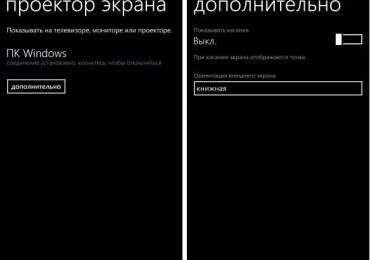
Теперь подключите телефон с помощью кабеля USB и в меню настроек телефона перейдите в раздел «Проектор экрана» («Project My Screen»). Когда на экране телефона появится сообщение с просьбой разрешить трансляцию изображения на внешний монитор – нажмите «Да».

После этого вы увидите экран Windows Phone 8.1 в окне Project My Screen. Один нюанс – аудио пока не поддерживается.

Если нажать «Дополнительно» в разделе «Проектор экрана» на телефоне, вы увидите опцию «Показывать касания». После включения этой опции в окне Project My Screen будет появляться точка при касании экрана телефона. Это нужно для того, чтобы людям было проще наблюдать за вашей демонстрацией.

Как проецировать экран Windows Phone 8.1 на ПК

Если вы хотите узнать сочетания клавиш, которые позволяют управлять приложением Project My Screen, выберете Help > Controls.

Кстати, я обнаружил одну интересную особенность: Project My Screen позволяет управлять телефоном в Windows 8.1. Да, вы можете запускать с компьютера приложения на телефоне, воспроизводить музыку и т.д. Правда, я также обнаружил, что это не работает в Windows 7.

Что делать, если экран телефона не транслируется?

Если экран телефона не транслируется, скорее всего, это связано с драйверами телефона. Но Microsoft предлагает хороший совет, как решить проблему: откройте «Диспетчер устройств», найдите все драйвера с названием вашего телефона, щелкните на них правой кнопкой мыши и выберете «Удалить». Затем отключите телефон от компьютера и подключите его снова. Операционная система обновит драйвера, после чего трансляция должна будет начать работать нормально.

Windows Phone 8.1 также позволяет проецировать изображение без проводов, но для этого требуется дисплей с поддержкой технологии Miracast. Такие устройства сейчас встречаются достаточно редко, так что большинству из нас ничего не остается, кроме как использовать USB-кабель, но и этот способ работает отлично.

В общем, Microsoft предложила отличный способ зеркалирования Windows Phone 8.1 на большие экраны, но в будущем хотелось бы видеть больше функций. Например, очень не хватает возможности записывать транслируемое изображение. Увы, пока не ясно, получит ли это приложение более широкие возможности, но шансы велики.

Рубрики
Интернет

Lenovo представила премиум бизнес-планшет ThinkPad 10

Lenovo представила премиум бизнес-планшет ThinkPad 10

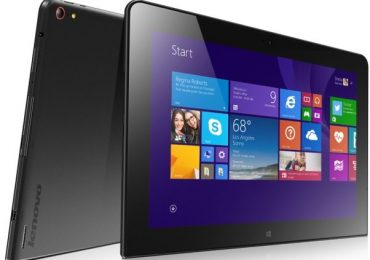
Компания Lenovo представила еще одно предложение для сегмента бизнес-пользователей в формате нового 10» планшета из серии ThinkPad. Устройство позиционируется в высоком ценовом классе, и это видно из его технических характеристик – алюминиевый корпус, 10» Full HD дисплей со стеклом Gorilla, четырехъядерный процессор Atom Z379 от Intel и батарея, обеспечивающая до 10 часов автономной работы.

ThinkPad 10 может использоваться в 4 различных режимах – как планшет, ноутбук, десктоп и для презентаций. Часть режимов требуют подключения опциональной док-станции, которая позволяет подключить к планшету внешний дисплей, мышь, Bluetooth-клавиатуру или традиционную полноразмерную USB-клавиатуру.

Планшет работает под управлением 64-битной версии Windows 8.1 и поставляется с активным стилусом для точного ввода информации и рукописного текста. Lenovo планирует продавать его в конфигурации с 2 Гб или 4 Гб оперативной памяти и с 64 Гб или 128 Гб встроенной памяти. Кроме этого, ThinkPad 10 оборудован поддержкой 3G/4G LTE, интерфейсами microHDMI и USB 2.0, а также слотом для microSD. Есть и две камеры – фронтальная на 2 Мп и основная на 8 Мп.

Продажи начнутся в июне по цене $599 за базовую модель.

Рубрики
Windows 10

Windows 10: новые сочетания клавиш

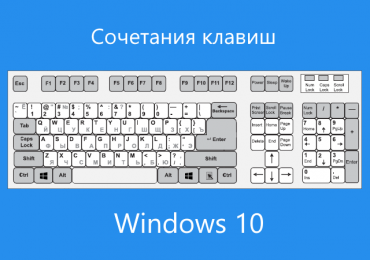
В Windows 10 Technical Preview есть целый ряд новых функций и Microsoft обещает еще больше, как только они будут готовы для тестирования. Но с новыми возможностями появились и новые сочетания клавиш.

Windows 10: новые сочетания клавиш

Компания сообщила, что в Windows 10 Technical Preview есть, по крайней мере, шесть новых сочетаний клавиш для тех, кто предпочитает управлять операционной системой с помощью клавиатуры. И в то время как большая их часть предназначена для управления виртуальными рабочими столами, есть несколько других, которые тоже помогают ориентироваться в новой Windows.

Вот все новые сочетания клавиш:

  • Привязка окон: WIN + ВЛЕВО или ВПРАВО (можно использовать ВВЕРХ или ВНИЗ,
  • чтобы распределить по секторам)
  • Переключить на недавние окна: ALT + TAB (без изменений) – при удержании показывается новый режим Task View, если отпустить переключается на приложение
  • Открыть Task View: WIN + TAB
  • Создать новый виртуальный рабочий стол: WIN + CTRL + D
  • Закрыть текущий виртуальный рабочий стол: WIN + CTRL + F4
  • Переключение виртуальных рабочих столов: WIN + CTRL + ВЛЕВО или ВПРАВО

Эти сочетания клавиш включены в техническую превью Windows 10, но поскольку Microsoft продолжает работать над программным обеспечением, к финальной версии в середине 2015 года будет добавлено еще больше.

: Microsoft

Рубрики
Интернет

Держите файлы на рабочем столе? Попробуйте три более эффективных способа хранения файлов

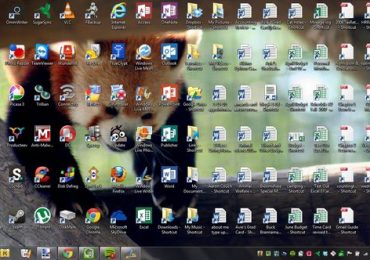
Знаете ли вы, что хранение файлов прямо на рабочем столе может повредить вашей продуктивности? Я лично знаком с множеством людей, которые скачивают файлы прямо на рабочий стол и затем оставляют их там. В этом есть скрытые недостатки, о которых вы можете не знать, но, разумеется, их можно избежать.

Далее речь пойдет об альтернативных способах хранения файлов. Возможно, некоторые из них покажутся вам не такими неудобными, как складирование файлов на рабочем столе, но я уверяю вас, со временем вы их полюбите.

Минусы хранения файлов на рабочем столе

Держите файлы на рабочем столе? Попробуйте три более эффективных способа хранения файлов

Желание пользователей хранить файлы на рабочем столе вполне понятно. Так они находятся на расстоянии одного клика, но существует ряд недостатков, которые сводят на нет упомянутое выше преимущество этого способа:

  • Отсутствие защиты файлов. Как отмечает портал PC World, работа функции восстановления системы не затрагивает некоторые каталоги операционной системы, и в их числе папка «Документы». Файлы, хранящиеся на рабочем столе, напротив, зависят от восстановления системы, и это может привести к неожиданным исчезновениям файлов.
  • Отсутствие резервных копий файлов. Многие инструменты для создания резервных копий файлов по умолчанию игнорируют файлы на рабочем столе. Да, большинство программ позволяют изменить их настройки и добавить рабочий стол в резервную копию при необходимости, но в случае забывчивости вы можете лишиться всех ваших важных файлов.
  • Беспорядок, беспорядок, беспорядок. Начинается все с нескольких документов, но со временем коллекция файлов на рабочем столе увеличивается на несколько десятков музыкальных композиций, изображений, программ, архивов и т.д. Согласитесь, что найти нужный файл в таком беспорядке будет не просто.

Используйте несколько дисковых разделов

Держите файлы на рабочем столе? Попробуйте три более эффективных способа хранения файлов

Одна компьютерная мудрость гласит: «Никогда не храните файлы на том же разделе, на котором установлена операционная система». Расположение рабочего стола в файловой системе находится на одном разделе с операционной системой. Почему это важный совет? Потому что нельзя держать все яйца в одной корзине.

Давайте предположим, что вам «посчастливилось» подхватить компьютерный вирус или другое вредоносное ПО. Вирус может стереть только файлы, относящиеся к операционной системе, но может затронуть и весь раздел, который содержит операционную систему. Потеряв операционную систему, вы потеряете и все свои файлы.

Но если вы установите Windows на раздел C:, а свои файлы вы поместите на раздел D:, то все они будут в безопасности, даже если раздел C: будет очищен. Однако имейте в виду, что в случае повреждения физического жесткого диска будут затронуты все его разделы.

Одно из дополнительных преимуществ наличия отдельных разделов заключается в возможности переустанавливать Windows без потери своих файлов.

Используйте Библиотеки Windows

Держите файлы на рабочем столе? Попробуйте три более эффективных способа хранения файлов

Каждая версия Windows поставляется с директорией под названием «Мои документы». В Windows 7 она была переименована в «Библиотеки» и пришла в компании с несколькими «приятелями»: «Видео», «Музыка», «Документы» и «Изображения». Это и есть библиотеки, и вы, наверное, видели их раньше, но по каким-то причинам никогда не использовали, не так ли? Вам стоит пересмотреть свое решение.

По правде говоря, эти библиотеки являются особенными. Они не просто каталоги; они коллекции нескольких каталогов. В любую библиотеку вы можете добавить различные каталоги. Таким образом, содержимое всех добавленных каталогов будет отображаться в этой библиотеке. Например, если свои видео вы держите в различных папках, вы можете связать их с библиотекой «Видео». Затем, когда вы перейдете в эту библиотеку, вы увидите все эти файлы в одном месте.

Храните файлы в облаке

Держите файлы на рабочем столе? Попробуйте три более эффективных способа хранения файлов

Последние несколько лет мы наблюдаем бурный рост популярности систем облачного хранения данных. Если вы не верите в теории заговора и не испытывает боязнь за конфиденциальность своих данных, то такие платформы, как Dropbox, Google Drive и Microsoft OneDrive могут сослужить вам неплохую службу.

Вот как это работает: просто выберете несколько каталогов и включите автоматическую синхронизацию их содержимого с той службой, которую вы выберете. Все эти файлы будут доступны вам из любой точки мира с самых разных типов устройств. Более того, вы можете сделать так, чтобы определенные файлы были доступны только вам, а другие были публичными, если потребуется.

Почему это лучше, чем хранения файлов на рабочем столе?

  • Резервное копирование. Благодаря автоматической синхронизации можно практически не беспокоиться о сохранности файлов. Если с вашим компьютером что-то случится, все эти файлы будут по-прежнему доступны вам в облаке, и вы всегда сможете получить их снова.
  • История изменений. Не каждый облачный сервис предлагает такую особенность, но у большинства из них она есть. С этой функцией облако будет отслеживать изменения, внесенные в файл, позволяя вернуться к прошлой версии файла, если это необходимо.

Если на вашем компьютере установлена Windows 8.1, в качестве своего облачного сервиса вы можете выбрать OneDrive (бывший SkyDrive), так как он уже интегрирован в операционную систему.

Нужен быстрый доступ к файлам?

Иногда удобство одерживает верх над практичностью. Многие предпочитают держать файлы на рабочем столе, потому что так у них есть немедленный доступ к ним. Пойдя на один небольшой компромисс, вы может сохранить это удобство. Ответ заключается в использовании ярлыков.

Создать ярлык так же просто, как перетащить файл с помощью мыши. И даже если ярлык будет уничтожен, сам файл никуда не денется.

Но почему бы не пойти еще дальше? Просто щелкните правой кнопкой мыши на ярлыке любого файла и выберете «Закрепить на панели задач». Эта функция также удобна, если не больше, как и традиционное хранение ярлыков на рабочем столе, и я пользуюсь этим изо дня в день.

Заключение

Так или иначе, всегда побеждают личные предпочтения. Если вы держите свои файлы на рабочем столе в течение многих лет, вы, вероятно, не сможете отказаться от своей привычки. Признаю, я тоже храню файлы на рабочем столе, правда, делаю это в разумных количествах, стараясь не загромождать свой десктоп.

Рубрики
Обзоры

Лучшие приложения для создания панорамных снимков в Windows Phone

В стремлении заменить BlackBerry в качестве третьей по величине мобильной операционной системы, софтверный гигант Microsoft включился в среду ожесточенной конкуренции между iOS от Apple и Android от Google.

К сожалению, многие люди не могут почувствовать преимущества инновационных технологий из-за отсутствия достаточно хороших приложений и игр для Windows Phone. По мнению аналитиков, причина этого имеет комплексный характер, но в целом это нормально, поскольку должно пройти некоторое время, прежде чем платформа сможет выйти из своей начальной стадии развития.

Для Windows Phone это время прошло, и теперь, когда платформа достаточно созрела, мы решили показать, что было достигнуто на рынке приложений для Windows Phone, а именно, в категории приложений для съемки панорамных приложений. С оглядкой на предстоящий праздник, я полагаю, что некоторым из вас эта подборка будет полезной. С помощью этих приложений вы сможете быстро создавать панорамные фотографии, при этом вам не потребуется каких-либо специальных навыков или оборудования.

Photosynth

Лучшие приложения для создания панорамных снимков в Windows Phone

Бесплатное приложение Photosynth от Microsoft является одним из самых скачиваемых панорамных приложений в Windows Phone Store. Photosynth позволяет делать 360-градусные панорамные изображения. Отличие этого приложения от аналогов заключается в его способности снимать 360-градусные фотографии по горизонтали и вертикали. Еще одной примечательной особенностью приложения является его функция обмена. С Photosynth вы сможете делиться своими фотографиями в Twitter, Facebook и даже Bing. Публикация фотографий в Bing может дать вам широкий спектр возможностей и предложения о работе, если вы хотите развиваться как фотограф.

The app was not found in the store. ? #wpappbox

Links: Visit Store -> Search Google

AutoPanorama

Лучшие приложения для создания панорамных снимков в Windows Phone

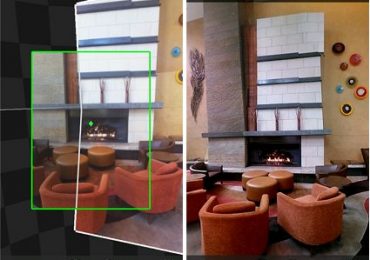
Бесплатный вариант этого приложения включает в себя рекламу. Версия без рекламы стоит 34 рубля. AutoPanorama обеспечивает прозрачный слой из предыдущих изображений, которые затем можно привести в соответствие следующему снимку. Именно так и происходит процесс создания окончательного панорамного снимка с помощью этого приложения. Разумеется, что для получения идеального изображения необходимо постараться исключить дрожания рук во время съемки. В отличие от других приложений в этой категории, AutoPanorama может объединять изображения в панораму практически мгновенно. Также приложение имеет функцию для регулировки уровня прозрачности, режим для включения/выключения вспышки и опцию для смягчения эффекта красных глаз.

The app was not found in the store. ? #wpappbox

Links: Visit Store -> Search Google

Ztitch

Лучшие приложения для создания панорамных снимков в Windows Phone

Бесплатное приложение Ztitch не предлагает функции для автоматического соединения снимков. Вместо этого Ztitch складывает их в 3D-папку, внутри которой вы можете сами сделать 360-градусные панорамы. Приложение служит и в качестве инструмента для просмотра панорамных изображений. Также Ztitch позволяет обмениваться изображениями на Facebook и Flickr.

The app was not found in the store. ? #wpappbox

Links: Visit Store -> Search Google

Pano

Лучшие приложения для создания панорамных снимков в Windows Phone

Это приложение стоит 99 рублей. С его помощью вы можете делать 360-градусные панорамы, при этом максимальное количество фотографий в одном изображении может составлять шестнадцать. Настройки для выравнивания и алгоритм коррекции цвета гарантируют, что вы можете получить почти идеальные снимки с профессиональным качеством во всех видах экспозиции. Единственное, на склейку изображений приложение тратит достаточно много времени.

The app was not found in the store. ? #wpappbox

Links: Visit Store -> Search Google

Рубрики
Сервисы

Как получить некоторые особенности из следующего обновления Windows 8.1 прямо сейчас

В начале апреля Windows 8.1 получила первое крупное обновление (Update 1), но в ближайшие несколько месяцев операционная система обновится еще раз, вероятно, в конце лета или в конце года. Полный список изменений этого обновления тоже пока неизвестен, но сама Microsoft уже официально подтвердила, что с ним в операционную систему вернется меню «Пуск», и даже появится возможность запускать в оконном режиме приложения из Магазина Windows. Об этом свидетельствует и видео с конференции BUILD 2014.

Ждать несколько месяцев совсем необязательно, поскольку «обновить» систему, чтобы получить эти функции, можно прямо сейчас. Для этого вам потребуется два инструмента: Start Menu Reviver 2 и ModernMix. Первый, как следует из названия, добавляет меню «Пуск» с современным интерфейсом, похожим на тот, который продемонстрировала Microsoft; в то время как второй позволяет использовать Modern-приложения в оконном режиме.

Menu Reviver 2

Приложение Menu Reviver 2 было выпущено всего несколько недель назад, но на самом деле это редизайн первой версии, о которой я рассказывал около года назад. Новая версия базируется на функциях предыдущей, но над дизайном интерфейса Menu Reviver 2 работал Джей Мачалани, который получил известность после того, как он показал потрясающий концепт меню «Пуск» для Windows 8.

Ниже вы можете увидеть разницу между Start Menu Reviver 2 и официальным меню «Пуск», над которым сейчас работают в Microsoft.

Как получить некоторые особенности из следующего обновления Windows 8.1 прямо сейчас

Помимо весьма привлекательного дизайна и приятной анимации при открытии, Start Menu Reviver 2 является полностью настраиваемым: в меню можно добавить плитки любимых приложений, ярлыки программ и параметров Windows, а также ссылки на сайты. В дополнение к встроенному поиску, в меню есть и кнопки для управления питанием компьютера. Более того, интерфейс Start Menu Reviver 2 оптимизирован для использования на сенсорных устройствах.

Приложение доступно совершенно бесплатно. Ссылку для загрузки вы найдете в конце статьи.

ModernMix

О ModernMix мы писали во время его бета-тестирования. Это инструмент, который на сегодняшний день является лучшим в своем роде. Кроме этого, Modern Mix полностью совместим с последним обновлением для Windows 8.1.

Как получить некоторые особенности из следующего обновления Windows 8.1 прямо сейчас

Увидеть разницу между официальным решением от Microsoft (см. выше) и ModernMix (ниже) практически невозможно. Можно даже предположить, что разработчики в Microsoft были вдохновлены этим инструментом.

Еще до выхода Windows 8.1 Update 1 ModernMix позволял отображать плитки современных приложений на панели задач. Теперь, когда эта функция была интегрирована в операционную систему, ModernMix остается удобным решением для управления размерами окон приложений Магазина Windows.

Как получить некоторые особенности из следующего обновления Windows 8.1 прямо сейчас

Для включения оконного режима с помощью ModernMix необходимо навести курсор в верхнюю правую часть интерфейса приложения, и нажать на соответствующую кнопку. Также для переключения между режимами работы можно использовать клавишу F10 – так гораздо быстрее и удобнее.

ModernMix доступен за $4.99, но разработчики предлагают пробную версию, которая будет работать без ограничений на протяжении 30 дней, чтобы вы могли оценить возможности инструмента. Ссылка для скачивания доступна ниже.

| Start Menu Reviver 2

| ModernMix

Рубрики
Windows

Microsoft выпустила исправление уязвимости в IE для каждой версии ОС, включая Windows XP

Майкрософт выпустила патч для уязвимости, которая недавно была обнаружена во всех версиях Internet Explorer, и даже при том, что компания больше не поддерживает Windows XP, 13-летняя операционная система тоже получила данное обновление для системы безопасности.

Напомню, что в минувшие выходные в каждой версии Internet Explorer всплыла уязвимость, позволяющая злоумышленникам получить полный контроль над компьютером жертвы. Обычно Microsoft выпускает новые обновления для своих операционных систем каждый второй вторник каждого месяца, но на этот раз компания не стала затягивать и решила действовать быстро. Таким образом, начиная со вчерашнего дня, в центре обновления Windows доступно обновление безопасности (KB2964358) для Internet Explorer 11, 10, 9, 8, 7 и 6.

Мы приняли решения о выпуске обновления системы безопасности для пользователей Windows XP. Windows XP больше не поддерживается корпорацией Microsoft, и мы продолжаем призывать пользователей перейти на современную операционную систему, как Windows 7 или 8.1. Кроме того, клиентам рекомендуется обновиться до последней версии Internet Explorer, IE 11.

Компания также отметила, что решение о выпуске обновления для Windows XP было принято с учетом того, что завершение поддержки ОС состоялось совсем недавно, 8 апреля 2014 года.

Рубрики
Windows

Microsoft разрабатывает совершенно новый браузер для Windows 10

Microsoft разрабатывает совершенно новый браузер для Windows 10

Какое-то время назад, появились сведения, что Microsoft работает над новой версией Internet Explorer для Windows 10, которая во многом будет похожа на Firefox и Chrome. Однако в последней публикации на ZDNet говорится, что на самом деле Microsoft готовит совершенно новый веб-браузер, и это не Internet Explorer 12.

По словам Мэри Джо Фоли, Spartan (кодовое название браузера) не будет полагаться на широко используемый движок WebKit. Вместо этого компания продолжит использовать собственные, существующие технологии, начиная от движка Chakra javascript и заканчивая движком рендеринга Trident.

Некоторые сведения об особенностях браузера мы узнали еще в сентябре, в том числе наличие поддержки расширений и Chrome- и Firefox-подобный интерфейс. Но самое интересное в том, что это не Internet Explorer 12, а совершенно новый и более легкий браузер от Microsoft.

Кроме того, согласно Neowin, Microsoft представит новую версию своего движка рендеринга Trident. Тем не менее, Spartan будет предлагать обратную совместимость со старой версией. Т.е. если браузер будет обнаруживать соответствующие веб-страницы, он будет отображать их в режиме совместимости. Если в режиме совместимости необходимости нет, то обрабатывать рендеринг будет новая версия Trident.

Microsoft пока не делала официальных заявлений о деталях проекта, но сообщается, что Windows 10 будет поставляться с двумя браузерами (IE 11 и Spartan) для целей обратной совместимости. Также Spartan будет доступен для настольных компьютеров, мобильных телефонов и планшетов с Windows 10.

Как ожидается, Microsoft покажет потребительские особенности Windows 10 21 января, и есть шанс, что софтверный гигант продемонстрирует Spartan во время пресс-конференции. Мэри Джо Фоли утверждает, что разработка Spartan достигла такого уровня, что появление этого браузера в одной из предварительных сборок не является маловероятным сценарием.

Рубрики
Сервисы

Microsoft продолжает быть ценным партнером для HTC

Microsoft продолжает быть ценным партнером для HTC

В не столь отдаленном 2012 году HTC представила несколько смартфонов с Windows Phone (8x и 8s), разработанных совместно с Microsoft, но распространившийся на тайваньскую компанию кризис и слабый спрос на устройства с WP заставили ее пересмотреть свою стратегию.

Освободившееся место HTC было занято серией Lumia от компании Nokia, которая продолжает «извергать» новые устройства с Windows Phone. Но для HTC, похоже, ничего не изменилось, потому что представитель компании сделал следующее заявление:

Наша позиция остается прежней. Microsoft по-прежнему наш ценный партнер, и мы не ожидаем каких-либо изменений в наших отношениях.

Для пользователей, которые предпочитают смартфоны HTC именно под управлением Windows Phone, это очень хорошая новость, так как это означает, что производитель может представить новые модели с WP. Однако в настоящее время нет совершенно никакой информации о том, собирается ли HTC выпускать новые продукты с мобильной платформой от Microsoft. Нет даже слухов, хотя мы привыкли к тому, что утечки информации о новых смартфонах случаются за несколько месяцев до официального запуска.

Рубрики
Обзоры

Список команд диалога «Выполнить» в Windows 8 и 7

Несколько месяцев назад я рассказывал о диалоге «Выполнить», который есть в каждой версии Windows. Тогда я затронул возможности этого инструмента и пользу, которую он несет; способы его запуска, а также привел список из нескольких наиболее полезных команд, которые поддерживает диалог «Выполнить». В этом посте вы найдете расширенный список команд, которые работают в Windows 8 и 7.

Еще раз напомню, что команды диалога «Выполнить» позволяют получить быстрый доступ к приложениям, настройкам и другим областям операционной системы. Более того, эти команды доступны почти для всех параметров, расположенных в панели управления Windows.

Многие из этих команд также совместимы с Windows Vista и Windows XP, но работоспособность команд зависит еще от редакции операционной системы и типа вашего устройства, так что имейте это в виду.

Действие

Команда

Открытие папки «Документы»

documents

Открытие папки «Видео»

videos

Открытие папки «Загрузки»

downloads

Открытие папки «Избранное»

favorites

Открытие папки «Последние»

recent

Открытие папки «Изображения»

pictures

Открытие папки «Музыка»

music

Выход из системы

logoff

Открытие окна «Свойства панели задач и навигации»

control.exe /name Microsoft.TaskbarandStartMenu

Открытие окна «Устранение неполадок»

control.exe /name Microsoft.Troubleshooting

Открытие окна «Учетные записи пользователей»

control.exe /name Microsoft.UserAccounts

Запуск инструмента «Добавление устройства»

devicepairingwizard

Запуск мастера установки оборудования

hdwwiz

Доступ к расширенным настройкам учетных записей пользователей

netplwiz

Запуск диспетчера авторизации

azman.msc

Открытие окна «Архивация или восстановление файлов»

sdclt

Запуск мастера передачи файлов по Bluetooth

fsquirt

Открытие приложения «Калькулятор»

calc

Запуск программы «Сертификаты»

certmgr.msc

Открытие окна «Параметры быстродействия»

systempropertiesperformance

Изменение настроек предотвращения выполнения данных

systempropertiesdataexecutionprevention

Открытие пользовательского интерфейса принтера

printui

Открытие таблицы символов

charmap

Запуск средства настройки текста ClearType

cttune

Открытие окна «Управление цветом»

colorcpl

Запуск командной строки

cmd

Запуск программы «Службы компонентов»

comexp.msc

Запуск программы «Службы компонентов»

dcomcnfg

Запуск программы «Управление компьютером»

compmgmt.msc

Запуск программы «Управление компьютером»

compmgmtlauncher

Запуск подключения к сетевому проектору

netproj

Открытие меню «Передать на экран»

displayswitch

Открытие панели управления

control

Запуск мастера создания общих ресурсов

shrpubw

Создание диска восстановления системы

recdisc

Архивация или восстановление сохраненных имен пользователей и паролей

credwiz

Управление датой и временем

timedate.cpl

Просмотр событий, связанных с доступом к данным датчика расположения или к расположению

locationnotifications

Открытие диспетчера устройств

devmgmt.msc

Открытие диспетчера устройств

hdwwiz.cpl

Запуск средства диагностики службы технической поддержки Microsoft

msdt

Запуск средства калибровки дигитайзера

tabcal

Запуск средства диагностики DirectX

dxdiag

Запуск инструмента очистки дисков

cleanmgr

Запуск инструмента дефрагментации дисков

dfrgui

Запуск программы «Управление дисками»

diskmgmt.msc

Открытие окна «Экран»

dpiscaling

Запуск калибровки цветов экрана

dccw

Перемещение защищенного содержимого

dpapimig

Запуск диспетчера проверки драйверов

verifier

Открытие окна «Специальные возможности»

utilman

Запуск управления сертификатами шифрования файлов

rekeywiz

Запуск программы «Просмотр событий»

eventvwr.msc

Запуск редактора страниц факсов

fxscover

Запуск проверки подписи файла

sigverif

Открытие окна для управления игровыми устройствами

joy.cpl

Открытие окна «Приступая к работе»

gettingstarted

Запуск мастера создания самораскрывающихся архивов

iexpress

Запуск Internet Explorer

iexplore

Открытие окна «Свойства: Интернет»

inetcpl.cpl

Открытие окна «Свойства: Инициатор iSCSI»

iscsicpl

Установка или удаление языков интерфейса

lpksetup

Открытие редактора локальной групповой политики

gpedit.msc

Запуск программы «Локальная политика безопасности»

secpol.msc

Запуск программы для управления локальными пользователями и группами

lusrmgr.msc

Запуск экранной лупы

magnify

Запуск средства удаления вредоносных программ

mrt

Запуск панели математического ввода

mip

Запуск программы «Консоль управления (MMC)»

mmc

Открытие свойств мыши

main.cpl

Конфигурация клиента NAP

napclcfg.msc

Запуск экранного диктора

narrator

Управление сетевыми подключениями

ncpa.cpl

Запуск мастера сканирования

wiaacmgr

Запуск программы «Блокнот»

notepad

Запуск инструмента «Администратор ов данных ODBC»

odbcad32

Запуск экранной клавиатуры

osk

Запуск Paint

mspaint

Запуск параметров планшета и пера

tabletpc.cpl

Запуск системного монитора

perfmon.msc

Создание телефонного или модемного подключения

telephon.cpl

Запуск программы «Телефон»

dialer

Управление параметрами электропитания

powercfg.cpl

Открытие параметров режима презентации

presentationsettings

Запуск программы «Управление печатью»

printmanagement.msc

Запуск мастера переноса принтеров

printbrmui

Запуск редактора личных символов

psr

Открытие окна программы и компоненты

appwiz.cpl

Запуск региональных настроек

intl.cpl

Открытие редактора реестра

regedit

Подключение к удаленному рабочему столу

mstsc

Запуск монитора ресурсов

resmon

Запуск программы «Результирующая политика»

rsop.msc

Инструмент защиты БД учетных записей Windows

syskey

Управление разрешением экрана

desk.cpl

Запуск инструмента для управления службами Windows

services.msc

Настройка доступа программ и параметров компьютера по умолчанию

computerdefaults

Запуск программы «Общие папки»

fsmgmt.msc

Запуск инструмента «Ножницы»

snippingtool

Открытие параметров звука

mmsys.cpl

Открытие программы сетевого клиента SQL Server

cliconfg

Запуск программы «Записки»

stikynot

Открытие центра синхронизации

mobsync

Открытие окна «Конфигурация системы»

msconfig

Запуск редактора конфигурации системы

sysedit

Просмотр сведений о системе

msinfo32

Открытие окна «Свойства системы»

sysdm.cpl

Открытие окна «Свойства системы» (вкладка «Дополнительно»)

systempropertiesadvanced

Открытие окна «Свойства системы» (вкладка «Имя компьютера»)

systempropertiescomputername

Открытие окна «Свойства системы» (вкладка «Оборудование»)

systempropertieshardware

Открытие окна «Свойства системы» (вкладка «Удаленный доступ»)

systempropertiesremote

Открытие окна «Свойства системы» (вкладка «Защита системы»)

systempropertiesprotection

Запуск инструмента «Восстановление системы»

rstrui

Запуск диспетчера задач

taskmgr

Запуск планировщика заданий

taskschd.msc

Запуск программы «Управление TPM»

tpm.msc

Открытие параметров управления учетными записями пользователей (UAC)

useraccountcontrolsettings

Просмотр версии Windows

winver

Открытие микшера громкости

sndvol

Открытие окна центра поддержки

wscui.cpl

Запуск клиента активации Windows

slui

Запуск программы «DVD-студия Windows»

dvdmaker

Запуск средства переноса данных Windows

migwiz

Открытие проводника Windows

explorer

Запуск программы «Факсы и сканирование»

wfs

Включение и отключение компонентов Windows

optionalfeatures

Управление брандмауэром Windows

firewall.cpl

Запуск инструмента «Брандмауэр Windows в режиме повышенной безопасности»

wf.msc

Запуск программы «Журнал Windows»

journal

Запуск Windows Media Player

wmplayer

Запуск средства проверки памяти Windows

mdsched

Открытие центра мобильности Windows

mblctr

Запуск Windows PowerShell

powershell

Запуск интегрированной среды сценариев Windows PowerShell

powershell_ise

Запуск удаленного помощника Windows

msra

Открытие параметров сервера сценариев Windows

wscript

Запуск центра обновления Windows

wuapp

Автономный установщик обновлений Windows

wusa

Запуск WordPad

write

Запуск средства просмотра XPS

xpsrchvw