Рубрики
Программы

Ежедневно из Windows Store/Windows Phone Store загружается более 14 млн. приложений

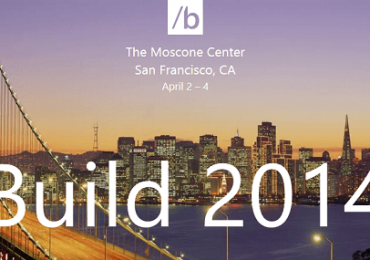
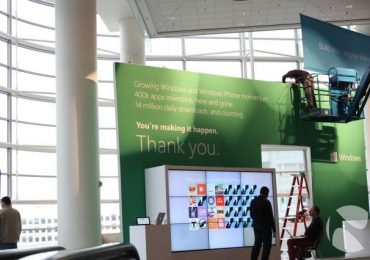
Последние несколько месяцев Windows Phone Store растет устойчивыми темпами, и сейчас третий по величине каталог мобильных приложений состоит более чем из 250 000 наименований. Об этом подсказывает баннер в Moscone Center в Сан-Франциско, который накануне конференции BUILD 2014 был замечен представителями сайта Neowin.

Упомянутый баннер показывает, что в настоящее время в магазинах приложений для Windows Phone и Windows в сумме имеется более 400 тысяч приложений и игр. Согласно недавнему официальному отчету, магазин для Windows 8 и Windows RT хранит в себе более 150 000 приложений. Таким образом, получается, что каталог приложений для Windows Phone состоит примерно из 250 000 эппов.

Ежедневно из Windows Store/Windows Phone Store загружается более 14 млн. приложений

Кроме этого, если верить рекламному материалу, ежедневно из Магазина Windows и Windows Phone Store пользователи скачивают более 14 миллионов приложений, и разработчики будут рады услышать, что этот показатель продолжает расти.

Windows Phone уже смогла зарекомендовать себя в качестве третьей по величине мобильной экосистемой, но для того чтобы сократить отставание от доминирующих Android и iOS компании Microsoft предстоит сделать еще очень многое. Вместе эти платформы предлагают более 1 млн. приложений, что в четыре раза больше, чем может предложить Windows Phone.

В ходе BUILD 2014 компания обязательно поделиться более подробной статистической информацией, так что следите за обновлениями.

Рубрики
Программы

Microsoft планирует купить перспективную технологию для виртуальной реальности

В последнее время виртуальная реальность стала одной из самых популярных тем в мире технологий, и Microsoft не собирается держаться в стороне от нее. Компания работает над приобретением технологии, разработанной небольшой компанией Osterhout Design Group (ODG), в сделке стоимостью 150 миллионов долларов.

ODG специализируется на различных технологиях, связанных с виртуальной и расширенной реальностью, в основном для военных целей и государственных заказов. Базируемая в Сан-Франциско, компания владеет рядом патентов и располагает интересными идеями о том, как эти технологии могут найти применение как в военных целях, так и в индустрии развлечений. Вот как основатель компании, Ральф Остерхоу, описал проект во время презентации несколько лет назад:

Видео показывает, что планы ODG достаточно амбициозные, и их продукт предоставляет значительно более широкие возможности, нежели Google Glass. В руках компании с ресурсами Microsoft разработка ODG может быть развита гораздо быстрее.

Технология, скорее всего, найдет применение в игровой консоли Xbox, а также в рамках мобильных решений от Microsoft. C другой стороны, приобретение компании и принадлежащих ей патентов может быть связано и с планами для лицензирования технологии, а это то, что Microsoft делает очень успешно с огромной частью своей интеллектуальной собственности.

Рубрики
Сервисы

Как создать плитки для запуска приложений из Office Online с начального экрана Windows 8 или 8.1

Office Online представляет собой «облачную» версию Microsoft Office, которая предоставляет доступ к наиболее распространенным офисным приложениям, включая Word Online, Excel Online, PowerPoint Online, OneNote Online, Outlook, Calendar и People. Возможностей, которые предлагают эти инструменты, более чем достаточно для повседневного использования. Но поскольку это веб-приложения, многие люди считают, что они не могут обеспечить им тот уровень удобства, который есть у полноценных приложений.

К счастью, если вы используете Windows 8 или Windows 8.1, вы легко можете замаскировать приложения из состава Office Online так (в нашем примере это Word Online, Excel Online и PowerPoint Online), чтобы при работе с ними вы чувствовали себя практически так, как если бы вы использовали обыкновенные настольные приложения. Устанавливать ничего не нужно, просто выполните следующие действия:

Инструкция

Единственное, что вам нужно сделать, это перейти по ссылкам, которые ведут на страницу создания новых документов в Word Online, Excel Online и PowerPoint Online. Эти ссылки нужно открывать в Metro-версии Internet Explorer, поскольку этот браузер очень быстрый, работает в полноэкранном режиме и практически мгновенно загружает веб-страницы, и все это позволит создать впечатление, будто вы работаете с настольными версиями приложений. Имейте в виду, что для использования Metro-версии Internet Explorer, настольная версия IE должна быть установлена в качестве браузера по умолчанию.

Итак, откройте Metro-версию IE и перейдите по следующему адресу:

  • https://office.live.com/start/word.aspx

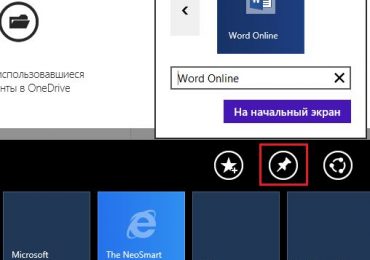
В браузере нажмите на кнопку «Избранное», а затем нажмите «Закрепить сайт».

Как создать плитки для запуска приложений из Office Online с начального экрана Windows 8 или 8.1

Теперь просто введите желаемое имя закладки, например, «Word Online», и нажмите «На начальный экран».

В результате на начальном экране появится новая плитка синего цвета, который характерен для Word.

Повторите те же действия для остальных приложений. Для Excel используйте следующий адрес:

  • https://office.live.com/excel/word.aspx

А для PowerPoint используйте этот:

  • https://office.live.com/powerpoint/word.aspx

Как создать плитки для запуска приложений из Office Online с начального экрана Windows 8 или 8.1

Самое приятное, что так у вас будет очень быстрый доступ к этим приложениям. Более того, это отличное решение для пользователей планшетов с полноценной версией Windows 8 или 8.1, которые поставляются без предустановленного Office 2013.

Рубрики
Программы

Менеджер паролей RoboForm получил версию для Windows 8/RT

Вероятно, те из вас, кто использует программное обеспечение для управления паролями, сделали свой выбор в пользу LastPass или RoboForm. В то время как первая из этих программ доступна в Магазине Windows уже довольно долгое время, то официальное приложение RoboForm для Windows 8 было выпущено только сейчас. Давайте узнаем, что именно оно может нам предложить.

Пользователи настольной версии RoboForm, которые давно ждали версию приложения с поддержкой сенсорных экранов, наконец-то были услышаны. Новое приложение весит менее 1 мегабайта и доступно для машин с архитектурой x86, x64 и ARM, а значит, вы сможете его использовать на настольных и сенсорных устройствах с Windows 8 и Windows 8.1, а также на планшетах с Windows RT. Я полюбил это приложение после нескольких минут его использования, главным образом за его простоту и приятный дизайн.

Для тех, кто не знает, RoboForm это такой менеджер паролей и заполнитель форм, который может автоматически запоминать ваши пароли. Таким образом, благодаря этому инструменту вам не обязательно помнить все свои пароли, и вам даже больше никогда не придется вводить их снова.

Менеджер паролей RoboForm получил версию для Windows 8/RTМенеджер паролей RoboForm получил версию для Windows 8/RTМенеджер паролей RoboForm получил версию для Windows 8/RT

Когда вы запустите приложение в первый раз, вам будет необходимо войти в свою учетную запись, а если таковой у вас нет, вы можете создать новую непосредственно внутри приложения. Раздел «Help» поможет вам разобраться в том, как использовать приложение, если ранее вы не использовали RoboForm.

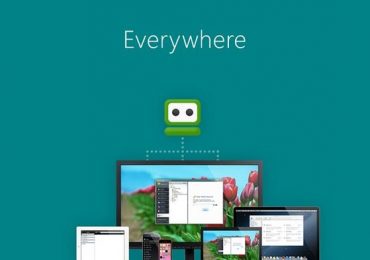
Поскольку архитектура Windows 8 не допускает какой-либо интеграции, RoboForm полагается на свой собственный браузер. Используя это приложение, вы легко сможете сохранять и хранить свои пароли в одном месте, и синхронизировать их с вашими другими компьютерами и мобильными устройствами. В общем, если у вас более десяти важных онлайн-аккаунтов, эта утилита является обязательной. Чтобы скачать RoboForm для Windows 8, перейдите по ссылке ниже.

The app was not found in the store. ? #wpappbox

Links: -> Visit Store -> Search Google

Рубрики
Сервисы

Несколько советов для обновления с Windows XP до Windows 7 или Windows 8

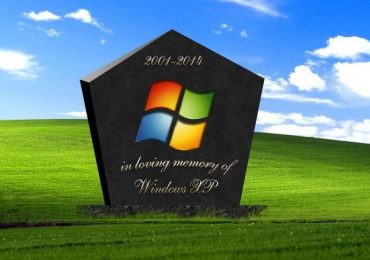
Менее чем через месяц, а именно, 8 апреля, Microsoft положит конец поддержке Windows XP. Таким образом, начиная с этого дня, компания перестанет оказывать любого рода поддержку своей 13-летней операционной системе. Более того, ОС станет более уязвимой для атак и вредоносных программ, а новые драйвера для устройств и программы не будут поддерживать Windows XP как таковую. Это означает, что пришло время обновляться на более современную операционную систему, как Windows 7 и Windows 8.

Вот несколько советов, которые вам не следует упускать из виду перед обновлением с Windows XP до Windows 8 или Windows 7.

Поскольку Windows 7 и Windows 8 являются более мощными, чем Windows XP, обе эти операционные системы предназначены для работы на современном аппаратном обеспечении, поэтому вас стоит подумать о совместимости.

Совместимость

Если вы хотите выполнить переход с Windows XP, первое, что вам нужно сделать, это убедиться, что ваш компьютер отвечает минимальным системным требованиям той ОС, на которую вы хотите перейти. Кроме этого, необходимо убедиться и в том, что ваши программы и устройства будут работать в новой системе. Этот процесс будет легче, если вы установите и запустите «Советник по переходу на Windows 7» или «Помощник по обновлению до Windows 8.1» – программное обеспечение, которое поможет вам убедиться, готов ли ваш компьютер к новой версии операционной системы.

Системные требования Windows 8.1

Компонент

Минимальные системные требования

Процессор (CPU)

1 ГГц или быстрее

Память (RAM)

1 Гб (для 32-разрядной системы) или 2 Гб (для 64-разрядной системы)

Я рекомендую иметь 4 Гб оперативной памяти

Графический процессор (GPU)

Устройство с поддержкой Microsoft DirectX 9 с драйвером WDDM

Жесткий диск

16 ГБ (для 32-разрядной системы) или 20 ГБ (для 64-разрядной системы)

Дисплей

Минимум 1024×768 для доступа к Магазину Windows и 1366×768 для использования функции Snap

Уверен, вы не будете рады, если после обновления вы узнаете, что драйвера сетевой карты, звуковой карты или USB-шины не поддерживаются в новой версии ОС. Поэтому очень важно предварительно проверить и наличие совместимых драйверов. Чтобы загрузить самые последние версии драйверов, лучше всего посетить сайт производителя вашего ПК. Кроме того, вы можете открыть «Диспетчер устройств» для поиска последних драйверов в интернете для каждого компонента и устройства, подключенного к вашему компьютеру.

Старые программы и альтернативы

В случае если вы используете ряд старых программ, обязательно убедитесь, что они будут работать в Windows 7 или Windows 8. Есть вероятность, что какая-то из ваших программ работать не будет, поскольку она разрабатывалась для Windows XP, когда Windows 7 и Windows 8 еще даже не существовали. Если эта программа вам очень важна, вы сможете продолжать использовать ее с помощью режима Windows XP для Windows 7 (Профессиональная, Максимальная, Корпоративная), который можно скачать бесплатно. Режим Windows XP, по сути, представляет собой виртуальную машину, которая позволяет запускать старые программы. Однако этот режим не доступен в Windows 8, так что в этом случае проверьте, предлагает ли разработчик новую версию программного обеспечения, которое вам нужно.

8 апреля Microsoft прекратит поддержку Office 2003, но альтернативы есть. Вы можете начать использовать такие cloud-сервисы, как Office Online или Google Docs – бесплатные альтернативы настольному Office. Конечно, они предлагают чуть меньше возможностей, но этого более чем достаточно для большинства пользователей. Вы также можете выбрать Office 365 для дома, который дает доступ ко всем офисным продуктам (можно установить на 5 ПК) за 249.99 рублей в месяц.

Резервное копирование

Обязательно сделайте резервную копию всех ваших данных, включая документы, фотографии, музыку и видео. Также не забудьте сделать резервную копию папки C:Documents and Settings, которая содержит файлы всех пользователей. Но знайте, что Windows 7 и Windows 8 имеют другую структуру папок, так что вам придется восстановить эти данные вручную. Если вы хотите упростить процесс, вы можете воспользоваться «Средством переноса данных Windows» для перемещения файлов в новую систему.

Не стоит забывать и о OneDrive (ранее известный как SkyDrive). Для тех, кто не знает, это «облачное» решение от Microsoft для хранения данных. Для каждой учетной записи Microsoft предлагает 7 Гб свободного пространства с возможностью расширения (платно и бесплатно) по мере необходимости. Это «облако» вы можете использовать для резервного копирования всех файлов перед переходом на новую версию операционной системы. Просто запустите ваш браузер, войдите в OneDrive, нажмите на кнопку «Загрузить» и отправьте все ваши данные в «облако». Затем, после обновления, вы можете установить приложение OneDrive для Windows 7, или просто открыть папку OneDrive в Windows 8.1, чтобы получить доступ к файлам.

Заключительные рекомендации

Хотя Windows XP поддерживает обновление до Windows 7, будет лучше, если вы произведете чистую установку с форматированием жесткого диска. Впрочем, в обоих случаях вам потребуются установочные файлы на USB-или DVD-носителе.

В отличие от Windows 7, процесс обновления с Windows XP до Windows 8 не поддерживается. В этом случае единственным возможным вариантом остается чистая установка.

А если вы купили новый компьютер с Windows 7/8, Microsoft предлагает вам воспользоваться программой PCmover Express, которая позволяет легко перенести данные со старого ПК (Windows XP) на новый.

Рубрики
Интернет

Российские продажи Xbox One начнутся в сентябре

Консоль Xbox One от Microsoft была выпущена в конце прошлого года в США и Великобритании. Вчера, однако, команда ответственная за Xbox, официально объявила, что в сентябре новая консоль доберется до ряда других регионов, состоящего из 26 стран, включая Россию.

Сейчас Xbox One демонстрирует устойчивые продажи, но несколько уступает более высоким показателям PlayStation 4 от Sony, и не только потому, что One дороже PS4, а еще из-за того, что японская консоль стартовала в бОльшем количестве стран. Новое развлекательное устройство от японцев продается немного лучше, чем Xbox One, хотя сейчас слишком рано делать какие-либо окончательные выводы.

Полный список стран, в которых Xbox One начнет продаваться в сентябре, выглядит следующим образом:

  • Аргентина
  • Бельгия
  • Чили
  • Колумбия
  • Чешская республика
  • Дания
  • Финляндия
  • Греция
  • Венгрия
  • Индия
  • Израиль
  • Япония
  • Корея
  • Нидерланды
  • Норвегия
  • Польша
  • Португалия
  • Россия
  • Саудовская Аравия
  • Сингапур
  • Словакия
  • ЮАР
  • Швеция
  • Швейцария
  • Турция
  • ОАЭ

Напомню, что в начале марта Xbox One получила крупное обновление, но вчера команда Xbox объявила о новой волне функций для консоли. Как и в предыдущем случае, Microsoft планирует выпустить предварительную версию новых функций в ближайшие дни для некоторых членов Xbox Live, в то время как все остальные пользователи получат финальный релиз уже в апреле.

Рубрики
Сервисы

Microsoft разрабатывает технологию виртуальной реальности для Xbox

Microsoft, по слухам, разрабатывает устройство виртуальной реальности для расширения игрового потенциала Xbox One. Об этом пишет The Wall Street Journal, основываясь на информации от своих ов.

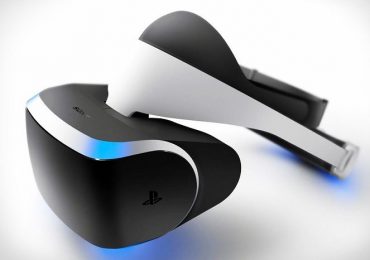
Опять же, это только слухи и до сих пор компания не сделала никаких официальных комментариев по этому поводу, но учитывая, что Sony близка к анонсу собственной гарнитуры виртуальной реальности, вполне логично, Microsoft работает над чем-то подобным.

Софтверный гигант никогда не переставал искать новые способы изменить наше с вами представление об играх. Например, еще в 2013 году команда Microsoft Research показала технологию IllumiRoom – проекционная система расширенной реальности для переноса изображения игры за пределы телевизора. После этого, однако, компания больше не делилась новостями о ходе разработки данного проекта.

В последнее время технологиям виртуальной реальности стали уделять большое внимание многие представители игровой индустрии. В качестве примера можно привести компанию Valve, которая работает над собственными VR-технологиями. Но самым известным на данный момент представителем этой перспективной области является компания Oculus VR, которая, с помощью поддержки на Kickstarter, разработала, пожалуй, лучший шлем виртуальной реальности для трехмерных игр. Речь идет об устройстве Oculus Rift – проект, который был назван лучшим на CES 2014.

Рубрики
Windows

Что такое ReadyBoost и SuperFetch? Как использовать в Windows

ReadyBoost представляет собой компонент операционной системы, который впервые появился в Windows Vista. Его цель – содействие системной службе SuperFetch в ускорении работы операционной системы за счет использования быстрого USB-флэш накопителя, позволяющего сократить количество операций чтения и записи на жестком диске. Если вы хотите подробнее узнать о том, что такое SuperFetch и ReadyBoost и как они работают вместе, обязательно прочитайте эту статью.

Примечание: Данная статья применима к Windows 7, Windows 8 и 8.1. Использование этих технологий одинаково во всех трех операционных системах. Тем не менее, скриншоты к статье были сделаны в Windows 8.1.

Как работает SuperFetch?

SuperFetch является одной из служб управления памятью в Windows, которая, когда системе не достаточно оперативной памяти, решает, как какие данные должны быть переданы из RAM на жесткий диск дабы не замедлить работу системы. Эта служба также хранит информацию о том, к каким файлам и приложениям пользователь обращается наиболее часто, и следит за тем, чтобы необходимая информация находилась в оперативной памяти устройства, а не на жестком диске. Также SuperFetch улучшает время загрузки, заранее подгружая только те файлы и приложения, к которым пользователь обращается чаще всего после включения системы. Также стоит отметить, что SuperFetch обладает низким приоритетом ввода/вывода на жестком диске, поэтому служба не замедляет работу других приложений, использующих то же самое устройство хранения.

Как работает ReadyBoost?

Для того чтобы работа SuperFetch была более эффективной, к компьютеру можно подключить быструю флеш-память в дополнение к более медленному жесткому диску, установленному в системе. Я говорю «быструю», потому что не каждый флэш-накопитель совместим с ReadyBoost – только те, которые отвечают необходимым характеристикам. Тем не менее, скорость является относительной, так как флэш-память быстрее по времени доступа, в то время как жесткие диски быстрее при чтении последовательных данных. Небольшие файлы SuperFetch сохраняет на флэш-память, а большие файлы записываются на жесткий диск, в идеале в последовательные сектора диска.

Технология ReadyBoost дает разницу в производительности на системах с низким объемом оперативной памяти, но она использует флэш-память не в качестве дополнительной RAM, а в качестве более быстрого устройства хранения. Причина, по которой работа ReadyBoost незаметна на системах с большим объемом оперативной памяти, заключается в том, что основная память очень редко заполняется полностью, поэтому обращение к жесткому диску происходит не слишком часто. Зная это, можно понять, почему ReadyBoost нельзя включить на компьютерах с твердотельными накопителями (SSD): эта технология не может повысить производительность при использовании быстрых устройств хранения.

Ограничения технологии ReadyBoost

Технология ReadyBoost может использовать любой тип флэш-памяти (USB, SD, CompactFlash), которая имеет скорость чтения по крайней мере 2.5 Мб/с и скорость записи 1.75 Мб/с.

В Windows 7 и более поздних версиях операционной системы ReadyBoost может использовать до 8 USB флэш-накопителей с объемом не менее 256 Мб и не более 32 Гб каждый. Таким образом, всего ReadyBoost может использовать 256 Гб.

Как включить ReadyBoost в Windows

Вставьте флэш-диск, который вы хотите использовать для ReadyBoost, и откройте папку «Этот компьютер» (в Windows 8 и 8.1) или «Компьютер», если у вас Windows 7.

В секции «Устройства и диски» найдите подключенный флэш-накопитель и щелкните на нем правой кнопкой мыши, чтобы открыть контекстное меню. В самой нижней части меню выберете «Свойства».

Что такое ReadyBoost и SuperFetch? Как использовать в Windows

В результате у вас откроется окно «Свойства», в котором вы можете изменить множество настроек относительного этого диска. Чтобы добраться до необходимых нам параметров, нажмите на вкладку «ReadyBoost».

Что такое ReadyBoost и SuperFetch? Как использовать в Windows

Если флэшка была подключена к компьютеру в первый раз, операционная система проверит ее на предмет быстродействия для использования с ReadyBoost.

Если диск окажется не совместим с ReadyBoost, на экране появится сообщение с причиной, по которой устройство не может работать с ReadyBoost. Если вы посчитаете, что результаты теста не верны, то сможете проверить флэшку снова.

Кроме того, если ваш компьютер очень быстрый, то весьма вероятно, что вы увидите сообщение о том, что технология ReadyBoost не включена, так как компьютер имеет достаточную производительность, и ReadyBoost вряд ли обеспечит дополнительное преимущество.

Если же флэшка совместима и ваш компьютер может извлечь выгоду от использования ReadyBoost, вам будут доступны три параметра.

Что такое ReadyBoost и SuperFetch? Как использовать в Windows

По умолчанию будет включена опция «Не использовать это устройство». Как не сложно догадаться, эта опция используется для отключения использования ReadyBoost.

Чтобы включить ReadyBoost, вы можете выбрать:

«Предоставлять это устройство для технологии ReadyBoost» – вся оставшаяся емкость флэш-диска будет заполнена кэшированными файлами.

Что такое ReadyBoost и SuperFetch? Как использовать в Windows

«Использовать это устройство» – в этом случае, с помощью ползунка, вы сможете выбрать, сколько памяти может использовать ReadyBoost на этом устройстве. Имейте в виду, что вы не всегда сможете использовать всю память устройства для ReadyBoost, поскольку существуют флэш-накопители, которые содержат как медленную, так и быструю память. Таким образом, ReadyBoost будет использовать только быструю часть устройства.

Что такое ReadyBoost и SuperFetch? Как использовать в Windows

Как только вы сделаете свой выбор и нажмете «OK», ReadyBoost начнет процесс настройки кэша.

Теперь ваш накопитель используется ReadyBoost. Если вы откроете флэшку, то увидите на ней файл ReadyBoost, в котором сжаты кэшированные файлы. Знайте, что вы все также можете использовать флэшку по прямому назначению, если у вас достаточно свободного места.

Что такое ReadyBoost и SuperFetch? Как использовать в Windows

Если вы извлечете устройство во время его использования ReadyBoost, ничего страшного не случится. Самое худшее, что может произойти, это то, что система может начать работать медленнее. Но когда вы вставите флэшку снова, автоматически ReadyBoost продолжит ее использовать.

Заключение

Технология ReadyBoost была полезна во времена Windows Vista, когда далеко не каждый был владельцем компьютера с объемом оперативной памяти более 1 гигабайта. Сегодня даже для самых бюджетных машин наличие 4 Гб RAM уже стало нормой, поэтому ReadyBoost не будет иметь огромного значения на этих системах. Тем не менее, если вы используете старенький компьютер, попробуйте включить ReadyBoost и, возможно, он начнет работать немного быстрее.

Рубрики
Обзоры

Как использовать панель приложения вместо контекстного меню на начальном экране в Windows 8.1 Update 1

Пройдя тернистый путь от Windows 8 до Windows 8.1, Microsoft добавила в свою операционную систему множество необходимых улучшений. Вскоре мы увидим обновление Windows 8.1 Update 1 (также известное как Windows Feature Pack), которое принесет собой дополнительный набор изменений. Одно из этих изменений заключается в появлении контекстного меню на начальном экране, которое обещает сделать доступ к различным опциям еще быстрее, проще и удобнее для пользователей традиционных ПК.

Как использовать панель приложения вместо контекстного меню на начальном экране в Windows 8.1 Update 1

Однако, если вам больше по душе старая панель приложения – меню с опциями, которое появляется в нижней части экрана при щелчке правой кнопкой мыши на плитке – вы будете рады узнать, что эта панель по-прежнему будет доступна.

Если вы уже установили RTM-версию обновления Update 1, которое недавно неофициально попало в интернет, вы можете легко продолжать использовать старую панель приложения в обход контекстного меню правой кнопки мыши. Это очень просто – нужно лишь нажать клавишу «Пробел», находясь на начальном экране.

Как использовать панель приложения вместо контекстного меню на начальном экране в Windows 8.1 Update 1

Если вам, например, нужно выбрать несколько плиток, нажмите «Пробел», а затем с помощью мыши отмечайте необходимые плитки. При этом в панели приложения вы увидите соответствующие опции. А когда вы закончите, просто кликните мышью на пустой области экрана или нажмите клавишу ESC.

Рубрики
Обзоры

Обновление Skype для Windows 8.1 улучшает синхронизацию

Компания Microsoft выпустила очередное обновление Skype для Windows 8.1, которое улучшает синхронизацию между различными устройствами. Версия 2.6 доступна в Магазине Windows уже сейчас, и вместе с ней приложение становится гораздо лучше.

«С этим обновлением, если вы используете Skype на множестве устройств, ваши чаты и уведомления о вызовах будут синхронизироваться автоматически», написал Ага Газик, руководитель Desktop Product Marketing в Skype в официальном блоге компании.

Теперь сеансы Skype будут обновляться гораздо лучше, чем раньше, независимо от устройства. История разговоров и сообщений будет синхронизироваться автоматически. Таким образом, где бы вы не находились, вы сможете спокойно продолжить разговор, который начали. Вы также сможете отправлять мгновенные сообщения тем, кто находится офлайн, и они получат его при входе в приложение.

Skype 2.6 также устраняет одну досадную ошибку, которая мучает пользователей, использующих приложение на множестве устройств. Теперь, если при входящем звонке приложение будет запущено на нескольких устройствах, входящий сигнал остановится гораздо быстрее, предотвратив тем самым продолжительность «остаточного» звонка после начала разговора.

Обновление является частью продолжающихся усилий компании по улучшению функциональности Skype и единой работы на нескольких устройствах. Как вы хорошо знаете, Skype доступен для Windows, Windows Phone, OS X, iOS, Linux, Android, BlackBerry OS, Symbian, PSP, PSVita и Xbox One, поэтому цель Microsoft в том, чтобы пользователи приложения могли беспроблемно переключаться на устройства под управлением любой из этих платформ.

Сейчас компания также работает над достижением более быстрого и отзывчивого взаимодействия со Skype, а также над энергоэффективностью приложения. Элейн Ансель, старший менеджер по маркетингу Microsoft, сказал, что пользователи получат улучшения в отношении автономной работы, запуска и возобновления.

: Skype