Рубрики
Сервисы

Windows Phone станет бесплатной для некоторых производителей?

Windows Phone станет бесплатной для некоторых производителей?Не секрет, что производители выплачивают Microsoft определенную сумму денег за свой каждый проданный телефон под управлением операционной системы Windows Phone. По слухам, для некоторых компаний это может измениться.

Информация поступает от издания Times of India, которое пишет, что софтверный гигант освободит двух индийских производителей от лицензионного бремени, которое, опять же, согласно слухам, составляет 10-15 или даже 20-30 долларов за каждое устройство. Речь идет о Karbonn и Lava (Xolo), которые недавно объявили о своих намерениях производить смартфоны с Windows Phone. Идея этой акции вполне ясна – Microsoft хочет увеличить продажи на этом рынке. Если информация окажется верна (официально она пока не подтверждена), будет интересно, пойдет ли компания на аналогичные уступки для производителей на других развивающихся рынках.

Так же стоит отметить, что недавно появилась информация о том, что первые смартфоны с Android и Windows Phone могут выйти в течение 6 месяцев. Та новость тоже была опубликована Times of India, и в ней снова упоминалось имя Karbonn. Таким образом, очевидно, что Microsoft хочет серьезно увеличить свою клиентскую базу в развивающихся странах.

Рубрики
Сервисы

Приложение App Social от Nokia теперь доступно для всех пользователей Windows 8

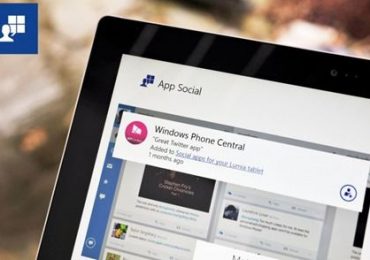
Приложение App Social от Nokia теперь доступно для всех пользователей Windows 8Если у вас возникли проблемы с поиском лучших приложений для Windows 8, и вы хотите использовать только рекомендуемые и проверенные инструменты, вам стоит попробовать приложение App Social от Nokia, которое доступно как для Windows 8, так и для смартфонов на базе Windows Phone.

Приложение App Social было разработано Nokia и, возможно, вы знаете, что изначально оно было доступно только обладателям планшета Nokia Lumia 2520. Поскольку приложение получило высокие оценки пользователей, по аналогии с HERE Maps компания решила сделать его доступным на всех устройствах под управлением Windows 8 без исключения, так что теперь вы можете в любое время бесплатно скачать App Social в Магазине Windows (ссылка в конце поста).

Приложение обладает дружественным и приятным интерфейсом, в котором разберется даже новичок только что купивший планшет, ноутбук или компьютер с Windows 8. В то же время App Social не является полноценной социальной платформой. Говоря другими словами, инструмент создан главным образом для управления приложениями и ни в коем случае не является аналогом Facebook или Twitter, например. Тем не менее, вы можете подписаться на других пользователей, чтобы следить за их списками лучших приложений.

Приложение App Social от Nokia теперь доступно для всех пользователей Windows 8

App Social позволяет просматривать и загружать приложения для Windows 8 из многочисленного списка проверенных и качественных программ. Разумеется, чтобы получить все возможности, вам потребуется зарегистрироваться или войти с помощью уже существующей учетной записи. К примеру, благодаря наличию учетки вы сможете делиться с остальными собственным выбором приложений и игр. Чтобы увидеть App Social в действии, вы можете посмотреть видео ниже.

Приложение стабильное и работает без проблем на любом устройстве с Windows 8, но, к сожалению, на данный момент не поддерживает русский язык.

The app was not found in the store. ? #wpappbox

Links: -> Visit Store -> Search Google

Рубрики
Программы

Веб-версия Skype запущена во всем мире

До сих пор служба Skype для Outlook.com была доступна только ограниченному числу пользователей, которые в августе прошлого года получили возможность совершать видеозвонки со страницы Outlook.com без установки самого приложения Skype.

Вчера Microsoft объявила, что функция Skype для Outlook.com начала работу во всем мире, а это означает, что теперь каждый пользователь Outlook.com может делать HD-видеозвонки через Skype прямо в своем почтовом ящике на Outlook.com, не выходя из браузера.

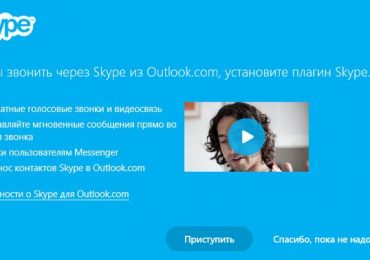
Для использования этой функции необходимо установить небольшой плагин под названием Skype Web. В дополнение ко всем основным браузерам, плагин поддерживает Safari на Mac, что означает, что даже пользователи компьютеров от Apple смогут совершать видеозвонки с помощью Outlook.com.

В заметке на официальном блоге Skype сказано, что для того чтобы делать HD-видеозвонки, оба пользователя должны иметь HD-совместимые мониторы, веб-камеры и широкополосный доступ в интернет.

Если вы хотите установить плагин Skype Web, чтобы совершать HD-видеозвонки из Outlook.com, то вот как это можно сделать:

Шаг 1: Перейдите на эту страницу и нажмите «Приступить».

Веб-версия Skype запущена во всем мире

Шаг 2: На следующей странице нажмите кнопку «Принимаю-продолжить». Когда начнется загрузка плагина, нажмите «Сохранить».

Веб-версия Skype запущена во всем мире

Шаг 3: Как только установочный файл Skype Web будет загружен, запустите его и установите. После установки перезапускать браузер не нужно.

Шаг 4: Далее войдите в свою учетную запись Microsoft.

Шаг 5: Нажмите на иконку чата (см. скриншот), которая расположена в верхнем правом углу веб-страницы, выберете человека, которому вы хотите позвонить, и нажмите на кнопку вызова. Вот и все!

Если вы все еще не объединили вашу учетную запись Skype с учетной записью Microsoft, вам следует это сделать, чтобы видеть свои контакты Skype в Outlook.com.

Рубрики
Программы

Microsoft продолжит поддерживать серию Nokia X

Одна из самых значимых новостей в новейшей истории мобильной индустрии, без всякого сомнения, была связана с продажей мобильного подразделения Nokia компании Microsoft. За несколько лет до этого финский производитель заключил эксклюзивный контракт на производство смартфонов на базе Windows Phone с намерением вступить в прямую конкуренцию с Android и iPhone, но так и не смог справиться с господством платформы от Google и фанатичной преданностью пользователей iPhone.

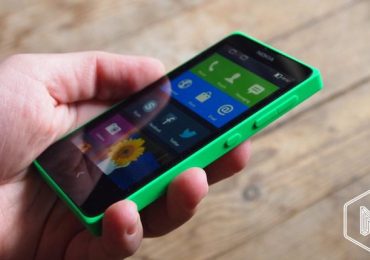
Затем компания сделала свой, пожалуй, самый неожиданный ход, представив три устройства под управлением конкурирующей операционной системы Android – Nokia X, Nokia X+ и Nokia XL. Эти устройства были разработаны для развивающихся стран, где компания была очень популярна во времена Symbian.

Теперь, когда длительный процесс приобретения Nokia окончательно завершился, а Microsoft начала готовиться к ребрендингу фирменной линейки устройств от финнов, будущее серии Nokia X оказалось под сомнением. Вопреки этому, бывший исполнительный директор компании Стивен Элоп заверил, что они продолжат поддерживать эти устройства, даже под эгидой Microsoft. Он также отметил, что с приобретением Nokia Microsoft сможет добавить следующий миллиард пользователей к своим услугам, и если разумно воспользоваться этим фактом, это может оказаться большой победой для гиганта.

На сегодняшний день Android является безусловным лидером на рынке и Windows Phone не в состоянии противостоять ему. С другой стороны, серия Nokia X работает на базе сильно модифицированной версии этой платформы, что обеспечивает некоторую независимость от Google. Добьется ли этот проект успеха, сказать сложно, и сейчас мы можем только ждать следующего шага Microsoft в этом направлении. Возможно, слов Элопа достаточно, чтобы сделать предположение, что работа над проектом не будет остановлена и в будущем компания выпустит новые подобные устройства.

Рубрики
Обзоры

Топ-менеджеры Microsoft могут покинуть компанию

Тони Бейтс (вице-президент подразделения «Business Development and Evangelism») и Тами Реллер (вице-президент подразделения «Маркетинг») могут оставить компанию Microsoft. Информация поступает сразу из нескольких ов, знакомых с ситуацией в компании, а сама новость была опубликована на сайте Recode.net.

Согласно слухам, Сатья Наделла, новый исполнительный директор компании, сообщил о перестановках в прошлую пятницу, а завтра (во вторник) об этом объявят официально.

Предполагается, что Эрик Руддер (вице-президент дивизиона «Advance Strategy») временно займет позицию Бейтса, а Крис Капоселла, который долгие годы работал в маркетинговом отделе компании, сместит Реллер. Интересно, что Капоселла будет отвечать за всю рекламную деятельность софтверного гиганта, что означает, что Марк Пенн (вице-президент отдела «Advertising and Strategy») будет заниматься только стратегией. Ему придется искать новые продуктовые зоны и стратегические инвестиции, подходящие для Microsoft.

По словам ов, после освобождения от должности Тами Реллер на некоторое время останется в компании, чтобы помочь сгладить переход. Бейтс покинет компанию незамедлительно. Пока не известно, куда он уйдет из Microsoft, но несколько месяцев назад он получил предложение от GoPro. В прошлом Бейтс работал в Cisco, Internet MCI и Skype.

Рубрики
Обзоры

Microsoft обещает удалить все некачественные приложения из Магазина Windows

Новый современный пользовательский интерфейс (Modern UI) – это не единственное изменение в Windows 8; вместе с новой операционной системой Microsoft также запустила Магазин Windows, который предоставил нам новый способ получения приложений на наши компьютеры. Но он не является совершенным. На старте, еще в октябре 2012 г., в Магазине насчитывалось около 5000 приложений. Это даже меньше одного процента от числа приложений в Apple App Store и Google Play.

Сегодня Магазин Windows предлагает около 150 000 приложений, однако значительная их часть является «мусором»: некачественные, поддельные и спамные. Хорошая новость в том, что Microsoft признает это и обещает исправить ситуацию так, чтобы в Windows Store были только качественные наименования.

Согласно Softpedia, компания уже начала работу в этом направлении. Например, на днях было удалено приложение Word Online, которое предлагало доступ к функциям веб-службы Office Online непосредственно из современного интерфейса. Данные пример указывает только на приложение, которое затрагивает продукт Microsoft, но компания удаляет и приложения, которые нарушают руководящие принципы Магазина Windows, не несут никакой ценности и запутывают пользователей.

В то же время, разработчики, чьи приложения по каким-то причинам были удалены, всегда могут связаться с компанией для совместной работы над решением проблем и переиздания удаленных приложений, гарантирует Microsoft.

Рубрики
Сервисы

Windows 8.1 может получить бесплатную версию

Согласно ZDNet, Microsoft работает над бесплатной версией Windows 8.1, которая тесно интегрирована с Bing. По данным сайта, она будет называться «Windows 8.1 with Bing» и будет доступна в качестве бесплатного обновления для пользователей Windows 7 (Если это правда, то Microsoft должна рассмотреть вопрос о включении в этот список еще и пользователей Windows XP и Vista), а также для производителей ПК.

Пока не ясно, как Bing будет еще глубже встроен в Windows, но цель компании из Редмонда заключается в предоставлении производителям шанса для выпуска еще более дешевых ноутбуков и планшетов, минимизировав расходы на лицензирование. Некоторые аналитики также говорят, что компания Microsoft обеспокоена растущей популярностью Chrome OS, что главным образом происходит из-за невероятно низкой цены на так называемые «хромбуки».

Другие и утверждают, что Windows 8.1 with Bing не будет бесплатной, но будет стоить всего несколько долларов.

Между тем, Пол Турротт, известный новостей, связанных с Microsoft, сообщил, что для подписчиков MSDN Windows 8.1 Spring Update 1 будет выпущена 2 апреля, а для всех остальных новая версия ОС станет доступна 8 апреля.

: ZDNet, Пол Турротт

Рубрики
Windows

Office 2013 SP1 доступен для скачивания

Microsoft выпустила Service Pack 1 для Office 2013. Первый пакет сервисных обновлений приносит изменения, которые повышают безопасность, быстродействие и стабильность работы всех приложений, входящих в состав популярного офисного пакета.

Service Pack 1 для Office 2013 содержит следующие изменения:

  • Улучшена совместимость с Windows 8.1 и IE11.
  • Улучшена совместимость для дисплеев с высоким разрешением.
  • Новый набор API для разработчиков.
  • Пользователи Office 365 Pro Plus получат трехмерный географический визуализатор Excel Power Map.
  • SkyDrive Pro был переименован в OneDrive for Business.

Как и любой пакет сервисных обновлений, этот пакет содержит в себе и все обновления, выпущенные с момента запуска Office 2013.

Также компания выпустила SP1 для Office 2013 RT, который входит в состав Windows RT, и пользователи уже могут скачать его через «Центр обновления Windows», в то время как обновление Office 2013 для традиционных версий операционной системы появится в «Центре обновления Windows» в течение следующего месяца.

Если вы хотите скачать и установить обновление вручную, вы можете сделать это здесь (x86) и здесь (x64).

Рубрики
Программы

Как перерегистрировать приложения Магазина Windows в Windows 8 и более поздних версиях операционной системы

До сих пор мы рассмотрели решение многих проблем, которые возникают при использовании современных или универсальных или приложений Магазина Windows в Windows 8 и Windows 8.1. Иногда приложения просто отказываются запускаться и возвращают вас обратно на начальный экран. В некоторых случаях вы можете получить ошибку. В других случаях пользователи не могут обновить приложения для решения проблем с текущей версией. Однако во всех этих случаях вы можете попробовать одно решение, котором может помочь. Речь идет о повторной регистрации приложений.

Перерегистрация приложений работает в автономном режиме, так что для выполнения этого процесса подключение к интернету не требуется. Это делается путем выполнения простой команды в Windows PowerShell.

Короче говоря, если вы столкнулись с какими-либо проблемами приложений в вашей системе, попробуйте перерегистрировать приложения. Возможно, это поможет вам от них избавиться.

Шаг 1: Нажмите + Q, введите powershell, щелкните на Windows PowerShell в списке полученных результатов и выберите «Запуск от имени администратора».

Как перерегистрировать приложения Магазина Windows в Windows 8 и более поздних версиях операционной системы

Шаг 2: В окне PowerShell введите следующую команду и нажмите клавишу Ввод:

Get-AppXPackage | Foreach {Add-AppxPackage -DisableDevelopmentMode -Register »$($_.InstallLocation)AppXManifest.xml»}

В процессе выполнения команды в окне PowerShell вы увидите примерно следующее:

Как перерегистрировать приложения Магазина Windows в Windows 8 и более поздних версиях операционной системы

Как только команда будет выполнена, содержимое окна PowerShell будет выглядеть так:

Как перерегистрировать приложения Магазина Windows в Windows 8 и более поздних версиях операционной системы

Теперь закройте PowerShell и перезагрузите компьютер. После перезапуска системы проблемы с приложениями должны быть решены.

Рубрики
Программы

Как оптимизировать скорость передачи данных на и с внешних дисков

Передача данных с жесткого диска компьютера на внешний накопитель и наоборот – это, пожалуй, одна из наиболее распространенных задач, которую регулярно выполняет каждый пользователь ПК. Фотографии, видео, музыка, документы, резервные копии данных и другие важные файлы – все это мы практически каждый день копируем туда и обратно, иногда даже по нескольку раз на дню.

Уверен, каждый из вас не понаслышке знает, как сильно раздражает низкая скорость передачи данных. Никто из вас не будет с восторгом смотреть на, как несколько гигабайт информации копируются уже в течение 10 минут, а вы при этом куда-то опаздываете. К нашей радости, есть несколько простых способов увеличить скорости передачи.

Включите политику «Оптимальная производительность» для вашего USB-накопителя

Для всех USB-накопителей операционная система Windows по умолчанию использует политику «Быстрое удаление». В этом режиме отключается кэширование записей, что замедляет скорость передачи данных, но позволяет извлекать устройство без использования функции «Безопасное извлечение устройства».

Чтобы активировать политику «Оптимальная производительность», откройте «Диспетчер устройств», разверните в нем дерево «Дисковые устройства», а затем найдите свой USB-диск (он должен быть подключен к ПК). Теперь дважды щелкните на нем левой кнопкой мыши и в появившемся окне перейдите на вкладку «Политика». Далее выберете параметр «Оптимальная производительность», а затем нажмите кнопку «OK».

Как оптимизировать скорость передачи данных на и с внешних дисков

Помните, если вы включите эту политику, каждый раз перед отсоединением USB-накопителя от компьютера вам придется использовать функцию «Безопасное извлечение устройства». Невыполнение этого требования может привести к потере данных. Чтобы сделать этот процесс проще, вы можете создать на рабочем столе ярлык, который позволит вам мгновенно открывать меню «Безопасное извлечение устройства».

Для этого щелкните правой кнопкой мыши на рабочем столе и создайте новый ярлык, а в качестве расположения объекта укажите следующую строку:

%windir%System32control.exe hotplug.dll

Измените файловую систему

Файловая система, используемая для накопителя, также может оказывать влияние на производительность.

Если у вас Windows, используйте для вашего накопителя файловую систему NTFS с размером единицы распределения 64 кб. Это самая быстрая конфигурация для современного ПК с Windows. Если USB-накопитель используется на компьютерах с Mac OS X или Linux, правильным выбором будет FAT32 с размером единицы распределения 64 кб.

Как оптимизировать скорость передачи данных на и с внешних дисков

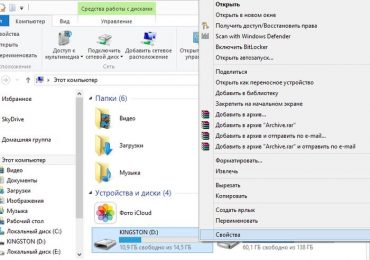
Отформатировать диск из-под Windows очень просто. Откройте окно «Мой компьютер» (или «Этот компьютер», если у вас Windows 8), в списке устройств щелкните правой кнопкой мыши на вашем USB-диске и в контекстном меню выберете «Форматировать». Так вы откроете меню, в котором можно изменить файловую систему и размер единицы распределения. Выберете то, что вам нужно и нажмите «Начать». Помните, что форматирование уничтожит все файлы, хранящиеся на диске, так что прежде, чем вы начнете, убедитесь, что на нем нет ничего важно.

Отключите Legacy Mode в BIOS

Чрезвычайно низкая скорость передачи иногда может быть вызвана особенностью BIOS под названием USB Legacy Mode. Эта функция предназначена для обеспечения совместимости со старыми USB-устройствами, которые иначе не смогли бы работать, но также USB Legacy Mode может ограничивать скорость передачи данных.

Порядок действий при отключении Legacy Mode будет зависеть от вашей материнской платы, но несколько рекомендаций я все же могу дать. Во-первых, вам нужно войти в BIOS, что на большинстве компьютеров выполняется путем нажатия кнопки F12 или Del при запуске компьютера. Когда вы попадете в BIOS, перейдите в раздел «Advanced» (или «Drives»), а затем найдите параметр «Legacy USB Support». Он будет либо отключен, либо включен; если он включен, отключите его. Далее сохраните настройки и перезагрузите компьютер. За более подробными инструкциями вы можете обратиться на сайт технической поддержки компании, которая выпустила вашу материнскую плату.

Обратите внимание, что отключение этого параметра может привести к тому, что некоторые старые устройства, в частности, клавиатуры и мыши, не будут работать.

Обновитесь до USB 3.0

Новейший стандарт USB – USB 3.0 – появился несколько лет назад, но многие люди до сих пор используют устройства с интерфейсом 2.0. Причина этого во многом связана с тем, что диски с USB 3.0, как правило, дороже, и многие магазины предлагают большой выбор дисков с интерфейсом 2.0, потому что они более доступны и, как следствие, более популярны.

Как оптимизировать скорость передачи данных на и с внешних дисков

Однако переход на USB 3.0 требует гораздо больше, чем просто приобретение накопителя с соответствующим интерфейсом. Компьютер также должен обладать портом USB 3.0. Пользователи настольных компьютеров могут купить новую материнскую плату, а владельцы ноутбуков могут обновиться с помощью ExpressCard, однако, многие ноутбуки не поддерживают эту функцию, так что у вас, возможно, нет другого выбора, кроме как купить совершенно новую систему.

Замените старый диск на новый

Со временем USB-накопители становятся медленнее, поскольку повторяющиеся циклы чтения/записи приводят к изнашиванию ячеек памяти. Так что если ваша флэшка очень медленная, и типичные решения не помогают, просто попробуйте купить другую.

На этом все. Надеюсь, все эти советы будут вам полезны.