Рубрики
Сервисы

Четыре вещи, которые Microsoft продолжает делать хорошо

Всем известно, что Microsoft предстоит пройти через серьезные изменения, так как в настоящее время компания испытывает большие трудности, связанные с неуверенной линейкой продуктов и сокращением рынка ПК. Не стоит забывать и о пресловутом поиске нового исполнительного директора, приведший к назначению Сатьи Наделлы, который должен сделать необходимые изменения. И хотя у Microsoft есть свои проблемы, ни в коем случае не следует ее недооценивать. В сущности, кое-что софтверный гигант делает даже лучше чем просто хорошо.

Дизайн мобильной операционной системы

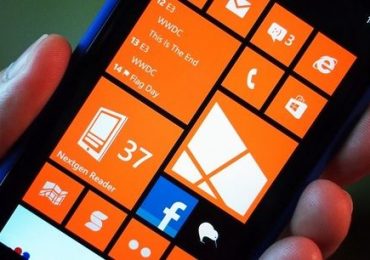
Если посмотреть на процент пользователей, использующих смартфоны с Windows Phone, возникает ощущение, что рынок не совсем справедлив к этой платформе. Мобильная операционная система от Microsoft имеет приятный интерфейс – чистый и функциональный. Не стоит забывать, что плоский интерфейс используется в Windows Phone с момента ее появления, и уже только потом таковой появился в Android и iOS. Да, платформа отстает от своих более крупных конкурентов, но есть целый ряд других операционных систем, которые уже стали «призраками» (Symbian, Palm, BlackBerry (почти)), а Windows Phone не смотря ни на что, продолжает свое развитие.

Четыре вещи, которые Microsoft продолжает делать хорошо

Разумеется, хорошего дизайна не достаточно, чтобы спасти данную операционную систему. Наиболее важную роль играют приложения – именно это должно быть основной целью нового исполнительного директора.

Офисный пакет

Это одно из основных оружий Microsoft. Word, Excel и PowerPoint остаются наиболее используемыми программами – как среди простых пользователей, так и среди корпоративных клиентов. Офисный пакет имеет своих лояльных клиентов, а cloud-служба Office 365 приносит стабильный доход. Да, есть и конкуренты, но они движутся вдоль краев рынка и не представляют реальной угрозы для Microsoft. Apple располагает более красивым софтом (Keynote, Numbers), некоторые пользователи опираются на «облачные» услуги от Google, а многие разработчики и специалисты восхваляют OpenOffice, но лидером все еще остается MS Office.

Игровая консоль

Правда в том, что PS4 имеет определенное преимущество над Xbox One, если говорить о количестве проданных устройств, однако консоль от Microsoft не остается на заднем плане. Софтверный гигант всегда очень серьезно относился к этому, и об этом свидетельствует крупные продажи. Мы не должны забывать и о большом успехе, которого достигла серия игр Halo, разработанная компанией Bungie. Однако Bungie была куплена Microsoft еще в 2000 г. А контроллер Kinect вообще изменил способ, которым пользователи наслаждаются своими любыми играми.

Четыре вещи, которые Microsoft продолжает делать хорошоСохранность тайн

Компания Apple всегда славилась умением держать свои планы в секрете, но так было раньше. У Microsoft сейчас это получается гораздо лучше. Surface, например, был покрыт завесой тайны почти три года. Еще одним примером является новый исполнительный директор – мы не знали, кто им станет до тех пор, пока Microsoft не выпустила официальное заявление, и слухи продолжались даже за день его представления.

Это то, что Сатья Наделла должен использовать в полной мере – в то время как основная часть слухов связана с Apple и Google, Microsoft может продолжать свою работу в относительном спокойствии.

Рубрики
Windows

Зимняя Олимпиада в Сочи 2014: лучшие приложения для Windows 8 и Windows Phone

Несколько дней назад с торжественной церемонии открытия стартовала зимняя Олимпиада в Сочи. Несмотря на некоторые технические сбои, включая тот момент, когда не открылось одно из пяти олимпийских колец, все прошло гладко.

Увы, но далеко не все могут позволить себе присутствовать в первых рядах этого грандиозного спортивного события, поэтому мы подобрали для вас небольшой перечень бесплатных приложений (для Windows 8 и Windows Phone), с которыми вы будете в курсе всех событий из спортивного Сочи.

Для Windows 8

«Спорт Bing»: Странно конечно, но в магазине приложений для Windows 8 ничего качественного от стронных разработчиков нам обнаружить не удалось, за исключением приложения NBC Sports Extra Live, которое обеспечивает полный охват зимних Олимпийских игр в прямом эфире, но работает только в США. Тем не менее, на своем компьютере или планшете вы можете использовать приложение «Спорт Bing» от Microsoft, которое включает в себя специальный раздел «Зимние Олимпийские игры», состоящий из последних новостей, фотографий, расписания состязаний и статистики медалистов. Кроме того, с приложением «Спорт Bing» у вас будет подробная информация о зимних видах спорта и Олимпийских объектах.

The app was not found in the store. ? #wpappbox

Links: -> Visit Store -> Search Google

Для Windows Phone

Sochi 2014 Guide: Это приложение является официальным гидом по Олимпиаде в Сочи. С ним у вас под рукой всегда будет полное расписание событий, новости, фотографии из Олимпийской деревни и многое другое.

The app was not found in the store. ? #wpappbox

Links: Visit Store -> Search Google

Sochi 2014 Results: это так называемый компаньон приложения Sochi 2014 Guide, который позволит вам в реальном времени следить за ходом соревнований и просматривать информацию о ваших любимых атлетах. Также приложение предоставляет подробную статистику и результаты каждого соревнования.

The app was not found in the store. ? #wpappbox

Links: Visit Store -> Search Google

«Спорт Bing»: В отличие от двух предыдущих, это приложение совместимо только с Windows Phone 8.Если у вас есть устройство с этой версией платформы, то вамповезло.Приложение поможет вам идти в ногу со всеми вашими любимыми видами спорта и спортсменами. Подобно версии для Windows 8, «Спорт Bing» для WP8 обеспечит вам обзор главных новостей, фотографии, статистику и многое другое.

The app was not found in the store. ? #wpappbox

Links: Visit Store -> Search Google

Если мы что-то упустили, может сообщить нам в комментариях ниже.

Рубрики
Windows 8

Что нового в Windows 8.1 Update 1

Одна из сборок Windows 8.1 Update 1 уже доступна в интернете (неофициально), а значит любой, кому не терпится, может скачать ее и установить на свой ПК. Однако если вы не собираетесь спешить, но вам все равно очень интересно, что же нового приготовила Microsoft, предлагаю вам прочесть эту статью, в которой речь пойдет обо всех обнаруженных на данный момент изменениях.

Сразу уточню, что сборка, которая утекла в сеть, не является окончательной, а значит, в финальную версию обновления могут попасть некоторые другие функции, поэтому статья будет обновляться и дополняться.

Установка

Продолжительность полной установки Windows 8.1 Update 1 немного короче по сравнению с предыдущими изданиями операционной системы. Другим приятным сюрпризом оказалось пространство, которое занимает на жестком диске полная инсталляция Update 1. Всего для установки Windows 8.1 Update 1 потребовалось 9.9 Гб, в то время как предыдущая версия занимает заметно больше – 12.5 Гб.

Загрузка на рабочий стол

После обновления Windows 8.1 до Windows 8.1 Update 1 система будет по умолчанию загружаться на рабочий стол. Это изменение затронет только традиционные ПК, в то время как на таких сенсорных устройствах, как планшет Surface Pro 2, по умолчанию будет по-прежнему запускаться начальный экран, и в этом есть смысл.

Изменения на начальном экране

Первое, что мне бросилось в глаза после открытия обновленного начального экрана, это новое меню для управления питанием (с опциями для выключения, перезагрузки и включения режима сна), а также новая кнопка поиска, открывающая поисковую панель (которую можно легко открыть нажатием Win + S на клавиатуре). Эти изменения не значительны, но выключать или перезагружать компьютер, будучи на начальном экране, теперь куда быстрее и проще. Кстати, параметры питания на начальном экране будут доступны только на НЕсенсорных устройствах. То же самое касается и нового контекстного меню, о котором речь пойдет ниже.

Что нового в Windows 8.1 Update 1

Визуально начальный экран остался прежним, но несколько мелких изменений все же есть: некоторые плитки теперь занимают другую позицию, а для плитки «Рабочий стол» по умолчанию используется широкий размер (в Windows 8.1 используется большой).

Что нового в Windows 8.1 Update 1

Подтвердилась и информация о том, что Microsoft сделает ОС более удобной для управления ею с помощью клавиатуры и мыши. Во-первых, после щелчка правой кнопки мыши на любой динамической плитке появляется новое контекстное меню, которое позволяет убрать плитку с начального экрана, открепить/закрепить на панели задач, удалить, изменить размер и отключить динамическое обновление.

Уведомление об установленных приложениях

В нижнем левом углу начального экрана теперь отображается уведомление, сообщающее о количестве новых установленных приложений.

Что нового в Windows 8.1 Update 1

Кроме того, свежеустановленные приложения теперь выделяются на фоне остальных, поэтому найти их в общем списке «Приложения» теперь гораздо проще. Но и это еще не все – для раздела «Приложения» была добавлена новая опция, которая позволяет отображать больше приложений.

Что нового в Windows 8.1 Update 1Новые дополнения в приложении «Параметры ПК»

Приложение «Параметры ПК» в Windows 8 является тем местом, которое хранит в себе многие из параметров операционной системы. Тем не менее, по своим возможностям это приложение уступает традиционной «Панели управления», поэтому чтобы мы могли быстро получить доступ ко всем настройкам операционной системы, Microsoft добавила в «Параметры ПК» ссылку для открытия «Панели управления». Она расположена в нижнем левом углу.

Что нового в Windows 8.1 Update 1

Более того, в «Параметрах ПК» появилась новая функция под названием «Размер диска». Новая функция позволяет просматривать и управлять доступным дисковым пространством. «Размер диска» состоит из четырех основных секций, к которым можно получить доступ, зайдя в «Параметры ПК» — > «Компьютер и устройства» -> «Размер диска».

Что нового в Windows 8.1 Update 1

Секция «Освободите место на этом компьютере» показывает общий объем пространства на основном жестком диске, а также, сколько места еще остается свободным. Увы, этот инструмент не показывает доступное пространство на вторичных жестких дисках или внешних накопителях.

Секция «Приложения» позволяет увидеть, сколько всего места на диске занимают современные приложения (Modern), в то время как ссылка «Просмотреть размер приложений» перенаправляет в специальный раздел, где можно увидеть, сколько в отдельности занимает каждое из установленных приложений.

В секции «Мультимедиа и файлы» можно увидеть информацию о том, сколько места занимают файлы, хранящиеся в таких папках, как «Изображения», «Музыка», «Видео», «Документы» и «Загрузки».

Последняя секция, «Корзина», позволяет очистить корзину Windows. Однако очень странно, что предварительно никак нельзя просмотреть содержимое корзины.

Также в «Параметрах ПК» появилась новая функция для присоединения компьютера к домену. Она расположена в меню «Компьютер и устройства» в разделе «Сведения о компьютере», но доступна только в профессиональной и корпоративной редакциях операционной системы.

Изменения в приложениях

Наиболее заметным изменениям в Windows 8.1 Update 1 подверглись Metro-style приложения. Теперь при перемещении курсора мыши к верхнему краю интерфейса любого современного приложения появляется черная лента с двумя новыми опциями: «Свернуть» и «Закрыть».

Что нового в Windows 8.1 Update 1

В дополнение к упомянутым выше кнопкам, черная лента в интерфейсе приложений показывает иконку запущенного приложения в левом верхнем углу экрана. По нажатию на эту иконку любой кнопкой мыши открывается контекстное меню со следующими опциями: «Разделить слева», «Разделить справа», «Свернуть», «Развернуть» и «Закрыть».

Что нового в Windows 8.1 Update 1

Кроме того, при запуске современных приложений, которые прикреплены к панели задач, панель задач остается видимой до тех пор, пока ты переместишь курсор мыши в интерфейс приложения. А чтобы снова увидеть панель задач, достаточно перевести курсор мыши в нижнюю часть экрана или нажать на клавиатуре Win + T.

Изменения на рабочем столе

Рабочий стол в Windows 8.1 Update 1 также получил некоторые изменения. Во-первых, современные приложения теперь можно закреплять на панель задач, и в качестве демонстрации этой возможности используется Магазин Windows.

Кроме этого, в системном трее теперь отображается иконка OneDrive (бывший SkyDrive), но это всего лишь ссылка для открытия соответствующей папки.

Что нового в Windows 8.1 Update 1

Закрепление и отображение запущенных Modern-приложений на панели задач

Одна из новых функций в Windows 8.1 Update 1 позволяет закреплять приложения из Магазина Windows на панели задач. Для этого нужно перейти на начальный экран, щелкнуть правой кнопкой мыши на плитке приложения, а затем выбрать «Закрепить на панели задач».

Что нового в Windows 8.1 Update 1

А если вы откроете окно свойств панели задач, то обнаружите там новый параметр «Показывать приложения Магазина Windows на панели задач». В общем, когда этот параметр включен (а по умолчанию он включен), на панели задач будут отображаться запущенные Modern-приложения.

OneDrive – больше никаких упоминаний о SkyDrive

Еще одно бросающееся в глаза изменение в Windows 8.1 Update 1 состоит в том, что Microsoft во всех местах системы переименовала SkyDrive в OneDrive.

Что нового в Windows 8.1 Update 1

Списки переходов и управление воспроизведением для Modern-приложений

Некоторые (но не все) Modern-приложения получили поддержку списков переходов на панели задач. Списки переходов – это быстрые ярлыки конкретных опций приложений и недавно открытых файлов.

Что нового в Windows 8.1 Update 1

Кроме того, некоторые мультимедийные приложения, будучи закрепленными на панели задач, показывают элементы для управления воспроизведением – как классический Windows Media Player, например.

Программы по умолчанию

Для открытия фото и аудио файлов на компьютерах без сенсорного экрана в качестве приложений по умолчанию используются Windows Photo и Windows Media Player соответственно, в то время как на устройствах с сенсорным экраном для открытия подобного типа файлов по умолчанию используются соответствующие Modern-приложения.

Internet Explorer 11

В Internet Explorer 11 появился «Корпоративный режим», который призван помочь предприятиям обновиться до последней версии браузера. Другими словами, он позволяет открывать сайты и ресурсы компании в режиме совместимости с предыдущими версиями Internet Explorer. Кроме того, в настольной и Modern-версии IE появилась новая опция «Отправлять отчеты об ошибках на веб-сайтах». Эта информация может помочь Microsoft улучшить качество программного обеспечения.

Что нового в Windows 8.1 Update 1

И еще, теперь, чтобы попасть в настройки современной версии IE, достаточно нажать на значок гаечного ключа в правом нижнем углу экрана и выбрать пункт «Параметры». А у кнопки для перехода в режим чтения, которая располагается справа от адресной строки, появилась соответствующая подпись.

Что нового в Windows 8.1 Update 1

Понятное дело, что большинство изменений направлено на то, чтобы сделать операционную систему более удобной для пользователей настольных ПК. И не удивительно, что многие из изменений в Windows 8.1 Update 1 будут доступны только при обнаружении клавиатуры и мыши.

Рубрики
Сервисы

Голосовой помощник в Windows Phone 8.1 будет базироваться на Foursquare

Недавно весь технологичный мир облетела новость о том, что Microsoft инвестировала в Foursquare внушительную сумму. Обе компании называют это стратегическим партнерством, в результате которого компания Foursquare получила 15 млн. долларов, а Microsoft приобрела себе доступ к огромной базе данных социальной сети с намерением улучшить свой поиск Bing и мобильные услуги в целом.

Согласно Bloomberg News, компания воспользуется преимуществами информационного массива Foursquare и в голосовом ассистенте для Windows Phone – Cortana.

Ожидаемый аналог Siri и Google Now станет доступен в апреле вместе с Windows Phone 8.1. По словам Зига Серафина из Microsoft, информация из Foursquare будет внедрена повсюду, где есть Bing.

Тем не менее, скорее всего, в самом начале Cortana будет работать только в США, опираясь на исключительно подробную базу данных Foursquare в этой стране.

Согласно информационной утечке о Cortana, голосовой ассистент от Microsoft будет работать с календарем, GPS-модулем, прогнозом погоды, пропущенными звонками и будильниками. Кроме того, предполагается, что ассистент будет предлагать места в непосредственной близи от пользователя, учитывая при этом контекст остальных приложений.

Кстати, появление новых смартфонов с Windows Phone ожидается в конце этого месяца на выставке MWC.

Рубрики
Сервисы

Режим «хендс-фри» в Windows 8.1

Если вы работали с Windows 8.1, вероятно, вы сталкивались с режимом «хендс-фри». Как следует из названия, «хендс-фри» позволяет управлять современными приложениями на устройстве с Windows 8.1, не держа его в руках. Итак, давайте попробуем разобраться, что это за режим и с чем его едят.

Что такое режим «хендс-фри» в Windows 8.1

Эта функция предназначена для планшетов и гибридных устройств с камерой. Режим «хендс-фри» использует камеру устройства, позволяя движениями рук (не прикасаясь к экрану) выполнять базовую навигацию (перемещаться вперед и назад) внутри современных приложений, которые обеспечивают поддержку этой функции. В некоторых ситуациях это может очень удобно.

Как его использовать

На момент написания этой статьи, режим «хендс-фри» есть только в одном приложении, которое идет в комплекте с Windows 8.1 – «Кулинария».

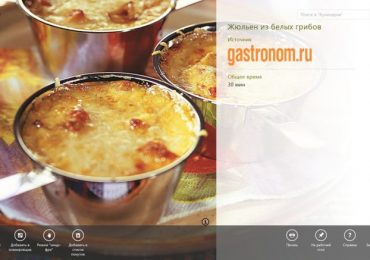
Если вы запустите приложение «Кулинария», а затем откроете любой из рецептов, в нижней части экрана вы увидите панель приложения, которая и включает в себя наш режим. Если панель не появится автоматически, вы можете вызвать ее вручную, проведя пальцем вверх.

Режим «хендс-фри» в Windows 8.1

Если ранее вы не использовали эту функцию, при ее включении приложение запросит разрешение на доступ к использованию веб-камеры вашего устройства. Необходимо разрешить доступ, иначе режим «хендс-фри» работать не будет.

Режим «хендс-фри» в Windows 8.1

Далее вы увидите руководство о том, как работает «хендс-фри». Уделите минутку, чтобы посмотреть его.

Для того чтобы в режиме «хендс-фри» перейти к следующей странице, необходимо правой рукой схватить текущую страницу и махнуть рукой перед камерой справа налево.

Для перехода к предыдущей странице, используется тот же жест, но уже левой рукой.

Таким образом, этот режим помогает не запачкать дисплей во время приготовления, так как для перемещения по рецептам вам даже не нужно брать устройство в руки.

Как включить руководство по режиму «хендс-фри»

Когда вы впервые активируете «хендс-фри», как уже упоминалось выше, вам будет показано руководство по использованию этого режима. При повторном использовании «хендс-фри» вы не увидите руководство – судя по всему, это связано с тем, что приложение предполагает, что вы уже знаете, как использовать функцию.

Если вы захотите посмотреть руководство еще раз, откройте Charms bar, затем нажмите «Параметры» и в следующем меню снова нажмите на «Параметры».

Режим «хендс-фри» в Windows 8.1

Затем просто включите опцию «Показать руководство по хендс-фри», и при следующем включении режима «хендс-фри» вы увидите руководство.

Режим «хендс-фри» в Windows 8.1Ограничения в режиме «хендс-фри»

На данном этапе эта функция является весьма экспериментальной, и работает достаточно плохо. При ее использовании вы столкнетесь со следующими ограничениями:

  • Если у вас настольный ПК, эта функция не будет работать, даже если у вас есть веб-камера. С камерой Microsoft LifeCam, по крайней мере, «хендс-фри» включаться отказывается.
  • Жесты для перехода вперед работают в целом неплохо, но когда нужно вернуться назад, дела обстоят гораздо хуже, и жесты для перемещения в обратном направлении улавливаются с большим трудом.
  • Эта функция работает только с приложениями, которые обеспечивают ее поддержку. До сих пор она была реализована только компанией Майкрософт и только в приложении «Кулинария». О приложениях от сторонних разработчиков, которые поддерживают «хендс-фри», я пока не слышал.

Заключение

Как видите, сейчас режим «хендс-фри» это не больше, чем просто интересный эксперимент, но он на самом деле может быть полезен во время приготовления пищи. Тем не менее, эта функция могла бы найти себе место и в других категориях приложений, так что остается надеяться, что в скором времени мы увидим другие приложения с этой функцией, а Microsoft потратит немного времени, чтобы довести ее до ума.

Вполне возможно, что если следующее поколение планшетов Surface будет оснащено Kinect-подобной технологией, то «хендс-фри» сможет предложить не только переход вперед и назад внутри приложений, а гораздо больше.

Рубрики
Сервисы

Junior Icon Editor – простой инструмент для создания и редактирования иконок в Windows

Для того чтобы создать иконку, или отредактировать одну из существующих, вам вовсе не нужно каждый раз открывать Photoshop, поскольку для Windows существует огромное множество инструментов для редактирования иконок. Одни из них отличаются замечательным интерфейсом, другие предлагают богатый набор функций, а у некоторых есть и то и другое.

Программа, о которой пойдет сегодня речь, называется Junior Icon Editor. Это довольно интересный инструмент, позволяющий быстро создавать иконки – из существующих или с нуля. Junior Icon Editor поддерживает создание и редактирование иконок для различных операционных систем, включая Windows, Linux, iOS, Android и Windows Phone. С программой вы можете импортировать свои изображения, чтобы создавать из них иконки, а финальный результат можно сохранить в таких форматах, как ICO, PNG, XPM, XBM и ICPR.

Если вы решите создать иконку с нуля, Junior позволит вам указать несколько основных параметров для файла иконки, которую вам предстоит нарисовать. Вы сможете указать размер значка из нескольких предложенных вариантов (но можно ввести и свои размеры), режим преобразования и режим цвета (от 1 до 32 бит).

Junior Icon Editor – простой инструмент для создания и редактирования иконок в Windows

Что касается пользовательского интерфейса, то уверяю вас, в нем вы будете чувствовать себя как дома, если когда-либо в прошлом уже использовали графические редакторы. Но даже если раньше вы не работали с программами такого типа, интерфейс Junior Icon Editor вряд ли смутит вас.

В левой части окна Junior расположены все инструменты, которые могут понадобиться для создания и редактирования иконок. Здесь есть кисти, пипетка, линии, формы и т.д. Правая часть интерфейса отведена под панель выбора цвета, а рядом расположена панель с превью всех размеров значков для файлов, которые содержат несколько размеров иконок. Сразу над областью редактирования тоже есть различные кнопки, включая таковые для управления масштабом и отмены/возврата действий.

Junior Icon Editor – простой инструмент для создания и редактирования иконок в Windows

Чтобы в полной мере воспользоваться областью редактирования, рекомендуется увеличить масштаб. Это обеспечит полный контроль в отношении каждой мелочи, которые можно отредактировать, тогда как большая палитра справа позволит вам быстро выбирать необходимые цвета.

Junior Icon Editor – простой инструмент для создания и редактирования иконок в Windows

В общем, если вы ищите простое, качественное и бесплатное решение, с которым можно быстро создавать иконки в Windows, обязательно попробуйте Junior Icon Editor. Возможно, ваши поиски закончатся именно на этом инструменте.

Junior Icon Editor поддерживает Windows XP, Windows Vista, Windows 7 и Windows 8/8.1.

Junior Icon Editor

Рубрики
Сервисы

Bloomberg: новым исполнительным директором Microsoft будет Сатья Наделла

В конце прошлого года Microsoft сообщила, что новый исполнительный директор компании будет выбран в начале 2014 года. По данным Bloomberg, им станет Сатья Наделла. Однако пресс-секретарь Microsoft, Фрэнк Шоу, отказался подтвердить эту информацию, но и опровергать ее он тоже не стал, просто сказав: «Без комментариев».

Согласно ам Bloomberg, решение все еще не окончательное, но Наделла является одним из самых сильных кандидатов на должность. В дополнение к этому Bloomberg пишут, что совет директоров Microsoft рассматривает возможность заменить Билла Гейтса на посту председателя компании его заместителем Джоном Томпсоном.

Что касается Наделла, то он не является чужим для Microsoft, поскольку работает в компании уже более 20 лет. До переезда в США Наделла изучал электротехнику в Индии, и прежде, чем присоединиться к Microsoft, он работал в компании Sun Microsystems – до 1992 года. В Microsoft Сатья занимался исследованиями в области онлайн-услуг и недолго работал над такими проектами, как Office и Bing. А совсем недавно он был назначен руководителем «облачных» сервисов Microsoft.

Кстати, New York Times и Wall Street Journal подтверждают информацию на Bloomberg, таким образом, осталось дождаться официального заявления от софтверного гиганта.

Рубрики
Сервисы

Xbox One может появиться в России в апреле

Xbox One может появиться в России в апреле

Похоже, Microsoft готовит новое крупное обновление для приборной панели Xbox One, которое может быть выпущено в марте. Согласно новому отчету на The Verge, компания работает над существенным обновлением для своей новой игровой консоли, которое решит многие проблемы с Xbox Live и в целом улучшит работу устройства.

Пожалуй, наиболее заслуживающим освещения является слух, что компания готовит к выпуску белую версию Xbox One, которая должна выйти в октябре, а спустя месяц, в ноябре, мы можем увидеть ограниченный тираж Xbox One с объем памяти диска в 1 терабайт (вместо текущих 500 Гб).

Если верить другому слуху, то Microsoft работает над Xbox One без Blu-Ray привода. Предположительно, это позволит компании снизить стоимость Xbox One до $399 и сделать более тонкую версию консоли.

Любопытно, в каком виде Microsoft преподнесет все эти изменения, если слухи подтвердятся? К примеру, смогут ли геймеры приобрести внешний Blu-Ray привод для консоли? И какой тип диска будет использоваться для версии с 1 Тб памяти – SSD или обыкновенный жесткий диск?

И наконец, в апреле, возможно, Xbox One начнет продаваться в 13 новых странах, в том числе в России, Аргентине, Чили, Колумбии, Японии, Тайване, Южной Корее, Сингапуре, Гонконге, Швеции, Норвегии, Дании и Финляндии. Ближе к концу года, в октябре, консоль будет запущена в Египте, Китае, Польше, Южной Африке, Чехии, Венгрии, Греции, Словакии, Португалии, Турции, Саудовской Аравии, ОАЭ, Израиле, Индии и Индонезии.

: The Verge

Рубрики
Сервисы

Как настроить локальный FTP-сервер в Windows для потокового воспроизведения мультимедийных файлов в приложении VLC на iOS

Недавно VLC для iOS обзавелся поддержкой потоковой воспроизведения с локального FTP-сервера, так что мы решили воспользоваться этим, чтобы рассказать вам о процессе создания собственного локального FTP-сервера на компьютере с Windows. Это позволит вам в потоковом режиме воспроизводить видео и музыку, хранящиеся на вашем компьютере, на iPhone или iPad через приложение VLC.

Сам по себе протокол FTP является очень удобным способом передачи файлов. Это поистине «олдскульная» технология, если сравнивать с современной тенденцией облачных сервисов (как Dropbox или OneDrive), которая очень эффективна в плане предоставления доступа к конкретному файлу или файлам.

Как настроить FTP-сервер в Windows

В первую очередь необходимо настроить FTP-сервер на нашей локальной машине. Для этого мы будем использовать наиболее популярное решение, которое называется FileZilla Server. Чтобы скачать последнюю версию, перейдите по этой ссылке. По умолчанию FileZilla Server установит себя в качестве службы Windows, которая будет запускаться автоматически вместе с операционной системой. Вы можете изменить это, выбрав последний вариант в выпадающем списке, но, как нам показывает сам мастер установки, делать этого не рекомендуется.

Как настроить локальный FTP-сервер в Windows для потокового воспроизведения мультимедийных файлов в приложении VLC на iOS

Сразу после запуска приложения вы увидите окошко с адресом сервера (127.0.0.1) и портом (14147). Здесь менять ничего не нужно, и пароль администратора вводить необязательно, просто нажмите «OK» и на этом все.

Далее в окне программы перейдите в меню Edit > Users.

Как настроить локальный FTP-сервер в Windows для потокового воспроизведения мультимедийных файлов в приложении VLC на iOS

Теперь нажмите на кнопку «Add» и введите имя пользователя. В нашем примере мы ввели «VLC».

Как настроить локальный FTP-сервер в Windows для потокового воспроизведения мультимедийных файлов в приложении VLC на iOS

Теперь перейдите в раздел «Shared folders» и нажмите на кнопку «Add», которая расположена под полем «Shared folders». Далее выберете каталог, который должен быть доступен созданному вами пользователю.

Как настроить локальный FTP-сервер в Windows для потокового воспроизведения мультимедийных файлов в приложении VLC на iOS

Итак, только что мы сделали все основные настройки, необходимые для начала использования локального FTP-сервера. Теперь нам не мешало бы проверить настройки брандмауэра.

Перейдите в Панель управления> Система и безопасность> Брандмауэр Windows> Разрешить взаимодействия с приложением или компонентом в брандмауэре Windows.

Как настроить локальный FTP-сервер в Windows для потокового воспроизведения мультимедийных файлов в приложении VLC на iOS

Если вы не видите FileZilla Server в списке программ, нажмите «Разрешить другое приложение».

Как настроить локальный FTP-сервер в Windows для потокового воспроизведения мультимедийных файлов в приложении VLC на iOS

Далее откроется диалоговое окно, которое предложит вам выбрать программу. В списке программ вы можете увидеть FileZilla Server Interface и FileZilla Server. Имейте в виду, что нам нужно выбрать именно FileZilla Server. Если вы не видите FileZilla Server в списке программ, нажмите на кнопку «Обзор», перейдите в C:Program FilesFileZilla Server и выберете там соответствующий файл.

Как настроить локальный FTP-сервер в Windows для потокового воспроизведения мультимедийных файлов в приложении VLC на iOS

Теперь возьмите в руки ваше мобильное устройство, запустите на нем приложение VLC и перейдите в раздел «Локальная сеть».

Как настроить локальный FTP-сервер в Windows для потокового воспроизведения мультимедийных файлов в приложении VLC на iOS

Введите ваш локальный IP-адрес, имя пользователя и пароль, если требуется.

Как настроить локальный FTP-сервер в Windows для потокового воспроизведения мультимедийных файлов в приложении VLC на iOS

После подключения вы увидите список файлов на вашем компьютере, готовых к началу воспроизведения.

Как настроить локальный FTP-сервер в Windows для потокового воспроизведения мультимедийных файлов в приложении VLC на iOS

На этом все. Желаем вам приятного просмотра вашего контента.

Рубрики
Обзоры

Microsoft выпустит Windows 9 в апреле следующего года

Сейчас Microsoft работает над промежуточным обновлением Update 1 для Windows 8.1, но компания имеет большие планы на следующее крупное издание Windows. Согласно публикации Пола Таррота на сайте Windows SuperSite, первыми подробностями о следующей редакции Windows Microsoft поделится на конференции Build в апреле 2014 г.

Ранее мы узнали, что американская компания готовится к запуску обновления под кодовым названием Threshold в апреле 2015 г. Однако, последние данные свидетельствуют, что обновление будет называться Windows 9. Так компания попытается дистанцироваться от Windows 8 – версия, которая получила противоречивые отзывы пользователей.

По словам Пола Таррота, Microsoft объявит, что разработка Threshold начнется в апреле, а до выхода окончательной версии в апреле следующего годы мы увидим три промежуточных релиза. Он указывает, что Threshold дополнительно сблизит Windows и Windows Phone, и предложит вторую версию пользовательского интерфейса Metro.

На практике Threshold является обновлением для основных продуктов компании (Xbox One, Windows и Windows Phone) – подобно обновлению Windows Blue, которое уже было выпущено для Windows (в лице Windows 8.1) и вскоре ожидается для Windows Phone.