В наш век высоких технологий вам совершенно необязательно ютиться с коллегами вокруг одного компьютера, или отправлять друг другу файлы по электронной почте, если вы хотите совместно работать с другими людьми. Сегодня вы можете сотрудничать удаленно, через интернет. Более того, вы даже можете вместе редактировать копию одного и того же документа в режиме реального времени.
Для выполнения совместной работы большинство вам порекомендуют Google Docs, так как решение от интернет-гиганта является более зрелым, однако Office Online тоже предлагает функцию совместного редактирования, поэтому вы можете посмотреть в сторону продукта от Microsoft.
Служба Office Online, которая до недавнего времени была известна как Office Web Apps, доступна по адресу Office.com. Для входа требуется учетная запись Microsoft. Это совершенно бесплатная веб-версия Microsoft Office, доступ к которой осуществляется через браузер. Поскольку служба Office Online фактически представляет собой веб-приложение, ее возможности ограниченны, если сравнивать с полноценным «офисом».
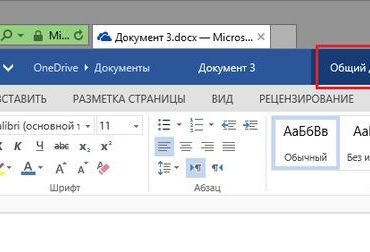
Чтобы начать совместную работу над документом, вам следует перейти по указанному выше адресу и выбрать свое приложение. Также вы можете перейти на сайт OneDrive и открыть существующий документ. Открыв документ, нажмите на кнопку «Общий доступ» в верхней правой части страницы (аналогичная кнопка есть и в меню «Файл»).
После этого в поле «Кому» введите адреса электронной почты тех людей, которым вы хотите предоставить доступ к документу, и выберете необходимые разрешения – редактирование документа или только просмотр, и понадобится ли для этого учетная запись Microsoft.
Люди, которым вы предоставите доступ к документу, получат по электронной почте приглашение со ссылкой на документ. Переход по этой ссылке приведет к открытию документа в Office Online.
Существует целый ряд других способов для совместной работы над документами через интернет, включая Google Docs, и какого из них придерживаться, решать только вам, но Office Online попробовать все же стоит.
Если ноутбуку уже много лет, либо по какой-то причине ЦП начал очень быстро нагреваться до критической температуры при небольшой нагрузке, то это серьезный повод для проверки состояния термопасты. Данный материал присутствует между самим процессором и устройством осуществляющим отвод образующейся в процессе работы теплоты – радиатором, комплектуемым кулером.
Что такое термопаста
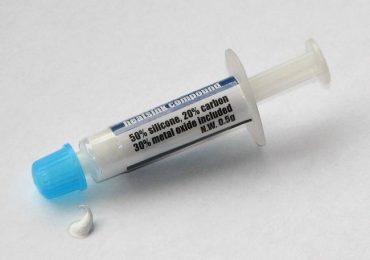
Термопастой называется специальный многокомпонентный состав, обладающей высокой теплопроводностью. Она гораздо выше, чем у воздуха, что позволяет выполнять охлаждение ЦП при помощи термопасты чрезвычайно эффективно – а это именно то, для чего она нужна. Использование её необходимо для соблюдения нормального температурного режима во время работы ПК.
Наносится состав при осуществлении сборки компьютера. Недостатком его является то, что при очень продолжительной эксплуатации он начинает терять свои свойства, необходимые для нормальной работы процессора. Что, соответственно, приводит к необходимости его замены. Выбирая для своего ЦП пасту в магазине, стоит остановиться на продукции известных брендов.
Выбираем пасту
На сегодняшний день в специализированных магазинах представлен состав рассматриваемого типа от самых разных производителей. Выбрать самый лучший среди всего этого многообразия достаточно сложно.
Но существует несколько паст, хорошо зарекомендовавших себя уже довольно давно среди тех, кто постоянно занимается ремонтом компьютеров:
АлСил-3;
КПТ-8;
Cooler Master;
Titan Silver Grease.
По своим рабочим характеристикам все выше перечисленные продукты схожи, различается лишь цена, а также количество его в одной упаковке. При тестировании на идентичном оборудовании результаты всех составов практически не отличаются друг от друга.
Особенно просто наносится термопаста отечественного происхождения под названием АлСил-3 и КПТ-8. Преимущество её в том, что её консистенция достаточно жидкая для равномерного распределения по поверхности, а также достаточно вязкая для того, чтобы не растекаться. Удалить её просто: следует провести по поверхности сухой тряпкой. Поэтому выбор стоит остановить на этих составах.
Общая информация по замене
Замена состава рассматриваемого типа предполагает полную разборку компьютера. Что, соответственно, влечет за собой полную потерю гарантии: бесплатный ремонт в сервисном центре будет невозможен. Поэтому если возникли проблемы в работе ЦП, не следует сразу же разбирать корпус ПК. Возможно, лучшим вариантом будет отнести свой ноутбук в специализированный сервисный центр.
Важно помнить о том, что некоторые пасты изготавливаются на основе металлической крошки, являющейся хорошим проводником. Поэтому необходимо осуществлять замену максимально осторожно, желательно при помощи тонкой пластиковой карты, не размазывая по дорожкам и электронным компонентам. Короткое замыкание может привести к выходу из строя материнской платы или иных важных деталей ПК.
Смена термопасты на процессоре ноутбука
Замена состава для отведения тепла на ЦП компьютера должна выполнять максимально аккуратно. Так как всегда есть вероятность одним неосторожным движением повредить что-либо. Это приведет к довольно неприятным последствиям. Необходимо заранее подготовить все необходимое.
Видео: Тест термопасты
Что необходимо
Для осуществления рассматриваемой операции потребуются следующие предметы и материалы:
термопаста;
сухая мягкая салфетка или тряпка;
канцелярский нож;
крестовая отвертка с тонким жалом;
шлицевая отвертка;
термопаста;
пылесос или вентилятор.
Все перечисленные выше предметы необходимо подготовить заранее. Так как желательно не прерывать процесс разборки ноутбука. Если осуществляющий данную операцию не занимается ремонтом профессионально, то всегда есть вероятность забыть последовательность его осуществления. В результате чего могут остаться лишние болтики и детали, что крайне нежелательно.
Очень важно подобрать мягкую салфетку. Она потребуется для удаления старого материала и аккуратного снятия излишек нового. Исключено использование салфеток, имеющих абразивные свойства. Присутствие царапин сделает отвод теплоты неэффективным. Также следует избегать использования тряпок, на которых присутствует большое количество катышек и иных крупных частиц – они также ухудшают теплообмен.
Разборка
Замена термопасты на процессоре ноутбука начинается с разборки корпуса компьютера. Данный этап наименее ответственен, но наиболее продолжителен. И все же при его осуществлении необходимо быть максимально внимательным и аккуратным.
Прежде всего, необходимо тщательно очистить устройство от пыли и иных посторонних включений, накапливающихся со временем внутри корпуса.
Делается это следующим образом:
при помощи отвертки извлекается аккумуляторная батарея;
снимается большая пластиковая пластина, расположенная в задней части ноутбука – крепится она при помощи болтиков;
после снятия пластины необходимо выкрутить все болтики, присутствующие в задней части ноутбука;
сняв заднюю панель, необходимо максимально хорошо удалить всю присутствующую там пыль, а также иной мусор, если он там имеется.
Очищение поверхностей
Очень важно перед использованием новой термопасты удалить старую. Так как её присутствие может существенно снизить теплопроводность. Это негативно скажется на работе ноутбука. Удаление выполняется обычной салфеткой, если остатки состава достаточно жидкие.
Если же по каким-то причинам очистить поверхность радиатора и чипа при помощи салфетки не удается, можно воспользоваться иными методами:
при помощи отвертки;
при помощи ластика;
спирта.
Применение отвертки крайне не желательно, так как всегда есть вероятность того, что она соскочит и повредит какие-либо «внутренности» ПК – это недопустимо. Данный способ очистки необходимо применять только в особенно сложных ситуациях и только при удалении пасты с радиатора.
Гораздо более простой и безопасный метод – растворение сильно затвердевшей пасты при помощи спирта. Важно лишь выполнять данное действие крайне осторожно. Необходимо после выполнения подобной операции хорошо просушить материнскую плату и иные поверхности, куда каким-либо образом могла попасть жидкость.
Обычный канцелярский ластик типа Koh-I-Nor белого цвета даст возможность справиться даже с очень старой и плотной пастой.
видео: Замена термопасты
Нанесение пасты
Нанесение пасты должно осуществляться равномерным слоем, толщина его измеряется всего несколькими микронами. Качественный состав такого типа должен отличаться хорошей вязкостью – это позволит ему принять необходимую форму. Нанесение должно выполняться чистой пластиковой картой или чем-либо иным подобным.
Ни в коем случае нельзя наносить пасту при помощи пальца: даже на чистых руках всегда присутствует некоторое количество жира. Он обладает очень плохой теплопроводностью, его присутствие может негативно сказаться на температурном режиме ЦП.
Рассматриваемое действие выполняется в два этапа:
надавливая на тюбик, наносим термопасту на одну из сторон процессора;
при помощи кредитной карты или подобного предмета тонким слоем размазываем её по поверхности процессора.
В конечном итоге уже нанесенный слой должен иметь максимально ровную поверхность.
Сборка
Очень важно правильно установить на место радиатор охлаждения, на который подается тепло от разогретого центрального процессора. При соприкосновении необходимо следить за тем, чтобы термопаста не выдавливалась наружу – такое случается при нанесении чрезмерно толстого слоя.
Важно избежать попадания внутрь корпуса различных посторонних предметов, особенно проводящих электричество.
Далее следует аккуратно установить на место все ранее снятые детали, соблюдая последовательность. Все болтики следует аккуратно закрутить, но не перетягивать – это может привести к повреждению корпуса, что крайне нежелательно.
Советы
Узнать, какая нужна термопаста для конкретного процессора, можно на сайте производителя. Чаще всего там даны конкретные рекомендации по замене, а также по выбору состава. На производстве проводятся всевозможные тесты и испытания. Это позволяет инженерам рекомендовать какую-либо конкретную марку термопасты.
Присутствие комочков и иных посторонних включений в слое, наносимом на поверхность ЦП и радиатора, должно быть полностью исключено. В противном случае это может привести к возникновению прослоек воздуха, что однозначно ухудшит теплопроводность. При их наличии лучше заменить используемый материал на какой-либо иной.
Использование качественного материала в качестве прослойки между чипом ЦП и системой охлаждения позволяет продлить срок его службы, обеспечить нормальный температурный режим. Это открывает большие возможности для разгона. Контроль состояния термопасты обязателен, ведь при её высыхании ЦП может попросту выйти из строя.
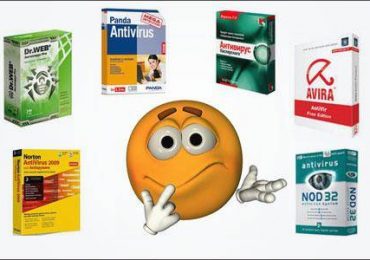
Если вы являетесь пользователем, который не использует сложных программ, а только общается в социальных сетях, устанавливает игры, создает рабочие документы и хранит некую информацию в виде музыки, фотографий и видео, то бесплатные приложения, обеспечивающие защиту операционной системе, могут вам идеально подойти.
Выбираем антивирус
Наибольшей популярностью у абсолютного большинства пользователей ПК пользуются бесплатные программы, которые готовы предоставить надежную защиту операционной системе.
Производительность таких пакетов подключения остается довольно приемлемой.
Чем больше нагрузка на ПК – тем сильнее должна быть степень его защиты. Использующийся в рабочих целях компьютер должен быть недосягаемой крепостью для вредоносных программ, которые могут не только украсть личные данные, но и навредить работе устройства в целом. Если вы пользуетесь сложными приложениями и часто посещаете опасные сайты, лучший выбор – платный пакет.
Обзор бесплатных программ
Если брать в расчет рейтинг бесплатных антивирусов 2014, составленный на основе выбора потребителей, то несомненным лидером становится Avast самых различных версий.
Самые продвинутые пользователи давно пользуются программой avast! Free Antivirus 2015, которая, по заверениям производителей, намного превосходит предыдущие модификации.
Популярностью также пользуются:
AVG AntiVirus Free. Причина его популярности – возможность совмещения с последними версиями операционных систем. В бесплатный пакет входит набор стандартной защиты от «троянов», вредоносных программ и шпионских и хакерских атак. Однако эта защита никоим образом не приемлем использование нелегального ПО, поэтому некоторая категория потребителей предпочитает выбрать другую компанию;
Dr.Web CureIt — вторая по популярности защита для компьютера или ноутбука. Пользователи отмечают ее высокое быстродействие, возможность быстрого удаления вирусов, сканирования BIOS. Также отличительной особенностью, которая одновременно – преимущество, становится лечение операционной системы. Однако есть и минусы – отсутствует автоматическое обновление базы данных, приходится вручную устанавливать ее новую версию;
Comodo Internet Security Premium. Одна из главных особенностей его использования – возможность выявлять и устранять угрозу даже от тех вирусов, которых еще нет в базе данных. Это дает максимальную защиту вашему устройству;
Avira Free Antivirus 2014 выбирают для установки многие родители. Помимо стандартного набора функций, здесь присутствует возможность контролировать активность детей на самых различных сайтах, в том числе и в соцсетях.
Конечно, абсолютно все создатели бесплатных антивирусных программ стараются предоставить максимальную их функциональность. Однако не одна она входит в критерии отбора приложений для пользователей. Немаловажную роль играют интерфейс, удобство пользования и производительность.
Сравнение приложений
Для того чтобы определить максимальную полезность приложения для операционной системы, нужно провести множество исследований. В частности, оценивается работа программы на пользовательском уровне, также досконально изучаются слабые места в работе программы.
Каждый год огромное количество компаний проводят сравнение бесплатных антивирусов. Что удивительно, результаты исследований могут значительно отличаться друг от друга.
Дело в том, что разные специалисты выбирают немного отличающиеся друг от друга критерии оценки, следовательно, конечная оценка может варьироваться в зависимости от субъективного мнения команды программистов.
Несомненно, что самым главным критерием сравнения приложений является их популярность у пользователей. Именно потребители своим выбором влияют на отбор программ, именно они и составляли рейтинг бесплатных антивирусов 2014 года.
Видео: Обзор антивирусов
Методология
Методология сравнения антивирусов довольно сложна. Сам процесс состоит из нескольких этапов. На первом из них проводился анализ документации самого приложения и информации, представленной на сайте производителя. Оценка проводится на полноту информации, на ее доступность для пользователей и ее восприятие ими.
Второй этап – непосредственная установка антивируса и его проверка на пользовательском уровне. Оцениваются множество аспектов его работы – ведь наиболее полные исследования могут дать правдивую, достоверную информацию.
Все параметры, по которым проводилось сравнение, для удобства были разделены на категории:
техническая поддержка – качество ее работы и оперативность;
сам антивирус;
защита при нахождении в глобальной сети;
общая информация;
оригинальные компоненты, не присутствующие у конкурентов;
остальные функции, не вошедшие в категории.
Именно по этим параметрам и функциям, входящих в них, проводилось сравнение разных производителей охраняющих приложений и их продукции.
Результаты
Для того чтобы определить лучший антивирус, необходимо смотреть на важные для вас параметры его работы, присутствие необходимых функций и дополнительных возможностей.
В зависимости от требований, предъявляемых вами каждой программе, вы выберете наиболее удобную для вас систему, и будете пользоваться ей.
Чаще всего результаты можно увидеть в виде баллов, выставленных определенному качеству приложения, его функции, скорости работы или возможностям.
Антивирус
Защита
Удобство
Производительность
AVG AntiVirus Free
4,5
5,5
4,5
avast! Free Antivirus
5,5
6
3
Comodo Internet Security Premium
6
4
5
Avira Free Antivirus 2014
3,5
5
3,5
Dr.Web CureIt
5
6
4
Существует другой вариант оценки результатов – видение всех параметров работы и наличия функций.
Рейтинг лучших бесплатных антивирусов 2014
Согласно рейтингу, составленному только на основе выбора пользователей, наиболее популярные приложения расположены в следующем порядке:
avast! Free Antivirus 2015;
Dr.Web CureIt!;
Avira Free Antivirus 2014;
AVG AntiVirus FREE 2014;
Comodo Internet Security Premium;
xCore Complex Protection;
Антивирус Касперского Яндекс-версия;
Panda Cloud Antivirus Free;
avast! Free Антивирус 2013;
Bitdefender Antivirus Free Edition.
Присутствие в рейтинге двух версий программы avast! говорит о ее наибольшей производительности и удобстве пользования для потребителей.
Защита-производительность-удобство
Для каждого приложения, присутствующего в рейтинге самых популярных защитников устройств от вирусов, была выставлена своя оценка по трем самым значимым параметрам.
Для каждого антивируса были выявлены свои преимущества и недостатки:
самый популярный антивирус — avast!, хоть и любим пользователями, не имеет наивысших показателей защиты. По шестибальной шкале его оценка – 5,5. В принципе, неплохой результат. Программа постоянно обеспечивает защиту в реальном времени, с успехом предупреждает о зараженных файлах и сайтах. Однако в некоторых случаях возможен сбой, и иногда ПО все-таки заражается. При этом выяснить это можно, лишь просканировав систему. Именно по этой причине оценка производительности составила всего 3 балла. Кроме этого, в эту низкую оценку вошли еще некоторые причины. Удобство на высоте – 6 баллов. Понятные интерфейс, русская версия, возможность просмотра дополнительной информации для каждой функции – что еще нужно;
по защите одним из наиболее слабых приложений можно назвать Dr.Web CureIt!, так как он не предоставляет постоянной работы в режиме реального времени. Однако это компенсируется легкостью использования, и оценка его удобства наивысшая. Производительность средняя, что вполне подходит простым обывателям;
приложение Avira имеет слабые стороны для вирусов ввиду отсутствия некоторых компонентов, установленных в других подобных программах. К примеру, нет функции просмотра почтовых сообщений, и отсутствует возможность просмотра и устранения уязвимых мест в самом обеспечении программы. Именно поэтому защита при его использовании несколько снижена. Однако удобство на высоте;
программа AVG AntiVirus FREE 2014 по показателям защиты, производительности и удобства имеет средние оценки. Интерфейс может быть несколько непонятен;
антивирус Comodo Internet Security Premium имеет очень высокую оценку защиты – 6 баллов. Производительность тоже на высоте – 5 баллов. Однако удобство несколько снижено.
Остальные антивирусы, также входящие в рейтинг лучших за 2014 год, имеют посредственные показатели по всем трем самым важным критериям оценки.
Отзывы пользователей обо всех антивирусах могут в корне отличаться. К примеру, самое популярное приложение — avast! – имеет свои нарекания среди потребителей. К примеру, многие отмечают нестабильную работу защиты – пропускаемость некоторых программ.
Также многим не нравится то, что сам антивирус никогда не выявляет зараженные файлы – приходится периодически проводить сканирование на предмет их обнаружения. Но, несмотря на все его недостатки, он остается самым востребованным среди большого количества пользователей глобальной сети интернет.
Все остальные приложения также имеют свои плюсы и минусы, и их выбор в первую очередь зависит от предпочтения самого пользователя.
Злоумышленники пытаются прорваться в вашу оперативную систему, чтоб считывать личную информацию, хранившуюся у вас в компьютере. Их задача сделать так, чтоб вы скачали и запустили вредоносный файл. Здесь они отлично справляются, маскируя вирусный файл под какую-то полезную программу.
Для того чтоб вы смогли установить себе вирус вредителям нужно хорошенько попотеть, дабы обойти антивирусные программы. Последние, в свою очередь, постоянно обновляются и усовершенствуются.
Рассмотрим критерии выбора и лидеров 2014 года.
Принципы выбора антивируса
Существует множество разных критериев, по которым определяется лучший защитник.
Что он должен делать:
качественно защищать;
комплексно работать;
ненавязчиво уведомлять;
часто обновляться.
Что нужно для удобства работы:
удобный интерфейс;
высокая скорость работы;
возможность настройки.
Еще один важный момент – цена вопроса. Есть платные и бесплатные версии. В 2014 году они соревновались бок о бок. Поэтому, здесь выбор каждого индивидуален.
Самое главное, чтоб вирус был пойман, не успев навредить. Но все производители антивирусных программ, настаивают, что именно они отлично справляются с этой задачей. Все познается в сравнении. Итак, начнем.
Сравнение компонентов антивирусов
За поиск вируса на каждом этапе работы, отвечает соответствующий компонент. Как правило, в одной программе их несколько.
Основные компоненты:
сканер – проверяет файлы, по запросу пользователя. Его запускают для проверки существующих файлов и ново полученных.
монитор – перехватывает запросы, при запуске новых программ. Проверяет их и, если все безопасно, разрешает пользователю дальше работать.
Важно! Необходимо проверить, включен ли в вашем антивирусе монитор. Только так он сможет проверять все, что вы открываете, и с чем работаете в автоматическом режиме.
ревизор изменений – отслеживает изменения в системных файлах. При их обнаружении, антивирус тут же сообщит об этом пользователю.
Сканер работает по требованию, монитор постоянно проверяет новую информацию в реальном времени. Третий компонент работает в автоматическом режиме, постоянно отслеживая поведение охраняемых объектов.
Лучший для защиты
Если говорить именно о защите, и убрать удобство, функционал и скорость работы, то получаем неожиданные результаты.
Победителями по обеспечению защиты стали:
G Data;
Bitdefender;
BullGuard.
При этом нельзя не выделить предпочтения пользователей России:
BitDefender;
Norton;
Kaspersky;
AVG;
Avast.
Независимое комплексное тестирование показало такие результаты:
Norton;
ESET;
Kaspersky;
AVG;
Qihoo.
Как видим, показатели несколько изменяются, но лидеры все-таки есть. Смело можно отметить Bitdefender, Norton и AVG. Последняя – лидирует среди бесплатных программ.
Лучший по быстродействию
При тестировании на быстродействие учитывается много разных факторов.
Выделим основные:
скорость запуска главного окна;
применение оперативной памяти в состоянии покоя;
применение оперативной памяти во время сканирования;
длительность сканирования;
длительность архивации и разархивации;
копирование данных с диска на диск.
Опять же, результаты у разных лабораторий разные.
Лидеры быстрых и эффективных:
Norton;
Avira;
ESET;
AVG;
Panda.
Сравнение бесплатных антивирусов 2014
В 2014 году бесплатные антивирусы показали высокий уровень надежности. При этом, есть надежные, но требующие значительного потребления ресурсов (comodo).
А есть и компромиссный вариант – Avast, дающий хорошую защиту для простого пользователя. При этом AVG показало хороший и быстрый результат, но не устоял перед мощной хакерской атакой.
А Dr.Web дает хороший результат проверки. Но его рекомендуется запускать в дополнение к основной программе.
Давайте рассмотрим для сравнения антивирусов 2014, таблицу. Здесь представлены, относительно бесплатные программы.
Название
Плюсы
Минусы
Антивирус Касперского
надежная защита;
постоянно обновляется;
русскоязычный.
бесплатно можно работать только полгода;
может замедлять работу компьютера.
Dr.Web CureIt
не требует установки;
высокая скорость проверки;
эффективная проверка;
не замедляет работу ПК;
русскоязычный.
проверка только по требованию;
нужно периодически скачивать программу.
AVG
высокая скорость проверки;
регулярное обновление базы;
поддержка русского языка.
не очень понятный интерфейс, для начинающего пользователя.
Panda Cloud Antivirus
эффективная безопасность;
быстрая настройка;
быстро запускается;
интуитивно понятный интерфейс.
медленно работает
Avast
очень высокая скорость;
огромная база;
широкий выбор настроек.
часто выдает ложную тревогу;
многие считают его не надежным.
Comodo
хорошая безопасность;
понятный интерфейс;
широкий набор настроек.
часто подвисает;
иногда тормозит;
тяжело настроить русский язык.
Zillya
быстрая настройка;
лояльные системные требования.
бесплатный только 14 дней;
в бесплатном режиме требует ручного обновления базы;
замедляет работу компьютера.
Как видим, каждый имеет свои плюсы и минусы, поэтому простой пользователь должен опираться на свои возможности, потребности и ценности. Далее рассмотрим платные версии.
Видео: ТОП 5 бесплатные антивирусов 2014
Платные программы защиты
Для более надежной защиты, лучше потратиться на платную версию. Здесь предоставляется более надежная защита, больше функций, возможностей и техническая поддержка.
Однако платный пакет также не дает гарантированную защиту. Хотя все производители утверждают обратное. Здесь также есть свои плюсы и минусы.
Рассмотрим 5 популярных лидеров, по мнению специалистов и пользователей:
Bitdefender – мало популярен на российском рынке, при этом любимчик продвинутых юзеров. Демо-версия – 30 дней;
Kaspersky – старый и всем известный. Постоянно совершенствуется и не уступает разным новинкам;
Norton – обладает интеллектуальной защитой на 4 уровнях. Ранее при сканировании затормаживал работу компьютера, теперь нет;
NOD32 – для многих пользователей, это самый популярный вариант;
BullGuard – скандинавская компания, занимающаяся обеспечением безопасности ПК. Все ее продукты просты в использовании.
В таблице представлены основные преимущества и недостатки. Это делает сравнение корпоративных антивирусов 2014 более наглядным:
Название
Плюсы
Минусы
Bitdefender
высокая защита;
стабильность;
всегда в первых строчках рейтинга;
постоянное обновление;
высокая скорость проверки.
не поддерживает русский язык;
не сразу понятный интерфейс;
нет облачных технологий.
Kaspersky
высокий уровень безопасности;
быстро работает;
предварительно проверяет сайт по ссылке;
блокирует нежелательный контент.
высокая стоимость;
большой вес;
замедляет работу компьютера;
требует отключения всех программ, при полной проверке.
Norton
надежная защита;
понятный интерфейс;
быстро устанавливается;
минимальные настройки;
регулярно обновляется.
оставляет свои данные в реестре, после удаления программы.
NOD32
неплохая безопасность;
блокирует рекламу;
предотвращает нападение хакеров и мошенников;
блокирует шпионов.
высокая стоимость;
не полностью удаляется;
длительная проверка;
пропускает вирусы.
BullGuard
надежная безопасность;
ранее выявление вредителя;
постоянно сканирует память и диск;
не пропускает спам;
понятный интерфейс;
постоянное обновление.
мелкие иконки;
темный интерфейс;
непопулярен.
В нашем обзоре нельзя оставить без внимания лидеров по отдельным критериям. Итак, абсолютным победителем по общим критериям стал BitDefender.
Его составляющие:
облачный антивирус;
двусторонний файервол;
родительский контроль;
антиспам;
антифишинг;
безопасный поиск.
Основные функции:
шифрование;
бэкап онлайн;
веб-панель, для управления;
защита в соц.сетях;
оптимизация системы.
На втором месте разместился платный Касперский, а на третьем – бесплатный Avast. Самым удобным и простым стал NOD32 и утилита Dr.Web.
А самый надежный родительский контроль у Касперского:
антибаннер;
антиспам;
безопасные платежи;
оптимизированная производительность.
Самым бюджетным вариантом стал Avast, он всегда был лоялен к кошелькам потребителей.
При этом Avast предлагает:
брандмауэр;
виртуализацию системы;
удаленное управление с любого устройства, с доступом в интернет.
Мы рассмотрели множество антивирусов. Определили лидеров в разных категориях. Сравнили их положительные и отрицательные стороны. Стоит подчеркнуть, что не один из них не защищает систему на 100%.
Поэтому лучше установить программу, которая будет отслеживать попадание вируса. А также периодически запускать сканирование и пользоваться утилитой для проверки уже имеющихся вредителей.
Для того чтобы защитить свой компьютер от вредоносных программ используют специальные программы. Их работа состоит в быстром обнаружении и удалении опасностей. При работе в интернете они фильтруют входящие данные, чтобы не пропустить угрозу. Существует огромное количество антивирусных программ. Все они работают для одной цели, но используют для этого разные принципы. Одни являются сложными ресурсоёмкими программами, а другие небольшими приложениями. Для разных конфигураций компьютеров такие программы должны подбираться индивидуально.
Что такое антивирус
Антивирусная программа представляет собой приложение, которое запущено в фоновом режиме. В его настройках есть информация, благодаря которой оно способно распознать вредоносное ПО или код, ещё до того, как все это может причинить вред.
Программы, которые не пропускают вирусы на компьютер, следят за поступающими данными в память. Также они проверяют все процессы, что происходят во время работы. Алгоритм действий может быть разным. Зачастую это уведомление об опасности и вопросом, какие действия предпринять.
Обзор бесплатных антивирусов
Антивирус Касперского (Яндекс версия)
Эта программа от легендарного российского производителя является одной из самых надёжных. Она действительно не пропускает практически 99,9% вирусов. Её базы данных обновляются дважды в день. Это позволяет в кратчайшие сроки получать эффективную защиту.
Яндекс версия этой программы, отличается от основной версии, другим дизайном и встроенной рекламой. Также при установке будет предложено установить сервисы яндекса. Однако от них можно отказаться, если снять соответствующие галочки. Хорошим бонусом является бесплатное пользование на протяжении 6 месяцев. На протяжении этого строка есть небольшое ограничение в виде отсутствия технической поддержки программы. Чтобы понять какой бесплатный антивирус самый лучший для Windows 7, нужно попробовать именно эту программу.
Утилита Dr.Web CureIt
Это средство представляет собой небольшую утилиту, которую можно, к примеру, скачать бесплатно для Виндовс 7. Она запускается время от времени пользователем. Главным её отличием от остальных является одноразовое применение. Она способна определить вирусы, которые уже проникли на компьютер.
Для того чтобы база была актуальна, её нужно обновлять перед сканированием. Это можно сделать, скачав новую версию программы из официального сайта. Этот антивирусник основан на ядре Dr.Web, но не имеет возможности работать в режиме реального времени.
AVAST 2014 Free Antivirus
Это один из самых популярных антивирусников, который эффективно защищает компьютер от всех угроз, а также скачивается без СМС и регистрации. Эта программа имеет самое быстрое обновление антивирусных баз. Для подозрительных файлов и процессов она использует так называемую «песочницу». Это защищённая среда, которая обеспечивает безопасность при работе вирусных программ.
В версии этого года было переработано интерфейс, который стал намного удобнее. Большинство функций можно настроить на автоматический режим. Для безопасной работы с сайтами программа выдаёт уведомления о степени доверия. Также стоит отметить хорошую фильтрацию рекламы и всплывающих окон.
AVG Free 2014
Это одна из лучших бесплатных антивирусных систем. Она позволяет определять вредоносные программы в реальном времени и блокировать опасные сайты. Имеет собственную оценку контента на наличие угроз и позволяет осуществлять безопасный поиск в интернете.
Организация программы интуитивно понятная и не вызывает дискомфорта. Одним из неудобств является постоянное предложение купить платную версию программы. От него, конечно же, можно отказаться и использовать антивирусник бесплатно.
Comodo Antivirus
Эта программа от американского разработчика, представляет собой комплексную защиту от вредоносного ПО. Она защищает систему по всем каналам, которые находятся онлайн на компьютере. Для удобства есть выборочная проверка на вирусы. Это можно сделать, перетащив ярлык программы в активное окно антивируса.
Для защищённой работы пользователь может использовать виртуальный рабочий стол. Это позволяет не опасаться за последствия работы. В этом режиме доступна виртуальная клавиатура, которая исключает работу различных перехватчиков. Кроме того, у программы есть собственный защищённый браузер Dragon.
Avira Free Antivirus 2013
Среди бесплатных антивирусных программ этот антивирусник является простым в работе и не отнимает много ресурсов у системы. После его установки практически не требуется никаких настроек. Он справляется со всеми известными угрозами и позволяет безопасно гулять по интернету.
Для нужд пользователя эту программу можно настроить более тщательно. Для этого в настройках нужно выбрать режим «эксперт». Чтобы проверить систему можно воспользоваться экспресс проверкой или же запустить доскональный осмотр всех файлов на дисках компьютера.
Panda Cloud Antivirus
Этот антивирусник использует для своей работы инновационную технологию «облачного интеллекта».
Такая система позволяет частично разгрузить процессор компьютера. Также на его вооружении есть проактивные средства, которые позволяют выявить незнакомые угрозы.
Эта программа предоставляет максимальную производительность для работы системы. Она начинает работать только при необходимости. Также стоит отметить «вакцинацию» съёмных носителей от вредоносных программ. Это происходит при каждом новом подключении.
USB Disk Security
Это специфическое решение, которое позволяет защитить на 100% компьютер от вторжений через USB каналы. С этой проблемой антивирусник справляется лучше всех. В плане защиты это лучшее решение для windows xp.
Особенностью программы является её полная автономность. Поэтому к ней не надо абсолютно никаких обновлений. Для своих целей она использует специальный алгоритм, который не нуждается в постоянном обслуживании.
Самый лучший коммерческий антивирус по рейтингу 2014 года
По результатам досконального тестирования большого количества антивирусных программ, заслужено первое место получил Антивирус Касперского.
Он показал самые лучшие результаты в борьбе с вирусами и другими угрозами для компьютера.
Но стоит заметить, что ещё один антивирус Bitdefender, отстаёт от лидера на ничтожно малую величину. Поэтому его тоже можно смело отнести к победителям в рейтинге.
Самый лучший антивирус среди бесплатных антивирусов по рейтингу 2014 года
Топ на 2014 год в мире антивирусных программ возглавляет 360 Internet Security.
Она показала самые лучшие результаты по сравнению с остальными. Главным конкурентом оказалась программа Qihoo, которая в прошлом году одержала победу.
Обзор платных антивирусов
ESET NOD32 и ESET NOD32 Smart Security
Это комплексное решение для безопасности компьютера и ноутбука. Помимо превосходной защиты, которая включает в себя разностороннее наблюдение, пользователь получает защиту и от кражи. Поэтому он хорошо подойдёт для ноутбука.
При использовании программы, доступна гибкая настройка выявления вирусов. Это позволяет приспособиться к разным условиям эксплуатации компьютера. Дополнительный модуль позволяет настраивать безопасное использование USB носителей.
Kaspersky Internet Security
Это безусловный лидер в средствах защиты от вирусов. Данный антивирус лучший и удобный для Windows. Программа обеспечивает безопасность работы в интернете, а также проверяет все каналы подачи информации в компьютер. Среди них можно выделить проверку Wi-Fi сети перед тем, как будет произведено подключение к ней.
Кроме того, есть расширенные возможности в виде блокирования несанкционированного включения веб-камеры и устранение рекламы. Для финансовых операций в сети можно включить специальную функцию, которая защитит данные от перехвата.
Выбирая этот продукт, пользователь будет полностью защищён, но за это придётся заплатить производительностью системы. Это связано с тем, что программа забирает для своих нужд внушительное количество ресурсов.
Norton AntiVirus
Программа для антивирусной защиты от компании Symantec, была одной из самых первых в этом деле. Она является самой сбалансированной благодаря своей невысокой требовательности к ресурсам компьютера. Интерфейс у неё простой и интуитивно понятный.
Одним из новшеств этой программы по сравнению с другими, является безопасное лечение системных файлов. Так как удалять их нельзя, то антивирусник аккуратно лечит участки кода и возвращает все на свои места.
Norton AntiVirus, даже перед установкой обнаруживает проблемные места в системе. После того как программа установится, эти ошибки будут исправляться в первую очередь.
Отличия бесплатных и платных антивирусных программ
Большинство программ, которые предназначены для бесплатного пользования предоставляют такие же возможности, как и платные. Но в их работе будет меньше средств для настройки, и дополнительных функций, которые повышают безопасность.
В платных вариантах зачастую есть качественная служба технической поддержки, а также дополнительные средства. Кроме того, есть пробный антивирус на ПК, который, как правило, работает 1 или несколько месяцев.
Видео: Лучшие бесплатные антивирусы 2014
В пользователей спрашивают: Какой самый лучший антивирус для Windows 8?
Они говорят Kaspersky Internet Security. Его хвалят за качественную работу. Среди большого количества антивирусных программ есть явные лидеры. Они оберегают систему лучше, чем остальные, но потребляют большое количество ресурсов. В связи с этим для удобной работы нужно выбирать золотую середину. Это позволит быть уверенным в защите и не мирится с низкой скоростью работы компьютера.
Магазин Windows растет день ото дня, однако в нем по-прежнему нет сенсорных версий офисных приложений от Microsoft. Что еще более интересно, что пользователи iPad могут получить такие приложения раньше, чем пользователи Windows 8/RT.
Выпустив сенсорную версию офисного пакета для iPad, Microsoft может заработать немало денег, но все мы знаем о соперничестве между Apple и компанией из Редмонда. Однако, согласно новым сообщениям и слухам, этот момент все ближе и ближе, и уже даже известно кодовое название Microsoft Office для iPad – Miramar. Любопытен и тот факт, что такие эксперты, как Мэри Джо Фоли и другие, утверждают, что приложение для iPad может быть выпущено раньше версии для Windows 8.
Не так давно исполнительный вице-президент Microsoft по маркетингу Тами Реллер заявил, что Microsoft думает о запуске новых продуктов, в том числе для конкурирующих платформ. И теперь, когда Стив Балмер больше не стоит у руля компании, не исключено, что мы действительно вскоре увидим Office для iPad. Новый генеральный директор, Сатья Наделла, как известно, является экспертом в области «облачных» технологий, так что вполне возможно, что он одобрит такой шаг.
Сенсорная версия Office для Windows 8 якобы носит кодовое название Gemini и находится в разработке с прошлого года, но она все еще не готова к запуску. Команда Office, как сообщается, работает над версией для iPad в течение более длительного периода времени, и разработка уже близка к завершению. В общем, есть вероятность, что мы увидим приложение до запуска шестого поколения iPad.
Хотите читать журналы и газеты на своем планшете с Windows 8/RT, но уверены, что в Магазине Windows нет такого приложения, которое позволило бы держать их все в одном месте? Уверяю, вы заблуждаетесь. Таких приложений несколько, но сегодня я вам расскажу о PressReader.
Для управления своими подписками на журналы и газеты на устройстве с Windows 8 вы можете использовать несколько вариантов, в том числе такие официальные приложения, как Zinio и Nook. Но из-за их исключительно западной направленности, эти два приложения совершенно не подходят российскому пользователю, чего не скажешь о PressReader.
Полагаю, многие из вас о нем слышали, а некоторые используют на устройстве с iOS или Android. В Магазин Windows это приложение проложило себе путь более года назад, но только сейчас у меня дошли руки написать его краткий обзор.
Те из вас, кто познакомился с функциональностью PressReader на других платформах, должны знать, что приложение предоставляет доступ к нескольким тысячам журналов и газет из многих стран мира. На данный момент PressReader охватывает 97 стран и 55 языков (включая русский), что весьма впечатляет. Другая хорошая новость в том, что первые 7 газет или журналов можно получить совершенно бесплатно, однако потом уже придется платить за каждый выпуск, или подписаться на один из планов подписки.
Журналы и газеты в приложении выглядят так же, как их печатные версии, поскольку это специфика PressReader. Для удобства чтения, приложение позволяет изменять масштаб страниц, а также размер и тип шрифта.
Можно включить и автоматическую загрузку свежих номеров ваших любимых изданий, а выбор публикаций возможен по их языку или стране производства. Кроме того, приложение показывает число изданий, доступных для конкретной страны или на определенном языке. Например, количество изданий, которые выпускаются на русском языке, в PressReader без малого полторы сотни. Все издания могут быть отсортированы в алфавитном порядке, по популярности или новизне. А еще внутри каждого журнала или газеты имеется содержание, которое позволяет быстро переходит от одной рубрики к другой, что обеспечивает дополнительное удобство.
Само приложение доступно бесплатно (ссылка ниже), но, как уже было сказано выше, после того, как вы загрузите семь первых выпусков, вам потребуется или купить подписку, или платить за каждый новый номер. Кстати, пару дней назад PressReader получил версию для Windows Phone 8, но о ней мы расскажем чуть позже.
Каждый пользователь ПК использует ряд приложений для выполнения различных задач – музыкальный плеер для прослушивания любимых композиций, калькулятор для математических расчетов и т.д.
Основные приложения нам предлагает операционная система, однако не всем подходят программы по умолчанию, поэтому многие из нас используют решения от сторонних разработчиков. Список такого программного обеспечения, которое необходимо скачать установить может быть очень длинным. А представьте себе, как было прекрасно иметь одну программу, объединяющую в себе несколько приложений. Ubiquitous Player – это как раз одна из таких.
В первую очередь Ubiquitous Player является бесплатным мультимедийным плеером, который работает на большинстве версий Windows (от XP до «восьмерки»). В то же время в этом компактном портативном приложении вы найдете просмотрщик изображений, калькулятор, буфер обмена и многое другое.
Интерфейс Ubiquitous Player очень простой и удобный. С ним с легкостью можно работать даже на сенсорных устройствах, поскольку элементы управления имеют соответствующий размер. Он очень сильно походит на Modern UI от Microsoft, и вообще отлично сочетается с идеей пользовательского интерфейса Windows 8.
Как было упомянуто выше, Ubiquitous Player позволяет воспроизводить аудио-файлы, и им поддерживаются многие типы музыкальных файлов. Одновременно с этим программа является и текстовым редактором, и даже имеет файловый менеджер.
Ко всему прочему, Ubiquitous Player позволяет просматривать изображения, хранящиеся в любой папке на компьютере. Поддерживаются почти все типы изображений, в том числе JPF, PNG, BMP и JPEG. При необходимости любое изображение можно обрезать, обесцветить, отразить, или добавить к нему эффект «Негатив» – все это не выходя из Ubiquitous Player. Изображения даже можно просматривать в режиме слайд-шоу.
Также приложение объединяет в себе простейшую функцию заметок. Ее, конечно же, не сравнить с Evernote или CintaNotes, но она отлично подходит для быстрого ввода чего-то очень короткого.
В заключение скажу, что Ubiquitous Player вряд ли превзойдет ваши ожидания, так как это приложение определенно не сможет стать заменой любым программам, которые сосредоточены на выполнении каких-то специализированных функций. Я бы даже сказал, что Ubiquitous Player относится к тому типу приложений, которые лучше всего подходят для пользователей устройств с низким запасом производительности (как нетбуки, например).
Архив с программой можно бесплатно скачать на сайте разработчика. В распакованном виде она весит менее 3 мегабайт.
Текстовые редакторы для Windows бывают разных видов и размеров. Здесь на Windowstips мы рассмотрели только одно приложение из этой категории – ModernNote для Windows 8 и Windows RT. Однако, по моим наблюдениям, большинство пользователей предпочитают Notepad++ всем другим альтернативам, поскольку в нем есть все то, что и требуется от такого приложения. Но если вы ищите баланс между хорошим дизайном, простотой и функциональностью, могу порекомендовать вам Syncplify.me Notepad. Это приложение для Windows, которое, помимо элегантного и минималистичного дизайна (слизанного с Microsoft Office 2013), обладает приличным набором функций для программистов и веб-разработчиков.
Как известно, текстовые редакторы используются не только для ведения коротких заметок и списков задач. Инструменты с подсветкой синтаксиса и интерфейсом с поддержкой вкладок, как Notepad++, например, помогают разработчикам и программистам достичь большего за меньшее время. Syncplify.me Notepad тоже имеет эти особенности. Кроме основной функции редактирования текстовых файлов, приложение предлагает удобную функцию «split-editing», которая позволяет просматривать и редактировать два текстовых файла бок о бок.
Еще одна достойная внимания «фича» в Syncplify.me Notepad подразумевается в его Ribbon-подобном интерфейсе, который одновременно является простым и интуитивным. Он оптимизирован для сенсорных устройств, что делает его отличной заменой Notepad++ для пользователей планшетов с Windows. Лента интерфейса состоит из трех вкладок («File», «Edit» и «Advanced»). Вкладка «Edit», как не сложно догадаться, включает в себя все обычные инструменты для редактирования текста.
Кнопка «File» необходима для перехода в минималистичное меню, которое позволяет открыть, сохранить и распечатать любой текстовый файл. Здесь же можно увидеть недавно отредактированные в программе файлы.
Как упоминалось ранее, этот текстовый редактор идеально подходит для продвинутых пользователей, программистов и кодеров. На вкладке «Advanced» вы найдете такие функции, как «Document Map», «Split Editor», «Find in Files» и «Hash Code». С Syncplify.me Notepad можно быстро проверить целостность документов с помощью встроенной функции хэш-калькулятора кода, который поддерживает алгоритмы CRC32, MD5, RIPE-MD160, SHA1, SHA256 и SH512. А опция «Remove Blank Lines» на той же вкладке позволяет удалить все пустые строки из файла, в то время как функция «Trim Lines» удаляет лишние пробелы.
Текстовый редактор Syncplify.me Notepad бесплатен как для личного, так и для коммерческого использования. Он работает на Windows XP, Windows Vista, Windows 7 и Windows 8.
Вы помните, что Microsoft не очень дружелюбна по отношению к Chromebook? Оказывается, что причина этого заключается в том, что ноутбуки от Google начали серьезно заполнять школы в США. Хочу вам напомнить еще и о том, что чего никогда не было, но вскоре это может случиться – смартфон с Android от Nokia.
На данный момент известно, что это устройство якобы будет использовать версию операционной системы, из которой будут убраны все приложения от Google, и это можно определить как «обоюдоострый меч». С одной стороны, Microsoft сможет сделать ставку на свои приложения, чтобы привлечь потребителей к себе. С другой стороны, отсутствие типичных приложений от Google может привести к более низким продажам.
Зачем я вообще вам об этом рассказываю? Одна из причин в том, что Google собирается использовать Windows-приложения в Chrome OS. На самом деле это не очень хорошая новость для Microsoft, поскольку эта «дружба» означает, что Google будет пытаться завоевать не только школы, но корпоративных пользователей. Это произойдет при участии VMWare, с чей помощью компания из Маунтин-Вью добавит традиционные Windows-приложения в Chromebook. Об этом пишет издание The Verge. Программное обеспечение поможет предприятиям запускать их программы на серверах, которые будут передавать картинку на Chrome OS или другие устройства. Такое решение не является идеальным, а это означает, что многие компании предпочтут оригинал. Поэтому Google, скорее всего, попытается «украсть» мелкие компании, которым предстоит сделать переход с Windows XP.
Но и это еще не все. Как мы уже сегодня сообщали, Microsoft может перенести Android-приложения в Windows. и The Verge, знакомые с планами Microsoft, рассказали, что компания серьезно посматривает в сторону того, чтобы позволить приложениям для Android работать не только в Windows Phone, но и в Windows. В настоящее время эти планы находятся на ранней стадии обсуждения, и мнения в компании расходятся – некоторые сотрудники поддерживают эту идею, а другие считают, что это может привести к концу платформы Windows.
Android все еще на подъеме, и это является серьезным препятствием на пути к дальнейшему распространению Windows Phone. Пожалуй, ни для кого, не секрет, что одна из самых больших проблем мобильной операционной системы от Microsoft называется «отсутствие приложений». Перенос таковых из Android может и поможет, но это не решение проблемы, что нам уже продемонстрировала компания BlackBerry.
Ясно одно – если Microsoft решит сделать нечто подобное, компании понадобится серьезная помощь. Intel и BlueStacks – это некоторые из потенциальных партнеров, которые могут помочь. На CES 2014 компания Intel продемонстрировала свою концепцию «Dual OS», которую производители используют для создания устройств, работающих с Windows и Android, а BlueStacks предлагает эмулятор, который позволяет запускать приложения для Android в Windows. Если предположить, что Microsoft заключит партнерское соглашение с одной из этих компаний, перенос Android-приложений в Windows и Windows Phone будет достаточно легким процессом. Однако сама идея Android-приложений в Windows Phone звучит более чем странно, но имеет свою логику – для компании.
Интересно, если этому действительно суждено случиться, как много пользователей решат купить устройство с Windows Phone, чтобы затем использовать приложения для Android, и какова будет ситуация с совместимостью?