Рубрики
Сервисы

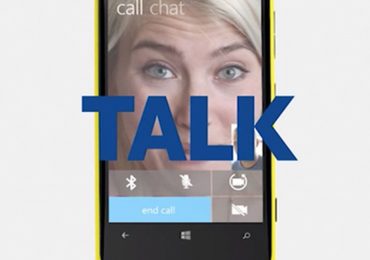
Microsoft демонстрирует Skype для Windows Phone 8

Из видео становится ясно, что версия для новой платформы была полностью переписана с использованием нативного кода, что позволяет приложению воспользоваться новым возможностями WP8, а пользователи смогут принимать звонки и сообщения даже когда приложение не активно, чем, к сожалению, не может похвастаться версия Skype для Window Phone 7. В видео мы видим, что вызовы через Skype во многом напоминают обычный телефонный звонок, но в качестве рингтона воспроизводиться знакомый звук VoIP-приложения. Подтверждается и информация об интеграции Skype в телефонную книгу.

Рубрики
Сервисы

Как добавить меню «Стандартные» в контекстное меню Windows 8

Да, операционная система, на которой многие из нас выросли, была полностью переделана, получив большое количество усовершенствовании (и несколько недостатков). Одним из самых значительных и самых обсуждаемых изменений, которое претерпел пользовательский интерфейс Windows 8, является совершенно новое меню с установленными программами наряду с удалением кнопки «Пуск».

Некоторые называют это шагом на пути к будущему, в то время как большинство пользователей считают это ошибкой со стороны Microsoft, и с этим нельзя не согласиться. Конечно, начальный экран на основе Metro UI все также позволяет запускать нам приложения, но другие полезные меню, которые в предыдущих версиях ОС были легкодоступными (например, «Стандартные» и «Служебные»), не так-то просто найти. Это означает, что даже для доступа к простым инструментам, как «Калькулятор», «Ножницы» или «Дефрагментация», вам придется либо создать плитку для их запуска, либо искать их с помощью функции глобального поиска. Сегодня мы сосредоточимся на том, как вернуть меню Accessories в более доступное место, а именно – в контекстное меню. Все это делается простым хаком реестра, который добавит меню «Стандартные» в контекстное меню Windows 8, вызываемое щелчком правой кнопки мыши на рабочем столе.

Чтобы начать, простой скачайте архив, откройте его, извлеките из архива файл Accessories.reg, запустите его, а затем, в открывшемся диалоговом окне нажмите на кнопку «Да», а потом и кнопку «Ok».

Как добавить меню «Стандартные» в контекстное меню Windows 8

Это все, теперь открыв контекстное меню, вы увидите новое меню Accessories с полезными ярлыками, в числе которых «Проводник», «Панель управления», «Редактор реестра», «Блокнот», «Ножницы» и т.д.

Как добавить меню «Стандартные» в контекстное меню Windows 8

Кстати, этот хак применим еще к Windows 7 и Vista.

Рубрики
Программы

Бесплатные виртуальные машины

Бесплатные виртуальные машины Виртуальная машина это программа, предназначенная для эмуляции реального компьютера. Такие программы используются для тестирования операционных систем и программ. В данной статье мы рассмотрим бесплатные виртуальные машины.

Содержание

Коротко о виртуальных машинах

Виртуальная машина включает в себя все базовые компоненты реального компьютера. Так, у виртуальной машины есть БИОС, накопитель для хранения файлов (для реализации накопителя используется свободное место на вашем реальном жестком диске), привод компакт-дисков (для реализации используется или реальный физический привод или виртуальный привод, к которому можно подключить ISO-образ), сетевой адаптер (реализован в виде специального драйвера).

Как и на любой обычный компьютер на виртуальную машину можно установить любую операционную систему. Причем тип операционной системы не зависит от типа операционной системы, которая используется на вашем реальном ПК. Таким образом, имея компьютер с операционной системой Windows, вы можете тестировать дистрибутивы Linux или даже разрабатывать программное обеспечение под другую платформу.

Как правило, виртуальная машина позволяет без проблем передавать файлы между реальным компьютером и виртуальным. Это позволяет работать с одними данными, как на виртуальной машине, так и на реальном компьютере.

Бесплатные виртуальные машины

Сейчас существуют всего две бесплатные виртуальные машины для ОС Windows: Microsoft Virtual PC, Sun Microsystems VirtualBox. Причем полностью бесплатной можно считать только VirtualBox.

VirtualBox – это мощное и бесплатное решение для работы с виртуальными машинами. Данная программа впервые была представлена в 2007 году компанией InnoTek. С того времени VirtualBox несколько раз менял хозяина. В феврале 2008 года разработчик программного обеспечения компания InnoTek была куплена компанией Sun Microsystems. Еще через два года компания Sun Microsystems стала частью корпорации Oracle. Несмотря на это бесплатная виртуальная машина VirtualBox продолжает активно развиваться и что самое главное остается бесплатной для пользователей.

Бесплатные виртуальные машины

Рассмотрим более детально основные возможности данного решения:

  • Кроссплатформенность. Существуют версии VirtualBox для операционных системам Windows, Linux и Mac OS;
  • Поддержка дополнительных модулей;
  • Поддержка аппаратной платформы x86;
  • Поддержка технологий Intel VT и AMD-V;
  • Эффективная работа с многопроцессорными и многоядерными компьютерами;
  • Поддержка виртуализации всех основных компонентов компьютера: аудио-устройств, сетевые адаптеры, USB-интерфейс;
  • Поддержка различных типов сетевого подключения;
  • Возможность создания «снимков» виртуальной машины;
  • Работа через командную строку;

Работать с бесплатной виртуальной машиной очень просто. Но если у вас возникнуть проблемы можете ознакомится со статьей в которой мы описывали процесс работы с виртуальной машиной VirtualBox.

Рубрики
Windows

Что такое DLL файл. DLL библиотека — что это

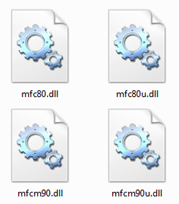
Что такое DLL файл. DLL библиотека - что этоDLL или dynamic-link library это файл с дополнительными ресурсами, которые могут использоваться программами и самой операционной системой. В DLL файлы помещают исполняемый код и другие данные нужные различным программам при их выполнении. Один и тот же DLL файл может использоваться несколькими программами одновременно.

Для того чтобы понять, что такое DLL библиотека рассмотрим пример. В операционной системе есть DLL файл под названием Comdlg32. В нем содержатся ресурсы необходимые для создания диалоговых окон. Различные программы используют DLL файл Comdlg32 для того чтобы создавать диалоговые окна. Таким образом, один и тот же DLL файл обеспечивает нужными ресурсами большое количество программ. Такой подход позволяет экономить место на диске и более эффективно использовать оперативную память.

Использование DLL файлов имеет и другие преимущества. Так с помощью DLL файлов разработчик может создать модульную программу. В исполняемом EXE файле можно разместить только самые необходимые для работы программы ресурсы, а остальное в DLL файлах. А потом во время работы программы подключать только нужные в данный момент DLL файлы. Поскольку не нужные ресурсы не будут загружаться, программа будет работать значительно быстрее. Кроме этого, если программа построена по такому принципу, ее очень просто обновлять. Достаточно внести в изменения только в один DLL файл, а остальные останутся не тронутыми.

В операционной системе Windows также используются файлы .ocx (ActiveX), .cpl (Панель управления), .drv (драйверы). Они имеют такую же структуру и выполняют те же задачи что и DLL библиотеки.

Возможные проблемы с DLL файлами

Самой распространенной проблемой с DLL файлами является их отсутствие. Часто для работы программе нужны DLL файлы, которые распространяются отдельно. Яркий пример DirectX. Наверное, вы часто сталкивались с проблемой, когда программу нельзя запустить из-за отсутствия DLL файла DirectX.

Как правило, эта проблема решается очень просто. Нужно найти в Интернете и скачать файл об отсутствии которого сообщает программа. После этого скопируйте его в папку с игрой, а также в папки Windows и Windowssystem32. В большинстве случаев этого достаточно для решения проблемы.

Рубрики
Программы

Смартфон Nokia Lumia 920 оснащен камерой, которой могут позавидовать большинство цифровых зеркальных фотоаппаратов

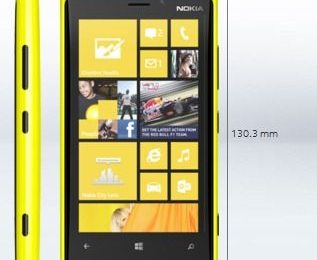
Аппарат оснащен двухъядерным процессором Snapdragon S4 с частотой 1.5 ГГц, 4.5” дисплеем PureMotion HD, 1 Гб оперативной памяти, 1.3 Мп фронтальной камерой и чипом NFC. Компания не забыла и о своей технологии Clear Black, благодаря которой, как обещает Nokia, устройством без проблем можно будет пользоваться даже в пустыне. Для обеспечения потребностей большого дисплея и мощного процессора, в смартфон установлен аккумулятор с емкостью 2000 мАч, а основная 8-мегапиксельная камера базируется на технологии PureView. Камера в Lumia 920 по сравнению с камерами конкурирующих смартфонов обеспечивает более яркое и четкое изображение даже без использования вспышки. По словам Nokia, стабилизатору камеры это телефона могут позавидовать некоторые зеркальные камеры. Разумеется, Lumia 920 может записывать видео с разрешением 1080р.

Смартфон Nokia Lumia 920 оснащен камерой, которой могут позавидовать большинство цифровых зеркальных фотоаппаратов

На презентации было подтверждено и существование беспроводного зарядного устройства для новинки. Как упоминалось ранее, компания и дальше будет работать с партнерами над разработкой индукционных зарядных устройств, как например, устройство Fatboy, которое было продемонстрировано во время премьеры нового смартфона.

Смартфон Nokia Lumia 920 оснащен камерой, которой могут позавидовать большинство цифровых зеркальных фотоаппаратов

Кроме того, финский концерн планирует развивать партнерскую программу с компаниями, которые предоставят возможности для беспроводной зарядки телефонов Lumia в общественных местах. Первыми в списке идут американская авиакомпания Virgin Atlantic и сеть ресторанов Coffe Bean and Tea Leaf.

Рубрики
Программы

Что такое MD5, как получить хеш MD5

MD5 или Message Digest 5 это 128-битный алгоритм хеширования разработанный в начале 90-х годов профессором Рональдом Ривестом. Как правило, представляется как последовательность из 32 шестнадцатеричных цифр, например: 1bc29b36f623ba82aaf6724fd3b16718. Для того чтобы понять что такое MD5 сначала нужно разобраться с понятием хеширование.

Содержание

Что такое хеширование

Хеширование это процесс преобразования любого массива данных в выходную строку фиксированной длины. Это преобразование проводится с помощью, так называемых, хеш-функций. Такая функция на входе получает массив данных, а на выходе возвращает так называемый хеш (хеш-суму) – уникальную строку фиксированной длины.

Алгоритм работы хеш-функции построен таким образом, что для любого массива данных функция выдает уникальную строку. Благодаря этой особенности полученная строка может использоваться как цифровой отпечаток данных. Такой отпечаток можно использовать для проверки целостности данных.

Например, когда разработчик программного обеспечения публикует в сети свой программный продукт, вместе с ним он может опубликовать его хеш. Это позволит пользователям проверить целостность программы перед ее установкой. Ели программа была заражена вирусами или загрузилась с ошибками, ее хеш не будет соответствовать хешу, который был опубликован разработчиком программы.

История развития MD5

Алгоритм MD5 был разработан профессором Рональдом Л. Ривестом из Массачусетского технологического института в 1991 году. Данный алгоритм стал заменой предыдущей версии алгоритма MD4. С этого времени алгоритм обрел большую популярность и стал использоваться повсеместно.

Начиная с 1993 года, регулярно появляются исследования, которые обнаруживают все новые уязвимости в алгоритме MD5. На данный момент алгоритм MD5 считается уязвимым и постепенно заменяется алгоритмом SHA.

Как получить хеш MD5

Если вам необходимо получить MD5 хеш от обычной строки текста, то удобней всего использовать онлайн сервисы. Одним из таких сервисов является www.md5.cz.

Что такое MD5, как получить хеш MD5

Для того чтобы получить MD5 хеш с помощью этого сервиса достаточно ввести строку в поле и нажать на кнопку «Hash». Поле этого появится хеш введенной строки.

Если же вам нужно получить MD5 хеш файла, то придётся использовать специальные программы, например, MD5summer (http://www.md5summer.org/download.html).

Что такое MD5, как получить хеш MD5

Работать с данной программой очень просто. Для того чтобы получить MD5 хеш файла достаточно запустить программу и выбрать нужный файл.

Рубрики
Сервисы

Skip Metro Suite: Обходим стартовый экран и отключаем Charms Bar и Switch List в Windows 8

Ранее мы рассмотрели приложение Classic Starter, а сегодня я хочу рассказать вам о другой утилите под названием Skip Metro Suite, которая функционирует аналогично – пропускает стартовый экран и по умолчанию загружает рабочий стол.

Главное отличие Skip Metro Suite от других подобных приложений заключается в том, что оно умеет не только пропускать стартовый экран, но и позволяет отключить Switch List, Charms Bar и Hot Corners (доступ к Switch List и Charms Bar путем перемещения курсора мыши к углам экрана).

Вы можете отключить Switch List и Charms Bar вместе или по отдельности, в зависимости от ваших нужд. В любом случае, даже если вы отключите обе функции, они все еще будут доступны с помощью горячих клавиш.

Чтобы отключить стартовый экран стартовый экран, Switch List и Charms Bar, просто активируйте соответствующие пункты и нажмите кнопку Save Settings.

Skip Metro Suite: Обходим стартовый экран и отключаем Charms Bar и Switch List в Windows 8

Обратите внимание, что приложение работает только на 32-разрядной и 64-разрядной версиях Windows 8 RTM. Мне так и не удалось успешно запустить программу на Windows 8 Release Preview.

Скачать Skip Metro Suite

Рубрики
Сервисы

Как посмотреть дисковое пространство, занятое Metro-приложениями

Нажмите сочетание клавиш Win + I и в появившейся панели выберите Change PC Settings.

В открывшемся окне новой панели управления вам необходимо перейти в раздел General.

Как посмотреть дисковое пространство, занятое Metro-приложениями

Прокручивайте страницу вниз до тех пор, пока не увидите кнопку View app sizes.

Как посмотреть дисковое пространство, занятое Metro-приложениями

Нажатие по ней откроет диалоговое окно, в котором вы и увидите размер каждого Metro-приложения, установленного на вашем компьютере.

Как посмотреть дисковое пространство, занятое Metro-приложениями

Рубрики
Программы

MetroApp Link: Создаем на рабочем столе ярлыки для родных Metro-приложений в Windows 8

Разумеется, можно использовать функцию поиска на стартовом экране, которая позволяет искать приложения, файлы, папки, настройки и все остальное на вашем компьютере. В предыдущих версиях Windows мы могли размещать на рабочем столе ярлыки для быстрого запуска часто используемых программ, что избавляло нас от необходимости искать их в меню «Пуск». К сожалению, с Metro-приложениями этот трюк не пройдет.

Сегодня я расскажу вам о приложении MetroApp Link для Windows 8, которое представляет собой портативный инструмент, позволяющий легко добавлять ярлыки стандартных Metro-приложений на рабочий стол.

Поскольку приложение является портативным, вам не придется его устанавливать. Просто распакуйте архив и запустите файл. При первом запуске появится сообщение, предлагающее установить библиотеку иконок. Нажмите Yes, чтобы продолжить.

MetroApp Link: Создаем на рабочем столе ярлыки для родных Metro-приложений в Windows 8

После этого, всплывет основной интерфейс программы, который содержит иконку и кнопку Create Shortcut для каждого родного Metro-приложения. Нажатие на Create Shortcut поместит на рабочий стол ярлык соответствующего приложения.

MetroApp Link: Создаем на рабочем столе ярлыки для родных Metro-приложений в Windows 8

Ярлык мгновенно появится на рабочем столе, позволив вам запускать приложение не открывая стартовый экран.

MetroApp Link: Создаем на рабочем столе ярлыки для родных Metro-приложений в Windows 8

MetroApp Link работает как на 32-битной, так и на 64-битной версиях Windows 8.

Скачать MetroApp Link

Рубрики
Сервисы

Новые версии Windows Photo Gallery и Movie Maker с новыми особенностями

Около двух недель назад Microsoft анонсировала новые версии Windows Photo Gallery и Movie Maker для Windows 7 и Windows 8. Обновление принесло несколько очень полезных функций, которых не было ранее, в том числе, Text Effects, Audio Emphasize, Auto Collage и Photo Fuse. Более того, видеохостинг Vimeo стал новым партнером Microsoft, а это означает, что вы сможете публиковать видео на Vimeo непосредственно из Photo Gallery и Movie Maker.

Теперь в Gallery можно создавать красивые панорамы, сливать изображения в единое целое и автоматически делать коллажи. Обычно, для выполнения всех этих операций может потребоваться более одной программы, а иногда и очень дорогое программное обеспечение. Последняя версия Windows Photo Gallery позволяет выполнять все эти функции из единого интерфейса, фактически приложив минимум усилий. Все что нужно сделать, так это добавить изображения в программу, выбрать то, что вы хотите сделать, а все остальное приложение сделает за вас.

Новые версии Windows Photo Gallery и Movie Maker с новыми особенностями

Во время тестирования все новые функции работали безупречно. Ниже представлен пример автоматически созданного коллажа. При создании коллажа вы можете выбрать разрешение для конечного изображения: 1200 x 1500 пикселей, 1500 x 1200 пикселей, 750 x 1050 пикселей, 1050 x 750 пикселей и по размеру рабочего стола.

Как и Photo Gallery, Windows Movie Maker получил свою порцию новых функций. Возможно, вы заметили, что на YouTube полно видео, в которых заменена или полностью удалена звуковая дорожка, а причиной этому служит нарушение авторского права. Movie Maker стремиться помочь своим пользователям избежать подобных ситуаций, предоставляя бесплатную музыку из AudioMicro, Free Music Archive и Vimeo Music. Короче говоря, для использования в своих проектах вы можете брать музыку из этих трех служб, не опасаясь, что YouTube оставит ваше видео без звукового сопровождения.

Новые версии Windows Photo Gallery и Movie Maker с новыми особенностями

Кроме музыки, в официальном блоге команды Windows была упомянута еще одна интересная особенность под названием «Стабилизация видео», но во время тестирования я так и не смог ее найти. Если кто-то из вас обнаружит эту опцию, дайте мне знать в комментариях ниже.

Новые версии Windows Photo Gallery и Movie Maker с новыми особенностями

Как всегда, Windows Photo Gallery и Movie Maker входят в состав пакета Windows Essentials Live, который вы можете загрузить по ссылке ниже.

Скачать Windows Live Essentials 2012