Необходимость удалить драйвер видеокарты может возникнуть в различных ситуациях. Например, при установке новой видеокарты или в случае ошибок возникших при обновлении драйверов. Если вы попали в подобную ситуацию, то данный материал должен вам помочь. Здесь мы расскажем о том, как удалить драйверы видеокарты NVIDIA GeForce GTX через Панель управления, а также с помощью программы Display Driver Uninstaller.
Содержание
Удаление драйверов видеокарты NVIDIA через Панель управления
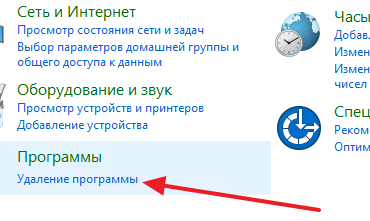
Самый простой способ удаления драйверов это удаление через Панель управления. Для этого откройте «Панель управления» и перейдите в раздел «Удаление программы».
Также вы можете просто открыть меню «Пуск» и ввести в поиск «удаление программы».
После этого перед вами откроется окно со списком всех установленных на вашем компьютере программ. Для того чтобы не искать драйвер видеокарты в этом огромном списке программ, просто введите слово «nvidia» в поисковую строку.
Дальше кликните правой кнопкой мышки по графическому драйверу NVIDIA и в появившемся меню выберите пункт «Удалить/Изменить».
Дождитесь, пока установщик подготовит драйверы к удалению.
После того как подготовка закончена, просто нажмите на кнопку «Удалить» и следуйте инструкциям, которые будут появляться на экране.
После удаления драйвера видеокарты, не забудьте перезагрузить компьютер. Аналогичным способом через «Панель управления» можно удалить и другие программы от NVIDIA.
Удаление драйверов видеокарты NVIDIA с помощью Display Driver Uninstaller
Также вы можете удалить драйверы от видеокарты с помощью программы Display Driver Uninstaller. Данная программа предназначена для полного удаления драйверов видеокарты от NVIDIA или AMD. При использовании Display Driver Uninstaller удаляется не только сам драйвер, но и все следы его пребывания в системе. В частности удаляются ключи реестра, папки и файлы. Разработчики заявляют, что после использования их программы система будет выглядеть так, как будто удаленные драйверы никогда и не устанавливались.
Использовать программу Display Driver Uninstaller достаточно просто. Для начала скачайте данную программу и распакуйте архив в любую папку. После этого перезагрузите компьютер в безопасном режиме и запустите программу.
Для начала нужно убедиться, что вы удаляете именно те драйверы, которые хотите. Для этого откройте выпадающее меню «Выбор драйвера» и выберите пункт «NVIDIA»
После этого можно приступать непосредственно к удалению драйверов видеокарты. Для этого в окне программы есть три кнопки:
Удаление и перезагрузка;
Удаление без перезагрузки;
Удаление и выключение;
Если после удаления драйверов вы планируете устанавливать видеокарту, то воспользуйтесь кнопкой «Удаление и выключение».
В остальных случаях лучше всего использовать кнопку «Удаление и перезагрузка».
Нужно отметить, что после удаления драйверов программа Display Driver Uninstaller отключает автоматическую загрузку драйверов при помощи сервиса Windows Update. После установки нового драйвера вы можете включить эту функцию. Для этого нужно еще раз запустить Display Driver Uninstaller и нажать на кнопку «Включить установку драйверов через Windows Update».
Кстати, у нас есть отдельная статьи о том, как удалить драйвер видеокарты AMD Radeon. Рекомендуем ознакомиться.
Перед установкой новой видеокарты рекомендует удалить старые драйверы. Это делают для того чтобы установка новых драйверов прошла без осложнений. Если вас интересует, как удалить драйвера от видеокарты, то вы попали по адресу. В данной статье мы рассмотрим два способа удаления старых драйверов от видеокарты.
Содержание
Как удалить драйвера от видеокарты через Диспетчер устройств
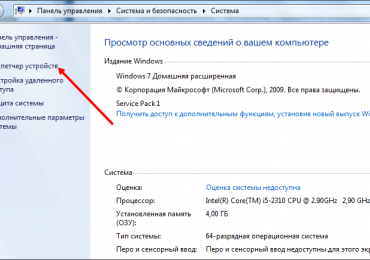
Первый способ удаления драйверов, это удаление через Диспетчер устройств. Для того чтобы открыть Диспетчер устройств кликните правой кнопкой по иконке «Мой компьютер» и откройте пункт «Свойства». После этого перед вами появится окно под названием «Просмотр основных сведений о вашем компьютере». В этом окне нужно нажать на ссылку «Диспетчер устройств».
Также вы можете воспользоваться поиском в меню Пуск или на стартовом экране Windows 8. Просто введите в поиск фразу «Диспетчер устройств» и откройте найденную программу.
После этого вам необходимо найти раздел «Видеоадаптеры», открыть его и кликнуть правой кнопкой по вашей видеокарте. После этого появится контекстное меню в котором нужно выбрать пункт «Свойства».
Дальше перед вами должно открыться окно со свойствами вашей видеокарты. Здесь нужно перейти на вкладку «Драйвер» и нажать на кнопку «Удалить».
После этого запустится процесс удаления драйверов от видеокарты. Дождитесь окончания удаления и перезагрузите компьютер.
Как удалить драйвера видеокарты через Панель управления
Также вы можете удалить драйвера видеокарты через Панель управления. Для этого откройте Панель управления и перейдите в раздел «Удаление программы».
После этого перед вами появится список установленных на компьютере программ. Здесь нужно найти драйвера от вашей видеокарты. Проще всего это сделать, воспользовавшись поиском. Введите в поиск название производителя вашей видеокарты, и вы быстро найдете нужный дравер.
Дальше нужно кликнуть правой кнопкой по найденному драйверу и выбрать пункт меню «Изменить».
После этого откроется установщик драйвера. Здесь нужно выбрать функцию удаления и следовать дальнейшим инструкциям установщика.
После удаления драйвера видеокарты не забудьте перезагрузить компьютер.
Кстати, у нас есть отдельные статьи о том, как удалить драйвер видеокарты AMD Radeon и видеокарты NVIDIA GeForce GTX. Рекомендуем ознакомиться.
В процессе работы операционной системы Windows 7 или Windows 10 неизбежно накапливаются временные файлы. И если их время от времени не удалять, то они будут занимать достаточно ощутимый объем свободного места на диске.
В данном материале мы рассмотрим сразу три способа, как удалить временные файлы в Windows 7 или Windows 10. Первые два способа будут основаны на использовании инструментов, встроенных в Windows, а третий на использовании сторонних программ.
Содержание
Удаление временных файлов в Windows 7 или Windows 10
Самый простой и одновременно эффективный способ удалить временные файлы в Windows 7 или Windows 10, это воспользоваться инструментом «Очистка диска». Данный инструмент встроен в операционную систему Windows и позволяет удалить временные файлы Интернета, загруженные файлы программ, системные отчеты об ошибках, эскизы, файлы в корзине, а также временные файлы других типов.
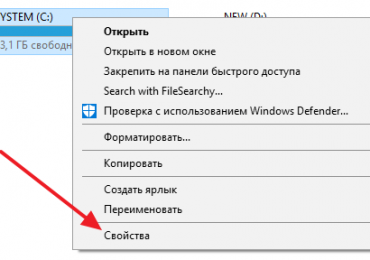
Для того чтобы удалить временные файлы с помощью «Очистки диска» нужно открыть окно «Мой компьютер», выбрать диск, на котором установлена операционная система, и открыть его свойства.
После этого нужно просто нажать на кнопку «Очистка диска» и подождать пока система проанализирует диск и найдет все временные файлы, которые можно удалить.
После этого откроется окно со списком временных файлов на диске. Здесь нужно выбрать какие именно файлы вы хотите удалить и нажать на кнопку «Ok». Если вы хотите освободить максимум места, то можете отметить все найденные временные файлы.
После выбора временных файлов и нажатия на кнопку «Ok» начнется процесс удаления, он может занять несколько минут.
Также в этом окне «Очистка диска» есть кнопка «Очистить системные файлы».
Если нажать на эту кнопку, то система повторит поиск временных файлов, но уже с учетом системных файлов. Данная функция позволяет удалить временные файлы, которые остались после установки обновлений для Windows. Например, если вы недавно обновляли Windows 7 до Windows 10, то с помощью кнопки «Очистить системные файлы» вы можете обнаружить до 20 Гб временных файлов, которые можно без проблем удалить.
В завершении еще раз отметим, что инструмент «Очистка диска» доступен как в Windows 7, так и в Windows 10.
Удаление временных файлов в Windows 10
Если вы пользуетесь операционной системой Windows 10, то вам доступен еще один инструмент для удаления временных файлов. Для того чтобы получить к нему доступ нужно открыть новое меню «Параметры» (это можно сделать при помощи комбинации клавиш Windows-i либо с помощью меню Пуск) и перейти в раздел «Система – Хранилище».
В разделе «Система – Хранилище» вы увидите список разделов, доступных для вашей операционной системы. Здесь нужно просто нажать на системный раздел.
А потом пролистать список в конец и выбрать «Временные файлы».
В результате откроется окно с настройками удаления временных файлов в Windows 10. Здесь нужно отметить, какие именно временные файлы вы хотите удалить и нажать на кнопку «Удалить файлы».
Еще раз отметим, что меню «Параметры» доступно только в Windows 10. В Windows 7 удалять временные файлы можно только через «Очистку диска».
Удаление временных файлов с помощью CCleaner
Описанные выше инструменты отлично справляются с временными файлами, которые были созданы самой операционной системой либо находятся в стандартных папках для временных файлов. Но, если программа сохраняет свои временные файлы в собственной папке, то они так и останутся лежать на диске.
Исправить эту ситуацию можно с помощью специальных программ, разработанных для удаления временных файлов. Пожалуй, лучшей из таких программ, является программа CCleaner от Piriform. Данная программа работает и с Windows 7 и с Windows 10. При этом она полностью бесплатна и ее можно скачать с официального сайта.
Пользоваться программой CCleaner очень просто. Для удаления временных файлов нужно запустить CCleaner и открыть раздел «Cleaner». Здесь есть две вкладки: Windows и Application. Изучите программы, указанные на этих вкладках и выделите те, временные файлы которых вы бы хотели удалить.
После выделения нужных программ просто нажмите на кнопку «Run Cleaner».
После этого CCleaner предупредит об удалении выбранных файлов. Для того чтобы продолжить нужно нажать на кнопку «Ok».
Дальше нужно подождать, пока CCleaner закончит удаление временных файлов в выбранных вами программах.
В последнее время очень распространились рекламные вирусы. Данный тип вирусов не стремится повредить ваши данные или заразить программы. Вместо этого вирус занимается только тем, что подсовывает пользователю рекламу. Такая реклама может появляться в браузере, когда пользователь просматривает веб-страницы. Но, иногда вирус сам открывает браузер с рекламой.
Самое неприятное в этой ситуации то, что подобные вирусы очень часто не детектируются обычными антивирусами. Из-за этого пользователи часто задают вопросы о том, как удалить вирус, который открывает браузер с рекламой.
Удаляем рекламный вирус с помощью MALWAREBYTES Anti-Malware
MALWAREBYTES Anti-Malware – одно из лучших решений для удаления рекламных вирусов , вирусов в браузере и другого подобного вредоносного программного обеспечения. Поэтому, если у вас на компьютере завелся вирус, который открывает браузер с рекламой, то первое, что нужно попробовать, это MALWAREBYTES Anti-Malware.
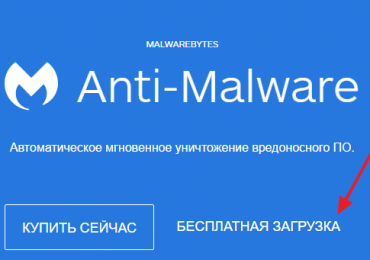
Итак, для того чтобы воспользоваться MALWAREBYTES Anti-Malware, вам нужно скачать ее на официальном сайте. Для этого перейдите на сайт https://ru.malwarebytes.org/antimalware/ и нажмите на ссылку «Бесплатная загрузка». Таким образом, вы сможете скачать бесплатную версию данной программы. Бесплатная версия не защищает компьютер постоянно, она работает только в режиме сканера. Но и этого будет достаточно для того чтобы найти и удалить вирус.
После скачивания запустите программу и установите ее на свой компьютер. Процесс установки MALWAREBYTES Anti-Malware ничем не отличается от установки других программ, поэтому не должен вызывать никаких сложностей.
После установки запустите программу. После запуска первое, что нужно сделать, это обновить базу данных с вирусами. Для этого нажмите на ссылку «Проверить обновления».
После того, как программа обновит базу данных, можно приступать проверки компьютера. Для этого нажмите на кнопку с надписью «Запустить проверку».
После этого начнется процесс проверки компьютера. Время необходимое на проверку зависит от размера вашего системного диска и скорости компьютера.
После завершения проверки удалите все найденные вирусы.
После чего перезагрузите компьютер.
Другие программы для удаления рекламных вирусов.
Если с помощью MALWAREBYTES Anti-Malware не удалось удалить вирус, который открывает браузер с рекламой, то вы можете попробовать другие подобные программы. Подробно разобрать каждую такую программу не реально. Поэтому предлагаем вам просто список:
Не редко после покупки нового монитора с высоким разрешением пользователи обнаруживают, что шрифты стали слишком мелкими и работать за компьютером стало не так удобно, как раньше. К счастью, эту проблему можно решить с помощью увеличения системных шрифтов. В этом материале вы узнаете, как увеличить шрифт на компьютере с Windows 10 и Windows 7, а также как увеличить шрифты в отдельных приложениях.
Содержание
Увеличение шрифта на компьютере с Windows 10
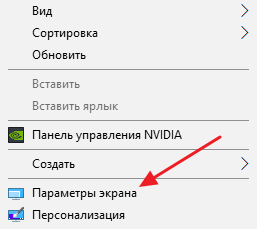
Если у вас компьютер с операционной системой Windows 10 и вам нужно увеличить шрифт, то для этого нужно кликнуть правой кнопкой мышки по рабочему столу и в открывшемся меню выбрать пункт «Параметры экрана».
В результате перед вами откроется окно «Параметры» (раздел «Система – Дисплей»). Здесь будут доступны настройки, которые касаются параметров экрана. Для того чтобы увеличить шрифт нужно открыть выпадающее меню «Изменение размера текста» и выбрать один из доступных вариантов (125, 150 или 175%).
Если вам нужно увеличить шрифт более чем на 175%, то нажмите на ссылку «Настраиваемое масштабирование».
После чего введите значение, на которое нужно увеличить размер шрифта (от 100 до 500%) и нажмите на кнопку «Применить».
После применения настроек нужно выйти из системы и снова войти. Для этого нажмите на появившуюся ссылку «Выйти».
После повторного входа в систему шрифт на компьютере будет увеличен в соответствии с выбранными настройками.
Увеличение шрифта на компьютере с Windows 7
На компьютерах с Windows 7 также можно увеличить шрифт. Для этого нужно кликнуть правой кнопкой мышки по рабочему столу и в открывшемся меню выбрать «Разрешение экрана».
В результате откроется окно с настройками разрешения экрана. Здесь нужно перейти по ссылке «Сделать текст и другие элементы больше или меньше».
После этого перед вами откроется «Панель управления» (раздел «Оформление и персонализация – Экран»). Здесь можно уменьшить или увеличить шрифт текста и размер других элементов операционной системы. Для этого нужно выбрать один из предложенных вариантов размера шрифта (100, 125 или 150%), нажать на кнопку «Применить» и подтвердить выход из системы.
При необходимости вы можете увеличить шрифт и больше чем на 150%. Для этого нужно кликнуть по ссылке «Другой размер шрифта», которая находится в левой части окна.
После этого появится окно с линейкой. Здесь нужно кликнуть левой кнопкой мышки по этой линейке и не отпуская кнопку передвинуть линейку вправо.
Передвигая линейку можно увеличить шрифт на любое значение от 100 до 500 процентов. После того как нужный размер шрифта подобран сохраните настройки с помощью кнопки «ОК».
После этого вы вернетесь к предыдущему окну. Теперь здесь появится параметр «Пользовательский».
Выберите его, примените настройки с помощью кнопки «Применить» и подтвердите выход из системы.
Увеличение шрифта в отдельных приложениях
Также вы можете увеличить шрифт в отдельных приложениях, не изменяя размер шрифтов во всей операционной системе. Например, во всех веб-браузерах размер шрифта можно увеличить с помощью комбинации клавиш CTRL и «+». Уменьшить размер шрифта можно с помощью комбинации клавиш CTRL и «-». Также в веб-браузерах можно изменять размер шрифта зажав клавишу CTRL на клавиатуре и покрутив колесико на мышке.
В программах из пакета Майкрософт Офис, а также в некоторых других программах, размер шрифта можно увеличивать или уменьшать с помощью специального ползунка, который находится в правом нижнем углу окна.
Кроме этого, в офисных программах работает изменение размера шрифта с помощью клавиши CTRL и колесика мышки.
Браузер уже давно стал основной программой для рядового пользователя. Сейчас браузер используют не только для просмотра веб-страниц, но и для отправки почты, редактирования документов, чтения книг и т.д.
В такой ситуации не редко возникает необходимость увеличить шрифт в браузере. Ведь долго работать с мелким текстом довольно утомительно. В этом материале мы расскажем о том, как увеличить шрифт в браузере Google Chrome, Mozilla Firefox, Opera, Internet Explorer и других.
Содержание
Как увеличить шрифт с помощью клавиатуры
Для уменьшения или увеличения шрифта в браузере лучше всего использовать клавиатуру. Существуют такие комбинации клавиш, которые работают в Google Chrome, Mozilla Firefox, Opera и Internet Explorer.
CTRL и клавиша «+» – зажав клавиши CTRL и «+» на вы увеличите шрифт в браузере. При этом пользователь может использовать клавишу «+» как на основной, так и на дополнительной (Num) клавиатуре.
CTRL и клавиша «-» – использовав комбинацию клавиш CTRL и «-» вы уменьшите шрифт в браузере. Пользователь может использовать клавишу «-» как на основной, так и на дополнительной клавиатуре.
CTRL и колесико мышки – вы можете зажать клавишу CTRL и двигать колесиком мышки. Таким образом, вы сможете быстро уменьшить или увеличить шрифт браузера до нужной вам величины.
CTRL и клавиша «0» – данная комбинация клавиш используется для сброса масштаба увеличения страницы в браузере. Использовав данную комбинацию вы вернетесь к оригинальному размеру шрифта в браузере. Пользователь может использовать клавишу «0» (ноль) как на основной, так и на дополнительной клавиатуре. Данная комбинация клавиш работает во всех популярных браузерах (Google Chrome, Mozilla Firefox, Opera) кроме Internet Explorer.
Другие способы увеличения шрифта в браузере
Также вы можете увеличить шрифт с помощью меню браузера.
В браузере Google Chrome это можно сделать в основном меню программы. Для этого достаточно открыть основное меню (кнопка в правом верхнем углу программы) и нажать на кнопку «+», если вы хотите увеличить шрифт, или на кнопку «-», если вы хотите уменьшить шрифт.
В браузере Opera шрифт увеличивается и уменьшается аналогичным способом. Откройте меню программы (кнопка «Opera» в верхнем левом углу) и используйте кнопки «+» и «-».
В браузере Mozilla Firefox для того чтобы уменьшить или увеличить шрифт необходимо нажать на кнопку ALT на клавиатуре и после того как появится меню, открыть «Вид – Масштаб». Здесь можно будет увеличить, уменьшить или сбросить размер шрифта.
В браузере Internet Explorer для того чтобы уменьшить или увеличить шрифт нужно открыть основное меню программы (кнопка в правом верхнем углу программы) и выбрать пункт «Масштаб».
Также в Internet Explorer можно нажать на клавишу ALT и в появившемся меню открыть «Вид – Масштаб».
Файл подкачки это файл, который используется операционной системой для расширения имеющейся оперативной памяти. Если в оперативной памяти заканчивается свободное место, то временно не нужные данные перемещаются в файл подкачки. Таким образом, операционная система избегает заполнения оперативной памяти и связанных с этим проблем.
В некоторых случаях увеличение файла подкачки позволяет повысить производительность компьютера. В данном материале мы расскажем о том, как увеличить файл подкачки в Windows 7, а также в Windows XP.
Для начала откройте Панель управления и перейдите в раздел «Система и безопасность».
Дальше откройте под раздел «Система».
После этого перед вами откроется окно «Система», в котором будет отображена основная информация о вашем компьютере и операционной системе. Здесь нужно нажать на ссылку «Дополнительные параметры системы», которая находится в левом боковом меню.
Дальше откроется окно «Дополнительно». Здесь, в разделе «Безопасность», нужно нажать на кнопку «Параметры» (самая верхняя кнопка).
После этого откроется окно под названием «Параметры быстродействия». Здесь можно изменить настройки операционной системы, которые влияют на производительность. Для того чтобы увеличить размер файла подкачки нужно перейти на вкладку «Дополнительно» и нажать на кнопку «Изменить».
После нажатия на кнопку «Изменить» перед вами появится окно «Виртуальная память». По умолчанию здесь включена функция «Автоматически выбирать объем файла подкачки». Снимите галочку с этой функции для того чтобы иметь возможность увеличить файл подкачки.
После этого включите функцию «Указать размер» и укажите нужный размер файла подкачки.
Обратите внимание, в самом низу окна «Виртуальная память» указан текущий размер файла подкачки. Эта информация вам понадобится, если вы хотите увеличить файл подкачки.
При выборе размера файла подкачки есть некоторые хитрости. Лучше всего, чтобы «Исходный размер» (верхнее поле) и «Максимальный размер» (нижнее поле) были одинаковыми. В этом случае размер файла подкачки не будет изменяться, а значит, системный диск будет меньше подвергаться фрагментированнию. А чем меньше фрагментация, тем быстрее работает операционная система.
После того как вы введете нужные значения размера файла подкачки, закройте все окна нажатием на кнопку «Ok» и перезагрузите компьютер.
Как увеличить файл подкачки в Windows XP
Если вы хотите увеличить файл подкачки в Windows XP, то это делается аналогичным образом. Откройте Панель управления и перейдите в раздел «Система».
После этого перед вами откроется окно «Свойства системы». Здесь нужно перейти на вкладку «Дополнительно».
После этого нужно нажать на кнопку «Параметры», которая находится в разделе «Быстродействие».
Дальше перед вами появится окно «Параметры быстродействия». Для того чтобы увеличить размер файла подкачки, перейдите на вкладку «Дополнительно» и нажмите на кнопку «Изменить».
После этого откроется окно «Виртуальная память». Здесь можно увеличить или уменьшить размер файла подкачки в Windows XP.
По умолчанию, в Windows XP используются разные значения для исходного и максимального размера файла подкачки. Как мы уже говорили выше, при увеличении размера файла подкачки лучше всего указывать одинаковые значения в поля «Исходный размер» и «Максимальный размер». Тогда файл подкачки будет фиксированного размера, и не будет фрагментировать системный диск.
После указания нужного размера для файла подкачки закройте все окна нажатием на кнопку «OK» и перезагрузите компьютер.
Файл подкачки это специальный файл (Pagefile.sys) на жестком диске, который используется для расширения оперативной памяти. Когда свободное место в оперативной памяти заканчивается, операционная система переносит неиспользуемые данные из оперативной памяти в файл подкачки. Таким образом, освобождается место под новые данные. Это позволяет избежать зависаний отдельных программ и всей системы в целом.
По умолчанию, размер файл подкачки определяется системой. Но, при желании пользователь может уменьшить или увеличить его размер так, как он считает нужным. В этом материале вы сможете узнать о том, как увеличить файл подкачки в Windows 10.
Содержание
Как изменить файл подкачки в Windows 10
Для начала вам нужно открыть «Панель управления». Для этого кликните правой кнопкой мышки по кнопке «Пуск» и в открывшемся окне выберите пункт «Панель управления».
После этого перейдите в раздел «Система и безопасность».
А потом в подраздел «Система».
После этого перед вами должно открыться окно с основными сведениями о вашем компьютере (это окно также можно открыть с помощью комбинации клавиш Windows+Pause). Здесь нужно нажать на ссылку «Дополнительные параметры системы», которая находится в левом боковом меню.
Дальше должно появиться окно «Свойства системы» (данное окно также можно открыть с помощью команды sysdm.cpl). Здесь нужно нажать на кнопку «Параметры», которая находится в блоке «Быстродействие» (вкладка «Дополнительно»).
После этого откроется окно «Параметры быстродействия». В этом окне нужно перейти на вкладку «Дополнительно». Здесь будет указан текущий размер файла подкачки. Для того чтобы увеличить его размер нужно нажать на кнопку «Изменить».
В результате вы должны добраться до окна с настройками файла подкачки. Для того чтобы увеличить файл подкачки в Windows 10 вам нужно снять отметку напротив функции «Автоматически выбирать объем файл подкачки», включить функцию «Указать размер» и после этого указать исходный (минимальный) и максимальный размер файла подкачки.
После того как вы увеличили размер файла подкачки нужно применить настройки нажатием на кнопку «Задать», а потом закрыть все открытые окно нажатием на кнопку «Ok». Для того чтобы изменения вступили в силу не забудьте перезагрузить компьютер.
Как перенести файл подкачки на другой диск
Нужно добавить, что файл подкачки можно не только увеличить или уменьшить, кроме этого вы можете перенести его на другой диск. Для этого отключите файл подкачки на системном диске (выберите вариант «Без файл подкачки»).
А потом, создайте новый файл подкачки на другом диске.
Также вы можете отключить файл подкачки для всех дисков. В этом случае операционная система будет работать без файла подкачки. Но, делать так не рекомендуется. Это не приносит никакого выигрыша в скорости, но при этом возникает риск зависаний.
Ноутбуки имеют очень ограниченные возможности по апгрейду. Без обращения в сервисный центр вы можете только заменить оперативную память и жесткий диск. Доступ к остальным комплектующим настолько осложнен, что без должного опыта не стоит даже думать об этом. В этом материале вы сможете узнать о том, как увеличить оперативную память на ноутбуке.
Шаг № 1. Получаем информацию об имеющейся оперативной памяти.
Первое, что нужно сделать, это разобраться с тем, какая оперативная память установлена на данный момент. Вы должны четко понимать, какой тип оперативной памяти используется в вашем ноутбуке, какое количество слотов в вашем ноутбуке, какое количество планок памяти установлено, какой объем этих планок и т.д.
Для получения этой информации можно воспользоваться программой CPU-Z. Скачайте последнюю версию данной программы, запустите ее на ноутбуке и перейдите на вкладку SPD.
В левом верхнем углу программы есть выпадающее меню со списком доступных слотов. Просмотрите информацию для всех доступных слотов. Если для слота нет информации, значит, он пуст, и в него можно установить дополнительную планку оперативной памяти.
Шаг № 2. Ищем информацию о максимальном объеме оперативной памяти.
Перед тем как что-то покупать, нужно выяснить, какой максимальный объем оперативной памяти поддерживает материнская плата вашего ноутбука. Для этого нужно зайти на сайт производителя вашего ноутбука и найти там информацию о максимальном объеме оперативной памяти.
Шаг № 3. Выбираем оперативную память.
Основываясь на полученной ранее информации можно приступать к выбору оперативной памяти. Если в вашем ноутбуке есть свободный слот, то вам необходимо выбрать только одну планку оперативной памяти. Она должна быть такого же типа (обычно это DDR3) и желательно такого же объема, как и те, которые уже установлены в ноутбук. Частота оперативной памяти может быть такой же или большей. Если установите память с большей частотой, то она будет работать на частоте более медленных планок оперативной памяти.
Если же в вашем ноутбуке заняты все слоты для памяти. То, вам придется менять уже установленные планки на новые. В таком случае лучше всего заменить сразу все планки. Так, чтобы после увеличения оперативной памяти все планки были одинакового объема. Например, если в вашем ноутбуке установлено 2 планки по 2 гигабайта, то есть смысл заменить их на 2 планки по 4 (или по 8) гигабайт. Таким образом, вы увеличите объем оперативной памяти на ноутбуке с 4-х до 8 (или 16) гигабайт.
Также нельзя забывать, что оперативная память для ноутбуков выпускается в форм-факторе SO-DIMM. Обычные планки памяти для настольных ПК не подойдут. Более подробно об этом можно почитать в нашей статье о выборе оперативной памяти, а также в статье о типах оперативной памяти.
Шаг № 4. Установка оперативной памяти в ноутбук.
Самый ответственный этап это установка оперативной памяти в ноутбук. Для начала выключите ноутбук, отсоедините кабель питания и снимите аккумулятор. После этого вам необходимо получить доступ к оперативной памяти. В большинстве случаев оперативная память доступна под небольшой крышкой на задней стороне ноутбука. Крышка фиксируется несколькими винтами, которые нужно открутить отверткой.
Если отдельной снимающейся крышки нет, значит, для доступа к оперативной памяти придется разбирать весь ноутбук. В этом случае для увеличения оперативной памяти лучше обратиться в сервисный центр.
Сами планки оперативной памяти фиксируются защелками. Эти защелки нужно немного отодвинуть, после чего планка оперативной памяти немного поднимется и ее можно будет снять. Установка планки происходит аналогичным образом. Ее нужно вставить в слот и прижать для того чтобы сработали защелки.
Оперативная память или ОЗУ – один из основных компонентов любого компьютера. Недостаточный объем оперативной памяти приведет к тому, что операционной системе придется активно использовать файл подкачки, взаимодействие с которым очень медленное. В результате общая скорость работы компьютера будет очень низкая. В этом материале мы расскажем, как увеличить оперативную память на компьютере с операционной системой Windows 7 или Windows 10.
Содержание
Ограничения на объем оперативной памяти в компьютере
Если вы хотите увеличить оперативную память на компьютере, то первое, что стоит сделать, это изучить возможности вашей системы и убедиться, что объем ОЗУ можно увеличить. Возможно, у вас уже установлено максимум памяти и увеличивать уже некуда.
Для начала стоит убедиться, что сама операционная система Windows 7 или Windows 10 не будет ограничивать вас в доступном объеме оперативной памяти. В частности, нужно проверить разрядность операционной системы. Для этого достаточно просто нажать комбинацию клавиш Windows-Pause/Break. Данная комбинация клавиш откроет окно с информацией о вашей системе. Среди прочей информации здесь будет указана разрядность операционной системы.
Если у вас 32-разрядная операционная система, то вы ограничены 4 Гигабайтами оперативной памяти. Если установить больший объем – то система его просто не увидит. Если вы столкнулись именно с такой ситуацией, то вам нужно выполнить переустановку Windows и установить на компьютер 64-разрядную версию Windows 7 или Windows 10. В 64-разрядных версиях Windows также есть ограничения на максимальный объем ОЗУ, но здесь они очень большие и обычно не создают проблем.
Версия Windows
Ограничение для 64 разрядной системы
Windows 10 Enterprise
2 ТБ
Windows 10 Education
2 ТБ
Windows 10 Pro
2 ТБ
Windows 10 Home
128 ГБ
Windows 7 Ultimate
192 ГБ
Windows 7 Enterprise
192 ГБ
Windows 7 Professional
192 ГБ
Windows 7 Home Premium
16 ГБ
Windows 7 Home Basic
8 ГБ
Кроме операционной системы Windows, максимальный объем оперативной памяти может быть ограничен возможностями материнской платы или процессора. Это аппаратные ограничения, обойти которые можно только через серьезный апгрейд всего компьютера.
Для того чтобы проверить эти ограничения вам понадобиться бесплатная программа CPU-Z и доступ в интернет. Запустите эту программу на своем компьютере и откройте вкладку «Mainboard». Здесь, в самом верху окна, будет находиться информация о производителе и названии вашей материнской платы.
Вбейте эту информацию в поисковую систему и перейдите на страницу материнской платы на официальном сайте ее производителя.
Здесь, в разделе «Спецификации», будут указаны все основные характеристики вашей материнской платы. Среди прочей информации здесь будет и максимальный объем оперативной памяти, который поддерживается данной платой.
Также в спецификациях материнской платы нужно посмотреть другие параметры, которые касаются оперативной памяти. В частности, нам важно знать тип оперативной памяти (DDR, DDR2, DDR3 или DDR4), поддерживаемые частоты (например, 1066 или 1333 МГц) и количество слотов под память (DIMM). Более подробно об этом мы расскажем чуть позже.
Кроме этого, нужно проверить ограничения, которые накладывает сам процессор. Для этого точно также, как и в случае материнской платы, вбейте название процессора в поисковую систему и перейдите на официальный сайт его производителя (Intel или AMD). В результате вы попадете на страницу с характеристиками процессора, на которой будет информация о максимальном поддерживаемом объеме.
Но, в большинстве случаев, ограничения, накладываемые характеристиками процессора достаточно широкие и поэтому редко создают проблемы.
Подбор новых модулей оперативной памяти для компьютера
Подбор новых модулей — это самый ответственный этап увеличения объема оперативной памяти. Здесь легко ошибиться и купить память, которая не подходит для вашего компьютера.
Для начала, определите какой тип оперативной памяти используется на вашем ПК. В современных персональных компьютерах вы можете встретить такие типы ОЗУ:
DDR
DDR2
DDR3
DDR4
Все эти четыре типа оперативной памяти не совместимы друг с другом. Поэтому, для того чтобы увеличить оперативную память компьютера вам необходимо точно знать, какой тип поддерживает ваша материнская плата. Как уже было сказано, это можно узнать на странице материнской платы на официальном сайте ее производителя.
Также здесь можно узнать, какие частоты памяти поддерживает материнская плата. Хотя эта информация не так важна, поскольку мы будем подбирать память не с нуля, а к уже установленным модулям.
Что действительно важно, так это количество слотов под память, которые присутствуют на вашей плате. Эта информация также есть на странице со спецификациями материнской платы.
После того как вы ознакомились с характеристиками материнской платы, нужно изучить модули (планки) оперативной памяти, которые у вас уже установлены. Для этого можно просто открыть боковую крышку компьютера и посмотреть.
Но, если вам не хочется лишний раз разбирать компьютер, то можно обойтись программой CPU-Z. Для этого запустите CPU-Z, перейдите на вкладку «SPD» и откройте выпадающее меню. Здесь будут указаны все слоты под оперативную память, которые доступны в вашем компьютере. Переключаясь между слотами, вы сможете посмотреть характеристики всех установленных модулей.
Самая важная информация о модулях оперативной памяти находится в верхней части окна. Здесь указывается объем модуля (Module Size), его тип и частота (Max Bandwidth), производитель (Manufacturer), номер партии (Part Number) и ранг (Ranks).
Самый оптимальный вариант увеличения оперативной памяти на компьютере, это найти точно такие же модули памяти, от того же производителя, с теми же частотами, объемом и рангом. В этом случае вы застрахованы от любых неожиданностей связанных с совместимостью модулей, так как одинаковые модули гарантированно будут работать вместе без каких-либо проблем.
Например, у вас установлено две одноранговых планки SAMSUNG DDR4-2400 на 8 Гб и у вас есть еще два свободных слота под ОЗУ. В этом случае самым лучшим вариантом будет купить еще две точно таких же планки SAMSUNG DDR4-2400 на 8 Гб и установить их в свободные слоты. При таком подходе можно быть уверенным в том, что все будет нормально.
Но, к сожалению, реализовать такой подход получается далеко не всегда. Обычно, когда появляется необходимость увеличить оперативную память на компьютере, то нужных модулей в продаже уже нет. В этом случае следует подбирать модули памяти таким образом, чтобы они были максимально похожи на те, которые уже установлены. В частности, нужно ориентироваться на производителя, тактовые частоты, ранг, тайминги и объем модулей.
Например, у вас установлено две одноранговых планки SAMSUNG DDR4-2400 на 8 Гб, есть еще два слота под память, но найти точно такую же ОЗУ не получается. В этом случае можно приобрести две планки SAMSUNG DDR4-2666 на 8 Гб. Да, у них разные частоты, но в большинстве случаев это не проблема. Материнская плата запустит планки памяти на самой низкой общей частоте. В данном случае, все 4 планки заработают на частоте 2400 МГц.
Также можно пойти другим путем, можно купить модули с точно такими же характеристиками, но от другого производителя. Например, можно взять два модуля Kingston DDR4-2400 на 8 Гб. В любом случае, не стоит слишком бояться разных модулей памяти, при схожих параметрах проблемы с несовместимостью крайне маловероятны.
Если же у вас на компьютере заняты все слоты под ОЗУ, то для того, чтобы увеличить оперативную память нужно будет заменить один или несколько уже имеющихся планок памяти. В этом случае, скорее всего, придется устанавливать модули разного объема. Например, если у вас два слота под память и оба заняты модулями на 4 Гб, то вы можете заменить один из модулей на 8 Гб. Такая конфигурация нежелательна, но в большинстве случаев она вполне рабочая.
Увеличение оперативной памяти на компьютере
После того как модули памяти подобраны и куплены можно приступать непосредственно к увеличению объема оперативной памяти на компьютере. Для этого выключаем компьютер и отсоединяем от него все кабели, чтобы полностью обесточить и отключить его от периферийных устройств.
Дальше компьютер нужно положить на бок и снять боковую крышку. Таким образом вы получите удобный доступ к материнской плате и модулям ОЗУ.
Слоты под оперативную память находятся в верхней части материнкой платы, справа от процессора (или по обе стороны). Модули фиксируются в слоте с помощью одной или двух защелок, которые расположены по краям слота. Если вам нужно снять старый модуль оперативной памяти, то отодвиньте эти защелки в стороны и аккуратно потяните модуль вверх. Он должен вытащиться почти без усилий.
Для того чтобы установить новый модуль оперативной памяти, нужно точно также отодвинуть защелки, после чего установить модуль памяти. Модуль должен встать в слот почти без усилий и с характерным щелчком.
При установке важно правильно с ориентировать модуль. Для этого нужно следить за тем, чтобы прорезь (ключ) на планке памяти совпадал с выступом на слоте. Кроме правильной ориентации модулей, прорезь обеспечивает защиту от установки не подходящего типа памяти (DDR, DDR2 и т.д.). Так как на разных типах памяти эти прорези расположены в разных местах.
После установки новой ОЗУ нужно вернуть защелки в закрытое состояние, для того чтобы надежно зафиксировать модуль в слоте. После этого можно закрывать корпус, подключать кабели и запускать компьютер.