Рубрики
Звуковые карты

Как узнать, какая звуковая карта стоит на компьютере

Звуковая карта это компонент, на который обращают очень мало внимания. Довольно часто, даже опытные пользователи не знают, какая звуковая карта стоит на их компьютере.

Если вы также уже не помните, что в вашем компьютере отвечает за воспроизведение звука, то эта статья должна вам помочь. Здесь мы рассмотрим сразу три способа, как получить информацию о звуковой карте.

Способ № 1. Используем программу AIDA64.

Самый надежный способ узнать, какая звуковая карта стоит на компьютере, это воспользоваться программой AIDA64 (ранее эта программа называлась Everest). Данная программа является платной, но вы можете скачать ее TRIAL-версию, которая работает 30 дней. TRIAL-версии вам вполне хватит, для того чтобы посмотреть информацию о вашей звуковой карте.

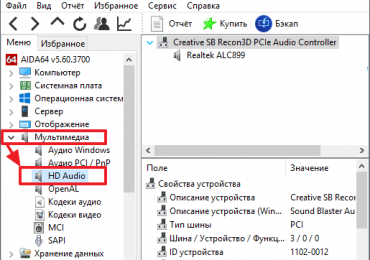
Итак, скачайте программу AIDA64, установите и запустите на своем компьютере. После этого откройте раздел «Мультимедиа – HD Audio». В этом разделе будет отображаться информация о вашей звуковой карте.

Как узнать, какая звуковая карта стоит на компьютере

Для того чтобы получить точное название звуковой карты, нужно изучить информацию, которая выводится в нижней части окна. В нашем случае, правильное название звуковой карты отображалось, только если выделить название чипа (Realtek ALC899).

Как узнать, какая звуковая карта стоит на компьютере

Способ № 2. Используем программу Piriform Speccy.

Еще один способ узнать, какая звуковая карта стоит на компьютере, это программа Piriform Speccy. В отличие от AIDA64, данная программа полностью бесплатна.

После запуска Piriform Speccy, перейдите в раздел «Звуковые устройства». Здесь в блоке «Звуковые платы», должно отображаться название вашей звуковой карты.

Как узнать, какая звуковая карта стоит на компьютере

Способ № 3. Используем встроенные средства Windows.

Данный способ может не работать, если на компьютере не установлены драйверы от звуковой карты. Поэтому его можно считать дополнительным вариантом.

Если вы хотите узнать, какая звуковая карта стоит на компьютере с помощью встроенных средств Windows, то вам нужно нажать комбинацию клавиш Windows + R и в появившемся меню ввести команду «mmc devmgmt.msc».

Как узнать, какая звуковая карта стоит на компьютере

Таким образом, вы откроете окно «Диспетчер устройств». Здесь в разделе «Звуковые, игровые и видеоустройства» будет отображаться название вашей звуковой карты.

Как узнать, какая звуковая карта стоит на компьютере

Если в разделе «Звуковые, игровые и видеоустройства» ничего нет или отображается неизвестное устройство, то скорее всего, проблема в том, что на компьютере не установлены драйверы для звуковой карты. Попробуйте первые два способа.

Рубрики
Видеокарты

Как узнать какая видеокарта стоит на компьютере если нет драйверов

Если на компьютере установлены драйверы, то узнать какая видеокарта стоит на компьютере достаточно просто. Можно открыть «Диспетчер устройств» или вызвать «Средство диагностики DirectX». Но, если на компьютере не установлены драйверы для видеокарты, то данные способы не сработают. Поскольку видеокарта просто не определяется операционной системой.

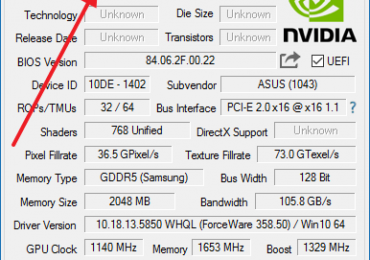
Если вы попали в подобную ситуацию, то вам нужно прибегнуть к помощи сторонних программ. Лучше всего в данном случае подойдет бесплатная программа GPU-Z. Скачайте данную программу и запустите на своем компьютере. После запуска перед вами появится окно со всей возможной информацией о вашей видеокарте. В самом верху окна будет указано точное название модели.

Как узнать какая видеокарта стоит на компьютере если нет драйверов

Также здесь можно узнать производителя вашей видеокарты. Информация о нем указана в поле «Subvendor».

Как узнать какая видеокарта стоит на компьютере если нет драйверов

Кроме GPU-Z, есть и другие программы с помощью которых можно узнать какая видеокарта стоит на компьютере. Например, вы можете воспользоваться бесплатной программой CPU-Z. Данная программа предназначена для просмотра информации о процессоре. Но, если перейти на вкладку «Graphics», то там будет указана модель видеокарты, а также некоторые ее характеристики.

Как узнать какая видеокарта стоит на компьютере если нет драйверов

Еще один вариант, это программа HWmonitor. Данная программа предназначена для просмотра температуры комплектующих, но вы можете воспользоваться ею для того чтобы узнать модель видеокарты, которая установлена на вашем компьютере.

Как узнать какая видеокарта стоит на компьютере если нет драйверов

Минусом программы HWMonitor является то, что оно отображает модель видеокарты, но не всегда показывает его производителя.

Рубрики
Windows 8 Настройка Windows

Как узнать версию Windows 8

Операционная система Windows 8 развивается довольно быстро. С каждым обновлением в Windows 8 появляются новые функции и интересные фишки. В данной статье мы расскажем о том, как узнать версию Windows 8.

Содержание

Как узнать версию Windows 8 и номер сборки

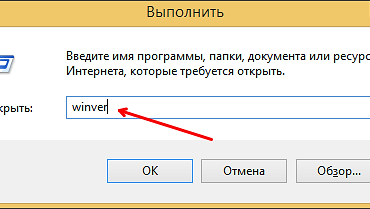
Для того чтобы узнать версию Windows 8 вам необходимо выполнить команду «WINVER». Данную команду можно запустить через меню «Выполнить». Для этого используйте комбинацию клавиш Windows+R и в появившемся окне введите команду «WINVER».

Как узнать версию Windows 8

После ввода данной команды вы увидите небольшое окно, в котором будет указана версия Windows 8, а также номер сборки.

Как узнать версию Windows 8

Как вывести номер сборки Windows 8 на рабочий стол

При необходимости номер сборки и название операционной системы можно вывести на рабочий стол. Для этого нужно внести изменения в реестр Windows.

Откройте реестр Windows и перейдите в раздел «HKEY_CURRENT_USERControl PanelDesktop». В этом разделе реестра нужно найти параметр PaintDesktopVersion и изменить его с 0 на 1. После внесения изменений в реестр нужно перезапустить Проводник или перезагрузить компьютер.

Как узнать версию Windows 8

В результате, после внесения этих изменений в реестр мы увидим примерно такую картинку в нижнем правом углу рабочего стола.

Как узнать версию Windows 8

Как узнать информацию о системе в Windows 8

Если хотите узнать не только версию Windows 8, но и всю остальную информацию о системе, то вам нужно открыть окно «Система. Просмотр основных сведений о вашем компьютере». Для этого кликните правой кнопкой мышки по иконке Windows на панели задач и выберите пункт «Система».

Как узнать версию Windows 8

После этого перед вами откроется окно «Система. Просмотр основных сведений о вашем компьютере».

Как узнать версию Windows 8

Здесь вы сможете узнать название операционной системы (в нашем случае это Windows 8.1 Профессиональная), данные об процессоре и оперативной памяти, разрядность операционной системы и другую информацию.

Как получить информацию о системе в Windows 8 через новый плиточный интерфейс

Для того чтобы посмотреть версию Windows 8 через новый интерфейс вам необходимо нажать на кнопку Windows и в новом интерфейсе вызвать правое боковое меню. В появившемся боковом меню нажмите на кнопку «Параметры».

Как узнать версию Windows 8

Дальше вам нужно нажать на кнопку «Изменение параметров компьютера».

Как узнать версию Windows 8

После этого перед вами откроется окно «Параметры ПК». Здесь нужно перейти в раздел «Компьютер и устройства».

Как узнать версию Windows 8

В разделе «Компьютер и устройства» нужно перейти в подраздел «Сведения о компьютере». Данный раздел находится в нижней части списка.

Как узнать версию Windows 8

В разделе «Сведения о компьютере» вы сможете получить всю основную информацию о вашем ПК.

Как узнать версию Windows 8

Кстати, на сайте есть отдельная статья о том, как посмотреть версию и узнать номер сборки в Windows 10.

Рубрики
Настройка Windows

Как узнать версию DirectX

DirectX это технология разработана компанией Microsoft для упрощения программирования под операционную систему Windows. DirectX чаще всего используется при создании компьютерных игр, а также других программ связанных с трехмерной графикой.

Для запуска многих игр требуется установка DirectX не младше определённой версии. Например, игра может требовать DirectX 9 и выше. Столкнувшись с подобным требованием, пользователи задаются вопросом, как узнать версию DirectX, которая установлена на компьютере. Как раз этот вопрос и разберем в этой статье.

Самый простой способ узнать версию DirectX это выполнить команду dxdiag. Это можно сделать с помощью поиска в меню Пуск или на стартовом экране (экран с плитками). Для этого достаточно ввести команду dxdiag в поиск и открыть найденную программу.

Как узнать версию DirectX

Также вы можете воспользоваться меню «Выполнить». Для этого нажмите комбинацию клавиш Windows-R и в открывшемся окне введите команду dxdiag.

Как узнать версию DirectX

После выполнения команды dxdiag перед вами откроется окно под названием «Средство диагностики DirectX». Здесь в самом низу окна будет указана версия DirectX, которая установлена на вашем компьютере.

Как узнать версию DirectX

Также вы можете воспользоваться специальными программами для просмотра характеристик компьютера. Например, можно использовать бесплатную программу PC Wizard.

В данной программе нужно открыть раздел «Конфигурация – DirectX». Здесь в самом верху окна будет указана установленная версия DirectX.

Как узнать версию DirectX

Как обновить DirectX до последней версии

Если вы определили версию и хотите обновить DirectX, то вам нужно скачать веб-установщик с официального сайта. Для этого переходим по этой ссылке, выбираем нужный язык и нажимаем на кнопку «Скачать».

Как узнать версию DirectX

После этого сайт предложит дополнительно скачать пакеты обновлений для других продуктов Microsoft. Нажимаем «Отказаться и продолжить». После этого должно начаться скачивание веб-установщика. После завершения скачивания запустите его и дальше следуйте инструкциям, которые будут появляться на экране.

Как узнать версию DirectX

Как правило, установка последней версии DirectX занимает всего несколько минут.

Рубрики
Материнские платы

Как узнать версию БИОС, как посмотреть версию BIOS материнской платы

Необходимость узнать версию БИОС возникает не часто. Например, эта информация может понадобится перед обновлением БИОС до более новой версии. В этой статье мы рассмотрим ряд способов, с помощью которых вы сможете узнать версию BIOS, который используется в вашей материнской плате.

Способ № 1. Запуск компьютера.

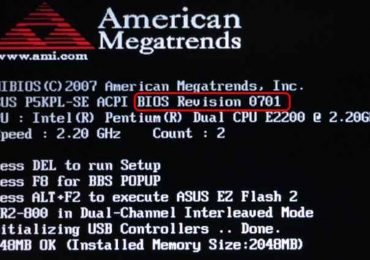
Во время запуска компьютера, на экране на короткое время появляется основная информация о системе. Обычно здесь можно узнать модель материнской платы, модель процессора, тактовую частоту процессора, а также количество ядер в процессоре. Кроме этого на этом экране есть информация о версии БИОС.

Как узнать версию БИОС, как посмотреть версию BIOS материнской платы

Нужно отметить, что показ экрана с информацией может быть отключен в настройках биоса. В этом случае при включении компьютера вы ничего не увидите.

Способ № 2. Настройки БИОС.

Также вы можете узнать версию БИОС просто открыв настройки биоса на вашем компьютере. В настройках вам нужно найти раздел под названием «System Information». В этом разделе отображена основная информация о компьютере, а также версия BIOS.

Как узнать версию БИОС, как посмотреть версию BIOS материнской платы

Способ № 3. Сведения о системе.

В операционной системе Windows есть команда «msinfo32». После выполнения данной команды открывается окно «Сведения о системе». В этом окне отображается вся информация о компьютере и операционной системе. Здесь же можно узнать и версию БИОС.

Как узнать версию БИОС, как посмотреть версию BIOS материнской платы

Способ № 4. Командная строка.

Через командную строку Windows можно выполнять самые различные операции. Если вам нужно узнать версию БИОС, то для этого введите в командную строку следующую команду: systeminfo | findstr /I /c:bios.

Как узнать версию БИОС, как посмотреть версию BIOS материнской платы

Способ № 5. Оболочка PowerShell.

Еще один вариант это использование оболочки PowerShell. Для того чтобы запустить оболочку PowerShell необходимо открыть меню «Выполнить» (комбинация клавиш CTRL+R) и в появившемся окне ввести команду «powershell». После этого уже в оболочке PowerShell нужно ввести команду «get-wmiobject win32-bios».

Как узнать версию БИОС, как посмотреть версию BIOS материнской платы

Способ № 6. Редактор реестра.

Также есть возможность узнать версию биоса через Реестр Windows. Для этого открываем Редактор реестра (команда REGEDIT) и переходим в раздел HKEY_LOCAL_MACHINEHARDWAREDESCRIPTIONSystem. В этом разделе нам интересны два ключа: SystemBiosDate и SystemBiosVersion.

Как узнать версию БИОС, как посмотреть версию BIOS материнской платы

В ключе SystemBiosDate хранится дата выпуска текущей версии BIOS, а в ключе SystemBiosVersion непосредственно сама информация о версии.

Рубрики
Сетевое окружение

Как удлинить интернет кабель, удлиняем сетевой кабель

В последнее время для подключения к интернету провайдеры все чаще используют обычную локальную сеть. Это простой и надежный способ подключения к Всемирной сети. Что особенно важно, при использовании локальной сети пользователю не нужно устанавливать никаких программ, драйверов или дополнительного оборудования (вроде ADSL модема).

Однако даже при использовании локальной сети у пользователей могут возникать трудности. Типичной проблемой является слишком короткий интернет кабель (сетевой кабель). Очень часто при перемещении компьютера оказывается, что кабель не дотягивается до нового места. В этой ситуации перед пользователем встает вопрос, как удлинить интернет кабель. Сейчас мы рассмотрим несколько способов решения данной проблемы.

Для начала сделаем небольшое теоретическое вступление, для того чтобы разобраться с терминологией. Для построения локальный сетей используется восьми жильная витая пара (кабель с восемью проводами). Кабель имеет различные категории. Для построения современных локальных сетей используется кабель 5 категории (CAT5) или выше. Категория кабеля всегда указана на самом кабеле. Для подключения кабеля к компьютеру роутеру или другому сетевому оборудованию используется разъем 8P8C. Чаще всего этот разъем называют RJ-45, хотя это название не верное. На этом с теорией закончим и рассмотрим способы удлинения интернет кабеля.

Способ №1. Для удлинения интернет кабеля можно использовать соединитель витой пары RJ-45 (мама-мама).

Как удлинить интернет кабель, удлиняем сетевой кабель

Соединитель витой пары RJ-45 (мама-мама) или «джойнер» это небольшая коробочка, на которой размещены два разъема RJ-45. Таким образом, если у вас есть дополнительный кусок обжатой витой пары, то вы можете присоединить его к вашему интернет кабелю с помощью такой коробочки.

С помощью такого соединителя можно легко удлинить ваш интернет кабель. Но, у этого способа есть большой недостаток. Найти обжатый кабель нужной длины в продаже довольно сложно. А найти соединитель RJ-45 (мама-мама) еще труднее. Поэтому использовать данный способ на практике будет не просто.

Способ № 2. Для удлинения интернет кабеля можно использовать роутер.

Не будем рассматривать использование хаба или другого сетевого оборудования, потому что роутеры стоят недорого и они намного полезней. Установив роутер, вы сможете подключить к интернету любое количество компьютеров (в разумных пределах).

Как удлинить интернет кабель, удлиняем сетевой кабель

Для того чтобы воспользоваться данным способом удлинения интернет кабеля нам нужен сам роутер и обжатая витая пара (сетевой кабель) нужной длины. В некоторых случаях можно купить уже обжатый кусок витой пары, иногда витую пару обживают прямо в магазине. В крайнем случае, вы можете обжать витую пару самостоятельно.

Ваш интернет кабель нужно подключить в WAN порт (Internet порт) роутера, а обжатую витую пару в обычный LAN порт роутера и в ваш компьютер. После несложной настройки роутера вы сможете пользоваться интернетом как раньше.

Способ № 3. Для удлинения интернет кабеля вы можете сделать скрутку.

Самый простой способ. Все что вам нужно это кусок витой пары нужной вам длины. Приобрести не обжатую витую пару не составляет труда.

После этого вам нужно разрезать ваш интернет кабель в любом удобном месте и вклинить купленный кусок витой пары. Сделать это достаточно просто. Для того чтобы соединить витую пару не нужно ничего спаивать. Все что необходимо сделать, это оголить проводники и аккуратно скрутить витую пару по цветам. Естественно все нужно качественно заизолировать с помощью изоленты. О том, как скручивать витую пару можно посмотреть на видео.

Рубрики
Настройка Windows

Как удалить файл если он открыт в другой программе

Часто при попытке удаления файла операционная система сообщает, что его нельзя удалить так как он открыт в другой программе. Обычно данная проблема не является серьезной и ее очень легко решить. В данной статье мы рассмотрим сразу три способа, как удалить файл, если он открыт в другой программе.

Содержание

Закройте программу, которая блокирует удаление файла

Если вы не можете удалить файл из-за того, что он открыт в другой программе, то вам стоит начать с поиска той самой программы, которая блокирует данный файл. Осмотрите панель задач и системный трей, после чего закройте все программы, которые могут иметь отношение к данному файлу.

Как удалить файл если он открыт в другой программе

Обратите особое внимание на те программы, которые могли использовать данный файл в прошлом. Например, если файл был скачан из интернета, то его удаление может блокировать менеджер закачек или torrent-клиент.

Как удалить файл если он открыт в другой программе

Если файл был заражен вирусом, то антивирус мог поместить его на карантин и заблокировать любые действия с этим файлом. В этом случае антивирус лучше не закрывать, вместо этого попробуйте удалить файл с помощью антивируса.

Перезагрузите компьютер или загрузитесь в безопасном режиме

Если вы закрыли все программы, но файл все равно не удаляется, то стоит попробовать перезагрузить компьютер. Возможно, какая-то программа зависла в фоновом режиме и продолжает блокировать файл.

Как удалить файл если он открыт в другой программе

В большинстве случаев после перезагрузки программы начинают работать в штатном режиме, блокировка файла снимается и его снова можно удалить. В крайнем случае можно попробовать загрузить компьютер в безопасном режиме. Это значительно повысит шансы на успешное удаление файла.

Воспользуйтесь программой для разблокировки файлов

Если ничего не помогает и файл все равно не удаляется, то вы можете попытаться разблокировать его с помощью специальных программ. Одной из наиболее известных и популярных программ такого рода является бесплатная программа Unlocker. Вы можете скачать данную программу с официального сайта разработчика http://www.emptyloop.com/unlocker/.

После установки программы нужно кликнуть правой кнопкой мышки по файлу, который не удаляется, и выбрать пункт «Unlocker».

Как удалить файл если он открыт в другой программе

В результате откроется окно, в котором будет показано, в какой программе открыт файл.

Как удалить файл если он открыт в другой программе

Выделите данную программу, нажмите на кнопку «Разблокировать» и проверьте, удаляется ли файл.

Рубрики
Word

Как удалить таблицу в Ворде оставив текст. Word 2003, 2007, 2010, 2013 и 2016

Если вам приходится много работать с текстовыми документами, то вы наверняка знаете, как удалить таблицу в Word. Но, для тех пользователей, которые сталкиваются с набором текста только время от времени, данная простая процедура может вызвать некоторые трудности.

Проблема в том, что таблица не удаляется привычным способом с помощью клавиши DELETE. Если выделить таблицу и нажать на DELETE, то Word удалит только содержимое таблицы. В то время, как сама таблица останется. Если вы столкнулись с подобной проблемой и не можете удалить таблицу, то предлагаем вам ознакомиться с данной статьей. Здесь вы сможете найти сразу несколько простых решений данной проблемы.

Содержание

Удаление таблицы при помощи клавиши BACKSPACE

Наверное, самой простой способ удалить таблицу в Ворде, это воспользоваться клавишей BACKSPACE. Эта клавиша находится сразу над клавишей Enter и обычно на ней нарисована длинная стрелка влево. Для того чтобы воспользоваться данным способом просто выделите всю таблицу мышкой и нажмите на клавишу BACKSPACE. Это мгновенно удалит всю таблицу и решит вашу проблему. При этом данный способ одинаково хорошо работает как в старом Word 2003, так и в новых Word 2007, 2010, 2013 и 2016.

Как удалить таблицу в Ворде оставив текст. Word 2003, 2007, 2010, 2013 и 2016

Удаление таблицы с помощью вкладки Макет

Также вы можете удалить таблицу с помощью инструментов на вкладке «Макет». Для этого установите курсор во внутрь таблицы, которую вы хотите удалить, и перейдите на вкладку «Макет». Здесь нужно нажать на кнопку «Удалить» и выбрать вариант «Удалить таблицу». Данный способ удаления будет работать во всех версиях текстового редактора Word начиная с 2007.

Как удалить таблицу в Ворде оставив текст. Word 2003, 2007, 2010, 2013 и 2016

Но, если вас Word 2013 или 2016, то вы можете удалить таблицу более простым способом. Просто нажмите правой кнопкой мышки по таблице и в появившемся всплывающем меню выберите «Удалить – Удалить таблицу».

Как удалить таблицу в Ворде оставив текст. Word 2003, 2007, 2010, 2013 и 2016

Как удалить таблицу в Word оставив текст

Текстовый редактор Word 2007, 2010, 2013 и 2016 позволяет удалить таблицу при этом оставив текст в документе. Чтобы воспользоваться данной функцией установите курсор во внутрь таблицы, перейдите на вкладку «Макет» и нажмите на кнопку «Преобразовать в текст».

Как удалить таблицу в Ворде оставив текст. Word 2003, 2007, 2010, 2013 и 2016

После этого появится всплывающее окно, в котором нужно выбрать способ разделения текста и нажать на кнопку «Ok».

Как удалить таблицу в Ворде оставив текст. Word 2003, 2007, 2010, 2013 и 2016

Таким образом можно быстро удалить любую таблицу, оставив ее текст внутри документа.

Рубрики
Настройка Windows

Как удалить старый драйвер

Необходимость удалять драйверы из системы возникает довольно редко. Например, такая необходимость может возникнуть в случае замены комплектующих или для установки новой версии драйверов с нуля. В данном материале мы рассмотрим несколько способов удаления старых драйверов.

Способ № 1. Удаление драйвера через Панель управления.

Некоторые драйверы можно удалить через Панель управления. Для этого откройте Панель управления и перейдите в раздел «Удаление программ».

Как удалить старый драйвер

После этого перед вами откроется список установленных программ. В этом списке могут отображаться и некоторые драйверы. Например, здесь, можно найти драйверы от видеокарты AMD. Для того чтобы удалить найденный драйвер, выделите его в списке и нажмите на кнопку «Изменить» (в некоторых случаях это кнопка может называться «Удалить»).

Как удалить старый драйвер

После этого запустится установщик, с помощью которого можно удалить старый драйвер из системы.

Обратите внимание, что данный способ работает, далеко не для всех драйверов. Поэтому если нужного вам драйвера нет в списке установленных программ, то вам следует воспользоваться другим способом удаления.


Способ № 2. Удаление старых драйверов через Диспетчер устройств.

Второй способ удаления драйверов, это удаление через Диспетчер устройств. Для этого нужно открыть Диспетчер устройств, найти там устройство, драйвер которого вы хотите удалить, и открыть его свойства.

Как удалить старый драйвер

После этого перед вами откроется окно со свойствами данного устройства.

Как удалить старый драйвер

Здесь нужно перейти на вкладку «Драйверы» и нажать на кнопку «Удалить».

Как удалить старый драйвер


Способ № 3. Удаление старых драйверов с помощью программы Driver Sweeper.

Если предыдущие способы удаления драйверов вам не подходят, то вы можете воспользоваться программой Driver Sweeper. Данная программа позволяет выполнять полное удаление драйверов из системы. При этом удаляются не только сами драйверы, но и все следы их работы. Ключи в реестре, временные файлы и т.д.

После запуска программу лучше сразу включить русский язык. Для этого нажимаем на «Language», выбираем «Russian» и нажимаем на кнопку «Apply».

Как удалить старый драйвер

После этого переходим в раздел «Анализ и очистка». Здесь будет отображаться список драйверов, которые обнаружила программа Driver Sweeper. Для того чтобы удалить драйвер, вы должны установить напротив него галочку и нажать на кнопку «Очистка».

Как удалить старый драйвер

Также вы можете выделить драйвер и нажать на кнопку «Анализ». В этом случае, программа покажет список файлов, которые имеют отношение к выбранному драйверу.

Как удалить старый драйвер

В этом списке можно выбрать, какие файлы вы хотите удалять, а какие нет. После чего нажать на кнопку «Очистка» для того чтобы удалить выбранные файлы.

Но, режим анализа вам вряд ли понадобится. В большинстве случаев достаточно выделить драйвер в списке и сразу нажать на кнопку «Очистка» для того чтобы удалить драйвер и все его файлы.

Кстати, на сайте есть отдельные статьи об удалении драйверов видеокарты AMD Radeon и видеокарты NVIDIA GeForce GTX. Рекомендуем ознакомиться.

Рубрики
Word

Как удалить ссылки (гиперссылки) в Ворде 2007, 2010, 2013 и 2016

Если вам приходилось редактировать документы Word скачанные из интернета, то вы наверняка сталкивались с гиперссылками. Эти гиперссылки ссылаются на другие ресурсы в Интернете и обычно при редактировании их нужно удалять. В этой статье мы рассмотрим сразу три способа, как можно удалить ссылки в Word. Статья будет актуальна для Word 2007, 2010, 2013 и 2016.

Способ № 1. Удаление ссылок вручную.

Самый простой способ удаления ссылок в текстовом редакторе Word это ручное удаление каждой ссылки отдельно. Для этого нужно кликнуть правой кнопкой мышки по ссылке и в открывшемся меню выбрать пункт «Удалить гиперссылку».

Как удалить ссылки (гиперссылки) в Ворде 2007, 2010, 2013 и 2016

Но, если в документе большое количество ссылок и всех их нужно удалить, то такой способ решения проблемы отнимет очень много времени.

Способ № 2. Комбинация клавиш CTRL-SHIFT-F9.

Другой вариант – использовать комбинацию клавиш CTRL-SHIFT-F9. С помощью данной комбинации клавиш можно быстро удалить все ссылки в документе Word.

Как удалить ссылки (гиперссылки) в Ворде 2007, 2010, 2013 и 2016

Для этого нужно просто выделить текст со ссылками (для того чтобы выделить весь текст используйте CTRL-A) и нажать CTRL-SHIFT-F9. После этого все ссылки будут удалены, а форматирование текста должно сохраниться.

Способ № 3. Скрипт Visual Basic.

Если предыдущие два способы вам по каким-то причинам не подошли, то есть еще один вариант. Гиперссылки можно удалить с помощью скрипта Visual Basic. Для этого нужно сначала нажать комбинацию клавиш ALT-F11.

Как удалить ссылки (гиперссылки) в Ворде 2007, 2010, 2013 и 2016

После этого откроется окно для работы со скриптами Visual Basic. В этом окне нужно открыть меню «Insert» и выбрать «Module».

Как удалить ссылки (гиперссылки) в Ворде 2007, 2010, 2013 и 2016

После этого появится окно, в которое нужно вставить код скрипта Visual Basic.

Как удалить ссылки (гиперссылки) в Ворде 2007, 2010, 2013 и 2016

Текст скрипта, который нужно вставить:

Sub RemoveHyperlinks()

While ActiveDocument.Hyperlinks.Count > 0

ActiveDocument.Hyperlinks(1).Delete

Wend

Application.Options.AutoFormatAsYouTypeReplaceHyperlinks = False

End Sub

После этого нужно запустить выполнение скрипта. Для этого нажмите на кнопку «Run» на панели инструментов или на клавишу F5 на клавиатуре

Как удалить ссылки (гиперссылки) в Ворде 2007, 2010, 2013 и 2016

После этого вернитесь к документу Word. Если все было сделано правильно, то все гиперссылки должны быть удалены.