Рубрики
Железо

Как увеличить количество портов USB

USB это наиболее часто используемый интерфейс в компьютере. С помощью USB подключают практически все периферийные устройства, флешки, внешние жесткие диски, модемы и другое оборудование. Поэтому не редко в процессе использования компьютера, оказывается, что имеющихся USB портов недостаточно. В такой ситуации у пользователей возникает вполне закономерный вопрос, как увеличить количество портов USB. Из этого материала вы узнаете как можно быстро и без серьезных расходов решить проблему с нехваткой портов USB.

Содержание

Увеличение количества портов USB с помощью хаба

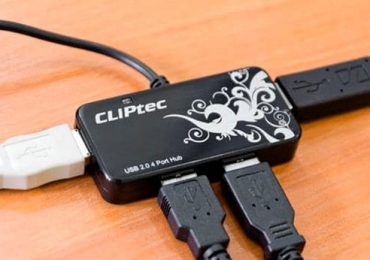
Самый простой вариант это приобрести USB хаб. USB хаб это устройство, которое позволяет подключить к одному USB порту более одного USB устройства. Благодаря особенностям интерфейса USB, устройства, подключенные к компьютеру с помощью таких хабов, работают, так как будто они подключены напрямую к компьютеру.

Единственная проблема при использовании хабов это подключение устройств, которые требуют серьезного питания по USB. Например, внешние жесткие диски, которые питаются от USB, при подключении к компьютеру через хаб могут работать очень медленно или не стабильно. Что бы избежать подобных неудобств, лучше покупать USB хабы с дополнительным питанием от розетки.

Как увеличить количество портов USB

Нужно отметить, что при выборе USB хаба не стоит экономить и покупать самую дешевую модель. Иначе есть высокий риск просто потерять деньги. Дешевые USB хабы не просто быстро выходят из строя, они могут повредить подключенные к ним устройства, что может вылиться в серьезные расходы на замену или ремонт.

Увеличение количества USB портов при помощи контроллера

Второй вариант, который может помочь увеличить количество USB портов, это использование дополнительного контроллера. Такие контроллеры выполнены в виде отдельной платы и подключаются к интерфейсам PCI или PCI Express x1. Для установки дополнительных USB контроллеров вам придется открывать крышку системного блока, но зато вы получите более стабильную и надежную работу, по сравнению с USB хабами.

Как увеличить количество портов USB

Как правило, контролеры, которые подключаются к интерфейсу PCI, предоставляют пользователю 2 или 5 дополнительных порта USB 2.0. А контролеры, использующие PCI Express x1, предоставляют до 2 дополнительных портов USB 3.0.

Рубрики
Микрофон

Как увеличить громкость микрофона

После подключения микрофона к компьютеру многие пользователи сталкиваются с тем, что их микрофон записывает звук слишком тихо. К счастью, данная проблема очень легко решается путем несложной настройки микрофона. Сейчас вы узнаете о том, как увеличить громкость микрофона с помощью системных настроек Windows, а также настроек вашей звуковой карты.

Содержание

Увеличиваем громкость микрофона через системные настройки

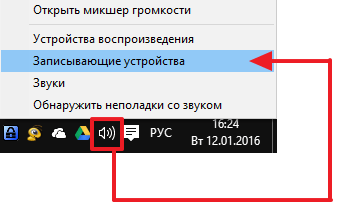
Самый простой способ увеличить громкость микрофона это системные настройки звука в Windows. Получить доступ к этим настройкам можно несколькими способами. Например, вы можете кликнуть правой кнопкой мышки по иконке динамиков на панели задач и выбрать пункт меню «Записывающие устройства».

Как увеличить громкость микрофона

Или вы можете открыть «Панель управления» и перейти в раздел «Оборудование и звук – Звук – вкладка Запись».

Как увеличить громкость микрофона

Так или иначе, перед вами должно открыться окно «Звук» на вкладке «Запись». После того как вы открыли данное окно, выделите ваш микрофон с помощью мышки и нажмите на кнопку «Свойства».

Как увеличить громкость микрофона

После того, как перед вами появится окно «Свойства микрофона», перейдите на вкладку «Уровни».

Как увеличить громкость микрофона

На этой вкладке можно изменить два параметра, которые касаются громкости микрофона. Параметр «Микрофон» это и есть громкость микрофона. Если вы хотите увеличить громкость микрофона, то смело выкручивайте данный параметр на 100.

Как увеличить громкость микрофона

А параметр «Усиление микрофона» отвечает за усиление звука. Его используют тогда, когда стандартной громкости микрофона не хватает. Данный параметр можно выставить на значение +10, +20 или +30 дБ. В большинстве случаев для нормальной работы микрофона достаточно +10 или +20 дБ. Значение +30 дБ стоит использовать только в крайнем случае, если микрофон работает совсем тихо, поскольку при использовании такого большого усиления в звуке могут появляться искажения и помехи.

Как увеличить громкость микрофона

После того как вы увеличили громкость микрофона, закройте все окна нажатием на кнопку «Ok» для того чтобы сохранить новые настройки микрофона.

Увеличиваем громкость микрофона через драйвер звуковой карты

Также вы можете увеличить громкость микрофона через панель управления звуковой картой. Для того чтобы открыть данную панель нужно открыть «Панель управления Windows» и перейти в раздел «Оборудование и звук». В данном разделе вы сможете найти панель управления звуковой картой.

Как увеличить громкость микрофона

Кроме этого панель управления звуковой картой можно открыть через системную панель задач.

Как увеличить громкость микрофона

В панели управления звуковой картой нужно найти раздел с настройками микрофона.

Как увеличить громкость микрофона

Там можно будет увеличить громкость микрофона, а также его усиление.

Как увеличить громкость микрофона

Нужно отметить, что настройки микрофона в панели управления звуковой картой полностью дублируют системные настройки Windows. То есть если вы увеличиваете громкость микрофона в настройках звуковой карты, то она автоматически увеличивается и в системных настройках.

Рубрики
Настройка Windows Ноутбуки

Как увеличить время работы ноутбука

Как увеличить время работы ноутбукаВремя автономной работы ноутбука это больная тема для любого пользователя. Поэтому многих владельцев ноутбуков интересует, как увеличить время работы ноутбука от батареи. В данной статье мы рассмотрим ряд способов, которые позволят вам значительно продлить время автономной работы.

Настройте план электропитания «Экономия энергии». Именно этот план используется при работе ноутбука от батареи. Поэтому важно ответственно подойти к его настройке. Для того чтобы получить доступ к настройкам перейдите по пути: Пуск – Панель управления – Оборудование и звук – Электропитание. В открывшемся окне нажмите на ссылку «Настройка плана электропитания» напротив пункта «Экономия энергии». В следующем окне указываем время отключения дисплея и перехода в спящий режим. Для получения доступа к остальным настройкам нажмите на ссылку «Изменить дополнительные параметры питания».

Основные способы увеличения времени работы ноутбука

Следите за настройками в Центре мобильности Windows. Если вы не знаете, как увеличить время работы ноутбука то Центр мобильности Windows это ваш главный инструмент. При переходе ноутбука в режим питания от батареи проверяйте настройки в Центре мобильности Windows. Для того чтобы открыть Центр мобильности Windows нажмите правой кнопкой мышки по иконке батареи на панели уведомлений и выберите соответствующий пункт.

Контролируйте планы электропитания. В Центре мобильности вы можете менять планы электропитания. Во время работы от батареи всегда должен быть установлен план «Экономия энергии».

Контролируйте уровень подсветки дисплея. Чем он ниже, тем дольше сможет проработать ноутбук. Работать на минимальном уровне яркости очень не комфортно. Оптимальным значением, как правило, является 4. Но этот параметр нужно подбирать опытным путем. Поскольку в различных ноутбуках дисплеи могут значительно отличаться.

Отключите беспроводные соединения. Если вы не используете Wi-Fi или Bluetooth смело отключайте беспроводные соединения с помощью специальной кнопки в окне Центр мобильности.

Отключите все не нужные приложения, которые висят в памяти компьютера. Смело отключайте все, что вам не нужно во время автономной работы с ноутбуком. Например, менеджеры загрузок, торрент-клиенты, Skype. ICQ и т.д.

Отключите не нужные USB устройства. Если вам для работы не нужно держать постоянно подключенным внешний жесткий диск или другое USB устройство, лучше его отключить. Это позволит снизить расход энергии.

Не используйте привод оптический дисков. Привод оптических дисков потребляет очень много энергии и быстро садит батарею. Если вы хотите увеличить время работы ноутбука от батареи, данные с дисков лучше скопировать на жесткий диск, когда ноутбук подключен к розетке.

Рубрики
Настройка Windows

Как увеличить виртуальную память

Современные программы и компьютерные игры требуют очень большое количество оперативной памяти. И с каждым годом объем необходимой памяти растет. Поэтому оперативной памяти всегда не будет не хватать. К счастью, разработчики операционных систем придумали решение этой проблемы. Так, операционная система Windows работает не просто с оперативной памятью, а с виртуальной памятью. Виртуальная память это оперативная память плюс файл подкачки.

Файл подкачки (он называется pagefile.sys и находится на системном диске) это файл, который используется как операционной системой практически как часть оперативной памяти. Естественно скорость чтения и записи в файл подкачки намного ниже скорости работы оперативной памяти. Поэтому в файл подкачки переносятся данные, которые не нужны операционной системе или программам прямо сейчас. В то время как в оперативной памяти держатся самые нужные для работы данные. Такая модель работы позволяет минимизировать замедления работы, связанные с чтением данных из файла подкачки.

У файла подкачки есть одна особенность: его размер можно устанавливать вручную. Это позволяет увеличить виртуальную память. Дальше мы расскажем о том, как увеличить виртуальную память.

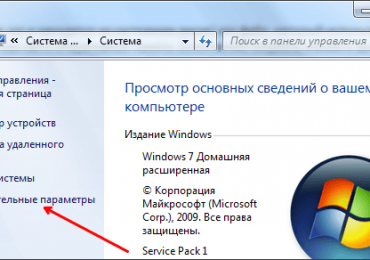
Для того чтобы увеличить виртуальную память в Windows 7 перейдите по пути: Панель управления – Система и безопасность – Система. После этого вы окажетесь в окне «Просмотр основных сведений о вашем компьютере», здесь нужно нажать на ссылку «Дополнительные параметры системы».

Как увеличить виртуальную память

После этого откроется окно «Свойства системы». Здесь на вкладке «Дополнительно» нужно нажать на кнопку «Параметры».

Как увеличить виртуальную память

Дальше откроется окно «Параметры быстродействия». Здесь нужно снова перейти на вкладку «Дополнительно» и нажать на кнопку «Изменить», которая находится в нижней части окна.

Как увеличить виртуальную память

Дальше откроется окно «Виртуальная память». Для того чтобы увеличить виртуальную память компьютера нужно отключить функцию «Автоматически выбирать объем файла подкачки».

Как увеличить виртуальную память

После этого нужно включить функцию «Указать размер». Дальше нужно ввести минимальный и максимальный размер файла подкачки и нажать на кнопку «Задать». Для того чтобы сохранить результаты настройки нужно закрыть все окна нажатием на кнопку «OK» и перезагрузить компьютер.

Советы по увеличению виртуальной памяти:

  • Если в вашем компьютере больше одного жесткого диска, то вы можете перенести файл подкачки на тот, который работает быстрее всего. Для этого на системном диске укажите «Без файла подкачки», а на вашем самом быстром жестком диске укажите нужный размер файла подкачки. После чего сохраните настройки и перезагрузите компьютер. Если у вас только один жесткий диск, разделенный на несколько разделов, то файл подкачки лучше оставить на системном диске.
  • Размер файла подкачки должен быть фиксированным. То есть максимальный и минимальный размер файла подкачки должен быть одинаковый. Это позволит минимизировать фрагментацию файла подкачки и системного диска в целом.
  • Увеличивая виртуальную память, не стоит впадать в крайности. Размер файла подкачки не должен превышать объем оперативной памяти больше чем в два раза.
  • Не стоит полностью отключать файл подкачки, даже если у вас большой объем оперативной памяти.
Рубрики
Word

Как убрать фон при копировании из Интернета в Ворде 2007, 2010, 2013 и 2016

При копировании текста из Интернета в текстовый редактор Word очень часто текст копируется вместе с фоновым цветом. В большинстве случаев, в этом фоне нет необходимости и его нужно убрать.

В этой статье мы расскажем о том, как убрать такой фон из текстового редактора Word. Материал будет актуален для современных версий Word, включая Word 2007, 2010, 2013 и 2016.

Вариант № 1. Не копировать текст со стилями.

Если вам не нужен фон текста, то лучше всего не копировать текст со стилями. Так вы получите только исходный текст и ничего лишнего. В дальнейшем вы сможете самостоятельно отформатировать скопированный из Интернета текст так как вам удобно.

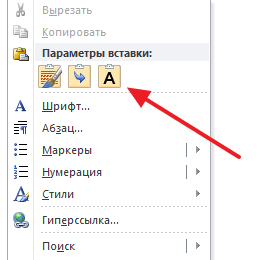
Для того чтобы скопировать с Интернета только текст, вставляйте его в Word не с помощью комбинации клавиш CTRL-V, а с помощью клика правой кнопкой мышки. В этом случае у вас будет возможность выбрать, как именно нужно вставить скопированный кусок текста. Для вставки только текста используется кнопка с буквой «А».

Как убрать фон при копировании из Интернета в Ворде 2007, 2010, 2013 и 2016

Кроме этого, для вставки скопированного с Интернета текста вы можете воспользоваться комбинацией клавиш CTRL-ALT-V. В этом случае откроется окно «Специальная вставка». В этом окне нужно выбрать пункт «Неформатированный текст» и нажать на кнопку «Ok».

Как убрать фон при копировании из Интернета в Ворде 2007, 2010, 2013 и 2016

После этого в документ Word будет вставлен кусок скопированного с Интернета текста, но без фона и других стилей.

Вариант № 2. Убрать фон уже после копирования.

Также вы можете убрать фон уже после копирования текста из Интернета. Для этого выделите скопированный из Интернета текст, перейдите на вкладку «Главная», нажмите на стрелку рядом с кнопкой «Цвет выделения текста» и выберите вариант «Нет цвета».

Как убрать фон при копировании из Интернета в Ворде 2007, 2010, 2013 и 2016

Если это не помогло и фон не исчез, то возможно проблема в том, что цвет фона задан сразу для всей страницы. Для того чтобы убрать такой фон перейдите на вкладку «Разметка страницы», нажмите на кнопку «Цвет страницы» и выберите вариант «Нет цвета».

Как убрать фон при копировании из Интернета в Ворде 2007, 2010, 2013 и 2016

Если в тексте есть таблицы, то фон текста может быть задан в параметрах таблицы. Для того чтобы убрать такой фон нужно выделить текст в таблице, перейти на вкладку «Конструктор», нажать на кнопку «Заливка» и выбрать вариант «Нет цвета».

Как убрать фон при копировании из Интернета в Ворде 2007, 2010, 2013 и 2016

Также на вкладке «Конструктор» можно выбрать один из стандартных стилей таблицы и таким образом убрать фон текста.

Рубрики
Windows 7 Настройка Windows

Как убрать стрелки с ярлыков в Windows 7

По умолчанию, все ярлыки в Windows 7 обозначаются дополнительным значком в виде стрелки, который располагается в правом нижнем углу иконки файла или программы. Данная стрелка нужна для того чтобы пользователь мог легко отличить настоящий файл от ярлыка. Но, многих пользователей раздражают эти стрелки на каждом ярлыке. Если вы также считаете, что стрелки на ярлыках вам не нужны, то в данной статье вы сможете узнать, как убрать стрелки с ярлыков в Windows 7.

Содержание

Как убрать стрелки с ярлыков с помощью редактора реестра

Убрать стрелки с ярлыков можно несколько ими способами. Сначала мы расскажем о том, как это делается с помощью редактора реестра. Откройте меню «Выполнить» (комбинация клавиш Windows-R) и введите команду «REGEDIT». Также вы можете ввести данную команду в поисковую строку в меню Пуск.

Как убрать стрелки с ярлыков в Windows 7

После выполнения команды «REGEDIT» перед вами должен открыться редактор реестра. Здесь вы должны открыть вот этот раздел реестра:

HKEY_LOCAL_MACHINESOFTWAREMicrosoftWindowsCurrentVersionExplorerShell Icons

Возможно, в разделе «Explorer» вы не сможете найти раздел «Shell Icons». В этом случае его нужно создать. Для этого кликните правой кнопкой мышки по разделу «Explorer» и выберите пункт меню «Создать – Раздел». После этого появится новый раздел реестра, назовите его «Shell Icons».

Как убрать стрелки с ярлыков в Windows 7

Дальше откройте раздел «Shell Icons» и создайте внутри него строковый параметр с названием «29».

Как убрать стрелки с ярлыков в Windows 7

После этого откройте созданный строковый параметр и задайте ему значение «%windir%System32shell32.dll,-50».

Как убрать стрелки с ярлыков в Windows 7

После этого закройте реестр и перезагрузите Windows. После следующего запуска Windows стрелки с ярлыков должны исчезнуть.

Как убрать стрелки с ярлыков при помощи REG файла

Вышеописанные изменения в реестре можно выполнить при помощи REG файла. Для этого откройте программу Блокнот и вставьте в нее следующий код:

Windows Registry Editor Version 5.00

[HKEY_LOCAL_MACHINESOFTWAREMicrosoftWindowsCurrentVersionexplorerShell Icons]

"29"="%windir%\System32\shell32.dll,-50"

Вот так это выглядит в программе Блокнот:

Как убрать стрелки с ярлыков в Windows 7

После этого откройте меню «Файл – Сохранить как» и сохраните данный код в файле с расширением «.REG».

Как убрать стрелки с ярлыков в Windows 7

После сохранения откройте получившийся REG файл и подтвердите внесение изменений в реестр. Дальше система сама создаст раздел реестра «Shell Icons», строковый параметр «29» и внесет в него нужное значение. Теперь, для того чтобы убрать стрелки с ярлыков, вам останется только перезагрузить компьютер.

Как убрать стрелки с ярлыков при помощи сторонних программ

Также вы можете убрать стрелки с ярлыков при помощи сторонних программ. Например, это можно сделать с помощью любой программы для тонкой настройки Windows (обычно такие программы называют твикерами). Для примера продемонстрируем, как это делается в программе Windows 7 Tweaker.

Откройте программу Windows 7 Tweaker и перейдите в раздел «Система – Ярлык стрелка». После этого выберите пункт «Скрывать» и нажмите на кнопку «Сохранить и выйти».

Как убрать стрелки с ярлыков в Windows 7

После закрытия программы Windows 7 Tweaker не забудьте перезагрузить компьютер.

Рубрики
Opera

Как убрать рекламу в Опере навсегда, всплывающая реклама в Opera

В последнее время веб-браузер Opera теряет свою популярность, уступая таким гигантам как Яндекс Браузер и Google Chrome. Но, его все еще используют множество пользователей. Если вы также пользуетесь данным браузером, то вам будет интересно узнать, как убрать рекламу в Опере раз и навсегда.

Содержание

Убираем рекламу в Опере при помощи Adblock Plus

Расширение Adblock Plus давно популярно среди любителей блокировать рекламу. Сейчас его можно установить практически в любой браузер и Opera не исключение. Поэтому если вы решили убрать рекламу в Опере, то самый простой и надежный способ это установить Adblock Plus, поскольку данное расширение проверено миллионами пользователей.

Итак, для того чтобы установить «Adblock Plus» и навсегда убрать рекламу, перейдите в каталог дополнений к Opera (ссылка) и найдите там дополнение «Adblock Plus» (прямая ссылка на страницу с данным дополнением). После того как вы попали на страницу дополнения, нажмите на большую зеленную кнопку «Добавить в Opera».

Как убрать рекламу в Опере навсегда, всплывающая реклама в Opera

После этого нужно подождать, пока браузер Opera установит дополнение «Adblock Plus». Обычно это занимает всего пару секунд. Когда дополнение будет установлено, откроется веб-страница с сообщением о том, что «Adblock Plus» установлен и реклама заблокирована.

Как убрать рекламу в Опере навсегда, всплывающая реклама в Opera

Теперь откройте любую страницу и проверьте, была ли убрана реклама или нет. Скорее всего, теперь реклама не будут отображаться.

Настройка дополнения «Adblock Plus»

Если есть такая необходимость, то вы можете настроить дополнение «Adblock Plus» под свои нужды. Для этого кликните по иконке дополнения «Adblock Plus» и выберите «Настройки».

Как убрать рекламу в Опере навсегда, всплывающая реклама в Opera

После этого откроется страница с настройками дополнения «Adblock Plus».

Как убрать рекламу в Опере навсегда, всплывающая реклама в Opera

Здесь вы можете установить новые фильтры для блокирования рекламы, создать собственные фильтры, добавить сайты в белый список, а также включить или отключить некоторую ненавязчивую рекламу.

Убираем рекламу в Опере с помощью Adguard

Также существуют и другие способы раз и навсегда убрать рекламу в Opera. Например, можно использовать дополнение «Adguard». Как и «Adblock Plus», данное дополнение можно установить из каталога дополнений к Opera (прямая ссылка на дополнение).

Для того чтобы установить «Adguard», откройте его страницу в каталоге дополнений и нажмите на кнопку «Добавить в Opera».

Как убрать рекламу в Опере навсегда, всплывающая реклама в Opera

После этого дождитесь, пока браузер Опера установит дополнение. Как и в случае с «Adblock Plus», установка занимает всего пару секунд. После установки откроется веб-страница, сообщающая об окончании установки.

Как убрать рекламу в Опере навсегда, всплывающая реклама в Opera

Теперь можно проверять, насколько хорошо дополнение Adguard убирает рекламу с веб-страниц.

Настройка дополнения «Adguard»

При необходимости логику работы дополнения «Adguard» можно изменить. Для этого кликните по иконке дополнения и перейдите в «Настройки».

Как убрать рекламу в Опере навсегда, всплывающая реклама в Opera

После этого перед вами должна открыться страница с настройками дополнения «Adguard».

Как убрать рекламу в Опере навсегда, всплывающая реклама в Opera

В настройках можно разрешить или запретить полезную рекламу, настроить анти банер и анти фишинг, добавить некоторые сайты в белый список или создать собственный фильтр для блокирования рекламы.

Как убрать всплывающую рекламу в Опере

В некоторых случаях всплывающая реклама может не блокироваться даже после установки дополнений «Adblock Plus» или «Adguard». Такая всплывающая реклама может появляться сразу после запуска Оперы или после открытия определённых страниц. Иногда вплывающие окна с рекламой появляются при открытии любой страницы, что жутко раздражает пользователей.

Обычно подобные проблемы с всплывающей рекламой в Опере появляются из-за того что на компьютере работает рекламный вирус, который подсовывает свою рекламу, когда пользователь пытается использовать веб-браузер. Избавиться от такого вируса можно только с помощью специальных утилит, например, с помощью MALWAREBYTES Anti-Malware. Обычные антивирусы (Касперский, Dr.Web и другие), скорее всего, не помогут.

Для того чтобы решить проблему скачайте MALWAREBYTES Anti-Malware с официального сайта и установите на свой компьютер.

Как убрать рекламу в Опере навсегда, всплывающая реклама в Opera

После чего запустите данную утилиту и проверьте с ее помощью свой компьютер.

Как убрать рекламу в Опере навсегда, всплывающая реклама в Opera

После проверки удалите все найденные вредоносные объекты и перезагрузите компьютер. После перезагрузки всплывающие окна в браузере Опера должны исчезнуть.

Рубрики
Yandex

Как убрать рекламу в Яндекс браузере навсегда, убрать всплывающую рекламу

Яндекс Браузер в последнее время стремительно набирает популярность. Если верить статистике liveinternet.ru, то Яндекс браузер уже обошел Firefox и занял 4 место популярности в Рунете. Поэтому мы решили написать статью о том, как убрать рекламу в Яндекс Браузере, по аналогии с нашей старой статьей о Google Chrome.

Содержание

Убираем рекламу в Яндекс Браузере с помощью Adguard

Самый простой способ убрать рекламу в Яндекс Браузере раз и навсегда, это воспользоваться дополнением «Adguard». Для этого открываем основное меню Яндекс Браузера и переходим в раздел «Дополнения».

Как убрать рекламу в Яндекс браузере навсегда, убрать всплывающую рекламу

В разделе «Дополнения» вам нужно найти дополнение под названием «Adguard», оно должно находиться в самом низу страницы, в разделе «Безопасный интернет». После того как найдете «Adguard», активируйте его. Для этого достаточно перевести переключатель в положение «Вкл».

Как убрать рекламу в Яндекс браузере навсегда, убрать всплывающую рекламу

После того как дополнение «Adguard» включено, откройте любую страницу с рекламой и проверьте, отображается реклама или нет. Если все было сделано правильно, то после включения «Adguard» рекламы быть не должно.

Настройка дополнения Adguard

Также данное дополнение для Яндекс браузера можно настроить, если такая необходимость появится. Для этого нужно кликнуть по иконке «Adguard» на панели браузера.

Как убрать рекламу в Яндекс браузере навсегда, убрать всплывающую рекламу

После этого появится всплывающее окно, в котором нужно выбрать раздел «Настройки Adguard».

Как убрать рекламу в Яндекс браузере навсегда, убрать всплывающую рекламу

После этого появится страница с настройками дополнения.

Как убрать рекламу в Яндекс браузере навсегда, убрать всплывающую рекламу

Здесь можно включить или отключить полезную рекламу, добавить дополнительный фильтр рекламы, добавить доверенные сайты в белый список, создать собственный фильтр для блокирования рекламы, а также включить или отключить защиту от фишинга.

Убираем рекламу в Яндекс браузере при помощи Adblock Plus

Расширение «Adblock Plus» известно очень многим пользователям. Данное расширение можно установить на такие браузеры как Mozilla Firefox и Google Chrome. Что касается Яндекс браузера, то в его каталоге дополнений «Adblock Plus» пока что отсутствует. Но, вы можете установить в Яндекс Браузер расширение для Google Chrome и оно будет отлично работать.

Итак, для того чтобы навсегда убрать рекламу в Яндекс браузере при помощи «Adblock Plus» зайдите в Интернет магазин расширений Google Chrome (ссылка) и найдите там расширение «Adblock Plus».

Как убрать рекламу в Яндекс браузере навсегда, убрать всплывающую рекламу

После этого откройте страницу расширения «Adblock Plus» и нажмите на кнопку «Установить».

Как убрать рекламу в Яндекс браузере навсегда, убрать всплывающую рекламу

После этого на экране появится всплывающее окно с предложением установить расширение Adblock Plus. Для того чтобы продолжить нажмите на кнопку «Установить расширение».

Как убрать рекламу в Яндекс браузере навсегда, убрать всплывающую рекламу

После завершения установки откроется веб-страница, сообщающая о том, что расширение Adblock Plus было успешно установлено. Теперь можете открыть любую страницу с рекламой, и проверить отображается она или нет.

Настройка расширения Adblock Plus

При необходимости, расширение Adblock Plus можно настроить. Для этого кликните по иконке Adblock Plus на панели Яндекс браузера.

Как убрать рекламу в Яндекс браузере навсегда, убрать всплывающую рекламу

И в появившемся окне нажмите на кнопку «Настройки».

Как убрать рекламу в Яндекс браузере навсегда, убрать всплывающую рекламу

После этого откроется окно с настройками блокирования рекламы.

Как убрать рекламу в Яндекс браузере навсегда, убрать всплывающую рекламу

Здесь можно выбрать список фильтров, который будет использоваться для блокирования рекламы, а также создать собственный фильтр или добавить сайты в список исключений.

Как убрать всплывающую рекламу в Яндекс Браузере

В некоторых случаях убрать рекламу в Яндекс Браузере с помощью вышеописанных способов не получается, поскольку она появляется даже после установки дополнений Adguard и Adblock Plus. Обычно такая реклама представляет собой всплывающие окна. Такая всплывающая реклама может появляться сразу после запуска Яндекс браузера или при открытии некоторых веб-страниц В особо запущенных случаях всплывающая реклама появляется постоянно, при открытии любой страницы на экране появляется всплывающее сообщение с рекламой.

Если вы столкнулись с подобной проблемой, то можете быть уверены — ваш компьютер заражен рекламным вирусом и убрать такую рекламу с помощью расширений для Яндекс браузера не получится. В этой ситуации могут помочь только специализированные утилиты, специально разработанные для поиска и удаления подобных вирусов. При этом классические антивирусы, такие как Др. Веб или Касперский, скорее всего, ничем не помогут.

Самой известной и популярной утилитой такого рода является MALWAREBYTES Anti-Malware. Вы можете скачать данную утилиту абсолютно бесплатно на официальном сайте.

Как убрать рекламу в Яндекс браузере навсегда, убрать всплывающую рекламу

Запустите данную утилиту на своем компьютере и нажмите на кнопку «Запустить проверку».

Как убрать рекламу в Яндекс браузере навсегда, убрать всплывающую рекламу

Дальше дождитесь пока утилита проверит ваш компьютер и в конце удалите все найденные вредоносные объекты. После этого перезагрузите компьютер и проверьте Яндекс браузер. Всплывающая реклама, должна исчезнуть.

Рубрики
Google Chrome

Как убрать рекламу в браузере Google Chrome, убрать всплывающую рекламу

Google Chrome – наверное самый популярный браузер в мире. В рунете его используют более 45 процентов пользователей. Учитывая такую популярность, ничего удивительного, что в сети много вопросов касающихся блокировки рекламы в этом браузере. Если вас также интересует данный вопрос, то вы попали по адресу. Здесь вы сможете узнать, как убрать рекламу в браузере Google Chrome раз и навсегда.

Содержание

Убираем рекламу в браузере Google Chrome с помощью AdBlock Plus

AdBlock Plus – самое популярное и проверенное расширение для отключения рекламы. Поэтому, если вы решили убрать рекламу в браузере Google Chrome, то лучше всего воспользоваться именно этим расширением.

Для того чтобы установить AdBlock Plus и раз и навсегда убрать рекламу из браузера Google Chrome, откройте основное меню этого браузера и перейдите в раздел «Дополнительные параметры – Расширения». Ну или введите в адресную строку вот этот адрес «chrome://extensions/».

Как убрать рекламу в браузере Google Chrome, убрать всплывающую рекламу

После этого перед вами должна появиться страница с расширениями, которые установлены в ваш гугл хром. Здесь нужно прокрутить страницу вниз и кликнуть по ссылке «Еще расширения».

Как убрать рекламу в браузере Google Chrome, убрать всплывающую рекламу

Таким образом, вы попадете в магазин расширений для браузера Google Chrome. Здесь в верхней левой части экрана будет поисковая строка. Введите туда название нужного вам расширения (в нашем случае это «AdBlock Plus»). А под поисковой строкой выберите «Расширения», для того чтобы указать, что вы ищите именно расширение для браузера, а не приложение или тему. После этого нажмите на клавишу вводаю

Как убрать рекламу в браузере Google Chrome, убрать всплывающую рекламу

После этого загрузятся результаты поиска. Здесь вам нужно просто найти расширение AdBlock Plus и нажать на кнопку «Установить».

Как убрать рекламу в браузере Google Chrome, убрать всплывающую рекламу

Дальше откроется окно установки расширения. Для того чтобы продолжить нажмите на кнопку «Установить расширение».

Как убрать рекламу в браузере Google Chrome, убрать всплывающую рекламу

После этого просто подождите, пока браузер Google Chrome установит расширение AdBlock Plus. Обычно это занимает всего несколько секунд. После завершения установки в браузере откроется страница, сообщающая об успешной установке.

Как убрать рекламу в браузере Google Chrome, убрать всплывающую рекламу

Теперь откройте любую страницу с рекламой и проверьте, как работает AdBlock Plus. Если AdBlock Plus работает правильно, то он будет убирать всю возможную рекламу из вашего браузера.

Настройка AdBlock Plus.

При желании вы можете настроить AdBlock Plus под свои потребности. Для этого нажмите на кнопку расширения и перейдите в настройки.

Как убрать рекламу в браузере Google Chrome, убрать всплывающую рекламу

После этого перед вами появится окно с настройками расширения AdBlock Plus.

Как убрать рекламу в браузере Google Chrome, убрать всплывающую рекламу

Здесь можно добавить сайт в белый список, добавить дополнительный фильтр для рекламы или создать собственный фильтр для блокирования.

Убираем рекламу в браузере Google Chrome с помощью Adguard Антибаннер

Также вы можете убрать рекламу в браузере Google Chrome с помощью других расширений. Например, можно использовать расширение Adguard Антибаннер. Устанавливается данное разрешение точно так же, как и AdBlock Plus. Заходите в магазин расширений, вводите в поиск Adguard Антибаннер и нажимаете на кнопку «Установить».

Как убрать рекламу в браузере Google Chrome, убрать всплывающую рекламу

После подтверждаете установку расширения.

Как убрать рекламу в браузере Google Chrome, убрать всплывающую рекламу

И дожидаетесь, пока откроется страница, сообщающая об успешной установке расширения.

Как убрать рекламу в браузере Google Chrome, убрать всплывающую рекламу

После этого можно проверять, насколько хорошо Adguard Антибаннер убирает рекламу в браузере Google Chrome.

Настройка Adguard Антибаннер.

Доступ к настройкам Adguard Антибаннер можно получить точно таким же способом. Кликаем по кнопке расширения на панели инструментов и переходим в настройки.

Как убрать рекламу в браузере Google Chrome, убрать всплывающую рекламу

После этого должно открыться окно с настройками расширения.

Как убрать рекламу в браузере Google Chrome, убрать всплывающую рекламу

Здесь можно разрешить или запретить полезную рекламу, включить дополнительные фильтры для блокирования рекламы, создать собственный фильтр или добавить сайт в список исключений.

Как убрать всплывающую рекламу в браузере Google Chrome

В некоторых случаях убрать рекламу с помощью расширений для браузера не получается. Реклама все равно появляется, при этом очень часто она представляет собой всплывающие окна, которые могут появляться на любых страницах и очень раздражают. Если вы столкнулись с подобной всплывающей рекламой в браузере Google Chrome, то, скорее всего на вашем компьютере работает рекламный вирус, который и подсовывает рекламу.

Для удаления подобных вирусов лучше всего использовать специализированные антивирусы. Например, MALWAREBYTES Anti-Malware. Данный антивирус специально разработан для поиска рекламного вредоносного софта и справляется с этой задачей намного лучше обычных антивирусов.

MALWAREBYTES Anti-Malware это бесплатная программа. Скачайте ее с официального сайта и запустите на своем компьютере.

Как убрать рекламу в браузере Google Chrome, убрать всплывающую рекламу

После чего запустите проверку компьютера.

Как убрать рекламу в браузере Google Chrome, убрать всплывающую рекламу

После завершения проверки, удалите все найденные вредоносные объекты и перезагрузите компьютер. Обычно такой процедуры достаточно для того чтобы убрать всплывающую рекламу в браузере Google Chrome.

Рубрики
Настройка Windows

Как убрать программы из автозагрузки

Одной из причин снижения скорости работы компьютера является большое количество программ, которые запускаются автоматически сразу после загрузки операционной системы. В некоторых случаях количество автоматически запускаемых программ может достигать нескольких десятков. Это происходит из-за того, что многие программы при установке записывают себя в автозагрузку. Со временем количество автоматически загружаемых программ накапливается, и компьютер начинает тормозить. В этой статье мы расскажем о том, как убрать программы из автозагрузки, если они вам не нужны, и вы используете их редко.

Содержание

Как убрать программы из автозагрузки с помощью утилиты Msconfig

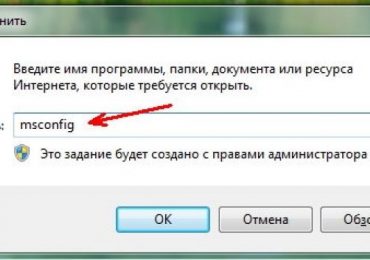
В операционной системе есть встроенная утилита под названием «Конфигурация системы» с ее помощью можно убрать ненужные программы из автозагрузки. Для того чтобы ее запустить нажмите комбинацию клавиш Windows+R и в появившемся окне введите команду «msconfig» и нажмите на клавишу ввода.

Как убрать программы из автозагрузки

После того как перед вами откроется окно «Конфигурация системы» перейдите на вкладку «Автозагрузка». Здесь нужно снять отметки напротив программ, которые вы хотите убрать из автозагрузки.

Как убрать программы из автозагрузки

Для того чтобы сохранить результаты настройки нажмите на кнопку «Ok». Все, таким вот простым способом можно убрать из автозагрузки не нужные программы.

Кроме автозагрузки с помощью утилиты Msconfig можно управлять и службами. Запустите Msconfig, перейдите на вкладку «Службы» и снимите отметки с ненужных вам программ. Для того чтобы вам было проще работать со списком служб, включите функцию «Не отображать службы Майкрософт». После включения данной функции в списке служб будут отображаться только службы сторонних программ.

Как убрать программы из автозагрузки

После снятия отметок напротив ненужных программ сохраните результат настройки нажатием на кнопку «Ok».

Как убрать программы из автозагрузки с помощью программы Autoruns

Для того чтобы убрать не нужные программы из автозагрузки вы можете воспользоваться специальными программами. Одной из наиболее мощных программ такого рода является программа Autoruns. С помощью данной небольшой утилиты очень удобно управлять программами в автозагрузке. Данная программа является бесплатной и ее можно скачать с официального сайта.

Интерфейс программы Autoruns состоит из множества вкладок, в которых отображены все программы и компоненты операционной системы, которые загружаются автоматически.

Как убрать программы из автозагрузки

Но, для того чтобы убрать программы из автозагрузки в Windows 7 нам совсем не обязательно разбираться со всеми вкладками этой программы. Все что нас интересует это вкладки «Logon» (здесь сосредоточены все основные способы автозагрузки программ) и «Services» (здесь отображаются службы). В общем вкладки «Logon» и «Services» это аналоги вкладок «Автозагрузка» и «Службы» из утилиты Msconfig. Итак, открываем программу Autoruns, переходим на вкладку «Logon» и снимаем отметки напротив программ, которые мы хотим убрать из автозагрузки.

Как убрать программы из автозагрузки

Если хотите отключить некоторые службы, то перейдите на вкладку «Services» и повторите снятие отметок. В программе Autoruns изменения применяются автоматически, так, что после настройки можно просто закрыть программу.