Рубрики
Windows 7 Настройка Windows

Как убрать программу из автозагрузки в Windows 7

Автозагрузка в Windows 7 – это автоматическая загрузка программ после запуска операционной системы. Как правило, с помощью автозагрузки запускаются те программы, которые должны работать постоянно, пока включен компьютер. Но, многие разработчики программ злоупотребляют возможностью автозагрузки своих программ. В результате в автозагрузке появляются программы, которые там не должны быть. Со временем количество программ, которые загружаются автоматически, растет и компьютер начинает работать значительно медленней, расходуя большую часть производительности на бесполезную работу. Из этого материала вы узнаете, как убрать программу из автозагрузки в Windows 7 и решить эту проблему.

Содержание

Используем настройки, чтобы убрать программу из автозагрузки в Windows 7

Убрать программы из автозагрузки в Windows 7 можно несколькими способами. Самый простой способ это открыть настройки программы и отключить функцию автозагрузки. В большинстве случаев этого будет достаточно, для того чтобы программа больше не загружалась со стартом операционной системы.

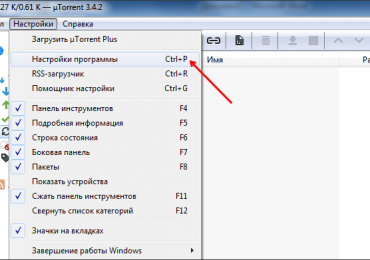
Например, для того чтобы убрать программу uTorrent из автозагрузки вам необходимо открыть меню «Настройки – Настройки программы».

Как убрать программу из автозагрузки в Windows 7

А, после того, как откроется окно с настройками программы перейти на вкладку «Общие» и снять отметку напротив функции «Запускать uTorrent вместе с Windows».

Как убрать программу из автозагрузки в Windows 7

Все, после этого останется сохранить настройки нажав на кнопку «OK». Этих простых действий будет достаточно, для того чтобы удалить данную программу из автозагрузки в Windows 7 или любой другой версии Windows. После следующей перезагрузки компьютера программа uTorrent больше не будет загружаться автоматически.

Как убрать программу из автозагрузки в Windows 7 при помощи MSCONFIG

В операционной системе Windows есть отличныя утилита под названием «Конфигурация системы». Она позволяет управлять автозагрузкой, службами, а также другими параметрами операционной системы. Для того чтобы открыть данную утилиту нужно выполнить команду «MSCONFIG». Это можно сделать через меню «Выполнить» или через поисковую строку в меню Пуск или на стартовом экране с плитками, если вы используете Windows 8.

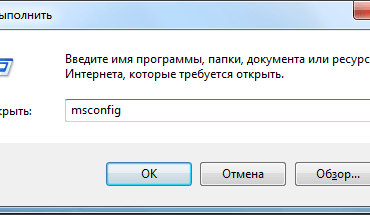
Итак, нажмите комбинацию клавиш Windows + R. После этого перед вами должно появиться меню «Выполнить». В этом меню нужно ввести команду «MSCONFIG» и нажать на клавишу ввода.

Как убрать программу из автозагрузки в Windows 7

После этого перед вами откроется утилита «Конфигурация системы». Здесь нужно сразу перейти на вкладку «Автозагрузка».

Как убрать программу из автозагрузки в Windows 7

На данной вкладке вы можете убрать из автозагрузки любую программу. Для этого достаточно снять отметку напротив соответствующей программы. После того как вы сняли отметку не забудьте сохранить настройки нажатием на кнопку «Ok».

Также с помощью утилиты «Конфигурация системы» вы можете отключить не нужные службы. Ведь службы также могут использоваться для автозагрузки программ. Перейдите на вкладку «Службы» и установите отметку напротив функции «Не отображать службы Майкрософт».

Как убрать программу из автозагрузки в Windows 7

После этого вы сможете изучить список программ, которые загружаются как службы и при необходимости отключить некоторые из них. Это делается точно также как и на вкладке «Автозагрузка»: снимаете отметку и сохраняете настройки.

Используем Autoruns чтобы убрать программы из автозагрузки в Windows 7

Также для того чтобы убрать не нужные программы из автозагрузки в Windows 7 вы можете воспользоваться сторонними программами, разработанными специально для решения подобных задач. Одной из наиболее продвинутых программ такого рода является программа Autoruns.

Использовать программу Autoruns довольно просто. Все что вам нужно сделать, это снять отметку напротив программы, которую вы хотели бы убрать из автозагрузки.

Как убрать программу из автозагрузки в Windows 7

Большинство программ, которые находятся в автозагрузке, доступны на вкладке «Logon». А службы можно отключить на вкладке «Services». После снятия отметки, настройки применяются сразу. Так что сохранять, что то не обязательно.

Рубрики
Windows 10 Настройка Windows

Как убрать ПИН-код при входе в Windows 10, отключение PIN

Многие пользователи после установки операционной системы Windows 10 обнаруживают, что при каждом входе в систему необходимо вводить ПИН-код. Данная функция обеспечивает защиту аккаунта от постороннего вмешательства, что особо полезно на ноутбуках, планшетах и других мобильных устройствах. Но, для настольного компьютера, который используется исключительно дома, такая защита бывает излишней. Сейчас вы узнаете, как убрать ПИН-код при входе в операционную систему Windows 10.

Содержание

Как полностью отключить ПИН-код и пароль при входе

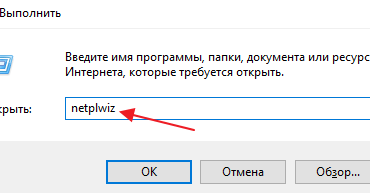
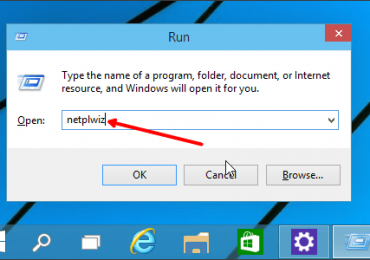
В большинстве случаев пользователи хотят не только убрать ПИН-код, но и отключить пароль, для того чтобы входить в Windows 10 быстро и без каких-либо препятствий. Для того чтобы добиться такого результата нужно воспользоваться командой «netplwiz». Нажмите комбинацию клавиш Windows-R, введите данную команду и нажмите на клавишу ввода.

Как убрать ПИН-код при входе в Windows 10, отключение PIN

В результате перед вами появится окно «Учетные записи пользователей». В данном окне будет список пользователей, которые зарегистрированы на этом компьютере. Здесь нужно выделить пользователя, которого вы хотите использовать для входа в Windows 10. После этого нужно снять отметку напротив функции «Требовать ввод имени пользователя и пароля» и сохранить настройки с помощью кнопки «Применить».

Как убрать ПИН-код при входе в Windows 10, отключение PIN

После этого появится окно «Автоматический вход в систему». В данном окне уже будет указано имя пользователя, вам останется только дважды ввести пароль и нажать на кнопку «ОК».

Как убрать ПИН-код при входе в Windows 10, отключение PIN

Все, этого достаточно для того, чтобы убрать ПИН-код при входе в Windows 10. При следующем включении компьютера вы войдете в систему автоматически.

Нужно отметить, что данная настройка работает только при включении или перезагрузке компьютера. При выходе из спящего режима Windows 10 все равно будет запрашивать ПИН-код. Для того чтобы отключить ПИН-код при выходе их спящего режима нужно воспользоваться меню «Параметры». Данное меню можно открыть несколькими способами, например, вы можете зайти в меню «Пуск» и нажать на кнопку в виде шестеренки, также можно воспользоваться комбинацией клавиш Windows-i.

Как убрать ПИН-код при входе в Windows 10, отключение PIN

В меню «Параметры» нужно перейти в раздел «Учетные записи – Параметры входа». Здесь в самом верху окна есть выпадающий список под названием «Требуется вход». Откройте его и выберите вариант «Никогда». После этого ПИН-код будет отключен и при выходе из спящего режима.

Как убрать ПИН-код при входе в Windows 10, отключение PIN

Кроме этого, нужно знать, что при блокировке компьютера с помощью комбинации клавиш Windows-L (от английского Lock), запрос ПИН-кода будет появляться в любом случае, вне зависимости от вышеописанных настроек.

Как отключить ПИН-код и перейти к использованию пароля

Если вы хотите отказаться от использования ПИН-кода и входить в Windows 10 с помощью пароля, то вы можете просто удалить ПИН-код в меню «Параметры». Как мы уже сказали, меню «Параметры» можно открыть через меню «Пуск» либо с помощью комбинации клавиш Windows-i.

Как убрать ПИН-код при входе в Windows 10, отключение PIN

После открытия меню «Параметры» перейдите в раздел «Учетные записи – Параметры входа». В данном разделе сосредоточены все настройки, которые касаются входа в Windows 10. Здесь можно изменить пароль, ПИН-код, настроить графический пароль и т.д. Для того чтобы удалить ПИН-код найдите данную настройку и нажмите на кнопку «Удалить».

Как убрать ПИН-код при входе в Windows 10, отключение PIN

Дальше подтвердите удаление ПИН-кода с помощью повторного нажатия на кнопку «Удалить».

Как убрать ПИН-код при входе в Windows 10, отключение PIN

И введите пароль от вашего аккаунта.

Как убрать ПИН-код при входе в Windows 10, отключение PIN

После этого ПИН-код будет отключен и при следующем входе в Windows 10 вам нужно будет вводить пароль от учетной записи.

Рубрики
Word

Как убрать переносы в Ворд 2003, 2007, 2010, 2013 и 2016

Если вам приходится редактировать чужие текстовые документы, созданные в Word, то вам наверняка приходится исправлять множество различных ошибок. Например, удалять лишние или ненужные переносы.

Если документ небольшой, то это нетрудно сделать вручную, но в больших документах это потребует много времени и сил. В данной статье мы расскажем, как максимально быстро убрать переносы в Word, как автоматические, так и ручные. Материал будет полезен как для Word 2003, 2007, 2010, 2013 и 2016.

Содержание

Удаление автоматически расставленных переносов

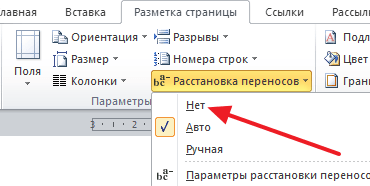
Если вашем документе переносы были расставлены автоматически, с помощью встроенной в Word функции, то убрать их очень просто. Для этого нужно перейти на вкладку «Разметка страницы», нажать на кнопку «Расстановка переносов» и в открывшемся меню выбрать вариант «Нет». В результате все расставленные переносы будут автоматически удалены из вашего документа Word.

Как убрать переносы в Ворд 2003, 2007, 2010, 2013 и 2016

Если же вы пользуетесь Word 2003, то у вас автоматические переносы убираются по-другому. В вашем случае нужно перейти в «Сервис – Язык – Расстановка переносов» и в открывшемся окне отключить функцию «Автоматическая расстановка переносов».

Как убрать переносы в Ворд 2003, 2007, 2010, 2013 и 2016

После этого закрываем окно нажатием на кнопку «Ok» и автоматические переносы удалены.

Удаление вручную расставленных переносов

Если в вашем документе переносы были расставлены вручную, то описанный выше способ не сработает. В вашем случае для того чтобы убрать переносы придётся использовать инструмент «Найти и заменить».

Для этого нажмите комбинацию клавиш CTRL-F и потом нажмите на стрелку, которая находится справа от поисковой строки.

Как убрать переносы в Ворд 2003, 2007, 2010, 2013 и 2016

Дальше в открывшемся меню выберите вариант «Заменить».

Как убрать переносы в Ворд 2003, 2007, 2010, 2013 и 2016

В результате перед вами появится инструмент «Найти и заменить». С его помощью можно выполнять поиск и автоматическую замену текста в документе Word. Для того чтобы убрать переносы строк открыть дополнительные настройки с помощью кнопки «Больше».

Как убрать переносы в Ворд 2003, 2007, 2010, 2013 и 2016

После этого нужно нажать на кнопку «Специальный» и в открывшемся списке выбрать вариант «Мягкий перенос»

Как убрать переносы в Ворд 2003, 2007, 2010, 2013 и 2016

После выбора «Мягкого переноса» в строке «Найти» появится два символа, но это нормально, так и должно быть. Поле «Заменить на» оставляем пустым, в него ничего вводить не нужно. Теперь просто нажимаем на кнопку «Заменить все».

Как убрать переносы в Ворд 2003, 2007, 2010, 2013 и 2016

После нажатия на кнопку «Заменить все» в документе Word будет выполнен поиск и удаление переносов.

Нужно отметить, что в некоторых случаях вместо «Мягкого переноса» в окне поиска нужно выбирать «Неразрывный дефис».

Рубрики
Windows 10 Настройка Windows

Как убрать пароль при входе в Windows 10

Если при установке Windows 10 вы указали свою учетную запись Microsoft, то после каждого включения компьютера вы будете видеть запрос на ввод пароля. Естественно это не очень удобно, особенно если вы используете достаточно сложный пароль. В этом материале вы узнаете, как убрать пароль при входе в Windows 10 и входить в систему автоматически после запуска компьютера, даже если вы используете учетную запись Майкрософт.

Шаг № 1. Выполняем команду «netplwiz».

Для начала нам нужно выполнить команду «netplwiz». Для этого открываем меню «Выполнить» (комбинация клавиш Windows-R), вводим данную команду в строку и нажимаем на кнопку ввода.

Как убрать пароль при входе в Windows 10

Также данную операцию можно выполнить при помощи меню «Пуск». Для этого откройте меню пуск и введите команду «netplwiz» в поисковую строку. После чего запустите программу netplwiz, которая появится вверху результатов поиска.

Как убрать пароль при входе в Windows 10

Шаг № 2. Отключаем запрос пароля.

После выполнения команды «netplwiz» перед вами откроется окно «Учетные записи пользователя». Именно в этом окне мы может убрать пароль при входе в Windows 10. Для этого нужно снять галочку напротив пункта «Требовать ввод имени пользователя и пароля». После этого закрываем окно нажатием на кнопку «Ok».

Как убрать пароль при входе в Windows 10

Шаг № 3. Подтверждаем отключение пароля.

После нажатия на кнопку «Ok» перед нами появится окно для подтверждения автоматического входа в систему без пароля. Здесь нужно дважды ввести свой текущий пароль от учетной записи Майкрософт, который вы используете для входа в Windows. После чего данное окно нужно закрыть нажатием на кнопку «Ok».

Как убрать пароль при входе в Windows 10

Все, теперь вы убрали пароль в Windows 10, и при следующей загрузке операционной системы вам не придется его вводить. Но, при выходе из спящего режима запрос пароля будет появляться все равно. Для того чтобы отключить запрос пароля и в этом случае нужно выполнить еще шаг № 4.

Шаг № 4. Отключаем пароль при выходе из спящего режима.

Для того чтобы убрать запрос пароля при выходе из спящего режима нужно внести в систему еще некоторые настройки.

Если у вас Windows 10 без обновлений, то вам нужно кликнуть правой кнопкой мышки по кнопке «Пуск» и в открывшемся меню выбрать пункт «Управление электропитанием».

Как убрать пароль при входе в Windows 10

Дальше вам необходимо перейти в раздел «Запрос пароля при пробуждении». Если раздел «Запрос пароля при пробуждении» отсутствует, то попробуйте открыть раздел «Действие кнопки питания», в котором должны находится такие же настройки.

Как убрать пароль при входе в Windows 10

Теперь нажимаем на ссылку «Изменение параметров, которые сейчас не доступны» для того чтобы получить доступ к дополнительным настройкам.

Как убрать пароль при входе в Windows 10

После этого нужно активировать функцию «Не запрашивать пароль» и нажать на кнопку «Сохранить изменения». Таким образом мы полностью убрали пароль при входе в Windows 10.

Как убрать пароль при входе в Windows 10

Но, если у вас установлены последние обновления для Windows 10, то в разделе «Электропитание» не будет описанных выше настроек. В этом случае нужно использовать меню «Параметры». Для этого откройте меню «ПУСК», перейдите в «Параметры» и откройте раздел «Учетные записи — Параметры входа». Там должна быть опция под названием «Требуется вход», вам нужно переключить ее в состояние «Никогда». После этого система уберет запрос пароля при входе в Windows 10 после спящего режима.

 Как убрать пароль при входе в Windows 10

Если у вас «Windows 10 Professional» или «Windows 10 Корпоративная», то эту же процедуру вы можете сделать с помощью Редактора групповых политик. Для этого запустите команду «gpedit.msc» и в открывшемся окне перейдите в раздел «Computer Configuration — Administrative Templates — System — Power Management — Sleep Settings». В этом разделе есть две опции, которые позволяют убрать пароль при выходе из спящего режима (отмечено на скриншоте внизу).

Как убрать пароль при входе в Windows 10

Еще раз повторю, что Редактор групповых политик (gpedit.msc) доступен только для «Windows 10 Professional» или «Windows 10 Корпоративная». Если у вас «Windows 10 Домашняя», то вы не сможете gpedit.msc и вам нужно будет настраивать через меню «Параметры».

Рубрики
Железо

Как узнать какая у меня оперативная память

Оперативная память это быстрая энергозависимая память, которая используется для хранения данных, с которыми на данный момент работают программы. От скорости работы данной памяти и ее объема напрямую зависит и общая производительность всей системы.

Поэтому при обновлении конфигурации компьютера, в первую очередь заменяют оперативную память или расширяют ее объем. Но, для этого необходимо знать, какая оперативная память установлена на компьютере на данный момент. В данной статье мы расскажем о том, как узнать какая у вас оперативная память.

Способ № 1. Используем программу CPU-Z.

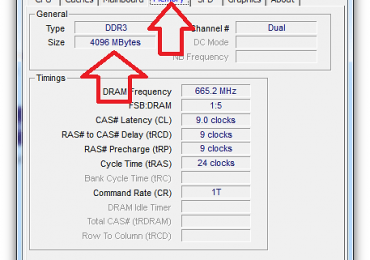
Программа CPU-Z предназначена для получения информации о процессоре. Но, с ее помощью можно также узнать характеристики оперативной памяти. Для этого скачайте программу с официального сайта (она бесплатна), установите и запустите с правами администратора. После запуска программу CPU-Z, нужно перейти на вкладку «Memory». На этой вкладке вы сможете получить информацию о типе оперативной памяти, ее объеме, тактовой частоте и таймингах.

Как узнать какая у меня оперативная память

Если вам нужно информация о процессоре, материнской плате или графическом адаптере, то вам нужно просто перейти на соответствующую вкладку программы CPU-Z.

Способ № 2. Используем программу HWiNFO.

Также вы можете узнать какая у вас оперативная память с помощью программы HWiNFO. Данная программа, как и CPU-Z, является полностью бесплатной и ее также можно абсолютно бесплатно скачать с официального сайта. Но, в отличие от CPU-Z, данная программа предоставляет намного больше информации о вашем компьютере. Для того чтобы узнать нужные нам характеристики оперативной памяти, открываем программу и переходим в раздел «Memory».

Как узнать какая у меня оперативная память

Здесь будет отображаться объем оперативной памяти, тактовая частота и тайминги.

Рубрики
Железо

Как узнать какая у меня звуковая карта

Звуковая карта это компонент компьютера, на который обычно не обращают внимание. Поэтому очень часто даже продвинутые пользователи ПК не знают, какая звуковая карта стоит на и компьютере. А ведь эта информация может понадобиться, например для того чтобы найти и скачать драйверы. В этом материале мы расскажем о том, ка узнать какая у вас звуковая карта.

Определение модели звуковой карты нужно начать с открытия Диспетчера устройств. Вы можете это сделать несколькими способами. Самый простой вариант, это просто открыть меню Пуск (или стартовый экран, если вы используете Windows 8) и ввести в поиск фразу «Диспетчер устройств». После этого система сама найдет и предложит вам открыть эту программу.

Как узнать какая у меня звуковая карта

После того как вы открыли Диспетчер устройств, вам нужно найти раздел «Звуковые, видео и игровые устройства» и найти нам звуковую карту. Обратите внимание, в разделе «Звуковые, видео и игровые устройства» может быть несколько устройств, например, кроме звуковых карт там появляются веб-камеры и другие медиа устройства. Поэтому очень важно не перепутать.

Как узнать какая у меня звуковая карта

На нашем скриншоте, в качестве названия звуковой карты указано «VIA High Definition Audio». Из этого можно сделать вывод, что на компьютере используется звуковая карта VIA. Но, название конкретной модели неизвестно. Это связано с тем, что на компьютере используется интегрированная звуковая карта. В случае дискретной звуковой карты, в Диспетчере устройств должно отображаться полное название модели.

Для получения более конкретной информации о интегрированной звуковой карте нам потребуется программа Everest. Запускаем данную программу и переходим на вкладку «HD audio». Здесь будет указана конкретная модель аудио чипа, который используется на вашей     материнской плате.

Как узнать какая у меня звуковая карта

В нашем случае, аудио чип называется «VIA VT1708S»

Рубрики
Видеокарты

Как узнать какая у меня видеокарта — 3 способа

Видеокарта один из основных компонентов ПК, особенно для любителей компьютерных игр. Часто, когда производительности установленной видеокарты начинает не хватать для комфортной работы современных игр, пользователи задумываются о замене видеокарты. В такой момент часто возникает вопрос, а как узнать, какая у меня видеокарта в данный момент? 

Содержание

Диспетчер устройств

Для того чтобы узнать какие компоненты сейчас установлены в ваш компьютер удобно использовать так называемый Диспетчер устройств. Это средство, встроенное в операционную систему Windows. С его помощью можно управлять всеми компонентами в одном месте.

Для того чтобы открыть Диспетчер устройств вам нужно перейти по такому пути: Панель управления – Система и безопасность – Система – Диспетчер устройств. Также вы можете выполнить команду «mmc devmgmt.msc» либо просто открыть меню «Пуск» и ввести в поисковую строку «Диспетчер устройств». Более подробно о том, как можно открыть Диспетчер устройств можно почитать в этой статье.

После открытия Диспетчера устройств, вы увидите список компонентов, которые установлены на вашем компьютере. Для того чтобы узнать, какая у вас видеокарта, раскройте группу компонентов, которая называется «Видеоадаптеры». В этой группе будет список всех видеокарт, доступных на вашем компьютере.

Если драйверы для видеокарты установлены, то вы сразу увидите название вашей видеокарты (как на скриншоте внизу).

Как узнать какая у меня видеокарта - 3 способа

Если же в системе не установлены драйверы для видеокарты, то в разделе «Видеоадаптеры», вместо названия видеокарты вы увидите «Неизвестное устройство». Если у вас именно такой случай, то вы можете поискать название видеокарты с помощью ID оборудования. Для этого нужно кликнуть правой кнопкой мышки по неизвестному устройству и перейти в «Свойства». В результате перед вами откроется окно со свойствами вашей видеокарты, здесь нужно открыть вкладку «Сведения», выбрать «Совместимые ИД» и скопировать верхнюю строку.

Как узнать какая у меня видеокарта - 3 способа

После этого нужно перейти на сайт devid.info/ru/, вставить в поисковую строку скопированную информацию и нажать на кнопку «Поиск».

Как узнать какая у меня видеокарта - 3 способа

Если в базе данных сайта devid.info есть ваша видеокарта, то он ее найдет и покажет вам, как она называется. Также на данном сайте можно будет скачать драйверы, которые подходят для вашей видеокарты и операционной системы.

Средство диагностики DirectX

Вторым способом узнать, какая у меня видеокарта, является «Средство диагностики DirectX». Как и Диспетчер устройств, данная утилита также встроена в операционную систему, поэтому для того чтобы ее использовать вам не придется ничего скачивать и устанавливать.

Итак, для того чтобы запустить «Средство диагностики DirectX» нужно выполнить команду «dxdiag». Проще всего это сделать нажав комбинацию клавиш Windows+R. После этого перед вами откроется окно «Выполнить» в котором нужно ввести команду «dxdiag» и нажать на клавишу Enter.

Как узнать какая у меня видеокарта - 3 способа

После того как откроется «Средство диагностики DirectX» нужно перейти на вкладку «Экран».

Как узнать какая у меня видеокарта - 3 способа

Здесь вы сможете найти информацию о названии вашей видеокарты. Кроме этого здесь можно найти другие данные, которые относятся к вашей видеокарте, например, версию драйвера. Но, как и в случае с Диспетчером устройств, если не установлены драйверы, то информация о видеокарте может и не отображаться. 

Сторонние программы

Если у вас не установлены драйверы, то вы можете узнать название видеокарты с помощью любой программы для просмотра характеристик компьютера. Сейчас таких программ очень много и рассмотреть их в одной статье просто не реально. Поэтому мы остановимся только на нескольких бесплатных программах.

Программа HWmonitor — предназначена для просмотра информации о температуре комплектующих. Однако с ее помощью вы можете узнать, какая у вас видеокарта. Для этого нужно просто запустить HWmonitor на компьютере и пролистать список компонентов в самый конец. Там будет указано название видеокарты, а также некоторые ее параметры. Например, напряжение на графическом процессоре и температура. Программа HWmonitor полностью бесплатна и вы можете скачать ее с сайта разработчика.

Как узнать какая у меня видеокарта - 3 способа

Программа CPU-Z — разработана для просмотра характеристик центрального процессора и остальных компонентов компьютера. Для того чтобы узнать название видеокарты нужно запустить CPU-Z на компьютере и перейти на вкладку «Graphics». Здесь будет указана все основная информация о видеокарте. Программа CPU-Z полностью бесплатна и ее можно скачать с сайта разработчика.Как узнать какая у меня видеокарта - 3 способа

Программа GPU-Z — специально создана для просмотра характеристик видеокарты. Для того чтобы узнать название видеокарты запустите GPU-Z на своем компьютере и посмотрите на строку «Name», которая находится в самом верху окна. Программа GPU-Z полностью бесплатна и ее можно скачать с официального сайта разработчика.

Как узнать какая у меня видеокарта - 3 способа

Программа Speccy — разработана для просмотра характеристик компьютера. Для того чтобы получить информацию о видеокарте, запустите программу Speccy и перейдите в раздел «Графические устройства». Здесь вы сможете получить массу разнообразной информации о видеокарте, включая ее название и производителя. Программа Speccy полностью бесплатна и вы можете скачать ее с сайта разработчика.

Как узнать какая у меня видеокарта - 3 способа

Рубрики
Видеокарты

Как узнать какая у меня видеокарта на Windows 7, как узнать свою видеокарту на Windows 7

Далеко не все пользователи знают, какая видеокарта установлена на их компьютере. Особенно, если они не собирали компьютер самостоятельно, а купили уже готовую сборку. Рано или поздно такие пользователи сталкиваются с ситуацией, когда им нужно знать название модели видеокарты. Например, для того, чтобы обновить драйверы или узнать есть ли поддержка DirectX 11. В этом материале мы расскажем о том, как узнать какая у меня видеокарта на Windows 7.

Способ № 1. Как узнать какая у меня видеокарта на Windows 7 при помощи Диспетчера устройств.

Самый простой способ, как узнать свою видеокарту на Windows 7, это открыть Диспетчер устройств. Это можно сделать несколькими способами. Например, вы можете кликнуть правой кнопкой по иконке «Мой компьютер» (по иконке, а не по ярлыку) и выбрать пункт «Свойства». После этого откроется окно «Просмотр основных сведений о вашем компьютере». Здесь вы сможете открыть Диспетчера устройств. Для этого достаточно нажать на соответствующую ссылку в боковом меню.

Как узнать какая у меня видеокарта на Windows 7, как узнать свою видеокарту на Windows 7

Также Диспетчер устройств можно открыть с помощью меню Пуск или стартового экрана Windows 8. Вам нужно просто ввести в поиск фразу «Диспетчер задач» и открыть программу, которую вам найдет операционная система.

Как узнать какая у меня видеокарта на Windows 7, как узнать свою видеокарту на Windows 7

После того как вы тем или иным способом открыли Диспетчер задач, вам нужно найти раздел «Видеоадаптеры». Открыв этот раздел, вы увидите название своей видеокарты.

Как узнать какая у меня видеокарта на Windows 7, как узнать свою видеокарту на Windows 7

В нашем случае, видеокарта называется ASUS EAH6670.

Способ № 2. Как узнать свою видеокарту на Windows 7 при помощи команды DXDIAG.

В операционной системе Windows 7 (а также в Windows 8 и Windows 10) есть команда под названием DXDIAG. С помощью этой команды можно вызвать окно с информацией о DirectX, а также основной информацией о компьютере. Если вы хотите быстро узнать какая вас видеокарта, то вам нужно нажать комбинацию клавиш Windows+R и ввести команду DXDIAG.

Как узнать какая у меня видеокарта на Windows 7, как узнать свою видеокарту на Windows 7

После этого перед вами появится окно под названием «Средство диагностики DirectX».Здесь нужно перейти на вкладку «Экран». На этой вкладке в самом верху окна будет указано название вашей видеокарты.

Как узнать какая у меня видеокарта на Windows 7, как узнать свою видеокарту на Windows 7

Способ № 3. Как узнать какая у меня видеокарта на Windows 7 при помощи специализированных программ.

Также вы можете воспользоваться специализированными программами для просмотра технических характеристик компьютера. Например, вы можете использовать такие программы как PC Wizard или Everest. Но, для нашей цели подойдет и более простая программа. Например, такая как GPU-Z.

GPU-Z это небольшая бесплатная утилита, которая не требует установки. Она разработана для получения информации о технических характеристиках видеокарты, а также ее температуре и других параметрах работы. Для того чтобы узнать свою видеокарту, вам достаточно запустить программу GPU-Z.

Как узнать какая у меня видеокарта на Windows 7, как узнать свою видеокарту на Windows 7

В самом верху программы будет указано название модели видеокарты.

Рубрики
Железо

Как узнать какая оперативная память стоит на компьютере

Оперативная память – это энергозависимая память, в которой хранятся программы и данные, с которыми работает процессор. От скорости работы оперативной памяти зависит и общая скорость работы всего компьютера.

Поэтому при апгрейде компьютера очень часто, в первую очередь меняют оперативную память или увеличивают ее объем. Но, для того чтобы проапгрейдить оперативную память необходимо знать, какая оперативная память стоит на компьютере и какого объема. Сейчас мы расскажем о том, как узнать, как оперативная память стоит на компьютере.

Используем программу CPU-Z

Для того чтобы узнать какая оперативная память стоит на компьютере (а также сколько оперативной памяти на компьютере) можно использовать любую программу для просмотра характеристик компьютера. Например, программу CPU-Z. Программа CPU-Z абсолютно бесплатна, и ее можно скачать с официального сайта cpuid.com.

Итак, после того как вы скачали и установили программу CPU-Z ее нужно запустить с правами администратора. В открытой программе нужно перейти на вкладку «Memory».

Как узнать какая оперативная память стоит на компьютере

Здесь указан тип оперативной памяти, в данном случае это DDR3, а также ее объем, который составляет 4096 Мб или 4 Гб.

Используем программу PC Wizard

Второй программой, которую мы рассмотрим, является программа PC Wizard. Данная программа также бесплатна и доступна для скачивания на сайте cpuid.com. С помощью PC Wizard можно получить уже значительно больше информации.

Как узнать какая оперативная память стоит на компьютере

Для того чтобы узнать как оперативная память стоит на компьютере нужно нажать на кнопку «Материнская плата» в разделе «Железо», а после этого кликнуть на строке «Физическая память». После этого в нижней части программы вы сможете увидеть всю доступную информацию об оперативной памяти.

Здесь можно узнать: количество слотов, изготовителя, режимы работы оперативной памяти, форм-фактор, вольтаж и т.д. Если установлено несколько модулей оперативной памяти, то вся информация будет выведена для каждого модуля в отдельности.

Рубрики
Материнские платы

Как узнать какая материнская плата стоит

Рано или поздно все задумываются об обновлении компьютера. Кто-то сразу покупает новый, но большинство предпочитают проводить апгрейд, заменяя старые комплектующие более новыми. Таким образом, можно значительно повысить производительность компьютера и неплохо сэкономить.

Для того чтобы выбрать новый процессор или установить дополнительную оперативную память вам необходимо знать, какая материнская плата установлена в вашем компьютере, а также знать ее основные характеристики. В данной статье мы расскажем о том, как узнать, какая материнская плата стоит в вашем компьютере.

Первым, и самым простым способом, узнать какая материнская плата стоит на компьютере – это найти ее упаковку. Если у вас сохранилась упаковка от материнской платы, то на ней обязательно должна быть указано название модели. Даже если у вас уже нет коробки от платы, возможно, сохранилась документация, гарантийные документы или инструкция. На этих документах также можно найти название модели вашей материнской платы.

Как узнать какая материнская плата стоит

Если ни упаковки, ни документации от материнской платы не сохранились, вы можете осмотреть саму материнскую плату. Как правило, на ее поверхности указано название модели.

Как узнать какая материнская плата стоит

Однако, если материнская плата уже установлена, то этот способ не очень удобен. Ведь вам придется открывать крышку системного блока. Поэтому если вам необходимо узнать какая материнская плата стоит в компьютере, и у вас нет документации, то наиболее простым и доступным способом будет использование специальных программ, предназначенных для просмотра характеристик компьютера.

Программа CPU-Z является одной из наиболее простых и одновременно мощных программ такого рода. Данная программа абсолютно бесплатна, и ее можно скачать на сайте http://www.cpuid.com/.

Как узнать какая материнская плата стоит

Программа CPU-Z состоит из нескольких вкладок. Для того чтобы получить информацию об установленной материнской плате перейдите на вкладку «Mainboard». Здесь указан производитель материнской платы, ее модель, а также другая информация.

На остальных вкладках программы CPU-Z вы можете получить информацию об установленном процессоре, оперативной памяти и графическом ускорители. Эта информация также будет очень полезна при обновлении компонентов компьютера.