Материнская плата – основа для любого компьютера. Именно от материнской платы зависит то, какие комплектующие могут использоваться в компьютере. Поэтому при сборке или апгрейде компьютере необходимо знать точное название материнской платы.
Содержание
Как узнать название материнской платы на рабочем компьютере
Если у вас есть рабочий компьютер и вам нужно узнать название материнской платы, которая на нем используется, то для этого вам не потребуется разбирать компьютер. Все необходимую информацию о вашей материнской плате можно получить программным способом.
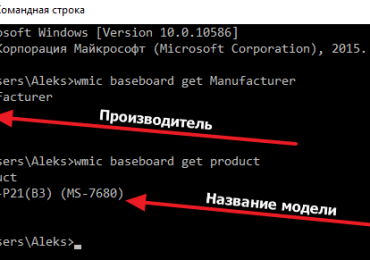
Например, вы можете просто запустить командную строку Windows и поочередно выполнить две команды. Сначала «wmic baseboard get Manufacturer», а потом «wmic baseboard get product». Первая команда выведет информацию о производителе, а вторая команда точное название материнской платы.
Если вы не хотите связываться с командной строкой, то вы можете получить информацию о названии материнской платы с помощью сторонних программ. Например, можно использовать программу CPU-Z. Данная программа собирает всю доступную информацию о конфигурации компьютера и предоставляет ее в удобном виде. При этом CPU-Z полностью бесплатна и ее можно скачать на официальном сайте разработчика. После скачивания программу CPU-Z нужно запустить и перейти в ней на вкладку «MainBoard». Здесь будет доступна вся основная информация о вашей материнской плате, включая название производителя платы и название модели.
Также в программе CPU-Z на вкладке «MainBoard» можно получить информацию о чипсете и BIOS, которые использованы на материнской плате. На других вкладках программы CPU-Z можно посмотреть данные о процессоре, оперативной памяти и видеокарте.
Как узнать название материнской платы если компьютер не работает
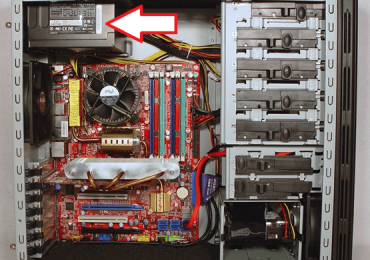
Если ваш компьютер не работает или вы его еще даже не собрали и вам нужно узнать название материнской платы, то описанные выше способы вам не помогут. В вашем случае нужно осмотреть саму материнскую плату. В большинстве случаев название будет набито на саму материнскую плату. Название пишут большими буквами, поэтому спутать его с другими надписями не получится.
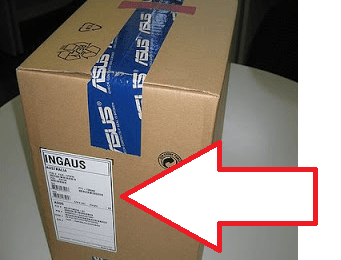
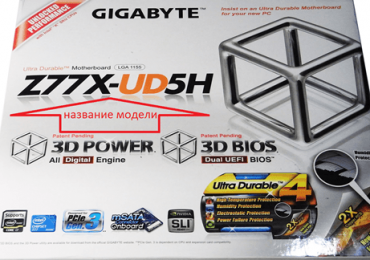
Также название материнской платы всегда указывается на ее коробке.
Если у вас есть коробка от материнской платы, то просто осмотрите ее и вы без труда сможете найти название.
Блок питания это компонент, который обеспечивает электропитанием все остальные комплектующие компьютера. От его мощности зависит общая стабильность работы компьютера. Если блок питания будет иметь недостаточную мощность, то компьютер не будет работать стабильно. Скорее всего, такой компьютер будет перезагружаться при малейшем увеличении нагрузки.
Поэтому при сборке компьютера или установке новых комплектующих очень важно убедиться, что блоку питания хватит мощности для нормальной работы компьютера. В данной статье мы расскажем о том, как узнать мощность блока питания, который уже установлен на компьютер, а также как подобрать новый блок питания.
Содержание
Как узнать мощность установленного блока питания
Узнать мощность уже имеющегося блока питания очень просто. Для этого достаточно взглянуть на наклейку на его корпусе.
Чтобы получить доступ к блоку питания, полностью обесточьте компьютер, отключив его от сети электропитания. После этого снимите левую боковую крышку и осмотрите подключенный блок питания. На нем должна быть наклейка с информацией о его технических характеристиках.
Как узнать необходимую мощность блока питания
Если вы хотите узнать необходимую мощность блока питания для вашего компьютера, то вы можете воспользоваться специальным калькулятором. Наиболее популярными калькуляторами для расчета мощности являются:
Использовать данные калькуляторы очень просто. Нужно заполнить форму, указав, какие комплектующие установлены в ваш компьютер. После этого калькулятор подсчитает общую мощность, которую требуют данные комплектующие.
Естественно нельзя покупать блок питания, мощность которого точно соответствует потребляемой мощности комплектующих. Нужен хотя бы небольшой запас. Поэтому смело добавляем 25 % к мощности, которую выдаст калькулятор.
Другие характеристики блока питания
Выбирая новый блок питания, не стоит ориентировать только на мощность, которую он выдает. Нужно учесть такие особенности блока питания как:
Наличие нужных выходов для подключения видеокарты. Современные видеокарты используют 6 или 8-пиновые разъемы для подключения питания. При выборе блока питания нужно убедиться, что он оснащен кабелем с нужным вам разъемом. Иначе потом придется пользоваться переходниками.
Отсоединяемые или фиксированные кабели. Очень желательно, чтобы кабели не были жестко зафиксированы в блоке питания и могли отсоединяться. Это позволяет уменьшить количество кабелей, которые болтаются в системном блоке.
Система охлаждения. Блоки питания бывают с двумя маленькими или одним большим вентилятором. Если вы хотите минимизировать количество шума от компьютера, то лучше выбирать БП с одним большим вентилятором. Поскольку такие модели работают значительно тише. Также бывают блоки питания с пассивным охлаждением (без вентиляторов). Но, в случае их покупки нужно позаботиться о дополнительном охлаждении системного блока.
Цена. Не стоит экономить на блоке питания и выбирать самую дешевую модель, которая подходит по мощности. Как правило, такие блоки питания выдают намного меньшую мощность, чем заявляет производитель. Кроме этого они не отличаются высокой надежностью. Лучше всего покупать блок питания он известного производителя. Например, FSP, Delta, Hipro, Enermax, Seasonic, HEC, Corsair, PC Power & Cooling, Silverstone, Zalman, Chiftec, Antec, Gigabyte, OCZ, Thermaltake, Cooler Master.
Не редко пользователи не знают точного названия модели своего ноутбука. В принципе, само по себе, это не проблема. Но, бывают ситуации, когда знать модель ноутбука просто необходимо. Например, при поиске подходящих драйверов. Данная статья будет посвящена тому, как узнать модель ноутбука.
Способ № 0. Изучение коробки или гарантийной документации ноутбука. Если у вас сохранилась коробка или гарантийная документация от ноутбука, то вы можете посмотреть модель ноутбука там.
Как правило, модель ноутбука указывают на наклейке, которая расположена на боковой грани коробки.
Способ № 1. Осмотр передней части ноутбука. Откройте ваш ноутбук и осмотрите его. Скорее всего, вы обнаружите наклейки, которые указывают на точное название модели. Чаще всего такие наклейки находятся под монитором и чуть ниже клавиатуры.
Способ № 2. Осмотр нижней части ноутбука. Если на передней части ноутбука нет наклеек с информацией, то вы можете узнать модель ноутбука, перевернув его и изучив наклейки на нижней части. Как правило, здесь наклейки сохраняются лучше, поэтому данный способ срабатывает в большинстве случаев. Также, кроме модели ноутбука здесь можно узнать ключ от операционной системы Windows.
Способ № 3. Осмотр аккумулятора. Если вам не удалось узнать модель ноутбука по наклейкам на верхней и нижней части корпуса, то вам нужно снять аккумулятор и изучить надписи на нем. Для того чтобы снять аккумулятор с ноутбука нужно освободить одну или две защелки на корпусе рядом с аккумулятором.
Также нужно осмотреть место, где был установлен аккумулятор. Не редко производители размещают информацию о ноутбуке именно под аккумулятором.
Способ № 4. Используем командную строку. Еще один способ, который позволяет узнать модель своего ноутбука – это команда «wmic csproduct get name».
Для того чтобы воспользоваться этой командой, откройте меню Выполнить (комбинация клавиш Windows+R) или меню Пуск и введите команду «CMD». После этого перед вами откроется окно командной строки. В это окно и нужно ввести команду «wmic csproduct get name». После ввода данной команды на экране появится название вашего ноутбука.
Способ № 5. Просматриваем информацию в БИОС. Также вы можете посмотреть модель ноутбука в БИОС. Для этого нужно зайти в БИОС ноутбука и изучите информацию на первой вкладке.
Как правило, здесь можно узнать модель ноутбука, а также его основные характеристики, такие как, модель процессора, частота процессора и количество оперативной памяти.
Способ № 6. Используем специальные программы. Также вы можете узнать модель ноутбука с помощью специальных программ для просмотра характеристик компьютера. Например, вы можете использовать программу Everest.
В данной программе вам нужно открыть раздел «Компьютер – DMI – Система». Здесь в строке «продукт» будет указана модель вашего ноутбука.
Материнская плата – основный компонент любого современного компьютера. Именно от ее возможностей зависит производительность и функциональность всего компьютера в целом. Поэтому очень важно знать какая модель материнской платы используется в вашем компьютере. Эта информация будет особенно полезна при покупке новых комплектующих, например процессора или оперативной памяти. В этом материале мы расскажем о том, как узнать модель материнской платы.
Способ № 1. Для того чтобы узнать модель вашей материнской платы – ознакомьтесь с документацией к компьютеру.
В документации к компьютеру должны быть указаны все основные характеристики вашего ПК. Там вы сможете найти и модель материнской платы.
Кроме этого в комплекте с материнской платой должна идти инструкция по эксплуатации. Там тоже будет указана точная модель материнской платы. Если сохранилась коробка от материнской платы, то там тоже можно найти нужную информацию.
Способ № 2. Для того чтобы узнать модель материнской платы – осмотрите саму плату.
На материнской плате всегда нанесено ее название и ее производитель. Достаточно внимательно осмотреть все надписи, которые присутствуют на плате, и вы обязательно обнаружите нужную вам информацию.
Если материнская плата уже установлена внутрь компьютерного корпуса, то вам потребуется отсоединить все кабели питания и открутить боковую крышку системного блока. Этого будет достаточно для того чтобы осмотреть материнскую плату и найти название ее модели.
Способ № 3. Для того чтобы узнать модель материнской платы – установите специальные программы.
Практически любая программа для просмотра характеристик компьютера позволит вам узнать модель материнской платы. Для демонстрации мы воспользуемся программой CPU-Z.
Запускаем программу CPU-Z и переходим на вкладку «Mainboard». Здесь указан производитель материнской платы, название модели, а также ее основные характеристики. Ниже вы можете видеть информацию о BIOS, который используется на данной материнской плате.
Способ № 4. Для того чтобы узнать модель материнской платы – перезагрузите компьютер.
Во многих случаях модель материнской платы можно узнать при загрузке компьютера. На первом или втором экране во время загрузки выводится системная информация, там можно найти информацию и о материнской плате. К сожалению, данный способ работает далеко не всегда.
Далеко не все пользователи знают, какая модель видеокарты установлена на их компьютере. Поэтому нередко после переустановки операционной системы они испытывают трудности с поиском и установкой драйвера. Ведь для того чтобы скачать драйвер с веб-сайта производителя, нужно указать модель видеокарты. Если вы попали в подобную ситуацию, то данная статья должна вам помочь. Здесь мы расскажем о том, как узнать модель видеокарты.
Содержание
Как узнать модель видеокарты через Диспетчер устройств
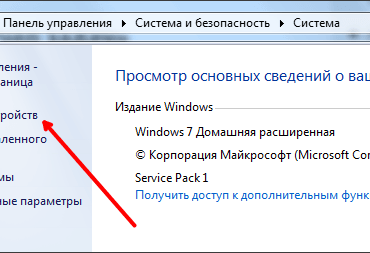
Самый простой способ узнать модель видеокарты, это посмотреть в Диспетчере устройств. Для того чтобы открыть Диспетчер устройств вам нужно кликнуть правой кнопкой по иконке Мой компьютер и выбрать пункт меню «Свойства». После этого перед вами должно появиться окно под названием «Просмотр основных сведений о вашем компьютере». В этом окне нужно нажать на ссылку «Диспетчер устройств».
Также вы можете открыть Диспетчер устройств с помощью поиска в меню Пуск или на стартовом экране Windows 8. Просто введите в поиск фразу «Диспетчер задач» и операционная система предложит вам его открыть.
Итак, после того, как вы открыли Диспетчер устройств вам нужно найти раздел «Видеоадаптеры» и открыть его. После этого под разделом «Видеоадаптеры», появится название модели видеокарты.
Как определить модель видеокарты при помощи специальных программ
Также, для того чтобы определить модель видеокарты можно использовать специальные программы для просмотра технических характеристик компьютера. Для решения нашей задачи, подойдет практически любая программа. Например, вы можете использовать Everest или PC Wizard.
Мы же продемонстрируем это на примере программы GPU-Z. Данная программа создана специально для просмотра технических характеристик видеокарты, а также текущих параметров ее работы. Так, с помощью GPU-Z вы можете узнать модель видеокарты, модель видеопроцессора, его тактовою частоту, частоту видео памяти, объем видео памяти, а также температуру видеокарты и другие данные.
Для того чтобы узнать модель видеокарты просто запустите программу GPU-Z и обратите внимание на самую верхнюю строчку в интерфейсе программы, там будет указано название модели видеокарты.
Как узнать модель не подключенной видеокарты
Если ваша видеокарта пока не подключена к компьютеру или ваш компьютер не работает, но вам нужно узнать модель видеокарты, то вы можете просто осмотреть саму видеокарту. В большинстве случаев на ней будет указано название модели.
Чаще всего такую информацию можно найти на обратной стороне видеокарты. Также модель видеокарты будет указана на коробке и в документации, которая идет в комплекте с видеокартой.
Беспроводная технология Wi-Fi уже успела стать неотделимой частью современной жизни. Сейчас Wi-Fi сети есть практически везде: от обычных квартир, до отелей и торговых комплексов.
Главным преимуществом Wi-Fi является отсутствие проводов. Для того чтобы подключится к локальной сети и Интернету с помощью Wi-Fi вам не нужно ничего кроме самого устройства, которое поддерживает данную технологию беспроводной передачи данных.
Но, из главного преимущества вытекает и главный недостаток Wi-Fi. Главным недостатком является его доступность. В одной из наших статей мы уже рассказывали о том, как защитить свою Wi-Fi сеть. Но, порой любая защита не выдерживает, и сторонние люди получают доступ к вашей беспроводной сети. Также бывают случаи, когда Wi-Fi сеть должна быть открытой для всех, тогда контролировать подключенных к сети пользователей становится еще труднее. В данном материале мы расскажем о том, как узнать, кто подключен к вашему Wi-Fi роутеру и Wi-Fi сети.
Содержание
Просмотр подключений через веб-интерфейс Wi-Fi роутера
Основой любой Wi-Fi сети всегда является роутер или точка доступа. Такие устройства, как правило, управляются с помощью веб-интерфейса, то есть интерфейса, к которому можно получить доступ с помощью любого браузера. Получив доступ к веб-интерфейсу роутера, вы сможете настроить его параметры, а также получить информацию обо всех подключенных устройствах.
Поэтому когда я хочу узнать, кто подключен к моему Wi-Fi, я использую возможности роутера. В большинстве случаев к роутеру можно получить доступ по адресам: http://192.168.0.1 или http://192.168.1.1.
После того, как вы вошли в веб-интерфейс вашего Wi-Fi роутера, вам нужно найти страницу, на которой отображается информация об подключенных устройствах. Там должны быть указаны имена устройств, их IP адреса, MAC адреса, а также другая информация.
Просмотр подключений с помощью программы Wireless Network Watcher
Если у вас нет доступа к роутеру или вы просто не можете найти в его веб-интерфейсе нужную информацию, то вы можете воспользоваться программой Wireless Network Watcher. С ее помощью вы сможете легко и быстро узнать, кто подключен к вашему Wi-Fi.
Программа Wireless Network Watcher не требует установки. Все что вам нужно сделать, это скачать и запустить эту программу.
После запуска Wireless Network Watcher просканирует сеть и покажет список всех устройств, которые подключены к вашему Wi-Fi.
Программа очень удобная, но она имеет одно ограничение. Ее нужно запускать с компьютера, который подключен к роутеру с помощью кабеля. Иначе программа не сможет показать информацию обо всех подключенных устройствах.
Итак, вы получили список подключенных устройств. Но, как узнать какие из них принадлежат вам, а какие нет. Определить «чужака» можно двумя способами: по названиям устройств и по MAC адресам.
Вы можете определить чужое устройство по его имени. Это будет особенно легко сделать, если вашим устройствам присвоены уникальные и запоминающиеся имена. Если имена устройств не информативны, то вы можете сверить MAC адреса. Для этого нужно посмотреть MAC адреса на ваших устройствах и сверить их с теми, что выдает роутер.
Производительность процессора во многом зависит от количества ядер, которые он в себя включает. Поэтому многие пользователи интересуются, как узнать количество ядер процессора. Если вас также заинтересовал этот вопрос, то эта статья должна вам помочь.
Содержание
Как узнать количество ядер в процессоре с помощью Windows
Самый простой способ узнать количество ядер в процессоре, это посмотреть модель процессора и потом, посмотреть в интернете, сколькими ядрами он оснащен. Для этого нужно открыть окно «Просмотр основных сведений о вашем компьютере. Данное окно можно открыть несколькими способами:
Откройте меню «Пуск» и перейдите в «Панель управления». После этого откройте раздел «Система и безопасность», а потом подраздел «Система»;
Кликните правой кнопкой мышки по иконке «Мой компьютер» и выберите пункт «Свойства».
Или просто нажмите комбинацию клавиш Win+Break;
После открытия данного окна обратите внимание на название процессора.
Введите название данного процессора в поисковую систему и перейдите на официальный сайт производителя.
Таким образом, вы попадете на страницу с техническими характеристиками вашего процессора. Здесь нужно найти информацию о количестве ядер.
Если у вас Windows 8 или Windows 10, то вы можете узнать количество ядер процессора, открыв «Диспетчер задач» (комбинация клавиш CTRL-SHIFT-ESC) на вкладке «Производительность».
В Windows 7 и более старых версиях Windows, информация о количестве ядер не отображается в «Диспетчере задач». Вместо этого там отображается отдельный график загрузки для каждого ядра. Если у вас процессор от AMD, то количество таких графиков будет равняться количеству ядер.
Но, если у вас процессор от Intel, то количеству графиков нельзя доверять, поскольку в процессоре может использоваться технология Hyper-threading, которая увеличивает реальное количество ядер в два раза.
Как узнать количество ядер процессора с помощью специальных программ
Также вы можете прибегнуть к помощи специальных программ для просмотра характеристик компьютера. В данном случае лучше всего подойдет программа CPU-Z. Запустите данную программу на своем компьютере и посмотрите значение «Cores», которое отображается внизу окна на вкладке «CPU».
Данное значение соответствует количеству ядер в вашем процессоре.
Раньше если ноутбук поставлялся с предустановленной операционной системой Windows, то на его нижней стороне была наклейка с ключом продукта или так называемым лицензионным ключом. Сейчас же эти наклейки на ноутбуки не клеят и просто так узнать ключ продукта для Windows 10 уже не получится.
Но, если применить некоторые хитрости, то ключ продукта Windows 10 все-таки можно узнать. В этом материале мы рассмотрим сразу несколько способов, как это можно провернуть.
Сразу нужно отметить, что разные способы извлекают ключи из разных источников, поэтому полученные ключи будут отличаться. Так, ключ извлеченный из операционной системы будет отличаться от ключа, который извлечен из UEFI материнской платы.
Содержание
Как посмотреть ключ продукта в Windows 10 с помощью сторонних программ
Если вы хотите узнать ключ продукта в Windows 10, то самым простым способом будет прибегнуть к использованию сторонних программ. В этом случае вам не придется иметь дело с Командной строкой Windows или с PowerShell. Все что нужно будет сделать, это установить программу и запустить ее.
Первая программа, которую мы рассмотрим, называется ProduKey. Данную программу выпускает компания NirSoft, известная своими небольшими утилитами для Windows. Скачать ProduKey можно с официального сайта NirSoft.
Программа ProduKey собирает данные об установленных в операционной системе ключах и выдает эту информацию в виде удобной таблицы. С помощью ProduKey можно узнать не только ключ продукта Windows 10, но также ключи и от других программ Microsoft. Например, вы можете узнать лицензионный ключ от пакета офисных программ Microsoft Office.
Также для просмотра лицензионных ключей часто используют программу ShowKeyPlus. Это программа с открытым исходным кодом скачать которую можно с сайта GitHub.
Особенностью программы ShowKeyPlus является то, что она умеет извлекать ключ продукта сразу с нескольких источников. Во-первых, программа умеет извлекать ключ из самой операционной системы Windows 10 (в программе это Installed Key), во-вторых из UEFI компьютера (в программе это OEM Key), а в-третьих из предшествующей версии Windows, которая сохранена в папке Windows.old.
Как посмотреть лицензионный ключ Windows 10 без использования сторонних программ
Если вы не хотите использовать сторонние программы и готовы немного повозиться с использованием встроенных в Windows 10 инструментов, то вы можете прибегнуть к следующим вариантам.
Для просмотра лицензионного ключа, сохранённого в UEFI вашей материнской платы, вам нужно запустить «Командную строку» с правами администратора и выполнить следующую команду:
wmic path softwarelicensingservice get OA3xOriginalProductKey
Также данную операцию можно выполнить при помощи Windows PowerShell. Для запуска PowerShell вы можете просто открыть меню «Пуск» и ввести в поиск «PowerShell». Также вы можете открыть меню «Выполнить» с помощью Windows+R и ввести туда команду «PowerShell». После того как PowerShell запустится нужно выполнить в нем следующую команду:
(Get-WmiObject -query «select * from SoftwareLicensingService»).OA3xOriginalProductKey
После выполнения любой из этих команд, на экране появится информация об лицензионном ключе, который сохранен в UEFI вашей материнской платы. Если же в UEFI нет сохраненных ключей, то команды не дадут никакого результата.
Кроме этого существует скрипт на языке VBS (Visual Basic Script) с помощью которого можно извлечь ключ продукта из операционной системы Windows 10. Для того чтобы воспользоваться данным скриптом, нужно открыть программу «Блокнот» и вставить в не ее следующий код:
Объем оперативной памяти – это одна из основных характеристик любого компьютера. От этого зависит какое количество программ пользователь сможет запустить одновременно без значительных потерь в производительности. Также на производительность компьютера влияет и скорость работы самой памяти.
Поэтому подбор оперативной памяти для компьютера очень ответственный момент. В данном материале мы расскажем о том, как узнать, какую оперативную память поддерживает материнская плата и процессор.
Для того чтобы узнать какую оперативную память поддерживает материнская плата, нужно зайти на официальный сайт производителя этой платы, найти там нужную модель и посмотреть ее характеристики. Если вы не знаете, какая материнская плата у вас сейчас установлена, то получить эту информацию можно при помощи любой программы для просмотра характеристик компьютера. Например, можно использовать бесплатную программу CPU-Z.
Запустите CPU-Z на своем компьютере и перейдите на вкладку Mainboard. Здесь в самом верху будет указан производитель материнской платы (Manufacturer) и ее модель.
Берем эти данные (производитель материнской платы и модель) и вводим их в любую поисковую систему. После этого нужно изучить выдачу поисковой системы и перейти на официальный сайт производителя. Скорее всего, ссылка на официальный сайт будет в самом верху результатов поиска.
После перехода на официальный сайт производителя вы увидите информацию о вашей материнской плате. Здесь нужно перейти на страницу с подробными характеристиками и найти там информацию о том, какую оперативную память поддерживает именно эта материнская плата.
Также здесь нужно посмотреть какой максимальный объем оперативной памяти, поддерживает материнская плата.
Нужно отметить, что уже достаточно давно, контролер памяти встраивается в процессор, а не северный мост чипсета. Поэтому, нужно проверять не только то, какую оперативную память поддерживает материнская плата, но и то, какую память поддерживает процессор. Делается это точно также. Запускаем CPU-Z и на вкладке CPU смотрим модель процессора.
После этого вводим название процессора в поисковую систему и переходим на официальный сайт производителя.
Дальше изучаем характеристики процессора и ищем там упоминание о памяти, которую поддерживает данный процессор.
Там же смотрим максимальный объем оперативной памяти, который поддерживается вашим процессором.
Выводы и советы по подбору оперативной памяти для компьютера:
Для того чтобы оперативная память работала она должна поддерживаться и материнской платой, и процессором. Получить информацию о типе оперативной памяти (DDR1, DDR2 и т.д) и максимальных частотах можно на официальном сайте производителя материнской платы и процессора.
Объем оперативной памяти не должен превышать максимальный объем указанный в характеристиках материнской платы и процессора.
Оптимальный вариант – оперативная память с максимальной частотой, поддерживаемой и материнской платой и процессором. Однако вы не обязаны использовать самую быструю память из тех что поддерживаются. Если хотите сэкономить, то вы можете выбрать оперативную память с более низкими частотами, и все будет работать.
Если вы установите оперативную память нужного типа (DDR1, DDR2 и т.д), но с более высокими частотами, то она все равно будет работать, но на максимальной частоте, которую будет поддерживать материнская плата и процессор.
Если установить модули памяти с разными частотами, то они будут работать на максимальной частоте самого медленного модуля. Но, такой ситуации лучше избегать.
Если вы хотите увеличить объем оперативной памяти желательно выбирать модули памяти с точно такими же характеристиками, как у тех модулей, что уже установлены.
Необходимость знать версию Windows, которая установлена на компьютере, может возникнуть в самых различных ситуациях. Например, в большинстве случаев, для того чтобы скачать, нужно сначала указать свою версию Windows.
Если вы попали в подобную ситуацию, и не знаете свою версию Windows, то данная статье должна вам помочь. Предлагаем вам несколько способов, как узнать, какой Windows стоит на компьютере.
Способ № 1. Свойства компьютера.
Если на вашем рабочем столе есть иконка компьютера (именно иконка, а не ярлык), то вы можете узнать, какой Виндовс стоит на компьютере с ее помощью. Для этого кликните правой кнопкой мышки по этой иконке и выберите пункт меню «Свойства».
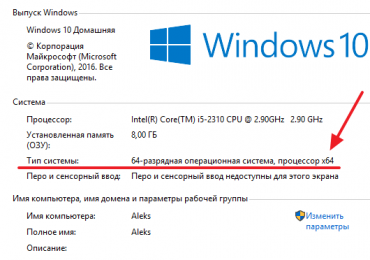
После этого откроется окно с информацией о вашем компьютере. Здесь будет указана версия Виндовс, а также основная информация о компьютере (название процессора, количество оперативной памяти).
Также здесь есть информация о разрядности вашей операционной системы. Почти в самом низу окна, напротив пункта «Тип системы».
Нужно отметить, что если у вас нет иконки компьютера на рабочем столе, то вы можете вызвать это окно с помощью комбинации клавиш Windows + Pause/Break.
Способ № 2. Команда WinVer.
Второй способ узнать, какой Виндовс стоит на компьютере, это команда WinVer. Нажмите комбинацию клавиш Windows + R и в появившемся меню введите команду WinVer.
После этого на экране появится окно с основными сведениями о вашей операционной системе. Здесь вы сможете узнать, какой Виндовс стоит на компьютере, а также его версию и номер сборки.
Способ № 3. Команда systeminfo.
Еще одна полезная команда, которая позволит вам узнать, какой Windows стоит на компьютере, это команда systeminfo. Для того чтобы воспользоваться данной командой, откройте «Командную строку», введите systeminfo и нажмите на клавишу ввода. После этого на экране появится основная информация о вашем компьютере. Среди этой информации вы сможете найти версию вашей Windows.
Также вы можете выполнить данную команду и другим способом. Для этого нажмите комбинацию клавиш Windows + R и в открывшемся окне введите cmd /k systeminfo.
В этом случае сначала будет запущена «Командная строка», а уже потом в ней будет выполнена команда systeminfo.
Способ №4. Окно «Сведения о системе».
Последний способ, который мы рассмотрим, это окно «Сведения о системе». Для того чтобы вызвать этого окно нажмите комбинацию клавиш Windows + R и в появившемся окне введите команду msinfo32.
После этого перед вами откроется окно «Сведения о системе», в котором вы сможете узнать, какой Виндовс стоит на вашем компьютере. Найти эту информацию будет легко, поскольку она сразу появится перед вашими глазами.
Если у вас возникнут, какие либо трудности с выполнением команды msinfo32, то вы можете открыть это окно с помощью поиска в меню Пуск. Для этого просто введите в поиск «Сведения о системе» и откройте найденную программу.