Рубрики
Windows

Как узнать какой DirectX установлен, какой у меня DirectX

DirectX это компонент операционной системы Windows, который используется при программировании компьютерных игр и других программ использующих трехмерную графику.

Если программа разрабатывалась с использованием DirectX определенной версии, то для ее запуска на компьютере также должна быть установлена эта версия DirectX либо более новая. Но, и это еще не все. Для нормальной работы программы, эту версию должна поддерживать еще и ваша видеокарта.

Из-за этого возникает много вопросов о версиях DirectX. Многие пользователи интересуются, как узнать какой DirectX установлен на компьютере, а также какая версия DirectX поддерживается видеокартой. Ответы на эти вопросы вы сможете найти в данной статье.

Содержание

Как узнать какой DirectX установлен на компьютере

Самым простым и быстрым способом узнать, какой DirectX установлен на компьютере является команда dxdiag. Данная команда работает во всех версиях Windows. Поэтому данная инструкция универсальна.

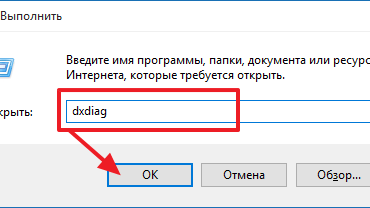
Итак, если вы хотите узнать версию DirectX, то вам нужно нажать комбинацию клавиш Windows + R и в появившемся окне ввести команду dxdiag (скриншот внизу). После этого выполните эту команду нажав на клавишу ввода.

Как узнать какой DirectX установлен, какой у меня DirectX

В результате перед вами появится окно под названием «Средство диагностики DirectX». В данном окне будет отображена основная информация о вашем компьютере. Здесь можно будет найти и информацию о версии DirectX.

Как узнать какой DirectX установлен, какой у меня DirectX

Как узнать какой DirectX поддерживает видеокарта

Если вы хотите узнать, какой DirectX поддерживает ваша видеокарта, то для этого вам понадобится бесплатная программа TechPowerUp GPU-Z. Скачайте данную программу с официального сайта, установите и запустите на своем компьютере.

Как узнать какой DirectX установлен, какой у меня DirectX

После запуска программа GPU-Z отобразит всю возможную информацию о вашей видеокарте. Для того чтобы узнать, поддерживаемую версию DirectX, обратите внимание на строчку «DirectX Suport» (скриншот вверху).

Рубрики
Процессоры

Как узнать какой у меня процессор

Процессор главный компонент любого компьютера. Именно процессор выполняет большую часть вычислений, поэтому от его производительности зависит и общая производительность компьютера. Но, далеко не все знают, какой процессор установлен в их компьютере. Многие пользователи задают вопрос, как узнать какой у меня процессор. Об этом мы и расскажем в данном материале.

Как узнать какой у меня процессор с помощью «Диспетчера устройств».

«Диспетчер устройств» это простой и доступный способ получить информацию об комплектующим, которые установлены в вашем компьютере. Для того чтобы открыть «Диспетчер устройств» нужно перейти по такому пути: Панель управления – Система и безопасность – Система – Диспетчер устройств. Кроме этого вы можете открыть данное окно с помощью команды «mmc devmgmt.msc». Для этого откройте меню «Выполнить» (комбинация клавиш Windows+R) введите команду «mmc devmgmt.msc» и нажмите ввод. После этого перед вами откроется окно «Диспетчера устройств».

Как узнать какой у меня процессор

Здесь нужно найти и открыть пункт «Процессоры». В выпадающем меню вы сможете увидеть название процессора. В данном случае это Intel Core i5-2310 с тактовой частотой 2.9 ГГц. Также в «Диспетчере задач» вы можете узнать название вашей видеокарты и других комплектующих компьютера.

Используем программу CPU-Z.

«Диспетчер устройств» позволяет узнать название процессора. Но зачастую, под вопросом, как узнать какой у меня процессор, пользователи понимают общие характеристики процессора, а не только информацию о его названии.

Одной из лучших программ для просмотра информации о процессоре является программа CPU-Z. Она оснащена большим количеством функций и удовлетворяет требования, как обычных пользователей, так и продвинутых любителей разгона.

Как узнать какой у меня процессор

Интерфейс программы состоит из нескольких вкладок. Первая вкладка называется CPU, здесь выводится вся доступная информация о процессоре.

Также с помощью программы CPU-Z вы можете получить информацию о материнской плате, оперативной памяти и видеокарте. Для этого перейдите на соответствующие вкладки программы.

Используем BIOS.

Если на компьютере не установлена операционная система, но вам необходимо узнать, какой процессор установлен, то вы можете воспользоваться БИОСом. Войдите в БИОС и найдите информацию о процессоре.

Как узнать какой у меня процессор

В зависимости от версии БИОС данная информация может располагаться в различных местах. Но, ее не сложно найти.

Рубрики
Процессоры

Как узнать какой процессор на ноутбуке

Процессор – это основной компонент в любом ноутбуке. Именно процессор выполняет большую часть вычислений, которые нужно выполнить компьютеру. Поэтому от производительности процессора напрямую зависит и общая производительность всего компьютера.

Но, не смотря на это, далеко не все пользователи знают, какой процессор используется на их ноутбуке. В этом материале мы рассмотрим несколько способов как это можно узнать.

Способ № 1. Свойства системы.

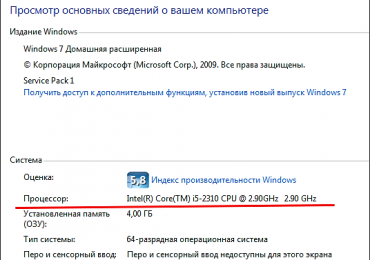
Для того чтобы узнать, какой процессор используется на вашем ноутбуке вы можете воспользоваться встроенными в Windows средствами. Например, можно открыть свойства системы. Для этого кликните правой кнопкой по иконке «Компьютер» на рабочем столе и выберите пункт «Свойства». После этого перед вами появится окно с основными сведениями о вашей системе. Кроме всего прочего здесь будет указана модель процессора.

Как узнать какой процессор на ноутбуке

Если на вашем рабочем столе нет иконки «Компьютер», то вы можете открыть это окно с помощью Панели управления. Для этого откройте Панель управления и перейдите в раздел «Система и безопасность – Система».

Способ № 2. Диспетчер устройств.

Диспетчер устройств это утилита, которая доступна в любой версии Windows. С ее помощью можно получить информацию о всех компонентах вашего компьютера. Самый простой способ открыть Диспетчер устройств, это воспользоваться поиском. Откройте меню Пуск или стартовый экран (если у вас Windows 8) и введите в поиск фразу «Диспетчер устройств». Также Диспетчер устройств можно открыть с помощью команды «mmc devmgmt.msc».

Как узнать какой процессор на ноутбуке

После открытия Диспетчера устройств раскройте список процессоров, и вы увидите название процессора.

Способ № 3. Средство диагностики DirectX.

Средство диагностики DirectX, это еще один способ узнать какой процессор на ноутбуке без установки дополнительных программ. Для того чтобы запустить данную утилиту откройте меню «Выполнить» (комбинация клавиш Windows+R) и введите команду «dxdiag».

Как узнать какой процессор на ноутбуке

После использования команды «dxdiag» перед вами появится окно с основными сведениями о вашем ноутбуке. Здесь есть и название модели вашего процессора.

Способ № 4. Сторонние программы.

Также вы можете узнать, какой процессор установлен на ноутбуке с помощью сторонних программ. Лучше всего для этих целей подходит программа CPU-Z.

Как узнать какой процессор на ноутбуке

Данная программа создана для получения исчерпывающей информации о процессоре. С ее помощью вы сможете узнать не только название процессора, но и все его характеристики. Программа CPU-Z является полностью бесплатной, поэтому ее можно скачать с официального сайта.

Способ № 5. BIOS.

Если на вашем ноутбуке пока не установлена операционная система, или она не работает, то вы можете узнать название процессора через BIOS. Для этого войдите в BIOS и найдите там информацию о системе.

Как узнать какой процессор на ноутбуке

Кроме названия процессора, в BIOS можно узнать характеристики процессора, оперативной памяти и жестких дисков.

Рубрики
Видеокарты

Как узнать какой драйвер нужен для видеокарты

Драйверы – это программное обеспечение, которое необходимо для нормальной работы компьютерного железа. Некоторые драйверы устанавливаются автоматически, но в большинстве случаев, пользователям приходится заботиться об этом самостоятельно. Если у вас есть диск с драйверами, то их установка не является сложной задачей. Но, часто случается так, что диск теряется. В этом случае приходится искать нужные драйверы в интернете. Сегодня мы расскажем о том, как узнать, какой драйвер нужен для видеокарты.

Для того чтобы узнать, какой драйвер нужен для видеокарты вам необходимо знать какая видеокарта установлена на вашем компьютере. Получить информацию об установленной видеокарте можно разными способами. Если на компьютере уже установлен драйвер видеокарты и вы хотите его обновить, то название видеокарты можно посмотреть в «Диспетчере устройств». Для того чтобы запустить «Диспетчер устройств» достаточно просто открыть меню «Пуск» и воспользоваться поиском.

Как узнать какой драйвер нужен для видеокарты

Также вы можете открыть «Диспетчер устройств» с помощью команды «mmc devmgmt.msc». Для этого нужно нажать комбинацию клавиш Windows-R, ввести команду и нажать на клавишу ввода.

Как узнать какой драйвер нужен для видеокарты

После этого перед вами должно появиться окно со списком установленных устройств. Здесь нужно нужно найти раздел «Видеоадаптеры», кликнуть правой кнопкой по названию видеокарты и открыть «Свойства». В открывшемся окне вы сможете увидеть название видеокарты и ее производителя. В нашем случае это видеокарта Asus EAH6670 Series и производитель ATI Technologies.

Как узнать какой драйвер нужен для видеокарты

Но, если на компьютере вообще нет никаких драйверов для видеокарты, то этот способ может не сработать, так как «Диспетчер устройств» просто не покажет нам нужной информации и вы не сможете найти подходящий драйвер. В этом случае нужно прибегнуть к использованию сторонних программ. Самый простой и надежный вариант — это воспользоваться бесплатной программой GPU-Z.

После запуска GPU-Z вы увидите небольшое окно с подробной информацией о вашей видеокарте. В верхней части этого окна есть текстовая строка «Name», здесь указывается название установленной видеокарты. В данном случае, на скриншоте указана видеокарта NVIDIA GeForce GTX 950.

Как узнать какой драйвер нужен для видеокарты

Чуть ниже, в текстовом поле «Subvender», указывается производитель видеокарты. В данном случае это ASUS. Если в вашей системе установлено несколько видеокарт, то вы можете посмотреть информацию о каждой из них. Для этого нужно воспользоваться выпадающем списком, который расположен в нижней части окна GPU-Z.

Как узнать какой драйвер нужен для видеокарты

Итак, мы уже знаем какая у нас модель видеокарты, но как узнать, какой драйвер нужен для видеокарты?

После того как мы определили модель и производителя видеокарты можно приступать к поиску драйвера для нашей видеокарты. Если у вас видеокарта от ATI/AMD то переходим по этой ссылке и заполняем форму для поиска драйвера.

Как узнать какой драйвер нужен для видеокарты

После того как мы заполнили все поля поисковой формы – кликаем по кнопке «Display Results». Дальше загрузится страница на которой вам предложат скачать драйвер для видеокарты.

Если у вас видеокарта от компании nVidia, то вам необходимо воспользоваться поисковой формой на официальном сайте nVidia.

Как узнать какой драйвер нужен для видеокарты

Данная поисковая форма работает аналогичным способом: выбираете модель вашей видеокарты и заполняете остальные поля. После нажатия на кнопку «Поиск» вам предложат необходимый драйвер.

Рубрики
Жесткие диски

Как узнать какой диск на компьютере: SSD или HDD

Пользователи, которые приобрели готовый собранный ПК или ноутбук, часто не знают, какой диск установлен на их компьютере, SSD или HDD. В этом материале мы рассмотрим несколько простых способов, как определить тип накопителя в операционной системе Windows 7, Windows 8 или Windows 10.

Содержание

Как узнать SSD или HDD в Windows 10

Если вы пользуетесь операционной системой Windows 8 или Windows 10, то вы можете узнать какой диск на компьютере буквально за пару кликов мышкой. Для этого нужно открыть меню «Пуск» или нажать комбинацию клавиш Windows-S (если у вас Windows 8) и ввести в поиск слово «Дефрагментация».

Как узнать какой диск на компьютере: SSD или HDD

В результатах поиска должна появиться программа «Дефрагментация и оптимизация ваших дисков». Откройте ее и вы увидите список всех дисков, которые установлены на вашем компьютере. При этом рядом с каждым из этих дисков будет указан тип данного диска, SSD или HDD.

Как узнать какой диск на компьютере: SSD или HDD

Если указано «Твердотельный накопитель», то это SSD, а если «Жесткий диск», то HDD.

Как узнать SSD или HDD в Windows 7

Если вы пользуетесь операционной системой Windows 7 или описанный выше способ вам по каким-то причинам не подошел, то вы можете определить какой диск на компьютере с помощью сторонних программ. Например, можно использовать программу HWiNFO. Запустите данную программу на своем компьютере, перейдите в раздел «Drives» и выберите диск, тип которого вам нужно определить как SSD или HDD.

Как узнать какой диск на компьютере: SSD или HDD

Если данный накопитель является жестким диском, то есть HDD, то в правой части окна, в строке «Media Rotation Rate» будет указана скорость его вращения (например, 7200 RPM).

Как узнать какой диск на компьютере: SSD или HDD

Если же накопитель является твердотельным диском, то есть SSD, то в строке «Media Rotation Rate» будет написано «SSD Drive (Non-ratation)».

Как узнать какой диск на компьютере: SSD или HDD

Также вы можете какой диск установлен на компьютере при помощи программы Piriform Speccy. Запустите данную программу на своем компьютере и обратите внимание на данные в блоке «Storage». Здесь будет информация о всех дисках, которые подключены к ПК.

Как узнать какой диск на компьютере: SSD или HDD

При этом рядом с твердотельными дисками (SSD) будет соответствующая пометка.

Как узнать какой диск на компьютере: SSD или HDD

Если нет возможности установить указанные программы, то можно просто узнать название модели диска и поискать информацию о нем в интернете. Для того чтобы воспользоваться данным вариантом нужно открыть «Диспетчер устройств». Это можно сделать разными способами, самый простой и универсальный – нажать комбинацию клавиш Windows-R и выполнить команду «mmc devmgmt.msc».

Как узнать какой диск на компьютере: SSD или HDD

В окне «Диспетчер устройств» нужно открыть раздел «Дисковые устройства». Здесь вы увидите список всех дисков на вашем компьютере.

Как узнать какой диск на компьютере: SSD или HDD

Введите название нужного диска в любую поисковую систему и изучите информацию о нем. Таким образом вы сможете без проблем определить тип накопителя SSD или HDD.

Рубрики
Windows 10 Настройка Windows

Как создать загрузочную флешку Windows 10

Загрузочная флешка с Windows 10 может понадобится не только непосредственно для установки операционной системы. С ее помощью можно восстановить работу операционной системы, получить доступ к командной строке или запустить безопасный режим. В этом материале мы расскажем о том, как создать загрузочную флешку Windows 10.

Содержание

Создание загрузочной флешки Windows 10 с помощью инструмента

Самый простой способ создать загрузочную флешку Windows 10 это воспользоваться инструментом для работы с Windows 10 (MediaCreationTool). С его помощью можно создать загрузочную флешку, скачать ISO образ или напрямую обновиться до Windows 10.

Данный инструмент можно скачать по этой ссылке с сайта Microsoft. При скачивании инструмента выберите подходящую вам разрядность: 32 или 64 бита.

Как создать загрузочную флешку Windows 10

После того как вы скачаете данный инструмент, запустите его и следуйте появляющимся на экране инструкциям. Ниже мы проиллюстрируем весь процесс создания загрузочной флешки шаг за шагом.

Шаг № 1. Запустите создание установочного носителя.

На первом этапе нужно выбрать пункт «Создать установочный носитель для другого компьютера». С помощью данного пункта вы сможете создать загрузочную флешку или получить ISO образ, который потом сможете вручную записать на диск или флешку.

Как создать загрузочную флешку Windows 10

Шаг № 2. Выберите характеристики системы.

На втором шаге нужно выбрать язык, выпуск и архитектуру Windows 10, которая будет записана на флешку. В нашем случае мы выбрали русский язык, выпуск Windows 10 Домашняя и 64-разрядную архитектуру.

Как создать загрузочную флешку Windows 10

Шаг № 3. Выберите «USB-устройство флеш-памяти».

На следующем этапе нужно выбрать вариант «USB-устройство флеш-памяти». Также вы можете выбрать «ISO-файл». В этом случае инструмент создаст ISO-файл, который вы сможете записать на диск или флешку вручную.

Как создать загрузочную флешку Windows 10

Шаг № 4. Выбор флешки.

Дальше выбираем флешку, которая будет использоваться для создания загрузочной флешки с Windows 10. На этом этапе лучше отключить от компьютера все лишние флешки для того чтобы ничего не перепутать. Ведь в процессе создания загрузочной флешки будут удалены все старые файлы.

Как создать загрузочную флешку Windows 10

Шаг № 5. Создание загрузочной флешки.

После выбора нужной флешки вам останется только немного подождать, пока инструмент создаст загрузочную флешку Windows 10. Это должно занять около 5 минут.

Как создать загрузочную флешку Windows 10

Шаг № 6. Загрузочная флешка готова.

После того как работа по созданию загрузочной флешки будет завершена, в окне появится соответствующее сообщение.

Как создать загрузочную флешку Windows 10

Теперь можно нажимать на кнопку «Готово» и использовать загрузочную флешку по прямому назначению.

Создание загрузочной флешки Windows 10 в ручном режиме

Если у вас уже есть ISO файл с Windows 10, то вы можете создать загрузочную флешку вручную. Для этого можно использовать разные программы. Мы продемонстрируем, как это делается в программе UltraISO.

Шаг № 1. Откройте ISO образ.

Для начала вам необходимо открыть ISO образ с операционной системой Windows 10 через программу UltraISO. Для этого нажмите на кнопку «Открыть» и выберите нужный ISO файл.

Как создать загрузочную флешку Windows 10

Шаг № 2. Откройте меню «Самозагрузка» и выберите пункт «Записать образ Жесткого диска».

Для того чтобы создать загрузочную флешку выберите пункт «Записать образ Жесткого диска» их меню «Самозагрузка», которое находится в верху окна.

Как создать загрузочную флешку Windows 10

Шаг № 3. Выберите флешку и запустите запись.

Теперь перед вами должно быть открыто окно для записи диска. В этом окне нужно выбрать флешку, которую вы хотите сделать загрузочной и после этого нажать на кнопку «Записать».

Как создать загрузочную флешку Windows 10

После этого программа UltraISO потребует подтверждения удаления файлов с флешки. Просто нажмите на кнопку «Да» и программа начнет запись ISO образа на флешку. После завершения данной процедуры вы получите загрузочную флешку с Windows 10.

Рубрики
Видеокарты

Как установить видеокарту на компьютер

Видеокарта это компонент компьютера, который больше всего нуждается в апгрейде. Вполне можно пользоваться компьютером с процессором 3-4 летней давности и не испытывать никаких неудобств, но если у вас видеокарта 3-4 летней давности, то вы уже не сможете поиграть ни в одну современную игру. Ваша видеокарта, просто не сможет обеспечить нужные уровень графики и FPS.

В данной статье мы расскажем о том, как установить видеокарту на компьютер, но сначала несколько важных моментов, о которых нужно знать пред началом работы:

  • Не делайте ничего, пока не отключите компьютер от электропитания;
  • Следите за тем, чтобы не поцарапать материнскую плату;
  • Следите за тем, чтобы капля пота с вашей головы не упала на материнскую плату;
  • Перед тем как начать работу прикоснитесь руками к компьютерному корпусу, для того чтобы не повредить комплектующие статическим электричеством.

Шаг № 1. Отключите компьютер от сети и снимите боковую крышку.

Прежде чем что-то делать с компьютерам вы должны его полностью обесточить. Для этого вытащите вилку из розетки, потом отключите все кабели, которыми компьютер подключается к другим устройствам. После этого можно снять боковую крышку компьютера (обычно она крепится двумя винтами).

Как установить видеокарту на компьютер

После того как крышка снята, положите компьютер на пол или стол таким образом, чтобы у вас был удобный доступ к видеокарте.

Шаг № 2. Снимите старую видеокарту.

Для начала вам нужно снять старую видеокарту. Видеокарта крепится к материнской плате и к корпусу компьютера. Для начала вам нужно открутить винт (или несколько винтов) с помощью которых видеокарта прикреплена к корпусу компьютера. В некоторых случаях для закрепления видеокарты могут использоваться специальные фиксаторы, в этом случае их нужно отодвинуть для того чтобы освободить видеокарту.

Как установить видеокарту на компьютер

Если ваша видеокарта имеет дополнительное питание, то его также нужно отключить. Кабели дополнительного питания фиксируются на видеокарте при помощи небольшого пластикового фиксатора. Нажмите на фиксатор и отключите кабель.

Как установить видеокарту на компьютер

После этого вам нужно отогнуть пластиковый фиксатор, который удерживает видеокарту на материнской плате, и, не отпуская фиксатор аккуратно вытащить видеокарту из PCI Express слота. Нужно отметить, что фиксаторы на материнской плате бывают разной конструкции, поэтому четкой инструкции здесь нет. Так что с этим вам придется разобраться на месте.

Как установить видеокарту на компьютер

После того как фиксатор отодвинут видеокарта должна выйти из PCI Express слота без особых усилий. Если вытащить видеокарту без применения силы не получается, значит фиксатор все еще удерживает видеокарту в слоте. Возможно, нужно нажать на фиксатор немного сильнее.

Шаг № 3. Установите новую видеокарту.

После того как старая видеокарта отключена, можно приступать к установке новой видеокарты на компьютер. Установка видеокарты мало чем отличается от ее отключения. Для начала вам нужно аккуратно вставить видеокарту в PCI Express слот. Видеокарта должна войти в PCI Express слот одинаково с двух сторон. При этом должен сработать фиксатор, на материнской плате. Во время установки видеокарты нужно следить за тем, чтобы металлические части видеокарты не поцарапали поверхность материнской платы.

Как установить видеокарту на компьютер

После того, как видеокарта установлена, нужно закрепить ее в корпусе с помощью винтов (в некоторых случаях для закрепления видеокарты могут использоваться специальные фиксаторы).

Как установить видеокарту на компьютер

И подключить дополнительное питание (если на видеокарте есть соответствующие входы).

Как установить видеокарту на компьютер

На этом установка видеокарты в компьютера завершенна. Можно закрытьвать корпус, подключать кабели и включать компьютер.

Рубрики
Программы

Как создать виртуальную машину

Как создать виртуальную машинуВиртуальные машины это виртуальные компьютеры, которые эмулируются с помощью специального программного обеспечения. Такие виртуальные компьютеры позволяют устанавливать на них операционные системы и другое программное обеспечение. В данной статье будет показано, как создать виртуальную машину с помощью программы VirtualBox.

Среди программного обеспечения для создания виртуальных машин немного бесплатных решений. Одной из лучших программ такого рода является Oracle VirtualBox. Данная программа позволяет создавать виртуальные машины под все популярные операционные системы, даже под последнюю версию Windows 8.

Для того чтобы создать виртуальную машину скачиваем и инсталлируем программное обеспечение Oracle VirtualBox. Процесс установки очень прост и не вызовет никаких проблем.

Запускаем VirtualBox и нажимаем на кнопку «Создать». После этого запустится «Мастер создания новой виртуальной машины» с его помощью вы сможете быстро создать и настроить виртуальную машину.

Пройдем по порядку по всем этапам создания виртуальной машины и попробуем установить операционную систему Windows 8.

В первом окне мастера нам предлагают ввести название виртуальной машины и выбрать тип операционной системы, которую мы планируем инсталлировать. Вводим «Windows 8 Consumer Preview» и выбираем «Windows 8» в поле версия. Если вы планируете устанавливать 64-битную версию ОС нужно выбрать версию с пометкой «64-бит».

Как создать виртуальную машину

В следующем окне нам предлагают ввести объём оперативной памяти, который будет выделен под вашу виртуальную машину. Для Windows Vista/7/8 лучше устанавливать значение от 1 Гб, для Windows XP от 512 Мб.

Как создать виртуальную машину

Дальше нам нужно создать новый жесткий диск для нашей виртуальной машины или указать уже существующий. Поскольку диска у нас нет, оставляем все по умолчанию и переходим к следующему окну.

Как создать виртуальную машину

Тут нам предлагают выбрать тип виртуального жесткого диска. Оставляем стандартное значение VDI (Virtual Box Disk Image) и идем дальше. В следующем окне настройки виртуального диска нужно указать Динамический или Фиксированный виртуальный диск мы хотим использовать.

Динамический виртуальный диск будет потреблять место на вашем реальном диске, только тогда когда это потребуется. Фиксированный диск сразу резервирует необходимое пространство на реальном диске. Выбираем фиксированный диск, поскольку он работает быстрее.

Переходим к следующему окну. Здесь нужно указать размер виртуального диска и папку, в которой мы его сохраним. Под операционные системы Windows Vista/7 и Windows 8 лучше указывать значение от 25 Гб, для Windows XP будет достаточно 10 Гб. Все, на этом заканчивается процесс создания диска для нашей виртуально машины. Возможно, потребуется подождать некоторое время, пока VirtualBox сгенерирует виртуальный диск. Когда диск будет создан, мы вернемся к Мастеру создания виртуальных машин, где будет необходимо закончить настройку виртуальной машины.

Поле этого виртуальная машина готова к работе. В окне программы VirtualBox выбираем созданную виртуальную машину и жмем на кнопку «Старт». После этого виртуальная машина запустится и откроется «Мастер первого запуска». Здесь вы сможете указать носитель, с которого будет установлена операционная система. Это может быть реальный дисковод в вашем компьютере или образ диска. Для того чтобы выбрать образ диска кликаем на значке в виде папки.

Как создать виртуальную машину

Дальше начнется установка операционной системы на только что созданную виртуальную машину.

Рубрики
Настройка Windows

Как ускорить работу компьютера, увеличить скорость компьютера

Рано ли поздно все пользователи задаются вопросом, как ускорить работу компьютера. Причем, этот вопрос актуален не только для устаревших и слабых компьютеров, но и для современных настольных ПК и ноутбуков. В данной статье мы рассмотрим несколько способов, которые позволят значительно ускорить работу компьютера без покупки новых комплектующих или переустановки операционной системы.

Шаг № 1. Удаление не нужных программ из автозагрузки.

Многие программы при установке записывают себя в автозагрузку. В результате в автозагрузку попадают десятки программ, которыми пользователь никогда не пользуется. Эти программы запускаются вместе с операционной системой и расходуют системные ресурсы. Для того чтобы ускорить работу компьютера вам необходимо удалить из автозагрузки программы, которые вы не используете, или используете крайне редко.

Для того чтобы это сделать откройте меню «Выполнить» (комбинация клавиш Windows+R) и введите команду «msconfig». Также вы можете ввести команду «msconfig» в поисковую строку меню Пуск или стартового экрана (если вы используете Windows 8). После этого перед вами откроется окно «Конфигурация системы». Здесь нужно перейти на вкладку «Автозагрузка», снять отметки напротив программ, которые вы хотите удалить из авто загрузки, и сохранить настройки нажмите на кнопку «Применить». Это простое действие снизит нагрузку на и увеличит скорость компьютера.

Как ускорить работу компьютера, увеличить скорость компьютера

Кроме этого вы можете ускорить работу компьютера почистив автозагрузку с помощью программы Autoruns. Данная программа во многом похожа на утилиту msconfig, но в отличие от нее имеет больше возможностей. Скачайте данную программу с официального сайта и запустите на своем компьютере. После запуска вы увидите большое количество вкладок. На каждой из этих вкладок есть список программ и компонентов операционной системы, которые запускаются автоматически. Вы можете отключить автозагрузку любого их этих компонентов просто сняв соответствующую отметку.

Как ускорить работу компьютера, увеличить скорость компьютера

Но, программу Autoruns нужно использовать осторожно, так как с ее помощью можно отключить компонент необходимый для работы операционной системы. Поэтому отключайте только в том случае, если точно уверены, что это сторонняя программа, а не часть операционной системы.

Шаг № 2. Отключение ненужных служб.

Службы это один из способов автозагрузки программ. Отключив ненужные службы вы сможете немного снизить нагрузку и ускорить работу компьютера. Для этого выполните команду msconfig и в окне «Конфигурация системы» перейдите на вкладку «Службы».

Здесь, в первую очередь, нужно поставить отметку напротив функции «Не отображать службы Майкрософт». Включение данной функции скрывает те службы, которые являются частью операционной системы. Отключение таких служб может вызвать не стабильную работу компьютера, при этом их отключение не даст заметного увеличения скорости компьютера. Поэтому лучше не рисковать и не трогать службы Майкрософт.

Как ускорить работу компьютера, увеличить скорость компьютера

После того как вы скрыли службы Майкрософт необходимо отключить те службы, которые были запущены ненужными вам программами. Для сохранения настроек нажмите на кнопку «Применить».

Шаг № 3. Освобождение места на системном диске.

Если на системном диске мало свободного места, то вы можете ускорить работу компьютера просто освободив немного места. Это связано с тем, что программам и операционной системе нужно свободное место для сохранения настроек и временных файлов. Кроме этого на системном диске размещен файл подкачки, в который операционная система перемещает данные из оперативной памяти. Поэтому полностью заполненный системный диск плохо влияет на скорость работы компьютера.

Для того чтобы освободить место на системном диске и ускорить работу компьютера, вы можете удалить (или перенести на другой диск) не нужные вам программы. Кроме этого нужно проверить вес файлов и папок на рабочем столе. Все содержимое рабочего стола находится на системном диске, поэтому простой перенос документов с рабочего стола на другой диск позволит освободить место на системном диске.

Также вы можете воспользоваться функцией «Очистка диска». Для этого откроете свойства системного диска и нажмите на кнопку «Очистка диска».

Как ускорить работу компьютера, увеличить скорость компьютера

После этого операционная система проанализирует системный диск и предложит список файлов, которые можно удалить без вреда для системы.

Как ускорить работу компьютера, увеличить скорость компьютера

Установите отметки напротив файлов, которые вы согласны удалить, и нажмите на кнопку «OK».

Шаг № 4. Выполнение дефрагментации системного диска.

Еще один довольно эффективный способ ускорения работы компьютера это дефрагментация системного диска. Эту процедуру можно выполнить с помощью встроенных в систему инструментов. Но, лучше использовать сторонние программы.

Как ускорить работу компьютера, увеличить скорость компьютера

Бесплатные программы для дефрагментации:

  • Auslogics Disk Defrag Free;
  • Defraggler;
  • IObit Smart Defrag;
  • MyDefrag.

Платные программы для дефрагментации:

  • O&O Defrag;
  • Auslogics Disk Defrag Pro;

Можете использовать любую из этих программ, принципиальной разницы между ними нет. Единственное замечание, не стоит выполнять дефрагментацию SSD накопителей. Поскольку дефрагментация SSD не повышает скорость работы ПК, но при этом сокращает срок службы накопителя. 

Шаг № 5. Отключение визуальных эффектов.

Если вы уже все сделали, но все еще думаете, как ускорить работу компьютера, то вам стоит отключить визуальные эффекты. Для этого откройте «Панель управления» и перейдите в раздел «Система и безопасность – Система – Дополнительные параметры системы». После этого перед вами должно открыться окно «Свойства системы». Здесь нужно нажать на кнопку «Параметры» в разделе «Быстродействие».

Как ускорить работу компьютера, увеличить скорость компьютера

В результате появится окно «Параметры быстродействия», здесь нужно включить функцию «Обеспечить наилучшее быстродействие».

Как ускорить работу компьютера, увеличить скорость компьютера

Чтобы сохранить результат закройте все окна нажатием на кнопку «OK». В результате в операционной системе Windows будут отключены все визуальные эффекты. Это позволит освободить немного ресурсов и ускорить работу компьютера.

Шаг № 6. Увеличение размера файла подкачки. 

Если у вас есть много свободного места на системном диске, то можно попробовать увеличить размер файла подкачки. В некоторых ситуациях это позволяет ускорить работу компьютера. Чтобы это сделать, так же как и в предыдущем случае, откройте окно «Параметры быстродействия». После чего перейдите на вкладку «Дополнительно» и нажмите на кнопку «Изменить».

Как ускорить работу компьютера, увеличить скорость компьютера

После этого снимите отметку напротив пункта «Автоматически выбирать объем файла подкачки» и установите отметку напротив функции «Указать размер».

Как ускорить работу компьютера, увеличить скорость компьютера

Дальше вам нужно указать новый размер файла подкачки и закрыть все окна нажатием на кнопку «OK».

Рубрики
Настройка Windows

Как создать архив

Как создать архивВ прошлой статье мы рассказывали о том, как распаковать архив. Сейчас речь пойдет о создании архивов. Если вы не знаете, как создать архив вам понадобится программа архиватор, например 7zip, и эта статья.

Как мы уже говорили, архивы позволяют решить сразу несколько проблем. Заархивировав группу файлов, вы получаете архив, который представляет собой всего один файл. Такой файл значительно проще передавать по сети, чем целую кучу отдельных файлов небольшого размера. Переслать такой файл по электронной почте или разместить на файловом хостинге не составит труда.

Кроме этого, при архивации могут использоваться специальные алгоритмы сжатия данных. Благодаря сжатию созданный архив может иметь значительно меньший размер, чем исходные файлы. Что позволяет ускорить передачу архива по сети или сэкономить место на жестком диске. Например, если вы храните на диске много документов, которые сейчас не используете, но удалить их тоже нельзя, есть смысл заархивировать их со сжатием.

Как создать архив с помощью программы 7zip

Для того чтобы создать архив вам понадобится программа архиватор. Большинство популярных архиваторов это платные программы, например WinRar. Но, есть и бесплатные программы. Одной из лучших бесплатных программ архиваторов является 7zip.

Создать архив с помощью программы 7zip можно несколькими способами. Самым простым и быстрым способом создания архива является запуск архивации через контекстное меню.

Выделите файлы, которые необходимо заархивировать, и вызовите правой кнопкой мышки контекстное меню. В открывшемся меню выберите пункт 7zip. Здесь есть целый ряд команд, которые запустят архивацию выбранных файлов в различных режимах.

Как создать архив

Рассмотрим детально все команды, которые можно выполнить из контекстного меню 7zip:

Добавить к архиву – добавить выбранные файлы в архив с возможностью настроить вручную все параметры архивирования. После запуска откроется окно, в котором можно будет выбрать формат архива, пароль на архив, степень сжатия и другие параметры.

Как создать архив

Сжать и отправить по email – аналогично предыдущей команде, но в этом случае после завершения архивирования файл будет отправлен по электронной почте.

Добавить к «Название папки». 7z – выбранные файлы будут заархивированы в архив 7z с настройками по умолчанию.

Сжать в «Название папки». 7z и отправить по email – выбранные файлы будут заархивированы в архив 7z с настройками по умолчанию и отправлены по электронной почте.

Команды «Добавить к «Название папки». zip» и «Сжать в «Название папки». zip и отправить по email» работают аналогично предыдущим двум, но в этом случае в качестве формата архива используется обычный zip архив.

Как создать архив

 Также создать архив можно из интерфейса программы 7zip. Для этого запустите 7zip File Manager, выделите необходимые файлы и нажмите на кнопку «Добавить». После этого откроется окно с параметрами архивирования.