Рубрики
Wi-Fi

Как узнать свой пароль от Wi-Fi на Windows 10

Иногда бывает ситуации, когда нужно подключить к своей Wi-Fi сети новое устройство, а вы не можете вспомнить пароль. Например, к вам пришли друзья и просят пароль от Wi-Fi, а вы не можете его вспомнить. В таких случаях обычно пытаются подключиться к Wi-Fi роутеру и посмотреть пароль от Wi-Fi в его настройках. В целом путь верный, но, во-первых, это занимает много времени, а во-вторых, для подключения к роутеру еще нужно вспомнить пароль от самого роутера.

Но, есть и другой способ узнать свой пароль от Wi-Fi. Если у вас есть компьютер с Windows 10, на котором сохранен пароль, то вы можете посмотреть пароль на этом компьютере. В данной статье мы рассмотрим сразу два способа, как это можно сделать.

Содержание

Как посмотреть свой пароль от Wi-Fi в настройках сетевого подключения

Если вам нужно узнать свой пароль от Wi-Fi на компьютере с Windows 10, то для этого проще всего воспользоваться настройками сетевого подключения. Там всегда можно посмотреть сохраненные пароли, которые компьютер использует для подключения к известным Wi-Fi сетям.

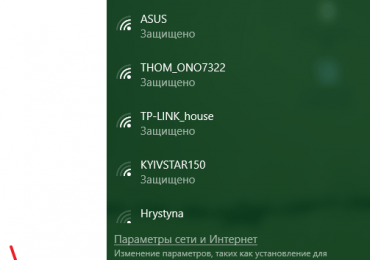
Итак, чтобы узнать пароль от своего Wi-Fi вам нужно сначала к нему подключиться. Для этого нажмите на иконку Wi-Fi на панели задач и выберите Wi-Fi сеть, пароль от которой вы хотите посмотреть. Если пароль уже сохранен на компьютере, то это не вызовет никаких проблем, подключение произойдет автоматически без повторного запроса пароля.

Как узнать свой пароль от Wi-Fi на Windows 10

Дальше вам нужно попасть в «Центр управления сетями и общим доступом». Для этого нужно кликнуть правой кнопкой мышки по иконке Wi-Fi на панели задач.

Как узнать свой пароль от Wi-Fi на Windows 10

Также «Центр управления сетями и общим доступом» можно открыть, выполнив команду «control /name Microsoft.NetworkAndSharingCenter» с помощью меню «Выполнить» (Windows-R).

Как узнать свой пароль от Wi-Fi на Windows 10

После того как вы открыли «Центр управления сетями и общим доступом» вам нужно открыть окно с информацией о состоянии сетевого подключения. Для этого кликните по ссылке «Беспроводная сеть».

Как узнать свой пароль от Wi-Fi на Windows 10

Дальше откроется небольшое окно с информацией о сетевом подключении. Здесь нужно нажать на кнопку «Свойства беспроводной сети»

Как узнать свой пароль от Wi-Fi на Windows 10

После этого откроется еще одно окно. В этом окне нужно перейти на вкладку «Безопасность» и установить отметку напротив функции «Отображать вводимые знаки».

Как узнать свой пароль от Wi-Fi на Windows 10

В результате в текстовом поле «Ключ безопасности сети» появится пароль от вашей Wi-Fi сети.

Как узнать свой пароль от Wi-Fi на Windows 10

Теперь данный пароль можно использовать для того чтобы подключить к Wi-Fi другие устройства.

Как посмотреть свой пароль от Wi-Fi с помощью командной строки

Описанный выше способ требует, чтобы Wi-Fi сеть была подключена, иначе узнать пароль от своего Wi-Fi не получится. Но, если подключится нет возможности, то вы можете воспользоваться данным способом, который основан на использовании командной строки.

Для начала вам нужно открыть командную строку с правами администратора. В Windows 10 это можно сделать, кликнув правой кнопкой мышки по кнопке «Пуск» и выбрав пункт меню «Командная строка (Администратор)»

Как узнать свой пароль от Wi-Fi на Windows 10

После запуска командной строки нужно выполнить команду «netsh wlan show profiles». В результате появится список Wi-Fi сетей, пароль которых можно узнать. На этом этапе нужно просто запомнить название Wi-Fi сети.

Как узнать свой пароль от Wi-Fi на Windows 10

Дальше нужно выполнить команду «netsh wlan show profile name=имя_сети key=clear». При этом «имя_сети» нужно заменить на название Wi-Fi сети, которое мы получили, выполняя предыдущую команду. Также нужно отметить, что названия сетей, которые содержат пробелы, нужно вводить с кавычками.

Как узнать свой пароль от Wi-Fi на Windows 10

В результате выполнения команды в консоли появится большое количество информации. Листаем в конец и ищем параметр «Содержимое ключа».

Как узнать свой пароль от Wi-Fi на Windows 10

Это и есть пароль от Wi-Fi, который нам нужен.

Как посмотреть свой пароль от Wi-Fi с помощью программы WirelessKeyView

Также вы можете узнать свой пароль от Wi-Fi с помощью специальной программы, которая извлекает пароли от Wi-Fi и отображает их в виде удобного списка. Данная программа называется WirelessKeyView. Она полностью бесплатна, не требует установки и ее можно скачать на сайте разработчика.

Для того чтобы узнать свой пароль от Wi-Fi с помощью WirelessKeyView вам нужно просто скачать данную программу, распаковать архив и запустить программу, которая там находится. После этого вы увидите список Wi-Fi, пароли от которых были сохранены на вашем компьютере с Windows 10.

Как узнать свой пароль от Wi-Fi на Windows 10

В данном списке содержится много разной информации, самыми полезными являются поля «Network Name» и «Key (Ascii)». В первом поле отображается название Wi-Fi сети, а во втором пароль для подключения к ней.

Как узнать свой пароль от Wi-Fi на Windows 10

При необходимости вы можете скопировать пароль. Для этого кликните правой кнопкой по одной из Wi-Fi сетей и в открывшемся меню выберите «Copy Key (Ascii)».

Рубрики
Локальная сеть

Как узнать свой локальный IP, внутренний IP

Как узнать свой локальный IP, внутренний IPПользователи часто спрашивают, как узнать свой локальный IP? Для того чтобы подключить сетевой принтер или поиграть с друзьями по локальной сети нужно знать свой локальный IP.

Компании MTS, присутствует достаточно большая доля клиентов, для которых предельно важен вопрос использования статический IP адрес мтс 4G-интернета MTC. Именно поэтому компания не упустила из виду данный нюанс, и сделала реальной возможность активации соответствующей опции для получения доступа в сеть с постоянным и неизменным адресом АйПи.

Напомним, IP-адрес это уникальный адрес, который отвечает за определенный узел в компьютерной сети. IP-адрес для локальных сетей отличаются от IP-адресов в сети Интернет. Для адресации в локальных (внутренних) сетях используются IP-адреса из диапазонов 10.0.0.0/8,  172.16.0.0/12 и  192.168.0.0/16. У вас может быть IP-адрес из этих диапазонов в двух случаях: если интернет провайдер не выдает своим пользователям внешние IP-адреса или у вас дома стоит роутер.

Как узнать свой внутренний IP

Узнать свой локальный IP можно несколькими способами.

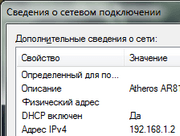
Для того чтобы узнать свой локальный IP адрес кликните по значку сетевого подключения на панели уведомлений. После этого перейдите по пути: Центр управления сетями и общим доступом – Подключение по локальной сети – Сведения. В этом окне вы сможете увидеть свой внутренний IP-адрес напротив строчки «Адрес IPv4».

Как узнать свой локальный IP, внутренний IP

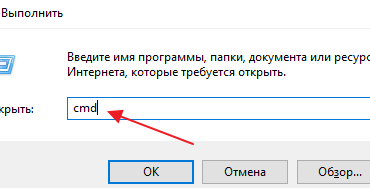
Также узнать свой локальный IP адрес можно с помощью командной строки. Для того чтобы вызвать командную строку используйте комбинацию клавиш Win+R и в открывшемся окне введите команду CMD. После того как запустилась командная строка введите команду IPCONFIG. В выведенной информации вы сможете увидеть свой локальный IP-адрес.

Как узнать свой локальный IP, внутренний IP

Рубрики
Windows 10 Настройка Windows

Как узнать номер сборки Windows 10

Пользователи не редко интересуются, как как узнать номер сборки Windows 10 или ее версию. В этом материале мы рассмотрим сразу несколько способов, которые позволят вам получить данную информацию.

Способ № 1. Параметры.

В Windows 10 появилось новое меню для управления операционной системой. Оно называется «Параметры», и вы можете открыть его через меню «Пуск» или с помощью поиска.

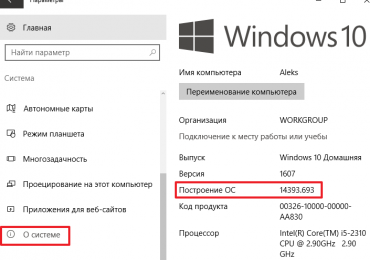
Если вы хотите узнать номер сборки Windows 10, то это также можно сделать через «Параметры». Для этого откройте «Параметры» и перейдите в раздел «Система – О системе». Здесь вы сможете получить всю основную информацию о вашей операционной системе.

Как узнать номер сборки Windows 10

Номер сборки Windows 10 будет указан в строке «Построение ОС». Также рядом будет информация о выпуске Windows 10, версии Windows 10 и основных характеристиках компьютера.

Способ № 2. Команда WinVer.

В Windows 10 работает и старый способ получения информации о сборке Windows, а именно команда winver. Для выполнения этой команды нужно открыть окно «Выполнить» с помощью комбинации клавиш Windows-R, ввести «winver» и нажать на клавишу Enter.

Как узнать номер сборки Windows 10

В результате перед вами появится окно со сведениями о Windows 10.

Как узнать номер сборки Windows 10

Здесь будет указана версия Windows 10 и номер ее сборки.

Способ № 3. Команда MsInfo32.

Также есть команда MsInfo32. Как и в предыдущем случае для ее выполнения нужно нажать Windows-R, ввести команду и нажать Enter.

Как узнать номер сборки Windows 10

После этого на экране появится окно «Сведения о системе». В самом верху данного окна будет строка «Версия», в которой будет указана версия Windows 10 и номер сборки.

Как узнать номер сборки Windows 10

К сожалению, MsInfo32 не показывает полную информацию о номере сборки, а только первую ее часть.

Способ № 3. Команда SystemInfo.

Кроме этого есть еще команда SystemInfo, с помощью которой также можно узнать номер сборки Windows 10. Для выполнения данной команды нужно сначала вызвать «Командную строку». Это можно сделать по-разному, например, вы можете нажать комбинацию клавиш Windows-X и появившемся меню выбрать «Командная срока».

Как узнать номер сборки Windows 10

После появления «Командной строки» нужно ввести команду «systeminfo» и нажать на клавишу ввода.

Как узнать номер сборки Windows 10

В результате на экране появится информация об операционной системе и компьютере. В самом верху, в строке «Версия ОС» будет указана версия Windows 10, а также номер ее сборки. К сожалению, как и в MsInfo32, здесь не отображается полный номер сборки.

Рубрики
Процессоры

Как узнать разрядность процессора

Несколько лет назад, разрядность процессора была отличной темой для споров и длинных разговоров на компьютерную тему. У каждого было свое мнение по поводу 32 и 64 разрядных процессоров и их отличий. Сейчас данная тема стала менее популярной, поскольку все привыкли, что абсолютно все современные процессоры для персональных компьютеров являются 64- разрядными. Однако некоторые вопросы, касающиеся разрядности процессоров, все еще волнуют пользователей ПК. В данном материале мы расскажем о том, как узнать разрядность процессора, а также о том, что такое разрядность и какие отличия между 32-х и 64-х разрядными чипами.

Итак, для того чтобы узнать разрядность вашего процессора вам потребуется программа CPU-Z. Данная программа распространяется абсолютно бесплатно и ее можно скачать с сайта разработчика. С ее помощью вы сможете получить всю возможную информацию о вашем CPU, то есть о вашем процессоре.

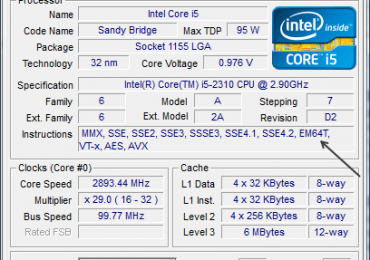
Скачиваем, устанавливаем и запускаем программу CPU-Z. Сразу после запуска вы увидите примерно такое окно:

Как узнать разрядность процессора

В этом окне все технические характеристики процессора, установленного в вашем компьютере. На разрядность процессора указывает поддержка инструкций EM64T (Intel64), если у вас процессор от Intel, или поддержка инструкций x86-64 (AMD64), если у вас процессор от компании AMD. Если такие инструкции не отображаются в программе CPU-Z, значит, ваш процессор является 32-разрядным.

На самом деле, встретить компьютер с 32 разрядным процессором сейчас не так уж и просто. Ведь все процессоры, начиная от AMD Athlon 64 и поздних моделей Pentium 4, являются 64-разрядными.

Содержание

Что такое разрядность процессора

Как узнать разрядность процессора, мы уже знаем, теперь пора разобраться с самим понятием разрядности. Разрядность это количество разрядов (или битов) которые может одновременно обрабатывать процессор.

Разрядность процессоров росла по мене развития технологий. Так, в 1971 году компания Intel создала первый 4-розрядный процессор 4004, потом был 8-ми разрядный 8080 и 16 разрядный 8086. В 1985 году появился первый 32 разрядный процессор 80386, впоследствии ставший основной для всех современных процессоров для ПК. А в 2003 году появился первый 64 разрядный процессор для настольных компьютеров, им стал Athlon 64 от компании AMD.

Кроме этого, термин разрядность может применяться по отношению к шинам. Например, в технических характеристиках видеокарт указывается разрядность шины памяти. Разрядность шины это количество бит, которое может быть передано по шине за один раз.

В чем преимущество 64 разрядных процессоров

С точки зрения конечного пользователя ПК, 64 разрядные процессоры имеют только одно значительное преимущество — возможность адресовать больше 4 Гб оперативной памяти. То есть, при использовании 64 разрядного процессора, вы можете установить в свой компьютер 8, 16, 32 или любое другое количество гигабайт оперативной памяти.

Естественно, кроме 64 разрядного процессора у вас должна быть установлена и 64 разрядная операционная система. Если, на компьютер с 64 разрядным процессором установить обычную 32 разрядную операционную систему, то компьютер будет работать в 32 разрядном режиме и объем доступной памяти будет ограничен 4 Гб.

Для того чтобы узнать какая операционная система установлена на вашем компьютере откройте: Панель управления – Система и безопасность – Система.

Как узнать разрядность процессора

Здесь собрана некоторая информация о вашем компьютере и операционной системе. Напротив пункта «Тип операционной системы» будет указана разрядность установленной операционной системы.

Рубрики
Настройка Windows

Как узнать разрядность операционной системы

Мы уже рассказывали о том, как узнать разрядность процессора, который установлен в вашем компьютере. Однако разрядность процессора не всегда совпадает с разрядностью операционной системы. Из-за этого многие начинающие пользователи серьезно путаются. В данной статье мы расскажем о том, как узнать разрядность операционной системы Windows.

Содержание

Как узнать разрядность операционной системы Windows 7

Для того чтобы узнать разрядность операционной системы Windows 7 (или Windows 8) необходимо открыть окно со свойствами системы. Для этого щелкните правой кнопкой мышки по иконке «Компьютер» на рабочем столе и выберите пункт «Свойства». Также вы можете открыть это окно через Панель управления. Для этого перейдите по пути: Пуск – Панель управления – Система и безопасность – Система.

Как узнать разрядность операционной системы

В открывшемся окне вы сможете ознакомиться с основной информацией о компьютере, а также узнать разрядность операционной системы.

Как узнать разрядность операционной системы Windows XP

Узнать разрядность операционной системы Windows Xp Можно точно таким же способом, как и в случае Windows 7. Вам необходимо щелкнуть правой кнопкой мышки по иконке «Мой компьютер» на рабочем столе. После этого перед вами откроется окно свойства системы.

Как узнать разрядность операционной системы

В верхней части окна «Свойства системы» вы увидите информацию об установленной операционной системе. Если здесь указана разрядность x64, то это означает, что на вашем компьютере установлена 64 разрядная операционная система. Если информации о разрядности нет, значит, операционная система 32-х разрядная.

Другие способы узнать разрядность операционной системы

Кроме этого вы можете определить разрядность операционной системы и по косвенным признакам. Например, у 64-разрядной операционной системы на диске «C» две папки Program Files. Одна из папок называется «Program Files», внее устанавливаются программы, которые работают в 64-разрядном режиме. Вторая папка называется «Program Files (x86)» и сюда устанавливаются программы, которые работают в режиме 32-бит.

Как узнать разрядность операционной системы

Также вы можете открыть «Диспетчер задач» на вкладке «Процессы».

Как узнать разрядность операционной системы

Если на вкладке «Процессы» есть запущенные процессы с приметкой «*32», то это означает, что вы используете 64-разрядную операционную систему.

Зачем использовать 64-разрядную операционную систему

Использование 64-разрядной операционной системы предоставляет пользователю некоторые преимущества:

  • Прирост производительности в 64-битных приложениях. Однако нужно понимать, что 64-битных приложений очень мало, а возможный прирост производительности очень небольшой.
  • Использование 64-разрядной операционной системы позволяет использовать более 3 Гигабайт оперативной памяти. Поэтому если на вашем компьютере установлено 4 и больше гигабайт оперативной памяти, то вам обязательно нужно устанавливать 64-разрядную версию Windows.

При этом, на 64-разрядной операционной системе отлично работают все 32-битные приложения. Единственное исключение 32-драйверы. Если для ваших комплектующих нет 64-разрядных драйверов, то вы не сможете перейти на использование 64-разрядной операционной системы.

Рубрики
Мониторы

Как узнать разрешение экрана, узнать разрешение монитора

Разрешение – одна из основных характеристик любого монитора. Во многом именно от разрешения зависит качество картинки, которое вы будете видеть на своем экране. Это особенно актуально для просмотра веб-страниц, работы с текстами и фотографиями.

Очень важно чтобы во время работы ваш монитор работал с оптимальным разрешением. В этом случае вы получите максимально качественную и правильную картинку. В данном материале мы расскажем о том, как узнать разрешение экрана и установить оптимальное разрешение для вашего монитора.

Содержание

Как узнать разрешение экрана с помощью настроек Windows

В операционной системе Windows можно узнать разрешение вашего монитора всего за пару кликов мышкой. Так, для этого необходимо вызвать контекстное меню на рабочем столе (кликнуть правой кнопкой по рабочему столу). В открывшемся окне нужно выбрать пункт «Свойства» (если вы используете Windows XP) или пункт «Разрешение экрана» (если вы используете Windows Vista, Windows 7 или Widows 8).

Как узнать разрешение экрана, узнать разрешение монитора

После этого перед вами откроется окно с настройками монитора.

Как узнать разрешение экрана, узнать разрешение монитора

Здесь в выпадающем меню «Разрешение» будет указано текущее разрешение экрана. Если рядом с разрешением экрана есть пометка «Рекомендуется», то это означает, что вы используете оптимальное разрешение экрана. То есть разрешение экрана, которое сейчас используется, точно такое же, как и физическое разрешение матрицы вашего монитора.

Как узнать разрешение монитора

С помощью настроек Windows можно легко узнать текущее разрешение экрана, а также разрешение матрицы монитора (рекомендуемое разрешение). Но, иногда рекомендуемое разрешение указывается не верно. Как правило, это связано с тем, что не установлены драйверы для видеокарты. Особенно часто такая ситуация случается при использовании Windows XP.

Поэтому для того чтобы максимально точно узнать разрешение монитора, необходимо ввести его название в поисковую систему. В сети можно легко найти информацию о разрешении монитора. Также можно зайти на сайт производителя.

Рубрики
Мониторы

Как узнать разрешение экрана в Windows 7 или Windows 10

Разрешение экрана — это количество точек, которые формируют изображение на экране компьютера. В данной статье мы расскажем о том, как узнать текущее разрешении экрана в операционной системой Windows 7 или Windows 10, а также как его изменить.

Содержание

Разрешение экрана в Windows 7

Если вы пользуетесь операционной системой Windows 7, то для того чтобы узнать, какое разрешение экрана у вас сейчас используется вам нужно кликнуть правой кнопкой мышки по рабочему столу и в появившемся меню выбрать вариант «Разрешение экрана».

Как узнать разрешение экрана в Windows 7 или Windows 10

После этого перед вами появится окно «Настройки экрана». В этом окне сосредоточены все основные настройки, касающиеся экрана. Здесь можно настроить вывод изображения на несколько экранов, изменить разрешение экрана, а также изменить ориентацию изображения на экране.

Как узнать разрешение экрана в Windows 7 или Windows 10

Ваше текущее разрешение экрана будет указано в выпадающем меню «Разрешение». Если хотите его изменить, то откройте данное выпадающее меню, выберите нужное разрешение и сохраните настройки нажатием на кнопку «Применить».

Разрешение экрана в Windows 10

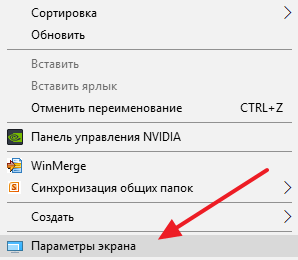
Для того чтобы узнать разрешение экрана в операционной системе Windows 10 нужно сделать почти тоже самое. Кликните правой кнопкой мышки по пустому пространству рабочего стола и в появившемся меню выберите вариант «Параметры экрана».

Как узнать разрешение экрана в Windows 7 или Windows 10

После этого откроется окно «Параметры», раздел «Экран». Здесь будут доступны все основные настройки экрана.

Как узнать разрешение экрана в Windows 7 или Windows 10

Для того чтобы узнать разрешение экрана обратите внимание на выпадающий список «Разрешение», там будет выбрано ваше текущее разрешение. Для того чтобы изменить разрешение нужно открыть данный выпадающий список, выбрать нужное разрешение и сохранить настройки.

Дополнительные советы о разрешении экрана

  • Для максимального качества изображения на экране всегда нужно выбирать рекомендуемое разрешение экрана.
  • Если в списке доступных разрешений нет рекомендуемого, то скорее всего, вам нужно установить драйверы для видеокарты.
  • Также вы можете узнать рекомендуемое разрешение посмотрев в технические характеристики вашего монитора или ноутбука.
  • Разрешение экрана, а также ориентацию изображения и другие параметры, можно изменить через панель управления видеокартой.
  • И в Windows 7 и в Windows 10 вы можете открыть окно с настройками экрана выполнив команду «Desk.cpl».
Рубрики
Процессоры

Как узнать поддерживает ли процессор 64 разрядную систему

В большинстве случаев, пользователи задумываются о разрядности операционной системы и процессора только тогда, когда им начинает не хватать 4 Гб оперативной памяти.

Тогда встает два вопроса. Во-первых, какая операционная система установлена, 32 или 64 разрядная. А во-вторых, можно ли установить 64 разрядную систему, поддерживает ли ее процессор.

На эти вопросы мы и постараемся ответить в этом материале. Здесь мы расскажем о том, как узнать какая система установлена на данный момент и поддерживает ли процессор установку 64 разрядной системы.

Содержание

Разрядность системы и процессора в Windows 8 или Windows 10

Если вы используете Windows 8 или Windows 10, то для того чтобы узнать поддерживает ли процессор 64 разрядную систему, а также какая система сейчас установлена на вашем компьютере, не нужно никакого дополнительного программного обеспечения. Всю необходимую информацию можно получить через инструменты, встроенные в Windows.

Для этого нужно просто открыть окно «Просмотр сведений о вашем компьютере». Открыть это окно можно по-разному. Например, если на вашем рабочем столе есть иконка компьютера, то вы можете просто кликнуть по ней правой кнопкой мышки и в открывшемся меню выбрать пункт «Свойства». Либо можно открыть «Панель управления» и перейти в раздел «Система и безопасность – Система». Ну и самый простой способ открыть окно «Просмотр сведений о вашем компьютере» это комбинация клавиш Windows-Pause/Break.

После того, как вы откроете окно «Просмотр сведений о вашем компьютере» вам нужно обратить внимание на строку «Тип системы», в ней будет указано разрядность операционной системы и разрядность процессора.

Например, если у вас 64 разрядная система и 64 разрядный процессор, то это будет выглядеть так, как на скриншоте внизу.

Как узнать поддерживает ли процессор 64 разрядную систему

Если же у вас установлена 32 разрядная система, но процессор 64 разрядный, то это будет выглядеть так.

Как узнать поддерживает ли процессор 64 разрядную систему

Если процессор указывается как 64 разрядный, то это означает, что он поддерживает 64 разрядную системы и при необходимости вы можете ее установить.

Разрядность системы и процессора в Windows 7 и XP

Если вы используете Windows 7 или Windows XP, то описанный выше способ не даст вам всей информации. Например, в Windows 7 также есть окно «Просмотр сведений о вашем компьютере» и оно открывается точно также как в Windows 8 или Windows 10 (через свойства компьютера, через панель управления или через комбинацию клавиш Windows-Pause/Break). Но в Windows 7 в данном окне есть информация только о разрядности системы, данных о разрядности процессора нет.

Как узнать поддерживает ли процессор 64 разрядную систему

В Windows XP также можно открыть окно с информацией о компьютере, там оно называется «Свойства системы». Для его открытия нужно кликнуть правой кнопкой по иконке «Мой компьютер» и выбрать «Свойства» либо нажать комбинацию клавиш Windows-Pause/Break. В Windows XP в окне «Свойства системы» разрядность системы будет указываться только в том случае если используется 64 разрядная Windows XP.

Как узнать поддерживает ли процессор 64 разрядную систему

Если же Windows XP – 32 разрядная, то никаких упоминаний о разрядности не будет.

Как узнать поддерживает ли процессор 64 разрядную систему

Поэтому, если у вас Windows 7 или Windows XP, то для того чтобы узнать поддерживает ли ваш процессор 64 рядную систему вам нужно воспользоваться программой CPU-Z. Запустите данную программу на своем компьютере и посмотрите какие инструкции поддерживаются вашим процессором (на скриншоте внизу).

Как узнать поддерживает ли процессор 64 разрядную систему

Если в списке поддерживаемых инструкций есть «x86-64» или «EM64T», то это означает, что у вас 64 разрядный процессор и он поддерживает 64 разрядную систему.

Рубрики
Wi-Fi

Как узнать пароль от Wi-Fi

Как правило, Wi-Fi настраивается один и дальше в используется без какого либо вмешательства в настройки. Поэтому довольно часто пользователи забывают пароль от своего Wi-Fi. Если вы попали как раз в такую ситуацию, то данная статья вам поможет. Сейчас мы расскажем о том, как узнать пароль от Wi-Fi.

Содержание

Как узнать пароль от Wi-Fi сети к которой вы подключены

Если вы подключены к Wi-Fi сети, но не помните пароль от нее, то вы можете посмотреть сохраненный пароль в настройках Windows. Для этого нужно кликнуть левой кнопкой мышки по иконке Wi-Fi сети. Данная иконка находится на панели задач, рядом с системными часами.

Кликнув левой кнопкой мышки по этой иконке, вы увидите всплывающее окно со списком Wi-Fi сетей. В верху списка будет та Wi-Fi сеть к которой мы подключены. Для того чтобы узнать пароль от этой Wi-Fi сети вам необходимо кликнуть по ней правой кнопкой мышки и в появившемся окне выбрать пункт «Свойства».

Как узнать пароль от Wi-Fi

После этого перед вами появится небольшой окно под названием «Свойства беспроводной сети». В этом окне есть две вкладку «Подключение» и «Безопасность».

Как узнать пароль от Wi-Fi

На вкладке «Безопасность» вы можете узнать пароль от данной Wi-Fi сети. Все что вам нужно сделать это установить отметку напротив функции «Отображать вводимые знаки». После установки данной отметки в поле «Ключ безопасности сети» появится ваш пароль от Wi-Fi.

Как узнать пароль от Wi-Fi сети к которой вы когда то подключались

Также вы можете узнать пароль от Wi-Fi сети к которой вы подключались раньше. Чтобы это сделать, вам нужно кликнуть правой кнопкой мышки по иконке Wi-Fi сети и выбрать пункт «Центр управления сетями и общим доступом».

Как узнать пароль от Wi-Fi

После этого перед вами откроется окно, в котором нужно кликнуть по ссылке «Управление беспроводными сетями».

Как узнать пароль от Wi-Fi

Теперь перед вами должно быть открыто окно под названием «Управление беспроводными сетями». В этом окне отображаются все Wi-Fi сети, к которым вы когда-либо подключались. Для того чтобы узнать пароль от Wi-Fi сети к которой вы когда то подключались вам нужно кликнуть по ней правой кнопкой мышки и выбрать пункт меню «Свойства». После чего перед вами откроется уже знакомое нам окно со свойствами беспроводной сети.

Как узнать пароль от Wi-Fi

Для того чтобы посмотреть пароль установите отметку напротив функции «Отображать вводимые знаки».

Как узнать пароль от Wi-Fi с помощью программы WirelessKeyView

Если вам не охота лазить по настройкам, то вы можете узнать пароль от Wi-Fi, воспользовавшись программой WirelessKeyView. Данная программа собирает данные о сохраненных паролях и выводит их в виде удобной таблицы. Программа WirelessKeyView полностью бесплатна и вы можете скачать ее с официального сайта.

Как узнать пароль от Wi-Fi

Использовать программу WirelessKeyView очень просто. Все что вам нужно сделать, это запустить программу на своем компьютере. После запуска программа извлечет информацию о сохранённых паролях от Wi-Fi и отобразит в виде списка.

Как узнать пароль от Wi-Fi с помощью настроек роутера

Если у вас есть доступ к роутеру, то вы можете узнать пароль от Wi-Fi через его настройки. Для этого нужно открыть любой браузер и ввести IP адрес роутера. Как правило, роутер доступен по IP адресу http://192.168.0.1 или http://192.168.1.1. После того как вы ввели IP адрес роутера перед вами появится окно с требованием ввести логин и пароль для доступа.

Как узнать пароль от Wi-Fi

Вводим логин/пароль и попадаем в веб-интерфейс роутера. Здесь нужно найти раздел с настройками беспроводной сети. Этот раздел может называться «Wireless Security» или «Wi-Fi Security». В этом разделе нужно найти поле с паролем от Wi-Fi.

Рубрики
Wi-Fi

Как узнать пароль от своего Wi-Fi, как узнать свой пароль от WiFi

Обычно Wi-Fi настраивается один раз и после этого в настройки роутера никто не заходит. Поэтому не удивительно, что пользователи не редко забывают пароль от своего Wi-Fi. В такой ситуации появляется проблема, как узнать пароль от своего Wi-Fi.

Узнать пароль от своего Wi-Fi можно несколькими способами. Но, если у вас есть компьютер, который подключен к Wi-Fi, то самый простой способ это посмотреть сохраненный пароль на этом компьютере. Для этого открываем «Центр управления сетями и общим доступом». Это можно сделать, кликнув по иконке Wi-Fi в правом нижнем углу экрана.

Как узнать пароль от своего Wi-Fi, как узнать свой пароль от WiFi

Кроме этого «Центр управления сетями и общим доступом» можно открыть через Панель управления или с помощью поиска в меню Пуск или в стартовом экране Windows 8.

После открытия окна «Центр управления сетями и общим доступом» вам нужно нажать на ссылку «Управление беспроводными сетями». Эта ссылка находится в правом боковом меню.

Как узнать пароль от своего Wi-Fi, как узнать свой пароль от WiFi

После этого перед вами откроется окно «Управление беспроводными сетями». Здесь сохранена информация обо всех Wi-Fi сетях к которым подключался данный компьютер. Для того чтобы узнать пароль от своего Wi-Fi найдите его в списке Wi-Fi сетей и кликните по нему правой кнопкой мышки. В открывшемся контекстном меню нужно выбрать пункт «Свойства».

Как узнать пароль от своего Wi-Fi, как узнать свой пароль от WiFi

Дальше должно открыться небольшое окно со свойствами данной Wi-Fi сети. Здесь вам необходимо перейти на вкладку «Безопасность» и установить отметку напротив функции «Отображать вводимые знаки».

Как узнать пароль от своего Wi-Fi, как узнать свой пароль от WiFi

После этого сохраненный пароль станет видимым. Таким образом, вы сможете узнать свой пароль от Wi-Fi.

Содержание

Как узнать свой пароль от Wi-Fi если нет ссылки на «Управление беспроводными сетями»

В некоторых случаях в окне «Центр управления сетями и общим доступом» не отображается ссылка «Управление беспроводными сетями». В этом случае вы не сможете воспользоваться описанной выше инструкцией.

Но, и эту проблему можно решить. Если ваш компьютер сейчас подключен к Wi-Fi сети пароль, от который вы хотите узнать, то вы можете открыть список беспроводных соединений и перейти к свойствам конкретной беспроводной сети.

Для этого нужно кликнуть правой кнопкой мышки по Wi-Fi сети и выбрать пункт «Свойства».

Как узнать пароль от своего Wi-Fi, как узнать свой пароль от WiFi

Поле этого перед вами откроется окно «Свойства беспроводной сети» в котором нужно перейти на вкладку «Безопасность» и поставить отметку напротив функции «Отображать вводимые знаки»

Как узнать пароль от своего Wi-Fi, как узнать свой пароль от WiFi

Как узнать свой пароль от Wi-Fi с помощью программы WirelessKeyView

Еще один способ посмотреть сохраненные пароли это воспользоваться программой WirelessKeyView. Данная программа не требует установки и является полностью бесплатной. Вы можете скачать ее с сайта http://www.nirsoft.net/utils/wireless_key.html.

Как узнать пароль от своего Wi-Fi, как узнать свой пароль от WiFi

После запуска программа WirelessKeyView сканирует компьютер и отображает найденные сохраненные пароли от Wi-Fi сетей. Таким образом, с помощью WirelessKeyView вы сможете просмотреть сразу все сохраненные пароли от Wi-Fi.

Как узнать пароль от своего Wi-Fi с помощью роутера

Если на вашем компьютере не сохранились пароли от Wi-Fi, то вы можете узнать нужный вам пароль в настройках роутера. Для этого откройте любой браузер и войдите в веб-интерфейс роутера. В большинстве случаев веб-интерфейс доступен по адресу http://192.168.0.1 или http://192.168.1.1.

Зайдя в настройки роутера вам нужно найти страницу с настройками безопасности Wi-Fi сети. Обычно эта страница называется «Wireless Security».