Рубрики
Word

Как удалить сноску в Ворде. Удаление сносок в Word 2003, 2007, 2010, 2013 или 2016

При написании научной статьи, доклада или просто реферата может потребоваться дополнительное объяснение значения используемого слова. Иногда такое объяснение приводится непосредственно в самом тексте. Но, иногда это невозможно или нежелательно. В таких случаях для объяснения используются сноски.

Текстовый редактор Word оснащен инструментами для автоматизации работы со сносками. В предыдущей статье мы рассказывали о том, как сделать сноску. В этой же статье речь пойдет о том, как удалить сноску в Word 2003, 2007, 2010, 2013 или 2016.

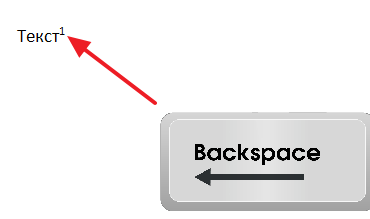
Итак, для того чтобы удалить сноску необходимо установить курсор сразу после обозначения сноски в тексте документа и два раза нажать на клавишу «BACKSPACE». После первого нажатия на клавишу «BACKSPACE» сноска будет выделена в тексте, а после второго – удалена.

Как удалить сноску в Ворде. Удаление сносок в Word 2003, 2007, 2010, 2013 или 2016

Также вы можете вручную с помощью мышки выделить обозначение сноски в тексте и один раз нажать на клавишу «BACKSPACE» или клавишу «DELETE».

Как удалить сноску в Ворде. Удаление сносок в Word 2003, 2007, 2010, 2013 или 2016

Нужно отметить, что обозначение сноски нужно удалять именно в тексте документа. В этом случае сноска будет удалена и в тексте, и в низу страницы. Если же вы попытаетесь удалить сноску внизу страницы, то обозначения в тексте и линия внизу страницы останутся.

Как удалить линию (черту) сноски в Word

Очень часто пользователи спрашивают о том, как удалить линию сноски внизу страницы или документа. Проблема в том, что линия сноски остается на странице до тех пор, пока из текста не будут удалены все обозначения сносок. Поэтому если у вас есть линия, которая не удаляется, то вам нужно поискать в документе сноски и удалить их, после чего данная линия исчезнет.

Если вам не удается найти сноски, то в этом вам может помочь кнопка «Следующая сноска», которая находится на вкладке «Ссылки», рядом с кнопкой для вставки сносок.

Как удалить сноску в Ворде. Удаление сносок в Word 2003, 2007, 2010, 2013 или 2016

Нажимая на кнопку «Следующая сноска», вы сможете быстро найти все сноски в документе и удалить их, если это необходимо. К сожалению, данная кнопка присутствует только в Word 2007, 2010, 2013 и 2016. Если у вас Word 2003, то вам придется искать все сноски самостоятельно, просматривая документ страница за страницей.

Рубрики
Google Chrome

Как удалить расширение в Хроме, удаление расширений в Google Chrome

Сейчас для большинства популярных браузеров существуют расширения и плагины. Это небольшие программы, которые устанавливаются в браузер и добавляют в него новые функции.

Обычно расширения не доставляют хлопот, но иногда попадаются и вредоносные расширения. Например, расширение может встраивать собственную рекламу в просматриваемые пользователем сайты. Кроме этого если установить слишком много расширений, то браузер начнет работать значительно медленней. Поэтому очень важно уметь удалять расширения. В этом материале вы узнаете о том, как удалить расширение в Хроме.

Способ № 1. Удаление расширений в Хроме при помощи кнопки расширения на панели инструментов.

Многие расширения после установки добавляют на панель инструментов браузера собственную кнопку. С помощью данной кнопки можно получить доступ к функциям данного расширения.

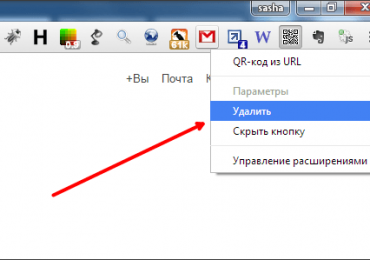
Кроме этого данную кнопку можно использовать для удаления не нужных расширений. Для этого достаточно кликнуть правой кнопкой мышки по такой кнопке и выбрать пункт «Удалить».

Как удалить расширение в Хроме, удаление расширений в Google Chrome

После этого появится всплывающее окно с предупреждением об удалении расширения. Нажмите на кнопку «Удалить», для того чтобы подтвердить удаление.

Как удалить расширение в Хроме, удаление расширений в Google Chrome

Данный способ позволяет быстро удалить расширение для Хрома, но он может работать не всегда. У некоторых расширений просто нет иконки на панели инструментов. Кроме этого расширение может быть отключено, а значит, его кнопка не будет отображаться. В этих случаях вам должен помочь следующий способ.

Способ № 2. Удаление расширений Google Chrome через управление расширениями.

В браузере Google Chrome есть системная страница для управления установленными расширениями. Для того чтобы ее открыть нужно открыть меню Google Chrome и выбрать пункт «Дополнительные инструменты – Расширения». Также эту страницу можно открыть с помощью команды «chrome://extensions/», которую нужно ввести в адресную строку браузера.

Как удалить расширение в Хроме, удаление расширений в Google Chrome

На странице управления расширениями можно отключить временно не нужные расширения (снять галочку напротив надписи «Включено») или удалить расширение полностью (нажать на иконку корзины).

Как удалить расширение в Хроме, удаление расширений в Google Chrome

После нажатия на иконку корзины появится предупреждение об удалении.

Как удалить расширение в Хроме, удаление расширений в Google Chrome

После нажатия на кнопку «Удалить» расширение будет полностью удалено с вашего браузера.

Рубрики
Word Офисные программы

Как удалить разрыв страницы в Ворде, убрать разрыв в Word 2003, 2007, 2010, 2013 и 2016

Разрыв страницы – это непечатаемый (скрытый от пользователя символ), который заставляет текстовый редактор Word закончить заполнение данной страницы и перейти к следующей. Обычно разрыв страницы вставляется пользователем вручную, с помощью комбинации клавиш CTRL+ENTER. Кроме этого разрыв страницы может быть вставлен автоматически самим текстовым редактором Word. В некоторых случаях разрывы страниц создают неудобства. Тогда перед пользователем появляется проблема, как удалить разрыв страниц в Ворде.

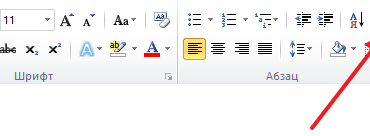
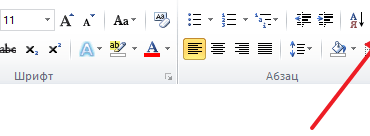
К счастью удалить разрыв страницы достаточно просто. Сначала необходимо включить отображение непечатаемых символов, для того чтобы иметь возможность увидеть разрывы страниц. Для этого нужно нажать на кнопку «Отобразить все символы». В Word 2007, 2010, 2013 или 2016 данная кнопка находится на вкладке «Главная» в разделе «Абзац» (скриншот внизу). Также данную кнопку можно активировать с помощью комбинации клавиш CTRL+SHIFT+8.

Как удалить разрыв страницы в Ворде, убрать разрыв в Word 2003, 2007, 2010, 2013 и 2016

В Word 2003 также есть такая кнопка. Она находится на панели инструментов, рядом с масштабом страницы (скриншот внизу).

Как удалить разрыв страницы в Ворде, убрать разрыв в Word 2003, 2007, 2010, 2013 и 2016

После нажатия на кнопку «Отобразить все символы» в тексте начнут отображаться все непечатаемые символы. Теперь вам нужно найти ненужный вам разрыв страницы и установить перед ним курсор (как на скриншоте внизу). После этого разрыв страницы можно удалить простым нажатием на клавишу DELETE на клавиатуре.

Как удалить разрыв страницы в Ворде, убрать разрыв в Word 2003, 2007, 2010, 2013 и 2016

Также в документах Ворд могут встречаться разрывы разделов (скриншот внизу).

Как удалить разрыв страницы в Ворде, убрать разрыв в Word 2003, 2007, 2010, 2013 и 2016

Разрывы разделов можно удалять аналогичным способом: включаем отображение всех символов, устанавливаем курсор перед разрывом и нажимаем DELETE.

Рубрики
Word Офисные программы

Как удалить разрыв раздела в Ворде 2003, 2007, 2010, 2013 и 2016

Разрыв раздела – это непечатаемый и скрытый от пользователя знак, который указывает текстовому редактору Word, на то что нужно закончить текущий раздел документа и перейти к новому. Обычно пользователи вставляют разрывы раздела, когда нужно применить разное форматирование к разным частям документа.

Но, если вы раньше не сталкивались с разрывом раздела, то он может создать вам проблемы при редактировании текста. В этом материале мы расскажем о том, как удалить разрыв раздела в текстовом редакторе Word. Материал будет актуален для всех современных версий редактора Word, включая Word 2003, 2007, 2010, 2013 и 2016.

Если у вас возникла необходимость удалить разрыв раздела, то это делается очень просто. Для начала нужно активировать показ непечатаемых знаков, это позволит видеть разрывы как обычные символы и упростит их удаление.

Если вы используете Word 2007, 2010, 2013 или 2016, то вам нужно перейти на вкладку «Главная» и нажать там на кнопку «Отобразить все символы». На скриншоте внизу эта кнопка отмечена стрелкой. Также включить показ непечатаемых знаков можно и с клавиатуры, для этого используется комбинация клавиш CTRL+SHIFT+8.

Как удалить разрыв раздела в Ворде 2003, 2007, 2010, 2013 и 2016

Если вы используете Word 2003, то кнопка для включения показа непечатаемых знаков находится просто на панели инструментов, рядом с масштабом страницы. На скриншоте внизу эта кнопка отмечена стрелкой.

Как удалить разрыв раздела в Ворде 2003, 2007, 2010, 2013 и 2016

После включения данной функции на странице начнут показываться все непечатаемые знаки. Теперь вам нужно перейти к разрыву раздела, который вы хотите удалить, и установить перед ним курсор. На скриншоте внизу примерно показано, как это должно выглядеть. После того как перед разрывом раздела установлен курсор, просто нажимаем на кнопку DELETE на клавиатуре и таким образом его удаляем.

Как удалить разрыв раздела в Ворде 2003, 2007, 2010, 2013 и 2016

Также в документах Word могут попадаться разрывы страницы. Если вам нужно удалить разрыв страницы, то это делается точно также, как и с разрывом раздела.

Как удалить разрыв раздела в Ворде 2003, 2007, 2010, 2013 и 2016

Сначала нужно включить показ непечатаемых знаков, потом установить курсор перед разрывом страницы и удалить его с помощью кнопки DELETE.

Рубрики
Word Офисные программы

Как удалить пустую страницу в Ворде. Пустые страницы в Word 2003, 2007, 2010, 2013 и 2016

Если вам приходилось редактировать текстовые документы, которые были созданы кем-то другим, то вы наверняка сталкивались с проблемами. Одной из таких проблем могут являться пустые страницы, которые нельзя удалить. Именно такой случай мы и рассмотрим в этой статье. Здесь вы сможете узнать, как удалить пустую страницу в Word 2003, 2007, 2010, 2013 или 2016.

Пустые страницы обычно удаляются без проблем. Достаточно установить курсор в конец пустой страницы и стереть все пробелы и переносы строк. После чего пустая страница без проблем удаляется. Но, в некоторых случаях это не срабатывает. Можно сколько угодно нажимать на клавиши Backspace и Delete, но страница все равно отказывается удаляться.

Чаще всего данная проблема связана с непечатаемыми символами, которые находятся на странице. Чтобы решить подобную проблему и удалить наконец эту злосчастную страницу нужно сделать всего пару действий. Во-первых, необходимо включить отображение непечатаемых символов. Делается это очень просто. Если у вас Word 2007, 2010, 2013 или 2016, то вам нужно открыть вкладку «Главная» и нажать на кнопку «Отобразить все символы». Также можно воспользоваться комбинацией клавиш CTRL+SHIFT+8.

Как удалить пустую страницу в Ворде. Пустые страницы в Word 2003, 2007, 2010, 2013 и 2016

Если вы используете Word 2003, то данная кнопка должна быть где-то на панели инструментов.

Как удалить пустую страницу в Ворде. Пустые страницы в Word 2003, 2007, 2010, 2013 и 2016

После нажатия на эту кнопку, в документе Word начнут отображаться все непечатаемые символы. Теперь вам нужно перейти к пустой странице, которая не удаляется, и удалить с нее все непечатаемые символы. Кроме всего остального обязательно нужно удалить разрыв страницы. Поскольку именно он, в большинстве случаев блокирует удаление пустых страниц. Для того чтобы удалить разрыв страницы установите курсор перед ним и нажмите на клавишу DELETE на клавиатуре.

Как удалить пустую страницу в Ворде. Пустые страницы в Word 2003, 2007, 2010, 2013 и 2016

В некоторых случаях удаление пустых страниц в Ворде может блокироваться разрывом раздела. Если такой непечатаемый символ есть на пустой странице, то его нужно удалить. Удаляется он также, как и разрыв страницы. Нужно установить курсор перед разрывом раздела и нажать на клавишу DELETE на клавиатуре.

Как удалить пустую страницу в Ворде. Пустые страницы в Word 2003, 2007, 2010, 2013 и 2016

В случае необходимости после удаления пустых страниц разрыв раздела можно восстановить. В Word 2007, 2010, 2013 и 2016 для этого используется кнопка «Разрывы» на вкладке «Разметка страницы».

Рубрики
Word Офисные программы

Как удалить пустой лист в Ворде. Убрать пустой лист в Word 2003, 2007, 2010, 2013 или 2016

Если вы когда-либо редактировали чужие текстовые документы, то вы, скорее всего, сталкивались с различными проблемами, вызванными не правильной работой с текстом. Одной из подобных проблем являются пустые листы, которые не удаляются обычным способом. Именно об этой проблеме мы и расскажем в данном материале. Здесь вы узнаете, как удалить пустой лист в Word 2003, 2007, 2010, 2013 или 2016.

Как правило, удалить пустой лист не сложно. Обычно для этого достаточно установить курсор в конец листа и удалить все переносы строк, табуляции и пробелы. Но, в некоторых случаях это не срабатывает и несмотря на все попытки пользователя пустой лист продолжает висеть посреди документа и удалить его нельзя.

В большинстве случаев причиной подобного поведения являются непечатаемые символы, которые находятся на пустом листе и не позволяют его удалить. Для того чтобы решить данную проблему нужно сделать несколько действий: включить отображение непечатаемых символом, удалить все непечатаемые символы с листа, удалить пустой лист.

Итак, первое, что нужно сделать, это включить отображение непечатаемых символов. Если вы используете Word 2007, 2010, 2013 или 2016, то для этого нужно перейти на вкладку «Главная» и нажать там на кнопку, которая называется «Отобразить все символы». Кроме этого активировать данную кнопку можно с помощью комбинации клавиш CTRL+SHIFT+8.

Как удалить пустой лист в Ворде. Убрать пустой лист в Word 2003, 2007, 2010, 2013 или 2016

Если же вы используете Word 2003, то вам нужно найти данную кнопку на панели инструментов. Обычно она рядом с выпадающим списком, который управляет масштабом документа.

Как удалить пустой лист в Ворде. Убрать пустой лист в Word 2003, 2007, 2010, 2013 или 2016

После нажатия на данную кнопку в документе Word начнут отображаться все непечатаемые символы. А значит теперь вы можете их удалить и избавиться от пустого листа. Поэтому сразу переходим к пустом листу и удаляем все, что там находится. Обычно на таких пустых листах можно найти непечатаемые символы, которые отвечают за табуляцию, перенос строк, а также разрыв страницы и разрыв раздела. Все эти непечатаемые символы нужно удалить. Если вам не получается удалить разрыв страницы или разрыв раздела, то просто установите курсор перед разрывом и нажмите на клавишу DELETE.

Как удалить пустой лист в Ворде. Убрать пустой лист в Word 2003, 2007, 2010, 2013 или 2016

После удаления пустого листа разрывы раздела можно восстановить, если они необходимы. Для этого перейдите на вкладку «Разметка страницы» и воспользуйтесь кнопкой «Разрывы».

Рубрики
Настройка Windows

Как удалить программу с компьютера

В процессе эксплуатации компьютера на нем неизбежно накапливаются не нужные программы. Не редко пользователь устанавливает программу, запускает ее один раз и после этого перестает использовать. В результате такие программы накапливаются на системном разделе и занимают свободное место. Сейчас мы рассмотрим несколько способов, как удалить программу с компьютера и освободить занятое место.

Способ № 1. Удаляем программу через Панель управления.

Самый простой и правильный способ удаления программ с компьютера это удаление через Панель управления. Откройте Панель управления и перейдите в раздел «Удаление программ».

Как удалить программу с компьютера

Также вы можете открыть меню Пуск или стартовый экран (если у вас Windows 8) и ввести в поиск фразу «удаление программ». После чего система предложит вам открыть нужный раздел Панели управления.

Как удалить программу с компьютера

Итак, после открытия окна «Удаление программ» перед вами появится список всех установленных программ на вашем компьютере. Здесь нужно выделить программу, которую вы хотите удалить с компьютера, и нажать на кнопку «Удалить».

Как удалить программу с компьютера

После этого перед вами появится установщик программы, с помощью которого можно будет удалить данную программу. В некоторых случаях кнопка «Удалить» в списке программ может называться «Удалить/Изменить». Это не принципиально, все равно нажимаете на нее и дальше следуете указаниям установщика программы.

Способ № 2. Запуск деинсталлятора из папки программы.

Второй способ это ручной запуск деинсталлятора из папки программы. Откройте папку «C:Program Files» (или папку C:Program Files (x86)) и найдите нам папку с программой, которую вы хотите удалить с компьютера. В этой папке должен быть EXE-файл для удаления программы. Обычно он называется Uninstall или uninst.

Как удалить программу с компьютера

После этого запустится деинсталятор, с помощью которого вы сможете удалить данную программу.

Способ № 3. Удаление программ с помощью специальных программ для удаления.

Также вы можете использовать специальные программ для удаления программ и очистки компьютера. Например, программы можно удалять при помощи программы CCleaner. Для этого запустите CCleaner и перейдите в раздел «Сервис – Удаление программ».

Как удалить программу с компьютера

Здесь нужно выделить программу для удаления и нажать на кнопку «Деинсталяция», после чего следовать указаниям установщика программы.

Также можно использовать программу Revo Uninstaller. Данная программа умеет удалять программы полностью. После такого удаления не остается никаких записей в реестре или файлов. Также Revo Uninstaller будет полезен если программа не удаляется стандартными средствами.

Рубрики
Windows 8 Настройка Windows

Как удалить программу в Windows 8, удаление программ Windows 8

Мы уже писали о том, как удалять программы в операционной системе Windows 7, но в Windows 8 пользовательский интерфейс претерпел значительные изменения. Из-за этого удаление программ в Windows 8 нередко вызывает трудности у пользователей. В данной статье мы попробуем решить эту проблему и расскажем о том, как удалять программы в Windows 8.

Удаление программ в Windows 8 происходит точно также как и в Windows 7. Для того чтобы удалить программу вам необходимо открыть окно «Программы и компоненты». В Windows 8 получить доступ к этому окну можно несколькими способами:

  • Через Панель управления. Для того чтобы получить доступ к данному окну необходимо открыть Панель управления Windows 8 и перейти в раздел «Программы – Программы и компоненты».

Как удалить программу в Windows 8, удаление программ Windows 8

  • Через меню «Выполнить». Вы можете открыть меню «Выполнить» и ввести команду «appwiz.cpl».

Как удалить программу в Windows 8, удаление программ Windows 8

  • Через поиск на стартовом экране. Вы можете открыть стартовый экран и ввести в поиск «Программы и компоненты». После этого система предложит вам открыть данную программу.

Как удалить программу в Windows 8, удаление программ Windows 8

После того как вы открыли окно «Программы и компоненты» вы можете приступать к удалению программ из Windows 8.

Как удалить программу в Windows 8, удаление программ Windows 8

Все что вам нужно сделать для того чтобы удалить программу это выделить ее в списке программ и нажать на кнопку «Удалить». Если программ много и вы не можете найти нужную вам программу, то вы можете воспользоваться поиском. Поисковая форма находится в верхнем правом углу окна.

Также нужно отметить, что в Windows 8 программы можно удалять прямо со стартового экрана. Для этого нужно кликнуть правой кнопкой мышки по плитке программы. После этого в нижней части экрана появится всплывающее меню, в котором нужно нажать на кнопку «Удалить».

Как удалить программу в Windows 8, удаление программ Windows 8

Дальше операционная система Windows 8 предупредит об удалении программы. Нажимаем на кнопку «Удалить».

Как удалить программу в Windows 8, удаление программ Windows 8

Все, этих действий достаточно для того чтобы удалить программу со стартового экрана в Windows 8.

Если вы попытаетесь таким способом удалить программу, которая не имеет своей плитки, а просто закреплена на стартовом экране, то операционная система перенесет вас в окно «Программы и компоненты».

Также рекомендуем ознакомиться со статьей в которой мы рассмотрели проблему не удаляющихся программ.

Рубрики
Windows 10 Настройка Windows

Как удалить программу в Windows 10

В процессе использования операционной системы на диске неизбежно накапливается большое количество программ. При этом большинство из них практически не используются. В данной статье мы расскажем о том, как удалить такие не нужные программы в Windows 10 и тем самым освободить немного места на системном диске.

Содержание

Как удалить программу в Windows 10 через Панель управления

Самый простой и правильный способ удаления программ в любой версии Windows, это удаление через Панель управления. В панели управления есть специальный инструмент для удаления программ. Для того чтобы запустить его откройте Панель управления и нажмите на ссылку «Удаление программ».

Как удалить программу в Windows 10

Также вы можете открыть данный инструмент с помощью команды «appwiz.cpl». Откройте меню «Выполнить» (комбинация клавиш Windows-R) и введите данную команду.

Как удалить программу в Windows 10

Итак, вы открыли «Удаление программ» в Панели инструментов. В данном окне будет отображаться список всех установленных программ. Для того чтобы удалить программу в Windows 10 вам нужно найти ее в этом списке, выделить мышкой и нажать на кнопку «Удалить» (или «Удалить/Изменить»).

Как удалить программу в Windows 10

После нажатия на кнопку «Удалить» перед вами появится установщик данной программы. Дальше нужно следовать инструкциям установщика, и вы сможете удалить программу. В большинстве случаев, вам будет достаточно несколько раз нажать на кнопку «Далее», а потом на кнопку «Удалить».

Как удалить программу в Windows 10

Если вы не можете найти нужную программу в списке установленных программ, то вы можете воспользоваться поиском. Поисковая строка находится в верхнем правом углу окна.

Как удалить программу в Windows 10

Другие способы удалить программу в Windows 10

Также вы можете удалять программы при помощи специальных программ. Например, вы можете воспользоваться программой Revo Uninstaller. Данная программа отображает список установленных программ и позволяет удалять их всего за пару кликов. При этом Revo Uninstaller умеет удалять программу полностью, включая дополнительные файлы и записи в реестре, которые часто остаются на компьютере после удаления стандартным способом. Также Revo Uninstaller будет полезен если программа не удаляется.

Итак, для того чтобы удалить программу в Windows 10 с помощью Revo Uninstaller вам нужно выделить нужную программу в окне Revo Uninstaller и нажать на кнопку «Удалить».

Как удалить программу в Windows 10

После этого появляется предупреждение об удалении программы. Здесь нужно просто нажать на кнопку «Да».

Как удалить программу в Windows 10

Дальше появится окно для выбора способа удаления данной программы.

Как удалить программу в Windows 10

Здесь можно выбрать один из четырех способов:

  • Встроенный – стандартный способ удаления программы;
  • Безопасный – удаление программы с поиском дополнительных файлов и записей в реестре;
  • Умеренный – удаление программы с расширенным поиском дополнительных файлов и записей в реестре;
  • Продвинутый – удаление программы с самым тщательным поиском дополнительных файлов и записей в реестре;

После выбора одного из способов удаления, программа Revo Uninstaller приступает к работе.

Как удалить программу в Windows 10

После анализа системы, программа Revo Uninstaller запустит стандартный установщик, с помощью которого вы сможете удалить программу. После завершения работы установщика нужно нажать на кнопку «Далее» в программе Revo Uninstaller, для того чтобы удалить дополнительные файлы и записи в реестре. Перед удалением этих данных программа потребует вашего подтверждения.

Как удалить программу в Windows 10

После удаления дополнительных файлов и записей в реестре удаление программы завершено.

Рубрики
Windows 10 Настройка Windows

Как удалить приложение в Windows 10

В одной из предыдущих статей мы уже рассказывали о том, как удалить программу в Windows 10. Но, в той статье речь шла только об удалении классических программ. В то время как в Windows 10 есть и другой тип программ, а именно – приложения из Магазина Майкрософт Store. И эти приложения нельзя удалить с помощью тех способов, о которых мы рассказывали ранее.

Поэтому в данной статье мы расскажем о том, как удалить приложение в Windows 10. Здесь вы узнаете сразу два способа, с помощью которых можно избавиться от приложений, скачанных из Магазина Майкрософт Store.

Содержание

Удаление приложений в Windows 10 при помощи меню Параметры

В операционной системе появился новый инструмент для управления компьютером. Этот инструмент называется просто «Параметры» и его можно открыть из меню «Пуск» или с помощью комбинации клавиш Windows+i.

Как удалить приложение в Windows 10

Кроме прочего, с помощью меню «Параметры» можно удалять приложения, а также классические программы Windows. Для того чтобы получить доступ к данной возможности нужно открыть меню «Параметры» и перейти в раздел «Система – Приложения и возможности». В данном разделе вы сможете увидеть список всех установленных приложений и классических программ. Для того чтобы удалить одно из приложений, найдите его в списке, выделите мышкой и нажмите на кнопку «Удалить».

Как удалить приложение в Windows 10

При попытке удалить приложение, операционная система Windows 10 еще раз предупредит вас об удалении и попросит подтвердить действие.

Как удалить приложение в Windows 10

После этого начнется удаление выбранного вами приложения из Windows 10. После того как приложение будет удалено, оно исчезнет из списка установленных приложений.

Как удалить приложение в Windows 10

Нужно отметить, что некоторые приложения защищены операционной системой и их нельзя удалить. Для защищенных приложений кнопка «Удалить» не активна и на нее нельзя нажать.

Как удалить приложение в Windows 10

Например, вы не сможете удалить «Магазин приложений Майкрософт».

Удаление приложений в Windows 10 при помощи PowerShell

PowerShell – это инструмент для автоматизации разнообразных действий с операционной системой Windows. Данный инструмент имеет интерфейс командной строки, поэтому все взаимодействия с ним происходят при помощи команд.

Для того чтобы запустить PowerShell, откройте меню Пуск и введите поисковый запрос «PowerShell». После того как система найдет нужную программу, кликните по ней правой кнопкой мышки и запустите «от имени администратора».

Как удалить приложение в Windows 10

После открытия командной строки PowerShell, вам нужно выполнить команду «Get-AppxPackage». Данная команда отобразит список всех приложений из магазина Windows 10.

Как удалить приложение в Windows 10

Если список приложений слишком большой, то вы можете конкретизировать запрос с помощью — вот такой команды «Get-AppxPackage -Name *News*». Только вместо «News», подставьте название приложения, которое вы хотите удалить. Например, если вы хотите удалить приложение Evernote, то вам нужно выполнить команду «Get-AppxPackage -Name *Evernote*».

Как удалить приложение в Windows 10

После выполнения команды «Get-AppxPackage» на экране появляется информация о приложениях. Для того чтобы удалить приложение вам нужно скопировать его полное название, которое указывается напротив параметра «PackageFullName». Это можно сделать просто, выделив нужный текст и нажав CTRL+C.

Как удалить приложение в Windows 10

После того как вы узнали полное название приложения, можно приступать к удалению. Для этого нужно выполнить команду «Remove-AppxPackage полное название приложения». Например, для того чтобы удалить приложение Evernote мы скопировали его полное название и вставили после команды «Remove-AppxPackage». В результате команда для удаления данного приложения выглядит вот так «Remove-AppxPackage Evernote.Evernote_3.3.0.102_x86__q4d96b2w5wcc2».

Как удалить приложение в Windows 10

После выполнения данной команды приложение автоматически удаляется из Windows 10.