Рубрики
Windows 7 Настройка Windows

Как удалить пользователя в Windows 7

В предыдущей статье мы рассказывали о том, как создать пользователя, а в этой речь пойдет о том, как удалить пользователя в Windows 7. Удалить пользователя даже проще чем создать. Это можно сделать через Панель управления или командную строку. В данном материале мы рассмотрим оба этих способа удаления пользователей в Windows 7.

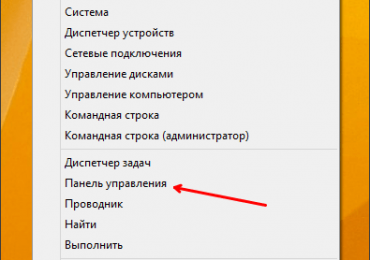
Для того чтобы удалить пользователя откройте меню «Пуск» и перейдите в Панель управления. Если вы хотите удалить пользователя в Windows 8, то ознакомьтесь с нашей статьей о том, как открыть Панель управления в этой операционной системе.

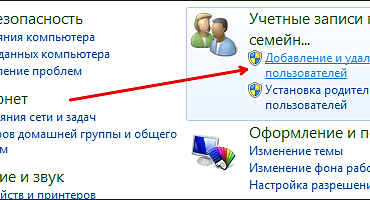
После того как вы оказались в Панели управления кликните по ссылке «Добавление и удаление учетных записей»

Как удалить пользователя в Windows 7

Дальше перед вами откроется окно со списком пользователей. Нажмите на иконку того пользователя, которого хотите удалить. В нашем случае это пользователь «Test».

Как удалить пользователя в Windows 7

Дальше вам нужно кликнуть по ссылку «Удаление учетной записи».

Как удалить пользователя в Windows 7

После этого операционная система предложит два варианта удаления пользователя: с удалением файлов и с сохранением файлов. Для того чтобы выбрать один из вариантов нажмите на одну из кнопок.

Как удалить пользователя в Windows 7

Если вы нажмите на кнопку «Удалить файлы», то пользователь будет удален вместе со всеми его файлами. Если же выбрать кнопку «Сохранение файлов», то все файлы будут сохранены на рабочем столе администратора, а папке с именем пользователя.

После этого операционная система попросит еще раз подтвердить удаление файлов нажатием на советующую кнопку.

Как удалить пользователя в Windows 7

На этом удаление пользователя в Windows 7 закончено.

Как удалить пользователя в Windows 7 через командную строку

Также вы можете воспользоваться командной строкой для того чтобы удалить пользователя из операционной системы Windows 7. Для этого запустите командную строку от имени администратора и введите следующую команду:

  • net user имя_пользователя /delete

Например, для того чтобы удалить пользователя с ником «test» нам нужно ввести команду net user test /delete.

Как удалить пользователя в Windows 7

Как можно заметить, удалять пользователей в Windows 7 с помощью командной строки намного проще, чем через Панель управления. Все что нужно сделать, это запустить командную строку с правами администратора и ввести нужную команду.

Рубрики
Настройка Windows

Инструкция: Как удалить папку Windows old

Инструкция: Как удалить папку Windows oldЧасто после установки операционной системы на диске появляется папка Windows old. Это случается тогда когда во время установки диск не был отформатирован, и новая версия Windows была установлена поверх старой. Это приводит к тому, что файлы старой Windows сохраняются в папке Windows old. Эта папка занимает примерно 10 Гб на жестком диске и ее нельзя удалить обычными средствами. В данной статье мы расскажем, как удалить Windows old.

Способ № 1.

Первым и самым простым способом удалить папку Windows old является использование утилиты «Очистка диска». Если вы не знаете, как удалить папку Windows old, лучше воспользоваться именно этим способом.

Запустить эту программу можно несколькими способами:

  • Запустите меню Пуск и пройдите по пути: Все программы – Стандартные – Служебные – Очистка диска. Этот способ не подходит для Windows 8.
  • Откройте меню Пуск или стартовый экран с плитками (если у вас Windows 8) и введите в поиск фразу «Очистка диска». После этого система предложит вам запустить эту программу. Когда программа запустится, выберите диск, на котором установлена Windows (и расположена папка Windows old).
  • Откройте окно «Компьютер» и кликните правой кнопкой мышки по диску на котором установлена Windows (Как правило, это диск С:). В открывшемся контекстном меню выберите пункт «Свойства». После этого должно открыться окно со свойствами диска, здесь нужно нажать на кнопку «Очистка диска».

Инструкция: Как удалить папку Windows old

После запуска программы «Очистка диска», вам будет предложено выбрать файлы для удаления. В этом списке нужно найти пункт «Предыдущие установки Windows». Установите галочку напротив этого пункта и кнопку «ОК». После этого система выполнит очистку диска, и папка Windows old будет удалена.

Способ № 2.

Если способ с использованием утилиты «Очистка диска» вам не подошел вы можете удалить папку Windows old вручную. Для этого нужно получить права на доступ к ней.

Для того чтобы удалить папку Windows old вручную нужно выполнить два условия:

  • Удалять папку Windows old нужно из под учетной записью Администратора.
  • Учётная запись Администратора должна иметь полный доступ к папке Windows old.

Для начала нам нужно войти в систему под учетной записью Администратора. Дальше открываем диск, на котором расположена папка Windows old, и щелкаем по ней правой кнопкой мышки. После этого запускаем меню «Свойства». После того как меню «Свойства» открыто делаем следующие операции:

Переходим на вкладку под названием «Безопасность».

Инструкция: Как удалить папку Windows old

Кликаем на кнопку «Дополнительно».

Инструкция: Как удалить папку Windows old

Переходим на вкладку «Владелец».

Инструкция: Как удалить папку Windows old

Кликаем на кнопку «Изменить».

Инструкция: Как удалить папку Windows old

В открывшемся окне кликаем мышкой по учетной записи нового владельца папки и устанавливаем галочку напротив пункта «Заменить владельца подконтейнеров и объектов».

Закройте последнее окно нажатием на кнопку «Ок». После этого перейдите на вкладку «разрешения» и кликните на кнопку «Изменить».

Инструкция: Как удалить папку Windows old

В открывшемся окне выберите в выпадающем списке «применять для этой папки, ее подпапок и файлов» и установите галочку напротив пункта «Полный доступ». Закройте последнее окно нажатием на кнопку «ОК».

После этого вы вернетесь к предыдущему окну. Здесь нужно установить галочки напротив пунктов: «добавить разрешения, наследуемые от родительских объектов» и «заменить все наследуемые разрешения для всех потомков на новые наследуемые разрешения от этого объекта». После этого нужно закрыть все окна нажатием на кнопку «ОК».

Когда вы проделаете эти манипуляции с папкой Windows old, ее можно будет удалить обычным нажатием на кнопку «Delete».

Рубрики
Windows 10 Настройка Windows

Как удалить папку Windows old в Windows 10

После обновления старой версии Windows до Windows 10 на системном диске остается папка под названием Windows old, которая занимает около 20 гигабайт свободно места. Не сложно догадаться, что в данной папке находятся файлы предыдущей операционной системы. Также в этой папке могут находится и некоторые пользовательские файлы.

Проблемы бы не было если папка Windows old удалялась обычным способом (например, просто нажав на клавишу Delete). Но, просто так удалить эту папку нельзя. Из-за этого у многих пользователей возникает вполне логичный вопрос, как удалить папку Windows old в Windows 10. На этот вопрос мы и попробуем сейчас ответить.

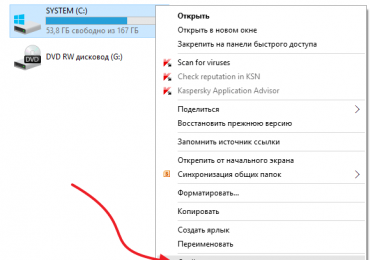
Если вы хотите удалить папку Windows old в Windows 10, то сначала вам необходимо открыть свойства системного диска (обычно это диск C:). Для этого откройте окно «Этот компьютер», кликните правой кнопкой мышки по системному диску и в открывшемся меню выберите пункт «Свойства».

Как удалить папку Windows old в Windows 10

После этого перед вами откроется окно со свойствами системного диска. В этом окне нужно нажать на кнопку «Очистка диска».

Как удалить папку Windows old в Windows 10

После этого система начнет анализ вашего системного диска. Обычно эта процедура занимает всего несколько секунд.

Как удалить папку Windows old в Windows 10

После окончания анализа откроется окно «Очистка диска». В данном окне нужно нажать на кнопку «Очистить системные файлы» (для запуска данной функции у вас должны быть права администратора).

Как удалить папку Windows old в Windows 10

После этого система еще раз проанализирует ваши данные и снова откроет окно «Очистка диска». Но, теперь в списке файлов доступных для удаления появился пункт «Предыдущие установки Windows». Для того чтобы удалить папку Windows old в Windows 10 установите отметку напротив данного пункта и нажмите на кнопку «Ok».

Как удалить папку Windows old в Windows 10

На экране появится окно с предубеждением об удалении файлов. Нажмите на кнопку «Удалить файлы» для того чтобы продолжить удаление папки Windows old.

Как удалить папку Windows old в Windows 10

Дальше на экране появится окно с индикатором процесса удаления. Не закрывайте данное окно, после удаления папки Windows old из Windows 10 данное окно закроется само.

Как удалить папку Windows old в Windows 10

После окончания удаления на диске останется только пустая папка Windows old, которая не будет занимать места на диске. В принципе вы можете ее оставить, она не создает никаких неудобств. Но, если она вас отвлекает, то вы можете удалить и ее. Для этого откройте командную строку с правами администратора и выполните команду rd /s /q c:windows.old.

Как удалить папку Windows old в Windows 10

После этого папка Windows old будет полностью удалена из Windows 10.

Нужно отметить, что открытие окна «Очистка диска» не обязательно должно выполнятся с помощью контекстного меню диска. Вместо этого вы можете открыть данное окно при помощи команды cleanmgr. Для этого нажмите комбинацию клавиш Windows+R и в открывшемся окне введите команду cleanmgr.

Как удалить папку Windows old в Windows 10

После этого на экране появится окно с предложением выбрать диск для очистки. Здесь нужно выбрать тот диск, на котором находится ваша папка Windows old.

Как удалить папку Windows old в Windows 10

Дальше можно использовать окно «Очистка диска» так, ка это уже описано выше.

Рубрики
Настройка Windows

Как удалить обновление Windows 10 через Командную строку или Панель управления

Операционная система Windows 10 регулярно обновляется и обычно эти обновления проходят для пользователей незаметно. Но, иногда бывают ситуации, когда обновление приводит к нестабильной работе системы. В этом случае возникает необходимость удалить такое обновление и отключить его установку в будущем. В этой статье мы рассмотрим именно такой случай.

Содержание

Как удалить обновления через Панель управления или меню Параметры

Для удаления обновлений Windows 10 удобней всего использовать Панель управления. Чтобы воспользоваться данным способом зайдите в «Панель управления» и перейдите в раздел «Удаление программ».

Как удалить обновление Windows 10 через Командную строку или Панель управления

После этого перед вами появится список установленных программ. Для того чтобы перейти к списку обновлений, нужно нажать на ссылку «Просмотр установленных обновлений», которая находится в левой части окна.

Как удалить обновление Windows 10 через Командную строку или Панель управления

В результате перед вами появится список обновлений Windows 10 и других программ от Майкрософт, которые вы можете удалить. Также вы можете открыть окно с этим списком через меню «Параметры». Для этого нужно перейти по пути «Пуск – Параметры – Обновление и безопасность – Центр обновления Windows – Журнал обновлений».

Как удалить обновление Windows 10 через Командную строку или Панель управления

Для того чтобы найти обновление, которое нужно удалить вы можете отсортировать список обновлений по дате, издателю или программе. Для удаления обновления достаточно просто кликнуть по нему правой кнопкой мышки и выбрать «Удалить».

Как удалить обновление Windows 10 через Командную строку или Панель управления

После этого появится предупреждение об удалении выбранного обновления. Для того чтобы продолжить нужно будет нажать на кнопку «Да».


Как удалить обновление через командную строку

Также для удаления обновлений Windows 10 очень удобно использовать командную строку. Для этого сначала нужно вызвать командную строку Windows от имени администратора. Это можно сделать, например, с помощью комбинации клавиш Win+X. Нажмите Win+X и в открывшемся меню выберите «Командная строка (администратор).

Как удалить обновление Windows 10 через Командную строку или Панель управления

После того, как командная строка запущена, нужно выполнить в ней команду «wmic qfe list brief /format:table». Это команда отобразит список обновлений для Windows 10, которые вы можете удалить.

Как удалить обновление Windows 10 через Командную строку или Панель управления

После просмотра списка обновлений, можно приступать к их удалению. Для этого можно воспользоваться командой «wusa /uninstall /kb:ID» Главное, вместо «ID» в конце команды, подставить номер обновления, которое вы хотите удалить из Windows 10. Например, команда может выглядеть так «wusa /uninstall /kb:3176937».

Если вы хотите, чтобы удаление прошло в автоматическом режиме и компьютер сам перезагрузился, то в конец команды можно добавить «/quiet». В этом случае полная команда на удаление обновления может выглядеть так «wusa /uninstall /kb:3176937 /quiet».

Отключение автоматической установки некоторых обновлений

Если вы не хотите, чтобы некоторые обновления устанавливались в будущем, то вы можете отключить их при помощи специального инструмента от Майкрософт. Данный инструмент нужно скачать по этой ссылке, запустить на своем компьютере и сразу нажать на кнопку «Далее».

Как удалить обновление Windows 10 через Командную строку или Панель управления

После этого нужно будет выбрать один из двух вариантов: Hide updates (скрыть обновления) или Show hiden updates (показать скрытые обновления). Выбираем «Hide updates» и переходим к следующему шагу.

Как удалить обновление Windows 10 через Командную строку или Панель управления

Дальше нужно отметить обновления, которые вы не хотите устанавливать в будущем. После чего нужно нажать на кнопку «Далее».

Как удалить обновление Windows 10 через Командную строку или Панель управления

После этого система немного подумает и сообщит о том, что найденные проблемы были исправлены. Теперь это окно можно закрыть с помощью соответствующей кнопки.

Как удалить обновление Windows 10 через Командную строку или Панель управления

Для того чтобы разрешить установку скрытых обновлений нужно будет снова запустить данный инструмент, выбрать Show hiden updates и включить установку обновлений.

Рубрики
Настройка Windows

Как удалить неудаляемые файлы

Не редко при удалении документов или каких-либо данных пользователи сталкиваются с тем, что тот или иной файл не хочет удаляться. При попытке избавиться от ненужных данных операционная система сообщает об ошибке, и файл остается не месте. В этом материале мы расскажем о том, как удалить неудаляемые файлы.

Способ № 1. Закройте все программы и попробуйте еще раз.

Если документ не хочет удаляться, то первое, что нужно сделать, это закрыть все программы и повторить попытку. Запущенные программы могут использовать документ и тем самым его блокировать. Закрыв все программы, вы снимите блокировку и сможете выполнить удаление.

Способ № 2. Остановите работу антивируса.

Антивирусы не редко блокируют документы, которые могут быть заражены вирусами. В некоторых случаях такие файлы нельзя не только открыть, но и удалить. Остановите работу антивируса и полностью выгрузите его из памяти. После этого повторите попытку уничтожения документа. Вполне вероятно, что без антивируса проблема просто исчезнет.

Способ № 3. Войдите под учетной записью администратора.

В некоторых случаях документ может удалить только администратор. Поэтому если вы используете учетную запись пользователя, то войдите в систему как администратор и повторите попытку.

Способ № 4. Перезагрузите компьютер.

Если простое закрытие программ не позволяет удалить документ, то попробуйте перезагрузить компьютер. Не редко после перезагрузки блокировка снимается и неудаляемые файлы можно без проблем удалить.

Способ № 5. Отключите компьютер от локальной сети.

Также документ может блокироваться, если он используется другими пользователями по локальной сети. Поэтому если есть вероятность, что документ используется по сети, то отключите локальную сеть и попытайтесь удалить неудаляемый файл еще раз.

Способ № 6. Загрузите компьютер в безопасном режиме.

Запустите компьютер в в безопасном режиме. В этом режиме загружаются только самые необходимые компоненты операционной системы. В то время как сторонние программы, которые могут блокировать документы, не запускаются. Благодаря этому в безопасном режиме можно избавиться практически от любых файлов.

Способ № 7. Воспользуйтесь программой Unlocker.

Если никакие из предыдущих способов удаления неудаляемых файлов не работают, то вы можете воспользоваться программой Unlocker. Данная программа позволяет разблокировать и удалить любой неудаляемый файл.

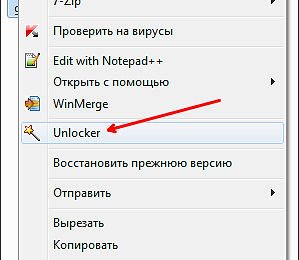
Установите программу и кликните правой кнопкой мышки по документу, который вы пытаетесь удалить. В меню должен появиться пункт «Unlocker».

Как удалить неудаляемые файлы

После выбора этого пункта перед вами откроется окно программы Unlocker. Здесь вы сможете увидеть процесс, который блокирует ваш документ.

Как удалить неудаляемые файлы

Дальше нужно выделить процесс в списке и нажать на кнопку «Разблокировать». После этого нужно повторить попытку уничтожения документа.

Рубрики
Процессоры

Как узнать сколько ядер в процессоре, скольки ядерный процессор

Одной из основных характеристик современного процессора является количество ядер. Чем большим количество вычислительных ядер оснащен процессор, тем выше его производительность. Поэтому многих пользователей ПК интересует, как узнать, сколько ядер в процессоре.

Для того чтобы узнать количество ядер в процессоре вы можете использовать функции встроенные в операционную систему или сторонние программы. В данном материале мы рассмотрим несколько способов, которые позволят вам узнать, сколько ядер в процессоре, который установлен в вашем компьютере.

Содержание

Как узнать, сколько ядер в процессоре средствами операционной системы

Для того чтобы узнать сколько ядер в процессоре вам необходимо знать точное название модели процессора, который установлен в вашем компьютере. Для начала нужно открыть окно со свойствами системы.

Это можно сделать несколькими способами:

  • Пуск – Панель управления – Система и безопасность – Система;
  • Правый клик по иконке «Мой компьютер» на рабочем столе – Свойства;

Как узнать сколько ядер в процессоре, скольки ядерный процессор

После этого перед вами откроется окно, в котором можно посмотреть основную информацию о компьютере. В частности здесь будет указано название вашего процессора. Это название нужно вбить в поисковую систему и найти информацию о количестве ядер.

Как узнать, сколько ядер в процессоре с помощью программы CPU-Z

Также вы можете узнать количество ядер в процессоре с помощью специальных программ, предназначенных для просмотра характеристик компьютера. В нашем случае наиболее правильно будет использовать программу CPU-Z. Данная программа позволяет получить всю возможную информацию об установленном процессоре.

Программа CPU-Z распространяется полностью бесплатно и ее можно скачать на сайте cpuid.com.

Как узнать сколько ядер в процессоре, скольки ядерный процессор

Информация о количестве ядер в установленном процессоре находится на первой вкладке программы (вкладка CPU), в нижней части окна, рядом с пометкой «Cores».

Сколько ядер в процессоре с Hyper-threading

Топовые процессоры от компании Intel поддерживают технологию Hyper-threading. Данная технология создает по два виртуальных ядра для каждого физического ядра. Таким образом, количество ядер как-бы удваивается, хотя на самом деле количество реально существующих ядер не меняется. Данная технология разработана для более эффективного использования возможностей процессора, однако она может запутать не опытного пользователя.

Как узнать сколько ядер в процессоре, скольки ядерный процессор

Дополнительную путаницу в эту ситуацию вносит Диспетчер задач Windows, который отображает загрузку процессора для каждого виртуального ядра отдельно. Некоторые другие программы действуют также.

Поэтому для того чтобы не ошибиться, нужно использовать программу CPU-Z или самостоятельно искать информацию об характеристиках вашего процессора в Интернете.

Рубрики
Процессоры

Как узнать сколько ядер в компьютере, посмотреть сколько ядер на ноутбуке

Пользователи часто спрашивают о том, как узнать сколько ядер в компьютере или на ноутбуке. Обычно задавая такой вопрос подразумевается количество ядер в процессоре. К счастью получить информацию о количестве ядер достаточно просто. В данной статье мы продемонстрируем два универсальных способа, которые будут работать в любом случае.

Способ № 1. Просмотр информации о процессоре через свойства системы.

Самый простой и надежный способ узнать сколько ядер в компьютере это открыть свойства системы и посмотреть название процессора. Открыть свойства системы можно по-разному. Например, вы можете просто нажать комбинацию клавиш Windows+Pause/Break или кликнуть правой кнопкой мышки по иконке компьютера на рабочем столе и выбрать «Свойства». Данные способы будут работать в любой версии Windows.

Также свойства системы можно открыть через «Панель управления». Если у вас Windows 7 или более новая версия Windows, то для того чтобы открыть свойства системы вам необходимо открыть «Панель управления» и перейти в раздел «Система и безопасность – Система». В Windows XP достаточно просто открыть «Панель управления» и перейти в раздел «Система».

Если у вас Windows XP, то окно со свойствами системы будет выглядеть так как на скриншоте внизу.

Как узнать сколько ядер в компьютере, посмотреть сколько ядер на ноутбуке

В Windows 7, Windows 8 и Windows 10 окно со свойствами системы выглядит немного по-другому (скриншот внизу).

Как узнать сколько ядер в компьютере, посмотреть сколько ядер на ноутбуке

Но, как бы не выглядело окно со свойствами системы, здесь всегда будет указано название вашего процессора. Введите название модели процессора в любую поисковую систему и перейдите на официальный сайт производителя.

Как узнать сколько ядер в компьютере, посмотреть сколько ядер на ноутбуке

На сайте производителя изучите технические характеристики вашего процессора и найдите там информацию о количестве ядер в процессоре.

Как узнать сколько ядер в компьютере, посмотреть сколько ядер на ноутбуке

Способ № 2. Просмотр информации о процессоре с помощью программы CPU-Z.

Также вы можете узнать сколько ядер на компьютере с помощью специальных программ. Например, можно использовать программу CPU-Z. Данная программа разработана для просмотра технических характеристик процессора. С ее помощью можно узнать все характеристики процессора, не заходя на официальный сайт производителя процессора.

Для начала вам необходимо скачать программу CPU-Z с официального сайта. Для этого перейдите на сайт http://www.cpuid.com/softwares/cpu-z.html, нажмите на кнопку «SETUP ENGLISH».

Как узнать сколько ядер в компьютере, посмотреть сколько ядер на ноутбуке

После этого установите программу CPU-Z на свой компьютер.

Как узнать сколько ядер в компьютере, посмотреть сколько ядер на ноутбуке

И запустите с помощью ярлыка на рабочем столе. После запуска данной программы вы увидите всю возможную информацию о вашем процессоре. Для того чтобы узнать сколько ядер на компьютере (на процессоре) обратите внимание на параметр Cores, который находится в самом низу окна.

Как узнать сколько ядер в компьютере, посмотреть сколько ядер на ноутбуке

Рядом с этим параметром будет указано сколько ядер на вашем компьютере.

Рубрики
Word Офисные программы

Как узнать сколько символов в тексте Word

Количество символов в тексте обычно мало кого интересует. Но, случаются ситуации, когда без этой информации не обойтись. Например, если вы готовите материал для публикации, то вас могут ограничить определенным количеством символов.

В данной статье мы расскажем о том, как узнать сколько символов в тексте документа Word. Материал будет полезен как пользователям Word 2007, 2010, 2013, 2016, так и пользователям Word 2003.

Содержание

Количество символов в Word 2007, 2010, 2013 и 2016

Для того чтобы узнать сколько символов в тексте документа Word не нужно использовать никаких дополнительных программ или других ухищрений. Все что нужно для решения данной задачи уже есть в редакторе Word.

Если вы обратите внимание на нижнюю часть окна программы Word, то увидите панель с информацией о текущем документе. Здесь указывается количество страниц, число слов и язык, который используется для проверки правописания.

Как узнать сколько символов в тексте Word

Если вы нажмите на блок «Число слов», то перед вами появится небольшое окно со статистикой текущего документа. В частности, здесь будет указано, количество страниц, слов, символов (без пробелов), символов (с пробелами), абзацев и строк.

Как узнать сколько символов в тексте Word

Если вам нужно узнать количество символов не во всем документе Word, а только в отдельной его части, то выделите нужную часть документа с помощью мышки после чего нажмите на кнопку «Число слов».

Также нужно отметить, что окно «Статистика» можно открыть и другими способами. Например, можно открыть вкладку «Резензирование» и нажать там на кнопку «Статистика».

Как узнать сколько символов в тексте Word

Кроме этого есть комбинация клавиш CTRL-SHIFT-G, которая делает тоже самое.

Количество символов в Word 2003

Если вы пользуетесь Word 2003, то для того, чтобы узнать сколько символов в документе Word вам нужно открыть меню «Сервис» и выбрать пункт «Статистика».

Как узнать сколько символов в тексте Word

В результате откроется точно такое же окно «Статистика» с информацией о количестве слов, символов, абзацев и строк. Если же предварительно выделить часть текста, а потом открыть «Статистика – Сервис», то вы получите статистические данные только о выделенном участке текста.

Дополнительная информация

При необходимости, информацию о количестве знаков в документе Word можно вставить прямо на страницу. Для этого откройте вкладку «Вставка», нажмите на кнопку «Экспресс-блоки» и выберите пункт «Поле».

Как узнать сколько символов в тексте Word

В результате появится окно для создания полей. Здесь нужно выбрать поле «NumChars» и нажать «ОК».

Как узнать сколько символов в тексте Word

После этого в той точке, где был установлен курсор, появится поле с информацией о количестве символов в тексте. При необходимости, информацию в этом поле можно будет обновить. Для этого нужно кликнуть правой кнопкой мышки по данному полю и выбрать «Обновить поле».

Рубрики
Мониторы

Как узнать сколько Герц в мониторе, посмотреть герцовку и частоту обновления

Одной из важнейших характеристик монитора является частота его обновления или как ее еще называют «герцовка». Она измеряется в Герцах и обозначает количество обновлений экрана монитора за одну секунду.

Для большинства современных мониторов «Герцовка» экрана составляет 60 Герц. Это означает, что изображение на экране меняется 60 раз в секунду. У дорогих игровых мониторов частота обновления может составлять 100, 120, 144 или даже 240 Герц. Такая высокая частота нужна для того чтобы создавать более плавную и комфортную картинку в игре.

В этом материале мы расскажем о том, как узнать сколько Герц у вашего монитора и как изменить «герцовку», если монитор поддерживает такую возможность.

Содержание

Частота обновления монитора в Windows 10

Если вы используете Windows 10, то для того чтобы узнать сколько Герц у вашего монитора вам нужно кликнуть правой кнопкой мышки по рабочему столу и в открывшемся меню выбрать «Параметры экрана».

Как узнать сколько Герц в мониторе, посмотреть герцовку и частоту обновления

В результате перед вами откроется раздел «Экран» вменю «Параметры». Здесь можно узнать используемое разрешение и ориентацию экрана, но информации о герцовке монитора здесь нет. Чтобы получить эту информацию нужно кликнуть по ссылке «Свойства графического адаптера», которая находится почти в самом низу окна.

Как узнать сколько Герц в мониторе, посмотреть герцовку и частоту обновления

В окне со свойствами графического адаптера нужно перейти на вкладку «Монитор». Здесь в выпадающем списке будет указана текущая частота обновления экрана.

Как узнать сколько Герц в мониторе, посмотреть герцовку и частоту обновления

Если монитор поддерживает несколько режимов работы с разным количеством Герц, то в данном выпадающем списке можно будет выбрать другую частоту. Если такой поддержки нет, то в списке будет доступна только одна частота. Например, на скриншоте вверху это 60 Герц.

Частота обновления монитора в Windows 7

Если вы используете Windows 7, то для того чтобы узнать сколько Герц в мониторе вам нужно пойти по немного другому пути. Для начала кликните правой кнопкой мышки по рабочему столу и выберите пункт «Разрешение экрана».

Как узнать сколько Герц в мониторе, посмотреть герцовку и частоту обновления

Дальше кликните по ссылке «Дополнительные параметры».

Как узнать сколько Герц в мониторе, посмотреть герцовку и частоту обновления

И в открывшемся меню перейдите на вкладку «Монитор».

Как узнать сколько Герц в мониторе, посмотреть герцовку и частоту обновления

Здесь, как и в Windows 10, есть выпадающее меню, в котором указано сколько Герц у монитора на данный момент. Также здесь можно выбрать другую герцовку, если это поддерживается вашим монитором.

Частота обновления монитора в настройках видеокарты

Также вы можете посмотреть сколько Герц у вашего монитора через настройки видеокарты. В случае видеокарты от NVIDIA для этого нужно кликнуть правой кнопкой по рабочему столу и перейти в «Панель управления NVIDIA».

Как узнать сколько Герц в мониторе, посмотреть герцовку и частоту обновления

Дальше нужно открыть раздел «Изменение разрешения».

Как узнать сколько Герц в мониторе, посмотреть герцовку и частоту обновления

В результате перед вами откроется окно, в котором будет указано текущее разрешение и частота обновления экрана.

Как узнать сколько Герц в мониторе, посмотреть герцовку и частоту обновления

В случае видеокарты от AMD нужно таким же способом открыть AMD Catalyst Control Center и перейти в раздел «Управление рабочим столом – Свойства рабочего стола» либо в раздел «Мои экраны – Свойства экрана».

Рубрики
Материнские платы

Как узнать свою материнскую плату на Windows 7 и Windows 10

Материнская плата – основный компонент любого компьютера. Именно модель материнской платы во многом определяет, на что будет способен данный компьютер и какие компоненты с ним можно будет использовать. Поэтому пользователи часто интересуются, как узнать свою материнскую плату на Windows 7 или Windows 10.

Содержание

Как узнать свою материнскую плату с помощью встроенных инструментов

Если вам нужно узнать свою материнскую плату, то вы можете попытаться получить эту информацию с помощью инструментов встроенных в Windows 7 или Windows 10, без использования сторонних программ. Самый надежный способ это воспользоваться «Командной строкой» и выполнить команду «wmic baseboard get manufacturer,product».

Для того чтобы воспользоваться этим способом вам нужно будет открыть «Командную строку». Для этого нажмите комбинацию клавиш Windows-R, введите команду «cmd» и нажмите на клавишу ввода.

Как узнать свою материнскую плату на Windows 7 и Windows 10

После открытия «Командной строки» введите команду «wmic baseboard get manufacturer,product» и снова нажмите клавишу ввода. В результате в командной строке появится информация из которой вы сможете узнать производителе вашей материнской платы (Manufacturer), а также ее точное название (Product). На скриншоте внизу видно, что используется материнская плата TUF B350M-PLUS GAMING, от производителя ASUS. Данная команда одинаково хорошо работает как в Windows 7, так и в Windows 10. Поэтому можете использовать ее в любой из этих операционных систем.

Как узнать свою материнскую плату на Windows 7 и Windows 10

Также в некоторых случаях вы можете узнать свою материнскую плату с помощью инструмента «Сведения о системе». Для того чтобы его открыть нужно нажать комбинацию клавиш Windows-R и выполнить команду «msinfo32».

Как узнать свою материнскую плату на Windows 7 и Windows 10

После этого нужно выбрать раздел «Сведения о системе» и посмотреть параметры «Изготовитель» и «Модель». Здесь должен быть указан производитель материнкой платы, а также ее точное название.

Как узнать свою материнскую плату на Windows 7 и Windows 10

Инструмент «Сведения о системе» также доступен как в Windows 7, так и в Windows 10. Однако в нем не всегда есть информация о материнской плате. Не редко параметры «Изготовитель» и «Модель» не заполнены никакой информацией.

Как узнать свою материнскую плату с помощью сторонних программ

Если описанные выше способы у вас не сработали либо показались вам слишком сложными, то вы можете узнать свою материнскую плату с помощью сторонних программ. Существует множество программ, предоставляющих информацию о характеристиках компьютера. С помощью таких программ можно получить практически любые нужные данные. При этом такие программы отлично работают не только в Windows 7 и Windows 10, но и в других версиях операционной системы Windows.

Например, вы можете использовать бесплатную программу CPU-Z. Установите данную программу на свой компьютер, запустите ее и перейдите на вкладку «Mainboard». Здесь вы сможете узнать свою материнскую плату, ее производителя, а также некоторую другую информацию, например, производителя BIOS и его версию.

Как узнать свою материнскую плату на Windows 7 и Windows 10

Еще один вариант – бесплатная программа Piriform Speccy. Для того чтобы узнать свою материнскую плату с помощью данной программы, запустите ее на своем компьютере и перейдите в раздел «Motherboard». Здесь в самом верху будет указан производитель материнской платы (Manufacturer), а также точное название модели (Model).

Как узнать свою материнскую плату на Windows 7 и Windows 10

Также вы можете узнать свою материнскую плату и с помощью других программ. Например, можно использовать такие программы как AIDA64, HWmonitor, HWINFO64 и другие.

Как узнать свою материнскую плату без операционной системы Windows

Если вы пока что не установили операционную систему Windows 7 или Windows 10, то вы можете узнать свою материнскую плату с помощью UEFI BIOS. Для этого включите компьютер и нажмите клавишу для входа в UEFI BIOS (обычно это Delete). Название материнской платы обычно указывается уже на стартовом экране UEFI.

Как узнать свою материнскую плату на Windows 7 и Windows 10

Если у вас старая материнская плата с классическим BIOS, то там информации о названии платы может и не быть. В этом случае нужно снять с компьютера боковую крышку и изучить надписи на текстолите материнской платы. Там в любом случае должно быть указано название данной модели и ее производитель.