Рубрики
Блокнот

PCMCIA card slot в телевизоре LG что это такое

Технологический прогресс не стоит на месте, и практически постоянно появляются новые устройства, а ставшие уже привычными девайсы оснащаются дополнительными приспособлениями. Это касается практически всех видов деятельности, но в первых рядах на обновление всегда идёт индустрия развлечений и связанные с ней устройства. При этом иногда этот процесс происходит так быстро, что даже достаточно подкованные в техническом отношении пользователи испытывают затруднения. Так, например, среди владельцев последних поколений телевизоров LG нередко возникает вопрос, что такое PCMCIA card slot, который можно наблюдать на задней стенке устройства. Ответ одновременно будет и сложным и простым, но обо всём по порядку.

PCMCIA card slot в телевизоре LG что это такое
Смарт-карта и слот PCMCIA card slot

Содержание статьи:

  • 1 Что такое смарт-карта и PCMCIA card slot
  • 2 Заключение

Что такое смарт-карта и PCMCIA card slot

Ответ на поставленный выше вопрос следует начать издалека, а именно, рассмотреть такое нововведение, как смарт-карта для кабельного телевидения. Привычная форма телевизионного вещания постепенно становится частью истории, а её место занимают кабельные каналы. Этот процесс является вполне естественным и закономерным.

При этом возникает необходимость организации адресного вещания и соответствующей системы безопасности, исключающей возможность несанкционированного подключения. Прокладка кабельных сетей до пользователя и поддержание их в рабочем состоянии требует существенных денежных вложений со стороны компаний-поставщиков, что прямо отражается на стоимости тарифов. В то же время должны существовать определённые средства защиты, гарантирующие, что пользоваться услугами будет именно тот, кто их оплатил. Это один из немногих случаев, когда и клиент, и компания стоят на одной стороне. Вопрос заключается лишь в том, как именно организовать возможность ограничения вещания. Ответом на него стала разработка и внедрения смарт-карт и PCMCIA card slot в телевизорах LG.

PCMCIA card slot в телевизоре LG что это такое
Смарт-карта и адаптор

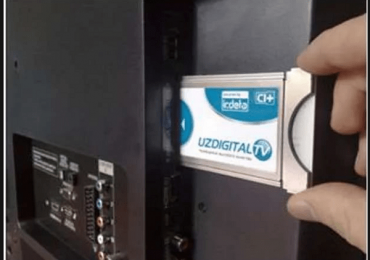
Смарт-карта представляет собой небольшое устройство (а по сути, карту), которая выполняет функцию пропуска. То есть, на карту заносится определённая информация относительно владельца, приобретённом им тарифе, подключенных дополнительных услугах и т.д. Подключение этой карты телевизору и осуществляется с помощью слота формата PCMCIA card slot.

Читайте также: Что такое моноблок?

Изначально технология разрабатывалась для использования в ноутбуках и её предполагаемое назначение было в подключении различных дополнительных периферийных устройств, таких как дополнительные накопители памяти, сетевые карты, модемы для выхода в интернет. Однако со временем нашлось применение и в кабельном телевидении. Думаю вы поняли, что это такое PCMCIA card slot и для чего оно необходимо.

Использование смарт-карт для доступа позволяет добиться целого ряда преимуществ:

  • Возможность непосредственного управления подключенными тарифами и пакетами каналов.
  • Повышенная безопасность использования – никто не сможет получить доступ к каналам, если карта физически не установлена в слот.
  • В случае совместимости оборудования есть возможность взять свой пакет каналов с собой, что очень удобно.
PCMCIA card slot в телевизоре LG что это такое
Установленная в слот смарт-карта

При этом, если телевизор LG оснащён встроенным слотом PCMCIA card slot, то все действия по использовании смарт-карты сводятся к элементарной установки её в отведённое гнездо.

Заключение

Что это PCMCIA card slot и для чего? Итак, PCMCIA card slot в телевизоре LG вовсе не является бесполезным разъёмом, как может показаться на первый взгляд. Ввиду не слишком большой распространённости подобной технологии, с необходимостью использования смарт-карт в нашей стране сталкиваться приходится не часто, но это лишь вопрос времени. Практически наверняка можно утверждать, что через несколько лет, наличие этого формата расширения будет являться необходимым стандартом.

Рубрики
Блокнот

Драйвер Beats Audio для HP

В статье представлено общее описание и краткая инструкция по установке и настройке аудиодрайвера Beats Audio для ноутбуков HP. Компьютерная техника является набором высокотехнологичных компонентов, соединённых в единую систему. Для обеспечения корректной работы устройства разрабатываются и совершенствуются десятки специализированных программ, которые определяют адекватность взаимодействия элементов конфигурации. Производители постоянно ищут новые решения для своей продукции, которые позволили бы улучшить её качество и привлечь новых пользователей. В частности, компания Hewlett-Packard на некоторых моделях ноутбуков в качестве основного инструмента работы со звуком использует драйвер Beats Audio, о некоторых особенностях драйвера и пойдёт речь далее.

Драйвер Beats

Содержание статьи:

  • 1 Что это за драйвер Beats Audio для ноутбуков Hewlett-Packard
  • 2 Где скачать аудиодрайвер Beats Audio
  • 3 Установка и настройка драйвера Beats Audio
    • 3.1 Заключение

Что это за драйвер Beats Audio для ноутбуков Hewlett-Packard

Драйвер Beats Audio для Hewlett-Packard представляет собой специальную программу, основной целью которой является улучшение качества выводимого звукового потока, путём обеспечения возможности его тонкой настройки. Дополнительной предпосылкой для выбора этого драйвера является оригинальная конфигурация устройств вывода звука на некоторых моделях ноутбуков этой компании, предусматривающая несколько динамиков.

Учитывая специфику бренда «Beats», основной упор во время разработки драйвера делался именно на широкие возможности для настройки звука, как в ручном, так и в автоматическом режиме. При этом следует учитывать, что наиболее ощутимый для слушателя эффект наблюдается исключительно при использовании встроенного звукового оборудования, хотя и для прослушивания через наушники звук можно настроить, как хочется. Неудивительно, что подобное ПО устанавливается по умолчанию в модели ноутбуков, ориентированных на «музыкальное» применение. Как правило, эти модели носят приставку «Beats Edition».

Среди преимуществ драйвера Beats Audio можно отметить удобство использования, которое достигается, благодаря интуитивно понятному интерфейсу программы. При этом пользователям открывается гораздо более гибкая панель управления звуком, чем это реализовано в привычных драйверах Windows, установленных по умолчанию. Что касается недостатков, то стоит упомянуть некоторую узконаправленность драйвера, которая приводит к тому, что очевидный прирост качества звука достигается только на встроенном оборудовании. А при использовании сторонних приспособлений (наушников, колонок и т.д.), некоторые пользователи говорят о субъективном ухудшении качества. В прошлой статье мной была описана ошибка Boot Device Not Found встречающееся на ноутбуках HP.

Читайте также: Шазам онлайн для компьютера без скачивания.

Где скачать аудиодрайвер Beats Audio

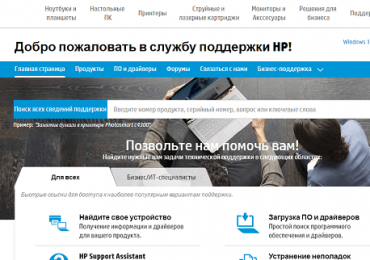
Если принято решение о необходимости скачивания драйвера Beats Audio на HP, то стоит уяснить, что настоящая и актуальная версия интересующего ПО, находится исключительно на официальном сайте производителя техники. В данном случае оным является компания HP. Итак, чтобы скачать драйвер нужно посетить сайт компании (https://support.hp.com/ru-ru ), где перейти в раздел «ПО и драйверы».

Драйвер Beats Audio для HP
Главная страница Hewlett-Packard

На открывшейся странице будет окошко поиска, где необходимо указать модель вашего ноутбука. В качестве примера будет рассмотрен ноутбук HP ENVY 14-2160ca. При этом для большей персонификации результатов выдачи, следует указать версию установленной операционной системы.

Драйвер Beats Audio для HP
Вторая страница сайта

Если введённая информация верна, то после некоторого времени ожидания система выдаст список предоставляемого для модели программного обеспечения, а также отобразит внешний вид устройства для возможности визуального сопоставления.

Драйвер Beats Audio для HP
Третья страница сайта

В данном случае, нас интересует только драйвер на звук, что и следует подтвердить с помощью специальной кнопки «Загрузить» напротив названия драйвера.

Интересно: Соединить музыку онлайн бесплатно.

Установка и настройка драйвера Beats Audio

После скачивания файла Beats Audio в виде исполняемого файла, можно приступать к установке драйвера. Процесс ничем не отличается от инсталляции других приложений, то есть нужно просто дважды кликнуть файл, после чего откроется меню программы-установщика.

В первом окошке можно ознакомиться с основной информацией, касаемо устанавливаемой версии ПО и прочими деталями.

Драйвер Beats Audio для HP
Установка аудиодрайвера

Во втором окошке можно будет прочитать лицензионное соглашение, условия которого необходимо принять для дальнейшей инсталляции софта.

Драйвер Beats Audio для HP
Лицензионное соглашение

После этого можно выбрать путь для установки драйвера, после чего запустится непосредственно процесс. По его завершению, окно можно закрыть, а само устройство необходимо перезагрузить.

Драйвер Beats Audio для HP
Выбор места установки

После установки драйвера Beats Audio и его запуска открывается основное окно, которое предлагает пользователю совершить некоторые настройки. В распоряжение предоставляется три основных вкладки, каждая из которых определяет отдельный режим работы программного обеспечения.

Драйвер Beats Audio для HP
Главное окно драйвера
  • Первая вкладка «Playback» отвечает за непосредственное воспроизведение музыки. Слева появится список вариантов работы (встроенные колонки, наушники или внешние устройства вывода звука).
  • На второй вкладке «Recording» можно настроить детали режима записи, а во вкладке «Preferences» появится инструментарий для непосредственной настройки работы драйвера в соответствии с конкретными требованиями и предполагаемыми условиями использования устройства.

Заключение

Аудиодрайвер Beats Audio для техники HP является достаточно мощным и простым в освоении инструментом индивидуальной настройки выводимого звука. Работа с ним требует некоторых навыков, но и результат оправдывает ожидания.

Рубрики
Блокнот

Сжать видео без потери качества онлайн

Краткое описание сервисов по сжатию видеофайлов онлайн, также в статье представлен алгоритм действий и принципы работы видеоконвертеров. Хранение в памяти своего смартфона нескольких фильмов или роликов собственного производства уже давно не выглядит диковинным. При этом многие пользователи согласятся, что каким бы вместительным по объёму ни был накопитель, места в памяти устройства всегда не хватает. В связи с этим достаточно актуальным выглядит желание сжать видео без потери качества в режиме онлайн.

Сжать видео без потери качества онлайн
Сжатие видео онлайн

Содержание статьи:

  • 1 Для чего нужно сжимать видео
  • 2 Возможные варианты сокращения размера видео онлайн
  • 3 Сжать видео онлайн через YouTube
  • 4 Использование специализированных сервисов для конвертирования в меньший размер
  • 5 Заключение

Для чего нужно сжимать видео

Как было сказано выше, необходимость сжатия видео может возникать из чисто практических соображений. Если процедура проведена грамотно, то таким способом можно получить солидную экономию пространства в хранилище данных. При этом упростится и их воспроизведение, и скорость передачи, что особенно актуально для мобильных устройств. К слову, если в распоряжении  пользователя есть персональный компьютер, то в качестве способа сокращения размера видеофайла могут использоваться специальные программы, в то время, как для тех, кто используют только смартфон ситуация будет обстоять несколько сложнее. В этом случае онлайн сжатие видеоролика будет являться едва ли не единственным вариантом осуществления задачи. Можно также для достижения нашей цели обрезать видео онлайн, список лучших сервисов я представил в прошлой статье по ссылке.

Возможные варианты сокращения размера видео онлайн

Рассматривая вопрос сжатия видео в Интернете онлайн, стоит определиться с возможными вариантами осуществления задачи.

  • Конвертирование видеофайла в другой формат. Это один из наиболее простых и действенных способов. Суть метода заключается в том, что видео из одного формата (например, AVI) преобразуется в другой (например, MP4), при этом производится уменьшение размера файла без видимых изменений в качестве.
  • Снижение битрейта видеофайла. В этом случае речь идёт о том, сколько бит информации требуется обработать, чтобы отобразить 1 секунду длительности записи. Если подойти к реализации задачи без фанатизма, то с помощью метода можно заметно снизить вес видео.
  • Изменение разрешения видеофайла. Этот метод особенно актуален для пользователей мобильных устройств, разрешение которых часто не располагает большим количеством точек. Например, изменение разрешения записи с Full-HD до простого HD способно дать существенную экономию места в накопителе.
  • Редактирование видео. Этот вариант изменения размера актуален, пожалуй, лишь для снятых самостоятельно роликов. Заключается он в простом редактировании файла, то есть удалении частей видео, которые несут в себе меньше всего пользы.

Какой из перечисленных методов уменьшения размера видео выбрать для конкретного случая необходимо решать индивидуально, при этом следует учитывать, что все эти варианты могут быть осуществлены онлайн.

Читайте также: Тормозит видео при просмотре онлайн.

Сжать видео онлайн через YouTube

Итак, если с конкретным способом сжатия видео вопрос решён, то можно перейти к поиску подходящего для этих целей сервиса.

В качестве одного из них можно рассматривать популярный сегодня видеохостинг YouTube. Такое предложение может показаться неочевидным, ведь этот сервис не является специализированным для обозначенных целей. Однако, благодаря специфике его работы, содержит инструментарий, который может быть использован для осуществления нашей задачи. Для того чтобы сжимать видео через YouTube алгоритм действий должен быть следующим.

1. Сначала необходимо зарегистрировать аккаунт в сервисах Google, после чего авторизоваться и завести канал на Youtube. Для новичков в теме стоит пояснить, что процесс этот не занимает много времени и осуществляется буквально в пару кликов.

2. После этого необходимо нажать на кнопку «Добавить видео» в правой верхней части экрана, рядом с картинкой профиля.

Сжать видео без потери качества онлайн
Добавление файла на Youtube

3. В открывшемся окне нужно нажать на «Выбрать файл для загрузки».

Выбрать файл для загрузки

4. Далее в ещё одном окошке следует выбрать файл, который мы хотим сжать.

Файл для сжатия

5. После этого начнётся добавление видеофайла в список ваших видео, при этом сервис самостоятельно будет его оптимизировать, то есть сожмёт видео так, чтобы качество было максимальным, а размер минимальным.

6. После завершения процедуры остаётся перейти в «Менеджер видео», где нужно выбрать добавленный файл и среди возможных действий контекстного меню под вкладкой «Изменить», нужно выбрать «Скачать файл MP4».

Сжать видео без потери качества онлайн
Скачивание файла

В результате проведённых манипуляций размер файла будет уменьшен, при этом качество записи практически не пострадает.

Использование специализированных сервисов для конвертирования в меньший размер

Если же нет желания регистрироваться на YouTube, то можно прибегнуть к помощи специализированных сервисов, которые предоставляют такие услуги. Одним из них является сайт «Видео конвертер» перейти на который можно по адресу http://convert-video-online.com/ru/ . Здесь в режиме онлайн можно сжать видео несколькими способами – конвертировать в более простой формат или изменить разрешение на нижеследующее.

Сжать видео без потери качества онлайн
Интерфейс ресурса

Использование ресурса простое и понятное. Сначала нужно нажать на синюю кнопку «Открыть файл», после чего выбрать вариант конвертации из представленных и кликнуть по надписи «Конвертировать». По завершению процедуры файл можно будет скачать на устройство.

Сжать видео без потери качества онлайн
Интерфейс ресурса-конвертера

Схожим по назначению сайтом является «Онлайн видеоконвертер WMV», расположенный по адресу http://video.online-convert.com/ru/convert-to-wmv . Принцип использования и алгоритм действий здесь будет аналогичен описанному выше методу. Необходимо загрузить файл на ресурс, выбрать вносимые изменения, после чего скачать изменённый файл.

Заключение

Способов сжимать видео больших размеров онлайн без потери качества существует достаточно, но все они примерно повторяют друг друга, и выбрать наиболее подходящий для себя вариант сможет каждый.

Рубрики
Блокнот

Как заказать такси UBER с компьютера

При современном темпе городской жизни, заказ такси является уже необходимостью и неотъемлемой частью каждодневной реальности. В этом сегменте рынка услуг достаточно много предложений, однако, благодаря удобству использования и высокому качеству, выделяется приложение UBER. Это изначально мобильное приложение может быть установлено и на ПК, что способно облегчить взаимодействие с сервисом UBER. О том, как это сделать пойдёт речь далее.

Как заказать такси UBER с компьютера
UBER на ПК

Содержание статьи:

  • 1 Что такое UBER
  • 2 Установка официального приложения UBER для Windows 10
  • 3 Используем приложение UBER на компьютере с помощью эмулятора
  • 4 Заключение

Что такое UBER

Приложение UBER представляет собой специализированный ресурс, ориентированный на предоставление услуг пассажирских перевозок. По сути – это сервис по вызову такси, с той лишь разницей, что большая часть водителей являются частными лицами. Приложение UBER в этом случае выступает исключительно в качестве посредника и организатора, что обеспечивает безопасность сделки. Но при этом предоставляет определённую степень свободы для людей, решивших сотрудничать в качестве водителя. Для клиента же подобный подход к организации бизнеса выражается в доступных цен, которых удаётся достичь, благодаря отсутствию корпоративных издержек.

Установка официального приложения UBER для Windows 10

С недавнего времени есть возможность установки приложения UBER на компьютеры из официального магазина Windows Store, однако это осуществлено только для десятой версии операционной системы. Важно принять во внимание, что перед тем, как скачивать приложение на PC, необходимо зарегистрировать свой аккаунт в системе UBER.

  1. Сделать это можно посетив официальный сайт сервиса (https://www.uber.com/ru-UA/ ).
  2. На начальной стадии регистрации система предложит выбрать вариант сотрудничества (водитель или клиент), после чего нужно будет указать свой почтовый ящик, имя и фамилию.
  3. А также реквизиты банковской карты, которую предполагается использовать для расчётных операций. Как несложно догадаться, при этом необходимо вводить актуальные и правдивые данные. По завершению заполнения формы будет создан аккаунт.
  4. Далее можно переходить в официальный магазин Windows Store, где представлено приложение UBER (https://www.microsoft.com/ru-ru/store/p/uber/9wzdncrfhxrd ).
  5. В случае, если все необходимые системные требования оборудования соответствуют рекомендуемым, будет доступна кнопка «Получить приложение», которую и нужно нажать.
  6. Установка произойдёт в автоматическом режиме.
Как заказать такси UBER с компьютера
Приложение в магазине Windows Store

После открытия приложения необходимо будет зайти в свой аккаунт и сервисом Убер можно пользоваться на компьютере.

Используем приложение UBER на компьютере с помощью эмулятора

Для владельцев других версий операционной системы можно прибегнуть к простой хитрости для установки UBER на свой ПК – установке специального эмулятора системы Android. В качестве примера будет использоваться наиболее распространённая и удобная версия такого ПО, эмулятор Nox App Player.

  1. Получить приложение можно на официальном сайте https://ru.bignox.com.
  2. После скачивания установка осуществляется в привычном режиме – запускается исполняемый файл, выбирается место инсталляции и на этом всё.
  3. Далее, как будет выполнен вход в приложение, имеющее привычный интерфейс и функционал системы Android.
Как заказать такси UBER с компьютера
Nox App Player

Теперь нужно перейти в сервис Play Market, где в поисковой строке необходимо вбить название приложения UBER. Далее следует простая установка, аналогично другим подобным приложениям. По завершению процесса UBER можно будет запустить с соответствующего ярлыка на рабочем столе эмулятора.

Как заказать такси UBER с компьютера
Главная страница приложения

Что касается использования приложения, то оно достаточно простое. Сначала необходимо ввести адрес места отправления, после чего система предложит несколько вариантов автомобилей поблизости. Далее необходимо определить адрес назначения и выбрать свободный автомобиль. Система в автоматическом режиме оповестит водителя о заказе, а вас о прибытии транспорта.

Заключение

Установить приложение для вызова такси UBER на свой компьютер не так уж и сложно. Для владельцев последней версии операционной системы Windows все действия будут элементарно просты, но и для сторонников предыдущих версий процесс инсталляции сложностью не отличается. Благодаря использованию сервиса можно сэкономить немало времени и средств, что делает эту систему вызова такси одним из наиболее оптимальных предложений в своём сегменте рынка.

Рубрики
Блокнот

Как отключить кнопку Fn на ноутбуке

Клавиатура ПК является крайне продуманным с точки зрения оптимизации использования приспособление. Здесь при ограниченном количестве клавиш удалось получить огромное количество комбинаций, на которые можно программно зафиксировать то или иное действие. Это, несомненно, удобно. Производители ноутбуков же пошли ещё дальше и в дополнение к традиционным клавишам добавили клавиатуру Fn. И присутствие этой кнопки может вносить некоторую неопределённость в работе с устройством, особенно для людей, которые только начинают осваивать компактные ПК. Случайно или по привычке задевая клавишу, многие пользователи испытывают неудобства, и у них закономерно возникает вопрос об отключении кнопки Fn на ноутбуке. Об этом и пойдёт речь далее.

Как отключить кнопку Fn на ноутбуке
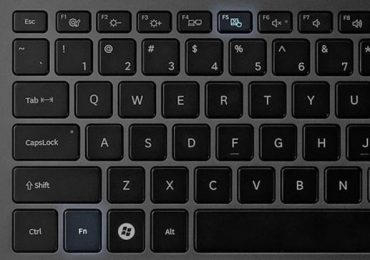
Клавиша Fn на клавиатуре

Содержание статьи:

  • 1 Что значит клавиша Fn
  • 2 Как отключить клавишу Fn

Что значит клавиша Fn

Клавиша Fn является вспомогательным элементом системы управления функциями устройства. Её внедрение позволило значительно расширить возможности клавиатуры. Причём интересно, что сама по себе клавиша непосредственного действия не производит. Точнее, это действие не участвует в традиционных операциях ввода, поэтому многие пользователи и хотят отключить клавишу Fn. В этом у неё есть некоторое сходство с клавишами «Ctrl» или «Shift».

Особенность её функционирования заключается в том, что во время нажатия, на системном уровне производится эмуляция полноразмерной клавиатуры, что позволяет назначить на существующие физические клавиши дополнительные действия. Технология успешно используется при изготовлении мобильных устройств, а также компактных клавиатур, всё больше приобретающих сегодня популярность.

Как отключить кнопку Fn на ноутбуке
Клавиша Fn расположение

Рекомендую: Голосовой набор текста онлайн на компьютере.

Для простоты понимания и возможности визуального отделения кнопок, которые связаны с клавишей Fn, их обычно оформляют в едином цвете, который отличается от общего цветового решения панели ввода информации. Обычно такими клавишами является верхний ряд от «F1» до «F12». Таким образом, благодаря установке всего одной дополнительной физической клавиши удалось получить полноценный функционал двенадцати. Располагается Fn обычно ближе к нижнему левому углу клавиатуры или же с обеих её сторон, для дублирования, что облегчает использование вне зависимости от ведущей руки.

Если же говорить о действиях, которые могут осуществляться с помощью этой клавиши, то обычно речь идёт о системных действиях и управлением периферийными устройствами. Например, комбинация клавиш Fn+F1 переводит ноутбук в режим сна, а Fn+F6 отключает сенсорную панель управления (тачпэд) и т.д.

Читайте также: Почему не работает Ctrl+C и Ctrl+V.

Как отключить клавишу Fn

Однако какой бы полезной по своей задумке не была клавиша Function, если во время реального использования она вызывает неудобства, то её необходимо отключить. Здесь следует понимать, что каждый производитель может вносить определённые правки программного кода с целью индивидуализации продукции, а потому, действие может производиться несколькими способами.

В некоторых случаях отключение клавиши-модификатора Fn можно осуществить через систему BIOS. Войти в этот режим работы устройства можно несколькими способами, в зависимости от конкретного производителя. Обычно соответствующая клавиша указывается на экране в момент включения ноутбука. В некоторых случаях это может быть F2, Del или какая-то другая кнопка.

Достоверную информацию касаемо конкретной модели можно получит на официальном сайте производителя. Клавишу входа в BIOS необходимо нажимать в момент времени между нажатием кнопки включения питания и появлением первых заставок. С первого раза может не получиться, но рано или поздно всё будет как надо.

Для людей, выполняющих операцию впервые, следует пояснить, что при входе в меню перестанет работать мышь, а все необходимые действия предстоит выполнять с помощью специализированных клавиш (вверх, вниз, вправо, влево и т.д.).

Как отключить кнопку Fn на ноутбуке
Отключение клавиши Fn через BIOS
  1. Итак, при входе в биос нужно будет перейти на вкладку «SYSTEM CONFIGURATION», где с помощью стрелочек и клавиши Enter нужно открыть меню «Action Keys Mode».
  2. В открывшемся контекстном меню нужно выбрать «Disabled», подтвердить и сохранить изменения. После чего перезагрузить устройство. Если всё было проведено правильно, то клавиша Fn будет отключена. Включается она так же.
  3. Если же через БИОС отключить кнопку не вышло, то можно попробовать использовать определённое сочетание клавиш, которое будет отличаться в зависимости от производителя.
  4. В некоторых случаях может сработать комбинация Fn + Num Lock, иногда эффект иметь будет одновременное нажатие Fn + F11.

В некоторых случаях для отключения клавиши потребуется использование специализированного софта. Само собой, что индивидуально для этой клавиши программы не разрабатывались, но управление ей может быть в числе прочих выполняемых задач. Примером такой программы является Toshiba HDD Protection (http://www.toshiba.eu/generic/hddprotection/ ), для устройств этой фирмы. Если зайти в раздел «Оптимизация» и открыть вкладку «Специальные возможности», то можно будет отключить клавишу, просто сняв галочку в соответствующем пункте.

Как отключить кнопку Fn на ноутбуке
Программа для ноутбука Toshiba

Ноутбуки компании Sony располагают программой «Vaio Control Center», а для устройств от Samsung есть «Easy Display Manager». Программы бесплатны и находятся на официальных сайтах производителей.

Отключить клавишу Fn можно множеством способов, и выбрать, какой именно использовать может каждый. Однако не логичнее ли приложить немного усилий и начать использовать её функционал?

Рубрики
Блокнот

Как посмотреть, кто сохранил мою фотографию в Инстаграм

Разработчики сети Instagram недавно анонсировали новую функцию в приложении – возможность сохранить все понравившиеся фото. Она сулит сделать нашу жизнь немножко проще и освободить память на любимых мобильных гаджетах. И вот теперь возникает главный вопрос сегодняшнего обзора: можно ли узнать, кто из пользователей сохранял ваши фото в сети Инстаграм, о нём я расскажу далее.

Как посмотреть, кто сохранил мою фотографию в Инстаграм
Смотрим сохранённые ваши фото

Благодаря функции закладок фотографий в Instagram, которую все так долго ждали, многие пользователи Инстаграма наконец-то перестанут делать скриншот каждого понравившегося товара. Для того чтобы отыскать его потом в интернет-магазине, гламурный ресторан, в который так, никогда, и не пойдут, либо же очередную идею для причёски, подсмотренную в аккаунтах у звёзд шоу бизнеса. Не новая ситуация, не так ли? Отныне об этом можно забыть.

Теперь все приглянувшиеся посты можно сохранить в своём аккаунте Instagram и к ним можно вернуться в любое время. С новой функцией больше нет необходимости в пролистывании целой ленты лайкнутых постов либо собственной библиотеки фото на смартфоне, с целью найти необходимый скриншот.

Флажок закладок в Инстаграме

Разработчики добавили в нижнюю часть каждого поста новый значок, напоминающий флажок, расположенный с правой стороны от иконок для лайков и написания комментариев. При нажатии на этот флажок фото публикация сохраняется в новом разделе «Сохранённое» в автоматическом режиме. Здесь же будут храниться и все посты, которые были сохранены. Кроме того, все сохранённые вами фото будете видеть лишь только вы, что крайне полезно и удобно.

Содержание статьи:

  • 1 Можно ли узнать, кто сохранял твои фото в Instagram
  • 2 Отслеживаем, кто делал скриншот ваших фотографий
    • 2.1 Принцип действия
  • 3 Узнаём о сделанном скрине
    • 3.1 Какой выход из ситуации?

Можно ли узнать, кто сохранял твои фото в Instagram

В Инстаграме фактически ежемесячно обновляются все функции. Но, по правде сказать, назначение некоторых из них не совсем правильно истолковывается. К примеру, в прошлом году весь интернет поставила на уши следующая новость – как будто когда ты сохраняешь чьё-то фото в Instagram, то владельцу аккаунта приходит моментальное извещение об этом. В реальности же это совершенно не так – вы никогда не узнаете, кто именно из Инстаграм пользователей сохранял ваши фотографии. Единственное, что при этом возможно узнать – это общее количество скачиваний вашего фото, цифра будет отображаться под картинкой.

Как посмотреть, кто сохранил мою фотографию в Инстаграм
Просматриваем сохранённые фото

По этой причине многие фанаты Инстаграм тревожатся из-за нарушения собственной анонимности. Но эта информация истолкована в Рунете совсем неправильно. Фото и видеоролики, отправленные в Инстаграм непосредственно из ленты новостей, автоматически удаляются по истечении 24-х часов. И вот именно тогда, когда получивший контент пользователь сделает скрин фото, либо же сохранит его, и придёт владельцу аккаунта извещение об этом. Во всех иных ситуациях уведомление о том, что кто-то сохранял наши фото, приходить нам не будут.

Отслеживаем, кто делал скриншот ваших фотографий

С недавнего времени сеть Instagram стала извещать пользователей о том, что кто-то скриншотил их личную переписку. И когда вы отсылаете уведомления интимного либо же конфиденциального характера, то это может стать настоящим ударом ниже пояса.

Но сразу стоит отметить – данная функция работает исключительно с исчезающими сообщениями.

Принцип действия

  1. Надо перейти во вкладку «Съёмка», которая расположена на дисплее слева вверху.
  2. Сделать необходимый снимок, если нужно добавить эффекты.
  3. Внизу справа отобразится значок со стрелкой. Кликаем на него и выбираем личность получателя.
  4. Отсылаем созданное сообщение.

«Обратите внимание!» Ваше уведомление будет видно только лишь получателю.

Узнаём о сделанном скрине

Когда мы отсылаем мгновенное извещение либо же фото иному пользователю посредством Инстаграм Direct, то у нас оно мгновенно исчезает. Фотографии и видеоролики пропадают из ящика лишь тогда, когда получатель их открывает.

Но отдельные пользователи могут успеть сделать скрин временной нашей переписки. Сеть Instagram обязательно известит нас об этом факте.

Действие функции распространяется только лишь на личные сообщения. И когда кто-то вдруг решит сделать скриншот нашего публичного поста, то в таком случае система никак не отреагирует.

Какой выход из ситуации?

В зависимости от сложившихся обстоятельств, мы можем обратиться в службу технической поддержки сети Инстаграм, ну или же попробовать лично связаться с тем пользователем, который сделал нежелательный скрин. Но и в первом и во втором случае, проблему придётся решать самостоятельно.

Рубрики
Блокнот

Как посмотреть, кого добавил друг во ВКонтакте

В общении с людьми нас, в первую очередь, интересуют его поступки, и то, насколько они совпадают с нашими интересами. В жизни всё гораздо сложнее устроено – друга рядом нет, вот и не знаешь о нём ничего. Но сеть ВК решила эту проблему – теперь мы всегда можем узнать, с кем общается наш приятель и кого он сегодня добавил в друзья.

Как посмотреть, кого добавил друг во ВКонтакте
Идентифицируем последних добавленных друзей у друга

Схоже с реальной жизнью такая сеть «гигант», как ВК, затронула неотъемлемые её составляющие – это дружба и симпатия. Как и в повседневной реальности здесь действует закон: «Знаю, кто твой друг, значит знаю, кто ты?».

Читайте также: Как получить стикеры ВК бесплатно.

Содержание статьи:

  • 1 Смотрим, кого же наш друг добавил в ВК
    • 1.1 Метод №1 – посредством собственной учётной записи
    • 1.2 Метод №2 – обходим запрещение об извещении о новых друзьях
  • 2 Определяем список в который добавлен пользователь в друзьях

Смотрим, кого же наш друг добавил в ВК

Узнать, кого из «новеньких» ваш друг добавил к себе в друзья, можно несколькими методами. Все они разные – какой-то вариант будет сложнее, но при этом информативнее, ну а какой-то проще, но предоставит лишь поверхностную информацию. Давайте рассмотрим их все.

Метод №1 – посредством собственной учётной записи

Данный метод выделяется своей сущей простотой, но пригоден только тогда, когда ваш мобильный, зарегистрированный в ВК, у вас в руках, а свой логин и защитный пароль вы знаете на память. Телефон необходим для того, чтобы подтвердить вход в аккаунт посредством SMS.

Если у вас не выставлено в настройках сервиса подтверждение путём SMS-кода, то ваш алгоритм действий будет следующим:

  • Заходим в сеть и авторизуемся;
  • Открываем раздел с названием «Новости»;
  • Далее фильтрацию новостей;
  • Выбираем пункт с наименованием «Чтение».

Итак, действуем таким образом.

  1. Вводим в поисковик VK.com.
  2. На открывшейся странице, справа вверху, прописываем собственный логин и защитный пароль.
  3. В пунктах меню, расположенного слева, кликаем на графу «Новости».
  4. В правой стороне меню нажимаем на значок «Обновления». Появится нечто схожее с рисунком.
  5. На рисунке будут показаны новости всех категорий. Для быстроты выбора справа имеется специальный фильтр. В нём можно избрать интересующую вас категорию.

    Как посмотреть, кого добавил друг во ВКонтакте
    Новые друзья друга
  6. Убираем галочки с ненужных нам пунктов и видим – наш друг в ВКонтакте добавил в друзья два человека (к примеру). Здесь же можно посмотреть записи на стенах людей, который ваш приятель добавил в друзья.

«Обратите внимание!» Представленный метод не поможет в том случае, если ваш товарищ отключил в настройках передачу извещений о новых друзьях. В подобной ситуации обращаемся к методу №2.

Рекомендую: Как разрешить доступ к микрофону в ВК.

Метод №2 – обходим запрещение об извещении о новых друзьях

Алгоритм действий здесь таков:

  1. Пребывая на собственной страничке войдите в меню «Друзья».
  2. Далее ищем нужного приятеля посредством скроллинга либо же применив фильтрацию справа.
  3. Фильтр крайне необходим – к примеру, мы не помним фамилию знакомого, но знаем, что он из Москвы: здесь, то фильтр и выручает.
  4. После того, как мы выбрали нужного человека, переходим на его страничку.
  5. Под его аватаром кликаем на пункт с названием друзья (ссылки на записи некоторых из них находятся там же).
  6. После нажатия на значок получаем общий полный список.
  7. Затем выделяем данный перечень посредством нажатия клавиш ctrl+С и вставляем в офисную программу, к примеру в WORD.
  8. Через день-два снова заходим на страничку приятеля и сверяем наш список. Новых (добавленных) людей вы заметите сразу же.
  9. Узнаём, в какую именно группу добавил человека наш друг.

    Как посмотреть, кого добавил друг во ВКонтакте
    Сверяем первых друзей ВК

Определяем список в который добавлен пользователь в друзьях

В сети ВК имеется уникальная возможность – сортировка всех друзей по отдельным группам: «Важные», «Мои родственники», «Коллеги» и т.д.

Предположим, мы применили один из вышеописанных методов и определили, что пользователь «X» добавил к себе пользователя «Y». Мы хотим знать, зачем нашему приятелю нужна эта новая дружба.

Поступаем так:

  1. Заходим на свою страничку;
  2. Кликаем по значку с названием «Друзья»;
  3. Выбираем нужного нам человека;
  4. Заходим к ему на страничку;
  5. Открываем его «Друзей»;
  6. Переходим в строку поиска;
  7. Здесь вводим ФИО нового приятеля.

В появившемся окне мы чётко увидим, в какую группу внёс нового знакомого наш товарищ. Ну, либо же увидим, что он не состоит ни в какой группе и относится к категории «Общих».

Рубрики
Блокнот

Что значит Архивировать в Инстаграме

После очередного обновления программа Инстаграм получила функцию архивирования. Теперь фотографии, которые вы не желаете никому показывать, будут храниться в архиве. Никто, кроме вас, не сможет их видеть, а тем более комментировать.

Скрыть фото профиля

Содержание статьи:

  • 1 Что это такое Архивировать
  • 2 Как пользоваться архивом в Instagram
  • 3 Как архивировать фото и видео в Инстараме

Что это такое Архивировать

Разработчики пояснили необходимость в новшестве и что это значит архивировать в Instagram – зачастую пользователи удаляют старые и ставшие ненужными фото и видео в Инстаграм. Через время владелец контента начинает об этом сожалеть, так как изображения вновь понадобились. Помощь в решении данной проблемы и окажет введенная функция архивирования. При желании вы сможете разархивировать фотографии и вновь разрешить их просмотр всем пользователям.

Что значит Архивировать в Инстаграме
Значок Архив на странице профиля в Инстаграм

Рекомендую к ознакомлению: Как посмотреть, кто сохранил мою фотографию в Инстаграм.

Как пользоваться архивом в Instagram

Вы сами решаете, какой контент необходимо архивировать. Может быть, это личные фото и видео, которые вы не желаете никому показывать. Или изображения с витрин интернет-магазинов: например, фото товаров, которых пока нет в продаже, можно отправить в архив, и вернуть их оттуда, когда продукция появится на складах. Также это могут быть коммерческие фотографии, не имеющие успеха у пользователей. Существуют специальные программы для определения популярности фотографий. Надеюсь вы поняли, что это архивация и для чего она необходима.

Конечно, если изображений и видеозаписей на вашей странице не очень много, вы самостоятельно сможете проследить, какие из них наиболее популярны и привлекают посетителей, а какие нет. Но если контент слишком велик, то программы окажут вам неоценимую помощь – отследят количество комментариев, лайков, вовлечение и другие параметры данного поста. Отправив фотографии в архив, через время вы сможете вернуть их оттуда и посмотреть, как в этот раз отреагируют пользователи. Может быть, их реакция изменится.

Архивные снимки не просто находятся в специальном разделе. Вы также сможете открывать их, любоваться своими фотографиями или изображениями, которые напоминают вам о значимых моментах жизни. Вы сможете пересылать изображения друзьям в личных сообщениях, перечитывать комментарии и просматривать имена пользователей, поставивших лайки. Вообще функция архивирования очень интересная и удобная.

Пример 1. Вам не понравилось, как вы выглядите на фото – может быть, свет не так падает, или невыгодно подчеркнута фигура. В порыве вы захотели удалить эту фотографию. Стойте! Архивируйте ее на время в Инстарам и, когда успокоитесь, просмотрите ее снова. Быть может, все не так страшно, как вам показалось. И здесь вы сможете вернуть фото на прежнее место и продолжать набирать комментарии и лайки.

Пример 2. Может быть еще вариант, когда вам не понравились комментарии к вашим публикациям. Вы также решаете убрать  фотографию или видео, спровоцировавшие пользователей на отрицательные отзывы. Через время вы понимаете, что мнение посторонних – это всего лишь их мнение. И здесь становится жаль, что фото удалено с профиля Instagram, вместе с теми самыми комментариями и лайками. Заново его выставлять не хочется, потому что живо сожаление о том, выстраданном. И здесь вновь спасает архивирование – спрячьте провокационный контент на время и достаньте его из специального раздела снова, когда решите, что это вам нужно.

Пример 3. И, конечно, особый разговор о личных фотографиях. Не каждый захочет оставить в профиле фото бывшего возлюбленного/-ой или выставить на всеобщее обозрение откровенные снимки. А в приватном разделе вы сможете сколько угодно наслаждаться скрытыми от посторонних глаз публикациями и делиться ими со своей второй половинкой (особенно, если она на данный момент в отъезде).

Как архивировать фото и видео в Инстараме

Понятно, что эта функция архивирования поможет сохранить нужный контент в укромном месте, избавляя вас от необходимости удалять информацию, ставшую ненужной. Если вы зашли в свой Инстаграм и не нашли функцию «архивировать», не пугайтесь. Обновите программу до последней версии. Затем, для того, чтобы отправить контент в архив, действуйте следующим образом:

  1. Выберите публикацию, которую необходимо отправить в архив.
  2. Нажмите на меню в правом верхнем углу (три вертикально расположенные точки).

    Что значит Архивировать в Инстаграме
    Отправляем фотографию в архив
  3. В появившемся списке действий выберите функцию «архивировать».

    Что значит Архивировать в Инстаграме
    Содержание картотеки

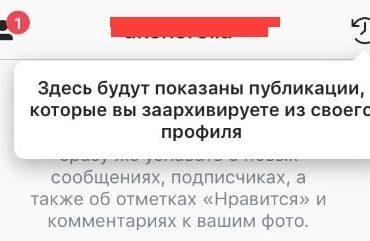
Контент исчезнет из общего доступа и появится в разделе «Архив». Выйдите из меню данной публикации и нажмите на значок циферблата, находящийся вверху экрана рядом с вашим ником. Откроется меню с вашим архивированным контентом. Обратный путь так же прост:

  1. Нажмите на фото или видео.
  2. Откройте меню.
  3. Выберите функцию «Показать в профиле». На этом же шаге публикацию можно удалить навсегда.

    Что значит Архивировать в Инстаграме
    Возвращаем фото из архива обратно профиль

Контент вновь появится в вашем профиле Игнстаграм вместе с сохраненными комментариями и лайками. Причем вернется он на свое место, не нарушая хронологический порядок создания.

Хотя архивирование и работает пока в тестовом режиме, но, скорее всего, его возможности будут оценены по достоинству и оно навсегда войдет в функционал Инстаграм.

Рубрики
Блокнот

Pix2pix рисовать онлайн людей

Как известно, прогресс не стоит на месте. Наука движется вперед семимильными шагами. Если судить по изменениям, произошедшим в мире технологий за последние 50 лет, можно уверенно заявить, что в этом плане явно наблюдается экспотенциальный рост. Возможно даже, что технологическая сингулярность, наступление которой вновь активно обсуждали в 2012 году авторитетные ученые на посвященном этой теме Саммите, вскоре не будет казаться просто гипотезой. К слову, уже сейчас мы наблюдаем тенденции развития интеллектуальных компьютерных систем, выраженных в постепенном усложнении нейронных сетей, являющихся основой ИИ (искусственного интеллекта), в расширении спектра задач, выполняемых ими. Но, перейдем к конкретному примеру.

Не так давно американские программисты порадовали пользователей очередным успешным проектом в области ИИ — обработчиком изображений под названием Pix2pix, позволяющим переделывать создаваемые вами наброски рисунков в реалистичные изображения, то-есть рисовать онлайн людей. Систему нейросетей поместили на специальный сервер и обрамили ненавязчивым и удобным интерфейсом. Потому каждый пользователь может воспользоваться их возможностями в режиме онлайн. Подробнее о функционировании Pix2pix и об использовании данного сервиса.

Pix2pix рисовать онлайн людей
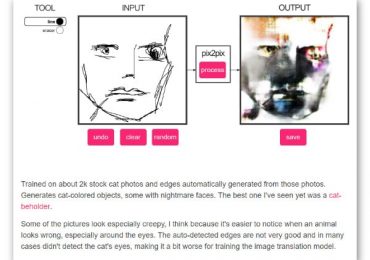
Как видите, мой несуразный рисунок Pix2pix смогла сделать максимально реалистичным.

Содержание статьи:

  • 1 Как работает Pix2pix
  • 2 Как рисовать людей с Pix2pix
  • 3 Заключение

Как работает Pix2pix

В основе работы приложения обработки фото лица людей лежит так называемая система GAN (генеративно-состязательных сетей), использующая функцию потерь (loss function), призванную оценивать потери при расхождении параметров истинного изображения и предсказанного ИИ строения пикселей. В процессе обучения машина старается с каждой попыткой отгадывания транслируемого изображения минимизировать loss function. Такой алгоритм позволяет с каждым разом точнее и точнее отгадывать содержание объекта, предоставленного пользователем. Если говорить более простым языком, то функционирование генеративно-состязательных сетей можно примерно сравнить с принятием законопроекта в РФ, где закон после правовой его регулировки передается на чтение в Госдуму. Далее, в случае одобрения парламентским большинством, поступает в Совет Федерации, где еще раз рассматривается и затем подписывается либо отклоняется президентом. То же и здесь:

Генератору фоторедактора Pix2pix на вход поступает изображение (input image) — оно является основным фактором, руководствуясь которым, генератор должен отдать максимально точную интерпретацию объекта на выход;

Тут в дело вступает дискриминатор, на рассмотрение которому передаются input image и изображение, построенное генератором. Дискриминатор, используя функцию потерь, о которой было упомянуто выше, определяет значение отклонения между полученной от пользователя картинкой и интерпретированным генератором изображением. Если говорить проще — дискриминатор выносит решение о том, можно ли назвать сгенерированный объект подлинным или нет. В процессе этого происходит одновременное обучение генератора навыку минимизации функции потерь.

Таким образом, слаженная работа представленных выше нейронных сетей помогает Pix2pix самообучаться и постепенно генерировать наиболее близкие к истине изображения относительно транслируемых пользователями.

Pix2pix рисовать онлайн людей
На данном рисунке изображена схема работы генеративно-состязательных сетей (GAN)

Как рисовать людей с Pix2pix

Для использования данного сервиса нужно:

  1. Перейти на официальный сайт Pix2pix по ссылке — https://affinelayer.com/pixsrv/;
  2. На странице вы можете наблюдать четыре режима постройки изображений, каждый из них оснащен следующими инструментами:
    • Tool — здесь расположена вкладка «line», отвечающая за прорисовку контуров объекта и «eraser», то есть ластик;
    • Под формой редактирования изображения находится клавиша отмены последнего действия «Undo», кнопка очистки изображения «Clear»,  а также интересная вкладка «Random», позволяющая сгенерировать случайную картинку;

    Pix2pix рисовать онлайн людей
    Панель инструментов Pix2pix для всех режимов рисования практически идентичная. В этих двух окнах расположены самые необходимые действия с изображениями.
  3. Теперь, чтобы дать программе задачу сделать нарисованную вами картинку реалистичной, жмем на «Process», после чего мы можем увидеть готовый результат.

    Pix2pix рисовать онлайн людей
    Кнопка «Process» предназначена для преобразования нашего наброска в реалистичное изображение. Кликните на нее, чтобы воспользоваться данной функцией.
  4. Чтобы сохранить конечное изображение на ПК, нажимаем на кнопку «Save».

    Pix2pix рисовать онлайн людей
    Здесь расположена кнопка «Save», нажав на которую, мы сможем сохранить получившийся рисунок на свой ПК

Любопытная находка: форма для рисования в онлайн Pix2pix реализована с помощью элемента «canvas» HTML5. А открытый исходный код данных нейросетей говорит о том, что мы вполне можем вставить какое-либо изображение в данную форму с помощью метода drawImage() и посмотреть, что выдаст нам ИИ на выходе. Более подробное описание того, как правильно вставлять картинку в Canvas, вы сможете найти в справочниках по HTML5.

Заключение

Не хотелось бы невеселой концовки данной статьи, но вынужден сообщить об одной неприятной новости касательно Pix2pix. 3 июля 2017 года разработчики сообщили о том, что вынуждены прекратить функционирование режима рисования людей. Причиной послужила огромная его популярность, вследствие чего на сервис Pix2pix заходило более 2 миллионов уникальных посетителей в месяц. В итоге, сервер оказался загружен настолько, что ему просто не хватило ресурсов для того, чтобы справиться с таким наплывом пользователей. Подробнее об этом вы можете прочесть на официальной странице режима рисования людей онлайн в Pix2pix — https://dekennisvannu.nl/site/artikel/Fotogenerator-The-End/9232.

Рубрики
Блокнот

Как проверить батч код парфюма онлайн

После тяжёлого поиска сервисов для проверки батч кода парфюма онлайн я составил список, с ним я и поделюсь в этой статье. Когда мы покупаем какой-либо продукт для потребления, то зачастую проверяем срок годности данного товара. Как правило, он указан на дне упаковки или сбоку. Если говорить о парфюмерной продукции, то тут дела обстоят иначе. Большинство производителей (особенно иностранных) не наносят дату изготовления и срок годности на свой товар. Вместо этого они используют так называемый онлайн батч-код. Давайте разберемся, что это такое.

В переводе с английского Batch Code означает «Код партии», то есть, как видно из названия, это так называемый код партии продукции. К слову, данная информация не предназначается для потребителя — этот код создан прежде всего для продавцов и производителей, дабы не проверять товары на брак по отдельности, а сразу утилизировать всю испорченную партию, объединенную общим батч-номером. Именно по этой причине батч-код не имеет каких-то стандартов в плане содержания и его нанесения. Теперь подробнее о нем самом.

Как проверить батч код парфюма онлайн
Вот пример батч-кода, здесь он выделен красным эллипсом.

Содержание статьи:

  • 1 Устройство батч-кода и способы его расшифровки
    • 1.1 Содержание Batch Code
    • 1.2 Способы расшифровки Batch Code
  • 2 Инструменты для проверки кода парфюма в режиме онлайн
  • 3 Заключение

Устройство батч-кода и способы его расшифровки

Следует отметить, что, несмотря на отсутствие унифицированной система нанесения батч-кода (ведь, как уже оговаривалось выше, данная информация предназначена для производителя и распространяется на партию продукции, а не на всю линию), он имеет два единообразных правила по нанесению:

  1. Символов содержащихся в данном коде, не должно быть меньше двух или больше десяти;
  2. В названии батч-кода должны содержаться только латинские буквы и/или арабские цифры, регистр не имеет значения.

Потому, если вам попался парфюмерный продукт, форма батч-номера которого имеет отступления от данных правил, то следует насторожиться — возможно, этот товар является подделкой. Далее я расскажу о лучших инструментах для проверки батч кода парфюма.

Содержание Batch Code

Если о говорить об информации, которую получит потребитель при расшифровке батч-кода, то выглядит она следующим образом:

  • Дата производства продукта вплоть до дня его изготовления;
  • Срок годности парфюма.

Способы расшифровки Batch Code

Итак, существуют следующие способы расшифровки батч-кода:

  1. Первое решение основано на том, чтобы непосредственно у продавца узнать таблицу батч-кодов. Как правило, производители поставляют ему такую информацию. Особенно это актуально для малоизвестных брендов, к которым продавец, естественно, отнесется настороженно, и не станет скупать продукцию таких производителей без таблицы батч-кодов.
  2. Второй способ связан с использованием официальных ресурсов производителя. Как правило, на официальном сайте компании есть форма обратной связи и другие контактные данные. Укажите наименование продукта и его батч-код. Как правило, компании идут навстречу своим потребителям и предоставляют данную информацию. Однако не все производители рады поделиться расшифровкой батч-номера, потому предлагаю рассмотреть третий, самый гарантированный, среди перечисленных, способ расшифровки batch code.
Как проверить батч код парфюма онлайн
Переписка VK с представителем Avon

Позвонив представителю Avon по указанному номеру и продиктовав батч-код, я смог узнать дату производства и срок годности продукта. Потому не пренебрегайте данным способом, он может помочь в некоторых случаях.

Инструменты для проверки кода парфюма в режиме онлайн

Данный способ является самым эффективным среди рассматриваемых в статье и основан на использовании специализированных ресурсов, предназначенных для расшифровки батч-кода в режиме онлайн.

Тут есть момент, упомянутый в начале статьи — данный код предназначен не для потребителя, а для производителя. Потому данные на таких ресурсах собираются энтузиастами, которые в течение длительного времени, можно сказать, по крупицам, копят данную информацию. Так что не следует огорчаться, если поиск по batch code с использованием таких сервисов не принес плодов — скорее всего, разработчики не обзавелись еще информацией о вашем батч-номере. Однако, большинство батч-кодов все же содержится в базе данных таких ресурсов. Среди данных сайтов следует выделить следующие:

Checkcosmetic.net — самый популярный сайт для расшифровки batch code. Все остальные являются производными от данного ресурса. Из недостатков можно выделить лишь то, что интерфейс ресурса англоязычный. Однако, разобраться в нем не составляет большого труда. Чтобы проверить дату производства и срок годности по батч-коду, нужно:

  1. Перейти на данный ресурс по ссылке — http://checkcosmetic.net/;
  2. Слева можно заметить форму поиска «Cosmetic Calculator» — выберите из перечисленных брендов нужный (Select brand) или воспользуйтесь формой быстрого поиска (Quick brand search);
  3. В строке «Enter Code» введите batch code и нажмите на вкладку «Calculate» — готово;
  4. Внизу, под формой поиска, появляется дата производства продукта, срок его годности и время, прошедшее с момента изготовления.
Как проверить батч код парфюма онлайн
Выполните указанные шаги, чтобы расшифровать batch code

makeup-review.com.ua — русскоязычный аналог вышеописанного ресурса. В отличие от оригинального сервиса данный ресурс не имеет формы быстрого поиска бренда. Так что выбирать его придется из выпадающего списка. Благо, названия указаны в алфавитном порядке, потому особых проблем с поиском бренда, думаю, не возникнет.

Сheckfresh.com — последний сайт, который хотелось бы рассмотреть в статье. В отличие от своих аналогов, помимо предоставления расшифровки батч-кода, ресурс располагает описанием того, как его найти на упаковке. Кроме того, checkfresh производит мониторинг последних запросов по проверке batch code. К сожалению, сайт имеет недостаток — в результате расшифровки выдается информация лишь по дате производства продукта, потому срок его годности придется рассчитать самостоятельно. Для использования сервиса необходимо:

  1. Перейти на сайт по ссылке — http://www.checkfresh.com/;
  2. В строке «Cosmetic brand» выбрать нужный бренд, в форме «Batch code» ввести, соответственно, батч-номер и нажать на кнопку «Check» — готово;

    Как проверить батч код парфюма онлайн
    Выполните указанные действия и нажмите Check, чтобы расшифровать батч-код
  3. В результате, в нашем примере, помимо даты производства сайт выдает информацию о том, как найти батч-код на упаковке продукта от Avon, а также структуру батч-номера товаров данного производителя.

Заключение

Хотя батч-код и показывает нам информацию о дате производства продукта, сроке его годности, даже ему нельзя на 100% доверять. К сожалению, недобросовестные производители часто поставляют парфюм с поддельными батч-номерами. Тем не менее в большинстве случаев данный код действительно может показать всю вышеописанную информацию. Спасибо за прочтение, надеюсь, приведенные в статье способы расшифровки batch code помогут разрешить вашу проблему.