Рубрики
Блокнот

Виды USB разъёмов

Наличие разъёмов USB на цифровых устройствах уже давно воспринимается как трюизм и банальность. Тем не менее, данная технология приобрела массовое распространение лишь с середины 2000-х годов, потеснив популярные до того разъёма LPT, PS/2, COM-порт и прочие устаревшие спецификации. Начав с пропускной способности в 1,5 Мбит/c, USB прошёл несколько этапов своего становления, и ныне мы ожидаем появления стандарта USB 3.2 c пропускной способностью более 1 Гбит/c. При этом разъём USB имеет различные формы и модификации, описанию которых я и посвящу данный материал, в котором расскажу, какие существуют виды USB разъёмов, какова их специфика и для каких целей предназначены универсальные последовательные шины.

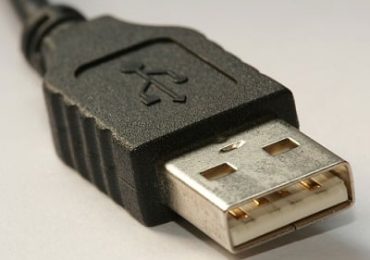
Иллюстрация кабелей ЮСБ

Содержание статьи:

  • 1 Основные версии разъёмов USB
    • 1.1 Разъём USB 1.0
    • 1.2 Разъём USB 2.0
    • 1.3 Разъём USB 3.0
  • 2 Совместимость разъёмов USB
  • 3 Виды разъёмов USB
    • 3.1 USB 2.0, тип А
    • 3.2 USB 2.0, тип B
    • 3.3 Мini USB 2.0 (модификация типа B)
    • 3.4 Micro USB 2.0 (модификация типа B)
    • 3.5 USB 3.0 (тип А)
    • 3.6 USB 3.0 (тип B)
    • 3.7 Micro USB 3.0
  • 4 Видео

Основные версии разъёмов USB

Существуют три основные виды разъёмов USB (USB 1.0, USB 2.0, USB 3.0), при этом каждая из версий пережила ещё несколько своих спецификаций. До появления вида 1.0 официально существовали спецификации ЮСБ номер 0.7, 0.8, 0.9, и даже 0.99. Спецификация 1.0 имела ответвление 1.1, которое стало первым действительно массовым и популярным разъёмом ЮСБ. Современная спецификация 3.0 продолжила своё развитие в версии 3.1, также к выходу готовится спецификация 3.2.

При этом каждая из основных спецификаций имеет свои характерные черты, на которых я и заострю ваше внимание.

Разъём USB 1.0

Как известно, появление разъёма ЮСБ стало ответом на желание различных IT-компаний (Intel, Microsoft и т.д.) расширить функциональность компьютера, конгруэнтно подключить к ПК мобильный телефон, а также сделать новый разъём простым и удобным для пользователя.

Увидев свет в середине 90х годов, разъём USB поначалу был не очень популярен. Юмористы даже придумали параллельную расшифровку его аббревиатуры как «Useless Serial Bus» (бесполезная последовательная шина). Тем не менее, пройдя несколько этапов своего становления, версия ЮСБ 1.1 начала завоёвывать рынок в конце 90х годов.

Разные типы разъёмов

Характеристики данной спецификации были более чем скромные: низкая скорость передачи (12 Мбит/c), максимальная длина кабеля в 5 метров, напряжение периферийных устройств в 5 вольт и максимальный ток в 500 мА. По внешнему виду она практически не отличалась от своего наследника — разъёма вида 2.0.

Разъём USB 2.0

Наибольшее распространение, массовость и популярность приобрёл ЮСБ-шнур 2.0 (тип А), который был выпущен весной 2000 года. В большинстве современных стационарных компьютеров и лептопов стоят несколько таких разъёмов, через которые мы подключаем к ПК различные периферийные устройства – от принтера, флешки, клавиатуры до обычной компьютерной мышки.

Виды USB разъёмов
Виды разъёмов USB по скорости

Скорость работы интерфейса Ю-ЭС-БИ 2.0 составляла неплохую цифру — в 480 Мбит/c, что позволило с максимальной пользой задействовать его в современной компьютерной технике.

Разъём USB 3.0

Данная версия спецификации появилась в 2008 году, и с тех пор активно внедряется в функционал современных ПК. Скорость передачи данных здесь существенно возросла – до  5 Гбит/c, увеличилась сила тока (до 900 мА), что позволило питать больше устройств от одного порта.

Разъёмы ЮСБ версии 3.0 легко отличить от других разъёмов —  они окрашены в синий цвет (изредка в красный), и сразу бросаются в глаза.

Виды USB разъёмов
Гнездо USB 3.0

Совместимость разъёмов USB

Если вести речь о совместимости разъёмов ЮСБ друг с другом, то первый и второй вид разъёма ЮСБ совместимы друг с другом. Если подключить устройство, созданное для работы с ЮСБ 2.0 в разъём 1.1, то пользователь получит системное сообщение о том, что данное устройство может работать быстрее (работать оно будет, хотя и не так быстро, как было бы с 2.0).

Виды USB разъёмов
Сообщение «Это устройство может работать быстрее»

Разъёмы ЮСБ 2.0 и 3.0 также частично совместимы, вы можете спокойно воткнуть устройство, предназначенное для разъёма 2.0 в разъём 3.0, и оно будет работать. При этом устройство, предназначенное для разъёма вида 3.0 в разъём 2.0 вы воткнуть не сможете.

Виды разъёмов USB

Также существуют различные версии разъёмов USB. Ниже я опишу наиболее часто встречающиеся варианты.

Виды USB разъёмов
Разновидности Universal Serial Bus

USB 2.0, тип А

Наиболее массовый вариант, который можно встретить практически у любого пользователя ПК. Он износоустойчив, обладает высоким запасом прочности, выдерживает огромное количество подключений, обладает «защитой от дурака» (вы не сможете воткнуть его обратной стороной). При этом в портативной технике обычно не используется, так как обладает внушительными, как для данных устройств, размерами.

Виды USB разъёмов
Изображение ЮСБ 2.0 тип A

USB 2.0, тип B

Обычно обладает трапециевидной (или квадратной) формой. Также обладает немалыми размерами, потому применяется в относительно больших периферийных устройствах (сканеры, принтеры и т.д.).

Изображение ЮСБ 2.0 тип B

Мini USB 2.0 (модификация типа B)

Обладая уменьшенными (по сравнению с вышеперечисленными разъёмами) габаритами, применяется преимущественно в портативной технике (к примеру, в плеерах, переносных винчестерах, картридерах и др.). Имеет 5 контактов, а не 4 как классический ЮСБ, при этом 1 контакт не используется.

К недостаткам относится подверженность к разрушению (с активным использованием разъёма последний регулярно выходит из строя).

Mini USB 2.0

Micro USB 2.0 (модификация типа B)

Улучшенный вид разъёма Mini USB. Имеет минимальные размеры, и отлично подходит для целого ряда небольших устройств – от мобильных телефонов и планшетов до цифровых камер. При этом гарантирует отличный контакт, износоустойчив, имеет хорошие перспективы стать универсальным типом разъёма для абсолютного большинства электронных устройств.

Виды USB разъёмов
Micro USB 2.0

Отличить Micro USB (рассматриваемый разъём) от Mini USB достаточно просто. Micro USB имеет две защёлки на задней стороне, которых разъём Мini USB лишён.

Виды USB разъёмов
Отличия между Mini USB и Micro USB

USB 3.0 (тип А)

Модерный стандарт ЮСБ 3.0 A, вследствие большей скорости работы, активно применяется в ноутбуках и стационарных компьютерах последнего поколения.

USB 3.0 (тип B)

Шнуры и устройства данной версии уже не подключить к стандартному разъёму ЮСБ 2.0. Данный тип разъёма применяется при работе устройств с высокой производительностью.

Micro USB 3.0

Виды USB разъёмов
Типы USB 3.0

Применяется для работы скоростных SSD накопителей, внешних скоростных накопителей, обеспечивает очень качественные соединения.

Видео

Основные виды разъёмов USB, применяемые сегодня – это до сих пор самые массовые версии USB 2.0, и активно применяемые в современных устройствах версии USB 3.0. Прогресс не стоит на месте, и довольно скоро нас ожидает появление версии ЮСБ 3.2, который позволит поднять скорость работы с данными до 1 Гбит/c. Очередная ступенька в развитии популярного интерфейса уже не за горам

Рубрики
Блокнот

Talkback что это за программа на Андроид

Если в списке установленных приложений вы заметили Talkback и хотите узнать что это такое, тогда читайте далее в статье я подробно его опишу. Современные смартфоны предлагают человеку множество возможностей. Мы можем общаться друг с другом, серфить в сети, слушать музыку и смотреть видео, ориентироваться на карте, пользоваться смартфоном как фонариком и многое другое. При этом всё описанное доступно лишь людям с хорошим зрением, так как площадь экрана телефона достаточно мала. А что же делать людям с дефектами зрения, отказаться от данных преимуществ? Конечно же, нет! Им на помощь придут специальные приложения, способные облегчить и сделать удобным управление их смартфоном. Об одном из таких приложений я и расскажу в данном материале, поясню, что это за программа Talkback на Андроид, каков её функционал, а также как, при необходимости, отключить Talkback на вашем устройстве.

Talkback что это за программа на Андроид
Приложение Google Talkback

Содержание статьи:

  • 1 Что такое Talkback
  • 2 Возможности Talkback
  • 3 Как отключить Talkback?
  • 4 Заключение

Что такое Talkback

Как я уже упоминал выше, Talkback — это официальное приложение от компании Google, позволяющее непосредственно озвучивать всё, что появляется на экране вашего смартфона. Благодаря данному приложению уже нет необходимости смотреть на экран, всё там написанное (включая адресата звонков, текст смс и так далее), будет удобно озвучено голосом.

Приложение имеет как звуковой, так и виброотклик, и будет полезно, в первую очередь, пользователям с различными дефектами зрения, а также водителям, не имеющим возможности постоянно смотреть на экран своего смартфона. Обычным же пользователям функционал данного приложение довольно быстро приедается, и они стремятся его отключить.

Впервые Talkback был представлен для ОС Андроид 1.5, пережил несколько усовершенствований, и ныне каждый желающий может скачать самую свежую версию приложения с Google Play Market.

Talkback что это за программа на Андроид
Скачиваем Talkback с Плей Маркет

Возможности Talkback

О том, что это за программа Talkback мы узнали, теперь разберём все функции данного приложения. Поскольку довольно часто данное приложение встроено в функционал Андроид-устройств, то его можно активировать благодаря переходу в«Настройки», затем в «Специальные возможности» (размещение кнопки активации приложения может меняться в зависимости от версии вашей ОС). Найдите там «Talkback», и передвиньте рычажок активации в состояние «On».

Talkback что это за программа на Андроид
Активация приложения TalkBack

Что относится к возможностям приложения, то они следующие:

  • Озвучка голосом кнопок и клавиш при нажатии;
  • Описание всего, происходящего на дисплее вашего телефона;
  • Тактильный просмотр экрана, озвучивание каждой опции, к которой пользователь прикасается пальцем;
  • Чтение с экрана;
  • Озвучивание имени звонящих;
  • Автопрокрутка списков;
  • Управление жестами, а также путём встряхивания устройства;
  • Автоматическая регулировка громкости (при условии наличия на смартфоне датчика расстояния).

Выбор нужной опции выполняется благодаря двойному тапу по ней, прокрутка экрана выполняется двумя пальцами, при поднесении телефона к уху благодаря датчику экран отключается.

Как отключить Talkback?

Поскольку функционал данного приложения довольно быстро надоедает обычным пользователям (а некоторых и вовсе раздражает), то многие стремятся отключить эту программу Talkback. Чтобы выполнить данное действие перейдите в «Настройки» — «Специальные возможности», найдите там «Talkback» и передвиньте переключатель устройства в положение «Off».

Talkback что это за программа на Андроид
Отключение приложения

Что относится к полному удалению приложения, то если оно было предустановлено у вас в системе, то полностью удалить его не удастся. Для полного удаления необходимо наличие root-прав и файлового менеджера, с помощью которого необходимо будет найти соответствующий apk-файл «talkback» и удалить его с вашего гаджета.

Заключение

Для понимания, что это за программа Talkback на устройства Андроид следует отметить, что данная программа является вспомогательным инструментом для людей с дефектами зрения. Она позволяет существенно облегчить работу с мобильным устройством, сделав его более дружественным для таких пользователей. Во всех других случаях рекомендуется отключить данное приложение, так как оно будет скорее мешать работе с устройством, нежели способствовать ей.

Рубрики
Блокнот

Android System WebView что это за программа

Ряд пользователей современных гаджетов на базе ОС Android при просмотре списка предустановленных на устройстве программ могут наткнуться на приложение «Android System WebView». Данное приложение создано программистами компании Google, и предназначено для просмотра веб-контента внутри других приложений. При этом ASWV не избавлено от различных ошибок, глюков и других проблем, и часто именно нестабильная работа данного приложения вынуждает пользователя искать подробную информацию о нём в сети. В этой статье я расскажу, что это за программа Android System Webview, познакомлю читателя с её особенностями, а также расскажу, как избавиться от ошибок, связанных с функционалом данного приложения.

Android System WebView что это за программа
Обзор Android System Webview

Содержание статьи:

  • 1 Что такое Android System WebView
  • 2 Особенности работы Android System Webview
  • 3 Стоит ли удалять данное приложение
  • 4 Если Android System Webview глючит
  • 5 Заключение

Что такое Android System WebView

Как я писал выше, Android System WebView — это приложение, позволяющее встраивать просмотр веб-страниц внутри различных приложений ОС Андроид, без необходимости открывать для этого отдельное окно браузера. Функционал ASWV, по сути, напоминает мини-браузер, работая на базе технологии Chrome, и, подобно приложению Chrome,  Android System WebView включено в базовый набор приложений ОС Андроид (примерно с версии Андроид 4.3 и выше) на современных смартфонах.

По отзывам пользователей, использование данного приложения различными зависимыми браузерами (например, Naked Browser) позволяет существенно сэкономить заряд батареи смартфона. Обычные же мобильные версии популярных браузеров типа Chrome или Firefox, работающие на своём собственном движке, потребляют значительно большие объёмы заряда аккумулятора.

Если вы разобрались с тем, что это Android System WebView и желаете загрузить его, лучше всего это сделать с Плей Маркета. На данный момент представлена самая свежая версия приложения 57.0.2987.88, при этом скачать свежую версию продукта можно с Play Market (ссылка).

Специалисты компании Google рекомендуют сначала очистить кешированные данные в телефоне — инструкция на VR-Boom.ru, а после этого обновить приложение Android System Webview, поскольку иногда находятся уязвимости, позволяющие злоумышленникам получать к нему доступ. Обновления позволяют устанавливать необходимые «заплатки», и тем самым воспрепятствовать злоумышленникам в реализации их задач.

Загрузить приложение можно с Плей Маркет

Особенности работы Android System Webview

После того, как мы разобрались с тем, что это за приложение Android System Webview, перейдём к описанию особенностей данного приложения. Специалисты отмечают большую ресурсоёмкость данного приложения (потребляются существенные ресурсы памяти, что, в некоторых случаях, может замедлять нормальную работу системы).

Кроме того, компания Google по определённым причинам перестала выпускать обновления для данного приложения под более старые версии ОС Android (в частности, Android 4.3). Причиной этого называется банальное нежелание разработчиков пересматривать структуру программы («не хотим и не будем пересматривать код»), вследствие чего версия продукта, работающего на таких версиях Андроид, становится более уязвимой к действию вредоносного ПО.

Стоит ли удалять данное приложение

Стоит ли отключить Android System WebView?  Категорически нет. Как я указывал выше, ряд мобильных приложений используют встроенные возможности Android System WebView для своей работы. В частности, функционал данного приложения используют такие программы как:

  • Asus Погода
  • App&Game 4pda
  • Baidu Browser HD
  • Google Play Пресса
  • GPS Status
  • ICQ Messenger
  • Mikuni Browser
  • Puffin Browser
  • Vkontakte
  • UC Browser HD и ряд других.

Потому остановка (а то и удаление данного приложения с помощью root-прав) крайне нежелательна, и может привести к различным сбоям в работе системы (у одного из пользователей удаление данного приложения привело к циклической перезагрузке его девайса). Android System WebView что это за программа

Если Android System Webview глючит

Если вы сталкиваетесь с ошибками в работе данного приложения и сообщением «В приложении android system webview произошла ошибка» тогда рекомендую перейти в настройки вашего устройства, затем в «Приложения», найти там Android System WebView и тапнуть по нему. По переходу в сведения о приложении нажмите на «Остановить», затем на «Удалить обновления», «Очистить данные», «Очистить кэш».

Android System WebView что это за программа
Очищаем данные Android System webview

Заключение

При рассмотрении темы программы стоит отметить, что приложение Android System Webview – это важный атрибут функционала ОС Андроид (примерно с версии Андроид 4.3), позволяющий осуществлять просмотр веб-контента внутри определённого приложения, без необходимости открывать для этого отдельное окно браузера. Его функционал востребован рядом сторонних программ (в частности, несколькими мобильными браузерами, мессенджером ICQ и др.), потому рекомендуется регулярно следить за его обновлениями, и ни в коем случае не удалять данное приложение с вашего устройства. Это гарантирует его стабильную работу, а вам — удовольствие от надёжного функционала вашего мобильного девайса.

Рубрики
Блокнот

Чем открыть EPS файл

У некоторых пользователей ПК может возникнуть необходимость открытия файла с расширением EPS. Это может быть расширение, случайно встреченное в сети, или человек нашёл подобный файл на своём компьютере, или пользователь работает с векторной графикой, и под рукой не нашлось инструментария для открытия формата .EPS. Факт в том, что возникла необходимость в открытии файла данного типа, и необходимы инструменты, которые могут в этом помочь. В этой статье я расскажу, чем открыть EPS файл, какие программы и сервисы нам в этом помогут, и как с ними работать.

Чем открыть EPS файл
Воспроизводим EPS

Содержание статьи:

  • 1 Что такое EPS?
  • 2 Чем открыть EPS файл – онлайн сервисы
  • 3 Просмотрщик Art Viewer
  • 4 Сервис для просмотра OFOCT
  • 5 Сервис для воспроизведения EPS Сonvertepstojpg
  • 6 Программы открывающие EPS файл
  • 7 Видео

Что такое EPS?

Данный термин .eps является аббревиатурой от слов «Encapsulated PostScript», что в переводе на русский язык означает «инкапсулированный (содержащий что-то внутри себя) PostScript».

Для тех, кто не знаком с данной терминологией поясню, что «PostScript»  — это язык описания страниц, представляющий широкие возможности для создания высококачественной векторной графики. Каждый документ PostScript представлен в виде программы, которая создаёт на экране (или печатает на принтере) какое-либо изображение.

Соответственно из этого ясно, что EPS-файлы – это документы PostScript, описывающие какие-либо рисунки (чертежи), которые, к тому же, могут быть помещены внутрь других документов PostScript. При этом сохранённый EPS — файл обычно включает файл предварительного просмотра данного изображения в низком разрешении, позволяя некоторым программам демонстрировать данный файл «предпросмотра» на экране вашего ПК.

Базисной программой для создания EPS-файлов считается Adobe Illustrator – это известный графический редактор для созданий векторной графики от компании Adobe Systems. Кроме него существует ещё ряд сервисов и  программ, довольно хорошо работающих с EPS-файлами. Перейдём к их рассмотрению.

Чем открыть EPS файл
Графический редактор Adobe Illustrator

Чем открыть EPS файл – онлайн сервисы

Итак для того, чтобы воспроизвести формат eps существует множество сервисов. Список онлайн-инструментов представлен различными вьюверами и конвертерами, способными трансформировать файл EPS в более удобный графический формат (JPG, PNG и др.). Перейдём к описанию несколько таких сервисов.

Просмотрщик Art Viewer

  1. Первый онлайн сервис, который поможет просмотреть изображение в файле EPS – это Art Viewer.
  2. Работать с ним достаточно просто – переходите на ресурс, жмёте на кнопку «Обзор» и указываете сервису путь к файлу с разрешением EPS.
  3. Затем вводите капчу (обычно это два слова), и жмёте на кнопку «View Image» (просмотр изображения).
  4. Сервис обработает файл (обычно на это уходит около 10-20 секунд) и выдаст вам полученное изображение.
Чем открыть EPS файл
Выбираем файл eps для открытия в Art Viewer

Сервис для просмотра OFOCT

  1. Второй сервис-просмотрщик eps файлов, способный открыть EPS онлайн – это OFOСT.
  2. Выполните вход на ресурс, нажмите на кнопку «Upload» для загрузки файла (или укажите ссылку на него в сети в окне «From URL» выше), и укажите сервису путь к вашему EPS-файлу.
  3. Дождитесь загрузки файла на ресурс, а затем нажмите на «View» чуть ниже.
  4. Сервис обработает файл и выдаст вам соответствующее изображение на экране.
Чем открыть EPS файл
Просмотрщик формата OFOCT

Сервис для воспроизведения EPS Сonvertepstojpg

Данный сервис работает не как вьювер, а как конвертер, позволяя конвертировать EPS файл в удобные графические форматы, к примеру, eps to png.

  1. Для работы с данным сервисом перейдите на него http://www.convertepstojpg.com/, нажмите на кнопку «Обзор» и укажите сайту путь к EPS-файлу на вашем ПК.
  2. Затем ниже поставьте галочку напротив требуемого выходного формата (представлены jpg, giff, png, tiff, bmp) и нажмите на кнопку «CONVERT».
  3. После обработки и демонстрации изображения вы можете увеличить (уменьшить) размер, задав другие характеристики ширины-высоты изображения, или скачать рисунок в новом формате, нажав на кнопку «Download».
Чем открыть EPS файл
Интерфейс Сonvertepstojpg

Программы открывающие EPS файл

Существует также достаточное количество программ для открытия EPS. В частности можно отметить такие программные продукты как:

  • Adobe InDesign;
  • Adobe Acrobat X Pro;
  • CorelDRAW;
  • Adobe Illustrator;
  • EPSViewer.org;
  • GSview Microsoft Expression Design;
  • QuarkXPress;
  • Scribus.net;
  • Swift Publisher (для Mac) и ряд других.

В работе с ними необходимо загрузить и установить на компьютер одну из указанных программ, запустить её, кликнуть на вкладку «File» (обычно), и открыть с помощью данной программы нужный EPS-файл.

Иконка EPS

Видео

Если вы ищите, чем открыть EPS файл, вам могут пригодиться онлайн сервисы и программы, описанные мной выше. По моему мнению, для открытия EPS-файлов наиболее удобно использовать упомянутые сетевые сервисы, позволяющие просмотреть изображение в таком файле за несколько секунд, без необходимости скачивать и устанавливать на ваш компьютер дополнительное ПО. Если же уровень функционала данных сервисов вас не устроил, стоит воспользоваться функционалом таких программ как Adobe Illustrator или EPS Viewer, которые перед тем необходимо скачать и установить на ваш ПК.

Рубрики
Блокнот

Голосовой набор текста онлайн на компьютере

У многих пользователей, чья деятельность занята с наборами больших объёмов текста, часто возникает желание как-то ускорить данный процесс. Кто-то оттачивает метод слепой печати, кто-то подключает людей со стороны (диктовка, параллельный набор разных отрезков текста), а кто-то использует современные новации, уже ставшие обыденностью нашей жизни. Среди последних особое место занимает голосовой набор текста, позволяющий значительно ускорить процесс тайпинга. В этой статье я расскажу, как осуществить голосовой набор текста онлайн на компьютере, какие ресурсы нам в этом помогут, и как воспользоваться их функционалом.

Голосовой набор текста онлайн на компьютере
Набираем текст голосом

Содержание статьи:

  • 1 Особенности голосового набора текста на ПК
  • 2 Сервис Speechpad записывает текст в блокнот через микрофон
  • 3 Сервис August4u озвучки голосом текста
  • 4 Голосовой набор текста с помощью Vorabota
  • 5 Перевод аудио в текст с Dictation.io
  • 6 Расширения и дополнения для браузера Хром
    • 6.1 Расширение Speechpad переводит речь в текст
    • 6.2 Дополнение Войснот II с голосовым блокнотом
  • 7 Заключение

Особенности голосового набора текста на ПК

Желая осуществить набор текста голосом важно учитывать, что практически все существующие сегодня онлайн-сервисы используют в своей работе движок от Google, который поддерживается только браузером Google Chrome. Первая часть подборки сервисов в прошлой статье. Попытка запустить данные сервисы на браузерах с принципиально иной структурой (например, Mozilla) обычно заканчиваются ничем, вам просто порекомендуют установить Хром и работать с  его функционалом. И это в полной мере касается как отечественных, так и зарубежных онлайн-сервисов.

Соответственно, качество восприятия текста различных ресурсов находится на сопоставимом уровне. При этом рекомендуется использовать качественный внешний микрофон, установить оптимальные настройки микрофона на ПК, проговаривать текст громко и отчётливо.

Что относится самого набирания текста, то методика реализации крайне проста, и не вызовет никаких проблем. Обычно вы переходите на соответствующий сетевой ресурс, выбираете язык набора текста и задействуете микрофон. Произносите речь, выключаете микрофон и проверяете полученный текст на наличие ошибок. Затем текст может быть сохранён, скопирован в текстовый редактор и так далее.

Голосовой набор текста онлайн на компьютере
Записываем произнесённую речь с Гугл

Перейдём к непосредственному описанию сервисов, позволяющих осуществить голосовой набор текста онлайн.

Сервис Speechpad записывает текст в блокнот через микрофон

  1. Популярный сервис для набора текста голосом онлайн, работающий с браузером Хром. Для работы с ним необходимо перейти на сайт https://speechpad.ru/.
  2. Выбрать язык голосового ввода (по умолчанию – русский), определиться с рядом смежных настроек.
  3. Для начала работы необходимо нажать на кнопку «Включить запись» и начать произносить текст, максимально чётко, называя словами знаки препинания (например, «запятая», «восклицательный знак» и так далее).
  4. После окончания вербального набора текста проверьте текст на наличие ошибок, а затем перенесите (скопируйте) его туда, куда вам необходимо (помогут, к примеру, стандартные команды  «Копировать» – «Вставить»).
Голосовой набор текста онлайн на компьютере
Блокнот сервиса для речевого ввода

Сервис August4u озвучки голосом текста

  1. Аналогичный описанному выше сервис august4u.net, выполняющий набор текста онлайн голосом.
  2. Система настроек здесь крайне проста – выбираете язык набора (кликнув по соответствующему флагу), активируете преобразование фраз в знаки препинания (соответствующая кнопка), нажимаете на значок микрофона справа и диктуете текст.
  3. После окончания набора текста вновь жмёте на иконку микрофона, тем самым прекращая набор.
  4. Затем проверяете текст на ошибки, и если всё нормально, то сохраняете текст к себе на ПК или пересылаете по е-мейлу (помогут соответствующие кнопки).
Голосовой набор текста онлайн на компьютере
Пример голосового блонота

Голосовой набор текста с помощью Vorabota

Ещё один отечественный сервис Vorabota, также работающий под Google Chrome. Регламент работы с ним похож на предыдущие сервисы – выбираете язык ввода, нажимаете на иконку микрофона справа и наговариваете текст. Для окончания набора вновь жмёте микрофон, проверяете текст на ошибки и копируете куда вам необходимо.

Голосовой набор текста онлайн на компьютере
Интерфейс сервиса Vorabota

Перевод аудио в текст с Dictation.io

Англоязычный ресурс Dictation.io, с функционалом похожим на упомянутые выше.

  1. Для работы с ним необходимо выполнить вход на него https://dictation.io/, в самом низу экрана выбрать язык диктовки, затем нажать на клавишу «Start Dictation» и начать наговаривать текст.
  2. Для прекращения набора необходимо вновь нажать на упомянутую клавишу.
  3. Для очистки текста нужно нажать на клавишу «Clear», клавиша «Save» позволит сохранить ваш текст, а клавиша «Сopy» — скопирует текст в буфер обмена.
Голосовой набор текста онлайн на компьютере
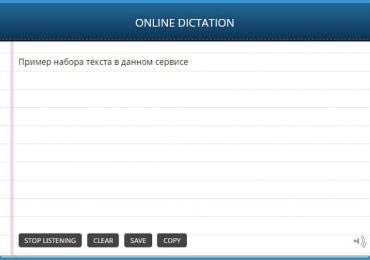
Блокнот сервиса Dictation.io

Расширения и дополнения для браузера Хром

В магазине Хром также можно скачать расширения (дополнения), которые устанавливаются в браузер Хром, и дополняют его функционал голосовым набором текста. Установив такое расширение (его значок появится в панели управления браузера справа), вам будет необходимо сначала определиться с языком ввода и другими настройками (кликаем на соответствующий значок расширения в панели управления).

Чтобы воспользоваться функционалом приложения нужно установить курсор в место набора теста, кликнуть правой клавишей мыши, выбрать в появившемся меню опцию установленного расширения (например, Speechpad) и начать диктовку текста голосом онлайн.

Расширение Speechpad переводит речь в текст

Расширение от уже упомянутого мной сетевого сервиса – Speechpad для Гугл Хром. После установки данного расширения в браузер вы сможете осуществлять голосовой набор, установив курсор в нужное место, кликнув правой клавишей мыши и выбрав в появившемся меню опцию «Speechpad».

Дополнение Войснот II с голосовым блокнотом

Войснот II – сервис для браузера Chrome, предназначенный для набора голосом онлайн. После установки данного сервиса он появится в списке сервисов данного браузера, туда можно перейти, набрав в адресной строке: chrome://apps/ и нажав ввод.

После клика на соответствующий значок сервиса открывается новое окно, в котором вы можете осуществить голосовой набор текста, для чего необходимо кликнуть на кнопочку с изображением микрофона.

Голосовой набор текста онлайн на компьютере
Расширение Войснот

Заключение

Упомянутые мной сервисы позволят вам эффективно выполнить голосовой набор текста онлайн на компьютере. Практически все они (включая расширения из магазина Гугл Хром) обладает крайне простым функционалом и несколькими основными опциями управления. Если вам необходимо быстро набрать текст, а скорость вашего набора не так высоко – тогда стоит приглядеться к данным сервисам, они позволят осуществить быстрый набор текста голосом онлайн.

Рубрики
Блокнот

Датчик Холла в телефоне что это

Современные мобильные устройства обладают большим количество вспомогательных датчиков, трансформирующих обычный мобильный телефон в умное (smart) устройство с большим количеством функций. Кроме акселерометра, OTG, гироскопа, сенсора освещённости и других датчиков во многих современных смартфонах присутствует ещё так называемый «датчик Холла», позволяющий измерить напряжённость магнитного поля. В этом материале я подробно расскажу, что такое датчик Холла в телефоне, какова специфика его применения, и в каких функциях смартфона он может особенно пригодиться.

Датчик Холла в телефоне что это
Магнитное поле

Содержание статьи:

  • 1 Датчик Холла в смартфоне что это
  • 2 Проверяем, есть ли датчик Холла в вашем телефоне
  • 3 Зачем нужен Датчик Холла в телефоне
  • 4  Как работает Датчик Холла [видео]

Датчик Холла в смартфоне что это

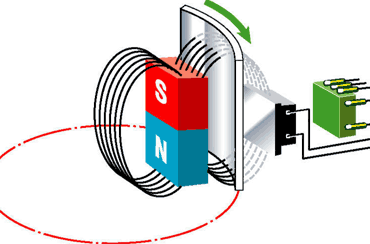
Датчик Холла — это измерительный элемент (по сути – магнитометр), определяющий наличие, интенсивность, и смены в интенсивности магнитного поля.

Датчик получил своё название благодаря открытому в 1879 «эффекту Холла»  — возникновению поперечной разности потенциалов, которая появляется благодаря помещению проводника с постоянным током в магнитное поле (американский физик Эдвин Холл, в честь которого назван данный эффект, экспериментировал с пропуском постоянного тока по тонким пластинкам золота).

Датчик Холла в телефоне что это
Эдвин Холл

Возможности датчика Холла пригодились во многих отраслях материального производства  (в частности, в автомобилестроении). Применение же его при производстве мобильных гаджетов позволило реализовать следующие функции:

  • Измерять величину магнитного потока;
  • Автоматически корректировать яркость экрана при разных степенях освещённости;
  • Определять более точное направление движения;
  • Реализовать бесконтактное управление (с помощью жестов);
  • Менять ориентацию изображения на дисплее вашего гаджета и так далее.

В смартфонах датчик Холла выглядит как микросхема, которая на выходе выдаёт сигнал в виде нуля (сигнала нет) или единицы (сигнал подаётся). Данный сигнал считывается смартфоном, и в зависимости от специфики настроек аппарат выполняет то или иное действие.

Датчик Холла в телефоне что это
Упомянутая микросхема

Проверяем, есть ли датчик Холла в вашем телефоне

Так как узнать, есть ли магнитный датчик в телефоне? Обычно наличие датчика Холла в смартфоне должно быть указано в технических характеристиках вашего устройства. Если для модели вашего смартфона продаются умные чехлы (уровня Smart Case), тогда, вполне вероятно, рассматриваемый мной датчик присутствует в вашем гаджете.

Датчик Холла в телефоне что это
Датчик Холла в телефоне

При этом большинство современных флагманских моделей смартфонов располагают упомянутым датчиком, встроенным во внутренний функционал таких устройств. Уверен, вы поняли что это за датчик Холла в вашем мобильном устройстве, теперь давайте разберём зачем он нужен.

Зачем нужен Датчик Холла в телефоне

При изготовлении смартфонов, упрощённая модель датчика Холла применяется в нескольких основных случаях:

  • В качестве цифрового компаса. Помогает в определении позиционирования устройства, определении направления движения, способствует более корректной работе GPS;
  • При работе с магнитными чехлами. Датчик Холла реагирует на открытие и закрытие такого чехла (часто это чехол-флип), соответственно включая или выключая те или иные режимы работы телефона (например, дисплей). Соответственно, это позволяет снизить скорость разрядки аккумулятора, способствуя его более бережному расходу.

Датчик Холла в телефоне что это

  • В раскладных телефонах (раскладушках). В таких устройствах открытие или закрытие крышки включает или выключает данное устройство;
  • В других устройствах, связанных с работой смартфона, в частности, в очках виртуальной реальности Google CardBoard, где датчик Холла применяется в работе единственной кнопки данного аксессуара.

При этом небольшие размеры смартфона и такой же небольшой объём его аккумулятора существенно снижают, по мнению специалистов, возможности использования датчика Холла.

 Как работает Датчик Холла [видео]

При рассмотрении того, что это такое Датчик Холла в вашем телефоне следует отметить, что данный элемент из-за небольших размеров смартфонов и других ограничивающих возможностей не может в полной мере реализовать свой изначально богатый потенциал. Тем не менее, наличие данного датчика в мобильном устройстве позволяет сделать смартфон более эргономичным и дружелюбным для пользователя – удобно пользоваться магнитными чехлами, удобно ориентироваться на местности, и даже работать с очками виртуальной реальности. Всё упомянутое выше позволяет сделать вывод, что внедрение датчика Холла в современные мобильные устройства является полезной новацией, которая ещё не раз оправдает себя в будущем.

Рубрики
Блокнот

Чем открыть VSD файл

Некоторым пользователям может понадобиться открыть файл с расширением VSD. Такой файл является продуктом программы MS Visio, содержит в себе векторную графику, а просмотреть его содержимое можно с помощью специализированных программ, часто имеющих платный характер. В этом материале я расскажу, чем можно открыть VSD файл, какие программы и сервисы нам в этом помогут, и как ими воспользоваться.

Просмотрщик VSD

Содержание статьи:

  • 1 Что такое VSD
  • 2 Чем открыть формат VSD
  • 3 Как открыть .vsd онлайн
  • 4 Онлайн-сервисы для конвертирования VSD в PDF
  • 5 Заключение

Что такое VSD

Сокращение «VSD» является аббревиатурой от английских слов «Visio Drawing File» (файл рисунка Visio). Файл с данным расширением обычно является продуктом программы Microsoft Visio образца до 2013 года, так как после 2013 года, в связи с очередным обновлением программы, на замену «vsd» пришёл более современный формат «vsdx». Ранее мной были рассмотрены онлайн-сервисы для открытия файла EPS описывающий чертежи PostScript.

При этом файл VSD обычно зашифрован с помощью специального алгоритма шифрования, потому открыть его и работать с ним могут лишь ограниченное количество программ.

Чем открыть VSD файл

Чем открыть формат VSD

Поскольку, как уже было упомянуто выше, файл VSD зашифрован, то работать с ним и открывать его умеют лишь несколько программ. Обычно методика воспроизведения vsd-файла стандартна: вы устанавливаете и запускаете одну из указанных чуть ниже программ, жмёте на вкладку «File», и указываете программе путь к вашему vsd-файлу (или может быть  достаточно дважды кликнуть на данном файле, нужная программа подхватит его сама).

Какие же программы помогут нам открыть VSD? Я бы отметил следующие инструменты:

  • Microsoft Visio Viewer – бесплатный инструмент, созданный компанией Микрософт именно для просмотра файлов редактора Microsoft Visio c расширением «VSD». Существует в форме дополнения к браузеру Internet Explorer, позволяющего с помощью данного браузера открывать файлы с расширением «VSD». Скачайте и установите данный инструмент, затем, находясь в проводнике, просто кликните дважды на данный файл, откроется IE, а в нём содержимое файла VSD. Можно двигать изображение, масштабировать его, просматривать свойства фигур и так далее;
  • LibreOffice – пакет офисных программ, распространяемых совершенно бесплатно. Доступен под разные версии ОС, является свободной альтернативой платного Microsoft Office. Позволяет открывать содержимое файла .vsd;
  • Microsoft Visio – базовая программа vsd-файлов, редактор векторной графики, диаграмм и блок-схем. Полноценный функционал продукта имеет платный характер, покупка же данной программы ради нескольких просмотров нужных нам vsd-файлов выглядит не оптимальной;
  • iGrafx FlowCharter – утилита, созданная для картографирования процессов, средство графического моделирования, используется как вспомогательный инструмент в деловой активности. Продукт также имеет платный характер;
  • CorelDRAW Graphics Suite X7 (Х8) – известный графический редактор Corel Draw. Бесплатно можно скачать только пробную версию продукта, хотя можно поискать в сети его бесплатные версии;
  • SmartDraw – инструмент для создания векторной графики и просмотрщик VSD расширения. Существует в двух версиях – загружаемой (под ОС Виндовс) и сетевой (облачной). Можно скачать бесплатно пробную версию.
Чем открыть VSD файл
Viewer файла .vsd

Как открыть .vsd онлайн

Просмотреть VSD online возможно как с помощью сетевого сервиса Ofoct, так и установив на ваш браузер специальные расширения для просмотра файлов VSD онлайн (расширение для Google Chrome и расширения для Mozilla Firefox). Обычно после установки указанных расширений вы можете просмотреть .vsd онлайн с помощью функционала вашего браузера.

Чем открыть VSD файл
Окно онлайн-сервиса «Ofoct»

Онлайн-сервисы для конвертирования VSD в PDF

Конвертировать VSD в PDF вам помогут различные онлайн-конвертеры, имеющиеся в сети. В частности, можно отметить онлайн-конверторы Zamzar и CoolUtils, работающие по схожему принципу.

  1. Вы выполняете вход на сайт, с помощью кнопки «Обзор» загружаете на ресурс нужный vsd-файл;
  2. Выбираете формат конвертирования (в данном случае «pdf») и нажимаете кнопку «Конвертировать» (или «Скачать конвертированный файл»).
  3. На выходе вы получаете нужный pdf-файл.
Чем открыть VSD файл
Конвертируем в PDF

Заключение

Выше мной были перечислены как стационарные, так и сетевые инструменты, которые помогут вам открыть VSD файл. Несмотря на то, что большинство программ имеет платный характер, существуют также бесплатные альтернативы, позволяющие просматривать содержимое vsd-файлов. Также можно присмотреться к различным онлайн-сервисам и расширениям для вашего браузера – они эффективно помогут в открытии файлов с расширением VSD.

Рубрики
Блокнот

Чем открыть RTF

Файловый формат RTF знаком многим пользователям, имеющим дело с документами. Множество деловой документации, электронные книги и брошюры, тексты разного рода и содержания – все они существуют, в том числе, в виде rtf-файлов. Когда возникает необходимость просмотреть содержимое таких документов, то на помощь приходит известный текстовый редактор MS Word, легко открывающий файлы данного типа. Но единственная ли это альтернатива? Конечно же, нет. В данной статье я расскажу, чем открыть файл RTF, какие программы нам в этом помогут, и как их использовать.

Чем открыть RTF
Описание формата RTF

Содержание статьи:

  • 1 Что такое RTF
  • 2 Лучшие программы для открытия rtf файлов
  • 3 Как открыть файл rtf онлайн
  • 4 Заключение

Что такое RTF

Как известно, «.rtf» — одна из форм расширения текстовых файлов. Такое буквосочетание является аббревиатурой от слов «Rich Text Format» (обогащённый текстовый формат). Документ в таком формате поддерживает так называемый «rich text» (обогащённый текст), что позволяет при редактировании документа оперировать несколькими вариантами форматирования текста, различными шрифтами и их размерами, размещать картинки JPG и PNG внутри текста, поддерживать пользовательские настройки вкладок и так далее.

Формат был создан корпорацией Microsoft в 1987 году, на протяжении 20 лет пережил несколько модификаций, а в 2008 году Microsoft заявила о прекращении его поддержки. Тем не менее, «rtf» ныне является одним из наиболее популярных текстовых форматов.

Обычно формат текста RTF открывается практически на любом пользовательском компьютере (обычно с помощью установленного текстового редактора MS Word). Если же у вас нет доступа к просмотру файлов данного типа, тогда рекомендую установить и использовать одну из программ, которые я перечислю ниже.

Расширение RTF


Лучшие программы для открытия rtf файлов

Существует достаточное количество программ, позволяющих открывать текстовые файлы с расширением rtf. Алгоритм открытия таких файлов стандартный: вы запускаете соответствующую программу, кликаете в ней на вкладку «Файл» (File), выбираете там «Открыть» (Open), и указываете программе путь к нужному rtf-файлу на диске вашего ПК.

Среди программных продуктов просмотрщиков RTF могу порекомендовать следующие варианты:

  • Microsoft WordPad – упрощённый текстовый редактор от Майкрософт, обычно включён в состав ОС Windows начиная с Windows 95. Позволяет просматривать, редактировать и сохранять текстовые файлы формата rtf;

  • Microsoft Word – уже упомянутый мной популярный текстовый редактор, входит в состав офисного пакета приложений Microsoft Office. Актуальная версия продукта – Microsoft Office Word 2016;
  • Microsoft Works – упрощённый пакет офисных приложений для домашнего использования. Текстовый редактор данного пакета по своим функциональным возможностям является чем-то средним между уже упомянутым WordPad и MS Word, обеспечивая эффективную поддержку формата rtf;
  • Atlantis Word Processor – условно-бесплатный текстовый редактор для ОС Виндовс. Среди его преимуществ – компактность (занимает всего 3 мегайбайта) и скорость обработки rtf-файлов;
  • TextMaker Viewer – бесплатное приложение для ОС Виндовс, умеющее открывать и просматривать абсолютное большинство текстовых документов, в том числе и нужного нам формата rtf;
  • Corel WordPerfect Office X6 – известный пакет офисных программ от компании Corel, включающий в себя текстовый редактор WordPerfect X3, имеется поддержка формата rtf. Продукт имеет платный характер;
  • Apache OpenOffice – бесплатный набор офисных программ, отличная альтернатива платному Microsoft Office. Входящий в данный пакет текстовый редактор (Writer) эффективно поддерживает работу с rtf-файлами;
  • AbiSource AbiWord – бесплатный текстовый редактор, по своему функционалу похож на MS Word, может стать эффективным ответом на вопрос «rtf чем открыть»;
  • TextMaker – текстовый редактор, входящий в офисный пакет SoftMaker Office. Также обладает поддержкой формата rtf.

Файл данного формата поддерживают другие текстовые редакторы, умеющие работать с форматированным текстом.

Чем открыть RTF
Формат текста

Как открыть файл rtf онлайн

Также существуют несколько сетевых инструментов, позволяющих просмотреть и редактировать rtf онлайн. Я бы отметил сервис «Google Документы», позволяющий просматривать документы rtf онлайн.

Также можно установить соответствующее расширение (Docs Online Viewer) для Google Chrome или аналог для Mozilla Firefox, позволяющее открывать rtf-файлы с помощью функционала указанных браузеров.

Кроме того, можно воспользоваться сетевыми конвертерами (например, Zamzar), позволяющими перевести ваш rtf-документ в более удобный для вас текстовый формат (к примеру, в не менее популярный «doc»).

Чем открыть RTF
Сервис ZAMZAR

Заключение

В вопросе редактирования RTF расширения вам помогут программы, перечисленные мной выше. Рекомендую обратить внимание на свободные альтернативы, в частности, на офисный пакет OpenOffice, который позволит абсолютно бесплатно работать с файлами данного типа. Консерваторам же могу порекомендовать шаблонные Microsoft Wordpad и Microsoft Word – множество пользователей, как не крути, выбирают именно их.

Рубрики
Блокнот

Чем открыть TIF файл

При работе с различными цифровыми изображениями пользователь может встретиться с файлом, имеющим расширение «tif». При попытке открытия данного файла часто доступно для просмотра лишь одно изображение, при этом, по заверению создателей данного файла, в нём может находиться сразу несколько изображений. Что же делать в данной ситуации? Разумеется, использовать соответствующий софт, умеющий корректно открывать нужные нам tif-файлы. В данном материале я расскажу, чем открыть TIF файл, какие программы вам в этом помогут, и как ими воспользоваться.

Чем открыть TIF файл
Расширение Tagged Image File Format

Содержание статьи:

  • 1 Что такое tif
  • 2 Как открыть файл .tif
  • 3 Как открыть tif online
  • 4 Заключение

Что такое tif

Расширение «tif» является аббревиатурой от слов «Tagged Image file» (помеченный тегами файл изображения). Параллельно также существует похожий формат, отличающийся лишь одной лишней буквой – tiff, являющийся аббревиатурой от «Tagged Image File Format» (формат файла изображения, помеченного тегами).

Файл с расширением «.tif» или «.tiff» является собой файл, использующийся для хранения высококачественной растровой графики. Данный формат поддерживает компрессию без потерь в качестве изображения, поэтому довольно популярен среди дизайнеров и художников, которые довольно часто хранят свои работы в виде файлов формата «tif».

Важной особенностью данного формата является возможность хранения нескольких изображений в одном файле, которые можно последовательно просмотреть с помощью специальных программ.

Также существует похожий формат файла «geoTIFF», в котором, наряду с изображениями, хранятся координаты GPS в форме метаданных.

Файл для хранения растровых графических изображений

Если вам нужна помощь в воспроизведении иных форматов воспользуйтесь стандартным поиском на сайте, одни из них VSD, EPS и RTF.

Как открыть файл .tif

Ниже я перечислю программы просмотрщики, позволяющие открыть tif формат файла. Реализуется это стандартным образом: запускаете нужную программу, выбираете в меню «Файл» (File), в нём «Открыть» (Open), указываете системе путь к нужному файлу и просматриваете открывшееся изображение. Если в tif-файле хранятся несколько изображений, то переключение между ними обычно производится с помощью нажатия на соответствующие стрелки экранного функционала (влево-вправо).

Какие же программы умеют корректно открывать tif-файлы? Рекомендую обратить внимание на следующие инструменты:

Средство просмотра фотографий Windows. Классический, встроенный в функционал современных ОС Виндовс, инструмент, применяющийся для просмотра изображений (правда, в Виндовс 10 он по умолчанию скрыт, и необходима его активация). Для просмотра tif-файла с помощью данного инструмента необходимо кликнуть на таком файле правой клавишей, в открывшемся меню выбрать опцию «Открыть с помощью», и в имеющемся списке выбрать «Средство просмотра фотографий Windows».

Чем открыть TIF файл
Просмотр фотографий Виндовс

  • XnView – кроссплатформенный вьювер для просмотра изображений. Поддерживает просмотр более 500 видов графических файлов и конвертацию из одного вида файла в другой (более 50 форматов). Индивидуальное пользование данным продуктом бесплатное;
  • InViewer – компактный и быстрый просмотрщик с продвинутым интерфейсом также позволяет просматривать содержимое tif-файлов;
  • Open Freely – ещё один бесплатный вьювер, умеющий открывать множество видов документов, включая необходимый нам формат tif;
  • FastStone Image Viewer – функциональный инструмент, включающий в себя редактор, вьювер и конвертер изображений, также умеет работать с tif-файлами;
  • CorelDRAW Graphics Suite X8 – известный графический редактор, разработанный канадской компанией Corel. Имеет платный характер, поддерживает просмотр и редактирование файлов с расширением tif;
  • Adobe Photoshop CC – не менее известный редактор для работы с изображениями от компании Adobe Systems. Среди всего богатства его возможностей также имеется поддержка работы с форматом tif;
  • ACD Systems ACDSee 20 – мощный графический редактор и вьювер, умеющий просматривать и tif формат. Также имеет платный характер;
  • Adobe Illustrator CC – векторный графический редактор отлично справляется и с файлами нужного нам формата.

Умеют просматривать tif-файлы и другие программы для просмотра изображений.

Как открыть tif online

Чтобы выполнить просмотр tif онлайн рекомендую воспользоваться возможностями онлайн-сервиса Ofoct. Перейдите на ресурс, нажмите на кнопку «Upload» и загрузите нужный tif-файл с вашего ПК для просмотра.

Чем открыть TIF файл
Сервис Ofoct

Также могу порекомендовать такие приложения как TIF Viewer (Google Chrome), Google Docs Viewer (Mozilla, Opera), а также плагин AlternaTIFF для вашего браузера, позволяющий открывать файлы с форматом tif.

Чем открыть TIF файл

Заключение

Ответом на вопрос о том, чем открыть TIF файлы, станут перечисленные мной программы и сетевые инструменты, позволяющие легко просматривать содержимое tif-файла. Если же вам необходимо провести конвертацию tif-файла в более удобный формат (например, jpg), то в этом помогут соответствующие сетевые сервисы (например, Convertio или Zamzar), работа с которыми интуитивно понятна и не принесёт пользователю никаких проблем.

Рубрики
Блокнот

Musical.ly на компьютер онлайн

В этой статье я расскажу о приложении Musical.ly, опишу его функционал и предназначение, а также поясню, как запустить Musical.ly на компьютере онлайн. Программы-караоке являются довольно популярными, ведь напевать слова любимой песни под любимую музыку нравиться многим из нас. Создатели приложения Musical.ly пошли ещё дальше, представив пользователю возможность с помощью обычного смартфона снять короткий видеоклип, к которому с помощью Musical.ly вы можете добавить мелодию и слова понравившейся песни. Интересно, не правда ли.

Musical.ly на компьютер онлайн
Musical.ly сервис создания видеоклипов

Содержание статьи:

  • 1 Что такое Musical.ly
  • 2 Функционал и особенности Musical.ly
  • 3 Как пользоваться Musical.ly
  • 4 Как запустить Musical.ly на ПК
  • 5 Заключение

Что такое Musical.ly

Musical.ly – это приложение социальной сети, предназначенное для создания коротких музыкальных видео, общения между пользователями, а также проведения видеотрансляций онлайн (ранее мной были описаны список из лучших видео редакторов и список аудио редакторов). Официальная версия приложения была выпущена в августе 2014 года, и достаточно быстро завоевала огромную популярность. Состоянием на июль 2016 года приложение уже имело более 90 миллионов зарегистрированных пользователей, а количество ежедневных пользовательских видеопостов перевалило за цифру 12 миллионов.

Musical.ly на компьютер онлайн
Наслаждайтесь возможностями Musical.ly

Функционал и особенности Musical.ly

Приложение Musical.ly на компьютере позволяет создавать короткие, 15-секундные видеоролики, добавляя к ним аудиотрек для музыкального аккомпанемента. Имеется различный скоростной опционал (замедление, нормальная скорость, быстрая, пропуск кадров и так далее), множество визуальных эффектов и фильтров, поддержка фронтальной и задней камер, а также различные составляющие социальной сети (лайки, подписки, добавление понравившихся роликов в избранное, хэштеги и др.).

Musical.ly также позволяет создавать более короткие, нежели 15 секунд, видео, называемые «моменты жизни» (live moments), обычно в форме движущихся фото с музыкой.

Среди особенностей приложения можно отметить возможность изменения звука, созданного другими пользователями (что приносит в пользование приложением ещё больше позитива), постановку друг другу вопросов (Ask a Question), опцию «Duet» и так далее.

Как пользоваться Musical.ly

Поскольку приложение имеет мобильный характер, вы сможете скачать его или с Play Market (Android) или iTunes (iOS). Затем будет достаточно пройти простую регистрацию (или использовать данные вашего аккаунта в Фейсбук или Твиттер), для начала работы с данной программой.  Как использовать Musical.ly на ПК я расскажу далее.

Для создания своего ролика необходимо нажать на плюсик внизу, активировать режим «Выбрать музыку», и определится с нужным музыкальным треком (можно выбрать как из своего плей-листа, так и из популярных в данном приложении композиций).

Жмём на жёлтый плюсик снизу для начала съёмки

Затем программа перейдёт в режим записи видео. Определитесь со скоростью воспроизведения выбранного аудио, а потом нажмите и удерживайте кнопку записи для произведения видеосъёмки. При этом учтите, что специфика данного приложения предполагает именно вертикальную (а не горизонтальную) видеосъёмку.

После окончания видеозаписи вы сможете просмотреть результат, поделиться им с друзьями и так далее.

Любите Musical.ly

Как запустить Musical.ly на ПК

После описания, как снимать видео в musical.ly, разберёмся теперь, как задействовать Musical.ly на вашем компьютере. Поскольку версии данного приложения для ПК не существует, то стоит воспользоваться эмулятором Bluestacks 2, который позволяет запускать Андроид-приложения на PC.

  1. Чтобы выполнить это скачайте и установите Bluestacks 2 на ваш компьютер.
  2. При запуске эмулятора необходимо пройти авторизацию (используйте данные своего Гугл-аккаунта).
  3. Выбрать в основном меню «Поиск», ввести в строке поиска «Musical.ly» и нажать на ввод.
Musical.ly на компьютер онлайн
Жмём на «Поиск» в Bluestacks 2

Далее необходимо будет установить данное приложение в эмуляторе, после чего его значок появится на главном экране приложения. После запуска приложения, с ним можно работать стандартным образом, используя в качестве источников вебкамеру и микрофон вашего ПК.

Заключение

Если вам необходимо запустить Musical.ly на компьютере в режиме онлайн, тогда стоит воспользоваться функционалом эмулятора ОС Android «Bluestacks 2», предназначенного для запуска на ПК различных программ, написанных под ОС «Андроид». Возможностей данного эмулятора будет достаточно для полноценной работы с Musical.ly, вы получите возможность не только просматривать работы других пользователей, но и сами создавать свои визуальные и аудио шедевры, используя для этого микрофон и камеру вашего ПК.