Рубрики
Блокнот

Чем открыть NEF формат

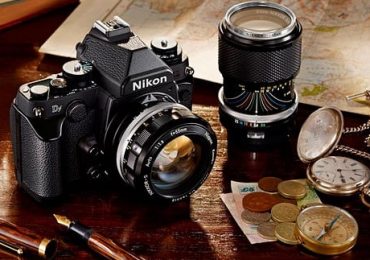
Многие пользователи фотоаппаратов марки Nikon при сохранении фото с камеры на ПК могли заметить, что сохраняемые файлы обладают довольно редко встречающимся расширением «.nef». Попытки открыть указанные файлы на ПК часто оканчиваются ничем, ведь на компьютере могут отсутствовать инструменты для просмотра файлов данного типа. В данной статье я подробно расскажу, чем открыть NEF формат, какие программы нам в этом помогут, и как с ними работать.

Чем открыть NEF формат

Содержание статьи:

  • 1 Что такое NEF?
  • 2 Как открыть файл NEF
    • 2.1 Программа Able RAWer
    • 2.2 Программа GIMP
    • 2.3 Программа Photoshop
    • 2.4 Программа просмотрщик XnView
    • 2.5 Программы Capture NX 2 и View NX 2
  • 3 Конвертер NEF в JPG без потери качества
  • 4 Заключение

Что такое NEF?

Термин «NEF» является аббревиатурой от английских слов «Nikon Electronic Format». Формат файлов с таким расширением используется исключительно в камерах Nikon как вариант сохранения необработанных изображений (Nikon Raw Image file).

Подобно другим необработанным (RAW) картинкам, файл с таким форматом хранит всё, снятое камерой, включая метаданные о типе камеры и использованных линзах. При этом сам NEF формат базируется, de facto, на формате TIF.

Чем открыть NEF формат
Учимся воспроизводить расширение NEF

Как открыть файл NEF

Имеются несколько эффективных инструментов, способных помочь просмотреть файл NEF. Ниже я перечислю программы, которые могут быть использованы для этого, включая их короткое описание. При этом работа с ними обычно сводится к стандартному клише: вы скачиваете и устанавливаете программу, запускаете её, кликайте в меню на «File», указываете программе путь к вашему NEF-файлу, и просматриваете его содержимое на экране вашего компьютера.

Программа Able RAWer

Программа Able RAWer способна эффективно открывать файлы с расширение NEF. Её функционал предназначен для работы с RAW-изображениями («редактор-корректор-конвертер»). Поддерживаются множество raw-форматов, имеется инструментарий для редактирования изображений (работа с цветом, баланс белого, интерполяция RGBG) и другие возможности.

Чем открыть NEF формат
Интерфейс Able RAWer

Программа GIMP

Цифровой продукт GIMP (GNU Image Manipulation Program) являет собой бесплатный кроссплатформенный редактор изображений с широким набором функций. Предназначен для дизайнеров, фотографов, иллюстраторов и учёных, работающих с изображениями, и по богатству имеющихся инструментов может быть сравнён с Photoshop. Одним из его полезных возможностей является открытие файлов формата NEF, потому рекомендую присмотреться к данному продукту всех желающих.

Чем открыть NEF формат
Редактор GIMP

Программа Photoshop

Уже упомянутый выше популярный фоторедактор Фотошоп также может быть использован для nef формат просмотр. Если же он, по каким-либо причинам, не открывает файлы с данным расширением, рекомендуется скачать и установить в ваш «Фотошоп» плагин Camera Raw, поддерживаемый вашей версией «Photoshop».

Чем открыть NEF формат
Можно использовать фотошоп для открытия формата Nef

Программа просмотрщик XnView

Многофункциональный вьювер и конвертер XnView поддерживает более 500 форматов изображений, включая необходимый нам формат NEF. Продукт имеет кроссплатформенный характер, абсолютно бесплатен, пережил неоднократные улучшения (ныне актуальна версия продукта 2.39), умеет редактировать изображения и конвертировать из одного формата в другой (для конвертации доступны более 50 форматов изображений).

Чем открыть NEF формат
Просмотрщик .nef XnView

Программы Capture NX 2 и View NX 2

Собственные утилиты для работы с изображениями компании Nikon — Capture NX 2 и View NX 2 также могут быть использованы для просмотра NEF-файлов. Если первая программа платная (можно загрузить лишь бесплатную испытательную версию), и уже практически не поддерживается компанией, то вторая полностью бесплатна, её можно скачать и использовать для открытия нужных нам файлов формата NEF.

Чем открыть NEF формат
Пользуемся View NX 2

Конвертер NEF в JPG без потери качества

Если вас интересует конвертация из NEF в JPG, то для этого можно воспользоваться функционалом различных программ и сервисов-конвертеров («XnConvert», «Фотоконвертер», «Zamzar», «Photoshop», «IrfanView», «DNG Converter» и так далее).

К примеру, загрузив NEF-файл в «Фотошоп», необходимо будет сохранить его, выбрав удобное расширение (в нашем случае, JPG) и максимальное качество сохраняемого изображения.

Или, если если используется такой фотоконвертер nef  как «Фотоконвертер», то для работы с ним необходимо загрузить в данную программу NEF-файл (вкладка «Выбрать файл»). Затем перейдите во вкладку «Редактировать», и выберите внизу конечный формат конвертации (например, JPG). Для активации процесса нажмите на кнопку «Start» и сохраните полученный результат на ПК.

Чем открыть NEF формат
Конвертирование файла nef в jpeg

Заключение

В ответе на вопрос о том, чем открыть NEF формат, стоит воспользоваться рядом программ, перечисленных мной выше. Абсолютное большинство из них имеет бесплатный характер, позволяя легко открыть необходимые пользователю NEF-файлы. Если же вам необходимо конвертировать данный файл в другой удобный формат (например, JPG), то будет проще воспользоваться онлайн-сервисами (к примеру, уже упомянутым Zamzar), способными провести конвертацию вашего NEF-файла всего за несколько секунд.

Рубрики
Блокнот

Папка Dianxin на Андроид что это

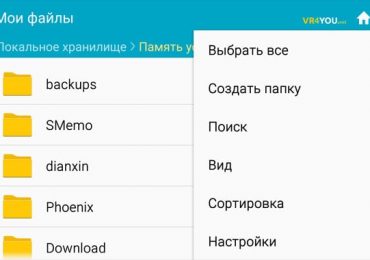
У некоторых пользователей после обновления системы Android появляется папка Dianxin, которая может занимать большую часть дискового пространства — вплоть до десятков гигабайт. Попробуем разобраться, что это за папка Dianxin, зачем она нужна и можно ли ее удалить.

Папка Dianxin на Андроид что это
Директория Dianxin на Андроид

Содержание статьи:

  • 1 Что это за папка Dianxin и зачем она нужна?
  • 2 Откуда берется папка Dianxin?
    • 2.1 Порядок устранения директории Dianxinтаков:

Что это за папка Dianxin и зачем она нужна?

Как можно узнать из ее названия, каталог Dianxin связан с китайской IT-компанией Baidu Dianxin, одним из продуктов которой является пользовательская прошивка для Android OS. Именно этой прошивкой и используется папка Dianxin. Как следствие, в ней находится много системных файлов, графическая оболочка, звуки и т.д., что и приводит к большому весу папки.

Находится Dianxin в корневом каталоге смартфона, и не доставляет никаких проблем кроме того, что занимает много свободного места в памяти устройства. Несмотря на ее безвредность, некоторые антивирусные программы помечают папку как опасную. Из-за этого пользователи пытаются ее удалить, что ни к чему не приводит — после перезагрузки директория появляется вновь. Чтобы удалить папку Dianxin навсегда, нужно воспользоваться антивирусом (например, CMSecurity), а также устранить причину ее появления.

Откуда берется папка Dianxin?

Касательно причины создания этой папки возникают вопросы. Нет ничего удивительного, если она появляется на китайских смартфонах — на них она даже может находиться по умолчанию. Однако в некоторых случаях директорию Dianxin обнаруживают даже на устройствах Nexus, где по определению не должно появляться ничего не оригинального без разрешения пользователя.

Методом исключения было выяснено, что данную папку создают следующие приложения из магазина GooglePlay:

  • последние версии ES File Explorer;
  • DUBatterySaver в китайской редакции.

Порядок устранения директории Dianxinтаков:

  1. Отключаем оповещения о разрешениях приложений в настройках проводника.
  2. Удаляем китайские приложения.
  3. Удаляем папку.
  4. Перезагружаем устройство.

Теперь, когда вы узнали, что это за директория Dianxin на Android, и знаете как ее удалить, проблема решится, и свободное место в памяти смартфона перестанет пропадать.

Рубрики
Блокнот

Шазам онлайн для компьютера без скачивания

Мобильное приложение «Shazam» известно многим поклонникам музыки. Распознавание музыкальных композиций, поиск по тексту песен и названия альбомов, возможность просматривать видео любимой песни на YouTube и другие бонусы делают данное приложение весьма популярным среди миллионов пользователей (количество онлайн пользователей Шазам составляет около 100 миллионов человек в месяц). При этом указанное приложение предназначено лишь для мобильных платформ, тем самым подвергая пользователей ПК своеобразной форме дискриминации. В этой статье я расскажу, как обойти этот недостаток, и запустить Шазам онлайн для компьютера без скачивания, а также какие сервисы и программы могут стать аналогом «Shazam» на вашем ПК.

Шазам онлайн для компьютера без скачивания
Запускаем Шазам онлайн для компьютера без скачивания

Содержание статьи:

  • 1 Онлайн Шазам для ПК без скачивания
  • 2 Альтернативы «Shazam» на компьютер
    • 2.1 Сервис Midomi
    • 2.2 Сервис AudioTag
    • 2.3 Программа Tunatic
    • 2.4 Программа Audiggle
    • 2.5 Сервис WatZatSong
  • 3 Заключение

Онлайн Шазам для ПК без скачивания

Как известно, приложение «Shazam» выпущено для мобильных ОС Android, iOS, и Windows Phone, а версия данной программы на ПК отсутствует. Обойти данный недостаток можно с помощью эмулятора ОС «Андроид» для компьютера (BlueStacks 2, Nox App Player, Droid4X, Genymotion и др.), способного помочь нам в запуске Шазам на нашем ПК.

  1. К примеру, чтобы воспользоваться первым из упомянутых эмуляторов под названием «BlueStacks 2» перейдите на ресурс bluestacks.com.
  2. Скачайте и установите на свой компьютер указанный эмулятор.
  3. После запуска приложения введите название «Shazam» в строку поиска (приложение попросит вас ввести логин и пароль вашего Google-аккаунта, причём два раза).
Шазам онлайн для компьютера без скачивания
Добавьте идентификационные данные вашего Google-аккаунта в Bluestacks

Тапните по иконке Плей Маркет на рабочем столе эмулятора для запуска данного приложения, в строке его поиска наберите «Shazam», и, после нахождения указанного приложения, установите его к себе на ПК. После установки иконка Шазам появится на рабочем столе эмулятора, и вы сможете воспользоваться онлайн его возможностями.

Шазам онлайн для компьютера без скачивания
Запускаем Шазам на нашем ПК

Альтернативы «Shazam» на компьютер

Кроме онлайн распознавателя музыки Shazam, также существуют ряд сетевых и стационарных инструментов, позволяющих по звучанию музыки определить исполнителя, название композиции, альбома и другие нужные данные. Рассмотрим их по порядку.

Сервис Midomi

«Midomi» — популярный англоязычный сервис для распознавания музыки. Его особенностью является то, что кроме собственного звучания музыки вы можете попробовать напеть или насвистать данную композицию в микрофон, сервис попробует идентифицировать её, и выдаст вам результат. Это может быть особенно актуально для тех, кто случайно услышал какую-то мелодию, и её отголоски звучат в сознании до сих пор.

  1. Для работы с «Midomi» перейдите на сайт midomi.com.
  2. Нажмите на большую кнопку с надписью «Click and Sing or Hum», затем разрешите плагину Flash Player доступ к микрофону вашего ПК.
  3. Напойте мелодию в ваш микрофон (или просто запишите через микрофон звучание внешнего источника звука с музыкой), а затем вновь нажмите на упомянутую кнопку для окончания записи.
Шазам онлайн для компьютера без скачивания
Нажмите на большую кнопку «Click and Sing or Hum» для начала процедуры идентификации музыки

Данный отрезок будет сравнён с базой имеющихся в Midomi песен, и через пару секунд вы получите результат аналогичный, если бы вы использовали Шазам онлайн.

Сервис AudioTag

Сетевой сервис без скачивания для идентификации музыки «Audio Tag» работает несколько по другому, нежели Midomi, принципу. Вместо использования микрофона ПК для прослушивания композиций, сервис позволяет загрузить нужный трек на сайт (его продолжительность должна быть минимум 15 секунд, а то и более), выполнить его сравнение, а затем и получить идентификационные данные песни.

  1. Для начала работы с Audio Tag перейдите на сайт audiotag.info.
  2. Нажмите на кнопку «Обзор», и укажите сервису путь к аудиофайлу на вашем ПК.
  3. Затем нажмите на кнопку «Upload» для загрузки файла на ресурс, подтвердите, что вы человек, и просмотрите полученный результат.
Шазам онлайн для компьютера без скачивания
Используйте возможности сервиса «Audio Tag» для идентификации имеющегося у вас аудиофайла

Программа Tunatic

«Tunatic» — это программа для идентификации музыки, которую необходимо скачать и установить на ваш ПК. Очень схож по своему функционалу с приложением Shazam. Программа позволяет идентифицировать любые мелодии, кроме классических, при этом качество идентификации часто заставляет желать лучшего.

  1. Для загрузки Tunatic перейдите на сайт tunatic.ru, скачайте и установите программу на компьютер.
  2. После запуска вам необходимо будет в настройках выбрать источник звука, нажать на соответствующую клавишу прослушивания, и дождаться результата.
Шазам онлайн для компьютера без скачивания
Используйте функционал программы «Tunatic» для идентификации песни

Программа Audiggle

«Audiggle» – это небольшое приложение для распознавания музыки на ПК. В качестве источника звука здесь обычно используется микрофон, при этом Audiggle также позволяет идентифицировать ТВ-шоу, фильмы, онлайновые видео и так далее.

  1. Для работы с ним перейдите на сайт audiggle.com, скачайте и установите приложение к себе на компьютер (будет необходимо пройти регистрацию для запуска приложения).
  2. Принцип работы Audiggle похож на Tunatic, вы задействуете микрофон возле источника звука, а затем программа пытается идентифицировать прослушанную аудиокомпозицию.
Шазам онлайн для компьютера без скачивания
Программа «Audiggle» позволит вам опознать понравившуюся музыку

Сервис WatZatSong

Англоязычный ресурс WatZatSong, аналог программы Шазам — являет собой социальную сеть для идентификации музыки. В основу работы здесь положен «человеческий фактор» — вы выкладываете музыкальное аудио на вебсайт, и меломаны пытаются его идентифицировать.

  1. Для работы с данным сервисом перейдите на сайт watzatsong.com.
  2. Нажмите на кнопку «Sign Up» и пройдите процедуру регистрации.
  3. Для опубликования на сайте музыкального отрезка нажмите на кнопку «Post a sample».
  4. Загрузите ваш отрезок, и ожидайте результатов (обычно с уведомлением на е-мейл).
Шазам онлайн для компьютера без скачивания
Визуальный вид сервиса «WatZatSong»

Заключение

Шазам онлайн для компьютера можно реализовать без загрузки с помощью использования различных эмуляторов на Android (BlueStacks 2, Nox App Player, Genymotion и др. ). Также можно воспользоваться альтернативными сетевыми сервисами и компьютерными программами, работающими в схожем с «Shazam» ключе, и способными помочь вам в определении исполнителя и названия нужной вам песни. Все они достаточно просты в использовании, и работа с ними не вызовет проблем даже у неопытных пользователей.

Рубрики
Блокнот

Чем открыть PPTX и PPT файлы

Наверняка каждый из моих читателей бывал на презентациях, которые были организованы той или иной организацией или в студенческие годы. Спектр различной информации (обычно в виде слайдов), презентуемый с помощью проектора на большом белом экране (или просто на экранах ПК), обычно создаётся с помощью известной программы Power Point, рабочие файлы которой имеют расширение ppt и pptx. При этом на компьютере пользователя может не оказаться установленной версии Power Point, а открыть файлы с упомянутым расширением необходимо уже сейчас. Что же делать в данной ситуации? В этом материале я расскажу, чем открыть PPTX и PPT файлы, какие программы и онлайн-сервисы нам помогут, и как с ними работать. Чем открыть PPTX и PPT файлы

Содержание статьи:

  • 1 Что такое ppt и pptx?
  • 2 Чем открыть .ppt формат
  • 3 Как открыть файл .pptx презентаций
  • 4 Как открыть ppt и pptx онлайн
  • 5 Заключение

Что такое ppt и pptx?

Как я уже упоминал выше, ppt и pptx – это расширения файлов-презентаций, создаваемых программой Microsoft PowerPoint. Если «PPT» – расширение ранней версии файла, обычно использующегося в PowerPoint 1997-2003 годов, то «PPTX» применяется в работе  PowerPoint версии 2007 года и новее. Чем открыть PPTX и PPT файлы

Чем открыть .ppt формат

Соответственно, для открытия более раннего формата ppt будет необходимо использовать Microsoft PowerPoint версий 1997-2003 годов. При этом учтите, что ppt-файлы, созданные на более ранних версиях данной программы (до PowerPoint 8.0, увидевшего свет в 1997 году) могут не корректно открываться на более новых версиях PowerPoint. Для их правильного отображения понадобиться их конвертация с помощью соответствующих сервисов, например, сетевого ресурса Zamzar.

Кроме упомянутого PowerPoint файл с расширением PPT открывают следующие программы:

  1. Kingsoft Presentation – бесплатный инструмент для создания презентаций в формате Специфика работа схожа с PP, при этом программа практически не потребляет системных ресурсов, легка и удобна в работе;
  2. OpenOffice Impress – программа, входящая в состав популярного OpenOffice, отдельно от последнего не распространяется. Обладает широкими возможностями для создания презентаций, простым и удобным интерфейсом, поддерживает импорт множества форматов, в том числе и нужного нам «ppt». Пакет OpenOffice распространяется бесплатно;
  3. SoftMaker FreeOffice Presentations – компонент ещё одного бесплатного продукта SoftMaker FreeOffice. Создатели программы обещают «безукоризненную совместимость» данного софта с Microsoft Power Point, и весь необходимый для пользователя функционал для создания презентаций;
  4. Microsoft PowerPoint Viewer – бесплатное приложение, созданное специально для просмотра содержимого ppt-файла. Данное приложение – только вьювер (просмотрщик), расширенные возможности для редактирования презентаций здесь отсутствуют;
  5. ACD Systems Canvas – ещё один инструмент для создания иллюстраций и графиков, с возможностью просмотра и воспроизведения файлов с расширением.                                                                                                                                                  

Как открыть файл .pptx презентаций

Как я уже писал выше, для открытия ppt-файлов подойдут версии Power Point 2007 года и выше. Также пригодятся уже упомянутые выше OpenOffice, Kingston Presentation, ACD System et cetera.

Кроме того, можно использовать и такие программы как:

  • Universal Viewer (поддерживает просмотр большого количества файлов);
  • OxygenOffice Professional (улучшенная версия упомянутого Open Office);
  • Ashampoo Office 2016 (компактный офисный пакет с широким набором функций, включая поддержку файлов с расширением «ppt»);
  • Nuance OmniPage и ряд других аналогов.

Как открыть ppt и pptx онлайн

Для того, чтобы ppt и pptх открыть онлайн, необходимо воспользоваться возможностями специальных онлайн-сервисов для просмотра и создания презентаций, которые представлены в сети.

В частности, сетевой сервис «Google Slides» (Гугл Презентации) компании Гугл является бесплатным инструментом для создания презентаций, одной из функций которого является умение открывать ppt и pptx файлы.

Кроме того, файлы ppt и pptx форматов можно открыть и просмотреть на онлайн-ресурсах «PPT online», «DocsPal», «PowerPoint Online», «Online Document Viewer» и других. Принцип работы с данными ресурсами довольно прост – вы переходите на ресурс, загружаете нужный файл нажав на соответствующую кнопку («Обзор», «Выбрать файл» и др.), и просматриваете содержимое указанного файла.

Кроме того, можно установить на свой браузер (в данном случае, Хром) ряд расширений (например, вот  это или это) позволяющих открывать ppt-файлы и pptx-файлы онлайн.

Чем открыть PPTX и PPT файлы
Окно сервиса PPT online

Заключение

В данном материале мной было подробно описано, как и чем открыть PPTX и PPT файлы. В большинстве случаев будет вполне достаточно применения бесплатных пакетов офисных программ (уровня OpenOffice или SoftMaker FreeOffice) для комфортного открытия файлов с рассматриваемыми расширениями. Также можно использовать перечисленные выше сетевые сервисы, они способны обеспечить быстрый и корректный просмотр необходимых пользователю ppt и pptx файлов.

Рубрики
Блокнот

DCIM что это за папка

Если у вас имеется цифровая камера, смартфон или планшет со встроенной камерой, то вы можете заметить, что в памяти данных устройств (да и большинства аналогичных гаджетов) находится директория «DCIM». В ней обычно расположен ряд субдиректорий с довольно странными названиями, а также множество цифровых фотографий, отснятых на данном устройстве. В данном материале я расскажу,  что это за папка DCIM, поясню, почему она так называется, и каково её предназначение.

DCIM что это за папка
Изучаем папку DCIM

Содержание статьи:

  • 1 Что это за директория DCIM?
  • 2 Содержимое папки DCIM
  • 3 Если директория DCIM стала файлом DCIM
  • 4 Заключение

Что это за директория DCIM?

Термин «DCIM» является аббревиатурой от слов «Digital Camera IMages» (в переводе – «изображения цифровой камеры»). Как следует из названия данной папки, она предназначена для хранения различных изображений (в большинстве своём – фотографий), отснятых или созданных на таком устройстве.

Неизменное название «DCIM» для данной директории на довольно разных устройствах совсем не случайно. «DCIM» является частью «DCF» (аббревиатура от «Design Rule for Camera File System», в переводе — «правило проектирования для файловой системы камеры) — особой спецификации работы с цифровыми камерами, и распространённым стандартом современной цифровой индустрии.

Поскольку спецификация «DCF» стала всеобщей, разработчики фото-приложений для различных платформ встраивают в свои продукты инструментарий для работы с папкой DCIM и её функционалом.

DCIM что это за папка
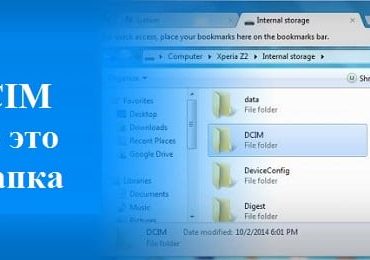
Директория DCIM в памяти телефона

При этом спецификация DCF не только указывает системе папку, в которой должны храниться отснятые фотографии. Она также требует, чтобы карта памяти (SD-карта) была отформатирована в специфической файловой системе (FAT12, FAT16, FAT32, или exFAT), а субдиректории и имена файлов, применяемые при сохранении фотографией, использовали специальный паттерн.

При этом операционная система ПК хорошо осведомлена о функционале папки DCIM на гаджетах, и, при подключении вашего смартфона к компьютеру, последний обычно сразу находит данную папку, и предлагает перенести её содержимое на жёсткий диск вашего ПК.

Содержимое папки DCIM

После того, как мы разобрали, что это такое DCIM и какова смысловая нагрузка данного термина, рассмотрим стандартное содержимое данной папки. Обычно она хранит в себе множество субдиректорий с именами, похожими на «123ABCDE», где «123» — это уникальный номер субдиректории (может быть в границах от 100 до 999), а «ABCDE» — пять букв алфавита, которые свободно выбираются разработчиками девайса.

Эти субдиректории обычно содержат внутри файлы с именами, которые состоят из 3-4 букв алфавита (часто DSC_, DSCF, DSC0, MOV_, IMG_ и др.), за которыми следует порядковый номер изображения (например, DSC_0001). Кроме того, в папке DCIM обычно расположена директория «.thumbnails», содержащая миниатюры всех имеющихся на устройстве изображений.

Специфика названия файлов в директории DCIM

Если директория DCIM стала файлом DCIM

В некоторых случаях, папка DCIM в памяти вашего устройства может пропасть, а вместо неё на устройстве может оказаться файл DCIM огромных размеров. Это может произойти по следующим причинам:

  • Директория DCIM повреждена;
  • Повреждена файловая система (семейства FAT), используемая на карте памяти;
  • SD-карта с расположенной на ней папкой DCIM подключена к другому (не родному) устройству.

В первом и втором случае рекомендую воспользоваться утилитами, способными восстановить повреждённую файловую систему (например, Magic FAT Recovery). В третьем же случае рекомендую поискать другие пути (к примеру, подключить телефон с «родной» картой к ПК, и уже с него скинуть нужные фото к себе на компьютер).

DCIM что это за папка
В некоторых случаях папка DCIM может превратиться в файл большого размера

Заключение

Что это за папка DCIM? Как видим, данный каталог используется для хранения цифровых изображений (обычно это фотографии) в памяти мобильных устройств – смартфонов, планшетов, цифровых камер и других похожих девайсов. Постоянство её нахождения, и особенности имён субдиректорий и файлов в ней определены спецификацией «DCF», которая чётко регламентирует не только выбор файловой системы (семейства FAT), но и требования к ряду папок и файлов на ней. Категорически не рекомендую удалять папку DCIM с памяти вашего устройства – это может иметь негативные последствия для работы вашей системы.

Рубрики
Блокнот

Почему не работает Ctrl+C и Ctrl+V

В этой статье я расскажу, почему у вас не работают комбинации клавиш Ctrl+C и Ctrl+V и как исправить данную проблему. В операционной системе Windows широко применяются горячие сочетания клавиш, позволяющие быстрее выполнять некоторые операции. Одни из таких операций — это копирование и вставка текста и файлов. Чаще всего они выполняются при помощи сочетаний Ctrl+Cи Ctrl+V. Похожей является команда «Вырезать», которая совмещает копирование с удалением и выполняется сочетанием Ctrl+X.

Комбинация Ctrl+C и Ctrl+V


Иногда эти сочетания отключаются. Причиной, по которой перестали работать Ctrl+C и Ctrl+V, чаще всего является заражение ПК вирусными программами, перехватывающими нажатия клавиш, физическая поломка клавиатуры и пользовательские ошибки. Как исправить эту поломку?

Содержание статьи:

  • 1 Как включить сочетания в MicrosoftWord?
  • 2 Комбинации Ctrl+C и Ctrl+V не работают из-за макросов
  • 3 Что делать, если сочетания не работают во всех программах?

Как включить сочетания в MicrosoftWord?

Чаще всего копирование и вставка при помощи Ctrl+C и Ctrl+V перестают работать в текстовых редакторах — MicrosoftWord, OpenOffice, LibreOffice и т. д. Это случается по двум основным причинам:

  • отключаются соответствующие настройки в параметрах сочетаний клавиш внутри программы;
  • данные сочетания присваиваются макросам.

При этом остаются работоспособными альтернативные сочетания (Ctrl+Ins для копирования, Shift+Ins для вставки и Shift+Del для вырезания).

Почему не работает Ctrl+C и Ctrl+V
Комбинация клавиш на клавиатуре

Персональные настройки сочетаний клавиш имеются во всех версиях Word и открываются примерно одинаково. При использовании Microsoft Office 2013 проверить их можно следующим образом:

  1. Открыть параметры программы через меню «Файл».
  2. Перейти в раздел «Настроить ленту».
  3. Нажать кнопку «Настроить» около слов «Сочетания клавиш».
  4. В появившемся окне в списке слева выбрать пункт «Все команды».
  5. В списке справа найти команды Edit Copy и Edit Paste. Сделать это проще, если кликнуть по списку и быстро набрать на клавиатуре часть слова «Edit».

Если Ctrl+C и Ctrl+V отсутствуют в окне «Текущие сочетания клавиш», их можно назначить самостоятельно. Для этого нужно кликнуть по строке «Новое сочетание», нажать нужные кнопки и кликнуть по кнопке «Назначить». Затем настройки сохраняются.

Важно! После внесения изменений следует проверить ПК на вирусы, чтобы проблема не возникла вновь.

Комбинации Ctrl+C и Ctrl+V не работают из-за макросов

Макросы — это микропрограммы, которые позволяют выполнять сразу ряд команд по нажатию одной-двух кнопок. Их настройки расположены на вкладке «Вид» главного меню Word. В зависимости от того, что будет обнаружено в настройках, починить Ctrl+C и Ctrl+V можно двумя способами:

  • удалить вредоносные макросы;
  • создать свои макросы.

Если какие-либо макросы уже существуют, нужно проверить их функциональность кнопкой «Выполнить». Также следует нажать «Изменить» и посмотреть, какие клавиши задействованы. Если это Ctrl+C и Ctrl+V — удаляем макросы. Чтобы проблема больше не возникала, следует отключить выполнение макросов в настройках Центра управления безопасностью в параметрах Word.

Создать копирующий и вставляющий макросы очень просто:

  1. В меню «Макросы» раздела «Вид» нажимаем «Запись макроса».
  2. Выбираем «Назначить макрос клавишам» и задаем комбинацию.
  3. Нажимаем «Назначить» — пойдет запись. Следует осуществить копирование любым доступным способом — например, выделить текст (обязательно мышью, чтобы процесс выделения не записался) и скопировать сочетанием Ctrl+Ins.
  4. Останавливаем запись.
  5. Таким же образом создаем макрос для вставки.

После этого комбинации заработают. Причину проблемы это не исправит, но копировать и вставлять теперь будет можно.

Что делать, если сочетания не работают во всех программах?

Если Ctrl+C и Ctrl+V не функционируют не только в текстовом редакторе, а сразу во всех программах, или делают не то, что должны (например, открывают какие-либо файлы), значит, вирусное ПО или пользовательская программа переназначили эти комбинации для своих нужд. Исправить это можно несколькими способами:

  • проверить все установленные в последнее время программы — возможно, их настройки задействуют данные сочетания клавиш;
  • проверить ПК на вирусы;
  • удалить последние обновления системы через «Панель управления» — «Программы и компоненты»;
  • откатить систему на раннюю точку восстановления — для этого создание точек должно быть включено.

Если сочетания Ctrl+C и Ctrl+V не работают в какой-то конкретной программе, следует ее переустановить. При отключении комбинаций в браузере также могут быть виноваты расширения, в особенности антивирусы и брандмауэры.

Если ничто не помогает, остается только проверить клавиатуру физически — работает ли клавиша Ctrlвообще, не залипают ли другие кнопки.

Рубрики
Блокнот

KLO Bugreport что это за программа

Некоторые пользователи мобильных устройств на базе ОС «Андроид» в списке установленных приложений телефона могут встретить приложение «KLO Bugreport». Пользователь редко «прикладывает руку» к его установке, обычно оно или предустановлено на недавно приобретённом девайсе, или появляется, что называется, из неоткуда, в комплекте с другими программами (бандлинг). В данной статье я расскажу, что за программа KLO Bugreport, каков её функционал, и как удалить «KLO Bugreport» с вашего гаджета.

KLO Bugreport что это за программа
Приложение «KLO Bugreport» в списке установленных программ

Содержание статьи:

  • 1 Что такое KLO Bugreport?
  • 2 Как «KLO Bugreport» попадает на телефон?
  • 3 Как удалить «KLO Bugreport»?
  • 4 Заключение

Что такое KLO Bugreport?

«KLO Bugreport» (от английских слов «bug report» — «отчёт об ошибке») – это мобильное приложение, собирающее данные о проблемах (глюках, багах, дефектах) телефона (обычно производства «Xioami»), и отправляющее данную информацию на сервера компании «Xiaomi Inc». Там эти данные анализируются разработчиками, которые впоследствии выпускают патч к проблемным гаджетам, благодаря чему вышеупомянутые баги бывают устранены.

Обычно работа данного приложения в фоне не заметна, но если у вашего телефона возникнут проблемы со связью, и «KLO Bugreport» не сможет передать на сервер очередную порцию данных, то вы увидите на экране соответствующее сообщение об ошибке. В этом случае рекомендуется перезагрузить ваш телефон, а если ошибка вновь возникает, то нужно зайти в настройки данного приложения (Настройки – Приложения – «KLO Bugreport»), и выбрать там «Остановить» и «Стереть данные».

Приложение не является системным, его наличие на телефоне не обязательно, потому стоит его удалить с памяти вашего телефона. Особенно это актуально, если у вас телефон не от «Xiaomi Inc», что делает нахождение данного приложения на вашем аппарате бессмысленным.

Сообщение об ошибке в работе «KLO Bugreport»

Как «KLO Bugreport» попадает на телефон?

После того, как мы выяснили, что это за приложение «KLO Bugreport», разберёмся, как данное приложение попадает на телефон. Часто оно предустанавливается на новые телефоны «Xiaomi», и покупатель получает сей продукт в комплекте с телефоном. Аппараты от других производителей могут получить данный софт как в связке с другими устанавливаемыми программами (бандлинг). Так и в результате попадания на гаджет разнообразных вирусных программ (в некоторых случаях, приложение «KLO Bugreport» и является такой вирусной программой).

Информация о приложении «KLO Bugreport»

Как удалить «KLO Bugreport»?

В большинстве случаев удаление «KLO Bugreport» проходит стандартным образом. Достаточно перейти в настройки вашего смартфона, выбрать «Приложения», найти ««KLO Bugreport», тапнуть на него, а затем выбрать «Удалить».

Если же данный софт является вирусом, то удалить его может быть не просто. Рекомендую скачать с Плей Маркет какой-либо из заслуживающих доверия антивирусов (например, AVG), установить его, и провести полное сканирование системы на наличие зловредов.

Если же это не помогло, то можно порекомендовать получить рут-права для вашего гаджета, в Диспетчере приложения остановить работу ««KLO Bugreport», а затем и удалить его с устройства. Затем ещё раз запустить установленный ранее антивирус (AVG), и удалить все найденные им зловреды.

Если же ничего из перечисленного не помогает, рекомендую сбросить настройки смартфона до заводских значений (к примеру, у меня это делается через «Настройки» — «Резервное копирование» — «Сброс данных»). При этом учтите, что ваша информация на телефоне (вплоть до телефонной книги) после выполнения данной операции может быть удалена.

KLO Bugreport что это за программа
Антивирусный софт идентифицировал «KLO Bugreport» как вирус

Заключение

В данном материале мной было разобрано, что за программа «KLO Bugreport», каковы её особенности и функционал. Данное приложение создано компанией «Xiaomi» для мониторинга работы своих гаджетов, при этом оно умудрилось перекочевать на аппараты других производителей, и даже получить своего вирусного двойника. Поскольку рассматриваемое приложение не имеет системного значения, рекомендую удалить его с вашего девайса, тем самым стабилизировал его функционал.

Рубрики
Блокнот

В чем разница между дисками MBR и GPT — что лучше?

При добавлении нового HDD или SSD к вашему компьютеру система поинтересуется у вас, как инициализировать ваш диск – в MBR или GPT. Возможно, вы уже встречались с этими терминами ранее, или столкнулись с ними совсем недавно, и хотите разобраться, какова суть и смысловая нагрузка данных понятий. В этой статье я расскажу, что такое MBR и GPT, какая между ними разница, а также какая из этих схем больше подойдёт для вашего ПК.

MBR или GPT — что лучше?

Содержание статьи:

  • 1 В чем разница между дисками MBR и GPT
    • 1.1 Время создания
    • 1.2 Структура
    • 1.3 Количество разделов
    • 1.4 Поддерживаемое объёмы диска
    • 1.5 Разница между GPT и MBR в совместимости
    • 1.6 Различный режим загрузки
  • 2 Что же лучше MBR или GPT
  • 3 Заключение

В чем разница между дисками MBR и GPT

«MBR» (аббревиатура от слов «Master Boot Record» — главная учётная запись) и «GPT» (аббревиатура от GUID Partition Table – таблица разделов GUID) – это две схемы разделов для HDD, SDD и различных съёмных устройств. Данные схемы выполняют схожую функцию, определяя специфику создания и организации разделов на вашем жёстком диске.

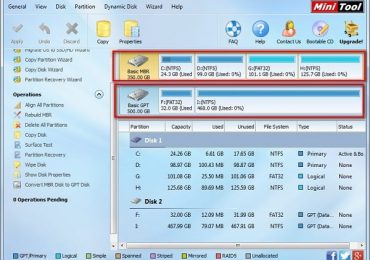
Чтобы узнать, какую схему использует ваш жёсткий диск, рекомендую скачать и установить бесплатную утилиту MiniTool Partition Wizard, и после её запуска на главном экране отобразится схема разделов, задействованная на вашем ПК.

В чем разница между дисками MBR и GPT — что лучше?
Используйте «MiniTool Partition Wizard» для определения текущей схемы ваших разделов

Что относится конкретных различий, то данные схемы отличаются в следующем:

Время создания

  • MBR была представлена с IBM PC DOS 2.0 в марте 1983 года, и используется до сих пор.
  • GPT была разработана в конце 90-х как структурный элемент позже появившегося UEFI (современная замена БИОС), и приобрела особую популярность в последние годы.

Структура

MBR состоит из кода главного загрузчика, таблицы разделов жёсткого диска, и подписи диска (сигнатуры). При этом таблица разделов может иметь максимум 4 входа для основных (primary) разделов в ОС Виндовс.

В структуру GPT входит так называемый «защитный MBR» (используется для предотвращения идентификации размеченного GPT-диска как неразмеченного MBR-утилитами, сообщая последним, что данный диск – это большой GPT-раздел). Также туда входит первичный загрузчик таблицы разделов GUID (содержит информацию о своём размере и месте размещения, а также о размере и месте размещения второго загрузчика GPT). Первичный вход в таблицу разделов GUID, бекап (копия) входа в таблицу массивов GUID, и бекап загрузчика таблицы разделов GUID.

Таблица разделов GUID может содержать до 128 раздельных входов в Виндовс.

В чем разница между дисками MBR и GPT — что лучше?
Структура MBR и GPT-дисков

Количество разделов

Поскольку таблица разделом MBR может включать 4 основных входа в разделы, нам позволено создать только 4 основных раздела на диске MBR. Если мы захотим создать больше разделов, нам будет необходимо создать расширенный раздел, где будет большое количество логических разделов. Однако логические разделы не могут быть активными.

GPT же теоретически позволяет почти бесконечное количество разделов, но специфика Виндовс ограничивает его возможности максимум 128 разделами. Каждый раздел в GPT может функционировать как основной (primary) раздел на MBR-диске.

Поддерживаемое объёмы диска

Если мы инициализируем диск в MBR, тогда мы можем использовать 2TB или 16TB объёма жёсткого диска независимо от того, насколько велик данный диск. Если наш диск использует размер стандартного сектора в 512 байт, тогда мы можем использовать максимум 2 Терабайта. Если он использует сектор 4К (расширенный формат), тогда мы можем использовать 16 Терабайт.

GPT может использовать 2^64 логических блоков, и каждый логический блок может быть размером 512 байт или 4К. Потому диск с таблицей разделов GUID может достигать огромных размеров по сравнению с MBR-диском. На данный момент нельзя говорить о лимитах в GPT, так как ещё длительное время не будет существовать диска, превышающего данные размеры.

В чем разница между дисками MBR и GPT — что лучше?
Определяем разницу между GPT и MBR

Разница между GPT и MBR в совместимости

Все современные ОС Виндовс могут использоваться GPT-диски для данных (Виндовс 7,8,10, Виндовс Server 2008, Виндовс Server 2012, Виндовс Server 2016, но только 64-битные версии ОС поддерживают загрузку с GPT-диска, когда поддерживается и активирован режим загрузки UEFI (UEFI boot mode).

При этом 32-битная версия Виндовс XP может только видеть «защитный MBR» (о нём я уже писал выше), и даже 64-битная версия данной ОС может использовать GPT только для данных.

Различный режим загрузки

Если материнская плата нашего компьютера поддерживает только режим загрузки «Legacy boot», мы можем загрузить Виндовс только из MBR-диска. Если вы захотите установить Виндовс на GPT-диск в этом режиме, вы получите сообщение «Виндовс не может быть установлен на этот диск. Выбранный диск имеет таблицу разделов GPT».

Однако если материнская плата нашего компьютера поддерживает только загрузку в UEFI, мы можем стартовать Виндовс только с GPT-диска. В ином случае мы получим ошибку, аналогичную уже упомянутой.

Но если ваша материнская плата поддерживает оба режима («Legacy boot» и «UEFI boot»), вам необходимо будет активировать (CSM – «Compatibility Support Module» – «Модуль поддержки совместимости») в БИОСе. В таком случае вы сможете загрузить Виндовс как с MBR, так и GPT, или сможете активировать UEFI когда вы хотите загрузить с GPT-диска, или активировать Legacy BIOS когда вы планируете загрузиться с MBR-диска.

В чем разница между дисками MBR и GPT — что лучше?
Режим CSM в ASUS UEFI BIOS

Что же лучше MBR или GPT

Попробуем проанализировать что лучше — MBR или GPT:

  • GPT лучше, если вы планируете создать больше 4 разделов. Как я писал выше, MBR-диски содержат 4 основных раздела, в то время как GPT-диски поддерживают до 128 разделов в Виндовс, потому выбирайте GPT, если вам нужно больше разделов;
  • GPT лучше, если ваш жёсткий диск больше, чем 2 Терабайта. Традиционная специфика MBR ограничивает диск 2 Терабайтами;
  • GPT лучше MBR, если вы беспокоитесь о сохранности своих данных. GPT-диски используют главный раздел и его копию для резервирования данных, а также поля CRC32 для улучшения интегрированности структуры данных, потому выбирайте эту схему, если вы беспокоитесь о безопасности и сохранности ваших данных;
  • Выбирайте GPT если в вашей системе поддерживается загрузка. По сравнению с загрузкой MBR она быстрее и более стабильно работает с загрузкой ОС Виндовс, следовательно, работа вашего компьютера улучшится. Не забудьте перейти в БИОС вашего ПК и активировать загрузку UEFI (UEFI boot), если он не был активирован ранее;
  • Выбирайте MBR для вашего системного диска, если материнская плата вашего ПК не поддерживает UEFI;
  • Выбирайте MBR для системного диска если вы хотите инсталлировать 32-битную версию Виндовс. Только 64-битные версии Виндовс могут загружаться с GPT-диска;
  • Выбирайте MBR для системного диска, если вы ещё используете старую версию ОС Виндовс (например, Win XP).

Заключение

В чем разница между дисками MBR и GPT? Если у вас современная материнская плата с поддержкой UEFI – смело выбирайте GPT и наслаждайтесь его функционалом. Как мы можем видеть, за GPT будущее, а более архаичная схема MBR со времен канет в Лету. При этом ещё как минимум пару лет будет наблюдаться относительный паритет данных схем, потому «активным» пользователям MBR можно особо не спешить, так как о преждевременной «кончине» MBR говорить пока рановато.

Рубрики
Блокнот

Galaxy Apps что это за программа

Несмотря на доминирование на рынке цифровых магазинов «Google Play» и «iTunes Store» другие компании не оставляют попыток потеснить признанных фаворитов с их позиций. Компания «Samsung» ещё в сентябре 2009 года запустила магазин приложений «Samsung App», призванный стать полноценным конкурентом, а в будущем – и лидером среди подобных сервисов. Ныне сервис «Samsung App» имеет название «Samsung Galaxy Apps» (или сокращённо «Galaxy Apps»), а его работу обслуживает одноимённое приложение, которому и посвящён данный материал. В котором я расскажу, что за программа «Galaxy Apps», каково её предназначение, и нужен ли данный цифровой продукт на вашем телефоне.

Galaxy Apps что это за программа
Изучаем приложение «Galaxy App»

Содержание статьи:

  • 1 Galaxy Apps что это за программа и нужна ли она на телефоне
  • 2 Недостатки приложения Galaxy Apps
  • 3 Заключение

Galaxy Apps что это за программа и нужна ли она на телефоне

«Galaxy Apps» (полное — «Galaxy App Store» — в переводе «магазин приложения «Galaxy») – это официальный каталог приложений для мобильных устройств от «Samsung». В упомянутом каталоге содержится мобильный софт преимущественно для серии «Galaxy» (отсюда и название). Хотя владельцы других устройств от «Samsung» наверняка найдут в данном каталоге (цифровом магазине) что-то интересное и полезное для своих гаджетов.

При этом в магазине имеется и ряд эксклюзивных продуктов, которые по заявлению разработчиков, можно скачать только в «Galaxy Apps» (интерфейс магазина локализирован для более чем 160 стран мира).

Работу указанного каталога обслуживает одноимённое мобильное приложение «Galaxy Apps», которое обычно предустанавливается на телефоны от «Samsung» (работает под ОС «Android» и «Windows Mobile»). Запустив данное приложение, пользователь получает возможность скачать платные или бесплатные продукты с «Galaxy App Store», отсортированные по нескольким категориям (игры, музыка, развлечения, фотографии, подарки и так далее).

Galaxy Apps что это за программа
Внешний вид «Galaxy Apps»

Если рассматриваемое приложение работает стабильно, и вы не замечаете за ним раздражающих недостатков, тогда рекомендую его оставить, и пользоваться его богатыми возможностями (в частности, внимания заслуживает продвинутая система скидок на ряд уникальных цифровых продуктов). Если же вы недовольны его функционалом, тогда читайте информацию, поданную ниже.

Недостатки приложения Galaxy Apps

При рассмотрении вопроса о том, что такое Galaxy Apps, нельзя не упомянуть о ряде его существенных недостатков, уже успевших привлечь внимание множества пользователей. В частности, оно может потреблять существенные ресурсы телефона, активно инициировать всплывающую рекламу и иные раздражающие уведомления. Благодаря указанным факторам телефон начинает активно тормозить, и комфортно пользоваться его функционалом становиться затруднительно.

Потому рекомендую отключить всплывающие уведомления и другие релеватные сообщения в «Galaxy Apps»). Для этого запустите «Galaxy Apps», нажать на кнопку «More» (или «Galaxy Apps» вверху), и перейдите в меню «Settings» (настройки) в правом верхнем углу экрана. Там найдите «Push notification» (всплывающие уведомления), и, тапнув на них, отключите последние. Там же можно отключить «Update notification» (уведомления об обновлениях). Если же вы хотите и вовсе отключить обновления «Galaxy Apps», тогда тапните в настройках на «Auto update apps», и затем выберите «Turn off».

Заключение

Программа «Galaxy Apps» являет собой каталог мобильных приложений для гаджетов от «Самсунг» (в частности, для серии «Galaxy»). Если данное приложение было предустановлено на вашем аппарате, и вы довольны его возможностями, тогда нет никакого смысла удалять данное приложение с вашего устройства. Если же функционал данного приложения раздражает обилием всплывающих окон, а также негативным влиянием на общую работоспособность вашего телефона, тогда рекомендую изменить настройки программы для отключения уведомлений, а при необходимости – и вовсе избавиться от данного софта на вашем гаджете.

Рубрики
Блокнот

Редактировать видео онлайн

У многих пользователей может возникнуть потребность отредактировать какое-либо видео в режиме онлайн. Это может быть создание яркого вступления к видеоролику, наложение (или замена) аудио дорожки, добавление различных видеоэффектов, удаление какой-либо части видео и другие подобные подобные им незамысловатые операции. Для их выполнения часто нет необходимости скачивать и устанавливать на ПК какой-либо специализированный софт уровня VirtualDub или Pinnacle Studio. Здесь вполне может быть достаточно функционала специализированных онлайн-сервисов, позволяющих выполнить не только упомянутые базовые действия, но и сверх оного. В этом материале я расскажу, как редактировать видео онлайн, какие сетевые сервисы для этого существуют, и как с ними работать.

Редактировать видео онлайн
Учимся изменению видео

Для того, чтобы обрезать видео онлайн перейдите по ссылке в список сервисов.

Содержание статьи:

  • 1 Специфика работы при редактировании видео онлайн
  • 2 Перечень сервисов для работы с видео
  • 3 WeVideo — видеоредактор онлайн
  • 4 VideoToolBox — сервис для монтажа видео
  • 5 Stupeflix — сервис для изменения видеролика
  • 6 Cellsea — сервис для монтирования клипов
  • 7 Заключение

Специфика работы при редактировании видео онлайн

В большинстве случаев, сетевые сервисы, которые я опишу ниже, не обладают всем богатством функционала специализированных видеоредакторов, устанавливаемых на компьютеры пользователей. Тем не менее, с помощью указанных онлайн сервисов можно реализовать необходимый набор базовых операций по работе с видео:

  • включая разбивку и склейку видео;
  • его вращение;
  • добавление на видео каких-либо объектов (включая субтитры);
  • обратную или замедленную демонстрацию видео;
  • замену или добавление аудиотреков (наложить музыку онлайн), конвертацию видео и так далее.

Обычно работа с такими сайтами строится по стандартному шаблону: вы загружаете своё видео на ресурс, выполняете нужные вам операции из предложенного сервисом шаблонного набора, а затем скачиваете полученное видео к себе на ПК.

Редактировать видео онлайн
Изменение видеороликов

Перечень сервисов для работы с видео

Ниже я перечислю список сервисов, которые позволят вам модифицировать видео онлайн, а также опишу базисную специфику их функционала.

WeVideo — видеоредактор онлайн

Сервис WeVideo является довольно популярным ресурсом для создания и редактирования сайтов в англоязычном сегменте Интернета. Он обладает дружественным и понятным интерфейсом, для работы с ним нет необходимости быть профессионалом в области видеомонтажа.

Редактировать видео онлайн

  1. Для работы с данным сервисом перейдите на него, пройдите регистрацию (или используйте данные вашего аккаунта в Фейсбук или Google+).
  2. Перед вами откроется окно редактирования видео, нажмите на окошко в центре «Сreate new» (Создать новое).
  3. Для загрузки вашего ролика нажмите на зелёную кнопку в центре «Import your photos, videos…», а затем на синюю кнопку «Browse to select».
  4. Укажите сервису путь к вашему видео на вашем жёстком диске, и дождитесь его загрузки на ресурс (картинка с его изображением появится сверху).
Редактировать видео онлайн
Импортируем видео в сервис

Для работы с загруженным видео кликните на нём левой кнопкой, и, не отжимая кнопки, перетащите данное видео в нижний рядок «Video 1» и отпустите кнопку. Видео будет размещено в данном рядке.

Редактировать видео онлайн
Редактируем видеофайл

Кликните на видео, оно окрасится в оранжевую рамку. Сверху рамки появится четыре значка опций:

  • Open clip editor (открыть редактор видео). Кликнув на данный значок (в виде карандашика) вы попадёте в редактор клипа, где будут расположены большинство инструментов по работе с видео (и соответствующих шесть вкладок). Вы сможете вращать видео, переворачивать его, уменьшить или увеличить его размеры, увеличить или уменьшить громкость видео, поиграться с анимацией, выбрать нужный уровень яркости, контрастности и насыщенности цветов и так далее. После завершения операций необходимо нажать на кнопку «Done editing» (Окончание редактирования) справа.
  • Open fade options (открыть опции постепенного изменения). Нажатие на данный значок позволит вам выбрать время постепенного появления и исчезновения видео и аудио в вашем ролике.
  • Open clip effects (открыть эффекты для клипа) – позволит использовать в вашем ролике различные эффекты. После выбора эффекта поставьте галочку на «This clip only» (только для этого клипа) и нажмите на «Apply» (применить) справа.
  • Delete – удалит ваш клип с панели редактирования внизу.

Также вы можете загрузить также новую аудиодорожку к клипу (описанным выше способом), а затем перетащив её в нижнюю панель редактирования в строку «Audio1».

Редактировать видео онлайн
Панель инструментов

Для сохранения выполненных изменений в ролике кликните на вкладку «Finish» сверху, выберите нужное разрешение (бесплатно доступно только 480p), название ролика (Title) и нажмите на синюю кнопку «Finish» внизу. Дождитесь окончания рендеринга, и скачайте полученное видео к себе на ПК с помощью кнопки «Download video».

VideoToolBox — сервис для монтажа видео

Другой сервис, который поможет вам быстро отредактировать ваше видео онлайн – это VideoToolBox.

  1. Для работы с ним пройдите простейшую регистрацию через е-мейл, затем кликните на кнопку «File manager» слева.
  2. Вы получите возможность загрузить нужный вам ролик на ресурс, сначала нажав на кнопку «Обзор» (укажите путь к вашему видео на жёстком диске), а затем и загрузив его с помощью кнопки «Upload».
  3. После загрузки вашего файла вы перейдёте в меню работы с ним.
  4. Поставьте рядом с его именем галочку, и нажмите на надпись «Select action» (выбрать действие).

Представлены конвертация видео (Convert video), обрезка и раскол видео (Cut/Split), извлечение видео, аудио, субтитров (Demux file), удаление данного файла (Delete selected file). Создание миниатюр (Make thumbnails), добавление субтитров (add subtitles), добавление дорожки (add audio stream), «подстрижка видео» (crop video), добавление водяного знака (add watermarks), и соединение файлов (merge files).

Редактировать видео онлайн

После того, как вы выберите одну из данных опций, вам предложат проделать соответствующие выбору действия (например, выбрать новый формат видео для конвертации), а затем и сохранить на компьютер полученный результат.

Stupeflix — сервис для изменения видеролика

Сервис Stupeflix также поможет вам выполнить редактирование видео онлайн.

  1. Чтобы воспользоваться его возможностями выполните вход на ресурс https://studio.stupeflix.com/en/.
  2. Нажмите на кнопку «Make a free video» (создать бесплатное видео).
  3. Выберите нужную тему для вашего ролика, затем вновь нажмите на синюю кнопку «Make a free video» (система предложит вам пройти авторизацию или использовать данные одного из ваших аккаунтов в социальных сетях).
Редактировать видео онлайн
Интерфейс Stupeflix
  1. Вы перейдёте в режим редактирования видео. Для загрузки вашего ролика на ресурс нажмите на большой красный плюс слева, выберите «Add photos & videos».
  2. А затем кликните на «Upload from your computer», указав сервису путь к нужному видеофайлу на ПК.
  3. После загрузки ролика он появится в виде квадратика на экране.
  4. В верхнем правом углу данного квадратика будет стрелочка, нажав на которую можно будет выбрать соответствующую опцию по редактированию видео.
  5. Нажав же на кнопку «Add a soundtrack» чуть выше, можно будет добавить к ролику свой аудиотрек.
Редактировать видео онлайн
Добавляем в видео саундтрек

Просмотреть полученный результат можно нажав на кнопку «Quick Preview», а сохранить ваш отредактированный видеоролик можно нажав на кнопку «Produce & Save».

Cellsea — сервис для монтирования клипов

  1. Ещё один редактор видео онлайн — это Cellsea.
  2. Для работы с данным сервисом перейдите на него http://www.cellsea.com/free-online-video-editor, и нажмите на надпись «Drop files to upload» для загрузки нужного вам видеофайла на ресурс.
  3. Пройдёт несколько секунд, и вы перейдёте в режим редактирования видео.
  4. Слева будет располагаться окно видеоролика, справа – опционал с закладками.
  5. Представлены закладки «Information», «Convert» (конвертирование в нужный формат), «Resize» (изменение размера), «Crop» (обрезка), «Join video» (присоединение видео), «Add video» (добавление видео).

Редактировать видео онлайн

После выбора нужной вкладки выберите нужную вам операцию (обычно установив рядом с ней галочку), а затем нажмите на кнопку «Edit video» внизу.

После окончания операции вы сможете скачать обработанный файл, нажав на кнопку «Download it».

Заключение

В ответе на вопрос о том, как редактировать видео в режиме онлайн, вам помогут сервисы, рассмотренные выше. Работа с ними не сложна, воспользуйтесь приведённым мною описанием для получения требуемого результата. Ну а тем пользователям, кого стесняет англоязычный интерфейс данных сервисов, могу посоветовать установить на их браузер расширение-переводчик, которое поможет в работе с англоязычными ресурсами в сети.