Рубрики
Блокнот

Чем открыть XSD файл

При выполнении различных форм отчётности (а то и во время обычной работы в сети) некоторые пользователи могут встретиться с файлом, имеющим расширение XSD. Данный файл обычно представляет собой схему описания XML-данных, но бывают и случаи, когда упомянутый файл является производным продуктом программы Pattern Maker. В этой статье я расскажу, чем открыть XSD файл, какие программы нам в этом помогут, а также опишу суть ошибки «Файл не соответствует xsd схеме».

Расширение XSD

Содержание статьи:

  • 1 Что такое XSD
  • 2 Как открыть xsd формат
  • 3 Файл не соответствует xsd схеме — что это?
  • 4 Заключение

Что такое XSD

Термин «XSD» является аббревиатурой от английских слов «XML Schema definition». Файл с таким расширением являет собой схему описания XML-данных, использующую свой собственный язык для описания структуры документов XML.

В файле xsd описываются элементы, находящиеся в документе XML. Обычно это фиксированные данные, значения по умолчанию, синтаксис данных, правила, которым должен соответствовать данный документ и так далее, при этом некоторые элементы часто взаимосвязаны с другими элементами, и ссылаются на них.

Стандарт XSD 1.1 получил одобрение Консорциума Всемирной Паутины в апреле 2012 года, обладая несколькими важными преимуществами перед существовавшими до него схемами XML, такими как DTD (Document Type Definition) или SOX (Simple Object XML). К примеру, это то, что XSD написан на XML, имеется автоматическое создание схемы и так далее.

Чем открыть XSD файл
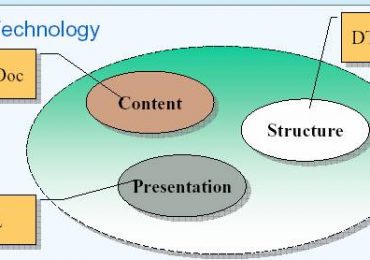
XML Technology данные записанные в файл

Ранее мной были описаны программы просмотрщики файлов .EPS, .TIF и .VSD.

Как открыть xsd формат

Для открытия большинства файлов xsd будет достаточно использовать любые подручные текстовые редакторы (тот же «Блокнот», Notepad++, PSPad Editor и др.). Также в открытии xsd формата могут пригодиться такие программы как Microsoft XML Notepad, Oxygen XML Editor, Liquid XML Studio и другие аналоги.

Если же данный файл являет собой результат работы программы Pattern Maker for Cross stitch (обычно это рисунок-схема для вышивки), то такой файл можно просмотреть или с помощью указанной программы, или с помощью специального просмотрщика под названием «Pattern Maker Viewer».

Чем открыть XSD файл
Вышивка формата .XSD

Файл не соответствует xsd схеме — что это?

При этом бывают ситуации, когда описание файла XML, содержащееся в файле XSD, не совпадает с фактическими данными, имеющимися в файле XML. Ошибка может быть как в самих данных, так и в способе введения этих данных, при этом система реагирует стандартным образом, выдавая упомянутое сообщение «Файл не соответствует xsd схеме».

Чем открыть XSD файл
Скриншот ошибки Документ не соответствует xsd схеме

Часто такая ситуация происходит в случае подачи бухгалтерской и иной формы отчётности, когда специалист контролирующего органа, при попытке открытия xml-файла, обнаруживает упомянутую ошибку.

Что делать в данной ситуации? Рекомендую выполнить следующее:

  1. Проверьте корректность данных в файле xml, делая акцент на наличие синтаксических ошибок (лишние дефисы, пробелы и так далее);
  2. Обновите программу, в которой вы работали с xml-файлом (возможно её текущая версия устарела);
  3. Обратитесь в техническую поддержку, занимающуюся обслуживанием данного программного продукта (или в техподдержку контролирующего органа).

Заключение

Как открыть XSD файл? Ответом на вопрос станет использование любого сподручного текстового редактора (тот же «Блокнот»). Если же нужный xsd-файл является продуктом программы «Pattern Maker», тогда рекомендую открывать его с помощью данной программы, или использовать комплементарный инструмент для просмотра «Pattern Maker Viewer».

Рубрики
Блокнот

IPTV плейлист m3u российских каналов 2018

Возможности цифрового телевидения IPTV известны многим моим читателям. Отличное качество видео и звука, интерактивный контент и живое управление эфиром, наличие электронного TV-гида и многое другое – это те бонусы, которые привлекают к IPVT всё новых и новых пользователей. При этом часто возникают вопросы, связанные с не всегда актуальными ссылками на каналы, качеством имеющихся ссылок, региональной формой плейлистов и многим другим. Что же делать пользователям, которые хотят смотреть российские каналы в нынешнем 2018 году, особенно, если такие пользователи находятся за рубежом? В этой статье я расскажу, где получить IPTV плейлист m3u наших российских каналов в 2018, и какие сайты нам в этом помогут.

IPTV плейлист m3u российских каналов 2018
Используем IPTV для просмотра российских каналов

Содержание статьи:

  • 1 IPVT и его особенности
  • 2 Особенности плейлистов IPTV
  • 3 Ресурсы предоставляющие IPTV плейлисты m3u российских каналов в 2017-2018 году
  • 4 Заключение

IPVT и его особенности

Напомню читателю, что IPTV (Internet Protocol Television — телевидение по протоколу интернета) являет собой технологию передачи телевизионных данных с помощью IP-протокола, которая используется, преимущественно, кабельными провайдерами для демонстрации цифрового телевидения.

Подобное телевидение обладает массой преимуществ, среди которых главное место занимают отличное качество видео (часто HD) и звука (Dolby Digital 5.1 Surround).

Для работы IPTV необходима установка на компьютер (смартфон) специального видеоплеера (например, IP-TV Player или VLC media player), в который необходимо загрузить специальный файл-плейлист каналов в формате m3u, или указать плееру ссылку на такой файл в сети.

Файл плейлиста имеет расширение m3u

Особенности плейлистов IPTV

Казалось бы, загружай такой список каналов (плейлист) в плеер, и наслаждайся просмотром. Но всё не так уж просто. Сами IPTV плейлисты m3u делятся на три основных вида:

  • Бесплатные публичные плейлисты российских каналов, которые может скачать любой желающий в сети. Если их регулярно не обновлять, то живут они довольно не долго, множество каналов в них оказываются не активны, не работают корректно и так далее;
  • Плейлист вашего провайдера. Если ваш провайдер предоставляет услугу цифрового телевидения IPTV, тогда вы можете скачать на его сайте данный плейлист, загрузить в тот же IP-TV плеер и наслаждаться просмотром. При этом надо понимать, что далеко не все провайдеры предоставляют такую услугу, и работать такой плейлист будет только в локальной сети самого провайдера;
  • Платный плейлист стороннего провайдера. Доступен только за соответствующую плату.

Поскольку нас интересуют бесплатные плейлисты с российскими каналами, то нужно понимать, что качество таких бесплатных плейлистов часто не на высоте. Таким плейлистам требуется регулярное обновление, которое выполняется авторами таких плейлистов далеко не всегда и не везде. Потому при поиске бесплатного плейлиста обращайте внимание на его регулярное обновление — это будет залогом того, что просмотр телевизионных каналов на вашем IPTV-плеере будет стабильным и комфортным.

IPTV плейлист m3u российских каналов 2018
Выбор телеканалов в IPTV огромен

Ресурсы предоставляющие IPTV плейлисты m3u российских каналов в 2017-2018 году

Рассмотрим имеющиеся в сети ресурсы, способные предоставить нам плейлист 2017-2018 с российскими каналами. Итак:

  1. YET TV. Здесь вы можете найти и скачать рабочие плейлисты многих кабельных операторов России;
  2. IPTV-форум. На данном форуме вы можете получить самые свежие и бесплатные плейлисты;
  3. Форум 4pda. Известный форум, где пользователи выставляют бесплатные плейлисты;
  4. Группа в «Вконтакте» IPTV плейлисты. Тоже самое свежее и актуальное;
  5. I-PTV Blogspot. Хороший ресурс с бесплатными плейлистами. При этом, судя по имеющейся там информации, данные о российских каналах могли не обновляться с 2016 года. Перейдите на него, кликните на вкладку «Russia», а затем кликните на зелёную кнопку «Download Russian.m3u». Сохраните полученный плейлист, а затем загрузите его в видеоплеер (например в плеере IP-TV это делается переходом в Настройки – Общие, и указанием в специальном поле адреса списка каналов);
  6. IPTV.Servzp. Украинский ресурс, в котором вы можете найти ссылки на плейлисты многих российских провайдеров;
  7. GetsApp.ru. Данный ресурс имеет iptv плейлист самообновляемый на 400 телеканалов, в том числе и популярных российских.
    IPTV плейлист m3u российских каналов 2018
    Выбираем плейлист и смотрим

Заключение

Использовав приведённые мной ссылки, вы можете найти и скачать IPTV плейлист m3u отечественных российских каналов 2017-2018. При этом рекомендую пользоваться регулярно обновляемым плейлистом, так как статичные варианты довольно скоро начинаю расходиться с реальностью, и многие каналы в них начинают работать некорректно. Использование IPTV-телевидения позволяет комфортно просматривать многие зарубежные каналы, избежав, тем самым, платы кабельным провайдерам за схожую услугу.

Рубрики
Блокнот

Чем открыть ISZ файл

Во время работы в сети некоторые пользователи могут встретиться с файлом, имеющим расширение «ISZ». Данный файл представляет собой образ диска ISO, в котором для экономии места применяется сжатие данных с помощью архиватора ZIP. Для получения доступа к содержимому данного файла необходима установка на ПК специальных программ, предназначенных для работы с образами дисков. В данном материале я подробно расскажу, как и чем открыть ISZ файл, какие программы просмотрщики нам в этом помогут, и как их использовать.

Чем открыть ISZ файл
Формат ISZ

Содержание статьи:

  • 1 Что такое ISZ
  • 2 Как открыть .isz в Windows 10 и 7
  • 3 UltraISO программа просмотрщик
  • 4 Программа Alcohol 120%
  • 5 Daemon Tools Lite — позволит распаковать формат .ISZ
  • 6 WinMount — воспроизводит сжатый образ диска
  • 7 Заключение

Что такое ISZ

Расширение файла «ISZ» является аббревиатурой слов «ISO ZIP». Как следует из расшифровки указанной аббревиатуры, файлы с расширением «ISZ» являются сжатыми с помощью ZIP-архиватора (а иногда и зашифрованными и запароленными) образами ISO.

Указанный формат образов был разработан компанией «EZB Systems» с целью экономии дискового пространства. Использование ZIP-архивации в работе с ISO-образами позволяет сэкономить до 20% места на диске, что особенно оправданно в условиях работы с большими массивами данных.

Обычно при архивации данных в ISZ применяется алгоритм сжатия ZLIB или BZIP2, может применяться шифрование AES256 и пароль.

Образ с расширением ISZ может быть разбит на небольшие части и хранится на различных устройствах (в том числе на разных дисках), но после их соединения воедино они вновь будут работать как единое целое.

Чем открыть ISZ файл
Расширение .zip

К недостаткам образов с расширением isz относят недостаточно стабильную работу с рядом эмуляторов.

Как открыть .isz в Windows 10 и 7

Существуют всего несколько программных инструментов, позволяющих открыть файлы-образы с расширением «ISZ». Ниже я перечислю каждый из них, и попутно поясню, как ими пользоваться.

UltraISO программа просмотрщик

Известная программа для работы с образами UltraISO станет эффективным решением, в воспроизведении .isz в Windows 10 и Windows 7. Данный программный продукт позволяет не только просматривать образы дисков, но и создавать и редактировать их.

Для просмотра isz-файла необходимо запустить данную программу, с помощью каталога в нижней части экрана перейти в папку с данным файлом, кликнуть на нём, а затем в панели инструментов программы нажать на кнопку «Монтировать в виртуальный привод».

Чем открыть ISZ файл
Программа UltraISO

Содержимое образа isz отобразиться в виртуальном приводе, и вы получите доступ к имеющимся в данном образе файлам.

Программа Alcohol 120%

Alcohol 120%  — ещё одна популярная программа по работе с образами дисков, позволяющая открыть образ с расширением isz на вашем компьютере. Установите и запустите данную программу, в основных операциях выберите «Поиск образов», укажите тип файла для поиска (isz) и путь к нужному файлу, а затем нажмите на расположенную внизу кнопку «Добавить выбранное в Alcohol».

Чем открыть ISZ файл
Программа Alcohol 120%

Затем кликните на имени данного диска правой клавишей мыши и выберите «Смонтировать на устройство».

Чем открыть ISZ файл
Кликаем смонтировать

Пользователям ОС Виндовс 10 для корректной работы данной программы может понадобиться установка компонента SCSI Pass Through Direct (SPTD).

Daemon Tools Lite — позволит распаковать формат .ISZ

Известный, популярный, и главное бесплатный продукт Daemon Tools Lite хоть и обладает урезанным, по сравнению с Pro-версией, функционалом, тем не менее, успешно может использоваться для открытия и просмотра содержимого ISZ-образов.

Для работы с данной программой запустите её, нажмите на кнопку «Добавить образ» (слева снизу), выберите тип файла «isz» и укажите системе путь к соответствующему файлу.

Чем открыть ISZ файл
Бесплатная программа Daemon Tools Lite

В основном окне раз кликните на данный файл, а затем нажмите на кнопку «Монтировать» внизу. После выполнения указанного действия вы получите доступ к файлам, содержащимся в данном образе.

Чем открыть ISZ файл
Кликаем монтировать файл с расширением .isz

WinMount — воспроизводит сжатый образ диска

Бесплатная программа WinMount также может быть использована для просмотра содержимого isz-файла. Пользоваться ей довольно просто, запустите данную программу, нажмите на кнопку «Mount file» (монтировать файл) сверху, укажите программе путь к нужному isz-файлу, и образ данного файла будет смонтирован в системе как стандартный логический диск.

Чем открыть ISZ файл
Интерфейс WinMount

Получив доступ к данному диску, можно напрямую работать с его содержимым с помощью файловых менеджеров.

Заключение

Перечисленные мной программы станут эффективным ответом на вопрос о том, чем открыть ISZ файл. Если же вам необходимо провести конвертацию isz в iso файл, то можно воспользоваться как функционалом вышеописанных программ (например, UltraISO), так и обратиться за помощью к другим программным инструментам (например, AnyToISO), которые позволят получить на выходе цельный ISO-образ без каких-либо потерь.

Рубрики
Блокнот

Чем открыть VCF файл на компьютере

Ряд пользователей могут получить электронное письмо, в котором находится файл-вложение с расширением «vcf». Такой файл обычно содержит данные о контактах, ранее экспортированных из телефонной книги контактов. При этом также существуют файлы с расширением VCF, не имеющие к книге контактов никакого отношения. В этой статье я расскажу, что это за формат, чем открыть расширение VCF на ПК, какие программы и сервисы нам в этом помогут, и как с ними работать.

Чем открыть VCF файл на компьютере
Формат .VCF

Содержание статьи:

  • 1 Что такое VCF
  • 2 Как открыть VCF
  • 3 Как открыть vcf файл в Outlook
  • 4 Как перенести контакты из vcf-файла в Gmail
  • 5 Заключение

Что такое VCF

Расширение «VCF» обычно является аббревиатурой от «Virtual Contact File» (файл виртуального контакта). При этом существует, также, и альтернативная аббревиатура — «vCard File» (файл vCard).

Данный файл обычно используется для хранения контактной информации в цифровом формате (фамилия и имя человека, адрес, е-мейл, телефон и другая релевантная информация). С его помощью удобно обмениваться контактами между адресными книгами, файл может быть легко прикреплён к электронному письму, в нём поддерживаются картинки и другой медиа-контент.

Кроме того, файл с расширением vcf может выступать в форме файла настроек редактора VirtualDub (VirtualDub Processing Settings), как файл конфигураций API WorldToolKit Objects (Vevi Configuration File), как служебный файл программ FileViewPro, релевантный файл для VP HybridCAD Native Format и др.

Описание расширения визитной карточки

Как открыть VCF

Если наш файл содержит в себе контактную информацию, то его помогут открыть следующие программы:

1.Контакты Windows (Windows Contacts) – классическое приложение для просмотра контактов ОС Виндовс. Довольно плохо работает с кириллическими символами, потому для русскоязычного пользователя его использование будет не совсем удобным.

Чем открыть VCF файл на компьютере
Windows Contacts

2.vCardOrganizer – удобная программа для работы с цифровыми карточками. Позволяет создавать, модифицировать и просматривать vCards, поддерживает отображение фотографий, печать карточек на принтере и так далее. Программа имеет платный характер, но можно попробовать поискать в сети её бесплатные вариации.

Чем открыть VCF файл на компьютере
Интерфейс vCardOrganizer

3.Open Freely – бесплатный вьювер, умеющий открывать множество документов и медиа-файлов (включая нужные нам vcf-файлы).

4.VCFtools – набор утилит, позволяющих работать с vcf-файлами, включая их просмотр, объединение, конвертацию и так далее.

5.VCF Viewer – бесплатная утилита для просмотра содержимого vcf-файлов. Её главный недостаток – показывает данные только одного контакта.

6.Open Contacts – ещё один бесплатный инструмент, программа для хранения контактных данных, позволяет открывать vcf-файлы.

7.Классический «Блокнот» также может быть использован как просмотрщик необработанных (raw) данных vcf-файла. Для русскоязычного пользователя может стать проблемой некорректное отображение кириллических символов при таком просмотре (если данные контакта набраны кириллицей), потому «Блокнот» в данном случае будет использовать не совсем удобно.

Чем открыть VCF файл на компьютере
Открыт контакт менеджера

8.Notepad ++ — продвинутый текстовый редактор, позволяющий делать мелкие правки в данных контакта, находящихся в vcf-файле.

Чем открыть VCF файл на компьютере
Notepad ++

9.Почтовый клиент Eudora OSE, обладающий довольно богатым функционалом, также умеет открывать файлы с расширением vcf;

Программы Microsoft Outlook и Handy Address Book также умеют открывать и просматривать файлы данного формата, к недостаткам можно отнести платный характер указанных продуктов. Чем открыть VCF файл на компьютере

Как открыть vcf файл в Outlook

Для того, чтобы просмотреть vcf в Outlook выполните следующее:

  1. Запустите Microsoft Outlook;
  2. Кликните на вкладку «Файл», в ней выберите «Импорт и экспорт» (Import and Export);
    Чем открыть VCF файл на компьютере
    Импортируем файл в Outlook
  3. В списке выберите «Импортировать файл VCARD» (Import a VCARD file) и нажмите на «Далее» (Next);
  4. Найдите на винчестере компьютера наш vcf-файл, кликните на нём дважды;

    Чем открыть VCF файл на компьютере
    Загружаем файл

Контакты будут добавлены в раздел «Пользователи» данной программы.

Как перенести контакты из vcf-файла в Gmail

Контакты из vcf-файла могут быть перенесены в список контактов Gmail. Для реализации этого выполните следующее:

  1. Перейдите на страницу почты Gmail;
  2. Кликните на стрелочку рядом с надписью «Gmail» (слева сверху) и выберите там «Контакты»;
Чем открыть VCF файл на компьютере
Переходим в Контакты
  • На открывшейся странице «Google Контакты» нажмите на стрелку рядом с «Ещё» и выберите там «Импортировать»;
  • В появившемся меню выбираем «Импортировать из файла CSV или vCard»;
  • Соглашаемся на переход к старой версии «Гугл Контакты» нажав на соответствующую надпись;
  • Кликаем на кнопку «Ещё» сверху, и выбираем «Импорт».
    Чем открыть VCF файл на компьютере
    Импортируем расширение .vcf
  • Находим наш vcf-файл и жмём на «Импорт», указанный контакт будет добавлен в список контактов.

Заключение

В воспроизведении VCF файла на компьютере помогут программы, описанные мной выше. Большинство из них имеет бесплатный характер, позволяя легко просматривать содержимое vcf-файлов. Если же вам попался файл, который невозможно корректно открыть с помощью перечисленных программ, тогда, возможно, это качественно иной тип файла (например, настройки API WorldToolKit Objects), работать с которым будет довольно узкий специалист.

Рубрики
Блокнот

Скины для Alis.io (skins)

В этой статье я расскажу, что это за игра Alis.io, каковы её особенности, а также поясню, как сменить скины к Alis.io. Успех многопользовательской онлайн игры agar.io инспирирует многих разработчиков попытаться повторить (а то и улучшить) достижения указанной игры, как в плане популярности, так и в плане её монетизации. Одним из последующих развития игрового концепта agar.io является вышедшая недавно ММО-игра «Alis.io», которая уже успела обзавестись стойкой армией поклонников.

Скины для Alis.io (skins)
Выбираем пользовательский скин для Alis.io

Содержание статьи:

  • 1 Что такое Alis.io
  • 2 Как поменять скин в Alis.io
  • 3 Заключение

Что такое Alis.io

Игра Alis.io является очередным клоном популярной Agar.io, в котором вы будете управлять клеткой (cell), которой необходимо питаться и расти, есть пищу в виде точек и меньших по размерам клеток, а также избегать быть съеденной самой. Казалось бы, всё это мы уже видели, и никакого отличия от других аналогичных ММО-игр здесь нет. Но это не так. Отличия следующие:

  • Вы начинаете игру уже обладая довольно внушительным размером;
  • Масса вашей клетки отображается в виде числа на ней, что довольно удобно;
  • Вы можете разделять свою клетку в игре Alis на несколько частей, что пригодится для выживания (если одну часть вашей клетки съедят, то другая спасётся). Для разделения просто нажмите на клавишу Space;
  • Колючие шипы, обрамлённые красным кругом, легко разделят вас на множество кусочков;
  • Вы очень быстро можете потерять свою массу, но так же быстро набрать её;
  • В игре присутствуют вирусы в виде зелёных клеток с шипами, которые могут делить вас на части в случае, если вы станете размером больше, чем они.
    Скины для Alis.io (skins)
    Игровой процесс Alis.io

Как поменять скин в Alis.io

Некоторым пользователям может не понравиться скин клетки, с которым они начинают игру Alis.io. Но одного желания сменить скин мало, так как на базовом экране игры смена скина не предусмотрена.

Для реализации данной задачи необходимо воспользоваться сервисами, в которых содержатся скины для подобных игр (подойдут сервисы со скинами к уже упомянутой agar.io). К примеру, переходим на сервис, ссылка на который уже размещена на главном экране игры (сервис imgur.com).

Скины для Alis.io (skins)
Используем сервис imgur.com
  1. После перехода на указанный ресурс жмём на значок поиска вверху (лупа) и вводим название нужного нам скина, причём можно вводить как по-русски, так и по-английски, добавив к поисковому слову ещё слово «agario» (например, car agario).
  2. После нахождения результатов кликаем на понравившийся скин, он откроется.
  3. Наводим на него курсор, жмём правую клавишу мыши, и в появившемся меню выбираем «Копировать ссылку на изображение».
  4. Затем возвращаемся к главному игровому экрану Alis.io, стираем ссылку на скин в центре экрана (помечаем её и жмём на Delete), потом нажимаем на сочетание клавиш Ctrl+V (вставить), а затем на Enter.
  5. Ссылка на выбранный нами скин появится вместо удалённой ссылки, а изображение активного скина изменится на нужный нам скин.

Заключение

Игра Alis.io является очередной модификацией популярной игры Agar.io, при этом обладая рядом уникальных особенностей, делающих игровой процесс более ярким и увлекательным. Если вам необходимо сменить скины в Alis.io, то воспользуйтесь приведённым мной способом, это позволит изменить скин на понравившийся вам, и в полной мере насладиться геймплеем этой занимательной игры.

Рубрики
Блокнот

Изменить голос онлайн

Многие любители шуток и развлечений наверняка слышали о программах, позволяющих до неузнаваемости менять звучание собственного голоса. Вы можете изменить ваш голос на роботизированный, демонический, мужской, женский, детский и так далее, а затем использовать такой голос в сетевом общении (например, через Skype). При этом в сети ещё существует несколько сервисов, позволяющих изменить голос в режиме онлайн, и даже записать аудио с таким голосом в виде mp3-файла. В этой статье я расскажу, как поменять голос онлайн, какие сетевые сервисы для этого существуют, и как с ними работать.

Изменить голос онлайн
Трансформация речи

Содержание статьи:

  • 1 Особенности изменения голоса с помощью сервисов
  • 2 Voice Spice Recorder — простой конвертер голоса
  • 3 Online Tone Generator — изменяем тональность записанной речи
  • 4 Vocalremover — трансформируем свой голос
  • 5 Программы для замены голоса
  • 6 Заключение

Особенности изменения голоса с помощью сервисов

Сразу оговорюсь, что подобных сервисов в сети всего несколько, и большинство из них обладают англоязычным функционалом. Специфика данных платформ позволяет модифицировать голос онлайн, выполнить запись голоса онлайн с эффектами, прослушать полученный результат, а затем и сохранить его к себе на ПК.

Для каких целей может понадобиться подобная трансформация голоса онлайн? Прежде всего, это развлечение, желание остаться инкогнито, апробирование звучания различных голосов при пении и так далее. Преимущество онлайн-сервисов, которые я перечислю ниже, в отсутствии необходимости скачивать и устанавливать сторонний софт на ПК, вы просто переходите на сайт и наслаждаетесь его возможностями. Также существуют специальные программы для озвучивания текста голосом (краткое описание сервисов по ссылке).

Изменить голос онлайн
Слова отца голосом бурундучка

Интересно! Если вы не слышали о возможности набора текста в документе только с помощью произношения необходимого текста голосом, тогда вам нужно изучить прошлую статью.

Итак, какие сайты предлагают нам изменение голоса в реальном времени? Перейдём к их непосредственному перечислению и описанию их функционала.

Voice Spice Recorder — простой конвертер голоса

Первый сервис для изменения голоса в Интернете онлайн – это Voice Spice Recorder. Сервис обладает двумя основными возможностями – запись через микрофон вашего изменённого голоса, а также перевод текста в речь (среди прочих имеются русскоязычные мужской и женский голос).

Изменить голос онлайн
Интерфейс Voice Spice Recorder
  1. Чтобы изменить голос онлайн перейдите на ресурс по вышеуказанной ссылке.
  2. В центре экрана вы увидите две основные вкладки – Record Audio (запись аудио) и Text-To-Speech (текст в речь).
  3. Кликнув на первую вкладку, вы получите возможность изменить звучание голоса онлайн. Опция «Voice» (голос) позволит выбрать несколько вариантов голосов – Normal (обычный), Hell demon (адский демон), Space Squirrel (космическая белка), Robot (робот), Man (мужчина), Woman (женщина).
  4. Ползунок «Lower-Higher» позволяет добавить вашему голосу более низких или высоких частот звучания.
  5. После того, как вы определитесь с данными настройками, кликните на кнопку «Record», позвольте сервису получить доступ к вашему микрофону, и проговорите нужный текст.
  6. Затем нажмите на кнопку «Stop», после чего система даст вам прослушать полученный результат (кнопка «Play»).
  7. Для сохранения полученного файла нажмите на кнопку «Save», сервис предложит вам поделиться данной записью в социальных сетях (выберите название для композиции, укажите автора и комментарии для композиции, а затем нажмите на «Save» внизу).

Online Tone Generator — изменяем тональность записанной речи

Данный сервис Tone Generator позволяет изменить тональность аудиофайла онлайн. При этом его работа строится следующим образом: вы загружаете аудиофайл со своим голосом на ресурс, активируете его воспроизведение, передвигаете ползунок тональности в нужное значение, и слушаете результат (который можно сохранить к себе на ПК).

Изменить голос онлайн
Трансформируем голос ползунком
  1. Чтобы выполнить указанное перейдите на ресурс http://onlinetonegenerator.com/pitch-shifter.html.
  2. Нажмите на кнопку «Обзор» и загрузите на ресурс ваш аудиофайл.
  3. Затем нажмите на кнопку «Play», передвиньте белый ползунок в нужное значение, найдя, таким образом, оптимальную форму звучания.
  4. Чтобы сохранить модифицированный аудиофайл, необходимо поставить галочку рядом с опцией «Save output to downloadable file?» (сохранить результат в виде загружаемого файла), установить ползунок тональности в нужное значение, и запустить воспроизведение композиции с первой секунды.
  5. Когда проигрывание композиции закончится, вы получите ссылку, кликнув на которую вы сможете сохранить полученный результат.

Vocalremover — трансформируем свой голос

Данный сервис https://vocalremover.ru/pitch является русскоязычным конкурентом предыдущего сервиса, позволяя изменить тональность онлайн. При этом он работает корректно далеко не на всех браузерах, к примеру, у меня на Chrome он работал нормально, а на Firefox – подвисал.

Регламент работы с ним похож на предыдущий сервис. Вы жмёте на надпись «Загрузить аудио файл», жмёте на кнопку «Play», выставляете ползунок тональности в нужное значение, и если вас всё устраивает – жмёте на «Save».

Изменить голос онлайн
Регулируем тональность mp3 файла

Программы для замены голоса

Если функционал перечисленных мной сервисов вас не устроил, всегда можно воспользоваться возможностями специализированных программ для модификации голоса. Среди таких можно назвать MorphVoxPro, AV Voice Changer Diamond, Funny Voice, Scramby Fun Vocorder, Clownfish for Skype и ряд других аналогов, которые после их установки на ПК позволяют модифицировать голос пользователя в различных вариациях.

Со своей стороны могу порекомендовать MorphVoxPro – проведя корректную настройку данной программы, вы получите в пользование цифровой продукт высокого качества.

Изменить голос онлайн
Программа MorphVoxPro

Заключение

Если у вас возникла необходимость изменить голос до неузнаваемости онлайн, то функционал перечисленных мной сетевых площадок может быть использован для подобных целей. К сожалению, указанные сервисы не обладают широким спектром возможностей, потому для получения доступа к более богатому функционалу стоит обратиться к специальным программам для смены голоса (уровня MorphVoxPro или Clownfish for Skype), которые необходимо скачать и установить на ваш ПК.

Рубрики
Блокнот

Normal Boot что это такое на Андроид

В процессе пользования мобильным устройством на базе ОС Android (а особенно после неудачной перепрошивки аппарата) пользователь может столкнуться с внезапной перезагрузкой своего гаджета. После перезагрузки на экране смартфона может появиться меню, предлагающее выбрать режим загрузки устройства («Select boot mode»), и одним из таких режимов, наряду с «Recovery Mode» и «Fastboot mode», является режим «Normal boot». В данном материале я расскажу, что такое Normal Boot на Android, в чём его особенности, а также поясню разницу между Normal Boot и другими режимами загрузки вашего гаджета.

Normal Boot что это такое на Андроид
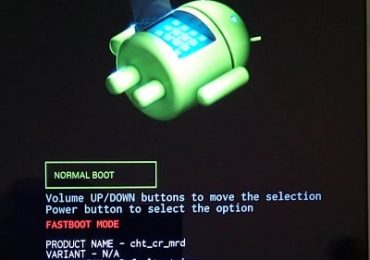
Выбор между Normal Boot и FastBoot Mode при включении проблемного устройства

Содержание статьи:

  • 1 Что это Normal Boot?
  • 2 Fast boot , Normal Boot и Recovery Mode
  • 3 Заключение

Что это Normal Boot?

«Normal Boot» (в переводе — нормальная загрузка) – это стандартный режим загрузки вашего мобильного устройства. Обычно этот режим загрузки выбирается устройством автоматически при условии отсутствия ошибок (ранних или настоящих) в работе системы. Происходит считка данных загрузчика (bootloader), затем производится загрузка ядра операционной системы (kernel), включающего полный набор драйверов и подсистем управления памятью, безопасностью, сетью. В числе инструментов «kernel» также входит «ramdisk» — программный инструмент, предназначенный для инициализации разделов файловой системы. Файловая система монтируется, запускаются необходимые системные службы, и, в конечном счёте, пользователь видит окно рабочего стола своего гаджета.

Normal Boot что это такое на Андроид
Загрузка системы в режиме восстановления (слева) и в нормальном режиме (справа)

Если ваше устройство внезапно перезагрузилось, а затем предложило вам выбрать варианты загрузки «normal boot» – «fast boot» – «recovery mode», тогда это может сигнализировать о наличии программных или аппаратных проблем в работе устройства. Нажимая кнопку «громкость вверх», выберите режим «normal boot», а затем нажмите на кнопку «громкость вниз» для загрузки вашего гаджета в нормальном режиме.

Normal Boot что это такое на Андроид
Выбираем режим «Normal Boot»

Fast boot , Normal Boot и Recovery Mode

Наряду с «Normal Boot» (что это такое Normal Boot мы уже разобрались) система может предложить для загрузки режим, называемый «Fast boot» (быстрая загрузка). Режим «Fastboot» не является частью ОС Android, а скорее является важным элементом загрузчика конкретного мобильного устройства (некоторые устройства вообще не поддерживают Fastboot). Указанный режим предназначен для перепрошивки устройства, позволяя перепрошить как всю память устройства, так и её отдельные разделы.

Также на многих устройства наряду с «Normal boot» и «Fast boot» доступен выбор режима восстановления («Recovery Mode»). Данный режим предназначен для стабилизации нормальной работы устройства, позволяя выполнить сброс к заводским настройкам, а также для установки важных системных обновлений.

Normal Boot что это такое на Андроид
Используйте Recovery Mode для восстановления функционала ОС Android

Заключение

Режим «Normal Boot» используется вашим гаджетом для стандартной загрузки структурных компонентов операционной системы. Обычно подобный режим выбирается системой автоматически, если до этого система не встретилась с различными ошибками в своей работе. Если ваш гаджет внезапно перезагрузился, а затем на экране появился режим выбора «normal boot» или «fast boot» — кнопкой «громкость вверх» выберите режим «normal boot», и, нажав на «громкость вниз», выберите стандартный алгоритм загрузки вашего гаджета.

Рубрики
Блокнот

CHKDSK /F /R для устранения повреждений файловой системы

Целостность файлов на жёстком диске является важной компонентной стабильно работающей компьютерной системы. Появление в файлах и файловой структуре различных ошибок, нарушение логической структуры диска, возникновение на диске битых секторов приводит к некорректной работе ПК, сбоям в работе системы, глюкам и зависаниям. Для профилактики подобных проблем в операционной системе, начиная с архаичной MS DOS и заканчивая современными версиями ОС Windows 10, предусмотрен специальный инструмент, призванный проверять и восстанавливать целостность файловой системы, бороться с логическими и физическими ошибками на диске. Речь идёт о системной утилите CHKDSK, и в данном материале я расскажу, что это за утилита, для чего она предназначена, и как может помочь команда CHKDSK /F /R для устранения повреждений файловой системы на вашем ПК.

CHKDSK /F /R для устранения повреждений файловой системы
Используйте CHKDSK /F /R для устранения повреждений файловой системы

Содержание статьи:

  • 1 Что такое CHKDSK?
  • 2 Функционал команды CHKDSK
  • 3 Заключение

Что такое CHKDSK?

CHKDSK (сокращение от английского «check disk» — проверка диска) – это системный инструмент, предназначенный для проверки жёсткого диска на наличие логических ошибок, битых секторов (bad sector), а также исправления найденных им проблем.

Функционал CHKDSK позволяет восстанавливать логическую структуру диска, включая исправление некорректных точек входа MFT (главной файловой таблицы). В случае нахождения битых секторов, выступающих в двух основных формах – «мягкой» (появляются, когда данные были записаны некорректно) и «жёсткой» (битые сектора возникли из-за физического повреждения диска), CHKDKS обычно восстанавливает «мягкие» битые сектора, и маркирует «жёсткие» таким образом, чтобы они не могли быть далее использованы системой.

Работа данной утилиты может занять довольно продолжительное время, причём для своей работы CHKDSK требует обязательного наличия эксклюзивных прав на запись диска. Потому, если вы, находясь в ОС Виндовс, захотите проверить системный диск (обычно С) с помощью данного инструмента, то система предложит вам перезагрузить компьютер, и, при последующем старте, CHKDSK получит расширенные права, а затем проведёт проверку вашего диска на наличие ошибок.

Функционал команды CHKDSK

Существуют две основные формы активации данной утилиты, позволяющие вам запустить chkdsk:

  • Активация стандартным способом. Жмём на «Мой компьютер», выбираем нужный диск для проверки, наводим на него курсор, и кликаем правую клавишу мыши. В появившемся меню выбираем «Свойства», переходим на вкладку «Сервис» и жмём на «Выполнить проверку» вверху.
    CHKDSK /F /R для устранения повреждений файловой системы
    Нажмите на «Выполнить проверку» для доступа к функционалу CHKDSK
  • В появившемся окошке установите галочки рядом с имеющимися двумя параметрами, а затем нажмите на «Ок».

Установите требуемые галочки и нажмите на «Ок»
  • Если диск не системный, тогда проверка будет проведена незамедлительно, если же диск системный – тогда компьютер внесёт в своё расписание проверку данного диска, и при последующей перезагрузке ваш диск будет проверен функционалом CHKDSK;
  • Активация с помощью командной строки. Запустите командную строку от имени администратора, в ней введите:

CHKDSK (имя тома) /(флаг)

Например, часто используемой формой активации CHKDKS является команда:

CHKDSK C: /F /R

где С: — имя тома, /F и /R — используемые флаги.

Приведённая мной команда запускает CHKDSK, предписывая последнему выполнить проверку диска С на наличие повреждённых секторов, и восстановить имеющиеся на них данные (флаг /F обязывает CHKDSK исправлять ошибки на диске, флаг /R обязывает CHDSK искать на диске повреждённые сектора, и попытаться восстановить данные на них).

CHKDSK /F /R для устранения повреждений файловой системы
Команда CHKDSK /F /R применяется для проверки и исправления ошибок на диске

Другие флаги (команды) CHKDSK таковы:

  • /V – во время проверки файловой системы FAT/FAT32 показывает путь к файлам на диске и их имена;
  • /X – предварительное отключение тома (требуется обязательное задействование флага /F);
  • /I – отключает тщательную проверку индексов. Используется только в файловой системе NTFS, позволяет ускорить проверку диска;
  • /C — отключает проверку циклов внутри папок. Используется только в NTFS, также позволяет ускорить проверку;
  • /L:(размер в килобайтах) – изменение размера файла журнала до указанной величины (только NTFS);
  • /B – повторная проверка повреждённых кластеров диска (только NTFS, требует обязательного наличия ключа /R)

Если же вы просто введёте в командной строке команду «CHKDSK» (без кавычек), то утилита «CHKDSK /F /R для устранения повреждений файловой системы» просканирует ваш диск на наличие ошибок в режиме «просто чтение» (read only), никак не исправляя их.

Заключение

Применение команды CHKDSK /F /R в командной строке от имени администратора позволяет исправить логические ошибки на диске, а также провести поиск имеющихся на диске битых секторов с попыткой их последующего восстановления. Используйте CHKDSK при малейших подозрениях на повреждение файловой системы, её функционал, как и функционал системной утилиты SCANNOW, является полезным инструментом в руках опытного пользователя ПК.

Рубрики
Блокнот

Как узнать друзей друга в Друг Вокруг

Отечественная социальная сеть «Друг Вокруг» медленно, но верно завоёвывает свою аудиторию. Начав свой путь в 2009 году, ныне она насчитывает более 5 миллионов пользователей, наслаждающимися широкими возможностями для общения в этой популярной социальной сети. При этом функционал «Друг Вокруг» не позволяет напрямую просмотреть друзей вашего друга, как это делается во «Вконтакте», «Facebook» и других социальных сетях. В данном материале я расскажу, как узнать друзей друга в Друг Вокруг, и какие способы нам в этом помогут.

Как узнать друзей друга в Друг Вокруг
Смотрим друзей друга в Друг Вокруг

Содержание статьи:

  • 1 Общаемся с «Друг Вокруг»
  • 2 Каким способом узнать друзей друга в Друг Вокруг – действующий метод
  • 3 Другие методы поиска
  • 4 Заключение

Общаемся с «Друг Вокруг»

Рабочее окно программы «Друг Вокруг» напоминает стандартный мессенджер, довольно схожий на ранее популярный ICQ. Кроме шаблонных функций мессенджера, в функционале «ДВ» представлены рейтинги пользователей, возможность публичной демонстрации своего аккаунта (эфир), лента событий и другой схожий функционал.

Приложение «Друг Вокруг» доступно для скачивания как на ПК под OС Windows (можно загрузить с сайта drugvokrug.ru), так и на Android и iOS. После установки и прохождения простейшей регистрации (от вас потребуется привязка к номеру мобильного телефона), пользователь получит возможность пользоваться функционалом данного приложения, общаться, заводить новые знакомства и так далее.

Как узнать друзей друга в Друг Вокруг
Пользуйтесь «Друг Вокруг» на ОС Windows

Каким способом узнать друзей друга в Друг Вокруг – действующий метод

Как известно, «Друг Вокруг» не даёт прямой возможности просмотра друзей вашего друга. Всё что нам доступно – это короткая анкета и список фотографий, позволяющих составить о конкретном человеке поверхностное впечатление. Для многих пользователей этого бывает недостаточно, потому люди ищут возможные варианты для просмотра друзей своих друзей.

Ныне функционал «Друг Вокруг» позволяет только один работающий способ узнать друзей друга в «ДВ».

  1. Для этого вам необходимо перейти на страницу вашего друга в «Друг Вокруг», и в его событиях (истории) просмотреть, с какими людьми он общался и коммуницировал (также может помочь своя собственная лента событий, показывающая, кого ваш друг добавил в друзья).
  2. Благодаря такому списку вы и сможете узнать, какие люди у него в друзьях и с кем он (она) регулярно общается.

Данный метод позволяет «искать цепочками» изначально незнакомых вам людей, с которыми так или иначе знакомы ваши друзья. И через ваших друзей, через их ленту, вы можете выйти на тех людей, которые вам нужны.

Как узнать друзей друга в Друг Вокруг
Просмотрите ленту событий наших друзей

Другие методы поиска

Также вы можете воспользоваться стандартным инструментарием поиска, позволяющим найти пользователя в Друг Вокруг.

  1. Для этого кликните на закладку «Поиск», вверху нажмите на зелёную кнопку «Изменить» и выберите показатели вашего поиска (пол, возраст, отношения, страна и город, интересы).
  2. Также вы можете здесь переключиться на вкладку «Знакомые», ввести в специальных полях ник, фамилию и имя, телефон и поискать совпадения в базе данных социальной сети, возможно ваши знакомые уже давно общаются в «Друг Вокруг», и вы получите возможность к ним присоединиться.
Ищем друзей в «Друг Вокруг»

Заключение

Функционал «Друг Вокруг» не позволяет напрямую просматривать друзей вашего друга. Для этого есть лишь одна действующая возможность – воспользоваться лентой «События», демонстрирующей действия ваших друзей. Фиксация их контактов с другими людьми поможет вам выявить друзей ваших друзей, тем самым сняв вопрос о том, как узнать друзей друга в Друг Вокруг.

Рубрики
Блокнот

Как удалить страницу в Ворде

У многих пользователей текстового редактора MS Word может возникнуть необходимость удалить пустую (или, наоборот, заполненную текстом) страницу. При этом по различным причинам страница не желает удаляется, причём довольно часто на ней не отображён какой-либо текст. В данном материале я расскажу о том, как удалить страницу в Ворде, познакомлю читателя с различными методами, которые в этом помогут, а также приведу наглядную демонстрацию изложенных ниже советов.

Как удалить страницу в Ворде
Учимся убирать пустую страницу в Ворде

Содержание статьи:

  • 1 Как удалить пустую страницу в Ворде
    • 1.1 Способ №1. Удаляем скрытые символы форматирования
    • 1.2 Способ №2. Более простой
    • 1.3 Способ №3. Используем режим «Структура»
    • 1.4 Способ №4. Удаляем пустую страницу в конце таблицы
    • 1.5 Способ №5. Проверяем параметры принтера
  • 2 Как убрать лишнюю страничку в Word
    • 2.1 Способ №1. Помечаем текст для удаления
    • 2.2 Способ №2. Используем функцию «Перейти»
    • 2.3 Способ №3. Меняем титульную страницу
  • 3 Заключение

Как удалить пустую страницу в Ворде

Итак, как удалить лишнюю страницу в документе Microsoft Word Online? Для этого существую несколько основных способов.

Способ №1. Удаляем скрытые символы форматирования

Наиболее часто пользователь не может удалить пустую страницу из-за того, что на ней присутствуют скрытые символы разметки страницы (новая строка, пробелы, абзацы, разрыв страницы и др.). Визуально они не видны до тех пор, пока вы не включите их отображения, при этом они могут стать главным фактором, препятствующим удалению пустой страницы.

Для того, чтобы включить отображение подобных знаков в Ворде перейдите на вкладку «Главная», где нажмите на кнопку «». Вы увидите ряд различных (ранее скрытых) символов форматирования страницы.

Как удалить страницу в Ворде
Скрытые элементы блокирующие удаление чистого листа

Функционал данной кнопки включается (или выключается) сочетанием клавиш Ctrl+Shif+8.

Для удаления данных символов пометьте их мышкой (зажав левую клавишу мыши и проведя по них сверху вниз), а потом нажмите на клавишу «Delete» (или «Backspace»).

Иллюстрация комбинации клавиш

Также их можно пометить, кликнув курсором на самом верху пустой страницы, затем зажав клавишу Shift и, не отжимая последнюю, стрелками курсора пометить все имеющиеся строчки на странице. После того, как вы пометили данный текст, удалите его нажатием на клавишу «Delete».

После удаления лишних символов форматирования вновь нажмите на кнопку «¶» для её отключения.

Способ №2. Более простой

Чтобы удалить пустую страницу в Ворд можно даже не включать отображения символов форматирования, а просто кликнуть на низ пустой страницы (наиболее возможная нижняя правая точка), и, нажимая на клавишу «Backspace», удалить все пустые символы на такой странице (соответственно, текст, следующий за такой пустой страницей, будет подниматься вверх).

Если такая пустая страница идёт в тексте последней, тогда достаточно нажать сочетание клавиш Ctrl+End (это позволит переместить курсов в самый конец текста), и, нажимая на клавишу Backspace, удалить скрытые символы форматирования.

Способ №3. Используем режим «Структура»

В вопросе о том, как избавиться от пустой страницы в Ворде, также может помочь задействование режима «Структура», способным помочь в отображении полной структуры страницы.

Чтобы сделать это перейдите во вкладку «Вид», и нажмите на кнопку «Структура».

Как удалить страницу в Ворде
Отображение структуры страницы документа

После отображения структуры страницы можно будет удалить лишние символы с помощью их пометки мышкой, а потом нажатия клавиши «Backspace» (Delete).

Способ №4. Удаляем пустую страницу в конце таблицы

Если в конце документа находится таблица, то Ворд может хранить пустой абзац после неё, тем самым создавая пустую страницу, и это может стать причиной проблемы «не удаляется страница в ворде».

  1. Чтобы избавиться от данного абзаца перейдите на страницу с таблицей, и нажмите на кнопку «¶»  во вкладке «Главная» MS Word (или нажмите на Ctrl+Shift+8).
  2. Пометьте мышкой символы «» находящиеся под таблицей (обычно это знак азбаца).
  3. Теперь нажмите на Ctrl+D, установите галочку напротив видоизменения «Скрытый» и нажмите на «Ок».
Как удалить страницу в Ворде
Снимаем скрытие

Альтернативой методу, описанному в абзаце выше является изменение размера шрифта нижнего абзаца. Вновь задействуйте режим отображения скрытых знаков нажав на «¶», а затем пометьте мышкой символы «¶» абзаца под таблицей. Кликните на параметре размера шрифта вкладки «Главная» (или нажмите на Ctrl+D), вместо размера шрифта (обычно 12 или 14) поставьте цифру 1 и нажмите ввод. Скрытый абзац после таблицы уменьшится до минимального размера, и пустая страница за ним должна исчезнуть.

Теперь остаётся выключить знаки скрытого форматирования путём нажатия на кнопку «¶», и продолжить работать с документом далее.

Способ №5. Проверяем параметры принтера

Если при отправке на печать текст выглядит нормально, а при печати постоянно появляется пустая страница (обычно в конце текста), тогда, возможно, установлены некорректные настройки для принтера (задана страница-разделитель между имеющимися заданиями).

  1. Проверьте настройки принтера через Панель управления – Оборудование и звук – Устройства и Принтеры.
  2. Дважды кликните правой клавишей мыши на отображении вашего принтера, и в появившемся меню выберите «Свойства принтера».
  3. Перейдите во вкладку «Дополнительно», и проверьте опцию «Страница-разделитель».

Как убрать лишнюю страничку в Word

Также может возникнуть потребность убрать лишнюю страничку в Ворд с уже набранным (или редактируемым вами) текстом. Для этого существуют два основных способа:

Способ №1. Помечаем текст для удаления

Как удалить страницу в Ворде
Помеченный текст
  1. Устанавливаем курсор мышки в крайнее левое верхнее место на странице, зажимаем левую клавишу мыши, и ведя мышкой вниз, помечаем весь текст на странице.
  2. Затем нажимаем на «Delete» и удаляем ненужный текст.
  3. Так же можно удалить не только текст одной страницы, а и нескольких страниц.

Способ №2. Используем функцию «Перейти»

  1. Устанавливаем курсор в любое место нужной для удаления страницы, жмём на комбинацию Ctrl+G (функция «Перейти»).
  2. В поле «Введите номер страницы» набираем page, а затем жмём на клавишу «Перейти».
  3. Вся страница будет помечена, теперь будет достаточно нажать на «Закрыть», а потом и на клавишу«Delete» чтобы текст страницы был удалён.

Способ №3. Меняем титульную страницу

В вопросе «как удалить лишнюю страницу в Word» может понадобиться заменить титульную страницу текста. Чтобы выполнить это достаточно перейти в меню «Вставка», нажать на стрелочку справа от «Титульная страница», а потом и на «Удалить текущую титульную страницу». Затем нажатием на кнопку «Титульная страница» вставить новую.

Заключение

Для удаления страницы в Word 2007 и 2010 необходимо использование практически тех же, описанных выше, инструментов. Минимальная разница может касаться специфики вызова меню поиска и расположения ряда кнопок на панели инструментов, при этом инструменты удаления пустых страниц будут идентичными с более ранними версиями Microsoft Word.

Выше я привёл несколько вариантов решения вопроса о том, как убрать лишнюю страницу в Ворде. Практически каждый из них прост в исполнении, помогая удалить пустую (или просто не нужную) страницу за пару кликов. Если вам необходимо удалить страницу в Ворде, тогда воспользуйтесь описанными вариантами – они помогут решить рассматриваемую задачу, приведя текст к нужному вам виду.